Как выйти из аккаунта Google Chrome
Наверное, каждый человек, который пользуется браузером Chrome, имеет свой индивидуальный профиль Гугл. Безусловно, при желании, можно без особых проблем покинуть интернет-аккаунт и авторизоваться в другом профиле.
В сегодняшней инструкции поговорим о том, как разлогиниться с отключением синхронизации, как выйти и стереть все онлайн-данные, а так же, как убрать уникальный онлайн-профиль абсолютно на всех устройствах. Читайте внимательно и разбирайтесь вместе со мной.
Как выйти из аккаунта
Если у вас активирована соответствующая функция для синхронизации всех сведений, то при выходе из личного профиля, информация перестанет сохраняться. Важно понимать, что «знания» не удалятся, а лишь перестанут запоминаться новые. Далее поговорим о том, как разлогиниться через ПК или телефон.
На компьютере
Для ноутбуков и ПК актуален такой набор несложных манипуляций:
- Заходим в браузер через ПК или ноутбук. В правой верхней части первоначальной страницы или новой вкладки должна располагаться небольшая фотографии вашего профиля. Именно по ней и придется кликнуть один раз левой клавишей мышки.

- После чего, на действующей вкладке должно отобразиться маленькое окно. В нижней половине предложенного окошка будет надпись «Выйти». Просто нажмите по этой графе боковой клавишей мыши.

- Вот, собственно, и все. Всего лишь за два элементарных клика вы сможете справиться с поставленной задачей. Теперь, на месте картинки появится слово «Войти».

Существует ещё один вариант, позволяющий «покинуть» свой личный профиль Гугл. Для этого достаточно следовать такой процедуре:
- Открываем поисковик на любой вкладке. В верхней части странички, рядом с графой «Расширения», будет размещено основное изображение вашего аккаунта. Просто нажмите по нему ЛКМ.

- После чего, покажется небольшое окошко с несколькими строчками. Вам придется кликнуть по графе «Перейти в настройки аккаунта Google».

- Затем, вновь нажмите по основной фотографии вашего ЛК. Только в этот раз придется нажать по той фото, что отмечено на скриншоте ниже.

- Таким образом, удастся вызвать маленькое меню. В нем вам потребуется отыскать надпись «Выйти» и щелкнуть левой кнопочкой мышки по ней. На этом алгоритм действий завершается.

На телефоне
Если вы пожелаете покинуть индивидуальный кабинет Гугл через смартфон, то сделайте следующие действия:
- Запускаем поисковик на мобильном телефоне. Кликаем один разок по главной фотографии личного интернет-профиля, которая занимает правый верхний угол стартовой странички.

- После чего, во весь экран откроется специализированное меню. Просто щёлкните по вашему имени, которое размещено в верхней половине подраздела.

- Следующее, что от вас понадобится — это одиночное нажатие по слову «Выйти».

- Как только вы это сделаете, в нижней стороне вкладки появится форма для подтверждения действий. Для начала внимательно прочтите всю описанную информацию, а затем клацайте по характерному слову.

Как выйти и удалить все данные
Выше было рассказано о том, как покинуть аккаунт, но при этом оставить все синхронизированные сведения. Но, в браузере Хром возможно разлогиниться и с полным удалением всех данных. Такая процедура тоже может оказаться полезной в определенной ситуации. Ниже поговорим об этом более подробно.
На компьютере
Чтобы полностью избавиться от запомненных сведений, необходимо проделать такие манипуляции на стационарном компьютере:
- Открываем Chrome на ноутбуке или ПК. Щелкаем левой клавишей мыши по ярлыку в виде трёх вертикально расположенных точек, который занял верхний правый угол «домашнего» раздела.

- Прописанный выше шаг позволит вам вызвать основное меню браузера. Просто отыщите в нем подраздел «Настройки» и клацните прямо по нему ближней к вам кнопочкой мышки.

- После чего, вас сразу же перекинет на новую вкладку. Вам потребуется обратить внимание на графу «Я и Google». Там будет размещен пункт «Отключить», просто кликните по нему ЛКМ.

- После выполнения действия выше, по центру страницы должно появиться небольшое окошко. Первое, что вам надо сделать — поставить галочку в строчке «удалить с устройства закладки, пароль, информацию о работе и тд.». Затем, можете щёлкать ЛКМ по строке «Отключить».

На телефоне
Избавиться от всей синхронизированной информации в Chrome через мобильную технику возможно так:
- На смартфоне открываем официальный браузер Хром. Один раз нажимаем по установленному ранее изображению личного кабинета, которому отведено отдельное место в верхнем правом углу изначальной странички.

- После чего, кликаем по имени и фамилии в верхней половине появившегося окошка.

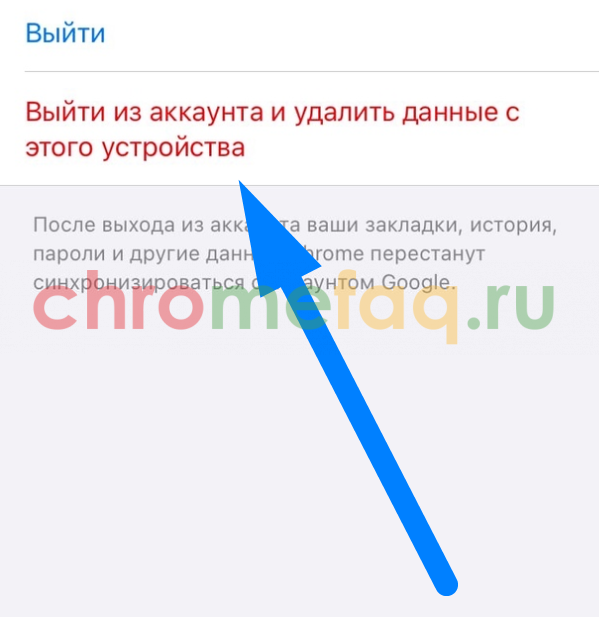
- После этого один разок нажимаем по надписи красного цвета «Выйти из аккаунта и удалить данные с этого устройства».

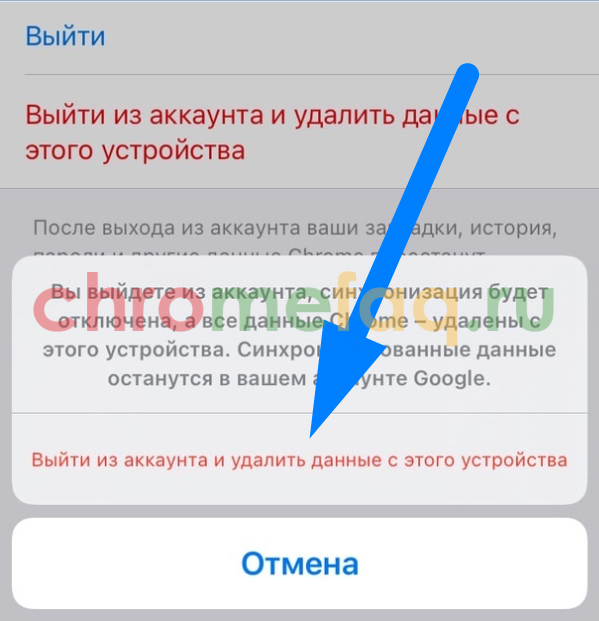
- Сразу же после выполнения операции выше, в нижней половине раздела появится графа для подтверждения. Просто клацните по подразделу с той же самой надписью, что и в предыдущем шаге.

Как выйти на всех устройствах
Отключить аккаунт в Хром допускается удаленно. Для этого необходимо лишь знать подходящий набор операций для конкретного гаджета. Как раз таки об этом и поговорим немного ниже.
Через компьютер
Начнём с алгоритма действий для персонального компьютера. Если вы пожелаете разлогиниться в Гугл, то проделайте все эти шаги:
- Как и всегда, сначала открываем десктопную вариацию браузера. Затем, левой клавишей мышки клацаем по основной фотографии интернет-профиля в поисковике. Расположение нужного изображения отмечено на скриншоте ниже.

- Как только на экране появится новое окошко, отыщите в нем строку «Управление аккаунтом Google». Как вы уже могли догадаться, именно по ней и необходимо нажать боковой кнопочкой мыши.

- Благодаря этому вы попадёте на специализированную вкладку для взаимодействия с личным онлайн-кабинетом. В левой половине открывшейся странички размещена панель с главными подразделами. Вам потребуется щелкнуть ЛКМ по слову «Безопасность».

- После чего, вам придется пролистнуть страницу немного вниз до графы «Ваши устройства». В нижней части данного пункта будет строка «Управление устройствами». Просто нажмите по этой строчке ЛКМ.

- Таким образом, вы окажете в разделе, где отображены все гаджеты, на которых произведена авторизация. Вверху каждого вида техники будет размещена иконка в виде трёх точек. Если вы желаете что-то убрать, то жмите по этому значку.

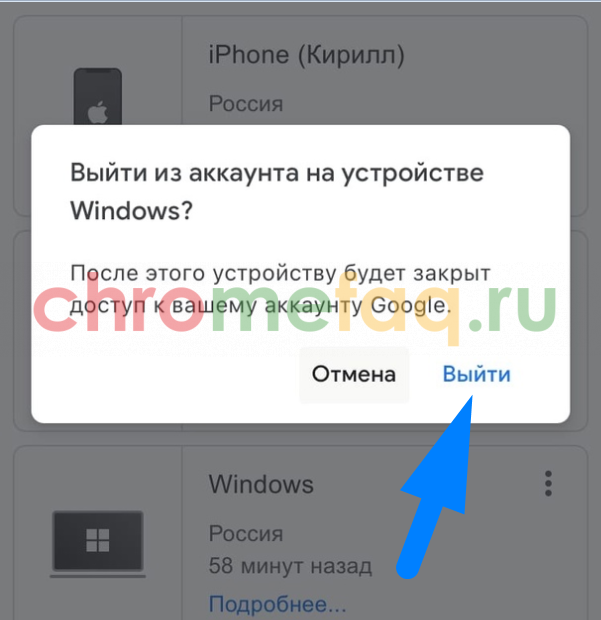
- Должно показаться окно с двумя строками. Вам нужна графа «Выйти».

- Чтобы завершить эту процедуру, вновь кликните ЛКМ по тому же самому слову, но уже в окне посередине экрана. На этом все.

Через телефон
Остаётся только рассказать о том, как покинуть собственный интернет-аккаунт на всех гаджетах через смартфон. Делается это примерно так:
- Переходим в браузер Гугл Хром на мобильном телефоне. Один раз щёлкаем по изображению, размещённому в верхней правой стороне пустой страницы.

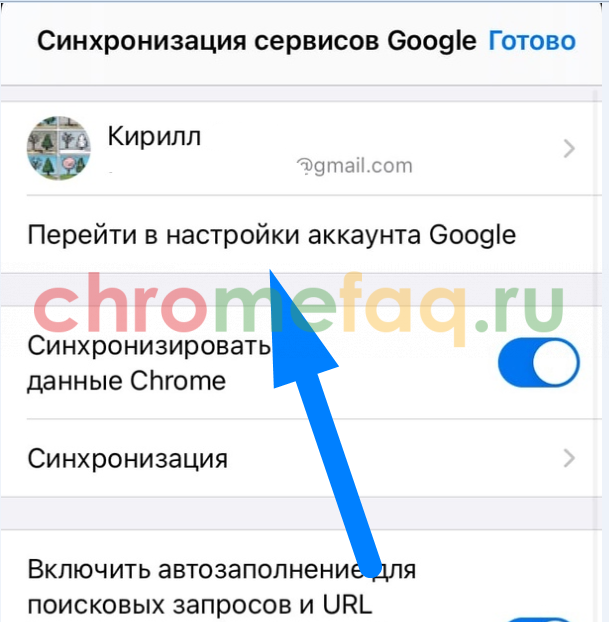
- Перед вами появится специализированная форма. Найдите в ней слова «Перейти в настройки аккаунт Google» и щёлкните по ней один раз.

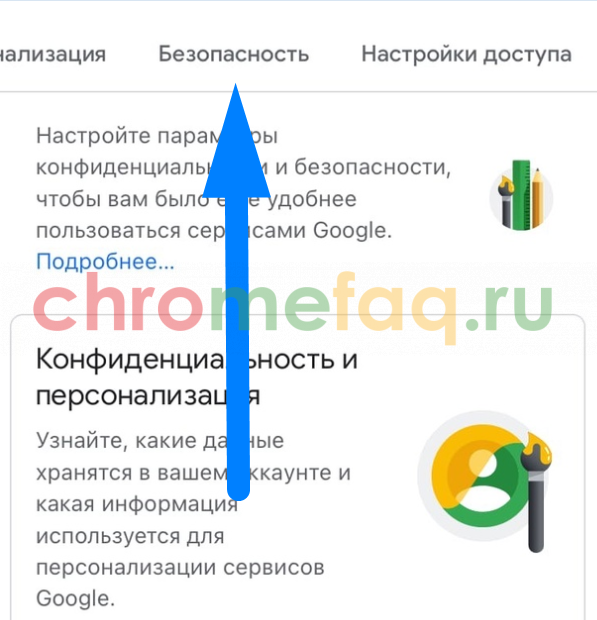
- Следующее, что придётся вам сделать — найти словечко «Безопасность» на представленной панели. Более точное расположение нужной графы допускается увидеть на скриншоте ниже.

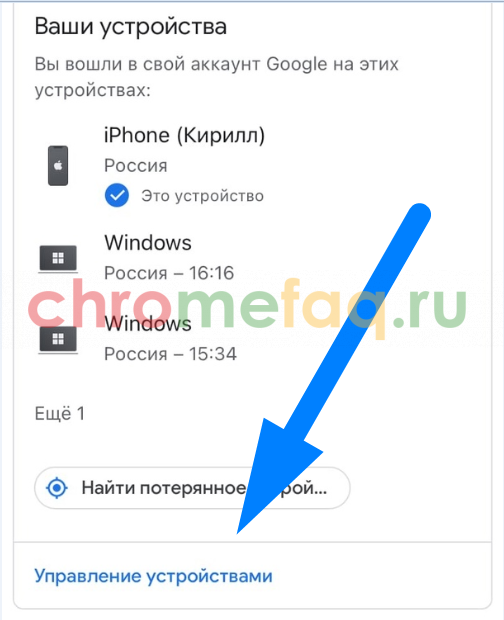
- Затем, спуститесь вниз по вкладке до подраздела «Управление устройствами». Вам придётся клацнуть по этому пункту.

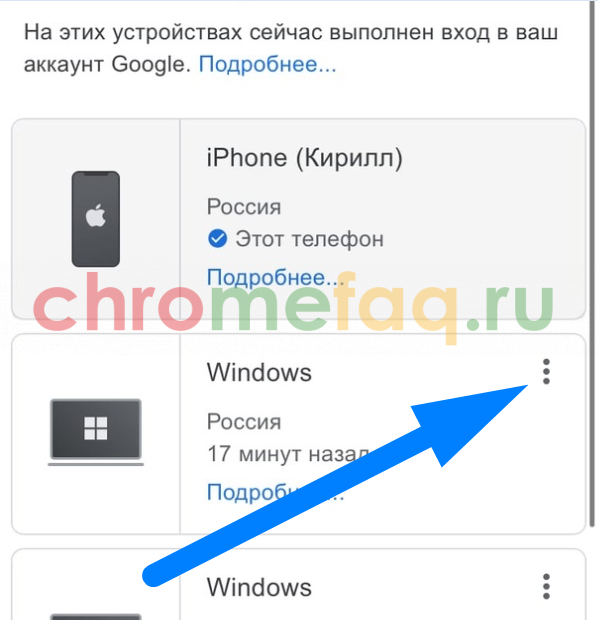
- После этого выберите тот гаджет, с которого необходимо убрать авторизованный интернет-аккаунт и щёлкните по трём точкам.

- Если правильно сделать отмеченные выше манипуляции, то по центру экрана выдвинется две строчки. Жмите по варианту «Выйти».

- Чтобы завершить начатый процесс, просто вновь щелкните по той же самой надписи, но уже в другом окошке.

В заключение сегодняшней инструкции можно сказать, что покинуть индивидуальный аккаунт в Google Chrome достаточно просто. Для этого достаточно только знать правильную последовательность манипуляций, никаких особых навыков не требуется. Поэтому, если вы внимательно ознакомитесь с представленной статьей, то сложностей по ходу выполнения возникнуть не должно.
Как выйти из аккаунта Google Chrome на ПК
Для удобства взаимодействия с персональными данными пользователя, сохранения его предпочтений, паролей, истории поиска и т.п. в Google Chrome предусмотрена авторизация и синхронизация с аккаунтом Гугл. Таким образом, пользователь может быстро перейти к своим сохраненным вкладкам, закладкам и т.п., даже если браузер запущен на чужом компьютере. После того, как работа закончена, нужно разлогиниться из своей учетной записи. В этом материале мы разберем, как выйти из аккаунта Гугл в Хроме.
Об аккаунте в Гугл Хром
Данные Chrome, которые появляются при работе в браузере, сохраняются в учётной записи Google. Пользователь может работать с ними на любом устройстве, синхронизированном с аккаунтом. Также при входе на такие сайты как YouTube или Gmail вход будет автоматическим.
Данные, которые сохраняются на аккаунте, следующие:
- История поиска и просмотренных сайтов;
- Сохранённые пароли;
- Просмотренные видео;
- Посещённые страницы;
- История местоположений (геопозиций).
Пользователь может сам решить, какие из данных разрешать сохранять Гугл аккаунту.

Отключение аккаунта Google
Как выйти из аккаунта
Выход из аккаунта Гугл очень прост, и сейчас мы расскажем, как это сделать на одном устройстве или на всех сразу.
На одном устройстве
Если с вашего устройства в аккаунт Гугл заходил другой человек или вы просто хотите отвязать старый аккаунт, то вам подойдёт способ выхода с одного устройства.
Для этого нужно всего лишь запустить браузер, в правом верхнем углу нажать иконку профиля и нажать кнопку “Выйти”.
Учтите, что данные аккаунта, из которого вы вышли, не будут удалены из браузера. Вы сможете войти в аккаунт заново, если знаете от него пароль.
На всех устройствах
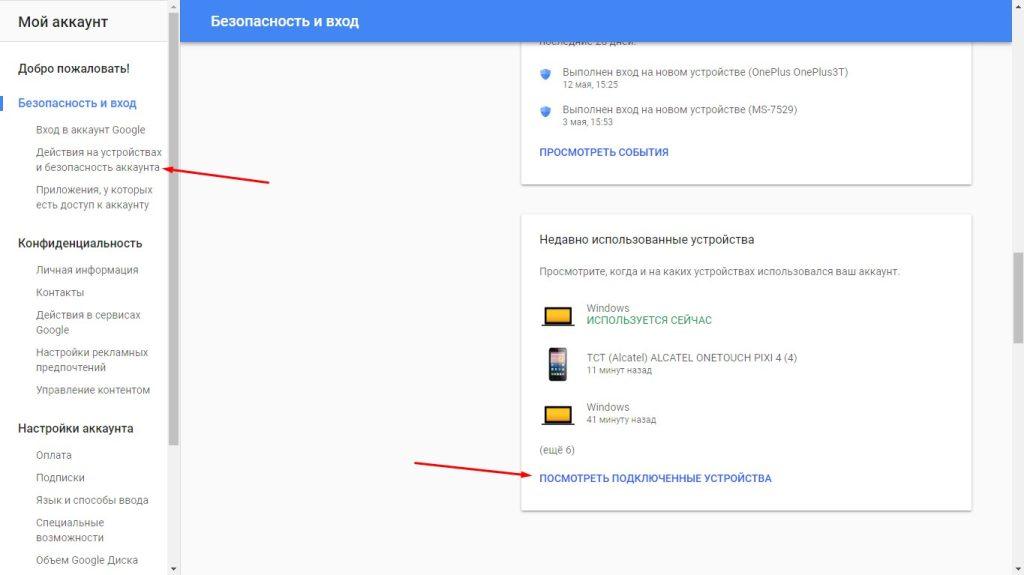
Выход на других устройствах, к которым у вас нет доступа, будет немного сложнее. Нет определенной кнопки, которая сразу позволяет на компьютере выйти из аккаунта Google Chrome на всех устройствах. Тем не менее, есть способ, как можно выйти из одного или всех браузеров. Вот как это сделать:
- Запустить браузер на компьютере;
- В правом верхнем углу приложения нажать на три точки и выбрать “Настройки” в выпавшем списке;
- В открывшемся меню нажать “Перейти в настройки аккаунта Google”;
- Найти вкладку “Безопасность”;
- Нажать в окне “Ваши устройства” на кнопку “Управление устройствами”.
Настройки Google Chrome
В этой вкладке показаны устройства, на которых осуществлён вход в аккаунт. Чтобы выйти из любого из устройств, нажмите на кнопку “Подробнее”, а затем на кнопку “Выйти”.
Выход с удалением данных
При выходе из аккаунта по умолчанию не удаляются сохранённые данные на Гугл аккаунте. Если вам нужно не просто выйти из аккаунта Гугл Хром на компьютере, но также удалить информацию об аккаунте в браузере, то делается это следующим образом:
- Запустить браузер на компьютере;
- Зайти в другой аккаунт Гугл;
- В правом верхнем углу рядом с вкладками “Почта” и “Картинки” нажать на иконку своего аккаунта;
- Будут показаны все аккаунты, данные которого хранятся на устройстве.
- Выберите нужный аккаунт и кликните на появившуюся кнопку “Удалить”.
Теперь данные ненужного аккаунта полностью стёрты с устройства. Данный способ не уничтожает саму учетную запись Google, а только очищает браузер.
Так что в аккаунт всё ещё можно будет зайти, повторно авторизовавшись.
Как выйти из Гугл-аккаунта в Яндекс браузере
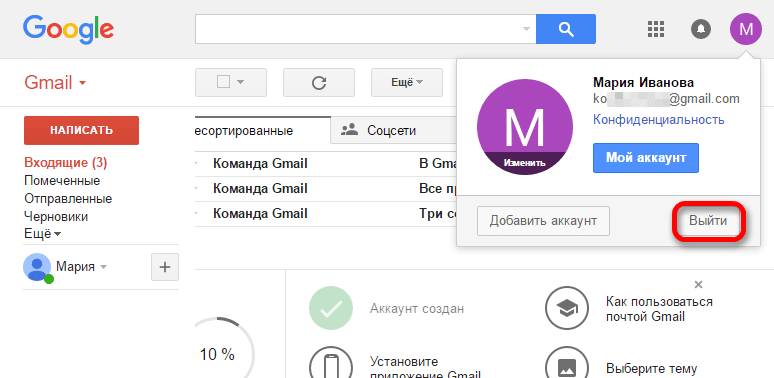
Некоторые пользователи предпочитают использовать Яндекс браузер, но всё равно пользуются сервисами Гугла. Чтобы выйти из аккаунта Google в браузере от Яндекса, наберите в адресной строке google.com.
Выход из Google аккаунта в другом браузере
Появится главная страница Гугл, и наверху справа будет иконка профиля, нажав на которую вы увидите кнопку “Выйти”.
Как выйти из хрома на другом компьютере
Наверное, каждый человек, который пользуется браузером Chrome, имеет свой индивидуальный профиль Гугл. Безусловно, при желании, можно без особых проблем покинуть интернет-аккаунт и авторизоваться в другом профиле.
В сегодняшней инструкции поговорим о том, как разлогиниться с отключением синхронизации, как выйти и стереть все онлайн-данные, а так же, как убрать уникальный онлайн-профиль абсолютно на всех устройствах. Читайте внимательно и разбирайтесь вместе со мной.
Как выйти из аккаунта
Если у вас активирована соответствующая функция для синхронизации всех сведений, то при выходе из личного профиля, информация перестанет сохраняться. Важно понимать, что «знания» не удалятся, а лишь перестанут запоминаться новые. Далее поговорим о том, как разлогиниться через ПК или телефон.
На компьютере
Для ноутбуков и ПК актуален такой набор несложных манипуляций:
- Заходим в браузер через ПК или ноутбук. В правой верхней части первоначальной страницы или новой вкладки должна располагаться небольшая фотографии вашего профиля. Именно по ней и придется кликнуть один раз левой клавишей мышки.

- После чего, на действующей вкладке должно отобразиться маленькое окно. В нижней половине предложенного окошка будет надпись «Выйти». Просто нажмите по этой графе боковой клавишей мыши.

- Вот, собственно, и все. Всего лишь за два элементарных клика вы сможете справиться с поставленной задачей. Теперь, на месте картинки появится слово «Войти».

Существует ещё один вариант, позволяющий «покинуть» свой личный профиль Гугл. Для этого достаточно следовать такой процедуре:
- Открываем поисковик на любой вкладке. В верхней части странички, рядом с графой «Расширения», будет размещено основное изображение вашего аккаунта. Просто нажмите по нему ЛКМ.

- После чего, покажется небольшое окошко с несколькими строчками. Вам придется кликнуть по графе «Перейти в настройки аккаунта Google».

- Затем, вновь нажмите по основной фотографии вашего ЛК. Только в этот раз придется нажать по той фото, что отмечено на скриншоте ниже.

- Таким образом, удастся вызвать маленькое меню. В нем вам потребуется отыскать надпись «Выйти» и щелкнуть левой кнопочкой мышки по ней. На этом алгоритм действий завершается.

На телефоне
Если вы пожелаете покинуть индивидуальный кабинет Гугл через смартфон, то сделайте следующие действия:
- Запускаем поисковик на мобильном телефоне. Кликаем один разок по главной фотографии личного интернет-профиля, которая занимает правый верхний угол стартовой странички.

- После чего, во весь экран откроется специализированное меню. Просто щёлкните по вашему имени, которое размещено в верхней половине подраздела.

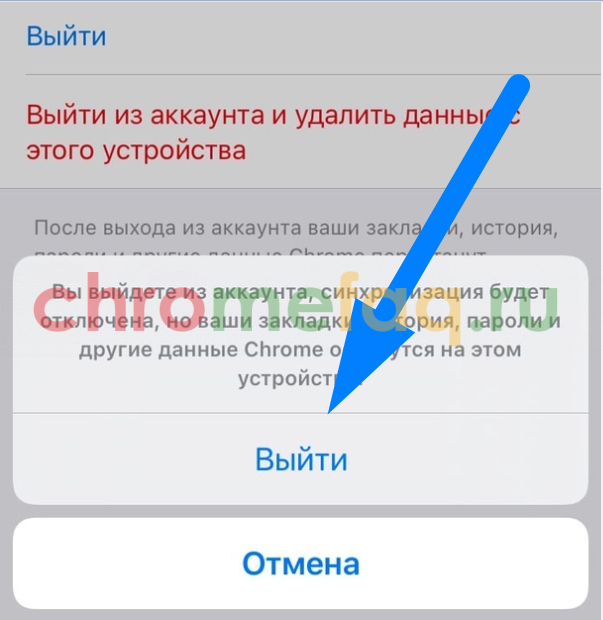
- Следующее, что от вас понадобится — это одиночное нажатие по слову «Выйти».

- Как только вы это сделаете, в нижней стороне вкладки появится форма для подтверждения действий. Для начала внимательно прочтите всю описанную информацию, а затем клацайте по характерному слову.
Как выйти и удалить все данные
Выше было рассказано о том, как покинуть аккаунт, но при этом оставить все синхронизированные сведения. Но, в браузере Хром возможно разлогиниться и с полным удалением всех данных. Такая процедура тоже может оказаться полезной в определенной ситуации. Ниже поговорим об этом более подробно.
На компьютере
Чтобы полностью избавиться от запомненных сведений, необходимо проделать такие манипуляции на стационарном компьютере:
- Открываем Chrome на ноутбуке или ПК. Щелкаем левой клавишей мыши по ярлыку в виде трёх вертикально расположенных точек, который занял верхний правый угол «домашнего» раздела.

- Прописанный выше шаг позволит вам вызвать основное меню браузера. Просто отыщите в нем подраздел «Настройки» и клацните прямо по нему ближней к вам кнопочкой мышки.

- После чего, вас сразу же перекинет на новую вкладку. Вам потребуется обратить внимание на графу «Я и Google». Там будет размещен пункт «Отключить», просто кликните по нему ЛКМ.

- После выполнения действия выше, по центру страницы должно появиться небольшое окошко. Первое, что вам надо сделать — поставить галочку в строчке «удалить с устройства закладки, пароль, информацию о работе и тд.». Затем, можете щёлкать ЛКМ по строке «Отключить».

На телефоне
Избавиться от всей синхронизированной информации в Chrome через мобильную технику возможно так:
- На смартфоне открываем официальный браузер Хром. Один раз нажимаем по установленному ранее изображению личного кабинета, которому отведено отдельное место в верхнем правом углу изначальной странички.
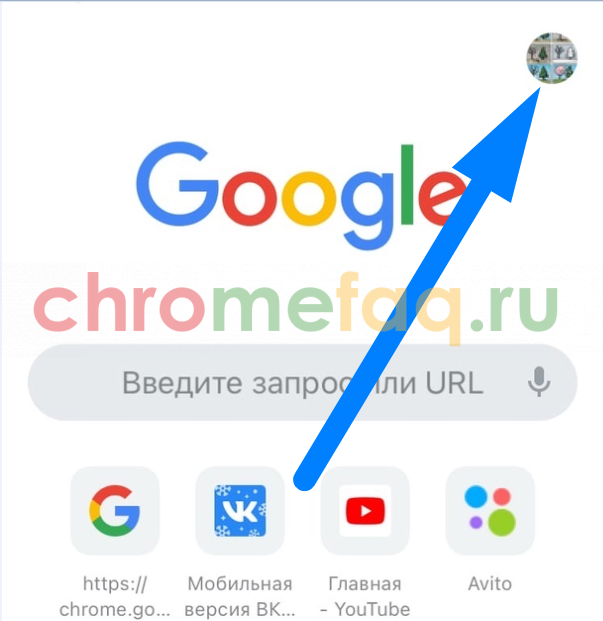
- После чего, кликаем по имени и фамилии в верхней половине появившегося окошка.
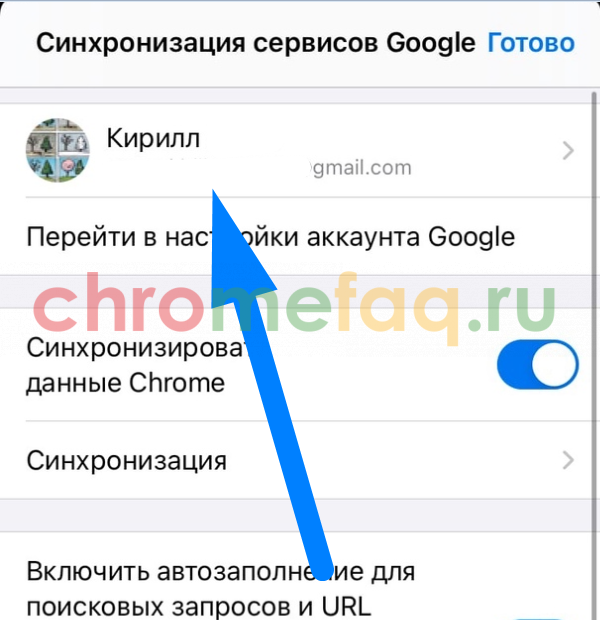
- После этого один разок нажимаем по надписи красного цвета «Выйти из аккаунта и удалить данные с этого устройства».
- Сразу же после выполнения операции выше, в нижней половине раздела появится графа для подтверждения. Просто клацните по подразделу с той же самой надписью, что и в предыдущем шаге.
Как выйти на всех устройствах
Отключить аккаунт в Хром допускается удаленно. Для этого необходимо лишь знать подходящий набор операций для конкретного гаджета. Как раз таки об этом и поговорим немного ниже.
Через компьютер
Начнём с алгоритма действий для персонального компьютера. Если вы пожелаете разлогиниться в Гугл, то проделайте все эти шаги:
- Как и всегда, сначала открываем десктопную вариацию браузера. Затем, левой клавишей мышки клацаем по основной фотографии интернет-профиля в поисковике. Расположение нужного изображения отмечено на скриншоте ниже.

- Как только на экране появится новое окошко, отыщите в нем строку «Управление аккаунтом Google». Как вы уже могли догадаться, именно по ней и необходимо нажать боковой кнопочкой мыши.

- Благодаря этому вы попадёте на специализированную вкладку для взаимодействия с личным онлайн-кабинетом. В левой половине открывшейся странички размещена панель с главными подразделами. Вам потребуется щелкнуть ЛКМ по слову «Безопасность».

- После чего, вам придется пролистнуть страницу немного вниз до графы «Ваши устройства». В нижней части данного пункта будет строка «Управление устройствами». Просто нажмите по этой строчке ЛКМ.

- Таким образом, вы окажете в разделе, где отображены все гаджеты, на которых произведена авторизация. Вверху каждого вида техники будет размещена иконка в виде трёх точек. Если вы желаете что-то убрать, то жмите по этому значку.

- Должно показаться окно с двумя строками. Вам нужна графа «Выйти».

- Чтобы завершить эту процедуру, вновь кликните ЛКМ по тому же самому слову, но уже в окне посередине экрана. На этом все.

Через телефон
Остаётся только рассказать о том, как покинуть собственный интернет-аккаунт на всех гаджетах через смартфон. Делается это примерно так:
- Переходим в браузер Гугл Хром на мобильном телефоне. Один раз щёлкаем по изображению, размещённому в верхней правой стороне пустой страницы.
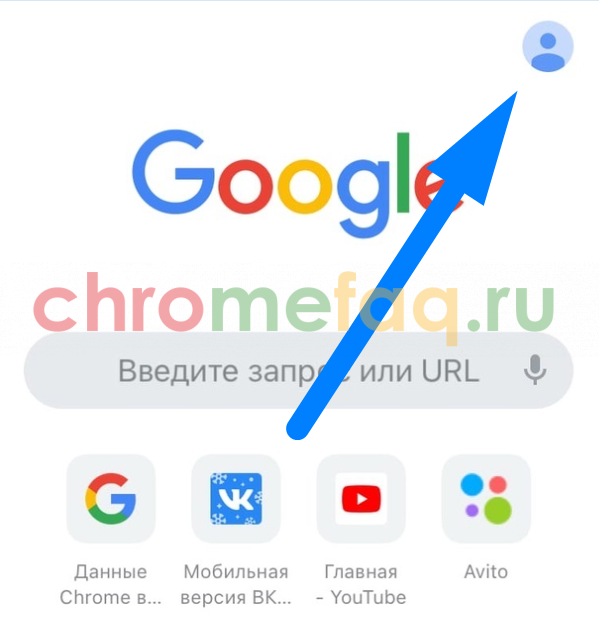
- Перед вами появится специализированная форма. Найдите в ней слова «Перейти в настройки аккаунт Google» и щёлкните по ней один раз.
- Следующее, что придётся вам сделать — найти словечко «Безопасность» на представленной панели. Более точное расположение нужной графы допускается увидеть на скриншоте ниже.
- Затем, спуститесь вниз по вкладке до подраздела «Управление устройствами». Вам придётся клацнуть по этому пункту.
- После этого выберите тот гаджет, с которого необходимо убрать авторизованный интернет-аккаунт и щёлкните по трём точкам.
- Если правильно сделать отмеченные выше манипуляции, то по центру экрана выдвинется две строчки. Жмите по варианту «Выйти».

- Чтобы завершить начатый процесс, просто вновь щелкните по той же самой надписи, но уже в другом окошке.
В заключение сегодняшней инструкции можно сказать, что покинуть индивидуальный аккаунт в Google Chrome достаточно просто. Для этого достаточно только знать правильную последовательность манипуляций, никаких особых навыков не требуется. Поэтому, если вы внимательно ознакомитесь с представленной статьей, то сложностей по ходу выполнения возникнуть не должно.
Как выйти из Google Chrome (в том числе удаленно)? [Новости MiniTool]
Когда вы используете свою учетную запись Google на общедоступном компьютере, вы автоматически входите в Chrome, используя эту учетную запись. Прежде чем закрыть компьютер, вам необходимо выйти из Chrome, чтобы защитить свою конфиденциальность. Вы знаете, как выйти из Chrome в такой ситуации? Или, возможно, вы забыли выйти из Chrome на общедоступном компьютере, можно ли выйти из Chrome на удаленном рабочем столе? Этот MiniTool сообщение покажет вам ответы.
Когда вы входите в свою учетную запись Google, она также автоматически входит в YouTube, Google Chrome, Gmail и некоторые другие поддерживаемые службы, используя ту же учетную запись. Когда вам нравится удобство, которое оно приносит, вам также нужно обратить внимание на одну вещь: выйдите из Chrome, если вы используете свою учетную запись Google на общедоступном компьютере.
Однако многие из вас осознали проблему автоматического входа, особенно когда они входят в Chrome с помощью учетной записи Google. В сегодняшнем посте мы в основном поговорим о том, как выйти из Google Chrome.
Когда нужно выйти из Chrome?
Во многих случаях вам необходимо выйти из Chrome. Здесь мы покажем вам несколько типичных ситуаций:
- Если вы используете общедоступный компьютер или чужой компьютер, вам необходимо выйти из Google Chrome, прежде чем закрыть общедоступный компьютер или вернуть компьютер. Это важно для защиты вашей личной информации.
- Если кто-то одолжит ваш компьютер, вам лучше выйти из Chrome. В противном случае будет выпущена ваша история поиска. В то же время, когда ваш друг вводит что-то в поле поиска веб-браузера, функция автозаполнения позволит ему увидеть, что вы искали с помощью Google Chrome. Будет неловко, если есть конфиденциальная информация.
- Если вы хотите продать свой компьютер или отправить его члену семьи или другу, рекомендуется удалить всю личную информацию, включая данные для входа в Chrome на компьютере. Утечка личной информации — это не смешно.
Затем мы покажем вам, как выйти из Google Chrome независимо от того, получили вы доступ к этому устройству или нет. Вы можете использовать эти навыки при необходимости.
Выход из Google Chrome включает:
- Как выйти из Google Chrome на вашем компьютере?
- Как выйти из Google Chrome на телефоне?
- Как удаленно выйти из Google Chrome?
- Как отключить синхронизацию Chrome?
- Как отключить автоматический вход в Chrome?
Как выйти из Google Chrome на вашем компьютере?
Выйти из Chrome на вашем компьютере очень просто. Вот инструкция:
- Откройте Google Chrome.
- Щелкните изображение своего профиля в правом верхнем углу.
- Нажмите выход .
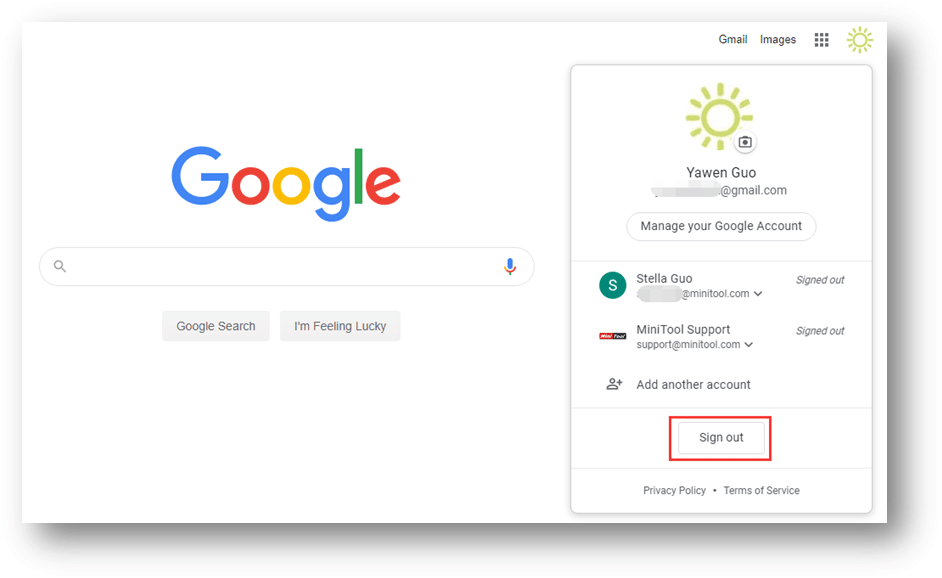
Если кто-то хочет войти в систему, чтобы использовать ту же учетную запись, ему будет предложено ввести пароль.
Как выйти из Chrome на Android или iOS?
Если вы хотите выйти из Chrome со своего устройства Android или iOS, вы можете выполнить следующие действия:
- Откройте Google Chrome на своем телефоне.
- Коснитесь изображения своего профиля, которое находится в верхней части черной страницы.
- Вы увидите Синхронизация и сервисы Google Затем вам нужно снова нажать на изображение своего профиля.
- Нажмите Выйти и выключить синхронизацию кнопку для выхода. Однако, если вы не выполняли синхронизацию, вы увидите Выйти из Chrome вместо этого.
Как выйти из Chrome удаленно?
В некоторых случаях вам нужно выйти из Chrome на удаленном компьютере. Вот реальный случай от суперпользователя:
Как удаленно выйти из Google Chrome?
Могу ли я выйти из Google Chrome на удаленном компьютере, на котором я вошел в систему? Я вошел в библиотечный компьютер в своем Google Chrome, но забыл выйти. Как мне выйти из дома с библиотечного компьютера?
Также просто удаленно выйти из Chrome. Вот шаги:
- Идти к Разрешения учетной записи Google .
- Прокрутите вниз, чтобы найти Приложения Google .
- Нажмите Гугл Хром .
- Нажмите УДАЛИТЬ ДОСТУП .
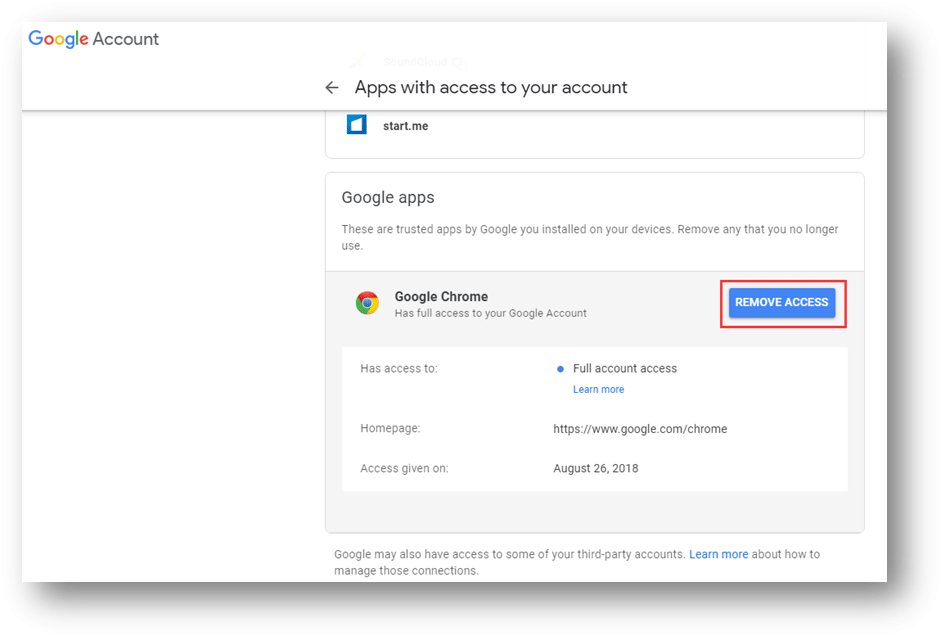
После того, как вы отключите доступ из Chrome, вы выйдете из любого устройства, на котором вы входили в систему с этой учетной записью Google, включая то, которое вы используете в настоящее время. Когда вы захотите снова войти в Chrome, вы можете разрешить доступ для выполнения этой работы.
 Что нужно сделать, чтобы разрешить Google Chrome удалить URL-адрес автозаполнения?
В этом сообщении рассказывается, как заставить Chrome удалить автозаполнение URL-адресов и как отключить поисковые подсказки Google, если вы хотите, чтобы Chrome перестал показывать предыдущие URL-адреса.
Как отключить синхронизацию Chrome?
При синхронизации Chrome на ваш адрес Gmail будет сохранено множество данных, таких как расширения браузера, пароли, история просмотров, закладки и многое другое. Вам удобно переносить эту информацию с устройства на устройство. Но вы можете отключить синхронизацию Chrome в соответствии с вашими требованиями. Или вы можете установить ограничение на типы сохраняемых данных.
Вот руководство для компьютеров:
1. Откройте Google Chrome.
2. Щелкните меню с тремя точками и выберите Настройки .
3. Щелкните Синхронизация и сервисы Google .
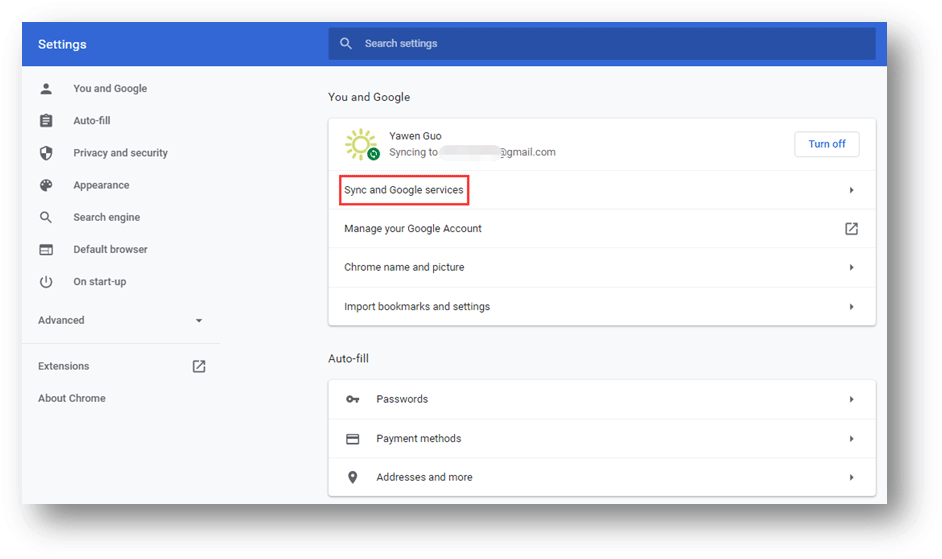
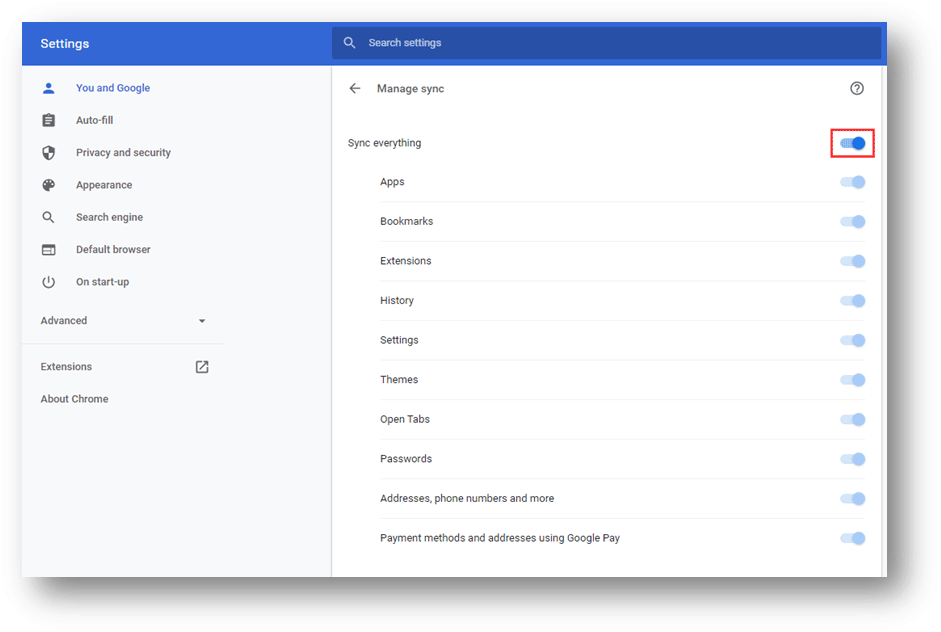
4. Щелкните Управлять синхронизацией . И вы увидите следующий интерфейс. Здесь, если вы хотите полностью отключить синхронизацию Chrome, вы можете переключить кнопку для Синхронизировать все к ВЫКЛ. а затем выключите все кнопки для следующих элементов. Конечно, вы также можете отключить некоторые элементы в соответствии с вашей реальной ситуацией.
Вот инструкция для телефонов:
- Откройте Chrome на своем телефоне.
- Нажмите Больше .
- Нажмите Настройки .
- Коснитесь изображения своего профиля
- Лента Синхронизировать .
- Выключи Синхронизировать все .
Как отключить автоматический вход в Chrome?
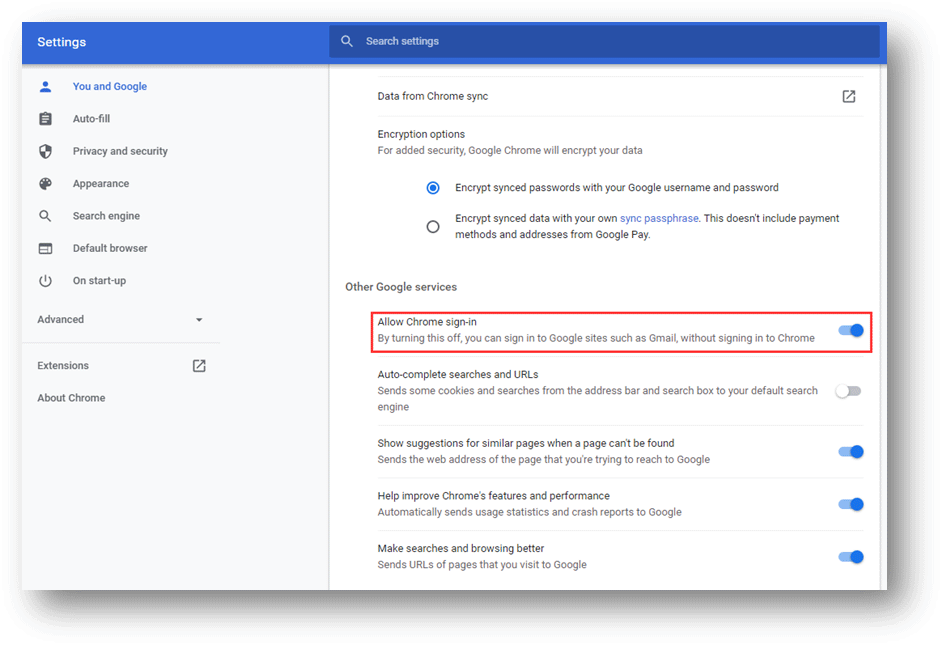
Как упоминалось выше, когда вы входите в свою учетную запись Google из любых поддерживаемых приложений, таких как Gmail или Диск, он также автоматически входит в ваш Google Chrome. Если вы хотите это остановить, вы можете сделать следующее:
- Откройте Google Chrome.
- Идти к Меню из трех точек> Настройки> Синхронизация и сервисы Google .
- Выключи Разрешить вход в Chrome под Другие сервисы Google
Нижняя граница
Прочитав этот пост, вы должны знать, как выйти из Google Chrome в разных ситуациях. Если у вас возникнут какие-либо вопросы, вы можете сообщить нам об этом в комментариях.
Как выйти из Google Chrome аккаунта
Все современные браузеры используют привязку к учетным записям. Это упрощает сохранение персональных данных, система разгружается, а синхронизация упрощает пользователю серфинг на другой копии поисковика. Сегодня мы поговорим о том, как выйти из аккаунта Гугл Хром, также рассмотрим наиболее простой способ достижения желаемого.
Инструкция
Бывают ситуации, когда нужно сменить аккаунт, привязанный к Chrome, но многие путаются в этом простом действии. Не переживайте, сейчас все станет понятно.
Для претворения задуманного:
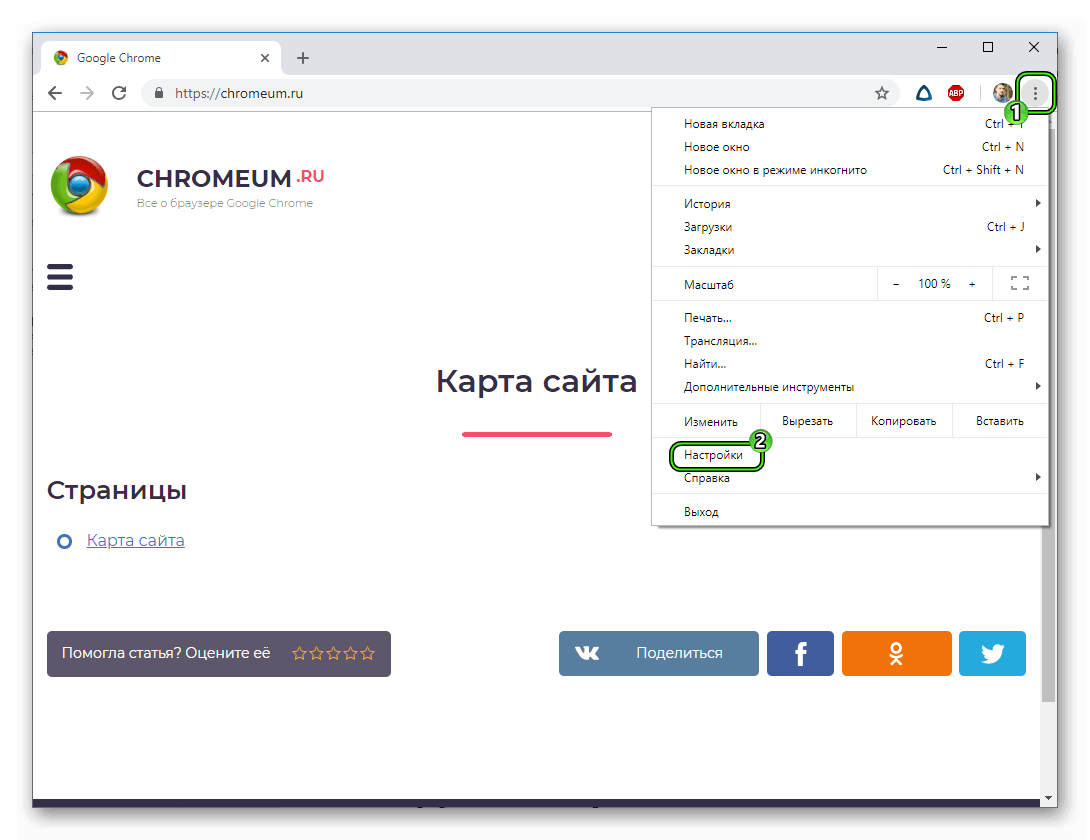
- Запускаем браузер и кликаем ЛКМ по главной кнопке (в виде вертикального троеточия) в правом верхнем углу оболочки.
- В системном меню переходим в раздел «Настройки».
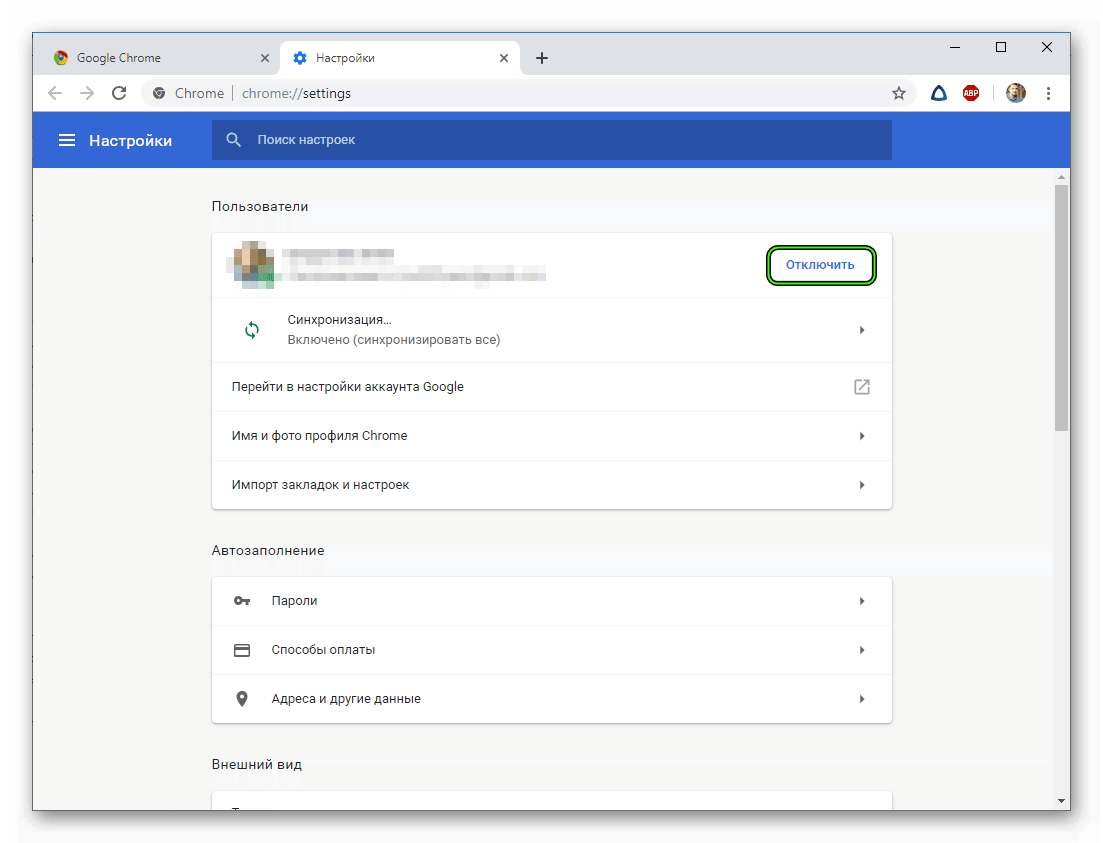
- Находим блок «Пользователи».
- Здесь видим адрес электронной почты и аккаунт, синхронизированный в системе.
- Кликаем по кнопке «Отключить», напротив ярлыка учетки.
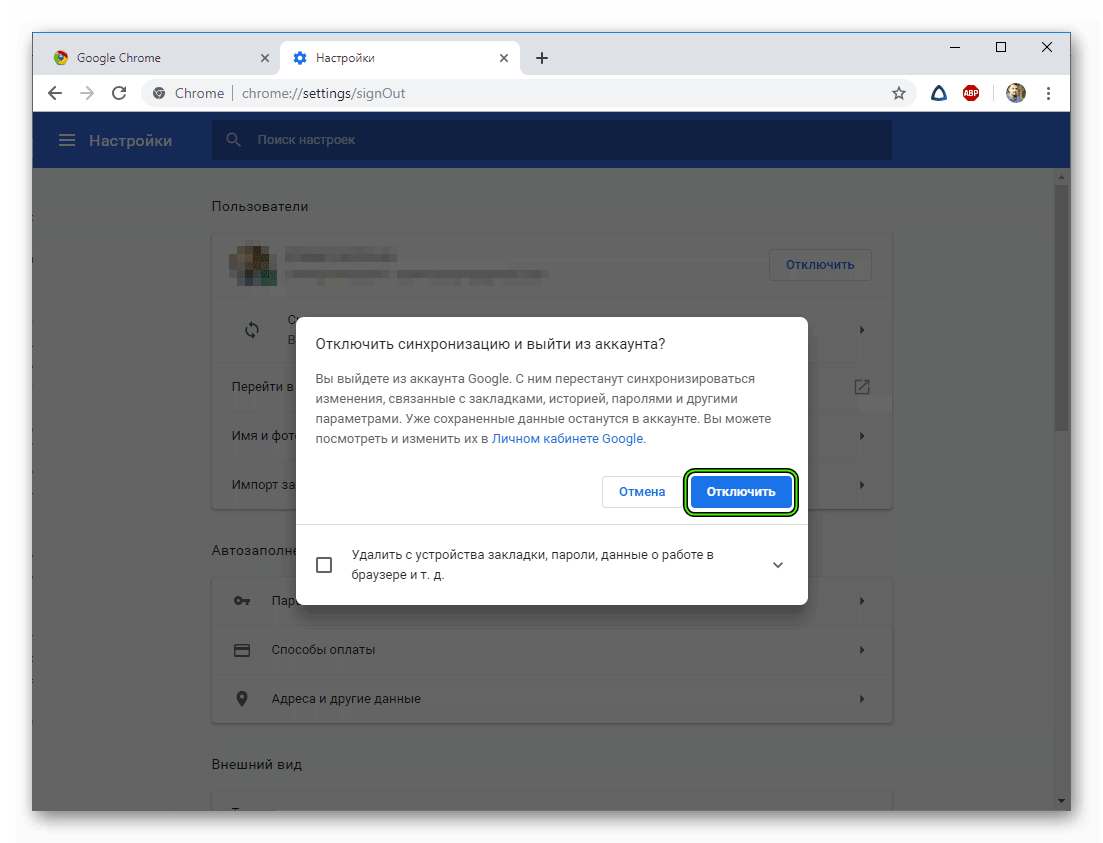
- Всплывает окно, где нас предупреждают о невозможности следить за изменениями в истории посещений, панелью закладок в случае подтверждения серьезности намерений.
- Наводим курсор на «Отключить» и прощаемся с до боли знакомой электронной почтой.
Удаление аккаунта
Для выхода из Хрома на другом компьютере есть альтернативный способ. Для этого:
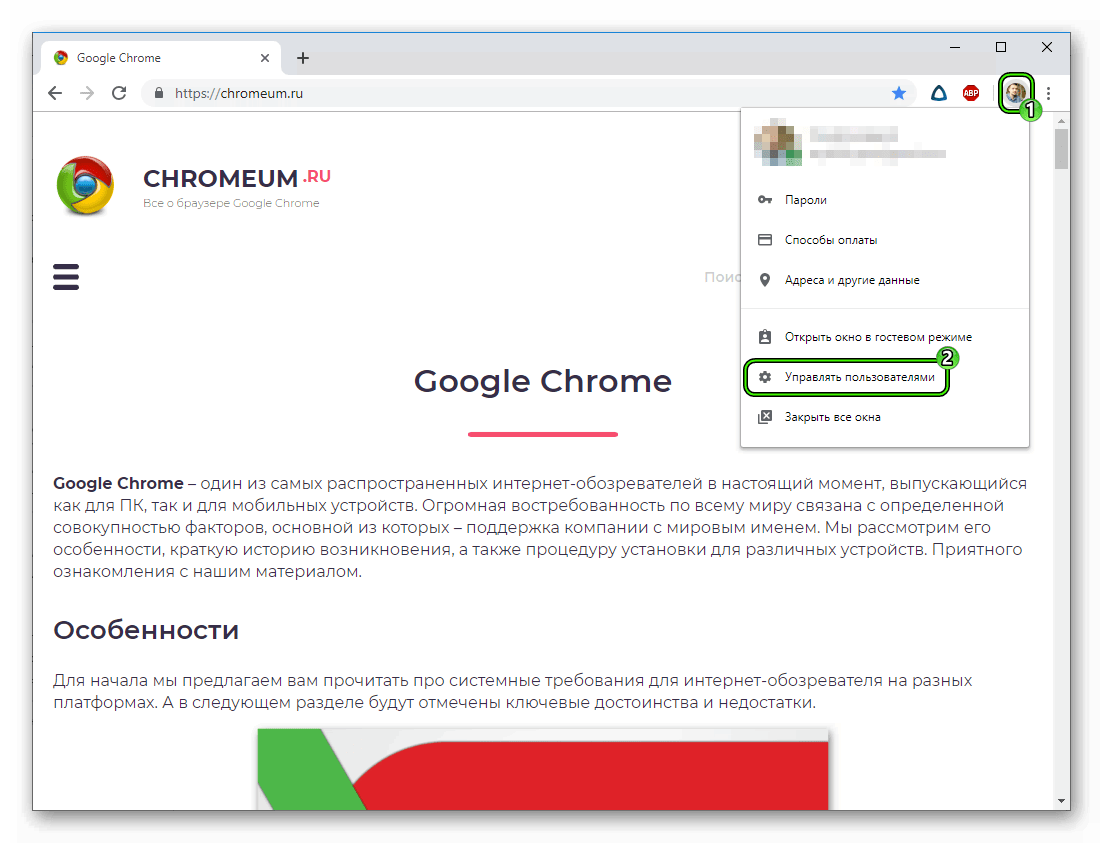
- Открываем стартовую страницу браузера и кликаем ЛКМ по изображению синхронизированной учетки.
- В контекстном меню выбираем пункт «Управлять пользователями».
- В новом окне наводим курсор на плитку нашего аккаунта, в правом верхнем углу кликаем на троеточие.
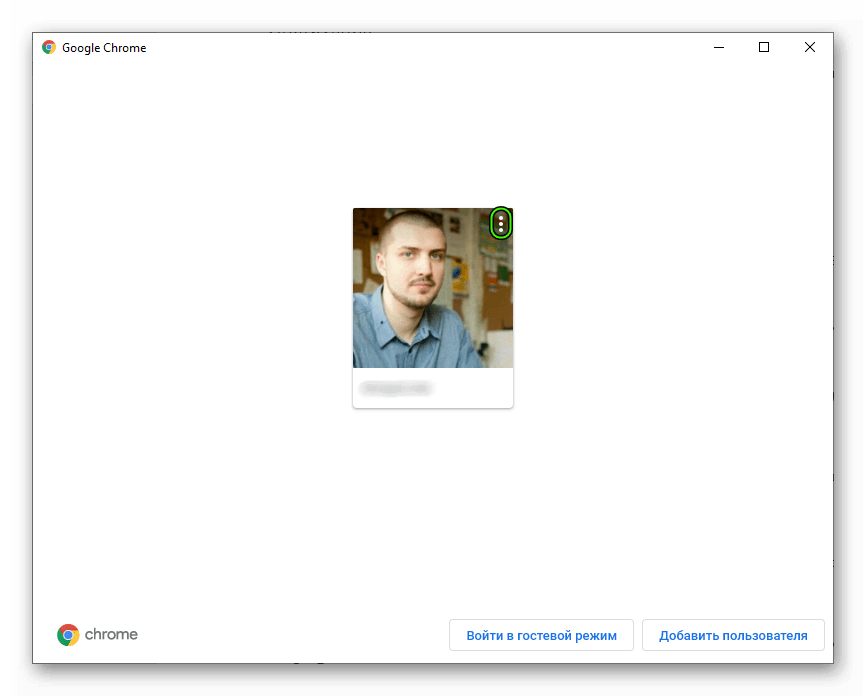
- Здесь кликаем на «Удалить…» и подтверждаем серьезность намерений.
Подведем итоги
Привязка электронной почты и учетки к браузеру позволяет сохранить конфиденциальную информацию, оперативно вносить изменения. Юзер же получает отличный инструмент, выполняющий роль хранилища на случай физической или программной катастрофы.
Как выйти из Google Chrome аккаунта
Google Chrome – это популярный браузер для повседневного серфинга, а также скачивания пользовательских файлов: картинок, видео, аудио и электронных документов. Разработчики реализовали синхронизацию персональных данных и настроек с облачным аккаунтом, однако это не всех устраивает. И сегодня мы поговорим о том, как выйти из аккаунта Гугл Хром и зачем это нужно.
Смена аккаунта
Чтобы отключить текущую учетную запись в Google Chrome:
- Активируем кнопку в виде трех вертикальных точек в правом верхнем углу пользовательского интерфейса.
- В выпадающем списке выбираем вариант «Настройки» Можно скопировать вот эту ссылку chrome://settings/ и вставить её в поисковую строку. Для перехода на страницу настроек нажмите Enter .
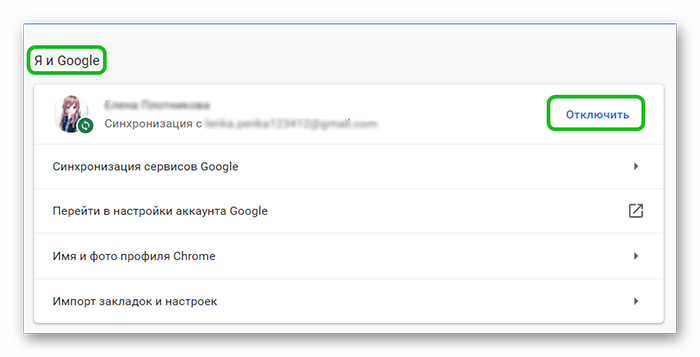
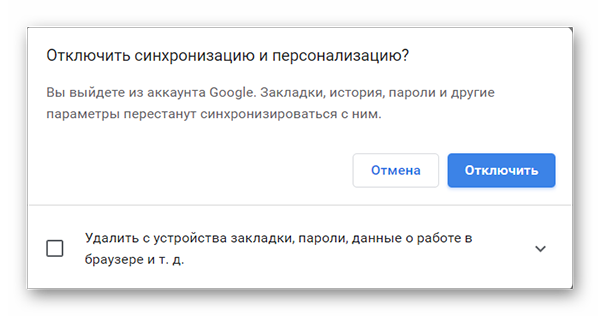
- В первом блоке «Я и Google» напротив вашего имени нажимаем кнопку «Отключить».
Удаление аккаунта
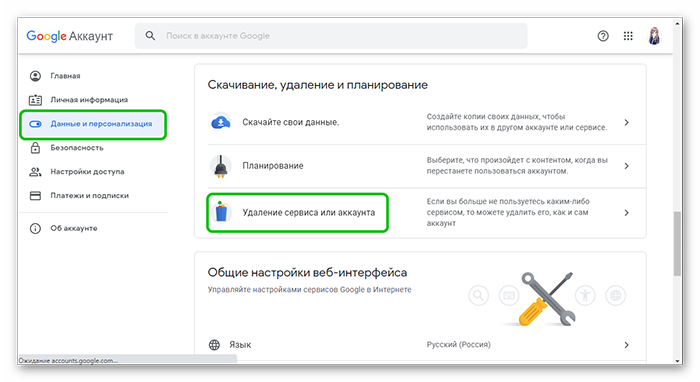
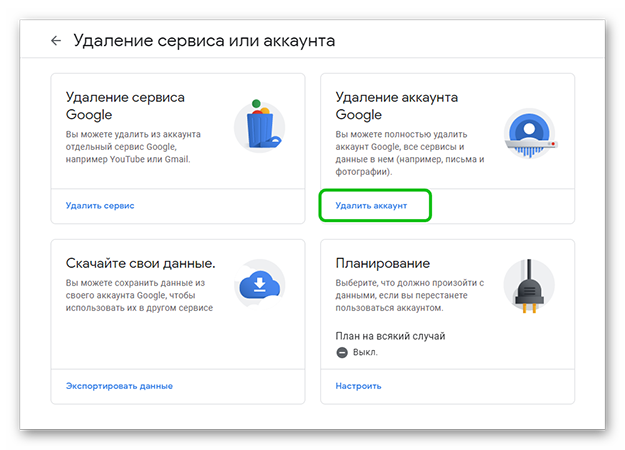
Альтернативный вариант выйти из учетной записи пользователя в Гугл Хром, это удалить его:
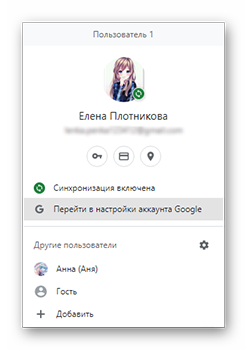
- Кликаем по иконке синхронизированного аккаунта.
- В выпадающем списке выбираем вариант «Перейти в настройки аккаунта Google».
На смартфоне
На телефоне также можно отключить аккаунт Гугл для того, чтобы сменить его, или он вам просто не нужен:
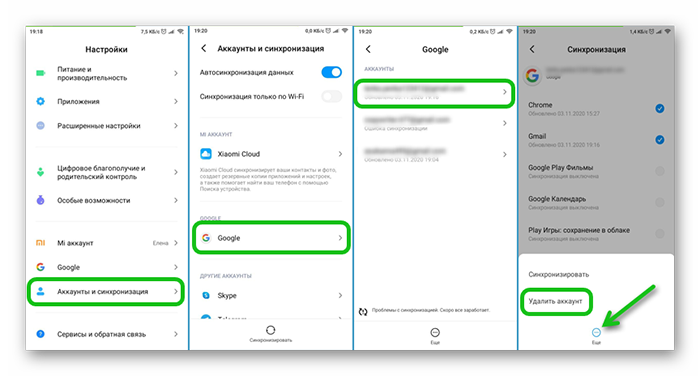
- Переходим в настройки смартфона Андроид.
- Пролистываем страничку до нахождения блока «Аккаунты и синхронизация».
- Находим иконку Гугла и тапаем по ней для перехода в окно дополнительной информации.
- Выбираем аккаунт (если у вас он не один).
- Активируем кнопку в виде трех вертикальных точек в нижней части пользовательского окна.
- В выпадающем списке выбираем вариант «Удалить аккаунт».
Заключение
Система учетных записей Google – это удобный способ синхронизации пользовательской информации. Вы всегда можете получить доступ к своим аккаунтам в социальных сетях, закладкам и сохраненным картам с любого устройства. Но если безопасность превыше всего, тогда способ по отключению аккаунта мы описали в статье, он не сложный, с ним справится даже неопытный пользователь.