Как отключить обнаружение уха на Андроиде?
Если функция «Автообнаружение уха» включена, но наушники AirPods не используются, аудиозаписи воспроизводятся через динамики устройства. Если функция «Автообнаружение уха» выключена, такие возможности недоступны и все аудиозаписи воспроизводятся в наушниках AirPods вне зависимости от того, носите вы их или нет.
Как отключить AirPods на андроид?
Перейдите в меню «Настройки» > Bluetooth. Или перейдите в меню «Настройки» > [наушники AirPods]. Если ваши наушники AirPods отображаются там как подключенные, нажмите кнопку информации рядом с AirPods, нажмите «Забыть это устройство», а затем нажмите еще раз для подтверждения.
Как отключить касание наушников?
Откройте «Настройки» → «Универсальное управление» Найдите строку «Касание» и нажмите на нее Найдите тумблер «Управление громкостью свайпами» и отключите его.
Как отключить прослушивание в наушниках?
Как включить или отключить озвучивание уведомлений:
- На телефоне или планшете Android скажите «Окей, Google, открой настройки Ассистента».
- Коснитесь пункта Устройства.
- В разделе «Личные устройства» выберите свои наушники
- Включите или отключите параметр Озвучивание уведомлений.
Как отключить помощник в наушниках?
Как включить или отключить Voice Match:
- На телефоне или планшете Android скажите «Окей, Google, открой настройки Ассистента». Также вы можете сами перейти в настройки Ассистента.
- Нажмите Устройства выберите наушники.
- Включите или отключите параметр Скажите «Окей, Google».
Как отключить автообнаружение уха Аирподс на андроид?
В приложении Beats для Android откройте экран устройства. Прокрутите вниз до раздела «Автоматическое определение уха», затем с помощью переключателя включите или выключите функцию.
Как сделать так чтобы микрофон работал от телефона а не от наушников?
В этом вам поможет инженерное меню смартфона или дополнительный софт вроде приложения Microphone Amplifier. С их помощью вы настроите чувствительность микрофона как при использовании наушников, так и без них.
Почему кейс горит оранжевым?
Если наушники AirPods находятся в футляре с открытой крышкой, индикатор показывает состояние зарядки. Если наушники AirPods находятся не в футляре, индикатор показывает состояние футляра. Зеленый цвет означает, что аккумулятор полностью заряжен, а оранжевый — что осталось менее одного полного цикла заряда.
Как отключить функцию найти Аирподс?
Откройте приложение «Настройки». Нажмите [ваше имя] > «Локатор». Нажмите «Найти [устройство]», затем нажмите, чтобы выключить эту функцию.
Что делать с найденными AirPods?
Что делать, если нашел наушники ЭирПодс:
- Немедленно попытаться уведомить человека, который потерял вещь, или кого-либо другого из известных ему лиц, способных вернуть вещь своему хозяину.
- Если уведомить владельца или иных лиц не получилось, необходимо написать заявление в полицию или органы местного самоуправления.
Как отключить свои AirPods от чужого телефона?
Откройте вкладку «Устройства». Выберите устройство, которое требуется удалить. На карте нажмите кнопку «Подробнее». Нажмите «Удалить это устройство».
Как отключить Светящиеся ушки на наушниках?
Здравствуйте! Да, можно. Нажмите быстро два раза на кнопку «mp3» и подсветка отключится.
Как выйти из режима наушников?
Как отключить режим работы наушников, если он показывает наличие гарнитуры даже, если ее нет. Комбинация «горячих клавиш» зашита в любом телефоне — попробуйте удерживать кнопку включения/выключения аппарата не долго, а в течение пары секунд.
Как отключить тактильное касание?
Изменение чувствительности функции 3D Touch или тактильного отклика на iPhone:
- Откройте «Настройки» и нажмите «Универсальный доступ».
- Нажмите «Касание».
- Нажмите «3D Touch и Тактильное касание». В зависимости от вашего устройства может отображаться только параметр 3D Touch или «Тактильное касание».
Как отключить функцию в беспроводных наушниках?
Нужно зайти в настройки и перейти в раздел «Bluetooth». Там нажать на наушники которые нужно отключить либо удалить и выбрать соответствующий пункт в настройках.
Как отключить себя в наушниках?
Зайдите во вкладку «Запись», найдите в ней вашу гарнитуру и откройте ее свойства. Выберите вкладку «Прослушать». Здесь вы увидите пункт «Прослушивать с данного устройства» / «Мониторинг». Уберите галочку напротив этой функции.
Как отключить сенсор на наушниках Xiaomi?
2 способа отключить сенсорные клавиши на Xiaomi Redmi:
- найдите и кликните по графе «Кнопки и жесты» («Клавиши» на более старых версиях прошивки);
- выберете опцию «Автоотключение кнопок навигации» («Отключать кнопки навигации автоматически» на более старых версиях прошивки);
На каком расстоянии могут работать AirPods?
Оставьте iPhone возле ребенка и наденьте AirPods. Теперь вы сможете услышать все, что происходит рядом с устройством на расстоянии 10-15 метров.
Почему Аирподсы шумят?
В AirPods возникает треск
Технология Bluetooth, как и любой радиосигнал, подвержена помехам, таким как статические шумы или потрескивания. Если столкнулись с ними, попробуйте сделать вот что: Отключите или выключите другие неиспользуемые устройства Bluetooth вокруг вас.
Как правильно настроить наушники?
Один добрый способ настройки
Нужно нажать и удерживать нескольких секунд кнопку включения гарнитуры. Индикатор уровня заряда замигает. После этого, аксессуар готов к обнаружению другими активными устройствам. Теперь, активируйте опцию блютуз на смартфоне или ином подключаемом гаджете.
Как отключить обнаружение уха Аирподс?
Выключение функции автообнаружения уха
Выполните одно из описанных ниже действий. На iPhone, iPad или iPod touch. Откройте Настройки, коснитесь имени своих наушников AirPods вверху экрана, затем включите или выключите «Автообнаружение уха».
Как отключить обнаружение уха на айфоне?
Как отключить автоматическое обнаружение уха
Шаг 1: Откройте «Настройки» > «Bluetooth». Шаг 2: Коснитесь кнопки «i» около названия наушников. Шаг 3: Отключите параметр «Автообнаружение уха».
Как отключить зачитывание сообщений в наушниках айфон?
Остановка зачитывания сообщения с помощью Siri
На AirPods (2-го поколения). Скажите, например: «Останови» или «Отмени» либо дважды коснитесь любого из наушников AirPods. На AirPods (3‑го поколения) и AirPods Pro (1-го поколения). Нажмите датчик силы нажатия.
Как изменить функцию обнаружения уха и управления касанием AirPod

Не включив кнопки, Apple сделала интерфейс для AirPods несуществующим. Но это нормально, потому что они полны датчиков, поэтому они знают, когда они в ваших ушах, и когда вы дважды нажимаете на них. И вы можете все это настроить.
Датчики, встроенные в каждую пару AirPods, позволяют использовать некоторые замечательные функции. Например, из коробки (и по умолчанию) автоматическое обнаружение уха означает, что AirPods начнет воспроизведение звука, когда вы поместите их в уши. Они делают еще один шаг, приостанавливая звук, когда вы снова их забираете, и обе эти вещи могут быть замечательными, если вы не хотите возиться со своим iPhone, iPad или Mac, чтобы остановить звук.
Хотя временами это удобно, автоматическое обнаружение ушей может мешать. Например, вы слушаете музыку, но хотите взять один AirPod, чтобы кого-то послушать, или, возможно, поймать объявление в общественном транспорте. При включенном автоматическом обнаружении уха звук будет приостановлен. Если вы не хотите, чтобы это произошло, но вместо этого звук продолжал воспроизводиться в другом ухе, вам необходимо полностью отключить эту функцию.
Есть еще кое-что о том, как сенсоры ваших AirPods работают на вас. Ранее мы упоминали, что на них нет кнопок, так как же сделать что-то настолько простое, как пропустить трек? Вы дважды хлопаете ухом, вот как. Это двойное нажатие можно использовать для нескольких разных вещей, например, попросить Siri о помощи или приостановить воспроизведение музыки. Apple устанавливает некоторые из этих действий по умолчанию, но если вы хотите сделать свой собственный выбор, что должно делать двойное касание, вы можете это сделать.
Мы объясним, как все это сделать, ниже, но давайте сначала начнем с обнаружения уха.
Как отключить автоматическое определение уха
Для начала убедитесь, что ваши AirPods активны на вашем iPhone или iPad, а затем откройте приложение «Настройки». Затем нажмите «Bluetooth».
Найдите запись для своих AirPods и коснитесь значка «i» рядом с ней.

Наконец, переведите переключатель автоматического обнаружения уха в положение «Выкл.».

Это все, что нужно сделать. Если вы передумали и хотите снова включить автоматическое обнаружение уха, верните этот переключатель в положение «Вкл.».
Как изменить действия двойного нажатия
В каждом из ваших AirPods есть датчики, поэтому они знают не только, когда они находятся в ваших ушах, но и когда вы дважды нажимаете на них. Это означает, что вы можете назначить другое действие двойного касания левому или правому уху. Эти действия включают вызов Siri, пропуск треков и многое другое.
Для начала откройте приложение «Настройки» с активными AirPods на iPhone или iPad.
Затем нажмите «Bluetooth».
Найдите запись для своих AirPods и коснитесь значка «i» рядом с ней.
Нажмите «Влево» или «Вправо» в зависимости от AirPod, для которого вы хотите изменить действие двойного касания.
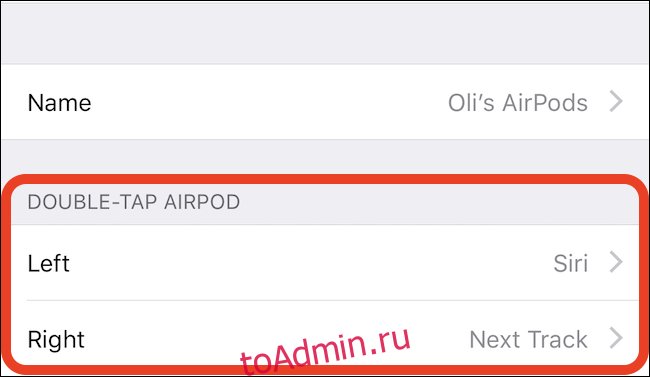
Наконец, коснитесь действия, которое хотите применить.

Если вы не хотите, чтобы при двойном касании выполнялись какие-либо действия, нажмите «Выкл.».
Вы можете проверить свои недавно выполненные действия, дважды коснувшись AirPod, когда он находится у вас в ухе.
AirPods на Android: как подключить и грамотно настроить
С момента выхода AirPods прошло много времени, но несмотря на активное пользование айфоном, даже в их сторону не хотелось смотреть. Кто-то говорил, что у них плохой звук и явно своих денег не стоят. Окей, успокоился. Но в какой-то момент пересел с iOS на Android и по непонятной причине захотелось купить себе AirPods. Одна проблема — у меня уже был на руках флагманский аппарат под управлением Android. Наушники ведь от Apple, а всё что от Apple, работает только с техникой Apple. Такой вот круговорот.
Ничего. Пошел и купил, что может быть не так? По сути это обычные беспроводные наушники. Но проблемы всё-таки появились. На самом деле их решить достаточно легко, нужно потратить немного времени. Наушники свободно соединяются с Android и любым другим устройством, достаточно сзади на футляре нажать кнопку и создать пару. В какое-то время я их даже коннектил с телевизионной приставкой Mi Box.
Про команды «Привет, Сири» или «Окей, Гугл» можно забыть, голосовое управление на Андроиде не работает, а вот сенсорное – пожалуйста. Можно настроить на переключение трека назад, включение следующего и воспроизведение/пауза. С разговорами по телефону всё в норме (не на всех моделях), собеседник отчётливо слышит речь и отчётливо слышно собеседника.
По моим личным наблюдениям пользователи AirPods не только ярые фанаты Apple, а также владельцы смартфонов на Android.
Самый простой вариант настройки, подключиться к любому iOS-устройству и в настройках блютуз зайти в параметры AirPods и переназначить команды. Наушники их запоминают и будут корректно работать на Андроиде.
Но если под рукой нет айфона или айпада, то нужно скачивать приложение. Без него банально не проверишь заряд наушников.
Если зайти в Google Play, то по запросу AirPods можно обнаружить уйму хлама (привычное дело), а что-то найти нормальное – везение. Для наушников есть отличное приложение AirBattery со встроенной рекламой, но за символическую сумму её можно убрать.
В момент написания данного текста случайно наткнулся на красивое приложение PodsControl. Оно бесплатное и визуально приятное. Однако, его нет в Google Play и мне не удалось подружить с ним телефон. Постоянная ошибка с включением «autostart». Но если у вас получится, отпишитесь в комментариях.
С помощью AirBattery можно смотреть заряд гарнитуры и активировать функцию AirPod Ear (автоматическая пауза, если снять один наушник). Умеет выводить заряд в виде уведомления в момент соединения с гарнитурой или при нажатии на иконку приложения.
PodsControl умеет делать всё то же самое, только обладает красивым дизайном, а также позволяет назначить алгоритм работы сенсоров, а именно, задать команды для наушников.
С приложениями разобрались. Теперь стоит отрегулировать громкость AirPods, так как при первом подключении они могут показаться тихими. И это действительно так. Андроид режет громкость, которую можно увеличить только активацией режима разработчика.
Важно: AirPods отвратительно себя ведут со смартфонами Huawei и Honor. На первом отключается нормальная работа микрофона, а на втором придётся смириться с тихим воспроизведением.
Для каждой оболочки нужна искать свой способ. В 80% случаях требуется зайти в настройки, прокрутить страницу вниз и нажать на «Систему», далее найти номер сборки в разделе «О телефоне» и нажать на номер сборки семь раз. Появится предупреждение, что вы являетесь разработчиком. Возвращаемся на главную Настроек и находим пункт «Для разработчиков». Заходим в него и включаем пункт «Отключить абсолютный уровень громкости». После этого наушники будут играть на максимум.
Также для лучшего прослушивания любимых треков рекомендую включать Bluetooth-кодек AAC. Обычно активируется в настройках Bluetooth.
На этом всё. Ничего сверхъестественного и сложного в подключении AirPods к Android нет. Расскажите в комментариях о своём опыте использования беспроводных наушников с Android.
Как изменить функцию обнаружения уха AirPod и элементы управления касанием
 Райан Перкинс/Shutterstock.com
Не включая кнопки, Apple сделала интерфейс для AirPods несуществующим. Но это нормально, потому что они полны датчиков, поэтому они знают, когда они у вас в ушах, а когда вы дважды нажимаете на них. И вы можете настроить все эти вещи.
Датчики, встроенные в каждую пару AirPods, обеспечивают некоторые замечательные функции. Например, из коробки (и по умолчанию) функция автоматического определения уха означает, что AirPods начнет воспроизведение звука, когда вы положите их в уши. Они делают еще один шаг, делая паузу в этом аудио, когда вы снова его выводите, и обе эти вещи могут быть хорошими, если вы не хотите возиться со своим iPhone, iPad или Mac, чтобы остановить звук.
В то время как иногда удобно, автоматическое обнаружение ушей может помешать. Примером может быть, если вы слушаете музыку, но хотите взять один AirPod, чтобы послушать кого-то, или, возможно, поймать объявление в общественном транспорте. При включенном автоматическом обнаружении слуха звук будет приостановлен. Если вы не хотите, чтобы это произошло, но вместо этого звук продолжает звучать в вашем другом ухе, то вам нужно полностью отключить эту функцию.
Кроме того, сенсоры AirPods работают и на вас. Ранее мы упоминали, что на них нет кнопок, так как же вы можете сделать что-то простое, например, пропустить трек? Вы дважды касаетесь своего уха, вот как. Это двойное касание может использоваться для нескольких разных вещей, например, для помощи Siri или приостановки вашей музыки. Apple устанавливает некоторые из этих действий по умолчанию, но если вы хотите сделать свой собственный выбор, что делать двойным касанием, вы можете это сделать.
Ниже мы объясним, как сделать все это, но сначала давайте начнем с определения слуха.
Как отключить автоматическое определение уха
Для начала убедитесь, что ваши AirPods активны на вашем iPhone или iPad, а затем откройте приложение «Настройки». Далее нажмите «Bluetooth».

Найдите запись для своих AirPods и коснитесь значка «i» рядом с ней.

Наконец, установите переключатель для автоматического определения уха в положение «Выкл.».

Это все, что нужно сделать. Если вы передумали и хотите снова включить функцию автоматического определения уха, переключите этот переключатель обратно в положение «Вкл.».
Как изменить действия двойного нажатия
У каждого из ваших AirPods есть датчики, поэтому они знают не только когда они у вас в ушах, но и когда вы дважды нажимаете на них. Это означает, что вы можете назначить другое действие двойного нажатия на левое или правое ухо. Эти действия включают вызов Siri, пропуск треков и многое другое.
Чтобы начать, и когда ваши AirPods активны на вашем iPhone или iPad, откройте приложение «Настройки».
Далее нажмите «Bluetooth».

Найдите запись для своих AirPods и коснитесь значка «i» рядом с ней.

Нажмите «Влево» или «Вправо» в зависимости от AirPod, для которого вы хотите изменить действие двойного нажатия.

Наконец, нажмите на действие, которое вы хотите применить.

Если вы не хотите применять какие-либо действия при двойном нажатии, нажмите «Выкл.».
Вы можете проверить свои вновь примененные действия, дважды нажав AirPod, когда он находится в вашем ухе.