Отключение проверки цифровой подписи драйверов в Windows 10/8/7
Иногда возникает необходимость в установке драйверов, не содержащих цифровой подписи. Например, когда другого драйвера с подписью от производителя просто нет, или чтобы улучшить производительность Windows. Но, к сожалению, система не позволяет это осуществить, считая такие драйверы небезопасными. Чтобы ОС Windows не препятствовала установке ПО, следует отключить проверку цифровой подписи. Для этого существует несколько способов.
Для Windows 7/8/10
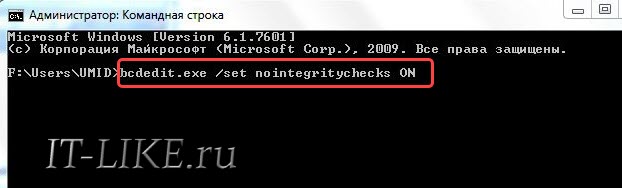
Инструкция для выключения вышеупомянутой функции состоит из двух шагов: Запускаем от имени администратора командную строку и пишем команду:
bcdedit.exe /set nointegritychecks ON
Подтверждаем действие нажатием на “Enter”. Таким образом, буквально за пару кликов производится отключение проверки.
Для Windows 10/8.1
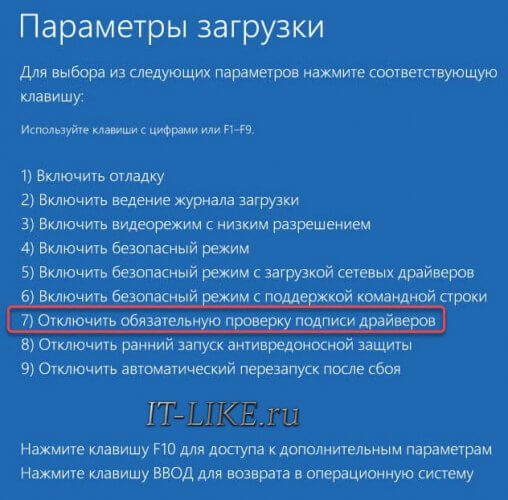
- Запускаем от имени администратора командную строку и, вписав: bcdedit /set
advancedoptions true перезагружаем компьютер. - После перезапуска на экране высветится меню запуска безопасных режимов со списком возможных вариантов загрузки операционки.
- Нажимаем клавишу “7”.
После всего проделанного система запустится с отключенной функцией проверки драйверов. Теперь можно устанавливать любые драйверы. Следует помнить, что при следующей перезагрузке функция проверки подписи опять активируется.
Как навсегда выключить проверку подписи драйверов
Данный способ является универсальным и подходит ко всем версиям Windows, кроме «Домашних» лицензий. Инструкция выглядит следующим образом:
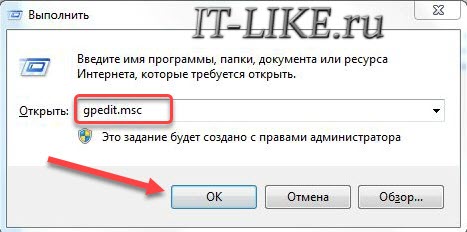
- Открываем окошко командной строки (Win+R);
- Пишем: gpedit.msc
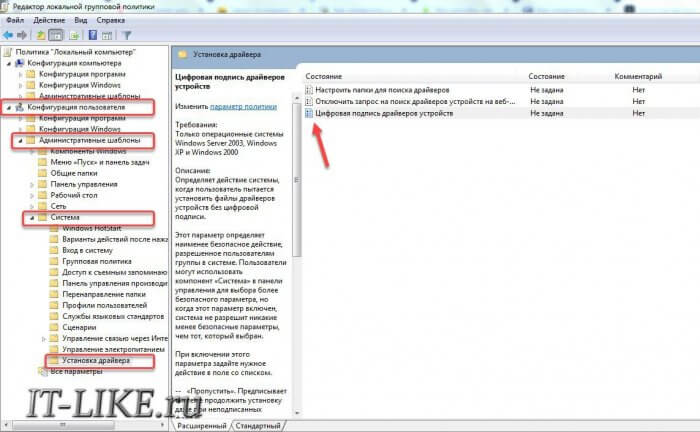
- Слева, в появившемся меню, ищем “ Конфигурацию пользователя ”, нажимаем на “ Административные шаблоны ”, переходим в “ Систему ” и выбираем “ Установку драйвера ”;
- Справа появится несколько пунктов, дважды кликаем по “ Цифровой подписи драйверов устройств ”;
- В следующем окне отмечаем “Включено” (слева вверху) и “Пропустить” (слева снизу);
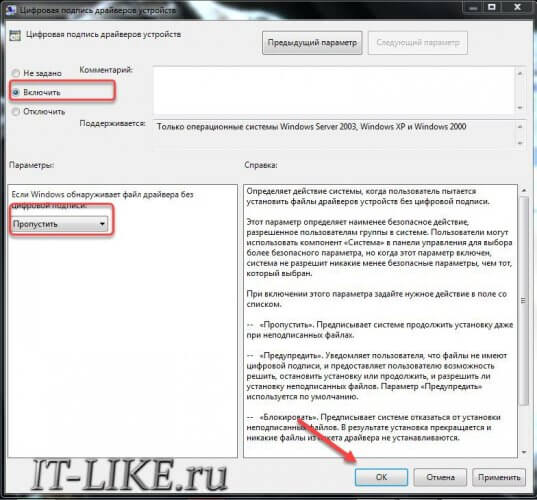
- Подтверждаем изменения и перезагружаемся.
Как убрать проверку подписи драйверов при помощи команды bcdedit.exe?
Я уже писал про один способ отключения этой подписи, а теперь рассмотрим другой, он тоже не плох. Так что один из двух точно сработает, единственное что тут не совсем может удобно, это то что нужно зайти в безопасный режим.

Цифровую подпись лучше отключать только тогда, когда это нужно, ведь если и выскакивает это окошко то только при установке драйверов, но разве часто мы их ставим? Я думаю что нет, поэтому подумайте перед отключением. Но если у вас это окошко в какой-то программе постоянно выскакивает, то логичнее его отключить.
Что нужно делать? Сперва зайти в безопасный режим, если немного непонято что это или как туда попасть, советую почитать эту статью.
Когда загрузитесь в безопасном режиме, нужно запустить командную строку с полными правами, то от имени админа, для этого по кнопке Пуск нажмите правой кнопкой и там выберите командную строку от администратора (о запуске командной строки можно и тут прочитать). Появится черное окно (вообще то это называется консоль), туда нужно написать вот эту команду (а можно просто скопировать и вставить):
bcdedit.exe /set nointegritychecks on
Эта команда отключить интегрированную проверку подписей, то есть то что вам нужно.
Отключение верификации подписи драйвера на ПК с Windows 11
Контроль подписей помогает операционной системе понять, что они прошли сертификацию и являются доверенными. Если же сертификата нет, он поврежден или его срок истек, установка такого программного обеспечения может быть заблокирована. Но отключить функцию возможность есть, оптимальный вариант – выполнить несколько действий в среде восстановления ОС (WinRE).
-
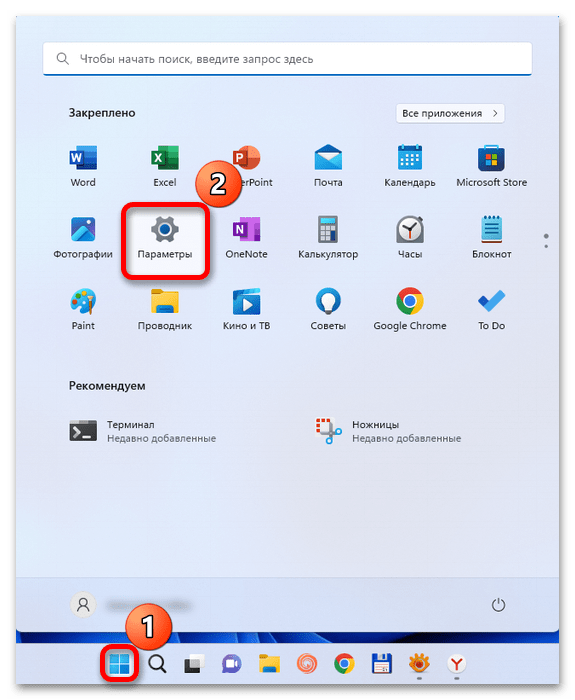
Кликаем кнопку «Пуск», открываем системные настройки,
находим раздел с опциями восстановления,
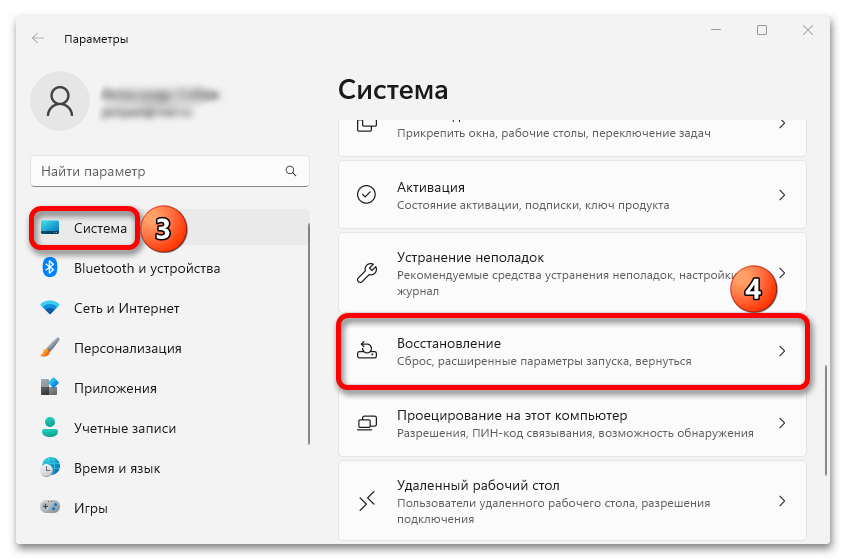
и, чтобы активировать WinRE, жмем «Перезагрузить сейчас»,
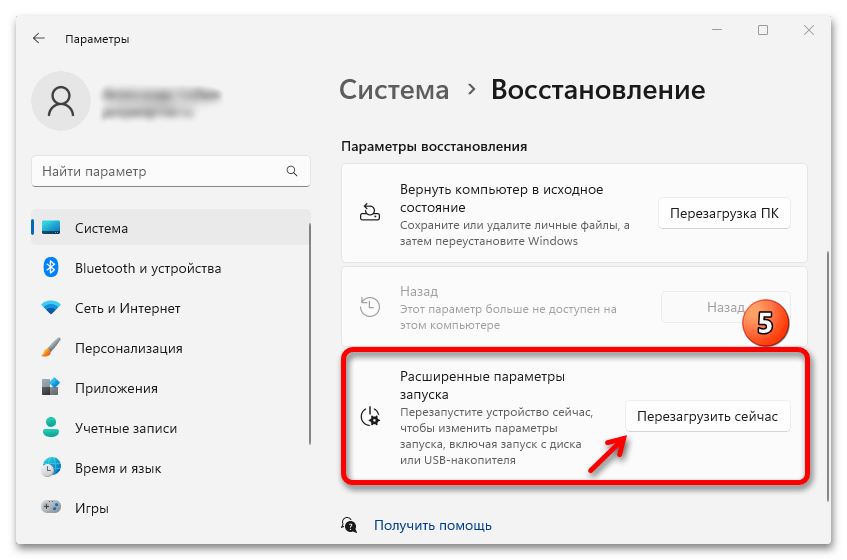
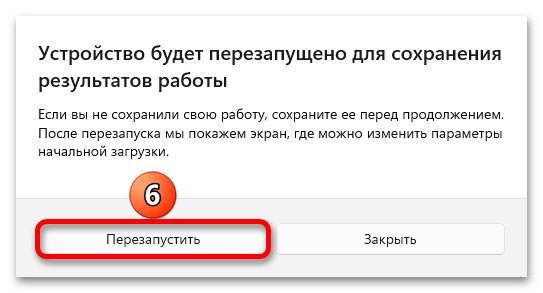
а затем подтверждаем действие.
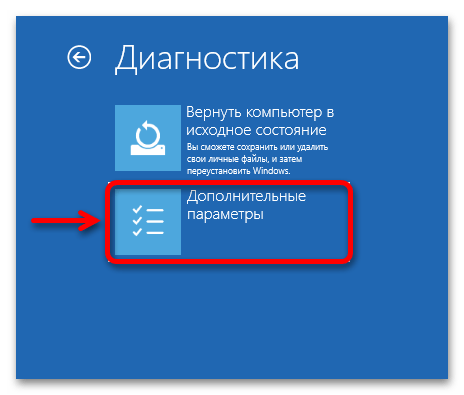
в нем открываем «Дополнительные параметры»,
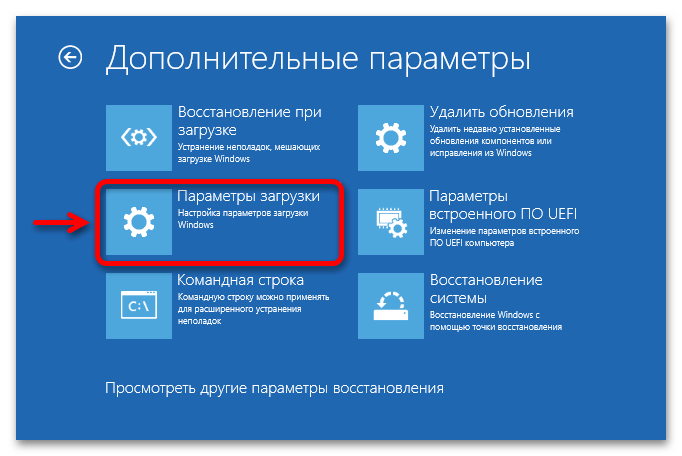

Способ 2: Консоль
Первый способ считается наиболее рабочим, но отменить верификацию подписей можно и через «Командною строку». Правда, судя по комментариям некоторых пользователей в сети, не у всех таким образом получается это сделать.
Для успешного выполнения следующих команд необходимо отключить «Secure Boot» в UEFI. В принципе, можете сразу перейти к инструкциям ниже, вдруг функция уже не активна, а если в процессе получите ошибку, обратитесь к руководству для материнской платы/ноутбука или к нашей статье, в которой подробно описано, как отключить безопасную загрузку.
Вариант 1: «Тестовый режим»
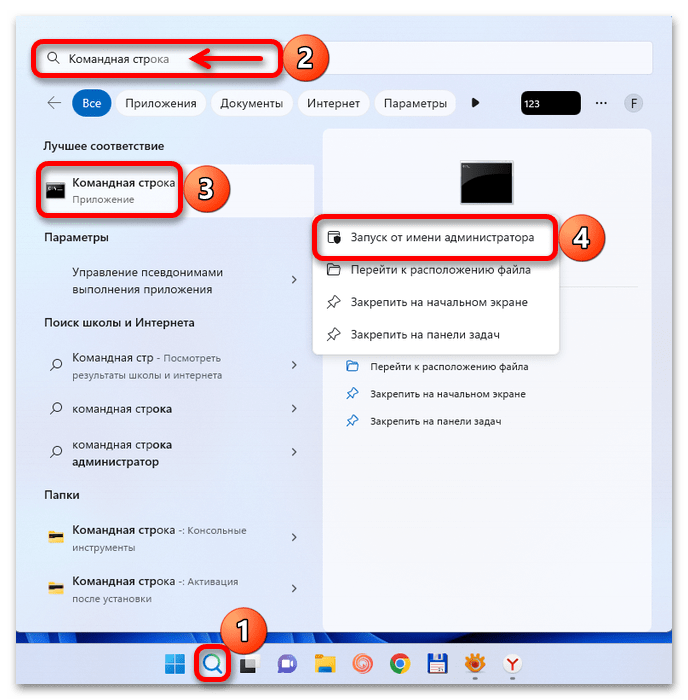
- С помощью поиска находим «Командную строку» и запускаем приложение с повышенными правами.
- По очереди вводим следующие команды и нажимаем «Enter» для их выполнения:
bcdedit.exe -set loadoptions DISABLE_INTEGRITY_CHECKS
bcdedit.exe -set TESTSIGNING ON
bcdedit.exe -set loadoptions ENABLE_INTEGRITY_CHECKS
bcdedit.exe -set TESTSIGNING OFF
Вариант 2: «Безопасный режим»
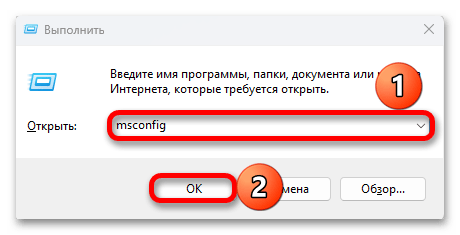
- Сочетанием клавиш «Windows+R» вызываем окно «Выполнить», вводим команду msconfig и кликаем «OK».
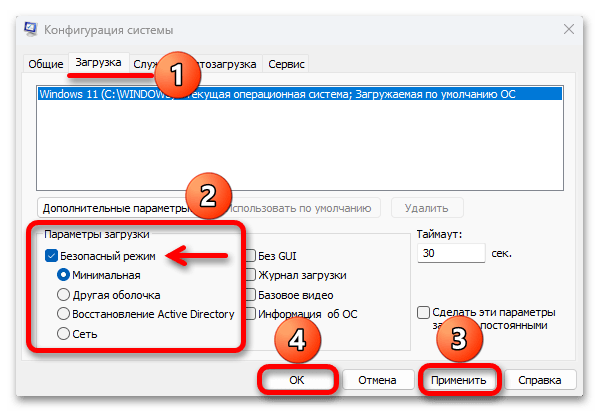
Переходим во вкладку «Загрузка», устанавливаем запуск в «Безопасном режиме», применяем изменения, закрываем окно
bcdedit.exe /set nointegritychecks on
Способ 3: LGPE
«Редактор локальной групповой политики» доступен на компьютерах с ОС Windows 11 версии выше «Home», т.е. «PRO», «Enterprise», «Education» и т.д.
-
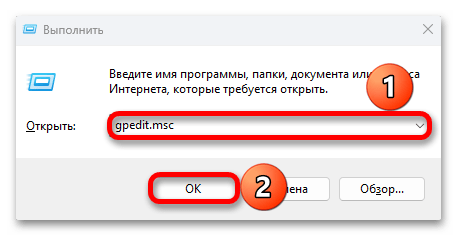
В окне «Выполнить» («Win+R») вводим команду gpedit.msc и подтверждаем ее.
how can I reverse "bcdedit /deletevalue nointegritychecks" in command prompt??

Step 1 when doing anything with your PC: Don't do anything your not sure what it does or how to revert it.
I tried :(( and restart still wont work. Can I add it back? becausw the command says "deletevalue"
Restore your system to an earlier date.
I tried , still leads me to startup repair and straightup "this cant be repaired automatically"
Yeah you're trying to get around playing on a non genuine copy of windows right? Did the same thing a year back and fucked my Operating system up, had to wipe it and do a fresh install. Windows 10 is free to use as long as you don't mind the watermark btw