Как очистить панель быстрого доступа от последних файлов и папок?
Для того чтобы удалить из панели быстрого доступа информацию о последних использовавшихся файлах и папках, нужно всего лишь очистить журнал Проводника. Сделать это можно в панели «Параметры папок» Проводника: Вид → Параметры → Конфиденциальность → Очистить.
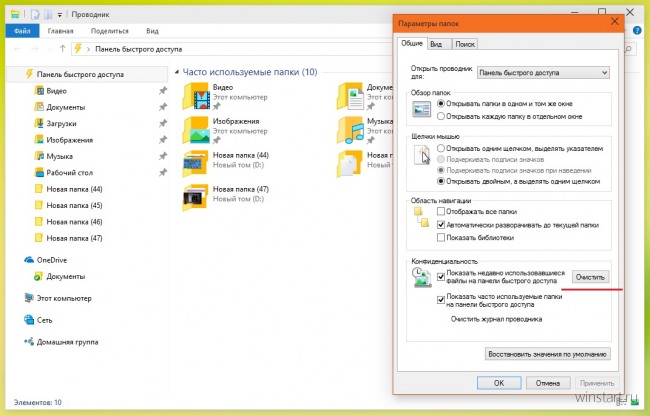
К слову там же при желании можно отключить показ в панели быстрого доступа только недавних файлов или только последних папок, просто сняв соответствующие галочки и применив изменения нажатием на кнопку ОК.
Внимание! Инструкция составлена для Technical Preview 10041 в будущем порядок действий может измениться.
Как убрать недавние документы, последние закрытые сайты и другие элементы в панели задач Windows 10
Если в панели задач Windows 10 нажать правой кнопкой мыши по ярлыку какой-либо программы, то для многих из них вы увидите список недавно открытых документов, для браузеров — посещенные сайты. И не всегда их отображение там может быть полезным.
В этой инструкции подробно о том, как удалить недавние документы и сайты по правому клику на значках в панели задач Windows 10 различными способами. На схожую тему может быть полезным: Как убрать часто используемые папки в Проводнике Windows 10.
Прежде чем начать о том, где хранятся последние документы (а точнее ярлыки на них): если открыть проводник и вставить в его адресную строку %AppData%\Microsoft\Windows откроется папка, внутри которой вы увидите служебную папку «Недавние документы», именно она содержит все эти элементы и их можно оттуда удалить (исходные документы не исчезнут, здесь хранятся простые ярлыки).
Отключение недавних документов в параметрах Windows 10

Самый простой способ отключить сохранение последних открытых файлов в программах — использовать параметры Windows 10:

- Зайдите в Параметры (клавиши Win+I, возможно, будут интересны и другие горячие клавиши Windows 10) — Персонализация — Пуск.
- Отключите пункт «Показывать последние открытые элементы в списках переходов в меню Пуск, на панели задач и в окне быстрого доступа проводника».
Готово, сразу после этого недавние файлы, сайты и другие элементы перестанут показываться в панели задач, а также в пункте «Быстрый доступ» проводника, хотя часто используемые папки там продолжат отображаться.
Как убрать последние файлы с помощью редактора локальной групповой политики gpedit.msc
Следующий метод подойдет только для Windows 10 Pro и Enterprise, в Домашней версии системы редактор локальной групповой политики отсутствует:

- Нажмите клавиши Win+R на клавиатуре, введите gpedit.msc и нажмите Enter.
- В открывшемся редакторе локальной групповой политики перейдите к разделу Конфигурация пользователя — Административные шаблоны — Меню Пуск и панель задач.
- Дважды нажмите по параметру «Не хранить сведения о недавно открывавшихся документах» и установите значение «Включено».
- Примените настройки и закройте редактор локальной групповой политики.
Внесённые изменения должны вступить в действие без перезагрузки компьютера или ноутбука.
Видео
Надеюсь, для кого-то инструкция оказалась полезной. Остаются вопросы? — задавайте в комментариях.
Как удалить последние файлы из быстрого доступа в Windows 10
Если вы являетесь пользователем Windows 10 и вам интересно, можете ли вы удалить последние файлы, хранящиеся в папке быстрого доступа, тогда ответ на ваш вопрос «Да». Итак, следуйте инструкциям ниже, чтобы узнать, как удалить последние файлы из Quick Access в Windows 10. Все это займет всего пять минут вашего времени.

Функция быстрого доступа в Windows 10 также включает две категории файлов: Частые папки , а также Недавний файл , на которой мы сосредоточимся в этой статье. Видя, что многие пользователи Windows 10 хотят, чтобы их конфиденциальность на устройстве была как можно более безопасной, вы узнаете, как удалить или удалить последние файлы из новой функции проводника File Quick Access.
Удалить последние файлы из быстрого доступа
1. Изменить папку и параметры поиска
- В меню «Пуск» операционной системы Windows 10 вам нужно будет щелкнуть левой кнопкой мыши или нажать на «Проводник», чтобы открыть его.
- Щелкните левой кнопкой мыши или коснитесь элемента «Файл», который находится в верхней левой части окна проводника.
- Теперь из меню «Файл» щелкните левой кнопкой мыши или коснитесь функции «Изменить папку и параметры поиска».

- Должно появиться окно «Свойства папки».
- Щелкните левой кнопкой мыши или коснитесь вкладки «Общие», расположенной в верхней части окна «Параметры папки».
- На вкладке Общие найдите тему «Конфиденциальность», расположенную в нижней части этого окна.
- Снимите флажок рядом с представленной здесь функцией «Показывать недавно использованные файлы в быстром доступе».
Примечание: Если вы хотите отключить функцию часто используемых папок, снимите флажок. поле рядом с функцией «Показать часто используемые папки в быстром доступе».
- После того, как вы сняли флажок, вам нужно будет щелкнуть левой кнопкой мыши или нажать кнопку «Применить», расположенную в нижней части окна «Параметры папки».
- Щелкните левой кнопкой мыши или нажмите на кнопку «ОК», чтобы закрыть это окно.
- И теперь, когда все готово, вы можете пойти дальше и проверить, отключены ли ваши последние файлы в Quick Access.
2. Удалить отдельные последние файлы из быстрого доступа
Если вы хотите удалить отдельные файлы из Windows 10 Quick Access, выполните следующие действия:
- Запустите «Проводник»> щелкните «Быстрый доступ» на левой панели.
- Прокрутите вниз до последних файлов и расширить список
- Выберите файлы, которые вы хотите удалить> щелкните по ним правой кнопкой мыши> выберите Удалить из быстрого доступа.

Я уверен, что любой пользователь операционных систем Windows сможет следовать этому руководству не более, чем за 10 минут своего времени. Если по пути вы столкнулись с какими-либо проблемами, напишите нам в разделе комментариев ниже, и мы поможем вам как можно скорее.
Способы отключения и удаления последних добавленных файлов в ОС Windows 10
Разработчики Windows 10 предусмотрели несколько способов отключить функцию быстрого доступа к часто используемым, последним файлам. Это особенно актуально, если компьютер, ноутбук доступен малознакомым людям или членам семьи. При этом пользователь желает скрыть свои действия от посторонних глаз. Приобрести этот полезный навык можно за пару минут.
Отключение отображения последних папок и файлов
Проводник используют для поиска документов, изображений, для переключения между системными дисками и подключенными устройствами. При работе с Windows 10 в нем отображается Панель быстрого доступа с перечнем часто используемых папок, последних файлов.
Подобный список также появляется при активации кнопки «Пуск». Если работа с компьютером требует конфиденциальности, функцию отключают несколькими способами.
Отключение через Проводник
Его значок можно найти на Рабочем столе или вызвать одновременным нажатием клавиш «Win» и «E». Последовательность действий такова:
- Открывают папку Проводник. Мышкой на верхней панели инструментов кликают вкладку «Вид».

- Справа вверху открытого окна находят «Параметры», нажимают по черной стрелочке (треугольнику). Появляется небольшое меню, в котором курсором выбирают «Изменить параметр папок и поиска».

- Во всплывшем диалоговом окне в закладке «Общие» находят нижний пункт «Конфиденциальность». Здесь левой клавишей мышки убирают 2 галочки, отключая функции: «Показать недавно использовавшиеся файлы на панели быстрого доступа» и «Показать часто использовавшиеся папки на панели быстрого доступа». Нажимают «ОК».

Пользователь компьютера может отключить обе функции или только одну, на свое усмотрение. После на Панели будут отображаться только закрепленные папки.
Отключение через Пуск
Слева в нижнем углу экрана находится кнопка «Пуск». Она работает, если навести на нее курсор и кликнуть левой клавишей мышки, или от нажатия «Win» на клавиатуре. Отключают отображение папок и файлов таким образом:
- Выбирают функцию «Параметры», изображенную в виде шестеренки. После нажатия левой клавиши мыши всплывает окно, в котором выбирают позицию «Персонализация».
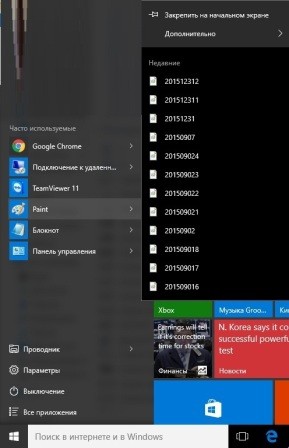
- Затем левой клавишей мышки щелкают по пункту «Пуск», а справа отключают параметры: «Показывать недавно добавленные приложения» и «Показывать последние открытые элементы в списках переходов в меню Пуск и на панели задач». Для этого переводят индикатор в положение «Откл.».
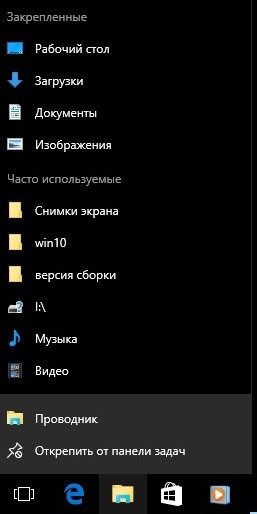
Отключают показ на экране последних файлов иным способом. Для этого поступают так:
- В строке поиска, расположенной слева внизу экрана, набирают команду msc, нажимают «Enter» на клавиатуре. Появляется окно под названием «Редактор локальной групповой политики». Ставят галочку напротив «Конфигурация пользователя».
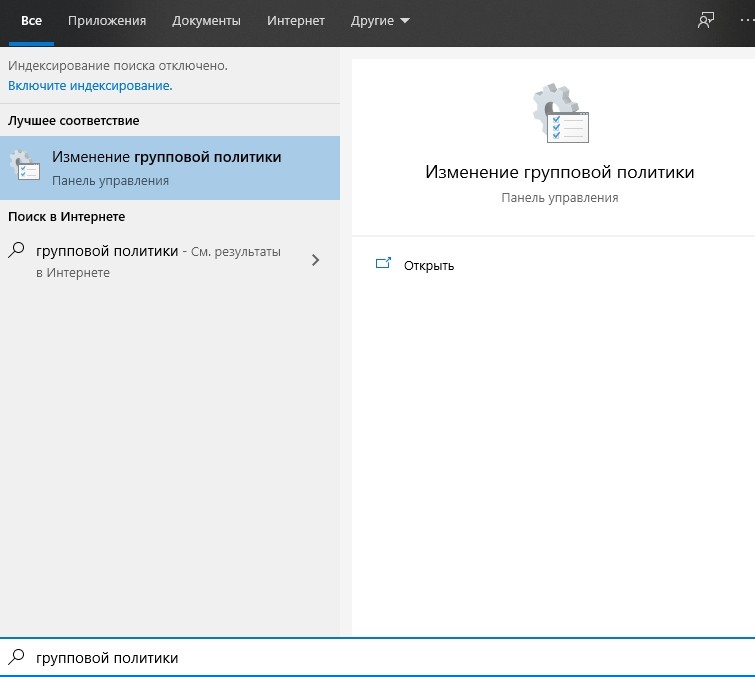
- В правой части окна двойным нажатием левой клавиши мыши выбирают позицию «Административные шаблоны», а затем – «Меню Пуск», «Панели задач». Справа выбирается позиция «Не сохранять сведения о недавно открывавшихся документах» и дважды кликается левой клавишей мышки.
- В новом окне напротив слова «Включено» ставится значок – точка. Выбранный параметр подтверждается нажатием индикатора «ОК».
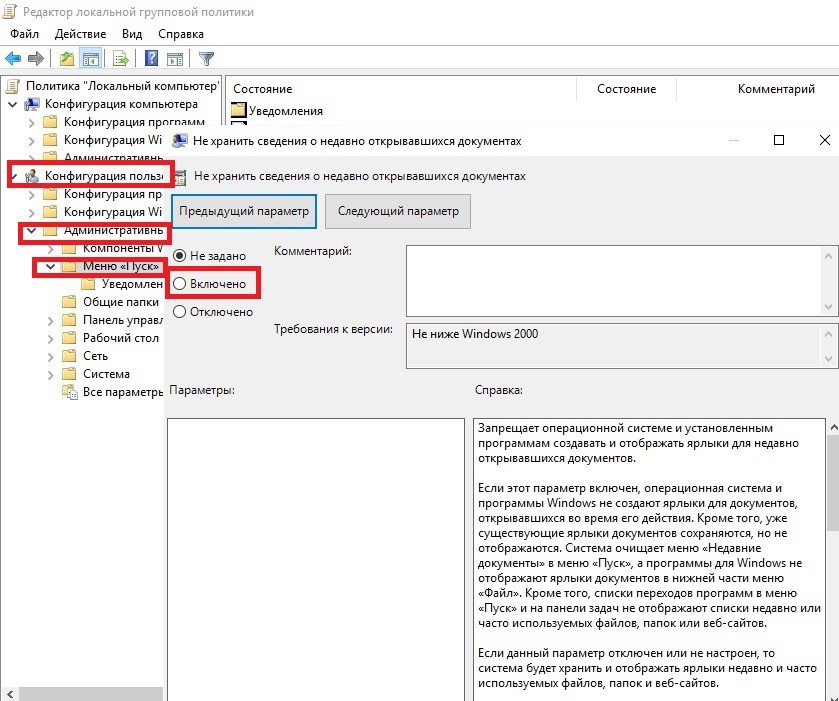
Все открытые окна закрывают. Отключенные функции можно вернуть через проводник и кнопку «Пуск» таким же путем, как они были выключены.
Как очистить историю использования
Windows 10 сохраняет недавно добавленные, сохраненные пользователем папки, файлы. Удалить их и обеспечить конфиденциальность можно простым способом, соблюдая такой порядок действий:
- Запускают Проводник.
- Во вкладке «Вид» выбирают «Параметры».
- В новом окошке «Параметры папок» выбирают вкладку «Общие».
- Внизу напротив «Очистить журнал проводника» выбирают позицию «Очистить», которая удаляет всю историю отслеживания посещения папок. Нажимают «ОК».
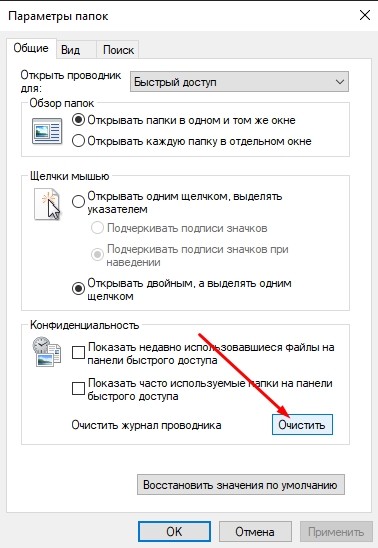
Очистка истории Проводника завершена. Ее проводят по мере необходимости. Эту же манипуляцию можно проделать через строку поиска, находящуюся в левом нижнем углу. Сюда ставят курсор, вписывают команду control.exe folders и нажимают клавишу «Enter».
На экране появляется окно «Параметры проводника». Во вкладке «Общие» внизу выбирают мышкой «Очистить», нажимают «ОК».
Как убрать отдельные элементы из последних файлов
Если необходимо удалить лишь часть последних файлов, но сохранить функцию быстрого доступа, проводят такие операции:
- Открывают Проводник.
- Выделяют левой клавишей мыши файлы, которые надо удалить. Чтобы обозначить несколько позиций из списка, расположенных не по порядку, нажимают и удерживают СTRL, а также параллельно курсором отмечают ненужные файлы и папки.

- Затем кликают правой клавишей мышки. На экране всплывает окошко, в котором определяют курсором позицию «Удалить из панели быстрого доступа». Выбор подтверждают нажатием левой клавиши мыши.

Осуществляются эти операции быстро и просто. Выбранные документы, папки исчезают из окна быстрого доступа.