Почему не работает или плохой Интернет на телефоне?
Практически у 95% пользователей сейчас есть смартфоны, которые имеют выход в Интернет. Соединиться со всемирной паутиной можно при помощи мобильного подключения или при помощи Wi — Fi . Рассмотрим, почему не работает Интернет на телефоне в каждом из случаев.
Проблемы с мобильной сетью и их решение
Существует несколько проблем, которые приводят к некорректной работе мобильного интернета. В основном вам придется работать с настройками телефона. В крайнем случае придется обратиться к оператору. Приведем инструкции для каждого случая.
Интернет не работает? Недостаточно средств
Одной из самых распространенных причин невозможности выйти в Интернет со смартфона является отрицательный баланс счета. Достаточно долга всего в несколько копеек, чтобы вам отключили доступ к услугам.
Поэтому перед тем как искать, почему не работает мобильная передача данных, запросите баланс счета одной из команд: *102#, *100#. Если он отрицательный, пополните счет, чтобы выйти в «плюс». Это можно сделать не выходя из дома банковской картой.
Если у вас есть возможность проверить баланс телефона при помощи компьютера и официального сайта оператора, обратите внимание также на свой тарифный план, указанный в личном кабинете. Возможно, вы израсходовали месячную квоту гигабайт или вовсе выбрали тариф, не дающий пользователю выходить в Интернет.
Интернет плохо работает? Неуверенный прием сигнала
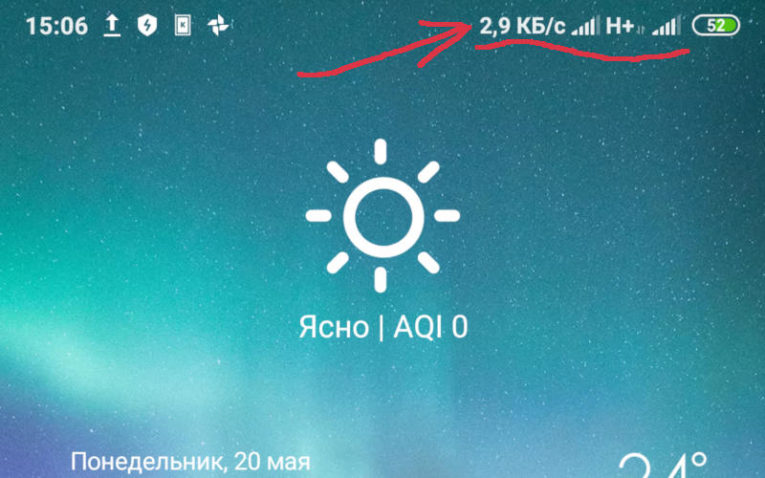
Если баланс положительный или при запросе его вы получили ошибку обращения, то посмотрите в верхний правый угол – там отображается уровень сигнала, поступающего с ближайших вышек. Если уровень сигнала слабый (заполнена не вся шкала, рядом с антенной), то необходимо выйти на открытое пространство, подняться чуть выше.
Обозначение сигнала связи может также подсказать вам, почему плохо грузит интернет на телефоне. Посмотрите на обозначение его типа, которое указывается слева от шкалы приема. Если там стоит EDGE или 2 G , то выход в Интернет в настоящий момент невозможен при помощи большинства приложений, так как им не хватает скорости. При обозначениях H +, 3 G , 4 G можно свободно пользоваться Интернетом, выход в сеть заблокирован по другим причинам.
Часто низкоскоростной сигнал используется операторами при аварийном отключении электроснабжения вышки, так появляется возможность продлить ее работу на аккумуляторных батареях. Также скорость передачи снижают в районах, где используется устаревшее оборудование. Узнайте на горячей линии местного энергосбыта, не ведутся ли ремонтные работы в вашем районе, а также уточните у оператора качество покрытия в районе вашего пребывания. Если причина низкой скорости сигнала в ремонтных работах, то стоит дождаться их окончания. Во втором случае, вам стоит перебраться в район, где качество покрытия выше и использовать мобильный интернет только там.
Нет Интернета на телефоне? Не активирована передача данных
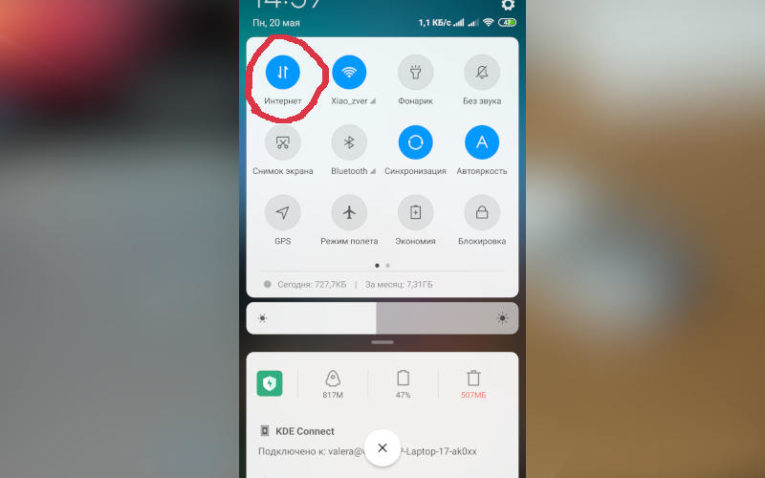
Если сигнал уверенный и хорошего качества, то посмотрите на панель задач своего смартфона. Разверните ее и посмотрите на значки: у вас должна быть активна передача данных – в таком состоянии она подсвечивается и выделяется из общего фона.
Есть еще один путь проверки и активации передачи данных на Android :
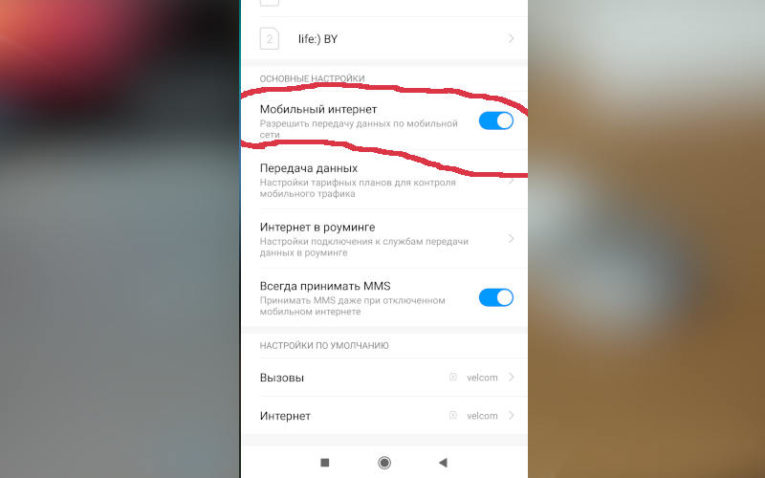
- зайдите в раздел настроек своего смартфона;
- выберите папку, посвященную передаче данных;
- перейдите к мобильному подключению;
- при помощи ползунка справа активируйте его.
Если у вас устройство на IOS , то необходимо придерживаться примерно такого же алгоритма. Несмотря на разные системы, устройство меню смартфонов примерно одинаково.
Если мобильная передача данных включена, то попробуйте перезагрузить смартфон. Он мог «потерять» подключение к сети из-за того, что вы временно находились в месте, где ее прием был неуверенным. Например, такое случается при поездке в лифте или метро.
Неполадки в работе оператора
Современные операторы связи регулярно модернизируют свои сети, но все же и у них случаются перебои с работой.
Если прием сигнала уверенный, а при включенной передачи данных значка с типом связи нет, то стоит позвонить на горячую линию оператора и узнать, имеются ли у него проблемы с передачей данных в вашем районе. Если проблемы имеются, дождитесь их решения.
Если у вас всегда был хороший сигнал приема, а сегодня его в том же месте нет, то можно попытаться связаться с оператором при помощи его официального сайта. Для этого зайдите на него с компьютера и составьте обращение. Это получится сделать только в том случае, если вы используете на работе или дома сеть от другого провайдера. Оператору можно задать и иной вопрос, почему плохая скорость интернета на телефоне в вашем районе. Возможно, от вас далеко находятся вышки связи или оборудование на них устарело.
Некорректно выбранный режим работы телефона
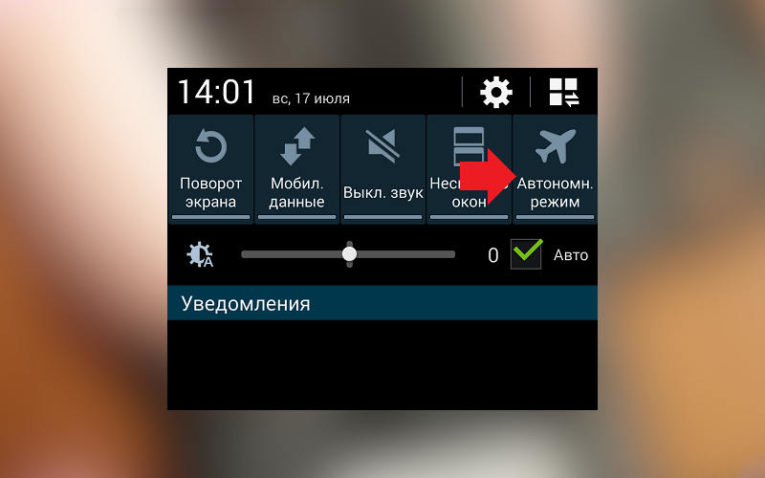
В настройках также можно установить особый режим, при котором телефон не будет связываться с сетью. Он называется «Полет» или «В самолете». Проверить, не активировали ли вы случайно этот режим, можно в панели задач. Для этого разверните ее движением пальца от верхнего края экрана к его середине, а затем проверьте, не подсвечена ли иконка «В самолете». Если она подсвечена, как активная, нажмите на нее еще раз, чтобы выключить этот режим.
В дальнейшем настройте через меню блокировку экрана через определенный промежуток времени после использования. Это позволит защитить смартфон от случайных нажатий. Больше режимы автоматически включаться не будут, а также вы исключите ситуации, при которых телефон самостоятельно позвонит другим абонентам.
Проблемы SIM
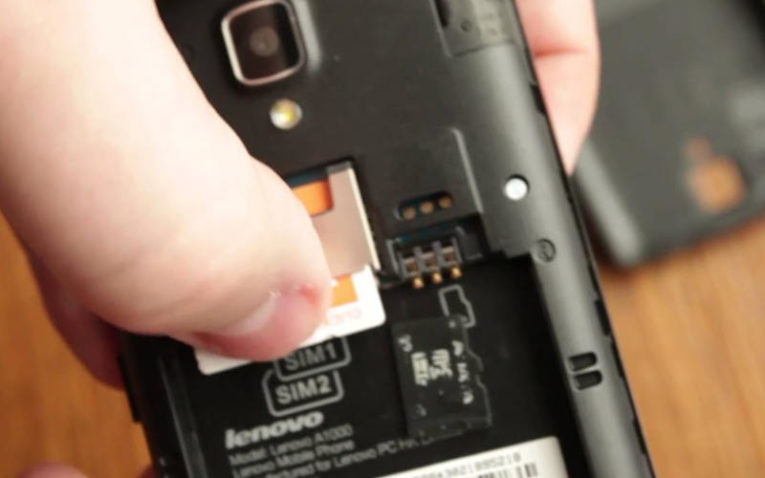
Проверьте, работает ли телефон для передачи данных по SMS или совершения звонков. Если вызов невозможно совершить, а сообщения не уходят, то необходимо проверить SIM -карту. Для начала вытащите ее из устройства и осмотрите контактную площадку, если она загрязнена, то протрите ее обычным белым ластиком. Посмотрите на контакты в отсеке, их тоже можно протереть салфеткой без ворса. Если эти манипуляции не помогли – поменяйте карту в офисе оператора, для этого владельцу необходимо обратиться в него с паспортом.
Сбой настройки точки доступа
Телефон автоматически получает настройки для создания точки доступа, но вы можете случайно отклонить их. В этом случае необходимо связаться с оператором через горячую линию, чтобы вам снова отправили настройки. Перед вами появится всплывающее сообщение, которое нужно открыть и дождаться применения изменений.
Иногда операторы отправляют настройки текстовым сообщением, в этом случае вам необходимо через раздел опций перейти к изменению мобильного подключения. Нажмите на три точки в правом верхнем углу экрана и выберите пункт «Новая точка доступа». Перед вами появится список с пустыми графами, в который нужно внести полученные из сообщения данные: имя сети, APN , имя пользователя и пароль. Сохраните эти данные и перезапустите передачу данных с новой точкой доступа.
Проблемы с подключением к Wi — Fi и их решение
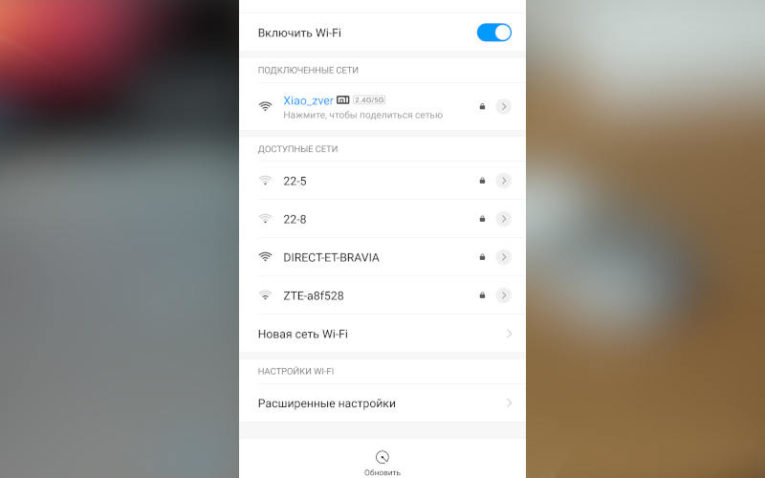
Владельцы смартфонов могут подключаться к сети, раздаваемой Wi — Fi роутером. Чаще всего такую сеть используют дома или в общественном месте.
Перед тем как пытаться подключиться к сети, уточните, возможно ли это. Домашний интернет должен быть оплачен, а в общественном месте вам нужно получить актуальный пароль (например, в кафе вы можете спросить его у официанта). Также в общественных местах сейчас в браузере по умолчанию в качестве приветственной запускается страница, на которой нужно ввести номер телефона, если вы ее просто закроете, то доступа к сети не будет.
Если возможность подключения имеется, то причина отсутствия доступа может быть в работе роутера или самой операционной системы. Расскажем о том, как решить эту проблему в каждом случае.
Какие настройки стоит проверить на смартфоне?
Первый пункт, который стоит проверить в настройках Android – параметры прокси-сервера. Их можно найти в параметрах подключения. Использование прокси-сервера должно быть отключено. Также стоит удалить приложения, которые помогают соединяться с сетью при помощи прокси-серверов или VPN . Из-за их работы подключение может не проходить.
Следующий пункт, подлежащий проверке – дата и время, установленные на устройстве. В общих настройках найдите раздел, отвечающий опции даты и времени. Установите маркеры напротив фраз «Использовать дату/время сети». Дождитесь актуализации данных. Бывает сеть задает некорректное время, в этом случае уберите маркеры с пунктов, позволяющих использовать данные сети. Затем введите актуальное время и сохраните.
Сбои операционной системы
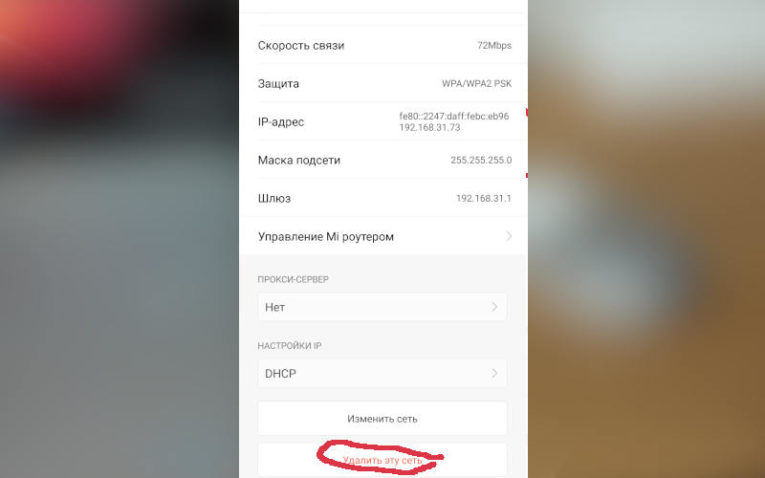
Если смартфон некорректно соединяется с сетью, то необходимо проверить настройки подключения и сбросить их. Для этого:
- зайдите в общий раздел опций;
- выберите в меню пункт, отвечающий за Wi — Fi ;
- найдите сеть, используемую в настоящий момент;
- нажмите на нее, чтобы вывести на экран вспомогательное меню;
- в этом списке найдите вариант «Удалить»;
- теперь выключите Wi — Fi и снова активируйте его через 20-30 секунд;
- смартфон снова найдет ранее удаленную сеть;
- выберите ее для подключения и введите пароль.
Этот способ хорошо помогает при несоответствии параметров в роутере и телефоне. Он помогает в тех случаях, когда провайдер изменил тип подключения или другие его настройки. Вариант пригоден для использования, когда вы пропустили момент ввода номера телефона в общественной сети.
Также от сбоя работы операционной системы может помочь перезагрузка устройства. В редких случаях требуется полный сброс настроек. Прежде чем его произвести, проверьте работу и настройки роутера.
Неполадки в работе роутера
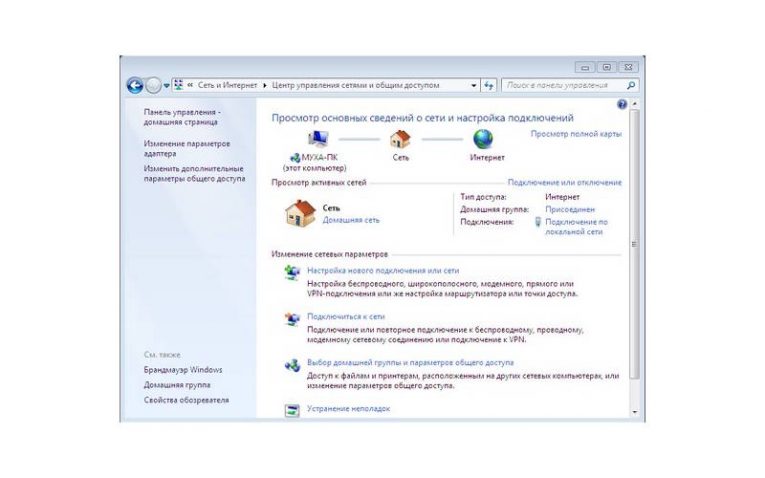
Если работа с настройками смартфона не помогла, то необходимо проверить параметры роутера. Для этого вам потребуется иметь под рукой компьютер, а также логин и пароль для доступа к настройками роутера. В любом браузере в адресной строке введите 192.168.0.1 или 192.168.1.1 (адрес может быть и другой, надо посмотреть инструкцию к вашему роутеру). Затем войдите в настройки роутера при помощи своего логина и пароля (эти сведения выдает провайдер). Потом действуйте по инструкции:
- Для начала смените канал в разделе Wireless Settings (отвечает за беспроводную сеть).
- Затем попробуйте выбрать иной режим работы сети. Можно сменить с 11bg mixed на 11n only.
- Лучшим вариантом для безопасности подключения Wi — Fi является использование AES -шифрования и защиты типа WPA2-PSK.
- Последнее, что нужно проверить перед сохранением настроек – параметры региона и страны подключения.
После того, как вы выставили все опции правильно, необходимо сохранить их и перезапустить роутер, чтобы параметры вступили в силу.
Теперь вы знаете, почему плохо работает интернет на телефоне и как справиться с этой проблемой. Если вы хотите поделиться своими историями о настройке подключения, пишите нам комментарии. Поделитесь статьей с друзьями, чтобы они всегда оставались в сети.
На телефоне не работает мобильный интернет. Что нужно проверить!?
 Всем доброго часа!
Сегодня будет небольшая краткая заметка, построенная в виде пошаговой инструкции. Может помочь в тех случаях, когда на телефоне «вдруг» перестал работать мобильный интернет. (материал актуален для смартфонов на Android).
Важный момент : если вы выехали за пределы крупного города и у вас пропал доступ в Интернет — когда появиться возможность, проверьте карту покрытия вашего оператора (3G, 4G — есть далеко-далеко не в каждом уголке нашей страны!). Возможно, что вам потребуется сменить оператора, чтобы ездить в «определенную область».
Кроме этого, обратите внимание 📌на значки на экране вашего смартфона. Часто они показывают не только уровень сигнала, но и причину отсутствия Интернета.

Собственно, на выше-оговорённых моментах в заметке далее я не останавливаюсь. Перейду к сути.
Что проверить при проблемах с мобильным интернетом
📌 ШАГ 1
Самое первое действие (и самое банальное 😉) — перезагрузите телефон (достаточно зажать кнопку включения на 3-7 сек.). Рекомендуется всегда и везде, но мало кто выполняет.
Далее откройте 👉личный кабинет своего мобильного оператора (это можно сделать с компьютера \\ в моем примере Мегафон) и проверьте два момента:
- сколько израсходовано трафика Интернета — не достигнут ли предел?
- хватает ли средств на счете / пролонгирован ли тариф. 👇
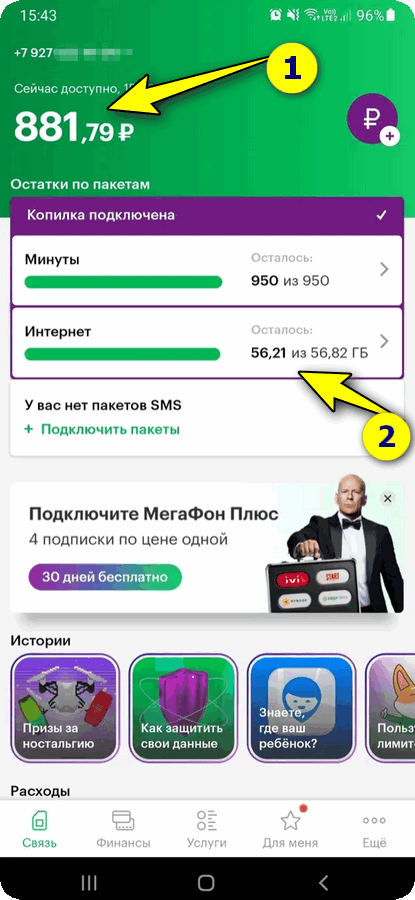
Личный кабинет Мегафона
Почти у всех мобильных операторов можно отключить услугу «Мобильный интернет», и нам нужно узнать не произошло ли это. Делается это либо в личном кабинете, либо через USSD-запрос.
У Мегафона , например, достаточно воспользоваться USSD-запросом: *105*4*4# , который покажет включена ли услуга. Уточните команду на офиц. сайте своего оператора!
📌 ШАГ 2
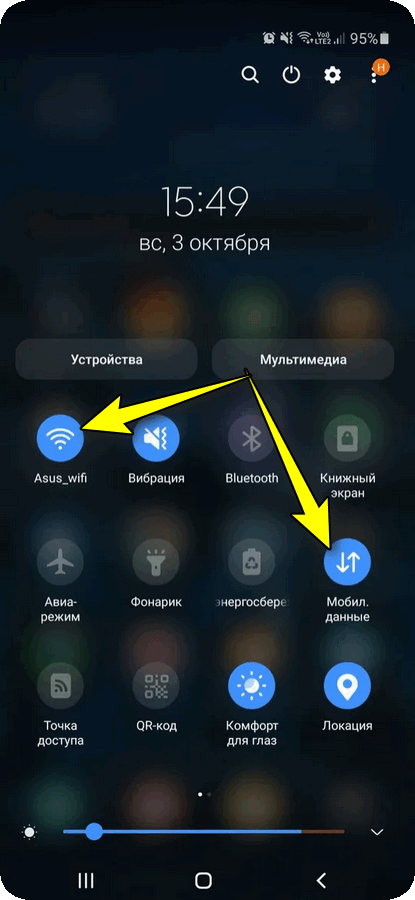
Далее проверьте настройки телефона: включена ли «Передача мобильных данных» . Как правило, достаточно потянуть на себя (вниз) верхнюю панельку, чтобы добраться до быстрых настроек телефона. См. пример ниже. 👇
Разумеется, если передача мобильных данных отключена — Интернет работать не будет.
Кстати, для диагностики рекомендую на время отключить Wi-Fi сеть (если такова подключена).
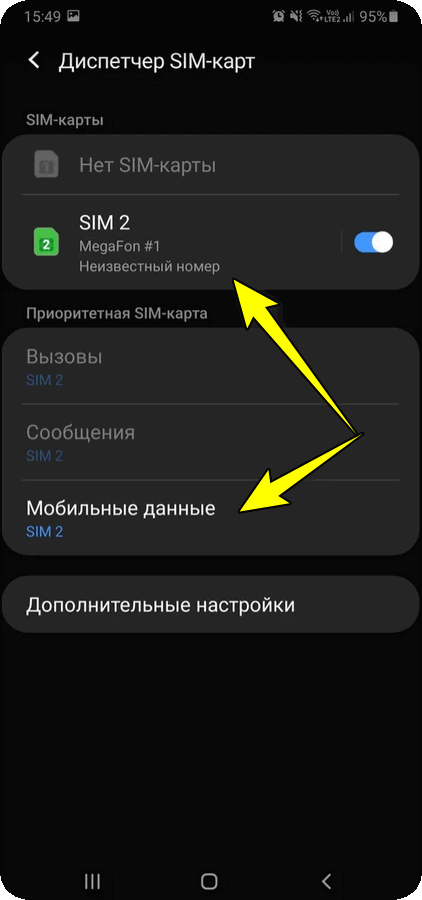
Кроме этого, в настройках Android (раздел «Подключения» ) рекомендую проверить диспетчер сим-карт (особенно, если у вас на смартфоне 2 сим-карты). В нем можно отключить передачу мобильных данных для одной из сим-карт (иногда телефон по умолчанию выбирает для передачи данных совсем не ту сим-карту. ). 👇
📌 ШАГ 3
Во многих телефонах (раздел «Подключения / передача моб. данных») можно установить лимиты на трафик Интернета (иногда они уже предустановлены без вас).
Например, у вас по тарифу 5 ГБ трафика (и вы установили себе это значение), а потом израсходовали — телефон начнет блокировать передачу данных!
По умолчанию, конечно, телефон выдаст уведомление, что трафик закончился и теперь стоит ограничение (однако, такое происходит не всегда. ). Поэтому, рекомендую проверить, не установлено ли подобных лимитов!
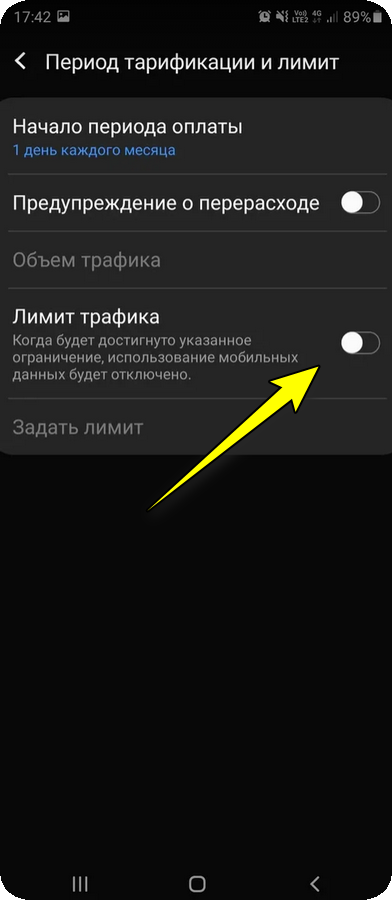
Задать лимит трафика // Android 10.0
📌 ШАГ 4
Если у вас на телефоне установлен антивирус — рекомендую на время его удалить (отключить). После этого перезагрузить устройство.
📌 ШАГ 5
Попробуйте переустановить SIM-карту в другой слот (если у вас их 2), либо в другой заведомо-исправный телефон. Работает?
Также крайне рекомендуется (в целях диагностики) — установить в «проблемный» смартфон другую рабочую SIM-карту ( чтобы уточнить наверняка, всё дело в аппарате или SIM-карте ).
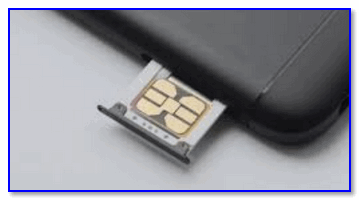
Вставка SIM карты в телефон
👉 Если проблема возникла на «стороне» SIM-карты — обратитесь с паспортом в салон своего мобильного оператора для ее перевыпуска. Услуга в большинстве случаев бесплатна, и номер останется тот же (правда учтите, что после этой процедуры в течении суток-двух могут не приходить SMS-сообщения! Это делается в целях безопасности).
👉 Если проблема возникла на «стороне» телефона — то я бы перед походом в сервис порекомендовал следующее:
Что делать если после отключения света пропал интернет?
Бывает ситуация, когда после отключения электричества пропадает кабельный интернет. Для большинства провайдеров это нормальное явление, особенно, если электричества не было длительное время.
Как правило, сетевое оборудование в домах оборудовано источниками резервного питания, но они, скорее, защищают от кратковременного отключения энергии и не способны держать заряд больше 15 минут.
Что делать, если нет интернета после отсутствия электричества?
Первое, что необходимо сделать — немного подождать. Минут 10. Возможно, уже происходит перезагрузка сетевых устройств. Далее нужно перезагрузить свой Wi-Fi роутер. Достаточно выключить и включить блок питания. Возможно, проблема с отсутствием доступа к сети связана исключительно с вашим устройством.
Если рестарт роутера не помог, то можно подождать некоторое время. Как правило, работа маршрутизаторов и коммутаторов восстанавливается автоматически достаточно быстро, но все зависит от провайдера. Может быть используется устаревшее оборудование и перезагрузка произойдет только тогда, когда системные администраторы заметят проблему.
Не забудьте подписаться на наш Дзен
Есть такой вариант, что электричество отключилось сразу, к примеру, в 20-ти домах, но потом было восстановлено наполовину. Интернет может не работать по той причине, что по дороге до вашего дома сетевое оборудование все еще обесточено.
Нет интернета после отключения света более 30 минут? Нужно звонить провайдеру. Хорошо, если у вашего поставщика услуг есть быстрая техподдержка — специалисты могут удаленно перезагрузить зависшее оборудование и устранить проблему практически за пару минут. Но не всегда провайдер может помочь — вы можете оставить заявку и ждать длительное время, что может быть неприемлемо.
Что делать в этом случае?
Данная проблема не зависит от пользователя и устранить проблему самостоятельно попросту невозможно. Бывает, когда провайдер дает стабильный и качественный интернет, но подобные ситуации напрягают. В этом случае необходимо приобрести Wi-Fi роутер с возможностью установки SIM карты. Когда отключается основной канал, роутер тут же переключится на мобильную сеть и вы не останетесь без интернета в неподходящий момент.
Возможно, стоит поменять провайдера. На практике были ситуации, когда даже кратковременное отключения электричества выводило из строя работу одного провайдера, а другой поставщик продолжал работать нормально. Подобные вопросы желательно уточнить перед подключением, но не вариант, что у менеджеров есть эта информация. В новых домах используется общее сетевое оборудование, поэтому в случае проблем не будут работать все провайдеры.
10 шагов по устранению причин вылета WiFi на iPhone при работе и блокировке

Беспроводные сети
Свободный доступ к беспроводному интернету является одним из самых важных пунктов использования современных гаджетов. Согласно статистике, многих пользователей популярных iPhone беспокоит вопрос: почему вылетает вай фай на айфоне? Неполадки с потерей сигнала сети волнуют большое количество потребителей. Попробуем разобраться в причине проблемы.
Почему iPhone отключается от Wi-Fi в ждущем режиме
Если смартфон медленно подключается к беспроводной сети, возможно тормозит роутер – проверьте скорость работы маршрутизатора. Если не работает вайфай, гаджет не ловит сигнал, зависает, значок мигает серым индикатором, а кнопка мобильного интернета не горит вовсе. Еще один признак – низкая скорость и сбой в настройках сети.
Айфон переходит из режима ожидания в режим экономии заряда батареи – вайфай не отключается. Разные роутеры настроены на автоматическое отключение пользователей, не пользующихся сетью продолжительное время. Проверьте, возможно именно по этой причине на телефоне пропадает сигнал подключения. Чтобы определиться с точной причиной неполадки, подключитесь к локальной сети через другой роутер – в кафе или общественном заведении. Отключите предварительно мобильный доступ к интернет. Экран смартфона погаснет, попросите отправить сообщение – если уведомление пришло, сигнал появился. Можно устроить проверку с персонального компьютера или планшета: ставим спящий режим и смотрим на иконку вайфай. Если айфон не ловит сеть, ищите неполадки в роутере.
Инструкция по устранению проблемы с WiFi
Рекомендации для самостоятельного мониторинга неполадок:
- попробуйте подключиться к соседскому вайфаю – если получилось, ищите проблему в своем маршрутизаторе;
- выполните мониторинг подключения к маршрутизатору. Проверить можно с другого гаджета, включив на айфоне спящий режим.
Как настроить роутер:
- в личном кабинете найдите в настройках пункт «Время аренда IP адреса». Измените значение переменной – добавьте несколько недель или месяц;
- отключите режим шифрования;
- изменение канала вайфай – еще один вариант по настройке маршрутизатора.
Некоторые модели роутеров оснащены функцией Wireless Multimedia Extensions, которая автоматически сводит к минимуму сбои, ошибки и утерянные пакеты во время передачи по локальной сети. Если ваш девайс оснащен ею – включите. При поддержке роутером диапазона 2,4/5 ГГц, переведите ползунок на эту отметку.
Установите последнюю версию iOS
Загрузите обновления таким образом:
- Выберете на рабочем столе пиктограмму «Настройки».
- Перейдите в открывшемся меню в подпункт «Основные».
- Нажимаем на строку «Обновление ПО».
- В открывшемся окне устанавливаем предложенное обновление или получаем сообщение о том, что «Установлено новейшее ПО».
Приложение iTunes может оказать помощь в обновлении. Если ничего из вышеперечисленного не подошло, попробуйте скачать файл прошивки для айтюнс и обновите его до последней версии.


Сделайте принудительную перезагрузку
Перезагрузка способна решить проблему с потерей сигнала. Если причина неполадки в сбое программного обеспечения, перезагрузить телефон будет достаточно – все вернется на свои места. После завершения процесса подключите смартфон к сети.
Отключитесь от беспроводной сети и подключитесь заново
Что делать, если попал значок (иконка) сети и появилось уведомление о неправильном пароле? Нажмите функцию «Забыть сеть» и выполнить подключение заново в меню беспроводного подключения.
Измените запрос на подключение к беспроводным сетям
Зайдите в настройки, включите параметр «Подтверждать подключение» — ваш телефон будет автоматически показывать запрос на появившуюся беспроводную сеть. Если доступа к подключенной ранее домашней сети нет, нужно вручную устанавливать соединение. Есть способ исключить сеть из списка: нажмите кнопку со значком «I» рядом с выбранной сетью и перейдите в пункт «забыть сеть».
Отключение помощника Wi-Fi Assist
Для того, чтобы отключить эту функцию на мобильном устройстве, перейдите в настройки и выберите поле «Сотовая связь». В самом низу списка есть функция «Помощь Wi-Fi». Далее рекомендуется перетянуть ползунок вбок, выключив функцию. Фон кнопки должен изменить цвет, стать белым.

Отключите VPN
Если ранее было произведено изменение функции ВПН в настройках или через приложение, стоит отключить эту возможность. Для этого нужно зайти в настройки и открыть пункт «Основные». В нем найти «VPN». Если у вас установлена специальная программа, необходимо отключить функцию там.
Отключите сервисы геолокации
В ситуациях, когда айфон постоянно теряет сеть и появляются проблемы с подключением, попробуйте просто отключить определенную службу. Чтобы это сделать, нужно нажать в меню «Конфиденциальность», кликнуть графу «Системные службы» (их можно найти в службах геолокации. Если следовать данному алгоритму, можно решить проблему отключения вайфая при блокировке и пропажу значка в панели управления. При этом полностью сигнал не пропадет, так как переключение касается только вашего местоположения.
Установите другой сервер DNS
Изменение этого сервиса часто решает проблему, если Wi-Fi отключается сам. Сервера DNS могут быть неправильно настроены, поэтому такие неполадки не редкость. Чтобы изменить сервер на OpenDNS необходимо зайти в настройки и кликните пункт «Вайфай». Найдите вашу домашнюю сеть и выберите пункт «i», нажмите «Роутер» и введите числовые комбинации, которые можно посмотреть на официальном сайте.
Сбросьте настройки сети
Большое количество проблем и неполадок с подключением можно решить, сбросив настройки беспроводной сети. Данная манипуляция сотрет ваши данные, которые служили для подключения ранее. Удалить можно в пункте меню «Настройки», подпункте «Основные». Стандартно – «Сброс» и укажите какую именно сеть хотите удалить.
Полный сброс контента и настроек
Общий сброс автоматических настроек сети считается кардинальным методом для решения неполадки, при которой отключается вайфай. Это можно сделать самостоятельно, без обращения в сервисный центр. Приложение iTunes подойдет для выполнения манипуляции. Если вам не удалось сбросить настройки своими силами, обращайтесь за помощью к сотруднику сервисного центра. Возможно, придется обратить внимание на «железо» телефона.
Аппаратная поломка Wi-Fi модуля
Неполадка аппаратного типа не связана с прошивкой операционной системы или программным обеспечением, содержащим вредоносные файлы. Решить проблему способен специалист сервисного центра. Некачественный ремонт влияет на функционирование устройства, не только на работу Wi-Fi.
Несколько лайфхаков для самостоятельного восстановления аппаратной части телефона:
- включите смартфон. Прогрейте его горячим воздухом из фена (устройство на высокой мощности). На экране появляется уведомление о слишком высоком температурном уровне – прекратите обогрев. Завершающий этап – перезагрузка гаджета;
- если подключение к локальной сети отсутствует, подержите телефон в морозильной камере, перезагрузите.
Также неважная работа беспроводной сети возможна после некачественного ремонта, например, после замены экрана. Экран iPhone специально разработан для обеспечения лучшего приема через металлическое кольцо на одном из их винтовых держателей. Либо металлическое кольцо отсутствует на вашем щите, либо винт ослаблен. Иногда ржавый винт может служить причиной слабого вай фай сигнала.
Посмотрите на изображение верхней части c металлическим кольцом:

Стоит помнить, что iPhone – девайс, который требует особенного подхода. Ремонтные работы осуществляются специалистом, поэтому если вы не уверены в правильности вышеперечисленных действий – не рискуйте.