Скачать word для windows 11
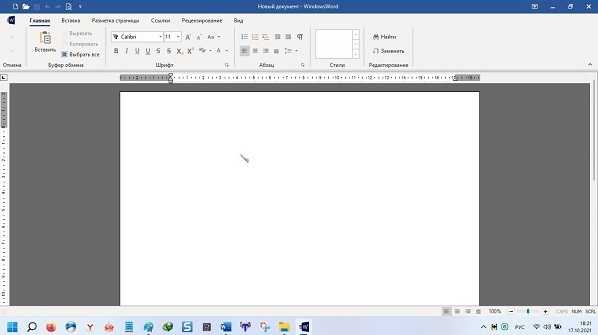
Многие владельцы windows 11 не желают ставить весь пакет, а лишь скачать один только word, и они правы.
Зачем мне, например с десяток ненужных exce и прочих если они у меня никогда не работают.
Я раньше при установке полного пакета старался выбрать лишь ворд и это не всегда получалось несколько остальных как-то все-таки умудрялись пролезть.
Теперь можно для windows 11 скачать word без всех его собратьев. Я его взял с официального сайта microsoft.
Кто хочет могу скинуть ссылку, но здесь немного ниже можете скачать word абсолютно тот же самый.
Ниже на картинке windows 11 можете увидеть, что это лишь он один. Мне даже жаль, что раньше я его не «встретил».
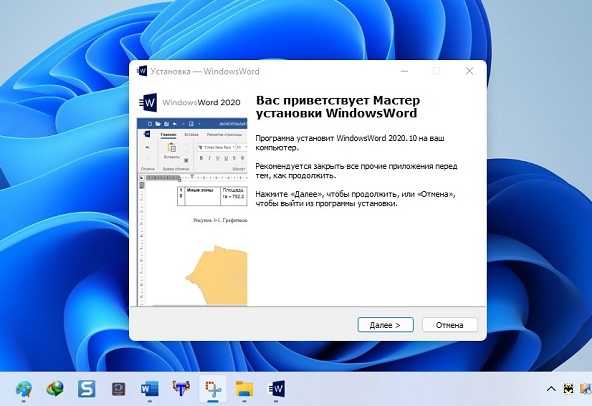
Установка быстрая. Просто выполняйте что написано и главное обратите внимание на пункт, где вам навяжут яндекс.
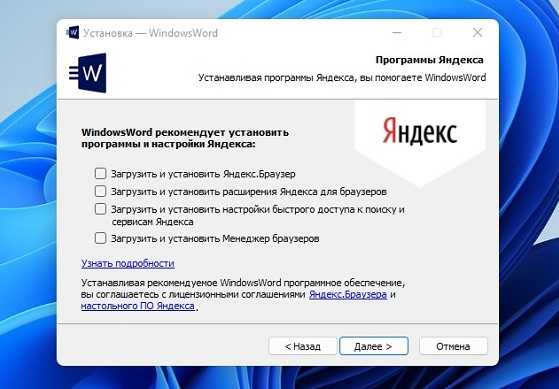
Уберите там птички чтобы не захламлять свой компьютер этими дополнениями яндекса чтобы он мог вас контролировать.
Больше толку с них нет никому. Одним словом, как установить word на windows 11 разобрались, а ссылка скачать ниже.
Какой офисный пакет выбрать для Windows 11?

Теперь версия Управление 365 называется Microsoft 365 La разница самое важное между Microsoft 365 и версия Офис 2019 это что Microsoft 365 это подписка, с другой стороны, Офис 2019 это единая версия покупки
Однако, как получить бесплатный офис 2021? Вот комментарий делать :
- Откройте www-страницу Офис com в браузере Edge
- После подключения к вашей учетной записи Microsoft откройте Word, Excel, Powerpoint, Outlook или любое другое приложение из пакета.
- Откройте меню «Дополнительно» браузера.
- Нажмите Установить этот сайт как приложение.
Какой офисный пакет установить?
- Сравнение лучших Офисный пакет 2022
- Наш рейтинг лучших Офисный пакет
- ПЕРСОНАЛЬНОЕ ПРЕДЛОЖЕНИЕ: MICROSOFT 365 ПЕРСОНАЛЬНЫЙ
- Личная информация и функции Microsoft 365
- СЕМЕЙНОЕ ПРЕДЛОЖЕНИЕ: MICROSOFT 365 FAMILY
- Сведения и функции Microsoft 365 для семьи
Почему стоит выбрать Office 2021?
Ваши приложения всегда будут улучшаться. Вы будете получать последние функции и обновления, а также обновления безопасности и исправления ошибок. Единоразовые покупки можно установить один раз на ПК или Mac.
Какой бесплатный офисный пакет выбрать?
5 лучших бесплатных программ для замены Пакет Microsoft Office
- LibreOffice
- OpenOffice
- Google Docs
- Zoho
- IWORK
Какая версия Office бесплатная?
Бесплатная версия Office 365 предлагает сразу 5 ГБ, которых уже достаточно для хранения многих документов в пакете. Обратите внимание, что в любом случае вы всегда можете сохранить свои файлы на жестком диске.
Как активировать Office 2021 бесплатно?
Скопируйте ключ продукта KMS согласно программе Офисы который установлен на вашем компьютере, затем выполните шаги для активировать :
- Откройте любую программу Управление 2021 (Ворд, Эксель, Аутлук…)
- Нажмите на учетную запись
- Нажмите на опцию «Изменить ключ продукта».
- Введите лицензионный ключ
Как получить Office 2022 бесплатно?
КОММЕНТАРИЙ получить пробную версию Бесплатно 30 дней Офисы 365
- Нажмите кнопку СКАЧАТЬ, чтобы перейти на веб-сайт Офисы
- Независимо от того, есть ли у вас учетная запись Microsoft или нет, нажмите кнопку ЗАГРУЗИТЬ. КАБИНЕТ
- Нажмите на ссылку ПОПРОБУЙТЕ БЕСПЛАТНО В ТЕЧЕНИЕ 1 МЕСЯЦА
Как получить подлинную версию Office бесплатно?
Используйте Office бесплатно Если вы не готовы покупать новую версию Office, вы можете использовать Office для Интернета. Чтобы начать использовать эти бесплатные приложения Office в браузере, войдите в Microsoft на officecom. Узнайте больше об Office для Интернета.
Какой Microsoft Office является бесплатным?
Обзор всех пакетов Office
| Доступны для… | Мобильная версия | |
|---|---|---|
| OpenOffice | Windows, Linux, Mac OS X. | не |
| LibreOffice | Windows, Linux, Mac OS X. | Читалка для Android |
| WPS Офис бесплатно | Windows и Linux | Да, для iOS и Android |
| Calligra Офисы | Windows, Mac OS X, FreeBSD и Linux | Да, но мало информации |
• 6 сентября 2019 г.
Как установить Office 2021 на Windows 11?
Чтобы установить Office, попробуйте вместо этого войти непосредственно на страницу программного обеспечения Microsoft 365. Выберите нужный язык и разрядную версию (у пользователей ПК есть выбор между 32-разрядной и 64-разрядной версиями), затем нажмите «Установить».
Как узнать, активирован ли Office 2021?
Office LTSC 2021, Office 2019 и Office 2016 Нажмите клавишу Windows + X на клавиатуре, чтобы открыть меню быстрых действий. Выберите «Командная строка (администратор)». Если появится окно с запросом безопасности, выберите «Разрешить».
Как активировать Office без лицензии?
- Активация вашего аккаунта Офисы бесплатно через Microsoft Открыть программу Microsoft Офисы на ваш выбор
- Шаг 1: запустите программу Офисы
- Шаг 2: выберите аккаунт
- Шаг 3. Войдите в Microsoft 365.
- Шаг 4: принять условия
- Шаг 5: поехали!
Как работает Office 2021?
Для его активации требуется доступ в Интернет. После установки офисного пакета на компьютер приложения Word, Excel и PowerPoint могут работать в автономном режиме. Office 2021 поставляется с цифровой записной книжкой OneNote и может работать на ПК и Mac в 32-разрядной или 64-разрядной версии.
Какая версия Офиса?
Перейдите на вкладку «Файл». Нажмите «Справка». В разделе «О продукте Office» просмотрите номер версии вашей программы Office.
В чем разница между Office 2016 и Office 2019?
Офисный пакет Office 2016 — самая старая версия, выпущенная в 2015 году с ожидаемой стандартной датой окончания поддержки в 2020 году. Office 2019 — самая последняя версия; он был выпущен в 2018 году со стандартной датой окончания поддержки, запланированной на октябрь 2023 года.
Почему стоит выбрать Office 2021?
Ваши приложения всегда будут улучшаться. Вы будете получать последние функции и обновления, а также обновления безопасности и исправления ошибок. Единоразовые покупки можно установить один раз на ПК или Mac.
Какая последняя версия Office?
Последние выпуски пакета Microsoft Office в их винтажном Office 2019 выглядят следующим образом: Office Standard 2019: Word, Excel, PowerPoint, OneNote, Outlook, Publisher Office для дома и учебы 2019: Word, Excel, PowerPoint, OneNote
Какой пакет Free Office выбрать?
5 лучших бесплатных программ для замены Пакет Microsoft Office
Microsoft Office 2019 Professional для Windows 11

Новая операционная система от Microsoft точно так же, как и предыдущие версии, нуждается в качественном офисном ПО. И вариант тут только один — Microsoft Office. Дальше в виде пошаговой инструкции мы разберём возможности программы, после чего предложим мануал по правильной установке, а в самом конце страничке вы сможете нажать кнопку и при помощи торрент-клиента скачать нужное программное обеспечение на свой ПК.
Описание программы
Microsoft Office — это набор из нескольких приложений. В состав входят Excel, вор, PpowerPoint и так далее. Каждая из программ отвечает за собственные задачи. Например, в Excel мы работаем с электронными таблицами, Microsoft Word нужен для набора и редактирования текста, инструмент PowerPoint используется для создания качественных презентаций.

Версия Microsoft Office, которую мы предлагаем к скачиванию, является лицензионным продуктом с уже интегрированными ключом активации. Вам остаётся только установить программу, для чего следует перейти в самый конец инструкции и скачать исполняемый файл. После завершения инсталляции весь платный функционал будет доступен в рамках крякнутого ПО.
Достоинства и недостатки
У данного программного обеспечения существуют несколько достойных конкурентов. Это, например, LibreOffice. На фоне последних давайте разберём положительные, а также отрицательные особенности присущие для Microsoft Office.
- пользовательский интерфейс переведён на русский язык;
- наибольшее количество полезных инструментов;
- максимально симпатичный и удобный внешний вид;
- присутствует несколько инструментов для реализации отдельных задач.
- большой вес установочного дистрибутива.

Скачать
Теперь вы можете переходить к скачиванию. Файл, который мы предлагаем сразу после таблицы, является оригинальным и имеет интегрированный лицензионный ключ. Также проводилась проверка на предмет отсутствия вредоносного кода.
Как загрузить и активировать Office 2021 в Windows 11? — Техспайт
 Хусайни 0 2 минуты чтения
 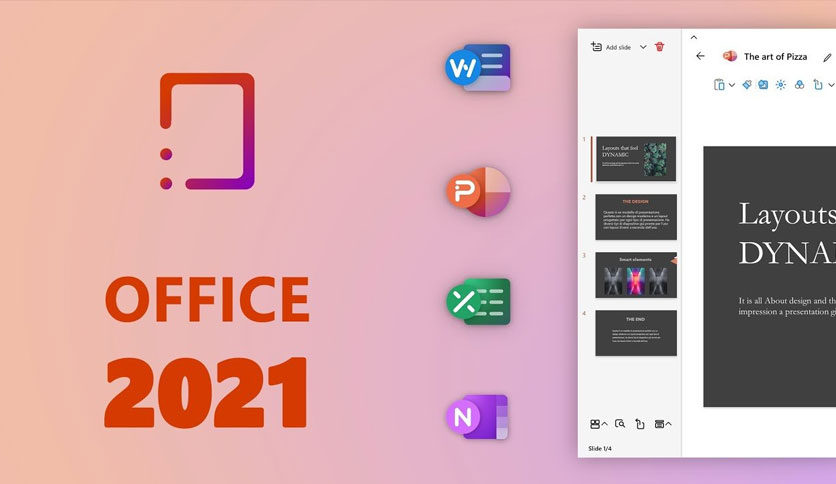 В этой статье вы узнаете, как загрузить & Активировать Office 2021на виндовс 11? Большинство людей хотят загрузить Office 2021, потому что у Office 2021 очень хорошие функции. Особенно в Word, Excel и PowerPoint. В этих трех программах вы будете знать, что без вас кто-то использует ваш документ и кто работает с вами. Microsoft больше всего работает над этими тремя программами Word, Excel, PowerPoint, потому что эти три программы очень полезны. Если они не будут слишком много работать над PowerPoint, никто не сможет делать отличные презентации. Тот, кто запустил этот офис, тогда люди знали его как миллиардера. Если вы хотите скачать & активировать Office 2021, то вам нужно прочитать эту статью. Итак, не теряя времени, давайте приступим.
Как скачать & Активировать Office 2021 в Windows 11?
Шаг 1. Прежде всего, вам нужно нажать на эту ссылку после загрузки Инструмента развертывания Office.
Шаг 2. Затем щелкните правой кнопкой мыши экран рабочего стола, затем выберите Создать, затем выберите Папка .и назовите папку Office2021.
Шаг 3. Затем запустите развертывание Office инструмент от имени администратора, щелкнув его правой кнопкой мыши.
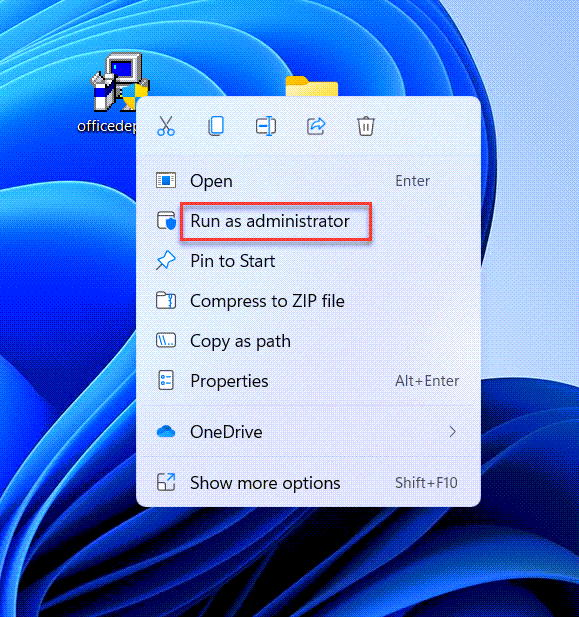 Запуск от имени администратора
Шаг 4. Теперь установите флажок Нажмите здесь, чтобы принять условия лицензионного соглашения на использование программного обеспечения Microsoft после этого нажмите Продолжить.
Шаг 5. Здесь выберите папку, которую вы создали ранее, затем нажмите ОК.
Шаг 6. Откройте папку Office2021, затем удалите первые три папки.
Шаг 7. Однако щелкните правой кнопкой мыши Configuration-Office2021Enterprise , после чего выберите Блокнот
Шаг 8. Если вы хотите загрузить 32- бит, затем напишите 86 вместо 64.
Шаг 9. Кроме того, удалите части, показанные вам на картинке внизу.
Шаг 10. сохраните блокнот напрямую, нажав значок Закрыть в правом верхнем углу, после чего нажмите Сохранить
Шаг 11. Теперь запустите Office 2021, затем щелкните правой кнопкой мыши на пустом месте, затем нажмите Откройте в Терминале Windows.
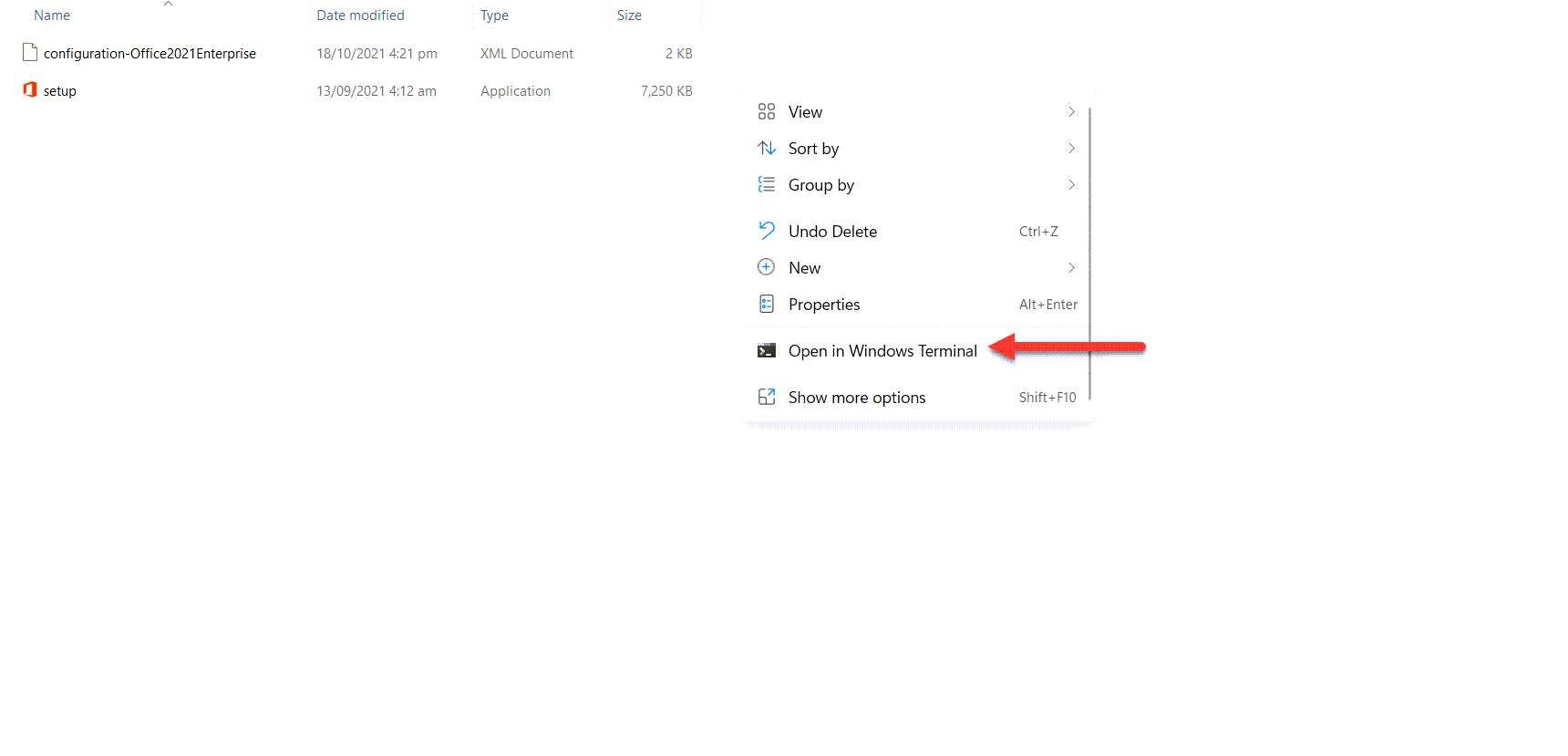 Нажмите «Открыть в терминале Windows»
Шаг 12. Когда терминал Windows откройте копию и вставьте команду:
.setup.exe /configure .configuration-Office2021Enterprise.xml
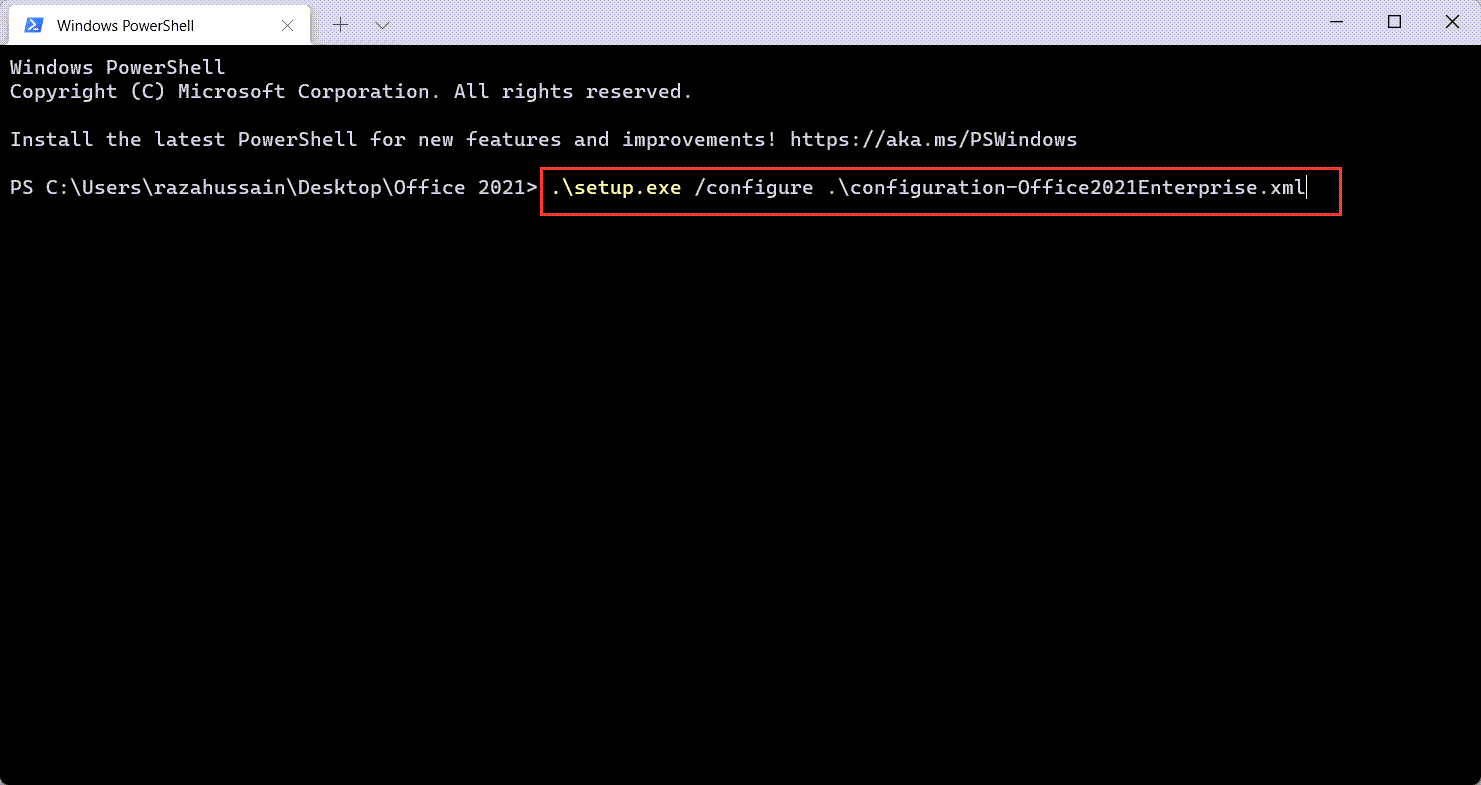
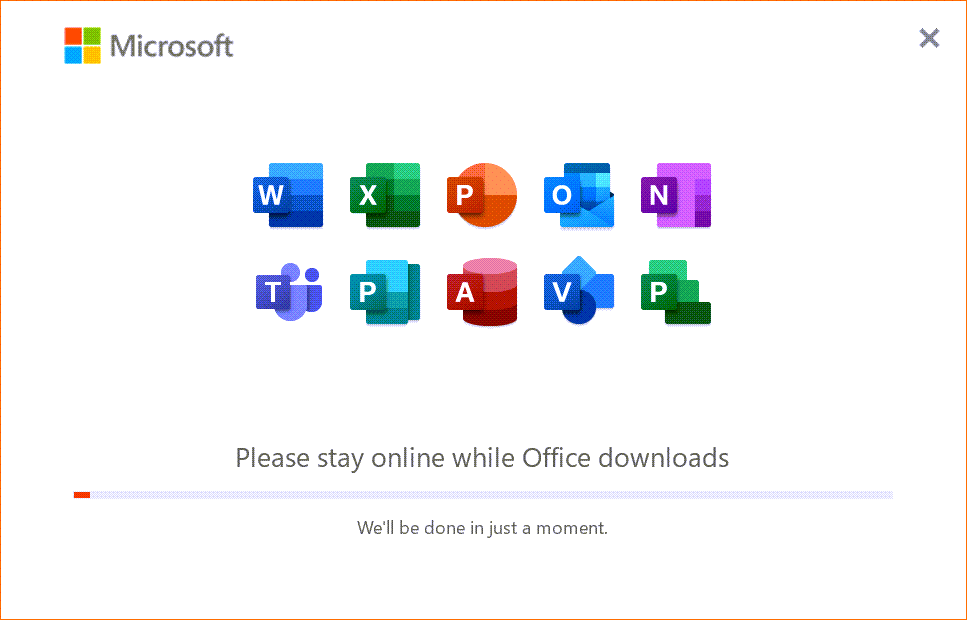
Шаг 13. Наконец, загрузка начнется, затем дождитесь завершения загрузки .
Как активировать Office 2021
Шаг 1. Сначала нажмите на эту ссылку, а затем просто загрузите активатор Microsoft Office 2021.
Шаг 2 , Затем щелкните правой кнопкой мыши активатор Microsoft Office 2021 и выберите Запуск от имени администратора
Запуск от имени администратора
Шаг 3. Теперь запустится CMD и начнется активация.
Шаг 4. Наконец, ваш Office 2021 успешно активирован.
Это было все о том, как скачать & Активировать Office 2021 в Windows 11? Я надеюсь, что эта статья очень поможет вам активировать Office 2021. Из этой статьи вы получите что-то хорошее. Это правильное место, где вы можете легко решить вашу проблему. После выполнения этих шагов, я надеюсь, вы не столкнетесь с какими-либо проблемами. Если вы столкнулись с какой-либо проблемой и если у вас есть какие-либо предложения, оставьте комментарий.
- Как включить/выключить анимационные эффекты Windows 11
- Как установить беспроводной дисплей в Windows 11

Хусайни 0 2 минуты чтения Facebook Twitter LinkedIn Tumblr Pinterest Reddit ВКонтакте Поделиться по электронной почте Печать