Как отобразить панель задач на двух мониторах в Windows 7
Windows 8 значительно улучшила производительность двух мониторов и имеет встроенную опцию для отображения панели задач на каждом экране. Однако в Windows 7 мы не найдем эту встроенную опцию. Итак, как вы отображаете вторую панель задач на втором или третьем мониторе?
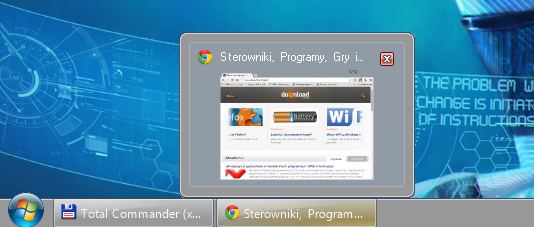
Мы уже показали, как активировать панель задач на дополнительных мониторах в Windows 8 и 8.1. На этот раз мы будем иметь дело с Windows 7. К сожалению, параметры панели задач не найдут встроенную функцию для отображения новой или клонирования существующей панели задач для последующих экранов. DisplayFusion — популярная программа для улучшения работы на многих мониторах, однако бесплатная версия программы не имеет функций, связанных с панелью задач. Однако есть бесплатная альтернатива.
Панель задач на втором мониторе в Windows 7
Все, что нам нужно — это установить бесплатное приложение под названием Dual Monitor Taskbar. Программа добавляет дополнительные панели задач ко второму или третьему монитору совершенно бесплатно и предлагает функции настройки полос в соответствии с вашими потребностями.
Скачать панель задач Dual Monitor
Конфигурация программы очень проста — просто установите ее, и панель сразу отобразится на втором мониторе. Бар может немного отличаться от системного лотка — шрифт немного отличается, но мы также можем его настроить.
После запуска панели задач Dual Monitor панель будет отображаться на втором мониторе. По умолчанию он отображает только системный лоток и те приложения, которые находятся на втором экране. Чтобы настроить его, щелкните его правой кнопкой мыши и введите (Свойства).
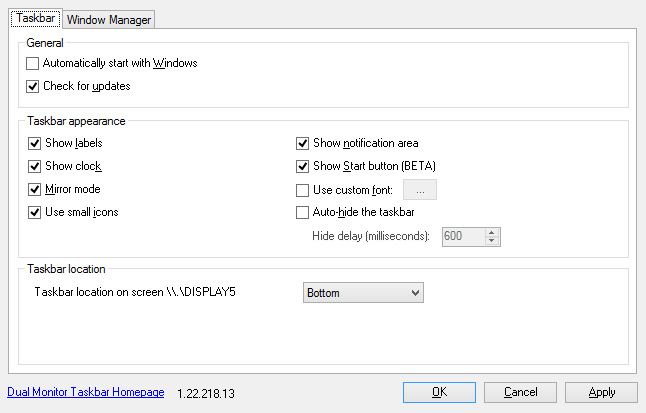
На первой вкладке вы найдете функции, связанные с появлением панели задач. Мы можем включить или отключить отображение меток (Показать ярлыки), часы (Показать часы), область уведомлений (Показать область уведомлений) и Пуск (кнопка). У нас также есть возможность включить автоматическое скрытие панели задач вместе с выбором времени, после которого оно будет автоматически скрыто (скрыть задержку).
Если вы хотите отображать все запущенные приложения на панели, а не только те, которые находятся на данном мониторе, просто выберите вариант зеркального отображения панели (режим зеркального отображения). Затем на всех экранах отобразится тот же контент на панели задач. Мы также можем настроить шрифт (Использовать собственный шрифт) и выбрать его шрифт, толщину, размер и цвет. Также стоит проверить параметр «Автоматически запускать с Windows», чтобы программа запускалась каждый раз при включении компьютера.
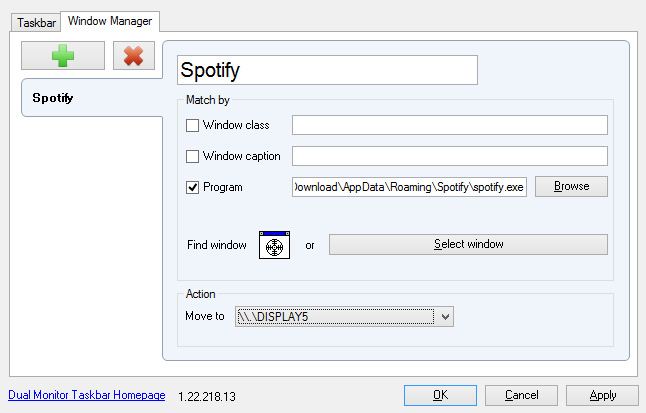
Кроме того, у нас также есть доступный менеджер окон (Window Manager) на отдельной вкладке. Здесь мы можем настроить, на каком мониторе программа должна отображаться по умолчанию. Например, если вы хотите, чтобы Spotify или Word всегда отображались на втором экране, просто добавьте новое правило (Новое правило) и укажите способ распознавания окна. Мы можем распознать окно по названию (например, Spotify или Word) или просто ввести файл .EXE программы в поле «Программа». Наконец, в разделе «Действие> Переместить в» выберите экран из списка, где программа должна отображаться по умолчанию.
Хотите переместить панель задач на другой монитор? Вот как это сделать
Существуют ситуации, в которых настройка нескольких мониторов может быть чрезвычайно полезна, но многие пользователи не знают, как переместить панель задач на другой монитор. Переместив панель задач на другой монитор, вы сможете лучше организовать рабочее пространство и получить больше места для работы.
Возможность сделать это укоренилась в Windows 10, так что это не должно быть проблемой. Проблема здесь в том, что некоторые параметры монитора могут сбить с толку. Итак, вот пошаговое руководство, которое поможет вам переместить панель задач на второй монитор.
Примечание. Настройка вашего нескольких мониторов уже должна работать для достижения этих результатов.
Как переместить панель задач на второй экран?
- Чтобы достичь этого результата, нам сначала нужно отключить панель задач на одном из экранов.
- Щелкните правой кнопкой мыши Панель задач и убедитесь, что параметр Блокировать панель задач активирован не .

- Затем нам нужно снова щелкнуть правой кнопкой мыши на Панели задач и выбрать Настройки панели задач.

- Когда откроется окно Настройки панели задач , прокрутите вниз до раздела «Несколько дисплеев » и установите для параметра Показать панель задач на всех экранах значение «Выкл.».

- Эффект этого изменения можно наблюдать сразу.
- Теперь вы можете просто перетащить панель задач на любой из нескольких мониторов, подключенных к вашему ПК, и настроить ее в соответствии со своими потребностями.
В этом руководстве мы рассмотрели самый простой и быстрый способ перемещения панели задач на другой монитор. Как видите, этот процесс невероятно прост и легко выполняется, поэтому у вас не возникнет никаких проблем.
Не стесняйтесь сообщить нам, помогло ли вам это руководство с этой проблемой, используя раздел комментариев, найденный ниже.
Как дублировать панель задач на второй монитор windows 7 + видео обзор
Как отобразить панель задач на двух мониторах в Windows 7
Windows 8 значительно улучшила производительность двух мониторов и имеет встроенную опцию для отображения панели задач на каждом экране. Однако в Windows 7 мы не найдем эту встроенную опцию. Итак, как вы отображаете вторую панель задач на втором или третьем мониторе?
Мы уже показали, как активировать панель задач на дополнительных мониторах в Windows 8 и 8.1. На этот раз мы будем иметь дело с Windows 7. К сожалению, параметры панели задач не найдут встроенную функцию для отображения новой или клонирования существующей панели задач для последующих экранов. DisplayFusion — популярная программа для улучшения работы на многих мониторах, однако бесплатная версия программы не имеет функций, связанных с панелью задач. Однако есть бесплатная альтернатива.
Панель задач на втором мониторе в Windows 7
Все, что нам нужно — это установить бесплатное приложение под названием Dual Monitor Taskbar. Программа добавляет дополнительные панели задач ко второму или третьему монитору совершенно бесплатно и предлагает функции настройки полос в соответствии с вашими потребностями.
Скачать панель задач Dual Monitor
Конфигурация программы очень проста — просто установите ее, и панель сразу отобразится на втором мониторе. Бар может немного отличаться от системного лотка — шрифт немного отличается, но мы также можем его настроить.
После запуска панели задач Dual Monitor панель будет отображаться на втором мониторе. По умолчанию он отображает только системный лоток и те приложения, которые находятся на втором экране. Чтобы настроить его, щелкните его правой кнопкой мыши и введите (Свойства).
На первой вкладке вы найдете функции, связанные с появлением панели задач. Мы можем включить или отключить отображение меток (Показать ярлыки), часы (Показать часы), область уведомлений (Показать область уведомлений) и Пуск (кнопка). У нас также есть возможность включить автоматическое скрытие панели задач вместе с выбором времени, после которого оно будет автоматически скрыто (скрыть задержку).
Если вы хотите отображать все запущенные приложения на панели, а не только те, которые находятся на данном мониторе, просто выберите вариант зеркального отображения панели (режим зеркального отображения). Затем на всех экранах отобразится тот же контент на панели задач. Мы также можем настроить шрифт (Использовать собственный шрифт) и выбрать его шрифт, толщину, размер и цвет. Также стоит проверить параметр «Автоматически запускать с Windows», чтобы программа запускалась каждый раз при включении компьютера.
Настройка второго монитора на windows 7
Использование нескольких мониторов уже давно прижилось у компьютерных пользователей и каждому из них просто необходимо знать, как настроить второй монитор windows 7 или другой ОС. Человек на одном из мониторов ведет основную деятельность, а второй использует для интерактива или мультимедиа.
Иногда подключается ноутбук или другой гаджет с маленьким экраном, чтобы видеть изображение в хорошем разрешении.
Те, кто никогда не занимался подключением второго монитора, могут подумать, что эта процедура очень сложная и трудоемкая, но на самом деле выполнить все можно в пару действий, которые зависят от способа подключения.
Настройка второго монитора
Если вы являетесь обладателем седьмой операционной системы, тогда вам повезло. Многие проблемы, связанные с настройкой второго монитора, в этой версии были устранены. Итак, в вашем случае настроить второй монитор windows 7 можно следующим образом:

Все, монитор готов к использованию!
Рассмотрим еще один вариант подключения второго монитора
В подключении внешнего устройства часто возникает необходимость из-за очень маленького монитора устройства. Разрабатывая ПО мобильных устройств, производитель учитывает возможность подключения второго экрана к ноутбуку, поэтому сначала используйте средства, предложенные предустановленной системой.
Итак, вам нужно найти синий квадратный значок, он находится на панели снизу. Чтобы выполнить подключение второго монитора windows 7, нажмите на значок правой кнопкой, чтобы иметь возможность настроить графический адаптер. Чтобы открыть меню, кликните мышкой на пустом месте рабочего стола.
Жмем пункт «Вывод в», затем выбираем подходящий вариант. Если вы хотите, чтобы два монитора показывали одинаковую картинку, в настройках отдавайте предпочтение режиму «Display Clone».
Другие методы
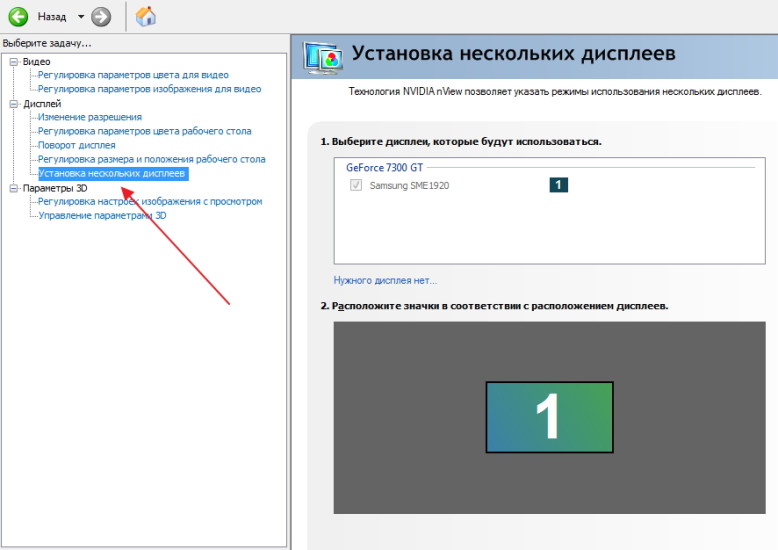
Используются также методы, универсальные для всех версий Windows. Сначала откройте на компьютере панель настройки видеокарты, потом через панель экранов откройте установку дисплеев и выберите нужный способ отображения картинки. Все! Работа завершена!
Как демонстрирует опыт многих людей, использование двух мониторов может пригодиться для разных целей. На работе и дома, общение по сети, просмотр фильмов и много другое становится намного удобнее.
Два монитора на одном компьютере
Обновлено 17 марта, 2021
Очень удобно использовать два монитора (или монитор и телевизор) на одном компьютере. Обоснование – площадь рабочего стола увеличивается в два раза, а значит и количество информации, одновременно выведенной на экраны двух мониторов тоже становится больше.
Пробегать взглядом по статичному информационному полю эффективнее для глаз. При открытии на одном мониторе двух программ или папок, они будут перекрывать друг друга, а если три окна или больше, то перебирать эти окна будет не совсем удобно.
На двух мониторах – компьютерном мониторе и проекторе, имея два рабочих стола, работать гораздо удобнее и практичней.
Следует отметить, что подключаемые мониторы могут иметь разное разрешение и диагональ дисплея.
Важное замечание: обратите внимание какую версию портов HDMI и DisplayPort поддерживает ваша видеокарта и монитор – здесь подробнее:
Выбор основного монитора
При использовании двух, трех и более мониторов задайте основной монитор. На этом дисплее будут открываться все ваши приложения – окна Windows, браузер, программы, игры.
Программы для настройки мультимониторных систем
Настройку компьютера с одновременно подключенными двумя и более мониторами (когда каждый монитор подключен к отдельному выходу видеокарты) для удобного управления и переключения между мониторами проще сделать с помощью таких программ:

или не нажимать быстрые клавиши win+P на клавиатуре, найдите файл DisplaySwitch.exe.
На Windows 7, 8, 10 x64 Displayswitch находится в папке C:\Windows\SysWOW64; на Windows XP его можно найти поиском в папке Windows.

нажмите правую кнопку мыши на DisplaySwitch – значок для переключения между двумя мониторами и выберите пункт “закрепить на панели задач”.
Вы сможете включать и выключать проектор двумя нажатиями правой кнопкой мыши (на картинке он обозначен стрелкой):

кликните по нему мышью – и откроется окно выбора режима работы мониторов, как и при нажатии на клавиатуре win+P:

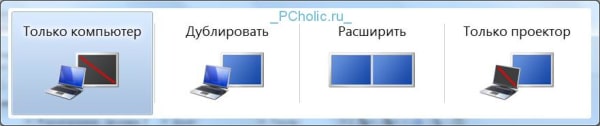
Теперь один щелчок мышью заменяет много ненужных и лишних действий.
Выбор режима:
только компьютер;
дублировать;
расширить;
только проектор – будет производиться с этого ярлыка.
Обои на рабочий стол при использовании двух и более мониторов


К примеру, для двух мониторов возможно выбрать разный режим обоев и настроить обои:
В этом окне программы DisplayFusion можно задать эти параметры –
Обои на 2 монитора различного разрешения можно скачать здесь


Если в качестве домашнего компьютера вы используете ноутбук, имеющий выход для подключения монитора, и на подключенном мониторе нет изображения, то для его работы необходимо установить последнюю версию драйверов вашей видеокарты.
Используя DisplayFusion работать на двух мониторах намного проще!
С мощными функциями, такими как Multi-Monitor панели задач, TitleBar Кнопки и полностью настраиваемые горячие клавиши, DisplayFusion сделает управлении несколькими мониторами очень легким.
С помощью апплета DisplaySwitch переключение между мониторами, а также их включение или выключение можно будет выполнять лишь двумя кликами мыши и имея беспроводную мышь это можно сделать не подходя к компьютерному столу.
Скачать последнюю версию DisplayFusion – программа для управления двумя мониторами.
blog.mgsxx.com
23.01.2013
Предполагаю, что на планшетах Windows 8 будет на своем месте, особенно на трансформерах (ноут со съемным экраном-планшетом). Утверждать ничего не могу, сам не пробовал. Также, вероятно, восьмерка будет интересна на компьютере с тачем, хотя лично я не вижу никакого интереса в таче на рабочем компьютере с любой операционкой. В чем фан держать руки на весу? Но вот в чем я вполне уверен, так это в том, что новый интерфейс (который когда-то назывался Metro), совершенно не пригоден для обычного рабочего компьютера. Для примера, вот небольшой обзорчик нового интерфейса, не особо ругательный (осторожно, английский).
Народ уже подтянулся, и существует масса способов выпилить новый интерфейс из Windows 8 так, чтобы не мешал работать. Так сказать, сделать из восьмерки семерку. Но зачем нужен весь этот гембель, если семерка у меня уже есть? Ради новых фич, которых нет в семерке? Их не особо много, и они не критичны. Так что я остаюсь на Windows 7. Может быть, Microsoft проведет работу над ошибками и следующая версия будет стоить перехода на нее. Все может быть, хотя лично я в это слабо верю. Что же, будет неплохо, если я окажусь пессимистом…
Перейду от лирики к делу: есть одна фича, которая присутствует в Windows 8, но не в Windows 7, и которой лично мне реально не хватает. Семерка поддерживает несколько мониторов, но при этом панель задач (taskbar) отображается только на главном мониторе. Восьмерка умеет показывать панель задач на всех мониторах, и кнопки окон будут на тех же мониторах, что и сами окна. Это ГОРАЗДО удобнее. Честно говоря, я как-то даже не задумывался о таком варианте, привык к «неправильному». Вот она, инерция мышления. Но как только я это увидел, тут же захотел себе. Закинул невод в интернет, нашел несколько коммерческих программ и одну бесплатную. На последней я и остановился: Dual Monitor Taskbar. Не без некоторых шероховатостей (что естественно в данном случае), но в целом работает отлично. Помимо основного назначения, может также на втором мониторе дублировать трей (tray, notifications area — иконки возле часов). Также умеет автоматически перебрасывать окна на второй монитор — вот это совсем ценно. Из ограничений — поддерживает только один дополнительный монитор. Лично для меня это не проблема, у меня их два и стоит.
Поставил эту программу, настроил — и теперь переходить на Windows 8 у меня нет вообще никакого желания.
Upd. Недавно программа обновилась, и теперь Dual Monitor Taskbar поддерживает более двух мониторов.
Подключение второго монитора (телевизора). Переключение между мониторами в Windows
Иногда встает вопрос подключения к компьютеру внешнего монитора, телевизора или проектора. Причины к этому действию могут быть разные: не хватает
рабочего пространства одного монитора, появилось желание посмотреть видеофильм или поиграть на новом телевизоре с большой диагональю, или необходимо провести презентацию, подключив к компьютеру проектор.

Чтобы воплотить в жизнь одну из вышеперечисленных задач, или что-то подобное, во-первых, нужно обзавестись необходимым оборудованием.
Для подключения второго монитора или телевизора к компьютеру нужна видеокарта, имеющая не менее двух выходов (HDMI, DVI, VGA и т.п.). Большинство современных видеокарт оснащены двумя или тремя выходными разъемами, так что с этим проблем возникнуть не должно

Если все подключено правильно, то сразу после включения компьютера изображение будет показываться на обоих мониторах, но через несколько секунд, дополнительный экран погаснет. Это объясняется тем, что управление выводом изображений осуществляет видео драйвер, и до момента его загрузки будут работать два монитора.
Теперь остается настроить отображение на основном и дополнительном мониторах. Дело в том, что компьютер определяет один монитор как основной, другой — как дополнительный. Настроить режимы работы с двумя мониторами в Windows 7 можно в окне Настройки экрана. Для этого нужно перейти по ссылке Разрешение экрана из контекстного меню рабочего стола
В этом окне можно назначить основной монитор и дополнительный, установить разрешение экрана, выбрать ориентацию отображения, а также выбрать режим отображения на двух мониторах.

В настройках возможно поменять их ролями и местами. Возможно четыре варианта вывода изображения при подключении второго монитора (проектора, телевизора):

В зависимости от расположения основного и дополнительного мониторов пространство может расширяться в разные стороны. Взаимное расположение двух мониторов можно настроить простым перетаскиванием значков мониторов в окне настроек экрана

Кнопка Определить позволяет определить за каким монитором вы в настоящее время находитесь. При нажатии на нее, на каждом из мониторов появляется крупная цифра, обозначающая номер монитора в настройках windows.
Очень удобно переключать режимы вывода изображения на мониторы с помощью сочетания горячих клавиш Win + P. При нажатии win + P доступны все 4 варианта вывода изображения на мониторы. Переключение между мониторами осуществляется следующим образом: нажать одновременно Win + P и, не отпуская Win, нажимать P до выбора нужного режима

Также комбинация горячих клавиш Win + P может понадобиться в следующем случае. Вы использовали два монитора, а затем убрали из системы один из них, и при том основной. При следующем включении компьютера с одним монитором, экран может быть черным. Вот здесь-то и понадобиться комбинация Win + P чтобы переключить режим.
Если у вас видеокарта ATI и при выводе на телевизор или проектор изображение занимает не весь экран, а по краями вы видете черные полосы, то вам нужно в настройках драйвера видеокарты Catalyst Control Center выключить режим масштабирования scaling, поставив ползунок в 0. Режим масштабирования применяется в том случае, если разрешение дополнительного монитора либо телевизора больше основного.
Видео
Как настроить несколько дисплеев в Windows 7/8/10 Скачать

Как подключить и настроить два монитора к компьютеру на WIndows 10, 8 или 7 ����️�� Скачать

Как включить полосу задач на втором мониторе Скачать
Настройка двух мониторов Скачать

Работа на двух мониторах — Dual Monitor Taskbar Скачать

КАК ПОДКЛЮЧИТЬ ВТОРОЙ МОНИТОР К КОМПЬЮТЕРУ? ДВА МОНИТОРА К ОДНОМУ КОМПЬЮТЕРУ| НАСТРОЙКА МОНИТОРА Скачать
Как я могу получить системный трей на моем втором мониторе?
всякий раз, когда я играю в игры, они всегда будут запускаться на главном мониторе.
Так как системный трей, где расположены часы отображается только на панели задач на главном мониторе, я не могу видеть, сколько времени во время игры, если я alt-tab.
Что я могу сделать, чтобы получить системный трей на моем вторичном экране?
4 ответов
Я только что нашел этот метод, который довольно хорошо работает.
- щелкните правой кнопкой мыши на любой панели задач, а затем снимите флажок Lock all taskbars .
- переместить панель задач (с трее на нем) на экране по вашему выбору.
- (необязательно) щелкните правой кнопкой мыши на любой панели задач и проверьте Lock all taskbars снова.
во время игры, часы будут видны на все времена.
проверено и работает на Windows 7, 8/8.1, и 10.
начиная с Build 14328, часы останутся на всех панелях задач в Windows 10.
панель задач часы на всех мониторах: мы слышали много запросов от нашего игрового сообщества. Мы рады сообщить, что впервые с момента создания панели задач, если у вас есть несколько мониторов и ваша панель задач, чтобы показать на всех дисплеях, часы теперь будут видны на каждом Панель задач.
Edit 2016-08-05: эта функция была поставлена с Windows 10 Anniversary Update (version 1607)
Я не уверен, правда ли это, но помните, что это работало в прошлом, когда у меня был второй монитор. Установить второй монитор по умолчанию. Запустите игру в оконном режиме, переместите ее на первый монитор и измените ее размер до полноэкранного режима.
Если вы хотите просто часы и время (вместо всего системного трея), вы можете установить 8GadgetPack, затем установить его и добавить гаджеты даты и времени и перетащите их на панель задач на втором мониторе.
таким образом, у вас есть дата и время на обоих мониторах.
Windows 7 — в панели управления дисплея нажмите на экран, где вы хотите панель задач. Установите флажок «сделать мой главный монитор». Панель задач автоматически переместится на этот экран.