Исправление отсутствия полосы прокрутки в Excel
-
Скачайте и установите инструмент для ремонта здесь.
По умолчанию книга Excel отображает горизонтальную и вертикальную полоса прокрутки чтобы позволить вам просматривать данные электронной таблицы.

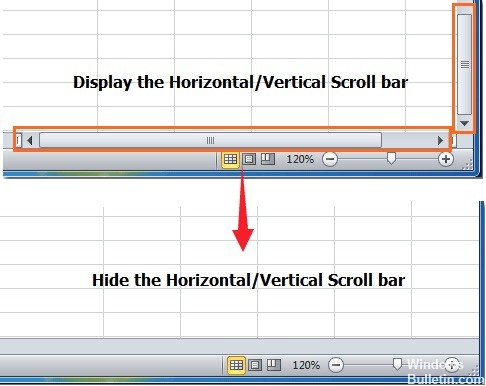
Прокрутка в Excel означает прокрутку вверх, вниз или в стороны по листу с полосами прокрутки, клавишами со стрелками на клавиатуре или колесом прокрутки мыши. По умолчанию Excel отображает горизонтальную и вертикальную полосы прокрутки в правом нижнем углу экрана Excel, но вы можете их скрыть.
Восстановить полосу прокрутки в Excel
- Нажмите на меню Файл, затем на Опции.
- На боковой панели выберите «Дополнительно».
- Выделите раздел «Параметры отображения» этой книги.
Удалить последнюю активную строку
- Выберите строки для удаления. Выделите заголовок строки с помощью мыши или нажмите Shift + Пробел на клавиатуре.
- Щелкните правой кнопкой мыши заголовок одной из выбранных строк, чтобы открыть контекстное меню.
Обновление за февраль 2023 года:
-
Шаг 1: Скачать PC Repair & Optimizer Tool (Windows 10, 8, 7, XP, Vista — Microsoft Gold Certified).

Развернуть полосу прокрутки
-
Запустите Excel и откройте электронную таблицу, где отсутствует прокрутка.
Расположение плиток
-
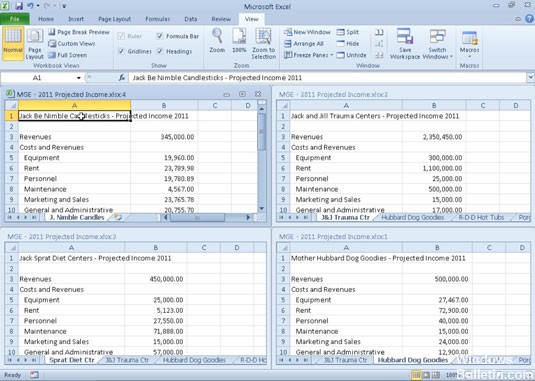
Щелкните вкладку «Просмотр» и выберите «Упорядочить все».
Совет экспертов: Этот инструмент восстановления сканирует репозитории и заменяет поврежденные или отсутствующие файлы, если ни один из этих методов не сработал. Это хорошо работает в большинстве случаев, когда проблема связана с повреждением системы. Этот инструмент также оптимизирует вашу систему, чтобы максимизировать производительность. Его можно скачать по Щелчок Здесь

CCNA, веб-разработчик, ПК для устранения неполадок
Я компьютерный энтузиаст и практикующий ИТ-специалист. У меня за плечами многолетний опыт работы в области компьютерного программирования, устранения неисправностей и ремонта оборудования. Я специализируюсь на веб-разработке и дизайне баз данных. У меня также есть сертификат CCNA для проектирования сетей и устранения неполадок.
Как исправить ошибку «Отсутствует полоса прокрутки» в Excel?
Excel – это программа для работы с электронными таблицами, которая является частью пакета Microsoft Office и включает набор программ, используемых для решения некоторых основных офисных задач. Excel стал отраслевым стандартом в предыдущие десятилетия и сохраняет свои позиции благодаря простому и удобному интерфейсу. Однако совсем недавно стало поступать много отчетов, в которых пользователи не могут найти полосу прокрутки, доступную для каждой электронной таблицы. 
Что препятствует тому, чтобы полоса прокрутки была видимой?
Получив многочисленные отчеты от нескольких пользователей, мы решили изучить проблему и предложили набор решений, устраняющих это для большинства наших пользователей. Кроме того, мы изучили причины, из-за которых он срабатывает, и перечислили их следующим образом.
- Отключено: в некоторых случаях возможно, что полоса прокрутки могла быть отключена в конфигурациях Excel. В Excel есть параметр, с помощью которого можно отключить полосу для увеличения видимости ячеек или для других целей.
- Свернуто: возможно, что полоса прокрутки может иметь были свернуты пользователем по ошибке. Существует возможность минимизировать полосу прокрутки прямо под ней, и она скрывает полосу прокрутки, если процесс не будет отменен.
- Вне поля зрения: в некоторых случаях программа Excel может быть увеличена или свернута, из-за чего программа должна быть ограничена определенным размером экранного пространства. Если программа ограничена, она может несколько раз минимизировать полосу прокрутки, чтобы отобразить информацию о ячейках.
Теперь, когда у вас есть базовое представление о природе вопрос, мы перейдем к решениям. Обязательно реализуйте их в определенном порядке, в котором они представлены, чтобы избежать конфликта.
Решение 1. Включение полосы прокрутки
Есть возможность отключить прокрутку панель в Excel, которая скрывает ее навсегда, пока эта опция не будет включена. Поэтому на этом этапе мы включим полосу прокрутки в настройках. Для этого:
- Откройте Excel и запустите электронную таблицу , для которой отсутствует прокрутка.
- Нажмите на откройте вкладку « Файл и выберите« Параметры ».

- Щелкните категорию« Advanced и выберите « Показатьпараметрыдля кнопкиэтойкниги ».

- Выберите оба параметра « ПоказатьПо горизонталиScrollbar »и параметры« Показать вертикальную полосу прокрутки ».

- Нажмите « ОК », чтобы сохранить изменения, и проверьте , сохраняется ли проблема.
Решение 2. Разверните полосу прокрутки
Если полоса прокрутки была свернута для отображения максимального количества ячеек, она будет скрыта до тех пор, пока процесс обратный. Поэтому на этом этапе мы будем максимизировать полосу прокрутки. Для этого:
- Запустите Excel и откройте электронную таблицу, для которой отсутствует прокрутка.
- В правом нижнем углу проверьте наличие «Три горизонтальные точки» рядом с кнопкой «Добавить» .
- Если точки присутствуют, это означает, что полоса прокрутки свернута .
- Нажмите и удерживайте « ТриГоризонтальныеточки и перетащите влево, чтобы показать полосу прокрутки еще раз.

- Проверьте, сохраняется ли проблема .
Решение 3. Расположение плиток
Похоже, что в некоторых версиях программы есть сбой, из-за которого полоса прокрутки может пропадать, если плитки не устроены. Поэтому на этом этапе мы будем располагать плитки. Для этого:
- Щелкните вкладку « Просмотр » и выберите « УпорядочитьAll ».

- Нажмите« Tiled »и выберите« OK », чтобы сохранить изменения.

- Проверьте, сохраняется ли проблема.
Решение 4. Изменение размера окна файла
В некоторых случаях Excel может быть настроен для отображения ячейки вместо полосы прокрутки для экономии места на экране. Поэтому на этом этапе мы настроим его для отображения полосы прокрутки. Для этого:
Скрыть/показать полосы прокрутки и сбросить диапазон вертикального ползунка в Excel
Прокрутка в Excel – это перемещение вверх-вниз или из стороны в сторону по рабочему листу с использованием полос прокрутки, клавиш со стрелками на клавиатуре или колесика прокрутки мыши. По умолчанию Excel отображает горизонтальные и вертикальные полосы прокрутки вдоль нижней и правой сторон экрана Excel, но вы можете скрыть их от просмотра.
Инструкции в этой статье применяются к Excel для Office 365, Excel 2019, Excel 2016, Excel 2013 и Excel 2010.
Скрыть и просмотреть полосы прокрутки
Если вы хотите увеличить область просмотра рабочего листа, скройте горизонтальную и вертикальную полосы прокрутки.
Изменение видимой полосы прокрутки влияет только на текущую рабочую книгу.
Перейдите на вкладку Файл .
Выберите Параметры .
В диалоговом окне Параметры Excel выберите Дополнительно .
Прокрутите вниз до раздела Параметры показа этой книги (примерно на полпути вниз).
Чтобы скрыть горизонтальную полосу прокрутки, снимите флажок Показать горизонтальную полосу прокрутки .
Чтобы скрыть вертикальную полосу прокрутки, снимите флажок Показать вертикальную полосу прокрутки .
Чтобы показать скрытую полосу прокрутки, установите флажок Показать горизонтальную полосу прокрутки или установите флажок Показать вертикальную полосу прокрутки .
Выберите ОК , чтобы закрыть диалоговое окно и вернуться на лист.
Изменить размер горизонтальной полосы прокрутки
Если количество листов в книге увеличивается до такой степени, что имена всех листов не могут быть прочитаны за один раз, один из способов исправить это – уменьшить размер горизонтальной полосы прокрутки.
Поместите указатель мыши на вертикальный многоточие (три вертикальные точки) рядом с горизонтальной полосой прокрутки.
Указатель мыши изменится на двуглавую стрелку.
Перетащите вправо, чтобы уменьшить горизонтальную полосу прокрутки, или перетащите влево, чтобы увеличить полосу прокрутки.
Исправить диапазон слайдера вертикальной полосы прокрутки
Ползунок на вертикальной полосе прокрутки – поле, которое перемещается вверх и вниз по полосе прокрутки, – изменяется в размере по мере изменения количества строк в рабочей таблице, содержащей данные. По мере увеличения количества строк размер ползунка уменьшается.
Если на рабочем листе есть небольшое количество строк, содержащих данные, но ползунок очень маленький, и его перемещение заставляет рабочий лист перепрыгивать на сотни строк вверх или вниз, возможно, была активирована строка или ячейка далеко вниз по рабочему листу. Чтобы устранить проблему, найдите и удалите строку, содержащую последнюю активированную ячейку.
Активированные ячейки не обязательно содержат данные. Изменение выравнивания ячейки, добавление границы или применение форматирования жирным шрифтом или подчеркиванием к пустой ячейке может активировать ячейку.
Найти последнюю активную строку
Чтобы найти последнюю строку на листе, содержащем активированную ячейку:
Сделайте резервную копию рабочей книги.
Последующие шаги включают удаление строк на листе. Если строки, содержащие достоверные данные, были случайно удалены, самый простой способ вернуть их – создать резервную копию.
Нажмите клавиши Ctrl + Home , чтобы перейти к ячейке A1 на листе.
Нажмите клавиши Ctrl + End , чтобы перейти к последней ячейке на листе. Эта ячейка является точкой пересечения между самой нижней активированной строкой и самой правой активированной колонкой.
Удалить последнюю активную строку
Поскольку вы не можете быть уверены, что другие строки не были активированы между последней строкой достоверных данных и последней активированной строкой, удалите все строки под вашими данными и последнюю активированную строку.
Выделите строки для удаления. Выберите заголовок строки с помощью мыши или нажмите клавиши Shift + Пробел на клавиатуре.
Щелкните правой кнопкой мыши заголовок строки одной из выбранных строк, чтобы открыть контекстное меню.
Выберите Удалить , чтобы удалить выбранные строки.
Проверьте перед удалением
Прежде чем удалять какие-либо строки, убедитесь, что последняя строка ценных данных является последней строкой ценных данных, особенно если книга используется более чем одним человеком. Нередко спрятать данные в рабочей книге, поэтому сделайте тщательный поиск, прежде чем удалять какие-либо данные.
Сохранить книгу
После удаления строк сохраните книгу. Пока книга не будет сохранена, размер и поведение ползунка на полосе прокрутки не будут изменены.
Excel works!

Иногда клиента не переубедишь. Думаю, это даже хорошо — ведь только клиент знает, что ему на самом деле нужно, а предоставляющий услугу должен стремиться сделать именно как просят. На этот раз мне заказали сделать, чтобы ячейки в матрице выбирались при помощи полосы прокрутки, горизонтальной и вертикальной. Основная причина — закрыть доступ к самой матрице и оставить возможность двигать только полосы прокрутки. Сделал именно так. А вам я расскажу, что такое полоса прокрутки в Excel, и как ее добавить на лист.
Сперва я напишу, как правильно и быстро добавить полосу прокрутки на лист, затем опишу, как настроить полосы,привязать их к коду VBA и защитить лист.
Полоса прокрутки в Excel. Начало
Добавить полосу прокрутки несложно: перейдите на вкладку разработчик (как включить вкладку, читайте здесь ). Найдите кнопку Вставить и выберите Элемент управления формы — Полоса прокрутки. Как показано на картинке:

Можно выбрать и элементы ActiveX (ниже), но на мой взгляд настройка Элемента управления формы для новичка удобнее. Поэтому рассказываю именно о них.
Полоса прокрутки в Excel, как элемент управления формы. Настройка
Итак, вы добавили полосу. Теперь привяжем ее к данным, сделать это несложно. Кликаете правой кнопкой мыши и выбираете формат объекта

Размер вы можете изменять, перетаскивая границы, поэтому в открывшемся окне нам наиболее интересна вкладка Элемент управления

Задаем мин и макс значения (у нас полоса на месяцы, поэтом от одного до 12), задаем шаг изменения по одному месяцу
Двигая ползунок полосы прокрутки, вы передаете число значения ползунка в определенную ячейку.
Это число передается в ячейку, которую вы указываете в поле Связь с ячейкой. В нашем случае A2.
Добавим в полосу прокрутки немного макросов
Теперь, чтобы в таблице выбиралась определенная ячейка, добавим немного кода. Откройте редактор VBA (что это такое читайте в статье ).
На странице листа запишите код

Этот макрос будет выполняться при изменении полосы прокрутки ScrollBar8 методом Change. У меня элементов было много и форма управления восьмая. Узнать номер вашей полосы прокрутки можно в окне, предварительно выделив полосу.

В Cells мы определяем значения нашей матрицы сначала по строкам, потом по столбцам. В ячейку B2 записываем статичное значение или передаем с горизонтальной полосы прокрутки. Вторую полосу создаем по аналогии.
Как защитить лист, но дать возможность работать с полосой прокрутки (элементом управления форм)
Заходите во вкладку Рецензирование и найдите кнопку Защитить лист . Жмете ОК. Но элементы управления форм тоже не работают во время защиты, — скажете вы. Верно. Я видел громоздкие коды, которые решали эту проблему. Но есть решение простое и удобное. Разрешите изменять ячейки, в которые полосы передают данные (A1 и B2), тогда и полосы будут работать при защищенном листе.
Чтобы разрешить изменение ячеек, кликните по ячейке правой кнопкой мыши — Формат ячеек — вкладка Защита — снимите галочку Защищаемая ячейка