Как создать эффект капающей краски в иллюстраторе
Share this.
Данный урок мы посвятим обучению создания эффекта капающей краски на тексте.
Шаг 1.
Пишем текст к которому будем применять эффект капающей краски.

Шаг 2.
Преобразовываем нашу надпись в кривые Shift+Ctrl+O.

Выбрав инструмент прямое выделение перемещаем буквы на разную высоту.

Шаг 3.
Для того что бы нарисовать свисающею краску будем использовать инструмент «Карандаш». Можно так же использовать инструмент «Перо».

Шаг 4.
Приближаем нашу надпись и начинаем рисовать.

Не переживайте что капли не идеальны, в дальнейшем мы это исправим.
Шаг 5.
Для того что бы отредактировать наши капли краски включаем умные направляющие Ctrl+U. Выбираем инструмент прямое выделение, и начинаем редактировать капли.

Так же добавим несколько падающих капель краски. С помощью «Эллипс» рисуем круги под свисающей краской.

Шаг 6.
Выделяем все наши объекты. Открываем панель обработки контуров и нажимаем «Соединение».
Как сделать подтеки в иллюстраторе
1. рисуем в Фотошопе текстуру будущей детали:

Расшивка на изображении присутствует только в качестве ориентира для нанесения следов эксплуатации.
2. наносим следы эксплуатации:

В данном случае я быстро накидал подтеки. Строго не судите, все быстро без особой аккуратности и точности, только в качестве иллюстрации.
3. удаляем линии расшивки и получаем на выходе вот такую текстуру:

4. импортируем ее в Иллюстратор.

5. делаем «Clipping Mask»:

Получаем деталь с текстурой, но без расшивки.
6. И собственно заключительный шаг, нанесение расшивки, мелких деталей, надписей и опозновательных знаков:

В итоге получаем деталь со следами эксплуатации (более художественными чем получаются в Иллистраторе, на мой взгляд), но вместе с тем с четкими линиями расшивки, надписей и т.д.

На качество просьба не тыкать, т.к. это все делалось на работе буквально за 10 минут. Если все сделать неспеша, прорабатывая мелочи получается весьма неплохо.
© Андрей «Snake» Федоров
Как сделать подтеки в иллюстраторе

Растровый эффект или, как его еще называют, эффект полутонов – является по своей сути точками различных размеров и расстояний между ними, которые в своей общей массе образуют эффект градиентной заливки. Хотя это метод и является основой в печати, но из-за своей эстетики он стал популярным даже в цифровом контенте.
Просмотрев много комиксов, где используются эффект полутонов, у меня появилась к нему особая любовь, и я решил поделиться с вами этим уроком. Вы увидите, что в Adobe Illustrator добиться этого эффекта не так трудно, и с помощью полутонов, вместо обычных черно-белых иллюстраций, вы сможете придать своим комиксам или художественным работам уникальную привлекательность.
Создание Line Art
Сначала нужно создать штриховой оригинал (набросок), к которому будет применяться эффект полутонов. Я сделал набросок кричащей женщины как отсылку на поп-арт, который многие связывают с полутонами.
Давайте создадим новый документ в Adobe Illustrator и импортируем в него эскиз, перейдя в меню File> Place…
Далее, дважды щелкните на эскиз текущего слоя в панели слоев, поставьте галочку у пункта Template и нажмите кнопку OK.

Теперь сделаем векторный набросок прямо поверх карандашного эскиза с помощью инструмента Brush Tool:

Я сделал довольно свободный набросок и он существенно отличается от первоначального карандашного эскиза. Я посчитал, что сделал много ненужных карандашных линий, которые будут перегружать рисунок после нанесения градиента.

Добавление оттенков серого
С помощью инструмента Pen Tool создайте формы волос. Нарисуйте две формы, по одной для каждой из сторон прически. И назначьте им градиентную заливку (быстрая клавиша – «точка» на английской раскладке).

После того, как я сделал волосы, я добавил формы для губ и глаз. Так как волосы женщины нависают над частью ее лица – я добавил большую тень на лоб.

Когда я занимаюсь затенением кожи, я стараюсь представить, где находится источник света в моей картине. В данном случае – с левой стороны. Чтобы добавить дополнительное шоковое выражение лицу, я добавил тень под глазами, которые будут иметь устрашающий эффект.
Затем я сделал заливку языка темно серого цвета, а после добавил точки светло-серого цвета инструментом Mesh Tool.

Могу дать хороший совет: для того чтобы держать под контролем все цвета на изображении – сделайте черно-белую/серую палитру из тех цветов, которые вы в дальнейшем будете выбирать. Ограничьте себя несколькими оттенками, чтобы свести к минимуму риск визуально перегрузить картинку.

Делаем полутона
У нас получилось довольно приличное изображение в оттенках серого, но мы хотим сделать его в полутонах. Эта часть урока самая легкая. Операция по конвертированию объекта в оттенки серого не сложнее простого нажатия кнопки и требует лишь правильных настроек.
Какие настройки лучше всего использовать, зависит от того, какого размера у вас изображение. Другими словами, это потребует от вас некоторых проб и ошибок.
Кожа.
Выберите все объекты, которые составляют зоны затенения кожи. Далее, идите в меню Effect> Pixelate> Color Halftone.

Мое изображение не очень большое, так что настройки, которые я решил использовать имеют довольно небольшие значения. В результате у нас получится хороший, плотный паттерн для кожи.

Волосы.
Для волос я хочу получить более темный полутон.

Здесь вы можете реально увидеть, как работают размеры точки – чем меньше точка, тем светлее становится градиент.

Рот.
Наконец для рта я решил немного поэкспериментировать со значениями, и увеличил значения для каналов 1 и 4.


Используйте Dot Swatches для фона
Кроме всего того, что было сказано выше и создавая свой эффект полутонов, знайте – Illustrator также предлагает некоторые готовые паттерны. Вы можете найти их перейдя по Windows > Open Swatch Library > Patterns > Basic Graphics > Basic Graphics_Dots.
Это даст вам выбор простых серых оттенков и градиентов. Несмотря на то, что они не cмогут быть такими же гибкими в настройках, как сделанные своими руками.

Создание полутона не очень трудно занятие в Illustrator, но с ними могут возникнуть и небольшие трудности. Например, вы могли заметить, что при масштабировании, полутона трудно контролировать. Наилучший подход в большинстве задач заключается в применении полутона к изображению, которое уже находится в своем окончательном размере. Таким образом, вы минуете неприятные неожиданности.
Не ленитесь и потратьте немного времени, чтобы настроить параметры и получить идеальную плотность точек.
Как сделать подтеки в иллюстраторе
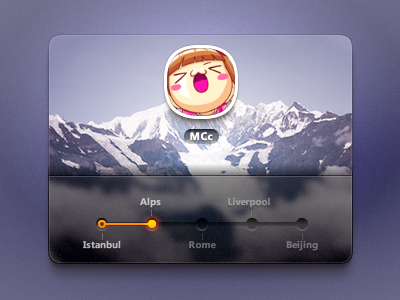
Как видите, благодаря этому эффекту создается ощущение стекла.
Так как размыть лишь часть нужной области?
- Вопрос задан более трёх лет назад
- 2372 просмотра
- Вконтакте

Такой эффект из коробки и без хаков умеет делать программа Sketch (только Mac). Для этого объекту нужно назначить эфффект Background Blur и убрать заливку (или сделать ее полупрозрачной).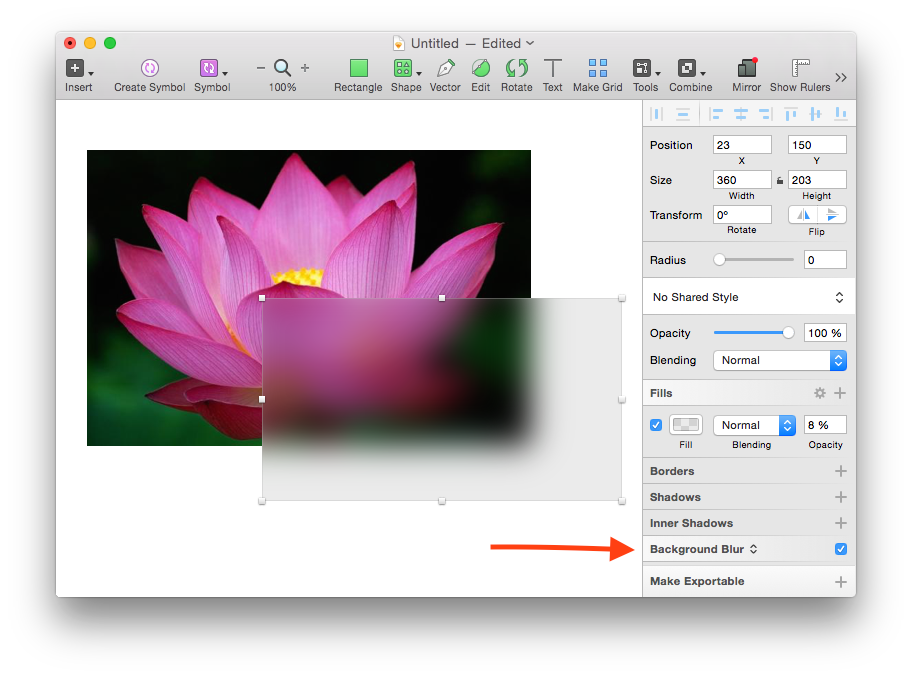 Как все же сделать в Illustrator (пошагово):
Я буду показывать на примере Illustrator CC 2015, но расположение меню не должно сильно отличатся.
1) Создайте два одинаковых слоя с фоновой картинкой. Они должны располагаться точно один над другим. Назовем их Original и Blurred.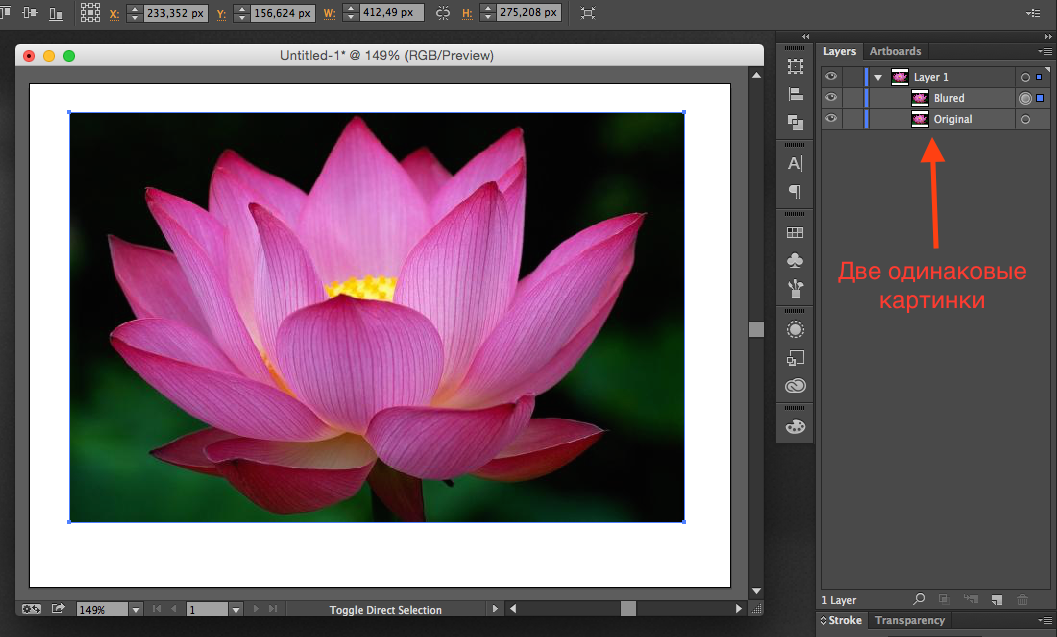
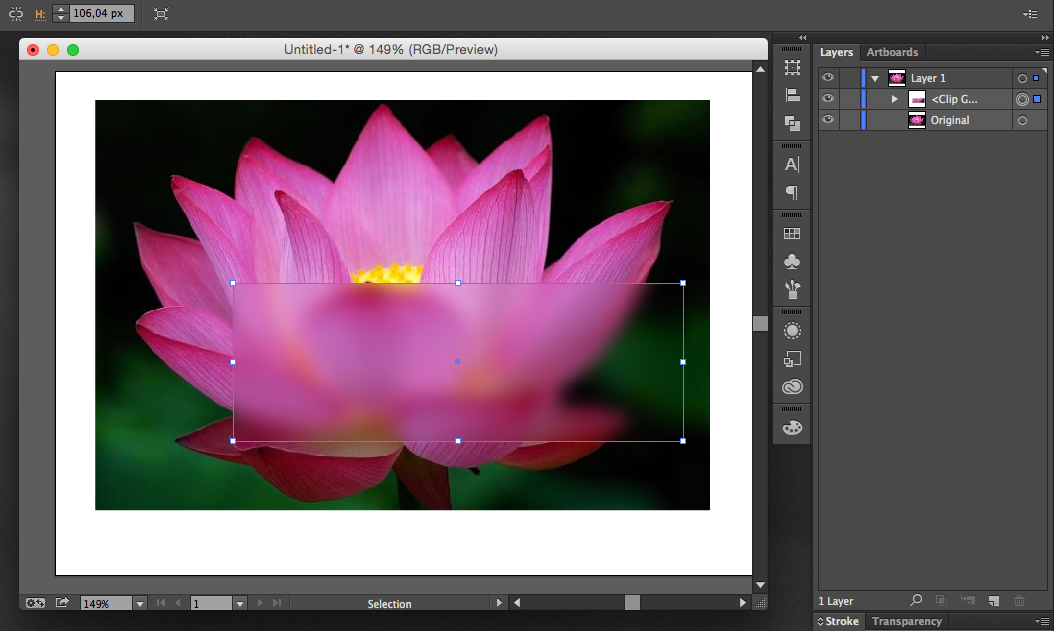
3) Выше нее разместите прямоугольник, который будет маской. Назовем его Mask.
В итоге должно получиться так: