Как в Телеграмме отправить сообщение самому себе
Иногда в мессенджерах нужно отправить сообщение себе, чтобы сохранить важную информацию и синхронизировать ее с другими своими устройствами. В Telegram есть такая функция, в виде отдельного диалога, мы подготовили подробную инструкцию, которая объясняет, как ею пользоваться.
В мобильной версии
Мобильная версия телеграма доступа в магазинах приложений App Store и Google Play Market, чтобы отправить сообщение самому себе следуйте инструкции:
- Откройте приложение Телеграм.
- Коснитесь трех линий, чтобы вызвать меню

- Там выберите пункт «Избранное».

Сюда можно писать что угодно, данные сохранятся на сервере и будут доступны на всех устройствах, авторизовавшихся на этом аккаунте.
Сюда же можно сохранять полезные сообщения, для этого:
- Зажмите нужный пост или сообщение.
- Тапните по значку пересылки.

- Выберите «Избранное».

Чтобы быстро находить информацию с диалоге с самим собой, ставьте метки типа #метка. Затем достаточно в любом диалоге прописать такую же метку, тапнуть по ней и отобразятся все части разных диалогов, где она присутствует.
На версии Desktop
На версии телеграма для компьютеров алгоритм действий следующий:
- Откройте приложение мессенджера.
- В списке диалогов слева найдите «Избранное», откройте чат. (если Saved Messages не видно в списке, введите в поиск свои имя или фамилию)

- Сюда можно писать что угодно и пересылать любые сообщения.
Некоторые используют этот чат для хранения фото, видео и музыки, загруженная информация будет располагаться на сервере, а получить к ней доступ можно с любого другого устройства, достаточно авторизоваться в аккаунте.

На web версии
Для тех, кто не хочет устанавливать мессенджер на компьютер или смартфон, есть веб-версия для пользования телеграмом через браузер, по возможностям она не сильно отличается от десктопной или мобильной версии приложения.
Чтобы написать себе в web-версии Telegram выполните следующее:
- Перейдите на сайт https://web.telegram.org/.
- Авторизуйтесь в своем аккаунте телеграма.
- Слева, в списке диалогов, откройте «Saved Messages». (если Saved Messages не видно в списке чатов, введите в поиске свои имя или фамилию)

- Сюда можно писать любые сообщения и пересылать важную информацию.
Некоторые пользователи используют этот чат, как хранилище полезных постов, файлов и сообщений. Для удобства поиска нужных данных, желательно расставлять метки типа #metka.
Теперь вы знаете, как отправлять сообщения самому себе в Телеграме, для этого нужно открыть специальный диалог, затем сохранять там все, что нужно. Для удобства навигации используйте метки, типа #music и прочее.
Как написать сообщение самому себе в Телеграмме — инструкция для телефона и компьютера
Как в Телеграмме написать самому себе, чтобы сохранить важную и интересную информацию в одном месте? В приложении предусмотрена такая возможность и в этой статье вы прочтете подробные инструкции, которые помогут разобраться каждому – вы научитесь всем необходимым действиям.
Где найти раздел «Избранное»
Раздел «Избранное», созданный разработчиками, позволяет пользователям хранить фото, файлы, текст и иные форматы документов в одном месте. Вам не нужно собирать информацию – она будет систематизирована в отдельном канале, который видите только вы.
Как работать с этим разделом, как отправить сообщение самому себе в Телеграмме? Сначала рассмотрим инструкцию для смартфонов:
На Андроиде
- Нажмите на три полоски в левом верхнем углу;
- В появившемся меню выберите раздел «Избранное».


На Айфоне
- Кликните на значок настроек в правом нижнем углу;
- В меню найдите кнопку «Избранное» и нажмите на нее.


Как написать сообщения самому себе
Также канал доступен в списке бесед, остается написать нужное сообщение. Открыли раздел? Переходим к инструкции, которая научит вас отправить сообщение самому себе в Телеграм:
- В текстовое поле можете написать нужные данные;
- Выберите скрепку, чтобы прикрепить фото или видео, файл или контакт, геопозицию;
- Нажмите на микрофон или иконку камеры, чтобы записать аудиозапись или видеоролик.

На телефоне
Писать самому себе в Telegram вы можете другим способом – пересылая сообщения других пользователей или записи из каналов:
- Откройте беседу или публичный чат в Телеграмме;
- Найдите нужное сообщение или выделите несколько записей;
- Тапните на кнопку в виде стрелочки;
- Откроется меню «Переслать»;
- В появившемся окне выберите иконку в виде флажка, отмеченную словом «Избранное»;
- Кликните «Отправить»;


- Готово! Вы можете увидеть данные в собственном диалоге.
Ура! Теперь вы сможете создать чат в Телеграмме с самим собой на телефоне – нужные данные никуда не пропадут, всегда будут под рукой. Вы также всегда можете удалить лишние сообщения в Telegram, если это понадобится.
На компьютере
Создать диалог с самим собой и написать текст можно и в десктопной версии:
- Откройте Телеграмм на компьютере;
- Найдите три полоски в левом верхнем углу;

- Найдите значок флажка на верхней панели;

- Нужный чат будет создан автоматически;
- Вам остается только написать первое сообщение!
Как настроить Избранное
Многие переживают, что данные находятся в одном чате – сложно найти искомое. Давайте поговорим о том, как настроить и систематизировать раздел.
- Кликните на название чата в верхней части экрана;
- Откроется содержимое – переключайтесь между вкладками «Медиа», «Файлы», «Ссылки» и «Аудио»;

- Нажмите «Выбрать», чтобы удалить часть документов.
Как использовать хэштеги
При прикреплении документа вы можете написать хэштег (например, #институт):
- Впоследствии достаточно будет кликнуть на хэштег;
- Вы увидите полный список файлов, отмеченных этим тегом.
Больше никаких вопросов, что значит «Избранное» в Телеграмме – мы научили вас работать с этим каналом самостоятельно. Пересылайте интересные записи, пишите важные заметки – ваши возможности ограничены лишь фантазией!
Как написать себе в Телеграм: iOS, Android и компьютер

Многие из нас используют Телеграм для переписки и звонков, но мало кто знает, что любимый мессенджер можно использовать как органайзер, личное хранилище и даже написать самому себе. Для этого Телеграм оснащен такой опцией, как раздел «Избранное».
Благодаря этой опции можно сохранять важную информацию (интернет-ссылки, номера телефонов, заметки, файлы), понравившиеся публикации из телеграм-каналов, а также написать самому себе в Телеграм.
В этой статье мы рассмотрим как применить данную опцию с максимальной пользой.
Как написать самому себе в Телеграм
Итак, для того, чтобы написать самому себе и сохранить нужную информацию в Телеграм, вы должны отправить сообщение самому себе, то есть написать в раздел «Избранное». Как это сделать, мы опишем ниже.
- Зайдите в меню «Настройки».
- Выберите «Избранное».
- Напишите нужное сообщение самому себе в этом меню.
Нижу будет подробная инструкция со скриншотами для наглядности.
Android
- Откройте меню, свайпнув вправо, либо нажмите на иконку в виде трех горизонтальных полосок;
- Пролистайте меню вниз и выберите раздел «Избранное»;
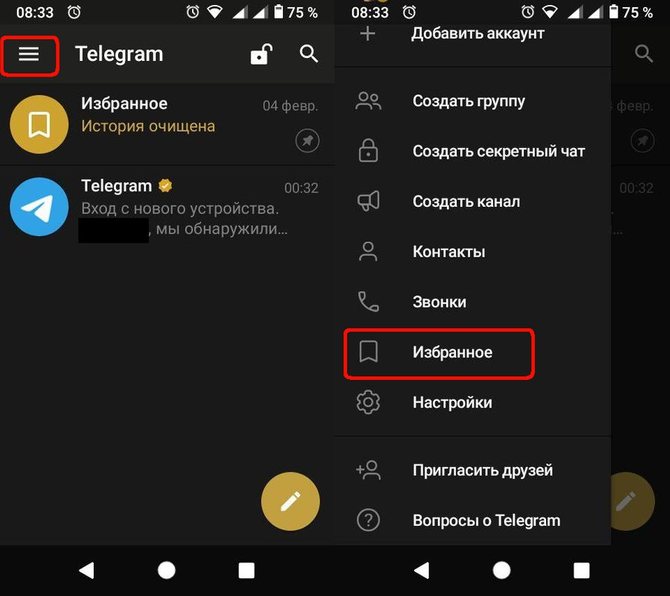
- В появившемся чате нужно набрать сообщение и отправить его.
- Для добавления изображения, видеофайла, аудиозаписи или документа нужно воспользоваться кнопкой в виде скрепки — нажмите на нее и выберите нужный файл.
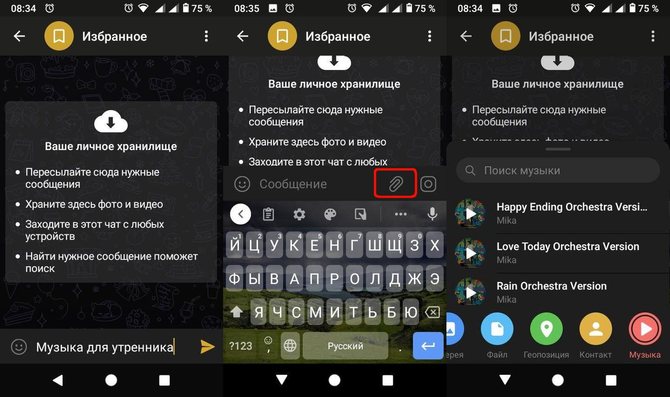
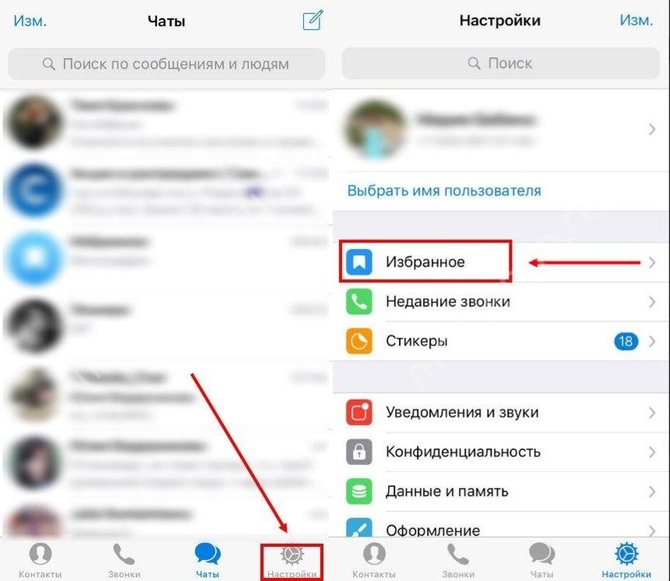
Чтобы написать самому себе в Телеграм на iOS в правом нижнем углу экрана в нажмите на иконку в виде шестеренки:
- В открывшемся меню пролистайте вниз и перейдите в раздел «Избранное»;
- Далее действия аналогичны инструкции для Android.
Компьютер
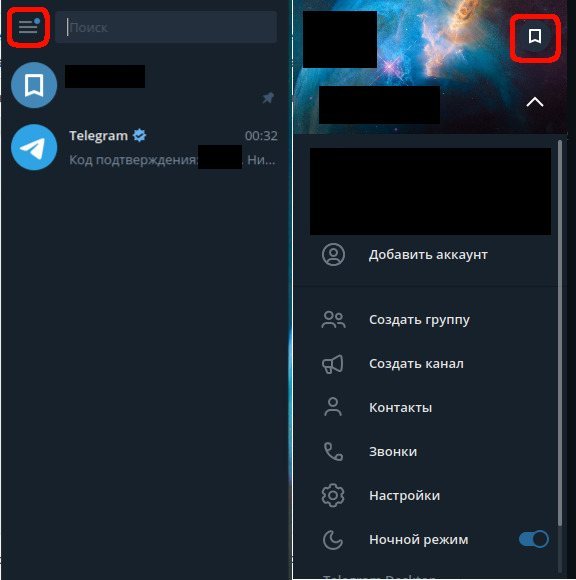
Чтобы написать самому себе в десктопной версии Телеграм нужно сделать следующее:
- Откройте меню, нажав на кнопку в виде трех горизонтальных полосок;
- В верхней панели меню, нажмите на значок в виде закладки;
- Чат с самим с собой будет создан автоматически.
Дополнительные функции

Далее рассмотрим полезные фишки, которые позволят вам не только написать самом себе, но и превратят ваш Телеграм в органайзер.
Пересылка сообщений
Если вам понравилась какая-либо публикация в телеграм-канале или вам нужно сохранить сообщение из чата, то вы можете воспользоваться функцией пересылки сообщений самому себе.
- Для этого выделите сообщение, удержав тап на несколько секунд;
- Далее нажмите на стрелку и в качестве адресата выберите раздел «Избранное».
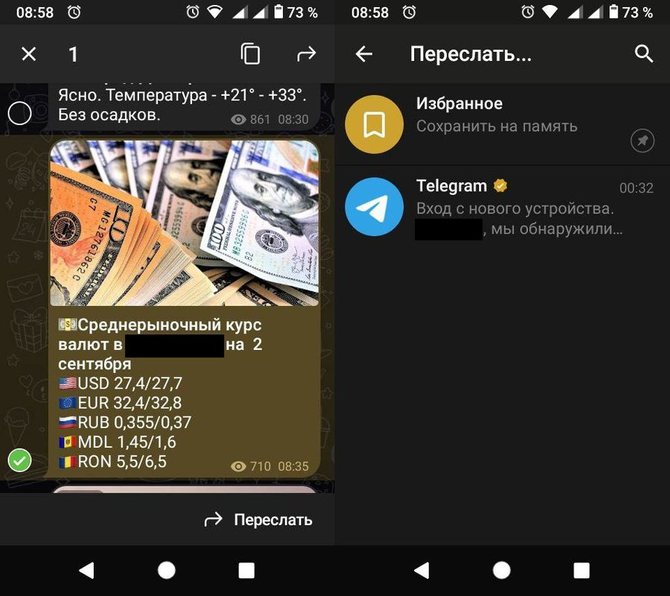
Отложенное сообщение
Также в разделе «Избранное» можно воспользоваться функцией отложенных сообщений в Телеграм и создать напоминание.
То есть написать самому себе в определенное время в будущем.
- Набрав нужный текст, удерживайте тап на кнопке отправки;
- На экране появится опция «Задать напоминание»;
- Далее настройте время напоминания, пролистав до желаемых даты, часа и минуты, после чего нажмите на кнопку «Отправить».
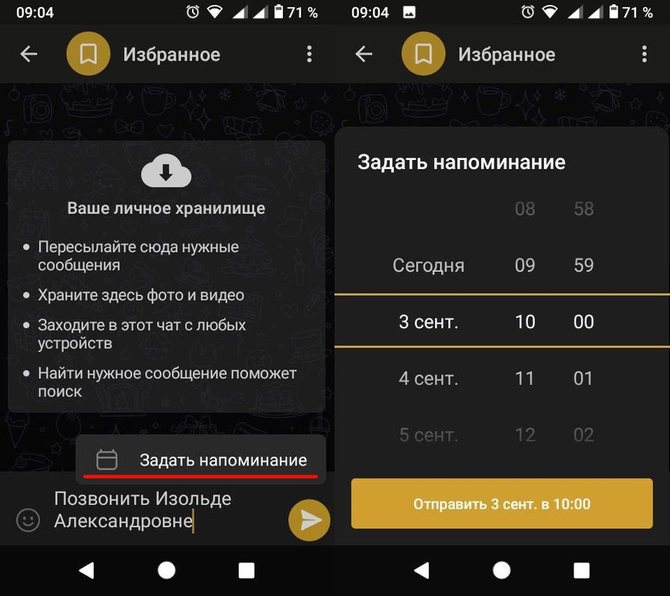
Хэштеги
Собрав много сообщений в разделе «Избранное» со временем вам станет сложно искать нужную информацию, поэтому рекомендуется использовать хэштеги в Телеграм. Благодаря хэштегам можно структурировать сообщения в «Избранном».
Хэштеги к сообщениям можно добавить разными способами.
- При создании сообщения, в конце добавить хэштег, например, #работа.
- В момент пересылки сообщения удержать тап несколько секунд на разделе «Избранное», после чего откроется окно для набора сообщений. В данном окне нужно набрать нужный хэштег.
- Отредактировать старое сообщение, выделив его и добавить в него хэштег.
Сортировать сообщения по хэштегам в Телеграм довольно просто. Для этого воспользуйтесь строкой поиска в разделе «Избранное» и наберите нужный хэштег.
- Нажмите на иконку поиска в верхней панели (в мобильной версии для начала придется нажать на три вертикальные точки), после чего откроется боковое меню со стройкой поиска.
- В данную строку введите хэштег, после чего появится список сообщений с искомым хэштегом.
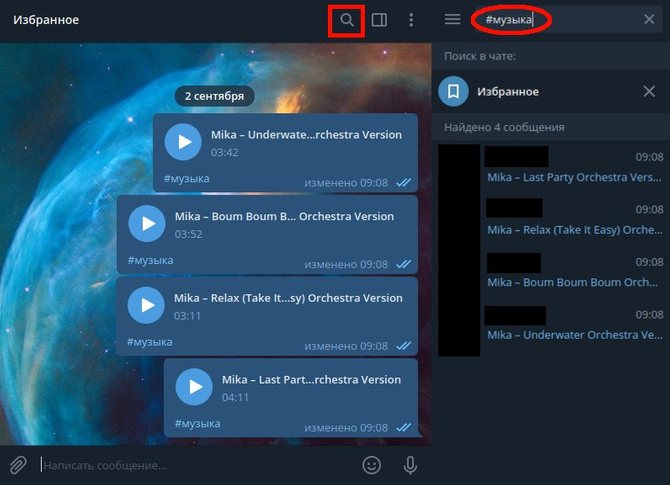
Теперь вы знаете, что можно не только написать самому себе в Телеграм, но сохранять интересные записи и делать важные заметки, для которых не нужно устанавливать дополнительные приложения на своем устройстве. Достаточно открыть мессенджер Телеграм и воспользоваться разделом «Избранное».
Как в Телеграмме отправить сообщение самому себе и зачем это нужно
В данной статье мы рассмотрим, как отправить сообщение самому себе в Телеграмме, и зачем это нужно.
Одна из особенностей мессенджера – собственное облачное хранилище для информации. Если передать себе данные, они сохранятся в облаке — Избранном.
Разберем, как создать чат в Телеграмме с самим собой.
В мобильной версии
- На начальном экране произведем свайп вправо или нажимаем горизонтальные черточки:

- Выбираем «Избранное»:

- Перед Вами чат с самим собой:

- Щелкните значок скрепки и добавьте данные:

- Выберите, допустим, галерею:

- Выделите изображения и нажмите «Отправить»:

- Теперь изображения в облаке и доступны на любом устройстве для просмотра (7):

Вы можете добавить хештеги к загружаемым файлам для облегчения дальнейшего использования:
- В момент выбора тапните по самому файлу 2 раза:

- И добавьте хэштег:

- Теперь щелкните хэштег:

- И Вы увидите список данных с ним:

Также в избранное возможно отправить сообщения и посты каналов и групп:
- Удерживаем несколько секунд выбранное сообщение и нажимаем на стрелочку:

- Выбираем «Избранное» и то, что нужно сохранить, добавляется в облако. Если пару секунд удерживаем Избранное, сможем добавить также данные с хэштегом:

- Хэштег можно назначить и к ранее добавленной информации — удерживаем файл – выбираем изменить:

- Добавляем хэштег:

На версии Desktop
Разберем, как в Телеграмме написать самому себе в десктопной версии:
- Нажмите на три горизонтальные полоски слева вверху:

- Кликните на значок скрепки.

Получаем чат, в который аналогично добавляем сообщения и любую другую информацию:

Хотя теперь у Вас неограниченное облачное хранилище, не обошлось без капли дегтя – все находится в одном чате и трудно найти нужную информацию. Но информация неплохо систематизируется и с помощью хэштегов. Например, попробуйте создать собственные плейлисты аудиокниг.
Предельный размер загружаемого файла 1,5 Гб, хотите отправить файлы больше — разбейте их на части.