Ac bridge что это за программа на андроид
ADB AppControl
Версия: 1.7.6
Последнее обновление программы в шапке: 26.08.2022
Краткое описание:
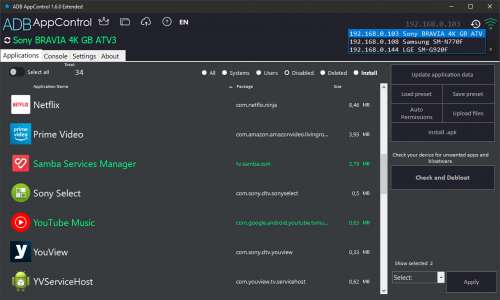
Программа для управления приложениями android через ADB с удобным интерфейсом. Умеет делать с приложениями почти всё, о чем вы мечтали.
- Отключение и удаление* приложений без root
- Установка приложений из apk файлов (в т.ч. пакетная)
- Сохранение apk файлов установленных приложений
- Обнаружение и очистка от нежелательных приложений (bloatware)
- Полная поддержка сплитов (apks)
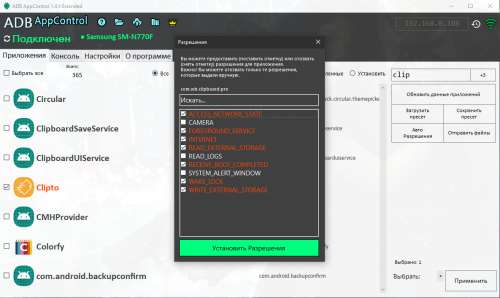
- Менеджер разрешений для приложений
- Удобные пресеты (списки) для управления
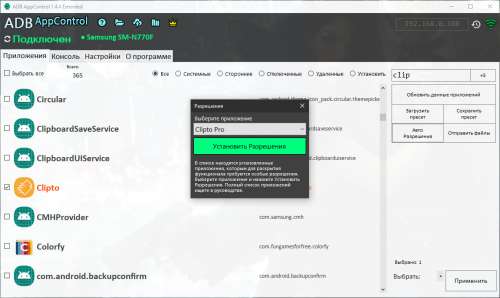
- Автоматическая выдача разрешений популярным приложениям (Tasker, MacroDroid и др.)
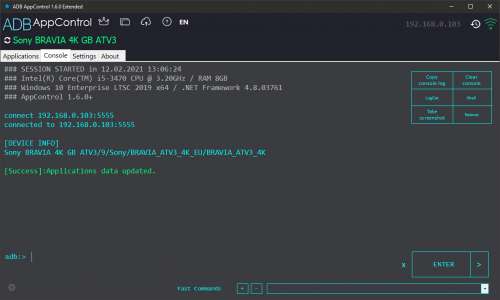
- Многофункциональная консоль adb с поддержкой быстрых команд
- А так же: Очистка данных, Скриншоты, Логи logcat, Перезагрузка в разных режимах, Загрузка файлов и многое другое.
- NEW! Очистка от нежелательных приложений и bloatware
- NEW! Управляйте разрешениями и выдавайте их в один клик для популярных приложений.
- Для работы с программой, вам не нужно знать ни одной команды ADB. Вообще.
- Если же вы опытный пользователь, то вас ждет удобная Консоль ADB, с поддержкой быстрых команд. И не только.
- Не важно чем вы пользуетесь: смартфон, планшет или телевизор. Если внутри сидит Android — просто подключите usb-кабель к ПК. А еще лучше подключитесь по сети. Да, программа так тоже умеет.
- Список ВСЕХ приложений на вашем устройстве, со значками и именами, под полным вашим контролем. Разберется даже новичок.
- Заморозьте или удалите энергоемкие, рекламные или любые другие приложения, в том числе системные и предустановленные. Позвольте вашей системе дышать свободно — просто поставьте галочки напротив нужных приложений и нажмите одну кнопку. Готово!
- Сохраните их список в пресет и поделитесь с другими пользователями, что бы они так же могли избавиться от лишнего хлама и bloatware на своих устройствах. Они будут вам благодарны.
- Приобрели новое устройство или прошили старое и вздрагиваете от мысли, что снова придется устанавливать десятки apk из вашей колекции? Нет проблем! В AppControl вы сможете установить все ваши apk сразу при помощи пакетной установки.
- А если нужно, то можно сохранить любое приложение с вашего устройства. Можно даже сразу несколько. Да, чего уж там, хоть все!
- Хотите больше? Делайте скриншоты экрана, пишите логи logcat и пользуйтесь shell. Только для вас — большой выбор инструментов, который регулярно дополняется.
- И этого мало?! Тогда пишите свои пожелания автору и есть вероятность, что они появятся в новых версиях программы. Или не появятся. В любом случае пишите.
Системные требования: Windows 7, 8, 8.1, 10, 11 и .NET Framework 4.6 или выше.
Русский интерфейс: Да
Разработчик: Cyber.Cat
Сайт: www.adbappcontrol.com
📵Удаление или отключение системных приложений может привести к проблемам с устройством и необходимости сброса на заводские настройки.
Перед началом работы рекомендуется сохранить ваши важные данные с устройства Android и сделать бэкап любым доступным вам способом.
Программа поддерживает устройства с Android 6 и выше, и с более старыми версиями может не работать.
Сделать приложение системным через ADB AppControl нельзя!
Чтобы программа увидела телефон на Windows 7 и 8 может потребоваться установить usb драйвер. Возможные решения.
Как установить USB драйвер для Android за 1 минуту
Быстрый старт:
Скачайте и распакуйте архив с программой в любое удобное место. Ничего устанавливать не нужно!
Запустите программу, включите отладку на устройстве, подключите по usb и дайте разрешение на отладку.
- Тёмная тема интерфейса
- Доступ ко всем уровням Мастера Отключения
- Сортировка приложений в списке.
- Сохранение истории IP адресов.
- Возможность скрыть иконки приложений (очень ускорит время подключения устройства).
- Сохранении кэша иконок. Это особый режим работы, который так же заметно ускорит загрузку данных.
- Отключение авто-обновленния данных при подключении устройства.
- Возможность отправить несколько файлов на устройство.
- Добавление apk в список Install перетаскиванием файла в окно программы.
- Настройки прозрачности интерфейса, размера иконок и шрифта.
- «Тихий режим» позволит отключить надоедливые подтверждения действий.
Программа умеет выдавать разрешения популярным приложениям (Tasker, MacroDroid и тд). СПИСОК.
Обращаясь за помощью, прикрепляйте к сообщению файл console.log из папки с программой. Без него вам будет сложно помочь.
Сообщение отредактировал cyber.cat — 26.08.22, 13:13
Полезная информация для работы с программой.
В процессе наполнения. Задавайте вопросы в теме.
Поддержка устройств с версией Android 6 и ниже ограничена — некоторые функции могут не работать.
Удаленные через adb системные приложения можно восстановить только на версии Android 8 и новее. Для восстановления на более старых версиях потребуется выполнить сброс на заводские настройки.
Каждое сообщение лога в Android имеет тэг и приоритет
Тэг – это строка указывающая компонент системы, от которого принято сообщение (например: View для системы view)
Приоритет – имеет одно из нижеследующих значений (в порядке от меньшего к большему):
V — Verbose (Низший приоритет).
D — Debug
I — Info
W — Warning
E — Error
F — Fatal
S — Silent (Наивысший приоритет, при котором ничего не выводится).
А вот такой командой можно получить лог одного конкретного приложения:
Насколько опасно пользоваться AppControl?
Ответ: Не нужно бояться — нужно быть острожным. Теоретически, самое страшное, что вам грозит в случае возникновения проблем, это сброс на заводские настройки с потерей данных (состояние при покупке) и долгая настройка устройства под себя любимого. Но теперь этот процесс займет гораздо меньше времени, ведь у вас есть AppControl! Закиньте свои apk-шки в папку install и установите все сразу. А довести свое устройство до состояния «кирпича» у вас не получится в любом случае — программа никак не затрагивает системный раздел.
Можно ли полностью удалить системное приложение без рут?
Ответ: Нет, системное приложение без рут удалить нельзя.
Если системное приложение нельзя удалить, то в чем разница между отключением и удалением?
Ответ: Практически разница сводится к тому, останется ли системное приложение в списке установленных или нет. Существенного различия нет, поэтому лучшим вариантом будет просто отключить. Это не относится к сторонним, пользовательским приложениям — они удаляются полностью.
Программа не запускается . Ошибка при запуске. Хочет какого-то фреймвёрка.
Ответ: Установить .NET Framework 4.8
Запуск программы невозможен, так как на компьютере отсутствует api-ms-win-crt-string-l1-1-0.dll
Ответ в теме.
Не устанавливается ACBridge . Висит окно Загрузка. В консоли ругается [Error]:Cannot to install ACBridge.
Ответ: Попробуйте изменить настройки безопасности вашего телефона. Попробуйте включить на вашем смартфоне опцию Установка приложения по ADB (или подобную, в меню для Разработчиков). Если не помогло — скопируйте из папки adb файл com.cybercat.acbridge.apk в память телефона и установите вручную.
Я случайно удалил системное приложение и не сделал копии. как я могу восстановить его?
Ответ: На самом деле приложение осталось в системе и восстановить его можно всего одной командой из Консоли начиная с версии 1.3.1 в программе появилась возможность восстановления удаленных системных приложений. Ищите их в списке Удаленные.
Не получается сохранить приложение, установленное на карте памяти, в консоли пишет Access Denied.
Ответ: К сожалению приложения установленные на карту памяти сохранить нельзя. Нужен рут. НО! Можно перенести такое приложение в память телефона вручную, а потом сохранить через программу.
Можно ли с помощью программы сохранить данные приложений (сделать бэкап)?
Ответ: Нет, данные приложений сохранить нельзя, только apk.
Менеджер Разрешений. Не получается выдать/забрать разрешения. Почему?
Ответ: ЗДЕСЬ я даю исчерпывающий ответ
Размер всех приложений равен 0.
Размеры приложений отображаются не всегда и не на каждом устройстве. Проверить это можно консольной командой adb shell dumpsys diskstats
В нормальном выводе должны присутствовать имена пакетов и много цифр (размеров). Если этого нет, значить команда у вас не работает и размеров не будет. Увы.
ADB AppControl
Вам потребуется Персональный Компьютер (далее ПК) под управлением ОС Windows 7/8/8.1/10/11 с установленным .NET Framework 4.6.2 или новее (уже есть в большинстве современных Windows) и любое устройство под управлением ОС Android от 7.0 и выше. Поддержка более старых версий android возможна, но не гарантируется.
Может потребоваться:
.NET Framework 4.8 для Windows 7 SP1, 8.1 и 10
.NET Framework 4.6.2 для Windows 8 и 7 без SP1
Visual C++ и это обновление (oпционально)
Решение проблем (FAQ)
Ошибка при запуске. Метод не найден: «!!()[] System.Array.Empty()». Требуется Framework.
Установите .NET Framework 4.8 для Windows 7 SP1, 8.1 и 10 или .NET Framework 4.6.2 для Windows 8 и 7 без SP1. Если на Windows 7 SP1 не устанавливается может помочь вот установка обновления KB3033929 (для x86 здесь).
Запуск программы невозможен, так как на компьютере отсутствует api-ms-win-crt-string-l1-1-0.dll
Установите Visual C++ и обновление для него (выберите версию для вашей ОС).
adb.exe — Ошибка приложения (0xc000007b) при запуске
Установить VC++ и обновление из предыдущего ответа.
Программа зависает во время подключения. Ошибка «Устройство долго не отвечало и было отключено»
Возможно, ваше устройство находится в спящем режиме или режиме энергосбережения. Попробуйте разблокировать экран и подключиться снова.
Не получается выдать разрешение на отладку. Не появлется запрос разрешения.
Попробуйте сделать отзыв прав на отладку на устройстве и снова подключить.
При подключении устройства программа не реагирует. Всегда статус ОТКЛЮЧЕН.
См. раздел Драйвера.
Не работает управление экраном (scrcpy)
Проверьте, включены ли все необходимые опции в Настройках для разработчиков на устройстве. На Xiaomi необходимо включить опцию Отладка по USB (настройки безопасности).
Не устанавливается ACBridge. [Error]:Cannot to install ACBridge.
См. Установка ACBridge.
Программа устанавливает сервисное приложение на мое устройство. Это безопасно?
Да, полностью безопасно. Приложение ACBridge НЕ имеет никаких разрешений кроме доступа к памяти. Даже доступа в интернет. Это означает, что это приложение не может представлять угрозу вашему устройству.
Менеджер Разрешений. Не получается выдать/забрать разрешения. Почему?
Вы можете выдать только те разрешения, которые допустимы политикой безопасности android. Вы можете забрать только те разрешений, которые выдали вручную.
Размер всех приложений равен 0.
Размеры приложений отображаются не всегда и не на каждом устройстве. Проверить это можно консольной командой adb shell dumpsys diskstats. В нормальном выводе должны присутствовать имена пакетов и много цифр (размеров). Если этого нет, значит команда у вас не работает и размеров не будет. Но вы можете использовать опцию Точные Размеры (в Расширенной Версии) для устройств с Android 8+, в этом случае размеры приложений будут показаны.
Android TV. При подключении по сети ошибка 10061.
Возможно это поможет: в настройках для разработчиков включить отладку по usb. Перезагрузить ТВ. Снова включить опцию отладка по usb (она сбрасывается).
Драйвера
Если ADB AppControl не видит ваше устройство.
Драйвер — это набор инструкций для операционной системы, которые позволяют ей взаимодействовать с устройствами. Если в системе не установлен нужный драйвер, то она не сможет понять какое устройство вы к ней подключили и как с ним работать.
Проблемы с драйверами часто возникают у пользователей ОС Windows 7 и 8 и проявляется в том, что программа не видит устройство. ОС Windows 10 и более новые, способны устанавливать нужные драйвера автоматически, сразу после подключения устройства.
Возможные решения:
► Используйте рабочий, проверенный (желательно родной) usb кабель. Подключайтесь непосредственно к usb портам вашего компьютера, не используйте usb-хабы и удлинители.
► Еще раз убедитесь, что на устройстве Android включена отладка!
► Попробуйте подключить телефон по usb в разных режимах — Только Зарядка, Передача файлов, MIDI и тд. (обычно выбрать можно в «шторке»). На Samsung (и не только) при подключении дайте разрешение на доступ к данным, если попросит.
► Главный признак отсутвующего драйвера — это неизвестное устройство в диспетчере устройств Windows (свойства Мой Компьютер), которое появляется после подключения смартфона по usb. Если такого нет, то и драйвер на него установить не получится. В таком случае постарайтесь найти способ, чтобы ваша система увидела ваше устройство (например из предыдущего пункта).
► Установщик драйвера, который подходит почти всем. Запускаете его на ПК и после этого подключаете устройство usb кабелем.
► Инструкция по установке драйверов на 4pda, с картинками.
► Еще одна инструкция по установке драйверов вручную на примере смартфонов Xiaomi.
Первые шаги
Скачайте архив с программой и распакуйте в любое удобное место на диске вашего ПК.
Например в D:\ADB_AppControl. Избегайте слишком длинных путей к папкам, а также убедитесь, что они не содержат кириллицу.
⚠️Важно! Не размещайте программу в системных папках, таких как C:\Program Files\
Если у вас НЕ Windows 10 вам может потребоваться установить USB драйвер, без которого программа не увидит ваше устройство. Вся необходимая информация по решению проблем с драйвером (см. Драйвера).
Включите отладку на вашем устройстве
Перейдите на вашем android-устройстве (далее просто Устройство) в Настройки – Об устройстве и нажмите несколько раз на пункт Сборка (Номер Сборки), пока не появится сообщение, что вы стали разработчиком. Теперь в настройках появится пункт меню Для Разработчиков (обычно в общем списке настроек, либо в меню Об Устройстве). Включите в нем Отладку по USB.
Дополнительно
Если в Настройках для разработчиков есть следующие опции — включите их:
Отладка по USB (Настройки безопасности), Разрешить только при зарядке, Спрашивать при подключении, Отладка по сети, Установка по ADB или другие подобные.
Запустите ADB AppControl.
Подключите ваше устройство посредством usb-кабеля к ПК (Телевизоры по usb подключать не нужно!).
Статус изменится на ОЖИДАНИЕ разрешения на отладку. В появившемся, на экране вашего устройства , окне предоставьте разрешение на отладку, а также включите опцию Всегда разрешать (рекомендуется). Программа автоматически подключится к устройству.
Включите отладку по сети:
Когда устройство подключено по usb нажмите кнопку Включить отладку по сети
в окне программы (если планируете подключаться к устройству по сети). В
сообщении на экране будет показан IP вашего устройства и порт для
подключения. Отладка по сети работает только до перезагрузки устройства. После процедуру придется повторить.
Подключение по IP-адресу: (требует включенной отладки по сети!)
Отключите usb-кабель от устройства. Убедитесь, что устройство и ПК находятся в одной сети Wi-Fi. Введите IP-адрес своего устройства и нажмите кнопку подключиться. Вы также можете выбрать IP к которым вы ранее подключались из списка. IP-адрес определяется автоматически при нажатии кнопки Включить отладку по сети. Вы также можете узнать его в настройках устройства (Пример IP-адреса: 192.168.0.1):
Для смартфонов: Настройки – Система – О телефоне – Общая информация – IP адрес.
Для Android TV: Об Устройстве – Статус – IP Адрес.
Установка сервисного приложения ACBridge
При первом подключении устройства, программа предложит вам
установить сервисное приложение, которое позволяет получить полные имена
приложений и их иконки. Убедитесь, что устройство не находится в спящем
режиме (разблокировано). После установки, данные будут обновляться
автоматически, при каждом подключении устройства.
Установка ACBridge. Иконки и названия приложений.
⚠️Важно! ACBridge работает только на устройствах с Android версии 6 и новее.
Программа ADB AppControl позволяет отображать иконки и названия приложений «как на устройстве». Чтобы эта функция работала, вам потребуется установить приложение ACBridge. Это приложение разработано Cyber.Cat и поставляется в комплекте с ADB AppControl.
Автоматическая установка
На большинстве устройств программа может установить ACBrige автоматически, после подключения устройства. На устройствах Xiaomi необходимо включить опцию Установка приложений через ADB и Отладка по USB (Настройки безопасности) в настройках для Разработчиков. Рекомендуется всегда включать эти, либо подобные опции.
Ручная установка
1) Подключите ваше Android-устройство к ПК при помощи usb-кабеля.
2) Скопируйте на устройство файл com.cybercat.acbridge.apk. Найти его можно в папке куда вы установили ADB AppControl (папка adb), либо загрузить с этого сайта.
3) Используя файловый менеджер вашего Android-устройства установите загруженный apk-файл.
4) Не запускайте приложение! Перейдите в Настройки — Приложения — ACBridge и дайте разрешение на доступ к памяти.
5) Снова подключите ваше устройство к ADB AppControl.
Работа с программой
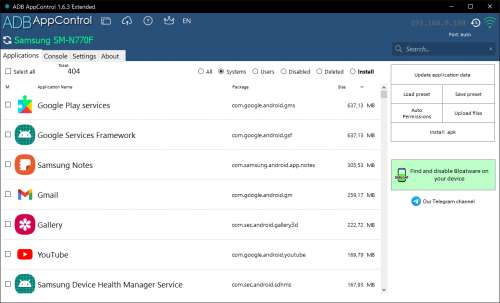
После подключения к устройству, программа покажет вам список установленных приложений. Вы можете переключаться между списками, выбирая нужный фильтрами ●○.
● Все – показывает все приложения установленные на устройстве КРОМЕ отключенных.
● Системные — показывает только приложения установленные как системные. Отключение некоторых системных приложений может привести к неработоспособности устройства и необходимости сброса на заводские настройки!
● Сторонние – предустановленные или установленные пользователем приложения. Отключение и удаление таких приложений полностью безопасно и не отразится на работе устройства.
● Отключенные – в этом списке находятся все отключенные приложения на устройстве. Они не отображаются больше ни в одном списке. Их нельзя запустить, они не работают в фоне, но все их данные (фото, видео, настройки и тд.) сохраняются. Если такое приложение включить, оно снова будет работоспособно также, как и до отключения. На некоторых устройствах (Samsung), приложения помещенные в «Глубокий Сон» также будут находится в этом списке.
● Удаленные — здесь показываются ранее удаленные системные приложения, которые можно восстановить (требуется Android 8+). Отмечайте нужные приложения (они будут выделены другим цветом). После этого нажмите на списке правой кнопкой мыши и выберите в меню (или на панели слева) одно из действий:
Отключить – выключает (замораживает) отмеченные приложения без потери данных и настроек. Вы всегда можете найти их в списке Отключенные и снова включить.
Включить – включает отключенные приложения.
Сохранить – сохраняет apk файлы (и сплиты apks) отмеченных приложений в папку \downloads (данные приложений не сохраняются!).
Удалить – удаляет выбранные приложения вместе с их данными. Если вы хотите оставить на устройстве данные и кэш приложений, выберите опцию Сохранить данные (применяется ко всем удаляемым приложениям!). Если опция была выбрана, то после повторной установки приложения оно восстановит все свои настройки. Важно: при «удалении» системных приложений, они фактически удаляются только из списка установленных в системе и перестают функционировать (как при отключении), но физически остаются на устройстве. Их полное удаление без рут-доступа невозможно!
Восстановить — позволяет восстановить ранее удаленное системное приложение. Требуется Android 8 или выше (может работать не на всех устройствах!).
Поиск
Используйте Поиск чтобы быстрее найти необходимые приложения. Поиск проводится только по выбранному списку (Все, Системные и тд). Начните вводить часть названия искомого приложения и все совпадения отобразятся в списке.
Установка приложений
Нажмите кнопку Установить чтобы перейти в раздел установки приложений. Нажмите кнопку Быстрая Установка, чтобы выбрать нужный apk-файл на диске и установить его. Вы также можете поместить ваши файлы в папку \Install (или перетащить в окно программы), чтобы они отображались в списке. В этом случае вы сможете установить сразу несколько приложений за раз.
Меню правой кнопки мыши
Используйте контекстное меню (правый клик по приложению) для управления и доступа к дополнительным возможностям (Менеджер Разрешений, Очистка данныех и другие).
Дополнительные возможности
ACBridge
Требует для работы andoid 6 или выше. Совместимость с более старыми версиями может быть ограничена.
Это сервисное приложения для android, предназначенное для обеспечения обмена данными между устройством и ADB AppControl на ПК. Его необходимо установить, чтобы получить возможность отображения иконок приложений и их имен, а не названий их пакетов вида com.android.app. Автообновление данных происходит после подключения устройства и может занимать некоторое время, в зависимости от способа подключения и производительности. Рекомендуется при подключении убедиться, что устройство не находится в спящем режиме, включить экран и разблокировать его. Вы также всегда можете обновить данные вручную, нажав кнопку Обновить данные приложений.
Важно! Eсли ваше устройство подключено по сети, находится в спящем режиме или режиме сохранения энергии (экран заблокирован), это может заметно сказаться на времени обновления данных приложений. Для достижение оптимальной производительности используйте подключение через usb-кабель. ACBridge после установки не отображается в меню приложений лаунчера и не имеет пользовательского интерфейса. Удалить его можно через диспетчер приложений.
Отправить файлы на устройство
В Расширенной Версии можно отправить сразу несколько файлов!
После нажатия кнопки вы сможете выбрать файлы которые хотите загрузить на устройство. Файлы будут загружены в директорию Downloads вашего устройства.
Авто-Разрешения
Есть много приложений, которым требуются особые разрешения, выдать которые можно только через ADB. С помощью этой опции вы сможете выдавать такие разрешения автоматически. Нажмите кнопку, выберите из списка нужное приложение (должно быть уже установлено) и нажмите кнопку Выдать Разрешения. Список поддерживаемых приложений
Менеджер Разрешений
Нажмите правой кнопкой мыши на нужное приложение и выберите в контекстном меню Разрешения. Менеджер Приложений позволит вам выдавать и отзывать разрешения. ВАЖНО: Не все разрешения могут быть выданы, а отозваны могут быть только разрешения выданные вручную пользователем.
Очистка данных приложения
Кликните правой кнопкой мыши по приложению и выберите в контекстном меню Очистить данные. Будут удалены все данные, кэш и настройки выбранного приложения. Очистить только кэш нельзя.
Работа с пресетами
Пресет (Preset) – это текстовый файл содержащий список приложений. чтобы создать пресет, отметьте в списке нужные приложения и нажмите кнопку Сохранить пресет. В появившемся окне введите название для пресета и добавьте свой комментарий (например, «Пресет бесполезных приложений by Vasya») и нажмите кнопку сохранить. Ваш пресет появится в папке presets.
Вы также можете Загрузить пресет – выберите существующий файл пресета и все приложения, записанные в нем, автоматически станут отмеченными в списке. Сообщение после этого покажет сколько приложений в списке устройства / из скольких приложений из пресета было отмечено. Оптимально применять пресет на списке Все. также вы можете применить несколько пресетов последовательно.
Консоль
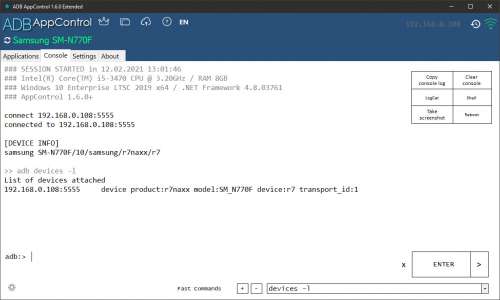
На вкладке Консоль вы можете вводить любые adb команды. Используйте ctrl + колесо мыши, чтобы увеличить/уменьшить масштаб окна консоли. Вы можете использовать меню Быстрых Команд — чтобы добавить команду в избранное, напишите ее в консоли и нажмите +, чтобы добавить в список. Быстрые команды хранятся в файле adb\fastcmd.cfg.
Скопировать лог консоли — копирует содержимое консоли в буфер обмена. Используйте, чтобы вставить в сообщение на форуме.
Очистить консоль — очищает экран консоли.
Logcat — наведите мышку, чтобы открыть меню логирования. Отметьте нужные ключи галочками, чтобы шаблон logcat появился в командной строке. Для быстрого запуска дважды нажмите кнопку logcat. чтобы остановить логирование, нажмите Stop logcat — лог будет сохранен в файле, а устройство отключено от сети. Используйте команду logcat без перенаправления в файл (>), чтобы открыть его в отдельном окне в реальном времени.
Нажмите на ☼, чтобы изменить контрастность консоли.
Нажмите на > чтобы скрыть боковую панель и расширить консоль
SHELL — в программе реализована поддержка команды shell в отдельном окне — нажмите на кнопку или напишите в консоли shell.
Инструменты
Управление устройством через Scrcpy.
Стороннее приложение Scrcpy позволяет управлять вашим устройством удаленно. Нажмите кнопку Управлять экраном и следуйте инструкциям программы. Во время установки приложение Scrcpy будет распаковано в папку \scrcpy. Вы можете самостоятельно обновить приложение в этой папке, заменив его файлы. На устройствах Xiaomi в настройках для разработчиков нужно включить опцию Отладка по usb (настройки безопасности). Важно: scrcpy может не работать с некоторыми устройствами и с ландшафтной ориентацией экрана. Свои предложения и замечания вы можете передать разработчику.
Изменение разрешения экрана
Снижение разрешения экрана может повысить производительность и автономность вашего устройства.
Скрыть значки в статус-баре
Программа позволяет скрывать некоторые значки в статус-баре.
Перезагрузка устройства
Нажмите на кнопку и выберите нужный вам режим перезагрузки в выпадающем списке. System — обычная перезагрузка, Power off — выключить устройство
Отключение нежелательных приложений
Новая и эффективная функция позволит вам избавиться от большинства нежелательных приложений на вашем устройстве.
Данная функция находится в разработке и доступна в рамках открытого тестирования.
Устройства поддерживаются:
Xiaomi, Samsung, Huawei, Sony, Oneplus, Oppo, Vivo, Realme, Asus, Google, Lenovo и многие другие (более 30 брендов). Полный список поддерживаемых устройств.
Зачем нужно отключать приложения?
Все знают таких «монстров» как Facebook, но на ваших устройствах есть еще много других приложений которые работают в фоне, плохо оптимизированы и куда-то отправляют ваши личные данные. Отключив нежелательные приложения, вы сможете добиться лучшего результата автономности вашего устройства, освободить оперативную память и защитить свои персональные данные.
Как это работает?
Мастер работает на основе статистики отключения приложений и использует особые алгоритмы, чтобы предоставить вам несколько ступеней очистки. Вам нужно выбрать желаемый уровень чтобы получить список приложений, которые рекомендуется отключить на вашем устройстве. После этого вы сами сможете выбрать, какие приложения вам нужно отключить/удалить из предложенных. Базы приложений будут регулярно обновляться, а алгоритмы совершенствоваться, чтобы добиться максимальной эффективности Мастера.
Расширенная версия (Extended)
Настройки интерфейса
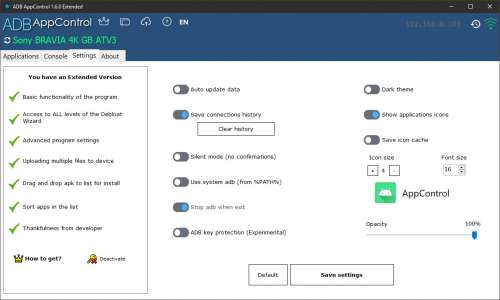
Меню настроек Расширенной Версии позволяет вам настроить внешний вид программы «под себя». В настоящий момент доступны настройка прозрачности, размера шрифта и размера иконок. В дальнейшем, на основе отзывов пользователей, будут добавляться новые, востребованные настройки. Настройки применятся после нажатия кнопки Сохранить Настройки.
Тёмная тема
Раскрашивает интерфейс в темные цвета, которые порадуют ваши глаза в вечернее время.
Точные размеры приложений (требуется Android 8 или выше)
После включения этой опции размеры приложений будут загружаться при помощи приложения ACBridge, каждый раз, когда происходит обновление данных. Необходимо выдать приложению ACBridge разрешение PACKAGE_USAGE_STATS (можно сделать через ADB AppControl).
Показывать иконки приложений
Отключив эту опцию вы скроете иконки в списке приложений. Поскольку иконки больше не будут загружать с устройства, скорость обновления данных увеличится.
Автообновление данных
Выключите эту опцию если НЕ хотите, чтобы программа автоматически получала данные приложений через ACBridge при подключении устройства. Это удобно для пользователей, которые много работают с разными устройствами, или для тех, у кого проблемы при подключении. Во всех остальных случаях рекомендовано оставить эту опцию включенной.
Сохранение кэша иконок
Это особый режим работы программы с данными приложений, кардинально отличающийся от работы обычной версии. Если эта опция включена, то при первом подключении устройства значки всех его установленных приложений загружаются на ПК и сохраняются в кэш. При каждом следующем подключении этого или других устройств программа будет загружать только те иконки, которые отсутствуют в кэше. Это позволяет заметно увеличить скорость работы программы во время подключения к устройству, но может привести к тому, что в программе будут показаны иконки с разных устройств, отличающиеся стилем и формой. Если сохранение кэша отключено, программа работает в штатном режиме, загружая иконки всех приложений при каждом подключении — это занимает больше времени, особенно по сети, но внешний вид иконок всегда соответствует подключенному устройству. Эта опция отключена по-умолчанию и ее рекомендуется включать, только если вы испытываете проблемы со скоростью подключения устройств и обновления данных приложений.
История IP адресов
Программа будет запоминать IP-адреса и имена подключенных устройств, и вы сможете быстро подключиться к ним, выбрав нужный в выпадающем списке, без необходимости ручного набора (нажмите на иконку часов возле IP адреса). Это очень удобно, если у вас больше одного android-устройства. Историю всегда можно удалить нажав кнопку Очистить Историю.
Использовать системный adb (%PATH%)
Программа будет использовать adb установленный в систему. Не включайте эту опцию, если не знаете зачем.
Останавливать adb при выходе
Если эта опция выключена, программа останавливает adb сервер при закрытии. Можно включить только если активна опция Использовать системный adb.
Тихий режим (без подтверждений)
Опытные пользователи могут отключить окна предупреждений и подтверждений перед операциями с приложениями.
Сортировка
Нажмите на заголовок столбца в списке, чтобы отсортировать приложения по имени, имени пакета или размеру (если доступен). Нажмите М, чтобы показать отмеченные приложения.
Другие возможности
Вы сможете отправлять более одного файлы при использовании функции Отправить Файл. также вам будет доступна возможность добавления apk в список для установки перетаскиванием файла на окно программы. И, разумеется, вы больше не увидите напоминания о донате.
Как включить и пользоваться ADB?
ADB — Это Android Debug Bridge, что переводиться как «отладочный андроид мост». Служит он, как уже ясно из названия, для отладки андроида или отдельных приложений. С его помощью можно делать все действия, которые может делать пользователь и даже больше, однако для «больше» нужен ROOT доступ.
Чаще всего, ADB используется для прошивки или изменения каких то настроек, скрытых файлов и тд. Так-же можно просматривать логи прямо в реал-тайме (для этого есть спец. программы, которые куда удобнее командной строки), устанавливать программы, менять настройки и все в таком духе.
Я например использую подключение для тестирования своих андроид проектов. Нажимаешь кнопку «Build and run» и программа или игра собирается в пакет, отправляется на телефон и устанавливается, после чего еще и запускается. Удобно. Именно о таком способе использования и пойдет речь сегодня.
Как включить ADB?
Для того что-бы включить ADB на вашем устройстве на базе андроида, необходимо выполнить несложный ряд действий.
- Зайти в настройки -> О телефоне
- Нажимать на «Номер сборки», пока не появиться сообщение «вы стали разработчиком».
- Выйти в меню настроек и найти новый пункт «Для разработчиков»
- Включить пункт «отладка по USB»
По сути, это все, для включения ADB. Но для работы еще необходимы драйвера. Скачать универсальные можно тут . Эти драйвера подходят для большинства андроид телефонов, планшетов и других устройств на этой операционной системе. В 99% случаев у вас не будет с ними проблем. Однако производитель устройств часто выкладывают свои ADB драйвера на официальном сайте, часто, это просто копия универсальных драйверов, но бывают и исключения. Поэтому если ваше устройство не подключается с универсальными драйверами, попробуйте специальные от производителя.
Скачать ADB на компьютер
Конечно, для работы нужна сама программа ADB для пк. Точнее это архив с несколькими утилитами. Вот ссылка на официальную страницу от Google. ссылка. На странице есть ссылка на архив для windows, mac, linux. Жмем «Download SDK Platform-Tools for Windows» или другую платформу. Распаковываем архив в C:/adb для удобства.
Как пользоваться?
Пользоваться можно через командную строку или UI интерфейс. Через командную строку делается это так:
- Пуск -> выполнить или WIN+R
- Пишем команду «CMD«
- Переходим в папку с ADB с помощью команды «CD C:/adb»
Далее пишем команды которые необходимы. Например, проверим, подключился ли телефон по мосту.
Пишем «adb devices». В консоли пробегут строчки о запуске сервера и выдастся список подключенных девайсов
Последняя строчка означает, что телефон подключен. Отлично!
Теперь можно вводить любые доступные команды, список которых можно посмотреть тут.
Консольки, это конечно хорошо, но давайте разберем конкретный пример.
Предположим, вы разрабатываете игру на Unity. Вам необходимо ее проверить на телефоне. Что для этого нужно? Просто подключите телефон к пк, а в Unity в окне Build выберете устройство из списка. Далее жмем кнопку «Build and run» и ждем. Готово.
Как использовать ADB по WIFI?
Да, да, вам не показалось, полный контроль можно получить и без проводов и да, это опасно. Однако, подключиться к телефону можно только если разрешить это делать.
- Во-первых нужно в меню разработчика включить эту функцию (есть не на всех устройствах).
- Во-вторых она выключается при перезагрузке.
- И в-третьих при первом подключении с неизвестного устройства вылезет запрос на подтверждение, можно ли подключиться.
Однако, не все так просто. Что-бы все заработало, кабель все же понадобиться.
- Подключаем девайс по USB
- Открываем консоль и переходим в папку ADB, как уже делали выше.
- Убеждаемся что девайс и комп в одной Wi-Fi сети.
- Пишем adb tcpip 5555
- Пишем adb connect IP_ДЕВАЙСА. Адрес можно подсмотреть в настройках wifi вашей сети.
Обычно после этого достаточно выполнять только пункт 5. После этого ADB должен работать без проводов. Пользоваться им точно так же как и по проводу.
Adb или Android Debug Bridge. Объясняю на пальцах, что это за залупа.
Каждый юный пользователь Android рано или поздно сталкивался с таким понятием как adb. На самом деле, с этим понятием вы сталкиваетесь постоянно, когда подключаете свое ведро к компьютеру по кабелю или просматривая параметры в «Режиме разработчика». Просто вы еще нихуя не понимаете, поэтому и не видите. Это нормально, йпта.
Но что означает adb или Android Debug Bridge? Что это такое и нахуй оно всралось? Если вкратце, то эта херь нужна для управления Android смартфоном. А если тебе нужна более развернутая информация, то завари себе нескафе 3 в 1 и садись поудобнее, сейчас поясню.
Adb используется для:
- Отслеживания подключенных андроид устройств и эмуляторов
- Управления андроид устройствами. С помощью этой утилиты можно накидать в телефон всякого говна или наоборот, удалить.
Содержание
Что такое Adb
Adb – это утилита для командной строки, которая помогает управлять устройством. Специально для ебланов поясняю что такое командной строки. Это когда команды вводяться в большом черном квадрате, называемым терминалом. Никакого другого интерфейса для взаимодействия нету. В винде можно посмотреть, если нажать Win+R -> Вписать cmd, нажать интор.
Утилита адб упрощает различные телодвижения с телефоном. Такие вещи как установка программ, удаление, остановка не удаляемых программ и другие ништячки на телефоне. Звучит круто? А на деле так вообще пиздец.
Как adb работает?
Короче, когда ты запускаешь adb клиент, он сразу проверяет, запущен ли adb сервер. Если он не запущен, то сразу запускается сервер и привязывается к локальному порту 5037. После этого сервер слушает все команды, которые присылаются из адб клиентов. Все клиенты также используют TCP порт 5037. Зачем тебе это нужно знать? Да хуй его знает. Пускай будет.
После этого сервер устанавливает соединение со всеми запущенными устройствами. Эмуляторы он находит, сканируя все нечетные порты в диапазоне от 5555 до 5585. Если на сервер находит адб демона (adbd), то устанавливает соединение с этим портом. Если ты не знаешь, что такое демон, то это такая же программа, которая висит в телефоне или где угодно. Самая простая аналогия — это процесс в системе, но все немножко более хитрожопо. Для объяснения на пальцах сойдет. Юный падаван может спросить, почему нечетные порты? Потому что эмулятор связывается 2 портами. Нечетным для адб соеденений, а четным для консоли.
После того, как сервер установит соединение, то можно начинать творить всякие непотребства. Знать всю эту хуйню для работы с реальным устройством вообще-то не обязательно. Для реального устройства надо сначала врубить «Режим разработчика», а в нем уже включить USB дебаггинг. И когда вы подключите первый раз устройства по кабелю, на телефоне появится окошко с запросом на доступ. Подтверждаем и все. Если вы уже скачали сам набор утилит и знаете, как запустить адб, то можно проверить подключение, если вписать в командной строке

А если нет, то в конце статьи я дам ссылку на скачивание. Если не забуду, конечно.
Адб компоненты
adb состоит из четырех основных компонентов.
- Клиент. Та хуйня, с помощью которой ты посылаешь команды на телефон. Когда ты вводишь adb <команда>, то это оно и есть
- Демон. Adbd работает на устройстве как фоновый процесс. Он принимает и запускает команды, которые посылает клиент.
- Сервер. Управляет соединением между клиентом и демоном. Он так же работает в фоновом режиме, но на машине разработчика.
- Сервис. Хуй его знает.
Я не буду погружаться более глубоко как работают те или иные компоненты. Какие протоколы используются или как происходит передача команд, потому что посмотри в окно, 2020 год на дворе. Это никому не надо. Ни одному разработчику это не нужно, и ознакомиться можно только если тебе вот совсем нехуй делать. А значит, что это можно опустить.
Установка адб
Установка происходит быстро и безболезненно. Похуй на какой системе. Я для этого даже статью родил, как оказывается. Читать ее можно здесь: «Как установить adb»