Как правильно сделать скриншот экрана на планшете
Снимок экрана — полезная функция. Она позволяет запечатлеть любую информацию, будь то переписка в мессенджере или фрагмент статьи в браузере. Есть различия между этим процессом на компьютере и на планшетном ПК. Для каждой ОС существуют свои варианты, как сделать скриншот экрана на планшете: через сочетание клавиш, специальные утилиты и др.
Для Android
В ОС Android для создания снимка стандартной комбинацией является кнопка «Увеличение громкости» и «Питание» (блокировка, включение/выключение устройства). Необходимо одновременно зажать их.
Более облегченный способ: сначала зажать кнопку «Питание», а затем кликнуть на «Увеличение громкости».
Важно! Нельзя зажимать клавишу включения более чем на пару секунд, иначе нужное приложение закроется, планшет выключится или начнет перезагружаться.
На устройствах Samsung процесс создания скрина происходит через одновременное зажатие кнопок «Питание» и «Домой». На некоторых моделях планшетов этой марки актуально сочетание «Назад» и «Домой».
На планшетах Samsung встречается функция создания изображения с помощью ладони. Чтобы проверить ее наличие или включить, нужно зайти в настройки в раздел «Дополнительные функции».
На разных моделях раздел называется «Пункт управления жестами», «Движение» и т. д. Необходимо нажать на тумблер напротив пункта «Снимок экрана ладонью».
Чтобы создать изображение, нужно провести ребром ладони по дисплею справа налево или наоборот.
У некоторых производителей можно создать снимок через меню выключения, если в нем написано «Сделать скриншот» или указан характерный значок.
Все фото сохраняются в галерею в папку «Скриншоты».
Если данные способы вызывают трудности, запечатлеть экран можно через специальный софт, который можно найти в Google Play.

Комбинация клавиш
Для iOS
Создание снимка на iPad осуществляется одновременным нажатием кнопок «Питание» и «Домой». Также можно попробовать зажать «Питание», а после этого кликнуть на «Домой».
Для устройств с Face ID подходит комбинация «Питание» и «Увеличение громкости».
Сохранение снимка сопровождается характерным щелчком, а полученный скрин отображается в маленьком окошке.
Все изображения можно найти в приложении «Фото» в разделе «Фотопленка».
Длинные скриншоты можно делать через веб-браузер Safari. Сразу же после сохранения надо перейти в предпросмотр и выбрать «Полная страница», обрезать как нужно, и нажать «Готово».
Если сделать скрин обычным сочетанием клавиш не выходит, можно использовать любое соответствующее приложение из App Store.
Для Windows
Стандартная аппаратная комбинация клавиш — «Питание» и «Увеличение громкости». Их нужно нажать одновременно. Во время сохранения экран на пару секунд затухает.
На планшетах Windows Surface на корпусе предусмотрена клавиша «Пуск». Для них подходит сочетание этой кнопки с «Уменьшением громкости». То же касается и устройств Dell.
На планшетах с Windows также предусмотрено создание скрина с помощью ладони. Чтобы активировать функцию, нужно зайти в настройки в раздел «Мое устройство», перейти в «Движения и жесты», «Управление ладонью». В открывшемся меню найти «Снимок экрана» и перевести тумблер, расположенный напротив него, в рабочее состояние. Создание скриншота осуществляется также, как и для Android.
Существует несколько вариантов, благодаря которым можно сделать фото экрана:
- «Ножницы» («Snipping Tool»). Это встроенный инструмент для Windows, позволяющий запечатлевать экран. Можно выбрать формат, в котором нужно сохранить изображение.
Утилита способна снимать полный экран, его выбранную часть или активное окно.
Приложение можно найти, открыв меню «Пуск», в папке «Стандартные — Windows». Либо можно набрать название в поиске.
- «Surface Pen». Нужно дважды нажать на верхнюю кнопку стилуса. Перед сохранением фото можно обрезать до подходящих размеров. Для этого нужно выделить требуемую область и отпустить.
Скриншот сохраняется в папку «Изображения» или в OneDrive.
Если к планшету присоединена клавиатура, это значительно облегчает задачу. Сделать скрин можно через клавишу «PrtSc» (Print Screen) или через сочетание клавиш «Fn» и «PrtSc». Изображение сохранится в буфер обмена. Его можно вставить в документ или в Paint.
Поочередное зажатие клавиш «Fn», «Пуск» и «PrtSc» сохраняет файл в папке «Снимки экрана». Она расположена в разделе «Этот компьютер» в папке «Изображения». Если на клавиатуре не предусмотрена кнопка «PrtSc», нужно зажать «Fn», «Пуск» и пробел.
Важно! Комбинация клавиш «Alt» и «PrtSc» позволяет сфотографировать активное окно.
Процесс создания скриншота довольно прост. Существует множество вариантов для разных ОС. И если не выходит сделать сочетанием клавиш, всегда можно использовать специальные программы.
Подпишись на Техносовет в социальных сетях, чтобы ничего не пропустить:
Как сделать скриншот на престижио
На планшетах Prestigio MultiPad PMT3408 — 2016 года выпуска, должны хорошо работать следующие способы:
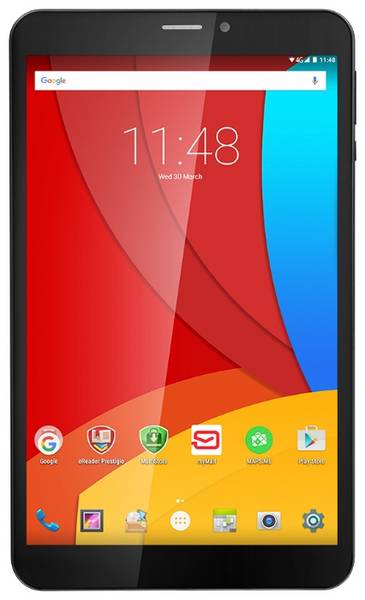
1. Зажмите одновременно кнопки питания и уменьшения громкости.
2. Через пару секунд раздается звук затвора фотокамеры, экран моргнет и скриншот будет сделан.
3. Готовый снимок экрана сохраняется в Галерее, либо через верхнюю панель уведомлений сразу открываем картинку.
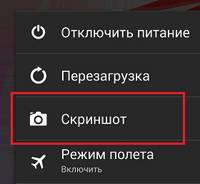
1. Нажмите и удерживайте кнопку питания пока не появится сообщение с пунктами.
2. Нажмите на пункт с надписью — «Скриншот».
3. Раздается звук затвора фотокамеры, экран моргнет и скриншот будет сделан.
4. Готовый снимок экрана сохраняется в Галерее, либо через верхнюю панель уведомлений сразу открываем картинку.
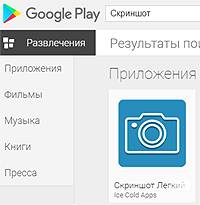
2. Запускаем приложение и делаем снимок экрана там, где это необходимо.
4. Готовый снимок сохранится в Галерее, либо через настройки можно задать папку для готовых сриншотов.
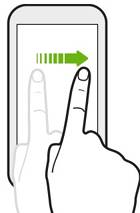
1. Данная модель должна предусматривать управление при помощи жестов.
2. Для того чтобы сделать снимок жектом руки, необходимо активировать такую функцию в настройках — пункт «Движение».
3. После активации пробуем выполнить заданный жест там, где необходимо сделать снимок, экран моргнет и скриншот будет сделан.
4. Готовый снимок сохранится в Галерее, либо через верхнюю панель уведомлений сразу открываем его.
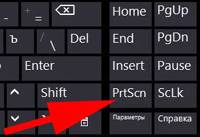
1. Если под рукой есть клавиатура подключенная к планшету, снимок сделать еще проще.
2. Просто нажмине на клавишу «Print Screen», там где необходимо сделать снимок, экран моргнет и скриншот будет сделан.
4. Готовый снимок сохранится в Галерее, либо через верхнюю панель уведомлений сразу открываем его.
У многих пользователей, у которых имеется в наличии планшет с операционной системой Android, порой возникает вопрос: как фотографировать экран, как сделать скриншот на планшете? Особенно сильно таким вопросом интересуются неопытные пользователи. Что же такое скриншот? Скриншот – это снимок экрана устройства. Итак, для того чтобы сделать скриншот на планшетном компьютере с Андроид, пользователям предлагается множество самых разнообразных способов.
Производители планшетов включают функцию выполнения скриншота путем одновременного нажатия на несколько кнопок устройства. Однако все зависит от самого гаджета и его особенностей.
На некоторых устройствах снимок экрана можно сделать путем зажатия кнопки питания/блокировки и кнопки регулировки громкости звука (меньше или больше). На других планшетах скриншот можно сделать путем одновременного нажатия на кнопки перехода на главный экран и кнопки питания. После того как пользователь выполнит эту комбинацию, появится сообщение, в котором будет указано, что снимок сделан. Получив согласие пользователя планшета на сохранение снимка, устройство его тут же сохранит в Галерее. Как правило, выполнение снимка экрана сопровождается характерным звуковым эффектом.
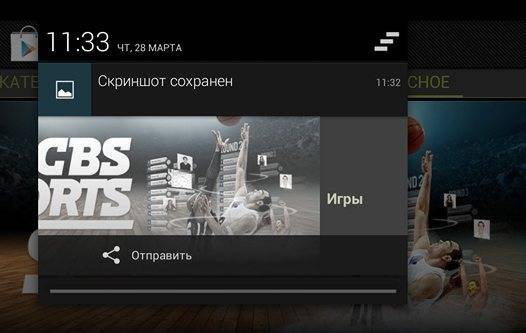
Некоторые планшеты имеют специальную кнопку, предназначенную для создания скриншота. К примеру, это может быть самая обыкновенная кнопка, при долгом нажатии на которую, создастся снимок экрана.
Кроме этого, есть планшеты, где создать скриншот можно при помощи стилуса (Galaxy Note и Galaxy Note 2). Некоторые устройства имеют в навигационной панели специальную сенсорную кнопку, которая также может делать скриншоты.
Планшетные компьютеры HTC являются самыми яркими представителями гаджетов, где необходимо зажать (одновременно) несколько кнопок для получения снимка (как правило – кнопка «Home» и кнопка питания).
Если у пользователя устройство компании LG, то сделать скриншот можно при помощи сочетания клавиш громкости.
Зажав кнопку питания и кнопку снижения громкости, пользователи получат снимок экрана на планшетах от компании Google.
Самые современные планшеты предусматривают управление устройством при помощи специальных жестов. Однако для того чтобы это сделать, необходимо активировать функцию в настройках — подпункте «Движение».
Если у владельца планшета есть под рукой клавиатура, предназначенная для его гаджета, то здесь проблем вообще нет никаких – просто нажать на клавишу «Print Screen».
Кроме перечисленных методов, есть также масса сторонних приложений, которые помогут с легкостью сделать скриншот. Комбинации кнопок и жесты владелец устройства волен назначать сам.
ВАЖНО! Для того, что бы сохранить статью в закладки, нажмите: CTRL + D
Задать вопрос ВРАЧУ, и получить БЕСПЛАТНЫЙ ОТВЕТ, Вы можете заполнив на НАШЕМ САЙТЕ специальную форму, по этой ссылке >>>
На базе андроид. Все ранее данные советы на похожие вопросы, типа «нажать клавишу хоум одновременно с блокировкой» не работают.
Модель не имеет значения . А если планшет на ОС Android , то жмите Home+Vol- , если не работает , то скачайте в Google Play , приложение вроде Screenshot maker , My phone explorer , но вы должны обладать правами ROOT.
С трудом, но разобрались мы с моим планшетом. Всем, у кого подобный планшет и возникает вопрос о том, как сделать скриншот, рассказываю как это делается на моем планшете, может быть и вам пригодится:
Для того, чтобы сделать скриншот, надо одновременно нажать клавиши уменьшения громкости и выключения (блокировки).
Главная страница » Как Сделать Снимок Экрана На Планшете Prestigio
Сохраните изображение экрана Android для устранения неполадок или других целей
КАК СДЕЛАТЬ СКРИНШОТ НА АНДРОИД. КАК УСТАНОВИТЬ СКРИНШОТ НА ПЛАНШЕТ prestigeИО.
Одновременно нажмите кнопку «Питание» и «Уменьшить громкость»
Google представила функцию скриншотов (которая уже была у iOS от Apple) сначала с Ice Cream Sandwich, Android 4.0.
Если у вас Android 4.0 или новее, вы можете сделать снимок экрана своего устройства, одновременно нажав кнопку питания и кнопку уменьшения громкости. Для управления одновременным нажатием может потребоваться немного проб и ошибок.
No Root Screenshot. Он не требует root, и он позволяет делать скриншоты с помощью виджета, аннотировать скриншоты и многое другое. Это $ 4.99, но есть бесплатная пробная версия.
Если ваше устройство внедрено, вы можете использовать пользовательский ПЗУ (например, Cyanogenmod), который имеет параметр «захватить снимок экрана», когда вы долго нажимаете кнопку питания. Альтернативой является использование одного из многих доступных приложений, которые позволят вам сделать screengrab. aScreenshot является бесплатным, и AirDroid, который беспроволочно управляет вашим устройством Android, также позволяет делать снимки экрана вашего устройства Android — без проводов, даже через веб-браузер вашего компьютера.
Наконец, вы можете сделать скриншоты любого Android-устройства, установив Android SDK из Google на свой компьютер. Android SDK — это набор программного обеспечения, который разработчики используют для создания и тестирования приложений для Android, но он доступен всем.
Это своего рода неуклюжий способ сделать скриншоты, но если ничего не работает или у вас нет SDK Android, все равно легко использовать.
На планшетах Prestigio MultiPad PMT3408 — 2016 года выпуска, должны хорошо работать следующие способы:
1. Зажмите одновременно кнопки питания и уменьшения громкости.
2. Через пару секунд раздается звук затвора фотокамеры, экран моргнет и скриншот будет сделан.
3. Готовый снимок экрана сохраняется в Галерее, либо через верхнюю панель уведомлений сразу открываем картинку.
1. Нажмите и удерживайте кнопку питания пока не появится сообщение с пунктами.
2. Нажмите на пункт с надписью — «Скриншот».
3. Раздается звук затвора фотокамеры, экран моргнет и скриншот будет сделан.
4. Готовый снимок экрана сохраняется в Галерее, либо через верхнюю панель уведомлений сразу открываем картинку.
2. Запускаем приложение и делаем снимок экрана там, где это необходимо.
4. Готовый снимок сохранится в Галерее, либо через настройки можно задать папку для готовых сриншотов.
1. Данная модель должна предусматривать управление при помощи жестов.
2. Для того чтобы сделать снимок жектом руки, необходимо активировать такую функцию в настройках — пункт «Движение».
3. После активации пробуем выполнить заданный жест там, где необходимо сделать снимок, экран моргнет и скриншот будет сделан.
4. Готовый снимок сохранится в Галерее, либо через верхнюю панель уведомлений сразу открываем его.
1. Если под рукой есть клавиатура подключенная к планшету, снимок сделать еще проще.
2. Просто нажмине на клавишу «Print Screen», там где необходимо сделать снимок, экран моргнет и скриншот будет сделан.
4. Готовый снимок сохранится в Галерее, либо через верхнюю панель уведомлений сразу открываем его.
Сегодня привезли заказ – новый смартфон Prestigio. А так как у меня руки чешутся не просто разобраться в чем-то, а еще и другим рассказать, то сразу же появился вопрос: как делать скриншоты на смартфонах Prestigio?
Оказалось, что, как и на «Самсунгах», нужно одновременно нажимать две кнопки. На прежнем Samsung Galaxy это были кнопка меню и блокировки.
А я пока под впечатлением огромного экрана нового смартфона и не менее огромного разрешения. Пять дюймов и 720×1280 пикселей – это не цацки-пецки, однако.
Сегодня привезли заказ – новый смартфон Prestigio. А так как у меня руки чешутся не просто разобраться в чем-то, а еще и другим рассказать, то сразу же появился вопрос: как делать скриншоты на смартфонах Prestigio?
Оказалось, что, как и на «Самсунгах», нужно одновременно нажимать две кнопки. На прежнем Samsung Galaxy это были кнопка меню и блокировки.
А я пока под впечатлением огромного экрана нового смартфона и не менее огромного разрешения. Пять дюймов и 720×1280 пикселей – это не цацки-пецки, однако.
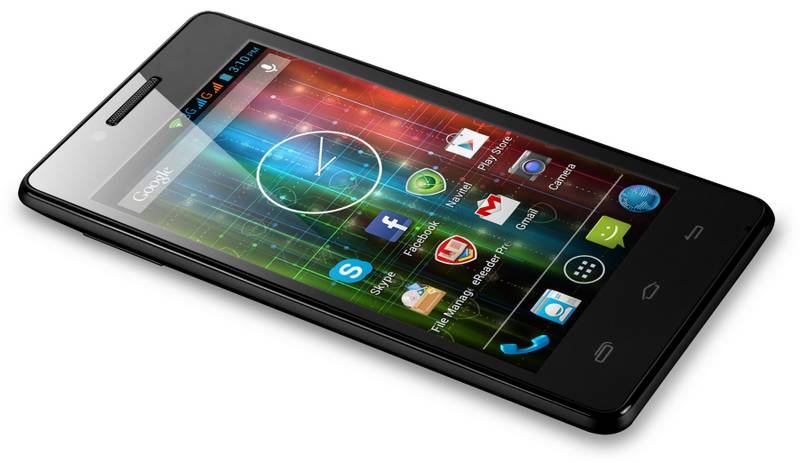
Смартфоны с логотипами Prestigio завоевали неплохую популярность в бюджетном сегменте. Вопрос производительности и дешевизны всегда был главным для разработчика, поэтому гаджеты Престижио пользуются высоким спросом.
Многих владельцев интересует, как сделать скриншот на Prestigio. Решить поставленную задачу можно множеством способов. Прежде всего, рекомендуется использовать аппаратные функции смартфона, предусмотренные разработчиками.
Смартфон способен выполнить захват изображения при длительном зажатии определенных кнопок. Это могут быть механические или емкостные клавиши, расположенные в нижней области дисплея. Большинство моделей реагирует на сочетание кнопок понижения громкости и включения подсветки. Как работать с функцией Screenshot?
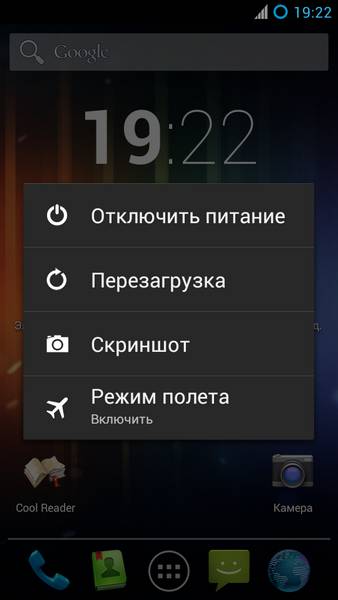
Вопрос с быстрой записью скрина можно решить через «меню отключения».
- Зажать кнопку блокировки экрана.
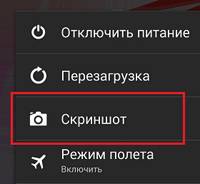
- Появится меню с вариантами действий:
- отключение питания;
- перезагрузка;
- авиарежим;
- создание скриншота.
- Выбрать соответствующий пункт.
- Ответ от аппаратной части последует немедленно – звуковой сигнал затвора камеры, слабая вспышка на дисплее.
Вопрос создания снимком экрана решается силами операционной системы. Многие версии Android, особенно свежие, наделяются продвинутой поддержкой жестов. Чтобы создать screenshot, используя приведенные опции, нужно:
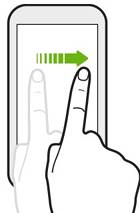
- Дождаться появления ответа от гаджета – вспышки и звукового сигнала, информирующих об успешной записи снимка.
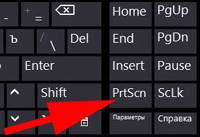
Иногда тачскрин смартфонов Prestigio распознает жесты с неизвестной периодичностью. В такой ситуации опытные пользователи рекомендуют быстро сохранять скрин, подключив внешнюю клавиатуру.
- После установки соединения между смартфонов и панелью появится соответствующий значок в области уведомлений.
- Нажатие кнопки «PrtScn» автоматически сохраняет текущую картинку с экрана.
Утилиты, позволяющие делать скрины, используются чаще, чем аппаратные методы, предусмотренные производителем.
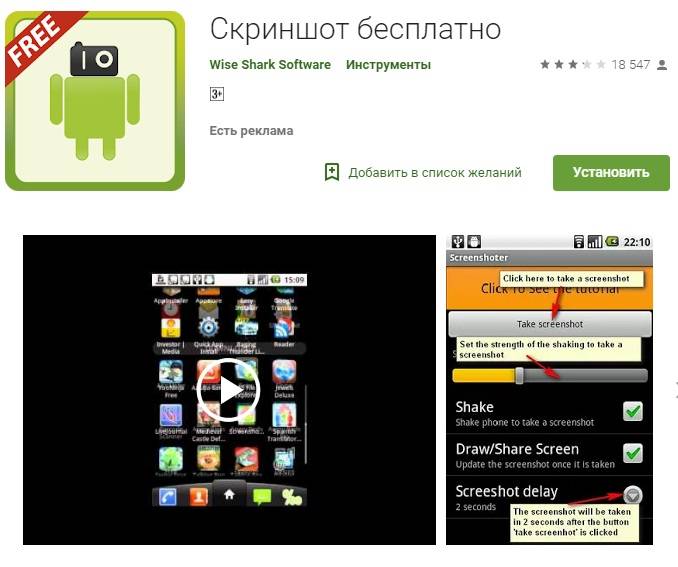
Простое приложение с дружественным интерфейсом и бесплатным доступом. Основные возможности:
- Запись изображения по произвольному действию, которое регулируется владельцем (комбинации кнопок, тряска).
- Мощный графический редактор.
- Функция быстрой отправки по социальным сетям.
- Многофункциональный виджет для рабочего стола.
Дополнительный функционал и минимум рекламы будут доступны после покупки премиума.
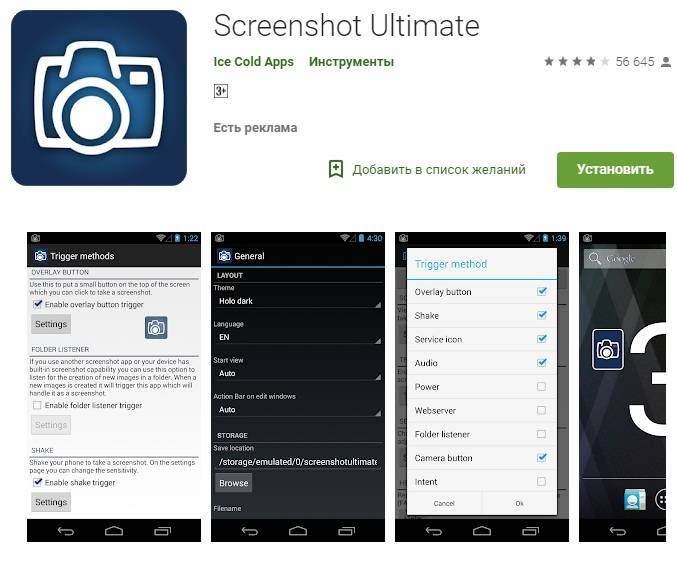
Продвинутый редактор, доступный в Play Store для смартфонов и планшетов на Андроиде. Захват картинки выполняется с помощью массы методов:
- 1) создание отдельной пометки на панели уведомлений;
- 2) Shake-режим;
- 3) различные комбинации и одиночные нажатия аппаратных кнопок;
- 4) аудиокоманды;
- 5) использование виджетов;
- 6) отдельный ярлык на рабочем столе;
- 7) управление через внутренние настройки приложения.
- Редактирование скриншота при помощи широкого инструментария.
- Захват изображений с полноэкранных приложений.
- Загрузка полученных снимков на облачное хранилище.
- Функция «поделиться с друзьями», адаптация к популярным соцсетям.
- Отправка нескольких файлов одновременно.
- Встроенный ZIP-архиватор.
- Медиасканирование.
- Настраиваемая система оповещения пользователей.
- Ручная настройка локальной папки для сохранения файлов.
Описанный каталог может иметь другое название, если пользователь делает скрины с помощью вспомогательных утилит, где имена папок задаются вручную. В этом случае директория получит определенное наименование. Содержимое папки отображено «Галерее».
Скриншот на Престижио делается просто. Комбинации клавиш и сторонние утилиты сделают процесс быстрым и комфортным.
Планшет Prestigio MultiPad PMP5080BRU: боевое крещение
Август 1st, 2012
Во второй статье, посвященной интернет-планшету Prestigio MultiPad PMP5080BRU, мы проверим, как тестируемое устройство ведет себя при работе под управлением операционных систем Android 2.3.1 Gingerbread и Android 4.0.3 Ice Cream Sandwich, а по окончании обзора сравним все преимущества и недостатки гаджета.
И вот мы снова встретились, чтобы поговорить о планшетном компьютере Prestigio MultiPad PMP5080BRU. В прошлый раз я рассказал о конфигурации и внешнем виде гаджета и научил вас обновлять его программное обеспечение. А сегодня разговор пойдет о том, как планшет работает под различными версиями операционной системы Android.
Итак, устройство по умолчанию поставляется под управлением операционной системы Android 2.3. При загрузке на экране появляется фирменный загрузчик от Prestigio. На нем расположены ярлыки для категорий установленного программного обеспечения.
Вверху в центре дисплея находится строка для быстрого поиска информации в Интернете. По умолчанию, как и в модели Prestigio MultiPad PMP7100C. для этой цели используется «Яндекс». Карты здесь тоже от него.
Хорошо, хоть для закачки приложений используется Google Play (в девичестве — Android Market), а не AppsLib.
Снизу экран примерно на треть занят виджетом, демонстрирующим погоду в выбранном городе, календарь, текущее время, а также содержимое интересующих вас RSS-лент. По умолчанию подключена лента с новостями от Prestigio.
Фирменный рабочий стол от Prestigio
Конечно, если рабочий стол от Prestigio вам не по душе, вы всегда можете установить какой-нибудь сторонний загрузчик, благо выбор есть.
Удобство интерфейса управления я оцениваю примерно на тройку с плюсом. С одной стороны, дисплей реагирует на прикосновения очень чутко, как и сенсорные кнопки. С другой – эти кнопки подсвечиваются, только если коснуться одной из них. В связи с этим работать в темноте очень неудобно. Может быть, это регулируется где-то в настройках, но я ничего похожего не нашел.
Есть претензии и к G-сенсору. Он иногда не срабатывает, и картинка не поворачивается. Приходится вертеть планшетом, чтобы изображение встало как надо.
Модуль Wi-Fi работает отлично. Едва я подключился к своей учетной записи Google, вся моя почта практически мгновенно была загружена на планшет. Да и вообще с сетевыми сервисами Prestigio MultiPad PMP5080BRU управляется очень шустро.
Веб-страница в браузере устройства
С различными офлайновыми приложениями тоже проблем не возникло. Правда, перед запуском особенно требовательных гаджет на несколько секунд задумывается. Но «перед запуском» — это же не «во время работы», так что тут все нормально.
Поскольку вопросы пользователей интернет-планшетов очень часто касаются использования программы Skype, я не мог оставить этот вопрос без внимания и установил ее на планшет. Ощущения от использования неоднозначные.
Во-первых, благодаря неудачному расположению камеры собеседник увидит только половину вашего лица. По крайней мере, если вы будете держать гаджет прямо перед собой.
Во-вторых, имеют место невероятные акустические эффекты, которыми микрофон украшает ваш голос. Во время тестирования я звонил себе на ноутбук и наслаждался непередаваемыми громовыми раскатами своего голоса, который раздавался будто из огромной длинной трубы. При этом слышно все четко и громко, но не удивляйтесь, если ваш собеседник вдруг начнет ржать.
А вот что касается функции звукозаписи, то тут микрофон никуда не годится. Причем абсолютно. Если громко кричать в микрофон, то при воспроизведении через встроенные динамики свой голос вы услышите, но вряд ли сможете что-то разобрать. В наушниках это звучит намного лучше, но четкости явно не хватает.
Качество камеры Prestigio MultiPad PMP5080BRU оценить в полной мере не удалось, поскольку на планшете была наклеена защитная пленка. Тем не менее результат получился не особенно пугающим. Посмотрите на снимок.
Снимок сделан через пленку
С воспроизведением видео все вообще отлично, хотя слабоватые динамики смазывают впечатление. В наушниках все
вообще шикарно. Время работы от батареи при просмотре фильмов под управлением Android 2.3 составило девять часов, а под Android 4.0 – чуть больше десяти.
Полный цикл зарядки составляет приблизительно три часа. Причем есть один интересный момент: при подключении к электросети планшет включается, если был предварительно выключен. Поначалу я его просто выключал, но после обновления до Android 4.0 выяснилось, что устройство перестало заряжаться в отключенном состоянии. С Android 2.3 таких проблем нет.
Экран блокировки Android 4.0
Кстати, планшет не заряжается от USB-разъема. Он служит исключительно для синхронизации с компьютером.
Синхронизация под разными «Андроидами» тоже слегка различается. Если при версии 2.3 содержимое памяти и флеш-карты планшета отобразится среди дисков компьютера в виде двух съемных накопителей, то при версии 4.0 планшет отобразится как отдельное устройство, войдя в которое вы получите доступ к этим накопителям.
Работа под управлением Android 4.0 не сильно отличается от всего вышесказанного. Самое первое отличие, которое бросается в глаза, – внешний вид и интерфейс управления, но этого и следовало ожидать. Главный экран при этом выглядит так:
Рабочий стол после обновления до Android 4.0
В Сети попадались отзывы о том, что новая версия операционной системы работает на Prestigio MultiPad PMP5080BRU некорректно. В основном жалуются на тормоза системы и уменьшения времени автономной работы. Но я так думаю, что в этих случаях речь идет об устаревших прошивках, поскольку ощутимой разницы в быстродействии я не заметил, а время работы, как я уже писал, заметно повысилось.
Но иногда гаджет немотивированно впадает в ступор, из которого его выводит только кнопка принудительной перезагрузки, находящаяся на днище. Происходит это нечасто, но под Android 2.3 такого вообще не происходило. Будем надеяться, что разработчики не остановятся на достигнутом и будут продолжать улучшать программное обеспечение.
Еще один момент, на который жалуется народ: после обновления до Android 4.0 содержимое планшета не отображается на компьютере при синхронизации. Такой эффект наблюдается, если в настройках активирован режим отладки по USB, но в моем случае он по умолчанию был выключен после обновления. Если вы все же столкнетесь с такой проблемой, необходимые настройки находятся здесь:
Отладка по USB в настройках планшета
Ну а если работа с Android 4.0 вам все же придется не по вкусу, вы всегда можете вернуться к использованию версии 2.3.
Теперь давайте прикинем все положительные и отрицательные качества планшета. Против обыкновения я начну с минусов. Благо их тут предостаточно.
Прежде всего отмечу недостатки, связанные с конструкцией. Это дисплей с откровенно слабыми углами обзора, дохлый микрофон, крайне неудачное расположение динамиков и камеры, а также щель над слотом карты памяти.
Также очень сильно недостает модулей 3G и Bluetooth.
Процедура прошивки сложнее, чем могла бы быть. Начинающему пользователю будет сложновато с этим разобраться. Особенно имея на руках англоязычную инструкцию (конечно, для пользователей, владеющих английским, тут никакой проблемы нет).
Отсутствие в составе прошивки установочных файлов сторонних приложений, доступных изначально, я тоже отнесу к минусам. Как я говорил, все эти приложения бесплатны и доступны в Google Play, но для тех, кто только начинает осваивать Android, это может создать трудности.
При таком обилии минусов может создаться впечатление, что планшет плох и совершенно не заслуживает внимания. Но это не так. Дело в том, что стоимость Prestigio MultiPad PMP5080BRU у некоторых продавцов составляет менее 6000 рублей, что для планшета с диагональю дисплея в восемь дюймов и с неплохой производительностью вообще классно.
Добавьте сюда мощную батарею и возможность спокойно переходить с Android 2.3 на Android 4.0 и обратно.
Очень жаль, что нет 3G модуля. С ним гаджет был бы намного полезнее.
Благодарю сеть компьютерных магазинов «Юпитер» за предоставленное для обзора устройство.
Статья написана для проекта poisk-podbor.ru
Этот способ работает в 90% случаев, достаточно следовать следующим шагам:
- В смартфоне открываем нужную нам страницу.
- Затем нужно одновременно зажать клавиши включения и уменьшения громкости, через пару секунд вы услышите звуковой сигнал сигнализирующий успешное создание.
- Если вы все сделали правильно, сверху экрана вы увидите значок, который означает что скриншот сохранен.
Иногда бывает, что некоторые кнопки перестают функционировать, и тогда не получится сделать с их помощью скриншот. Как альтернативой, можно воспользоватся встроенной функцией, если она была добавлена производителем.
Обычно ее можно найти в таких местах:
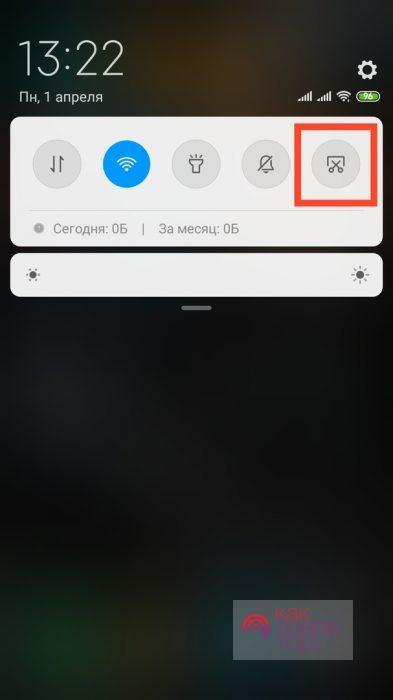
- При раскрытии панели уведомлений можно увидеть кнопку предназначенную для создания снимка экрана.
- Если вы зажмете кнопку выключения то появится меню с выбором действия, здесь может быть нужная нам функция.
Сторонние приложения из Play маркета
В этом магазине приложений можно найти множество программ для создания скриншота экрана смартфона, зачастую они имеют интуитивно понятный интерфейс. Так же есть как платные так и бесплатные приложения. Я думаю что большой разницы в них нету, платные могут или не иметь какой то рекламы либо иметь пару дополнительных функций. Что явно не стоит того, нам ведь нужно только сделать скриншот, а не фонарик или проигрыватель в придачу.
Куда сохраняет скриншот Android
В зависимости от того какой производитель устройства, и какая в нем программная оболочка, скриншот можно будет найти в разных местах. Если вы сделали скриншот, и хотите на него просмотреть или переслать его, тогда сделайте следующее:
- Откройте строку состояния. Для этого необходимо провести (свайпнуть) по экрану с верхнего края до низу.
- Если в ней вы видите сообщение в котором написанно что скриншот создан, нажмите на него.
Если же такого уведомления нету или скриншот был создан давно и уведомление было стерто. Тогда сделайте следующее:
Как переслать скриншот с Android
Теперь вы знаете как сделать скриншот экрана на смартфоне, а так же место где его можно найти. Теперь же я вам расскажу как можно передать этот снимок. Существует несколько вариантов, для этого необходимо:
- Открыть полученный скриншот.
- Нажать на функцию «Поделиться», значок которой выглядит так .
- Здесь вы можете указать нужный вам тип передачи файла, например через Bluetooth, Skype или Вконтакте.
После того как вы выберете каким образом вы хотите передать файл, появятся дополнительные окна, с помощью которых вы закончите передачу файла.
Как сделать скриншот на планшете
Сделать скриншот на планшете можно с помощью разных способов, они зависят от операционной системы, на которой работает устройство. Рассмотрим все доступные варианты для ОС Android, iOS и Windows Phone.
Делаем скриншот на Android-планшетах
Сделать скриншот экрана на ОС Android не составит никакого труда. Есть несколько способов:
- встроенный инструмент системы;
- установленные жесты;
- кнопки устройства;
- дополнительные приложения.
Зачастую, чтобы сделать снимок, достаточно встроенных опций. Использовать различное ПО просто не имеет смысла, так как современные планшеты и смартфоны позволяют не только делать скриншот, но и редактировать его, изменяя любым доступным способом стандартного фоторедактора.
Это касается и планшетов марки Ирбис или, например, Дигма. Поскольку оба устройства работают на ОС Android, у них есть те же встроенные инструменты и возможность воспользоваться дополнительным ПО.
Инструмент, отвечающий за скрин экрана на устройствах Android, одинаков как для планшетов, так и для смартфонов. Пользователь добавить индивидуальные жесты, воспользовавшись настройками системы.
Стандартные способы
Существует несколько способов, с помощью которых можно сделать скрин экрана на любых Android-устройствах, например, Леново. Поскольку все системы подобного плана работают с одними и теми же установками, один из приведённых ниже способов сработает наверняка.
- с помощью встроенного инструмента, который как на планшетах, так и на смартфонах доступен через меню быстрого доступа (вызывается жестом сверху вниз);
- использование комбинаций кнопок — зажать кнопку блокировки у «Домой» (преимущественно у моделей Самсунг) или «Домой» и «Назад», расположенной рядом;
- жест «Скриншот ладонью» — провести ребром ладони по экрану слева направо или наоборот (работает на старых устройствах);
- ещё один жест — провести тремя пальцами сверху вниз по экрану (работает на Xiaomi с последними версиями ОС).
Комбинация нажатия кнопок может отличаться в зависимости от модели телефона и версии действующей операционной системы. На самых старых устройствах подобная функция может вовсе отсутствовать.
Дополнительный софт
Поскольку все подобные приложения работают по одному и тому же принципу, отличаясь только набором функций, рассматривать несколько не имеет смысла. Упомянем одно из самых популярных согласно оценкам пользователей.
«Скриншот Pro» позволяет не только сделать снимок экрана, но и:
- выделять определённую область, не захватывая ненужные детали;
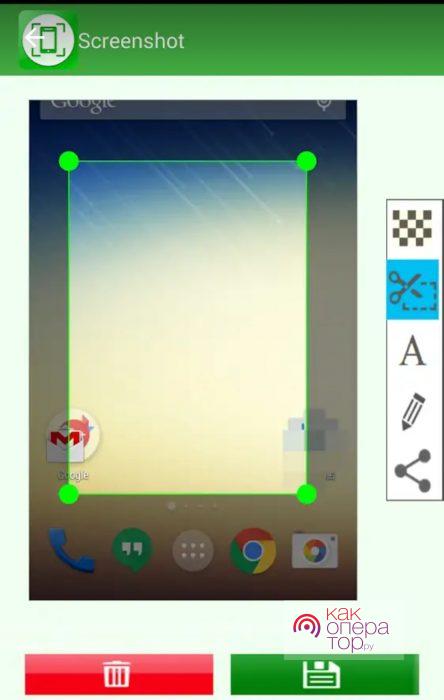
- писать на скриншоте и редактировать его стандартными инструментами фоторедактора (обрезка, изменение цвета подписи от руки или текстом, и т. д.);
- выбирать папку для сохранения снимком;
- отменять операцию в процессе создания файла.
Чтобы начать работу с приложением, необходимо нажать «Start Capture».
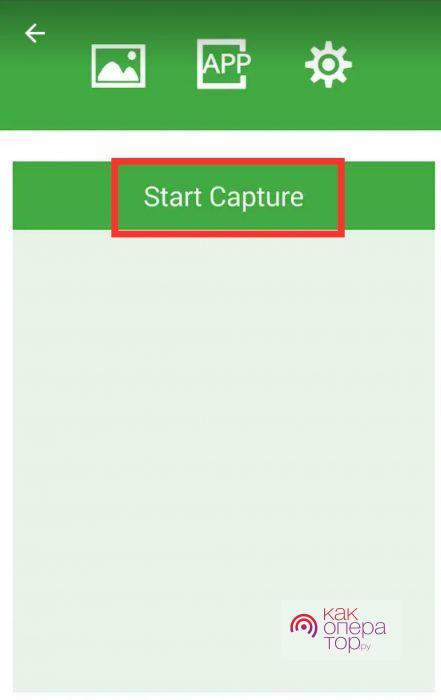
Как уже говорилось выше, последние версии ОС позволяют делать то же самое с помощью внутренних инструментов. Использовать дополнительное программное обеспечение имеет смысл, если по каким-то причинам внутренние опции не работают.
Делаем скриншот на WP-планшете
Устройства, работающие на операционной системе Windows Phone, тоже могут делать снимок экрана. Эта функция реализована с помощью комбинаций клавиш. Поскольку такие смартфоны несколько отличаются от телефонов на базе Android, делать скриншот на них может показаться неудобным пользователям, которые привыкли к другим ОС.
Стандартные способы
Существует две комбинации клавиш:
- «Домой» + кнопка включения телефона;
- кнопка включения + повышение громкости («+»).
Дополнительный софт
Для Windows Phone есть и приложения, с помощью которых можно сделать захват экрана, но они предлагают минимальный набор возможностей, поэтому пользоваться ими не имеет особого смысла.
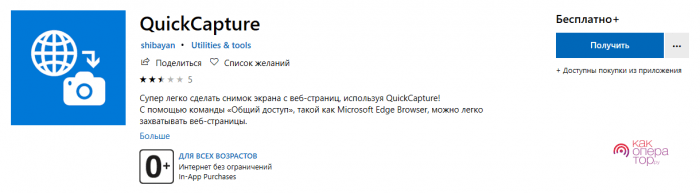
- Quick Capture — простой инструмент для скринов, доступен в Microsoft Store как для мобильных устройств, так и для планшетов или ПК.
- Screen Capture — ещё одна простейшая утилита, предлагающая те же функциональные возможности, что и предшественник. Подходит для ОС Windows Phone 7.8.
Делаем скриншот на iOS-планшете
Сделать снимок экрана на iPad можно всего лишь с помощью зажатия двух клавиш — «Home» и кнопка блокировки. После этого раздастся звук снимка (затвора камеры) и посмотреть получившийся скриншот можно будет в галерее фотографий.
Дополнительный софт
Как и в случае с другими устройствами, скрин можно сделать с помощью приложения. Например, «Редактор скриншотов» позволяет:
- делать снимки;
- редактировать и «склеивать» файлы;
- создавать длинные скриншоты, не разрывая общую картину, например, web-страницы.
Приложения для iOS работают по тому же принципу, что и любое ПО для Android-устройств. Но зачастую для iPad достаточно сложно найти хороший инструмент на бесплатной основе.
Сделать снимок не составит труда на любом устройстве, какая бы операционная система ни работала на нем. Для этого можно использовать комбинации клавиш, встроенные инструменты и сторонние приложения. В соотношении удобства и практичности Android-устройства предлагают наиболее полный функционал для захвата экрана и редактирования файлов.
Как сделать скриншот на планшете престиж?
Кстати, интересуясь, как сделать скриншот на планшете Престижио, подходит такой универсальный способ. Нужно зажать одновременно клавиши выключения и снижения громкости, после этого заветный скрин будет сделан.
Как сделать фото экрана на планшете?
Чтобы сделать снимок экрана’ планшета, просто нажмите и удерживайте одновременно Кнопку Питания и amp; Уменьшение громкости, около 3х секунд или пока вы не услышите щелчок захвата экрана.
Как сделать снимок экрана на планшете Samsung Galaxy Tab S?
Чтобы сделать скриншот, одновременно нажмите кнопки Громкость вниз и Питание.
Как сделать снимок экрана на планшете ASUS?
Нажмите и удерживайте клавишу увеличения громкости и клавишу включения в течение 1 секунды. Скриншот сделан! Активируйте функцию Скриншот из системы, выполнив следующие действия: перейдите в Настройки — Индивидуальные настройки Asus. Выберите Скриншот.
Как сделать скриншот на Prestigio ноутбук?
- Откройте Paint.
- При появлении белого листа, нажмите комбинацию клавиш Ctrl+V .
- На рабочем месте Paint появится скрин с экрана вашего ноутбука.
- Затем нажмите комбинацию клавиш Ctrl+S для сохранения созданного вами скриншота в нужном вам месте.
Как сделать скриншот на Prestigio MultiPad Visconte V?
Сделать скриншот на PRESTIGIO MultiPad Visconte V очень просто, просто нажмите кнопку включения питания и уменьшения громкости .
Как сделать снимок с экрана?
Если хотите сделать скриншот только активного окна (программы), нажмите одновременно «Alt» и «Print Screen» на компьютере; «Alt», «Print Screen» и «Fn» — на ноутбуке. Скриншот сохранится в буфер обмена. Теперь можно вставить его в письмо, фоторедактор или Word (нажать одновременно кнопки «Ctrl» и «V»).
Как сделать скриншот на планшете Samsung Galaxy Tab S6 Lite?
В Samsung Galaxy Tab S6 Lite можно сделать снимок экрана одновременным нажатием клавиш “Уменьшение громкости” + “Выключение”.
Как сделать скриншот на планшете Samsung Galaxy Tab S6?
- Выберите экран, который вы хотите сохранить.
- После этого удерживайте несколько секунд клавишу уменьшения громкости + питания .
- Идеально! Снимок экрана будет в приложении Галерея.
Как сделать скриншот на планшете Самсунг Таб с6?
Для этого необходимо нажать одновременно на кнопку «Уменьшения громкости» и кнопку «Включения/блокировки» и держать кнопки нажатыми несколько секунд. При успешном сохранении скриншота на планшете Самсунг на экране вы увидите уведомление о снятом снимке.
Как сделать скриншот на телефоне ASUS?
Для ранних версий Android : Нажмите на Приложения > Настройки > выберите Индивидуальные настройки ASUS из списка > Нажмите Кнопка последних приложений и выберите Нажать и удерживать, чтобы сделать скриншот из всплывающего меню > Перейдите по странице и просмотрите экран, который хотите выделить > затем нажмите и .