Как вращать холст в Крите?
Чтобы изменить ориентацию фигуры на монтажной области, выберите фигуру, нажмите правой кнопкой мыши на ней, нажмите на Трансформация и выберите Повернуть на 90 градусов. Вот так изменяется ориентация монтажной области и ориентация иллюстрации на ней.
Как повернуть изображение в Illustrator?
В верхней части экрана вы можете переключиться из портретного или ландшафтного режима. Выберите желаемую позицию. Затем нажмите V (Инструмент выделения), затем Ctrl / Command + A (Выбрать все), чтобы выделить все объекты. Удерживайте Shift и нажмите и перетащите, чтобы повернуть выбранный объект на 90 градусов.
Как вращать холст в фотошопе?
- 180° Поворот изображения на 180°.
- 90° по часовой Поворот изображения на 90° по часовой стрелке.
- 90° против часовой .
- Произвольно .
- Отразить холст по горизонтали или по вертикали
Как повернуть холст в фотошопе горячие клавиши?
Горячая кнопка инструмента Поворот вида – R. При рисовании придётся переключаться между инструментами кисти и поворота нажимая клавиши R и B поочерёдно.
Как повернуть выделенную часть фотографии в фотошопе?
- Выделите область для трансформирования.
- В меню «Редактирование» выберите пункт «Трансформирование», затем в подменю выберите одну из приведенных ниже команд. Чтобы указать градусы на панели параметров, выберите «Поворот» Чтобы повернуть изображение вполоборота, выберите «Поворот на 180°»
Как в Фотошопе изменить перспективу?
Откройте меню Edit (Редактирование) > Transform (Трансформация) > Perspective (Перспектива). Растяните маркеры примерно так, как на картинке. Стены зданий стали почти параллельны краям картинки, но центральное строение исказилось – оно теперь ниже и раздалось немного в ширину.
Как исправить перспективные искажения в Фотошопе cs6?
- Выберите команду Редактирование > Установки > Производительность.
- В меню Настройки графического процессора выберите пункт Использовать графический процессор.
- Откройте меню «Дополнительные параметры». .
- Нажмите кнопку ОК.
Как в фотошопе сделать надпись в перспективе?
Сделайте активным только что созданный слой и пройдите в меню Редактирование-Трансформирование-Перспектива (Edit>Transform>Perspective) и расположите текст как показано на рисунке ниже.
Как исказить изображение в фотошопе?
Выберите «Редактирование» > «Марионеточная деформация». На панели параметров отрегулируйте следующие настройки сетки. Определяет эластичность сетки в целом. Выберите «Искажение», чтобы получить очень эластичную сетку для обертывания широкоугольных изображений или карт текстур.
Как изменить форму фотографии в фотошопе?
В меню «Редактирование» выберите «Трансформирование» > «Деформация». Если выбрано свободное трансформирование или какая-либо другая команда трансформирования, нажмите кнопку переключения между режимами свободного трансформирования и деформации на панели выбора параметров.
В каком фоторедакторе можно сделать улыбку?
Российская компания Wireless Lab выпустила для iOS приложение FaceApp, которое добавляет улыбку человеку на фотографии. Помимо этого FaceApp способно омолодить или состарить человека на снимке, поменять ему пол и сделать его «привлекательнее». Приложение использует нейронные сети и все вычисления проводит на сервере.
Как растянуть лицо в фотошопе?
Чтобы растянуть изображение, нажмите Ctrl + T и кликните правой кнопкой мыши. Появится всплывающее окно, в котором вы сможете выбрать, хотите ли вы повернуть изображение или растянуть его. После завершения изменений нажмите Enter.
Как увеличить размер фотографии в фотошопе?
- Откройте Photoshop, нажмите Файл > Открыть, и выберите изображение
- Выберите Изображение > Размер изображения…
- Перед тем, как увеличить размер картинки в Фотошопе, откроется диалоговое окно «Размер изображения»
- Задайте размер изображения в пикселях, размер документа или разрешение
Как изменить размер фона в фотошопе?
Шаг 1. Выбрать в редакторе Adobe Photoshop команду меню Image — Canvas Size. Шаг 2. В группе New Size выбрать единицы измерения и ввести новые значения ширины и высоты холста.
Как уменьшить изображение на слое в фотошопе?
- Чтобы уменьшить размер слоя — потяните за маркер во внутреннюю часть рамки, чтобы увеличить размер — в противоположную.
- Если тянуть за маркер, расположенной на стороне рамки, то картинка будет вытягиваться в выбранную сторону.
Как определить размер слоя в фотошопе?
Для того, чтобы узнать размер изображения, надо открыть палитру информации, делать это можно, нажав клавишу F8, затем клик по иконке слоя при зажатой клавише Ctrl, всё изображение на слое выделится, а палитра инфо покажет размер выделения.
Частый вопрос: как перевернуть холст в Krita?
В отличие от SAI, они привязаны к клавишам клавиатуры. Это связано с клавишей M для флипа. + перетаскивание ярлыков. Чтобы сбросить вращение, нажмите клавишу 5.
Как перевернуть что-то в Krita?
- Выберите слой, который вы хотите отразить, затем перейдите к нему.
- Изображение > Зеркальное отображение по горизонтали или Зеркальное отображение по вертикали.
- Вы также можете сделать это, выбрав объект, который хотите отразить, с помощью инструмента преобразования (сочетание клавиш по умолчанию «Ctrl + T») и просто перетащите точку на другую сторону.
Как отразить выбор в Krita?
Если вы щелкнете по инструменту «Трансформация» и появится прямоугольник, а линия отражения окажется либо внутри прямоугольника, либо на краю, вы можете заставить его работать, установив «Трансформировать вокруг точки» (в окне «Параметры инструмента», если у вас есть инструмент «Трансформация»). выбрано) вкл. Затем переместите центральную точку на линию зеркала.
Есть ли в Krita инструмент симметрии?
Инструмент «Мультикисть» имеет три режима, и настройки для каждого из них можно найти в панели параметров инструмента. Симметрия и зеркальное отражение по оси, которую можно установить в доке параметров инструмента. Ось по умолчанию — это центр холста.
Как мне перевернуть изображение?
Открыв изображение в редакторе, перейдите на вкладку «Инструменты» на нижней панели. Появится куча инструментов для редактирования фотографий. Мы хотим «Повернуть». Теперь коснитесь значка переворота на нижней панели.
Как изменить размер изображения без потери качества Krita?
Re: Krita как масштабировать без потери качества.
просто используйте фильтр «коробка» при масштабировании. другие программы могут называть это «ближайшей» или «точечной» фильтрацией. он вообще не будет смешиваться между значениями пикселей при изменении размера.
Как изменить размер выделения в Krita?
Выберите слой, размер которого вы хотите изменить, в стеке слоев. Вы также можете выбрать часть слоя, нарисовав выделение прямоугольным примером инструмента выделения. Нажмите Ctrl + T или щелкните инструмент преобразования в панели инструментов. Измените размер части изображения или слоя, перетащив угловые маркеры.
Есть ли опция зеркала на Krita?
Нарисуйте одну сторону зеркальной линии, а инструмент «Зеркало» скопирует результаты на другую сторону. Доступ к зеркальным инструментам осуществляется через панель инструментов. Вы можете изменить расположение зеркальной линии, взявшись за ручку.
Есть ли правитель в Крите?
Правитель. Помогает создать прямую линию между двумя точками. … Эта линейка позволяет провести линию, параллельную линии между двумя точками в любом месте холста. Если вы нажмете клавишу Shift, удерживая первые две ручки, они привяжутся к идеально горизонтальным или вертикальным линиям.
Какими двумя способами можно перевернуть картинку?
Есть два способа перевернуть изображения, известные как переворот по горизонтали и переворот по вертикали. Когда вы переворачиваете изображение по горизонтали, вы создаете эффект отражения воды; когда вы переворачиваете изображение по вертикали, вы создаете эффект зеркального отражения.
Как перевернуть изображение в зуме?
Щелкните изображение своего профиля, затем щелкните Параметры. Щелкните вкладку Видео. Наведите курсор на предварительный просмотр вашей камеры. Нажимайте «Повернуть на 90 °», пока ваша камера не будет повернута правильно.
Как перевернуть изображение по вертикали?
Вы можете получить доступ к команде отражения по горизонтали из строки меню изображения через «Изображение» → «Преобразование» → «Отразить по горизонтали». Вы можете получить доступ к команде вертикального отражения из строки меню изображения через «Изображение» → «Преобразование» → «Отразить по вертикали».
Transform Tool
The Transform tool lets you quickly transform the current selection or layer. Basic transformation options include resize, rotate and skew. In addition, you have the option to apply advanced transforms such as Perspective, Warp, Cage and Liquid. These are all powerful options and will give you complete control over your selections/layers.
When you first invoke the tool, handles will appear at the corners and sides, which you can use to resize your selection or layer. You can perform rotations by moving the mouse above or to the left of the handles and dragging it. You can also click anywhere inside the selection or layer and move it by dragging the mouse.
You can fine-tune the transform tool parameters using tool options docker. The parameters are split between five tabs: Free Transform, Warp, Perspective, Cage and Liquify.
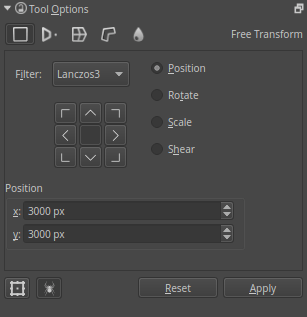
Free Transform docker. 
Free transform
This allows you to do basic rotation, resizing, flipping, and even perspective skewing if you hold the Ctrl key. Holding the Shift key will maintain your aspect ratio throughout the transform. When you move the center pivot point, pressing Alt will allow you to limit it to the transformation bounds.
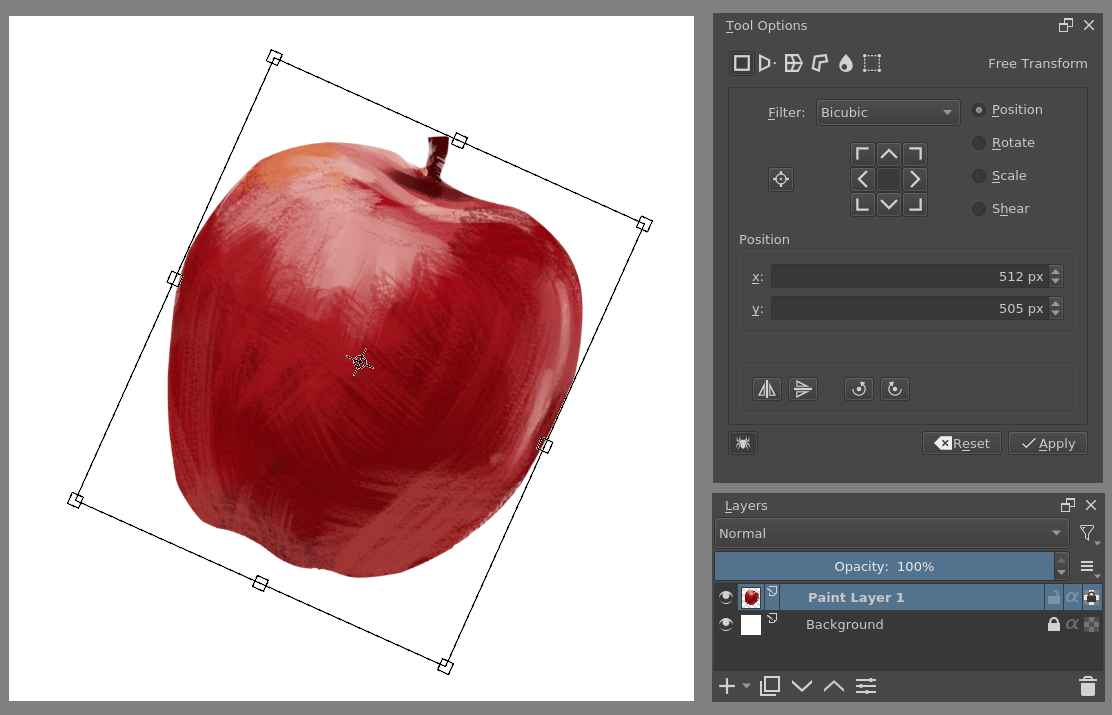
Free transform in action. 
If you look at the bottom, there are quick buttons for flipping horizontally, vertically and rotating 90 degrees left and right. Furthermore, the button to the left of the anchor point widget allows you to choose whether to always transform using the anchor point, or not.
Perspective
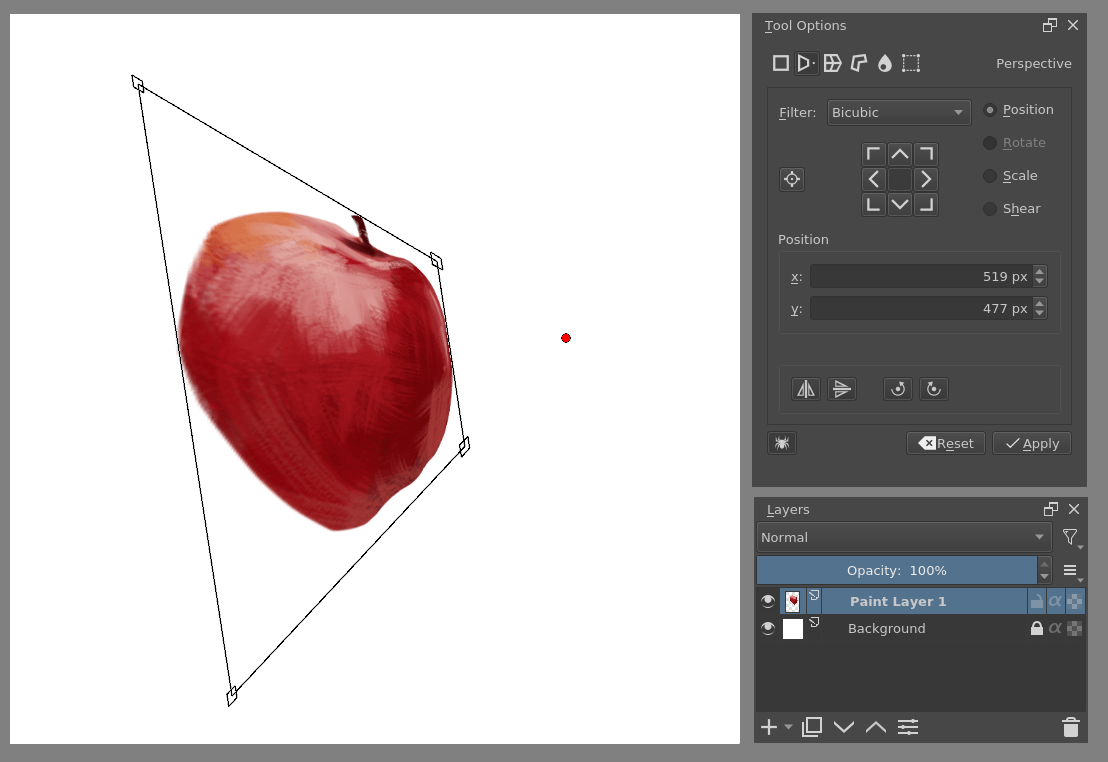
While free transform has some perspective options, the perspective transform allows for maximum control. You can drag the corner points, or even the designated vanishing point.
You can also change the size, shear and position transform while remaining in perspective with the tool-options.
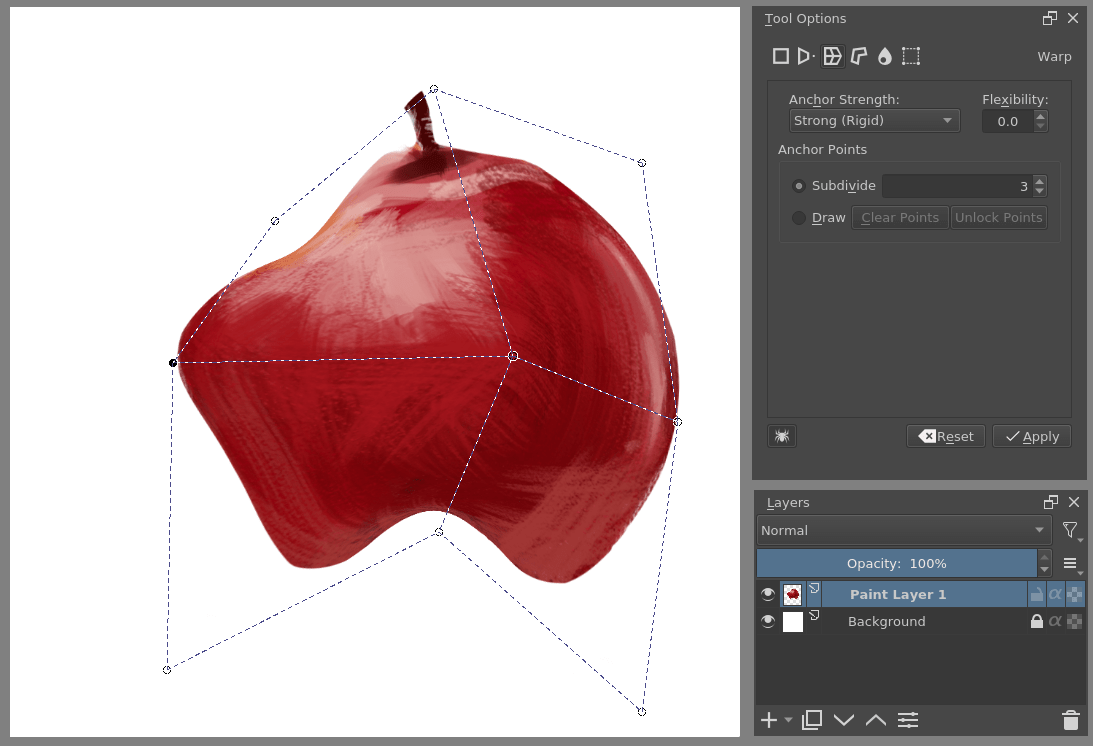
Warp allows you to deform the image by dragging from a grid or choosing the dragging points yourself.
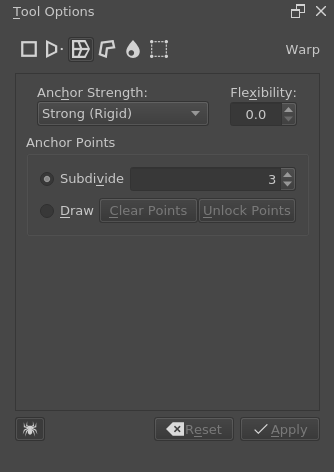
Free transform in action. 
There are warp options: Rigid, Affine and Similitude. These change the algorithm used to determine the strength of the deformation. The flexibility determines, how strong the effect of moving these points are.
Anchor Points
You can divide these either by subdivision or drawing custom points.
This allows you to subdivide the selected area into a grid.
Draw the anchor points yourself. Locking the points will put you in transform mode. Unlocking the points back into edit mode.
Create a cage around an image, and when it’s closed, you can use it to deform the image. If you have at least 3 points on the canvas, you can choose to switch between deforming and editing the existing points.
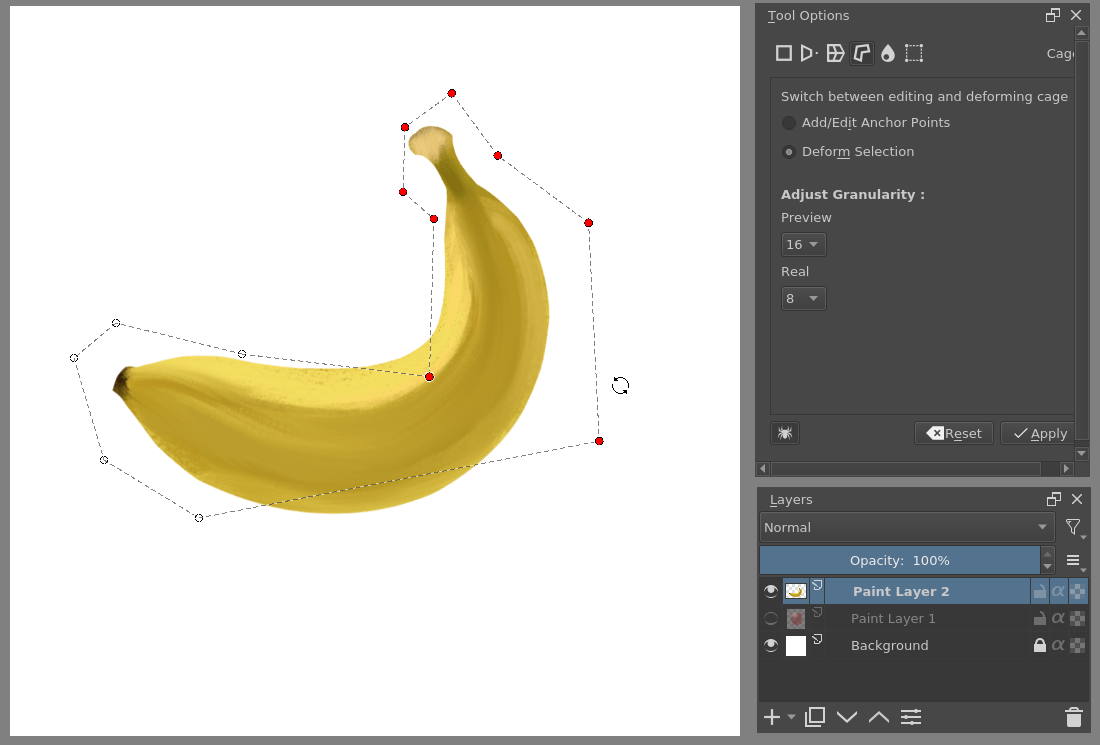
Transforming a straight banana to be curved with the cage tool. 
Adjust Granularity
New in version 4.2.
This adjusts the precision of the cage transform grid. The lower the value, the higher the quality of the transformation (and consequently, the lower the speed). When the granularity is too high, the result starts to look “blocky”.
Adjusts the granularity of the preview. It is recommended to have this higher than the Real value, as it speeds up adjusting.
Adjusts the granularity of the final result.
Hotkeys
Both Cage and Warp use little nodes. These nodes can be selected and deselected together by pressing the Ctrl key before clicking nodes.
Then you can move them by pressing the cursor inside the bounding box. Rotating is done by pressing and dragging the cursor outside the bounding box and scaling the same, only one presses the Ctrl key before doing the motion.
Liquify
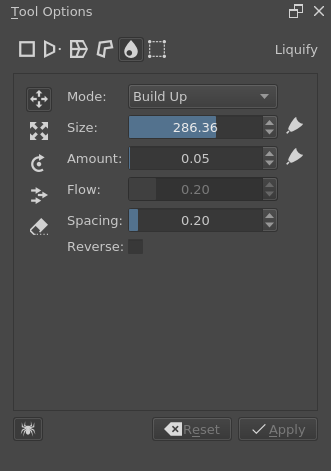
Like our deform brush, the liquify brush allows you to draw the deformations straight on the canvas.
Drag the image along the brush stroke.
Grow/Shrink the image under the cursor.
Twirl the image under the cursor.
Shift the image under the cursor.
Erases the actions of other tools.
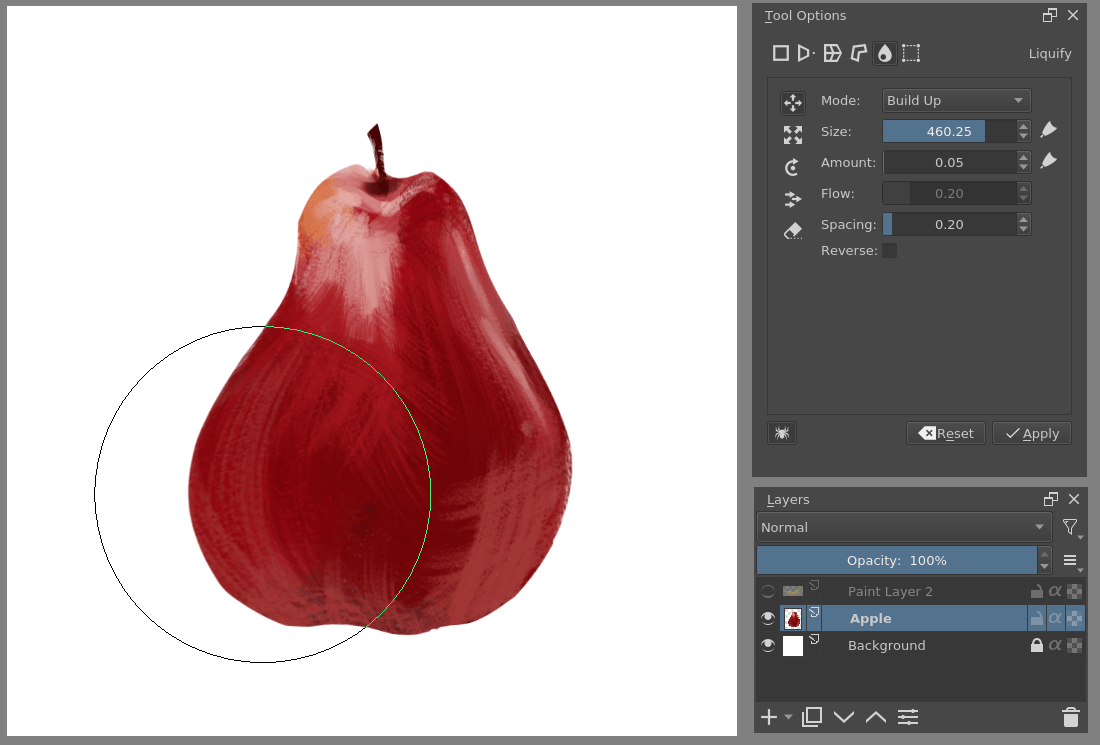
Liquify used to turn an apple into a pear. 
In the options for each brush there are:
This is either Wash or Build up . Wash will normalize the effect to be between none, and the amount parameter as maximum. Build up will just add on until it’s impossible.
The brush size. The button to the right allows you to let it scale with pressure.
The strength of the brush. The button to the right lets it scale with tablet pressure.
Only applicable with Build up .
The spacing of the liquify dabs.
Reverses the action, so grow becomes shrink, rotate results in clockwise becoming counter-clockwise.
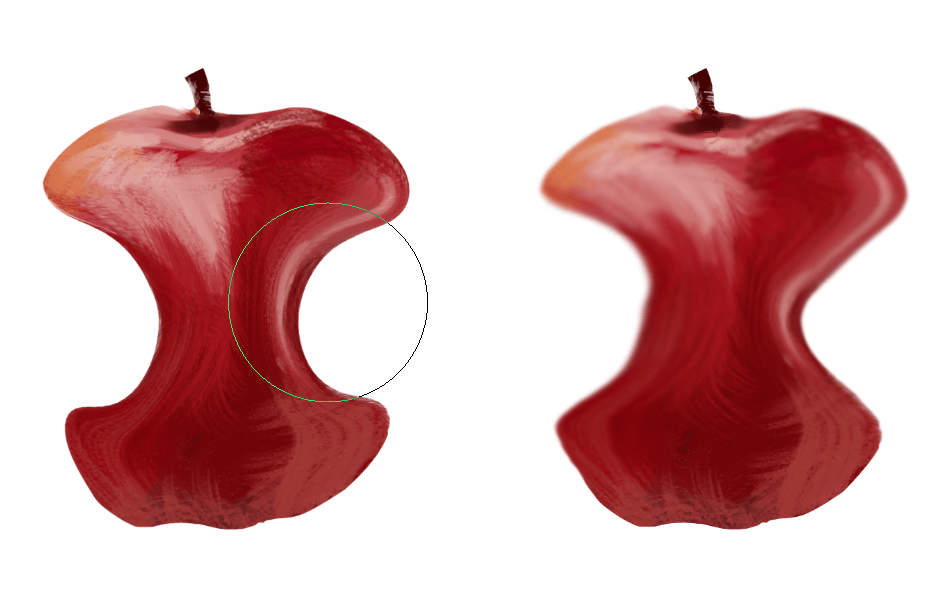
Liquify on the left and deform brush on the right. 
Krita also has a Deform Brush Engine which is much faster than liquify, but has less quality. If you are attempting to make liquify a little faster, note that it speeds up with the less information it needs to process, so working with liquify within a selection or using liquify on a separate layer with little on it will greatly enhance the speed.
New in version 4.4.2.
The mesh transform is similar to the warp and the cage transform, except that its interface uses patches comprised of Bezier curve segments. This transform mode is particularly useful for placing images and textures on curved surfaces:
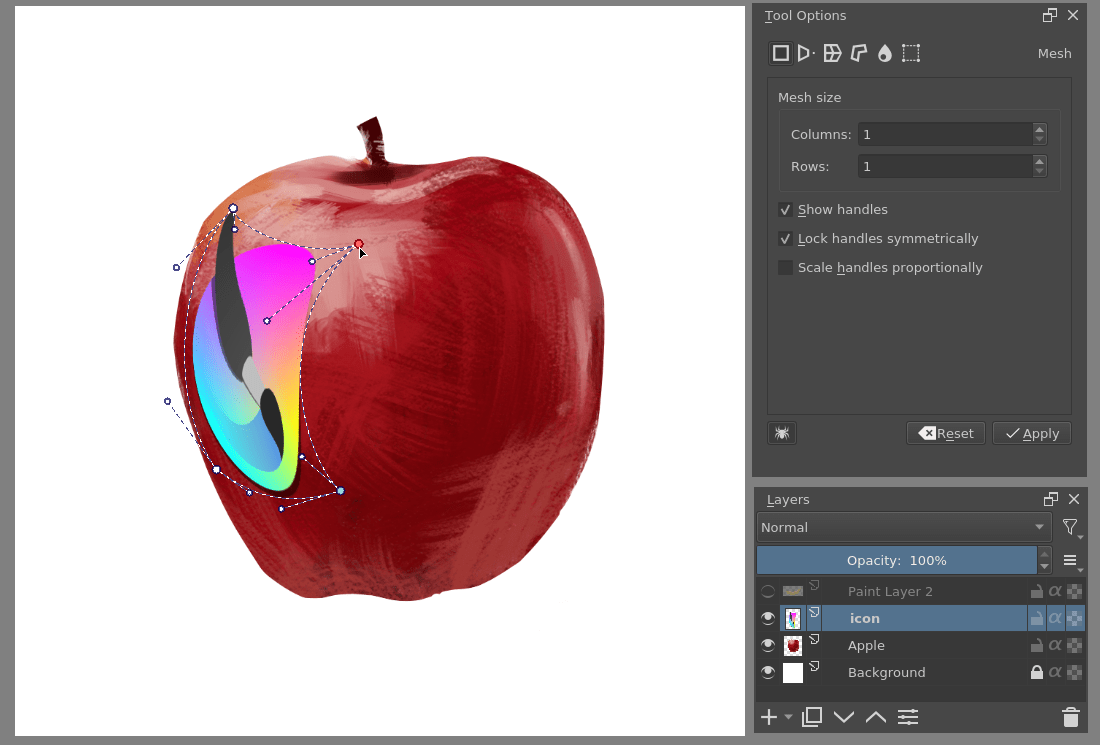
Curving a logo to an apple with the mesh transform, with the control points shown. 
This is a very keyboard shortcut heavy transform mode. When you start the transform you will see the overlay, which consists of several nodes that can be dragged around. You can drag on the segments between the nodes to curve them precisely, or drag on patches themselves to freely transform them. Ctrl + Alt +  + drag shortcut on nodes and segments will allow you to subdivide the mesh. For more precision, enable the control points in the tool options, so each Bezier segment can be fine-tuned to your content.
To assist in maintaining the curvature of a mesh, this tool has a concept of ‘locked’ transform. This mode is signalled by the lock icon in the cursor, and on by default. When this is enabled, adjusting one segment will also adjust its neighbouring segment in another patch. You can press Shift key while dragging a segment or control point to turn this feature off, allowing for sharp angles in the mesh. After a sharp angle has been created, the locked mode will try to keep this as well.
Shortcuts
+ drag any of the round points. The big ones are the ‘nodes’ which determine the corners of a patch, and the small ones are the ‘control points’, which determine the curvature for their associated segment.
Unlocked node or control point move
Shift + + drag on a node or control point.
Locked segment move:
+ drag on a segment. As explained above, this will adjust neighbouring segments as well, to keep the curvature of the node intact.
Shift + + drag on a segment of the mesh.
Free patch deform:
+ drag on an empty area inside the mesh. This will allow you to intuitively adjust a segment by just clicking anywhere and dragging. The whole segment will then adjust all its control points around the point of the cursor.
Ctrl + Alt + + drag on a border segment to split the mesh
Ctrl + Alt + + drag on a node to change the split
Ctrl + Alt + + drag away a node to remove the split
Ctrl + on a node or control or segment, these can then be moved
Move selection or mesh
Shift + + drag on empty area outside the mesh.
Rotate selection or mesh
+ drag on an empty area outside the mesh, if there is a selection of nodes, it will rotate only them, otherwise the whole mesh will be rotated.
Scale selection or mesh
Ctrl + + drag on empty area outside the mesh, if there is a selection of nodes, it will scale only them, otherwise the whole mesh will be scaled.
Tool options
Gives precise controls to change the amount of patches vertically and horizontally. When increasing or decreasing the amount of patches, Krita will try to keep the curvature the same, which can be used to your advantage.
Show control points
This will toggle the control points.
Recursive Transform
Deprecated since version 5.0: As of Krita 5.0, the toggle for recursive transform has been removed to reduce confusion, as this only worked with masks. Recursive transform is on by default for all contents of a group layer. To achieve non-recursive transformation you can use the layer lock feature.
The little spider icon on the lower-left of the transform tool options is the Recursive Transform .
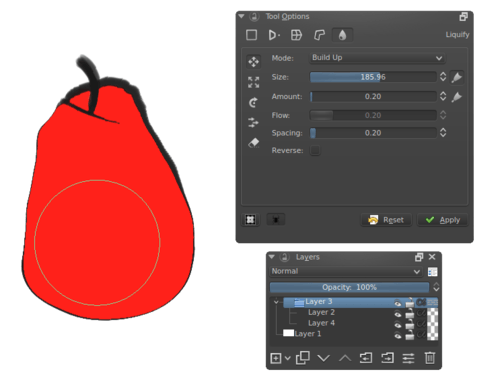
Recursive transform transforms all the layers in the group, so with this apple, both the lineart as the fill will be transformed. 
Recursive transform, when toggled, allows you to mass-transform all the layers in a group when only transforming the group.
Continuous Transform
If you apply a transformation, and try to start a new one directly afterwards, Krita will attempt to recall the previous transform, so you can continue it. This is a continuous transform. You can press the Esc key to cancel this and start a new transform, or press Reset in the tool options while no transform is active.
Transformation Masks
These allow you to make non-destructive transforms, check here for more info.
© Copyright licensed under the GNU Free Documentation License 1.3+ unless stated otherwise. Build 2120.
Как вращать холст в Крита?
Используйте команду Изображение → Преобразовать → Повернуть на 90° по часовой стрелке (или против часовой стрелки).
Как повернуть выделенное в Крите?
В рабочей среде «Редактирование» выберите слой или выделенную область, которую требуется повернуть. Выполните команду «Изображение» > «Повернуть» > «Произвольный поворот слоя» или области выделения».
Как изменить размер холста в Крите?
Нажмите на пиктограмму цепи справа от полей ширины и высоты, чтобы из раъединить. Изменяя эти параметры и двигая изображение по холсту, можно откадрировать изображение до нужного размера. Нажмите на кнопку «Отцентровать», а потом на кнопку «Изменить размер».
Как отразить слой в Крите?
Чтобы отразить выделение, используйте инструмент Отразить. Чтобы отразить слой, используйте команды в меню Слой → Преобразования или инструмент Отразить.
Как повернуть рисунок?
- Щелкните объект, который нужно повернуть.
- В разделе Средства рисования (или Работа с рисунками, если вы поворачиваете рисунок) откройте вкладку Формат, в группе Упорядочение нажмите кнопку Повернуть, а затем выберите пункт Другие параметры поворота.
Как повернуть изображение?
- Откройте библиотеку изображений Windows.
- В библиотеке изображений выберите изображение, которое нужно повернуть, щелкните стрелку вниз рядом с Просмотр на панели инструментов .
- Нажмите одну из кнопок Повернуть чтобы повернуть изображение на 90 градусов по или против часовой стрелки.
Как двигать изображение в Крите?
Поместите новый слой под слой, содержащий контурный рисунок (перетащите или используйте для этого стрелки вверх/вниз) и порисуйте на нём… . И заметьте, что ничего не происходит.
Как изменить размер рисунка в Крите?
При помощи команды меню Изображение → Масштабировать… откройте диалог масштабирования изображения. Команду можно вызвать как из меню окна изображения, так и из всплывающего меню. Многоточие в конце названия команды указывает, что откроется диалог. Если известна необходимая ширина, введете её в поле ввода Ширина.
Как скопировать часть изображения в Крите?
- Скопировать – Ctrl + C or Ctrl + Ins.
- Вставить – Ctrl + V or Shift + Ins.
- Вырезать – Ctrl + X, Shift + Del.
- Скопировать из всех слоев – Ctrl + Shift + C.
- Скопировать Выделение из текущего слоя для вставки в Новый слой – Ctrl + Alt + J.
Как зеркально отобразить картинку?
- Выделить изображение, кликнув по нему;
- Нажать на один из маркеров;
- Удерживая маркер мышью, медленно тяните в правую сторону. На этапе, когда два изображения отразились на одном уровне, отпускайте маркер.
- Такой результат должен получиться.
Как Отзеркалить картинку в GIMP?
Запускаем графический редактор GIMP. Через меню «Файл — Открыть» открываем изображение, у которого нужно создать зеркальное отражение. Далее кликайте по рабочему холсту и все. Вы отразили фотографию.