Инструкция по эксплуатации Pantum P2500W

8.1.2.2. Светодиодный индикатор состояния 2
Светодиодный индикатор 2 может указывать следующие состояния:
Многоцветный
светодиодный
индикатор 2
Описание состояния
(для принтеров с интерфейсом USB+Wi-Fi и только USB)
Запуск и прогрев принтера, выход из спящего режима и
прогрев принтера, прогрев принтера путем открытия и
закрытия его крышки.
Индикатор 2 медленно мигает зеленым
Принтер в состоянии готовности
Индикатор 2 горит зеленым
Спящий режим
Индикатор 2 медленно мигает зеленым
Печать
Многоцветный индикатор 2 быстро мигает зеленым
Предупреждение о низком уровне тонера
Индикатор 2 быстро мигает оранжевым
Pantum 2207 горит оранжевая лампочка восклицательный знак
перехода на сайт регистрации продукта. Мы рекомендуем зарегистрировать Ваш продукт, чтобы иметь
возможность получать уведомления о последних обновлениях драйверов и другие оповещения для
поддержания самого современного уровня программного обеспечения Вашего принтера.
Если Вы хотите переустановить или обновить драйвер, удалите старый драйвер. Если Вы не удалите
предыдущий драйвер перед установкой, во время инсталляции нового драйвера появится следующее окно.
Нажмите кнопку OK, чтобы удалить старый драйвер. После удаления ранее установленных драйверов и
установки нового драйвера или переустановки предыдущей версии драйвера Вам будет предложено
перезагрузить компьютер.
2 удаление драйвера, Удаление драйвера
При установке нового или обновленного драйвера удалите старый драйвер. Чтобы удалить старый драйвер:
Нажмите Пуск Все программы, выберите Pantum P1000 Series или Pantum P2000 Series нажмите
Удаление, как показано ниже. Также Вы можете перейти к Панели управления, после этого нажмите
Установка и удаление программ, выберите соответствующий драйвер и нажмите Удалить.
4.2 Удаление драйвера
Щелкните OK в всплывающем окне, чтобы начать процедуру удаления драйвера.
Всплывающая полоса отображает прогресс удаления.
После удаления драйвера перегрузите компьютер.
Панель управления принтером, 1 панель управления, Панель управления
5. Панель управления принтером
5.1 Панель управления
Панель управления включает многоцветный светодиодный индикатор ВНИМАНИЕ (многоцветный
светодиодный индикатор будет загораться красным, зеленым, оранжевым и желтым светом), красный
светодиод НЕТ БУМАГИ и кнопку Cancel /Continue [Отмена/Продолжить], как показано на рисунке ниже.
Кнопка Отмена/Продолжить используется для отмены задания печати или продолжения работы, которая,
возможно, была прервана из-за состояния бумаги, из-за окончания печати первой стороны при ручной
двусторонней печати или другой аналогичной причине.
Индикатор НЕТ БУМАГИ показывает, что бумага не соответствует требованиям, произошло замятие бумаги
или возникли другие проблемы, связанные с бумагой.
·Красный цвет означает ошибку;
·Оранжевый означает, что картридж установлен неправильно или в картридже заканчивается тонер, или
возникла какая-то проблема, связанная с картриджем;
·Зеленый цвет означает нормальную эксплуатацию.
2 значение светодиодных индикаторов, Значение светодиодных индикаторов
5.2 Значение светодиодных индикаторов
Печать
данных /
сведения о
картридже
(многоцветны
Режим ожидания. Нажмите кнопку для перехода
принтера из режима ожидания в режим разогрева. После
разогрева принтер переходит в состояние готовности.
Прием данных.
Принтер получает данные из компьютера, идет
обработка данных в памяти или печать.
Данные были в переданы в принтер, но принтер не
печатает.
Если индикатор Готовность мигает постоянно без
какого-либо выхода печати, нажмите кнопку Отмена /
Продолжить, чтобы напечатать данные, находящиеся
в этот момент в памяти принтера.
Замятие бумаги. Одиночный красный индикатор горит
постоянно, а многоцветный (зеленый) индикатор мигает.
В лотке для бумаги отсутствует носитель, или носитель в
лотке не соответствует типу носителя, указанному в
драйвере. Будут мигать одиночный красный индикатор и
многоцветный (зеленый) индикатор.
Ошибка, связанная с картриджем, или закончился тонер.
Другие ошибки принтера.
Мигающий оранжевый индикатор в режиме готовности
принтера, означает, что в картридже закончился тонер.
Плановое техническое обслуживание, 1 расходные материалы, 1 обслуживание картриджа
2 замена картриджа, Расходные материалы, Обслуживание картриджа, Замена картриджа, 1 расходные материалы 6.1.1 обслуживание картриджа
6. Плановое техническое обслуживание
6.1 Расходные материалы
6.1.1 Обслуживание картриджа
Используйте только сертифицированные фирменные картриджи PANTUM в Вашем принтере
Не заправляйте картриджи повторно. Повреждения, вызванные использованием повторно
заправленных картриджей, приводят к аннулированию гарантии на принтер.
Картриджи следует хранить в таких же рабочих условиях, что и принтер
Срок службы оригинальных картриджей, поставляемых с принтером, может быть пусковым,
стандартным или картриджем с высокой выходной способностью в зависимости от модели и страны, в
которой был куплен принтер.
·Расход тонера на страницу варьируется в зависимости от напечатанного содержания на
странице и настроек плотности печати. Если Вы изменяете плотность печати на более
светлую или более темную печать, расход тонера также изменяется.
·Распаковывайте картридж с тонером непосредственно перед его установкой в принтер и не
подвергайте барабан большему воздействию света, чем это необходимо.
6.1.2 Замена картриджа
Картридж пуст и должен быть заменен, когда многоцветный светодиодный индикатор загорается желтым
цветом.
Шаги по замене картриджа:
1)
Для доступа к картриджу откройте крышку отсека картриджа и .
Для доступа к картриджу откройте крышку отсека картриджа и поднимите картридж вдоль
направляющих слотов внутри принтера.
Откройте новый пакет картриджа, держите картридж за ручку и осторожно потрясите его 5 или 6 раз,
чтобы убедиться, что тонер в картридже рассредоточен равномерно.
Снимите защитную крышку (транспортную блокировку) внизу картриджа.
Используйте боковые направляющие внутри принтера, чтобы вставить новый картридж. Когда
картридж попадет в эти направляющие, надавите на него, пока не убедитесь, что он полностью вставлен в
принтер.
Закройте крышку картриджа и включите принтер. Желтый индикатор должен погаснуть.
2 чистка принтера, Чистка принтера
6.2 Чистка принтера
Закрыть лоток автоматической подачи бумаги.
Используйте мягкую ткань с мягким моющим средством, чтобы протереть наружную поверхность
Откройте крышку тоступа к картриджу и достаньте картридж. Поместите картридж на лист бумаги в
затененном месте, чтобы избежать прямого воздействия яркого света.
· Поскольку в картридже могут содержаться остатки тонера, доставайте его аккуратно,
чтобы не просыпать тонера.
· Положите пустой картридж на бумагу, чтобы случайно не рассыпать тонер на рабочую
поверхность.
· Во время установки картриджа не прикасайтесь к зеленой поверхности барабана, чтобы не
поцарапать её.
Напечатайте тестовую страницу.
При чистке внутренних частей принтера некоторые компоненты .
При чистке внутренних частей принтера некоторые компоненты могут сохранять высокую температуру.
Когда Вы открываете крышку отсека для
картриджей для чистки деталей принтера, пожалуйста, не дотрагивайтесь до
деталей, изображенных серым темным цветом на следующих фотографиях.
Удаляйте пыль с поверхности блока лазерного сканирования мягким сухим безворсовым тампоном из
хлопка или мягкой тряпочкой, смоченной в небольшом количестве спирта.
Аккуратно очистите внутренние области принтера, выделенные светло-голубым цветом, сухой тканью
без ворса, как показано ниже.
·Пожалуйста, используйте мягкие моющие средства.
·
так как это может
привести к повреждению поверхности.
·Не пользуйтесь чистящими средствами с аммиаком.
·Не используйте изопропиловый спирт для чистки любой поверхности, кроме поверхности лазерного
сканера.
Не используйте сильные коррозионные чистящие вещества, такие как бензол,
Устранение неисправностей, 1 идентификация, 2 индикация
Во-первых, убедитесь, что:
· Кабель питания подключен правильно и принтер включен;
· Картридж установлен надлежащим образом;
· Выходной лоток полностью закрыт;
· Бумага вставлена правильно;
· Кабель USB подключен правильно между принтером и компьютером;
· Соответствующий драйвер принтера установлен надлежащим образом;
· Был выбран соответствующий порт компьютера, который правильно настроен.
Вы можете устранить большинство проблем самостоятельно. Если Вам нужна дополнительная помощь, в Центре
Решений Pantum помогут найти ответы на часто задаваемые вопросы и дать совет и рекомендации по
устранению неисправностей.
Обратитесь к разделу 5.2.
7.3 Общие рекомендации по устранению неисправностей
7.3.1 Разрешение общих проблем
Бумага неправильно размещена
в лотке автоматической подачи
бумаги или слоте ручной подачи
бумаги.
Перезагрузите бумагу правильно.
Проверьте правильную регулировку
направляющих подачи бумаги.
Слишком много листов в лотке
для бумаги.
Используйте бумагу, рекомендованную
для использования с принтером.
Слишком много листов в лотке
для бумаги.
Удалите лишнюю бумагу. Специальные
носители печати должны загружаться через
слот ручной подачи бумаги.
Бумага не соответствует
требованиям.
Убедитесь, что используемая бумага
соответствует требованиям. Если вы
используете специальные носители,
подавайте их через слот ручной подачи
бумаги.
Имеются остатки бумаги внутри
принтера.
Откройте крышку отсека для картриджей
и почистите проход для бумаги.
Непрерывное
замятие бумаги
Подающий ролик загрязнен.
Откройте крышку отсека для картриджей
и почистите подающий ролик.
Пожалуйста, свяжитесь со Службой
Обслуживания Pantum, если проблему не
удается устранить самостоятельно.
Удалите лишнюю бумагу.
Отказ подачи
бумаги
Проверки и причины
Толщина бумаги слишком
велика.
Принтер печатает, но в результате выходят пустые страницы. .
Принтер печатает, но
в результате выходят
пустые страницы.
В картридже закончился тонер
или картридж установлен
неправильно.
Извлеките картридж и осторожно
встряхните его, как описано в разделе
6.1.2, шаг 3.
Замените картридж принтера, как
описано в разделе 6.1.2.
Возможно, что в исходном
документе, посланном на печать,
имеются пустые страницы.
Проверьте документ на наличие
пустых страниц.
Ошибки прикладной
программы.
Попытайтесь напечатать документ из
другого приложения
Чрезмерный электростатический
заряд на носителе, который
часто появляется в очень сухой
среде.
Проветрите носители печати для удаления
накопленного электростатического
заряда.
Одновременная
подача нескольких
листов бумаги
Носители печати сырые и
слипшиеся. Это явление часто
встречается в чрезмерно
влажных средах.
Проветрите носители печати, чтобы
уменьшить их слипание, вызванное
сыростью.
В лоток для бумаги помещены
носители иного типа, чем
определено в драйвере.
Замените бумагу соответствующей
описанию в драйвере или измените
настройки драйвера в соответствии с
типом носителя в лотке.
Данный тип носителя печати
не поддерживается
принтером.
Используйте носитель печати,
поддерживаемый принтером.
Убедитесь в правильности выбора
принтера в области Имя в меню Печать.
Результатом печати
является
неправильное
содержание
документа
(несоответствующее
исходному тексту) или
его незаконченность.
Отключите и снова подключите кабель
принтера. Попробуйте напечатать ранее
напечатанный документ, в правильной
печати которого Вы уверены.
Далее, попробуйте использовать другой
кабель USB. И затем, если возможно,
подключите принтер к другому
компьютеру и попытайтесь напечатать
ранее напечатанный документ, в
правильной печати которого Вы уверены.
Кабель принтера не
подключен надежно или
поврежден.
Выделить → Я нашла инструкцию для своего принтера здесь! #manualza
На принтере есть индикатор, который обычно горит зеленым цветом. Но если он становится красным, создается впечатление, что это сигнал, что устройство работает неправильно. Да, это так. Красная или оранжевая лампочка означает, что есть проблема, мешающая работе принтера. Давайте узнаем, что именно может вызывать такое явление.
Назначение индикатора на принтере
Принтер является устройством, которое распечатывает информацию на бумаге. На нем установлен световой индикатор. Последний может быть зеленого или красного цветов. Зеленый означает готовность, красный же предупреждение. Индикатор необходим, чтобы показать работоспособность устройства.
Внимание! Индикаторы могут по-разному реагировать на изменение состояния устройства. Если принтером долго не пользоваться, лампочка может погаснуть, несмотря на то, что устройство включено.
Как найти и устранить проблему
Для начала необходимо определить причину, почему горит лампочка. Неполадки могут возникать в следующих случаях:
- Бумага слишком мятая. Принтер не может захватить ее и распечатать на ней информацию.
- Неправильно вставлен картридж.
- Необходимо обнулить счетчик уже распечатанных листов (сделать прошивку).
- Возможно, в картридже закончилась или скоро закончится краска.
- На одной из деталей устройства остался упаковочный материал.
- Внутрь устройства попал мусор или посторонний предмет.
- Крышка, которая закрывает доступ к картриджу, неплотно закрыта.
- Произошел сбой в программе.
Мигающая лампочка
Если лампочка постоянно мигает красным цветом, есть несколько причин такого явления:
- Необходимо заправить или полностью заменить тонер.
- Для печати установлен режим ручной подачи.
- Открыта крышка устройства.
- В лотке нет бумаги.
- Одна из деталей вышла из строя (например, плата).
Закрыть крышку и положить бумагу можно самостоятельно. С другими же проблемами лучше обратиться к мастеру.
Если лампочка горит красным, делаем следующее:
- Проверяем количество краски в принтере. Это можно сделать в настройках. При необходимости заполняем картридж.
- Проверяем, все ли провода подключены правильно. Если подключить только питание, но не подсоединить устройство к компьютеру, лампочка может гореть красным.
- Вытащите картридж. Осмотрите его на предмет повреждений. Поставьте обратно.
- Осмотрите лоток с бумагой на предмет мятых листиков.
- Проверьте, подключен ли принтер к компьютеру. Возможно, причина касается не самого принтера, а кабеля или USB-разъема в компьютере. Проверьте, работают ли они.
- Проверьте, остался ли внутри упаковочный материал. Если да, удаляем его.
- Откройте крышку и проверьте принтер на предмет мусора или посторонних предметов. Если таковы имеются, удаляем.
- Возможно, произошел программный сбой. Попробуйте перезагрузить и компьютер и принтер. Если это не помогло, переустановите драйвера.
Что делать, если лампочка по-прежнему горит
Если все предыдущие способы не помогли, придется осматривать электронную систему устройства. Для начала попробуйте обнулить счетчик напечатанных страниц. Делаем следующее:
- Подключаем прибор к электросети.
- Нажимаем кнопки в следующей последовательности: плюс, плюс, стоп, минус, минус, стоп, стоп.
- На табло устройств должна появиться надпись FC.
- Нажимаем клавишу старт, тогда должны появиться цифры 07.
- Еще раз нажимаем старт.
- Ждем некоторые время, пока обнуляется система.
Если картридж был в ремонте, возможно, мастер не смог устранить все неполадки. Попробуйте сделать следующее:
- Вставляем картридж в принтер и включаем его.
- Ждем, пока пройдет инициализация.
- Теперь достаем детали и заклеиваем чип (который мы взяли у мастера).
Возможно, принтер сам сможет сообщить нам о том, почему он не работает. Попробуйте напечатать отчет. Нажимаем большую кнопку на устройстве и держим ее несколько секунд. Тогда появится распечатка, где принтер укажет на необходимость перепрошивки или отсутствие тонера. Заменяем краску, и сбрасываем счетчик.
Большинство проблем, связанных с красной лампочкой можно решить дома, не прося специалистов. Прибегать к помощи мастера придется, если вы знаете, что одна из деталей подлежит ремонту или замене. Также в сервисный центр можно обратиться, если установить причину проблемы так и не удалось.
Посмотрите, что в компе в статусе пишет, скорее всего требует замены картриджа. Покупайте новый картридж или ищите заправочный набор в котором будет тонер с чипом и заправляйте самостоятельно или, если не можете сами, лучший вариант — отнесите в СЦ для заправки. Мой же совет — т. к. бывает трудно найти заправочные наборы (если найдете, купите сразу несколько), выкиньте этот принтер и купите какой-ньть принтер HP, работающий на 285м или 283м картридже, вот они очень долго прослужат и дешевы в заправке, расхо

Если вас не устраивает ответ или его нет, то попробуйте воспользоваться поиском на сайте и найти другие ответы в категории Компьютеры
Если на принтере начинает гореть красная лампочка, это может быть связано с различными проблемами в работе устройства. Чтобы разобраться и выяснить точную причину, понадобится обследовать его. Кнопка горит как от банального отсутствия бумаги, так и от более серьезных неполадок, требующих разборки. Поэтому при самостоятельном поиске поломок потребуется обращать внимание на различные детали.
Назначение индикаторов на принтере
Принтер – это устройство, предназначенное для распечатывания информации с электронных носителей на бумаге. Световые индикаторы разных цветов — зеленого («готовность») и красного («предупреждение») — обязательно присутствуют на данной аппаратуре. Они предназначены для сообщения о состоянии работоспособности.
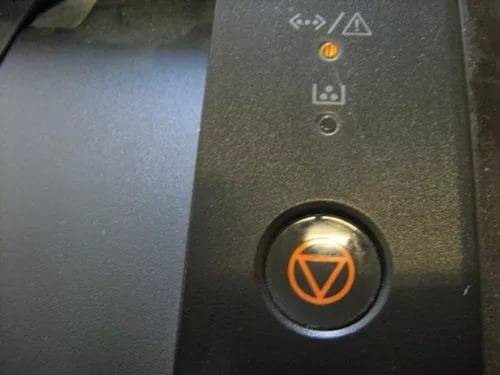
На изменение состояния техники индикаторы отвечают по-разному: светятся периодически или постоянно, а иногда вообще находятся в выключенном состоянии.
Если красная кнопка мигает на лазерных принтерах Epson, HP, Samsung, Xerox, то причины этого могут быть следующие:
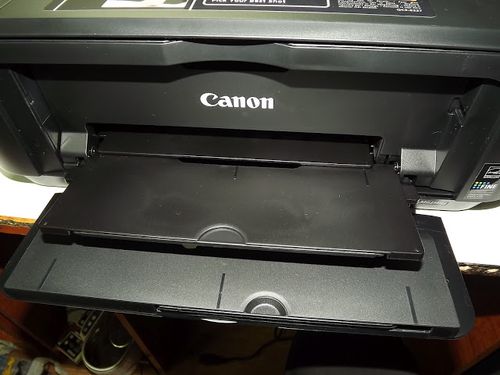
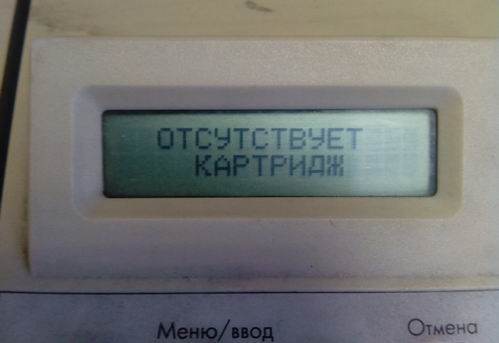
- неправильно установлен картридж или вообще отсутствует;
- остался упаковочный материал на деталях устройства;
- не полностью прижата крышка, закрывающая доступ к картриджу;
- неправильная работа датчиков контроля бумаги, закрытия крышки корпуса;
- отсутствует подключение либо связь с персональным компьютером или ноутбуком, другим устройством, с которого распечатываются данные;
- программный сбой;
- мало тонера или он отсутствует вообще.
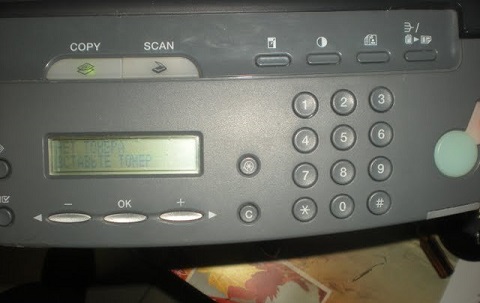
Из приведенного перечня наиболее распространенными проблемами являются замятие или отсутствие бумаги, неполадки с картриджем.
Алгоритм поиска и устранение проблемы
Возможные причины мигания индикатора «предупреждение» весьма разнообразны. Но все же можно искать неполадки в определенной последовательности действий. Алгоритм поиска и решения проблем следующий.
- Первоначально необходимо проверить наличие листов и картриджа, а при их отсутствии – вложить листы или вставить до щелчка новый картридж.
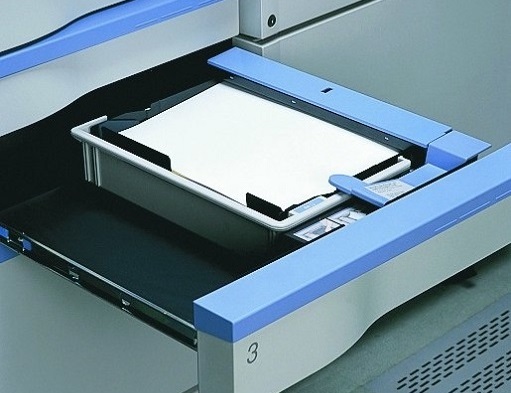
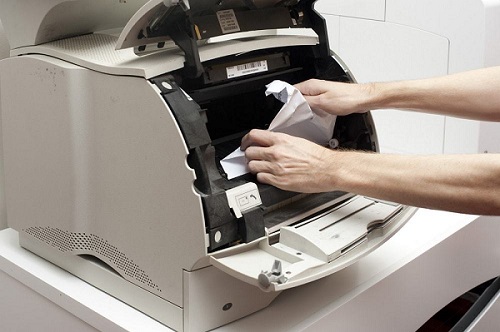
- Если листы присутствовали, то следует проверить механизм их подачи и при наличии застрявшей бумаги – достать ее, предварительно вытащив картридж.
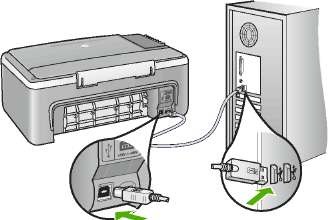
- Когда с бумагой все в порядке, лучше сразу проверить подключение принтера к ПК, если оно отсутствует – соединить устройства usb-шнуром.
- Если это не помогает, и картридж установлен, то следует проверить правильность его вставки, а также плотность закрытия крышки. Для этого достают картридж из принтера и вставляют заново до щелчка.
- Во время манипуляций с бумагой и картриджем требуется обратить внимание на наличие остатков упаковочного материала: если такой присутствует – удалить его.
- После проделанных действий в большинстве случаев мигание пропадает, но если оно осталось, то возможно проблема кроется в датчиках контроля бумаги и закрытия крышки, программном сбое. Чтобы решить ее, потребуется перезагрузка устройства, а в крайнем случае – замена его элементов.
Может наблюдаться такое состояние печатающей техники, когда одновременно светятся или мигают два индикатора — красный и зеленый. Действуют в этих случаях так.
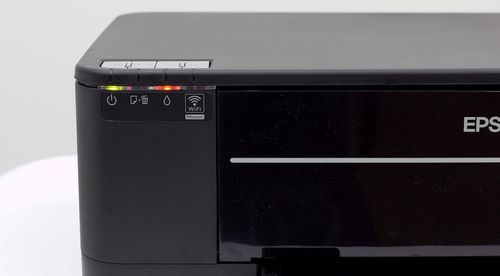
- Когда «предупреждение» и «готовность» регулярно включаются-выключаются, то это свидетельствует об инициализации устройства, либо отмене очереди печати.
- Если красный мигает, а зеленый постоянно горит, при этом принтер не работает, то это показывает, что бумажные листы застряли, заклинил механизм подачи. Решение проблемы – извлечение застрявшей бумаги.
Когда после проведения всех предложенных действий принтер все равно не печатает, и сигнализируют его индикаторы, тогда можно попробовать напечатать отчет. Это делают следующим способом: нажимают большую кнопку на принтере и в течение нескольких секунд удерживают ее. Появившаяся распечатка может указать на отсутствие тонера либо необходимость «перепрошивки» устройства. Тогда краску следует добавить, или сбросить счетчик, воспользовавшись специальной программой.
Если проблему не удалось устранить самостоятельно, то лучше обратиться в сервисный центр за помощью специалистов или вызвать мастера на дом.
Большинство рассмотренных причин того, почему на принтере горит красная лампочка, можно устранить собственноручно, не прибегая к посторонним услугам. Бумагу следует вставлять аккуратно, не превышая допустимого для используемой модели количества листов. Оптимальным вариантом действий будет ознакомление с эксплуатационной инструкцией во время покупки, а не при возникновении проблемы. Соблюдение правил пользования – вот гарантия долгой и безотказной работы техники.
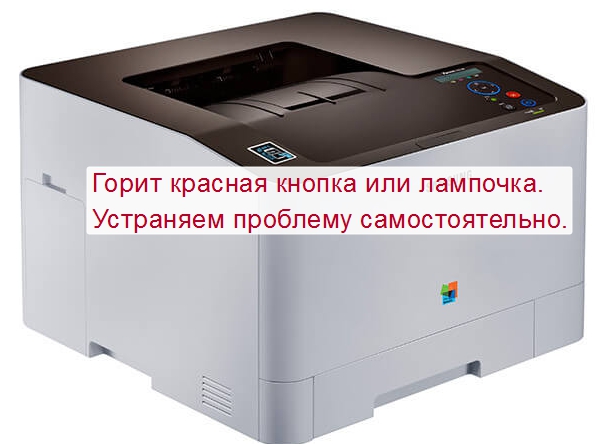
Печатающая техника стала верным помощником каждого человека на работе и в быту. И ситуации, когда на принтере горит красная лампочка или восклицательный знак в треугольнике и он не печатает, очень огорчают любого пользователя этих устройств, а иногда вводят в ступор из-за непонимания случившейся ситуации.
В этой инструкции мы расскажем, что означают мигания лампочек и значения цветов. Выясним причины, почему такое случается и как таких проблем избежать в дальнейшей работе. Дадим практические советы, которые помогут исправить поломку и возобновить работу Вашего принтера.
На что обращать внимание в первую очередь
- Нет бумаги в лотке или ее слишком мало для захвата. Возможен также выход из строя роликов или всего механизма подачи листов.
- Внутри аппарата застряла бумага или другой посторонний предмет.
- Ранее был извлечен картридж или неправильно установлен на свое место.
- Если «расходник» новый, либо принтер только что куплен, то с картриджа не были сняты защитные материалы, которые мешают печати.
- Неплотно или вовсе не закрытая крышка принтера.
- Вышли из строя датчики наличия бумаги, закрытия крышки.
- Устройство не подключено к ПК или ноутбуку, с которого производится печать. Либо это сделано неправильно.
- Израсходован картридж или не обнулен счетчик чипа после очередной заправки.
- Поломка главной платы аппарата.
- Слетела прошивка. Распечатайте пробную страницу, чтобы проверить этот факт. Многие модели указывают такую информацию именно там.
Варианты решения неисправности
Светодиодные индикаторы на корпусе принтера предназначены для уведомления пользователя техники о возможных проблемах и поломках. Они могут иметь разные варианты работы: мигать, постоянно гореть, вовсе не светится, загораться сразу по несколько штук. Но также многое зависит от цвета лампочки. Зеленый «говорит», что проблем нет, оранжевый или желтый предупреждает, а красный сообщает о серьезных ошибках или неполадках.
Принтер pantum p2500w горит красная лампочка

8.1.2.2. Светодиодный индикатор состояния 2
Светодиодный индикатор 2 может указывать следующие состояния:
(для принтеров с интерфейсом USB+Wi-Fi и только USB)
Запуск и прогрев принтера, выход из спящего режима и
прогрев принтера, прогрев принтера путем открытия и
закрытия его крышки.
Индикатор 2 медленно мигает зеленым
Принтер в состоянии готовности
Индикатор 2 горит зеленым
Спящий режим
Индикатор 2 медленно мигает зеленым
Печать
Многоцветный индикатор 2 быстро мигает зеленым
Предупреждение о низком уровне тонера
Индикатор 2 быстро мигает оранжевым
Ошибка картриджа (не установлен, несоответствие, истек
срок эксплуатации)
Индикатор 2 горит оранжевым
Серьезная ошибка принтера (неправильная работа ролика
нагрева, неправильная работа двигателя лазера, ошибка
связи, открытая крышка и т.д.)
Индикатор 2 горит красным
Задание отменено с помощью панели
Индикатор 2 быстро мигает
Страница 57

8.1.2.3. Сочетание светодиодных индикаторов состояния 1 и 2
Сведения о рабочем состоянии принтера указаны в списке сочетаний индикаторов.
Ниже приведены некоторые сочетания индикаторов 1 и 2:
Замятие бумаги, принтер в состоянии
готовности
Индикатор 1 горит красным, индикатор 2
Замятие бумаги в процессе печати
Индикатор 1 горит красным,
многоцветный индикатор 2 не горит.
Замятие бумаги, предупреждение о
низком уровне тонера
Индикатор 1 горит красным, индикатор 2
Замятие бумаги, ошибка картриджа (не
установлен, несоответствие, истек срок
Индикатор 1 горит красным, индикатор 2
Замятие бумаги, серьезная ошибка
принтера (неправильная работа ролика
нагрева, неправильная работа двигателя
лазера, ошибка связи, открыая крышка и
т.д.)
Индикатор 1 не горит, индикатор 2 горит
Замятие бумаги, задание отменено с
помощью панели
Индикатор 1 не горит, индикатор 2 быстро
При печати закончилась бумага или
проблемы с подачей, указывает только
проблемы с бумагой
Индикатор 1 быстро мигает красным,
индикатор 2 не горит.
При печати закончилась бумага или
проблемы с подачей, предупреждение о
низком уровне тонера
Индикатор 1 быстро мигает красным,
индикатор 2 не горит.
При печати закончилась бумага или
проблемы с подачей, ошибка картриджа
(не установлен, несоответствие, истек
срок эксплуатации)
Индикатор 1 не горит, Индикатор 2 горит
Страница 56
8.1.2.2. Светодиодный индикатор состояния 2
Светодиодный индикатор 2 может указывать следующие состояния:
(для принтеров с интерфейсом USB+Wi-Fi и только USB)
Запуск и прогрев принтера, выход из спящего режима и
прогрев принтера, прогрев принтера путем открытия и
закрытия его крышки.
Индикатор 2 медленно мигает зеленым
Принтер в состоянии готовности
Индикатор 2 горит зеленым
Спящий режим
Индикатор 2 медленно мигает зеленым
Печать
Многоцветный индикатор 2 быстро мигает зеленым
Предупреждение о низком уровне тонера
Индикатор 2 быстро мигает оранжевым
сбросить счетчик Pantum p2500w
Проблема и необходимость сброса микросхемы картриджа принтера обычно возникает после заправки или при использовании СНПЧ. Производители долгое время получали доход от продажи расходных материалов и чаще всего разумно обеспечивают лучшее качество и более длительную работу оригиналов. Но это все равно не убеждает пользователей, ищущих недорогие способы заправки, и в этом случае потребуется сбросить чип на картридже принтера.
Процесс обновления чипа струйного устройства
Для начала давайте определимся, как в общем случае можно сбросить микросхему и что для этого нужно сделать. В зависимости от модели могут быть нюансы, но общий алгоритм все равно сохраняется.
Процедура проводится в сервисном режиме:
- Переведите каретку в режим замены картриджа, нажав кнопку фиксатора».
- После перемещения каретки вы можете увидеть зеленую кнопку, вам нужно будет удерживать ее в этом положении около 5 секунд.
- Верните каретку на место, если она все еще мигает, затем повторите операцию, удерживая кнопку еще немного.
Этого должно быть достаточно, чтобы снова перезапустить счетчик картриджей. После операции принтер на некоторое время подготовит головку к печати, издаст шум и перетянет, а затем начнет печать документа.
- Нажмите на каплю и перейдите в режим замены картриджа.
- Удалите картриджи, а затем замените их одним щелчком.
- Нажмите зеленую кнопку для сброса.
- Замените батареи, если они есть в датчике или устройстве.
Вышеупомянутый метод используется для перезапуска печати для подавляющего большинства печатающих устройств, но есть исключения, поэтому давайте разберем последовательность действий для конкретных моделей. Если вы не можете сделать это, как описано, в интерфейсе всех принтеров есть опция «Заменить картриджи вручную». Обратите внимание, что сбросить чип с Canon, HP и некоторых других устройств таким способом невозможно.
Как обнулить чипы для Canon
Теперь разберемся, как сделать сброс микросхемы в Canon MG3040, PIXMA MP250, PIXMA MG2440. Этот процесс еще называют снятием подгузника:
- Нажмите кнопку стоп-сброс, затем кнопку питания.
- Удерживая кнопку питания, нажмите кнопку остановки / сброса 5 раз.
- Если все сделано правильно, клавиша включения будет гореть, все остальные клавиши гореть не должны.
- Затем необходимо сбросить ошибку 5B00, 5B02, это делается с помощью специальной сервисной программы ServiceTool v3400.
- Запустите и введите следующие данные: на вкладке «Очистить счетчик чернил» в параметре «Абсорбер» выберите «Все» и подтвердите данные, нажав «Установить.
Если все в порядке и вы успешно сбросили микросхему Canon, появится сообщение «Функция была завершена». Затем устройство распечатает отчет.
Замена микросхемы на лазерных устройствах
В продаже есть заправочные комплекты для Pantum M6500, Copier 3045, Xerox Phaser и других. Есть аналогичные комплекты и для HP. С их помощью можно проводить соответствующие манипуляции, к которым относятся:
- Очистка бункера для отработанного тонера.
- Залейте новый тонер.
- Замена микросхемы.
Мы расскажем, как это сделать, на примере Pantum M6500:
- Осторожно снимите картридж.
- Сверху у вас будет пластиковая крышка, которую нужно снимать и опорожнять отработанный тонер.
- Справа есть еще один колпачок, это заливное отверстие, добавьте нужное количество порошка.
- С другой стороны, к защелке подключается микросхема на чипе, ее снимают и устанавливают новую.
После выполнения манипуляций прибор заработает исправно. Чтобы сбросить чип в принтере HP, вам понадобится универсальный чип, который поможет решить проблемы с ограничениями печати.
Предлагаемые варианты помогут сбросить счетчик микросхем Canon MG3040, Pantum M6500, Canon PIXMA MP250, Copier 3045, Xerox Phaser, PIXMA MG2440 и многих других моделей. Описанные процессы показаны на видео.
Как обнулить чип на pantum m6500?
Сброс можно выполнить без программного обеспечения. Просто выключите принтер Pantum m6500, выньте картридж и включите устройство. Затем в сервисном меню нажмите кнопку «ОК» и удерживайте ее несколько секунд.
Нужно ли менять чип на картридже?
Их необходимо менять при заправке или сбросе (сбросе, повторном вводе, повторной прошивке) их ресурса, если это возможно. Неблокирующие микросхемы — это микросхемы, которые не блокируют работу картриджа, а только имитируют сообщение в программном обеспечении о необходимости установки нового картриджа.

Как обнулить чип на картридже HP LaserJet?
Большим и указательным пальцами одновременно нажмите индексную кнопку на панели принтера и указатель картриджа в течение 10 секунд. Затем чип следует сбросить. Нажмите кнопку фиксатора еще раз, и принтер начнет подачу чернил.
Как перезапустить принтер HP?
Если нет связи между устройством и компьютером, вы можете попробовать перезагрузить устройство и компьютер.
- Нажмите кнопку питания () или выключатель, чтобы выключить продукт.
- Перезагрузите компьютер.
- Нажмите кнопку питания () или переключатель, чтобы включить продукт. …
- Попробуйте напечатать еще раз.
Как обнулить чип на картридже HP 21?
Способы сброса счетчика чернил для картриджа HP 21
- Выньте картридж из принтера.
- Положите на стол насадками вниз. Снимите клей с верхней части картриджа.
- Медленно заполните его чернилами (объем — 5 мл) через заливное отверстие с помощью шприца.
- Положите наклейку обратно.
Панель управления, Обзор панели управления для серии p2200/p2500, Функции кнопок на панели управления


Что делать, если лампочка по-прежнему горит
Если все предыдущие методы не помогли, потребуется осмотреть электронную систему устройства. Сначала попробуйте сбросить счетчик напечатанных страниц. Мы делаем следующее:
- Подключаем устройство к сети.
- Нажимайте кнопки в следующей последовательности: плюс, плюс, стоп, минус, минус, стоп, стоп.
- FC должен появиться на дисплее устройства.
- Нажмите кнопку запуска, после этого должны появиться цифры 07.
- Снова нажмите Старт.
- Ждем некоторое время перед сбросом системы.
Если картридж был отремонтирован, возможно, мастер не смог решить все проблемы. Попробуйте следующее:
- Вставляем картридж в принтер и включаем.
- Ждем завершения инициализации.
- Теперь достаем детали и приклеиваем фишку (которую взяли у мастера).
Возможно, принтер сам сможет сказать нам, почему он не работает. Попробуйте распечатать отчет. Нажмите большую кнопку на устройстве и удерживайте ее несколько секунд. Затем появится распечатка, в которой принтер укажет на необходимость перепрошивки или отсутствие тонера. Заменяем краску и обнуляем счетчик.
Большинство проблем, связанных с красной лампочкой, можно решить в домашних условиях, не обращаясь к специалисту. Вам нужно будет заручиться помощью мастера, если вы знаете, что какая-либо из деталей нуждается в ремонте или замене. Вы также можете обратиться в сервисный центр, если причину проблемы установить не удалось.
Посмотрите, что написано в компьютере в состоянии, скорее всего, требует замены картриджа. Купите новый картридж или поищите заправочный комплект, в котором будет тонер с чипом и заправляйте самостоятельно, а если не можете сделать самостоятельно, то лучший вариант — отнести в СЦ на заправку. Мой совет: поскольку найти комплекты для заправки может быть сложно (если вы найдете их, купите сразу несколько), выбросьте этот принтер и купите принтер HP, который работает с картриджем 285 м или 283 м, так что они прослужат очень долго время и они дешевы для дозаправки, расходы
Если вас не устраивает ответ или нет, попробуйте воспользоваться поиском на сайте и найдите другие ответы в категории Компьютеры
Если на принтере начинает светиться красная лампочка, это может быть связано с различными проблемами в работе устройства. Чтобы понять и выяснить точную причину, вам необходимо ее изучить. Загорается кнопка как от банального отсутствия бумаги, так и от более серьезных проблем, требующих разборки. Поэтому при самостоятельном устранении неполадок необходимо будет обращать внимание на различные детали.
Варианты решения неисправности
Светодиодные индикаторы на корпусе принтера предназначены для предупреждения технического пользователя о возможных проблемах и сбоях. У них может быть несколько вариантов работы: мигают, горят постоянно, совсем не светятся, зажигают сразу несколько штук. Но многое зависит еще и от цвета лампочки. Зеленый «говорит» об отсутствии проблем, оранжевый или желтый предупреждает, а красный указывает на ошибки или серьезные проблемы.
- Чаще всего, если на принтере горит красный свет или восклицательный знак в треугольнике, это может указывать на отсутствие картриджа внутри устройства. В этом случае вам следует проверить это самостоятельно. Отключите оборудование от розетки, затем откройте крышку и выньте из нее картридж. Осмотрите «расходный материал» на предмет повреждений или посторонних предметов. Если он совсем новый и только что купленный, то снимите с фотогалереи защитные пленки и накладки, отколите и снимите скотч с корпуса, потянув за пластиковый рычаг. Затем снова вставьте его в устройство, включите принтер и дождитесь его готовности. В этом случае красный и зеленый индикаторы могут мигать одновременно.
- Ситуация, когда зеленая кнопка время от времени мигает, свидетельствует о правильной работе оборудования и сигнализирует об обработке или загрузке данных о распечатанных документах в память устройства. Это нормально и не является ошибкой. Если зеленый цвет горит постоянно, а оранжевый мигает, необходимо обратить внимание на наличие бумаги в лотке. Если этого достаточно, листы могут застрять внутри машины. В этом случае стоит его снять, но предварительно отключить прибор от электросети.
- Часто мигающая красная кнопка указывает на то, что картридж был заменен неправильно. А также пользователь может просто не закрыть крышку должным образом или вышел из строя соответствующий датчик. В ситуации с картриджем его необходимо вынуть и снова вставить до щелчка, что будет свидетельствовать об успешном завершении процедуры. Откройте крышку и убедитесь, что ничто не мешает ее идеальному прилеганию к корпусу. Если датчик вышел из строя, его необходимо заменить в сервисном центре.
- Если оба индикатора на корпусе принтера постоянно горят, это может быть более сложной ситуацией, и неисправность не всегда может быть устранена в домашних условиях. Попробуйте следовать всем советам в этом руководстве, но если это не помогает возобновить печать, обратитесь в мастерскую по ремонту оргтехники в вашем городе.
- На некоторых моделях может гореть кнопка с восклицательным знаком или молния в треугольнике. В первом случае нужно посмотреть, какую ошибку принтер показывает на мониторе или на своем экране, если она есть. Запомните или запишите и найдите инструкции, как это исправить.
- Мигание капли информирует нас о проблеме со струйным картриджем. Скорее всего, вам придется сбросить его счетчик подгузников или полностью заменить чип.
Как найти и устранить проблему
Для начала нужно определить, почему горит свет. Проблемы могут возникнуть в следующих случаях:
- Бумага слишком мята. Принтер не может взять его и распечатать на нем информацию.
- Картридж вставлен неправильно.
- необходимо сбросить счетчик уже распечатанных листов (сделать прошивку).
- В картридже закончились чернила или скоро закончились чернила.
- на одной из частей устройства остался упаковочный материал.
- В устройство попал мусор или посторонний предмет.
- Крышка, блокирующая доступ к картриджу, закрыта неправильно.
- Произошел сбой программы.
Мигающая лампочка
Если лампочка постоянно мигает красным светом, это может быть вызвано несколькими причинами:
- тонер необходимо полностью залить или заменить.
- Для печати установлен режим ручной подачи.
- Крышка устройства открыта.
- В лотке нет бумаги.
- Не работает одна из сторон (например стол).
Вы можете закрыть крышку и положить бумагу самостоятельно. С другими проблемами лучше обратиться к мастеру.
Если индикатор горит красным, сделайте следующее:
- Проверим количество чернил в принтере. Это можно сделать в настройках. При необходимости заправляем картридж.
- Проверяем, все ли провода подключены правильно. Если вы подключаете только блок питания, но не подключаете устройство к компьютеру, индикатор может стать красным.
- Вытащите картридж. Осмотрите его на предмет повреждений. Положить его обратно.
- Осмотрите лоток для бумаги на наличие морщинистых листьев.
- Проверьте, подключен ли принтер к компьютеру. Возможно, причина не в самом принтере, а в USB-кабеле или разъеме компьютера. Проверьте, работают ли они.
- Убедитесь, что внутри не осталось упаковочного материала. Если да, удалите его.
- Откройте крышку и проверьте принтер на предмет мусора или посторонних предметов. Если есть, удалите.
- Возможный программный сбой. Попробуйте перезагрузить компьютер и принтер. Если это не сработает, переустановите драйверы.

Как обнулить чип на лазерном принтере?
Это будет означать «обнуление» микросхемы. Если количество чернил не изменилось, необходимо повторить манипуляцию, но вместо пункта «Частичный сброс» выбрать «Полуполный» или «Полуполный сброс». Самый простой способ — удерживать кнопку Reset / Stop в течение 10 секунд.
Как извлечь чип из картриджа?
Как правильно удалить фишку
- Выключаем прибор, вынимаем картриджи. Для этого отогните маленькие прозрачные выступы перпендикулярно картриджу (заглушки). …
- Когда вы вытащите картриджи, вы увидите чип, расположенный сбоку от картриджей. Плоской отверткой аккуратно подденьте со всех сторон.
Как отключить контроль уровня чернил
Эта функция доступна только в устройствах Canon, другие производители не оснастили свои устройства возможностью отключения контроля чернил.
Когда в одном из картриджей заканчиваются чернила, на экране появляется предупреждающее сообщение. Вы можете остановить печать (стоп / сброс) или продолжить (ок). В зависимости от выбранной опции документ будет напечатан или операция будет отменена.

Картридж с чернилами
После того, как в другом картридже закончатся чернила, снова появится предупреждение с предложением заменить его. Если в вашем принтере есть встроенный картридж, нажмите и удерживайте кнопку «Стоп / Сброс» в течение тридцати секунд. Это отключит функцию контроля уровня чернил.

Это действие никак не повлияет на работу принтера Pantum m6500, качество печати не ухудшится. Для устройств с несколькими чернильницами аналогичное действие выполняется отдельно для каждого.
вы можете отказаться от автоматического контроля чернил прямо на вашем компьютере. Войдите в раздел «Принтеры» через панель управления, щелкните значок нужного устройства и выберите «Свойства». Появится окно, выберите в нем категорию «Обслуживание», затем «Информация о состоянии принтера» — «Параметры».

Тонер в принтере
Снимите флажок рядом со строкой «Отображать оповещение автоматически». Система выключится, и вам нужно будет самостоятельно проверять оставшиеся чернила, периодически заглядывая под крышку принтера Pantum m6500. Помните, что печать слишком большого количества страниц с пустым картриджем может повредить печатающую головку.
Конечно, замена картриджа — не самая сложная процедура, но вероятность повредить микросхему или устройство высока, поэтому лучше всего доверить сброс микросхемы профессионалам.
Назначение индикаторов на принтере
Принтер — это устройство, предназначенное для печати информации с электронного носителя на бумаге. На этом оборудовании обязательно присутствуют световые индикаторы разного цвета — зеленого («готовность») и красного («предупреждение»). Они предназначены для отчета о состоянии здоровья.

Индикаторы по-разному реагируют на изменение состояния техники: они загораются периодически или постоянно, а иногда обычно не горят.
Если красная кнопка мигает на лазерных принтерах Epson, HP, Samsung, Xerox, причины могут быть следующими:


- картридж установлен неправильно или отсутствует полностью;

- на деталях устройства есть упаковочный материал;
- крышка не до конца прижата, блокируя доступ к картриджу;
- неправильная работа датчиков контроля бумаги, закрытие крышки корпуса;
- нет связи или связи с персональным компьютером или ноутбуком, другим устройством, с которого печатаются данные;
- программный сбой;
- мало или совсем нет тонера.

Из приведенного выше списка наиболее частыми проблемами являются замятия бумаги, обрывы бумаги и проблемы с картриджами.

Как заменить чип на картридже Canon?
Для замены чипа понадобится канцелярский нож, можно и обычный, но это не так удобно. Срежьте колпачок с левого столба. Теперь возьмите осколок снизу ножом (он легко поднимется) и сдвиньте его влево, чтобы он мог соскользнуть со второго штифта.