ISPmanager installation guide
You can install ISPmanager on a dedicated server or virtual machine created on hypervisor-based virtualization or OVZ container virtualization. Your server must meet the requirements described in the article Server requirements .
This article walks you through the step you need to perform to install ISPmanager.
License activation
License types are described in this article.
A trial license is activated automatically after you have installed ISPmanager on the servers. You don’t need to order a license.
If you want to use a commercial version you first need to purchase the license. Specify the public IP address of the server where the control panel will be installed.
If the server runs behind the NAT and IP address is assigned to its network interface, the ISPmanager license will be activated during the installation. For more information please refer to the article License IP address.
If the server runs behind the NAT, and the IP address is not specified for the license or the license IP address is not assigned to its network interface, you need to activate your license with a key. Learn more in this article.
Installation
Before you start, check the wget utility is installed on the server.
Also make sure SELinux is disabled, as it may disturb the correct operation of the control panel.
-
Connect to the server via SSH with the superuser permissions (root).
Download the installation script:
Start the script:
Execute the following command to install the latest version of the control panel:
To install a specific version, execute install.sh with the parameter —release, e.g.:
If you use a lifetime license please pay attention to its updates period. After the updates period is expired, you won’t be able to activate the latest version of the control panel. Install the panel with the parameter —release 5.100, where 5.100 is the last available version for the lifetime license.
- stable — a stable version which used to be in the beta-testing phase and now is successfully released.
- beta — a version with the latest updates, however still in the beta-testing phase.

The installation script will connect two ISPmanager repositories: ispsystem-base.repo is used for installing additional software, ispsystem.repo is used for installing ISPmanager control panels.
5. Select an ISPmanager version:
- ISPmanager Lite with recommended software applications;
- ISPmanager Lite with the minimal set of software applications.

After the installation is completed you can access ISPmanager at the following URL:
Minimal software programs
ISPmanager Lite install the database server MySQL or MariaDB.
The following recommended software applications will be installed with ISPmanager Lite:
Установка
Установите ispmanager на выделенный сервер или виртуальную машину на базе гипервизорной виртуализации или контейнерной виртуализации OVZ. Сервер для панели управления должен быть подготовлен в соответствии со статьёй Подготовка к установке панели управления. В статье описан алгоритм установки ISPmanager.
Активация лицензии
Описание существующих типов лицензий см. в статье Лицензирование.
Триальную лицензию необходимо активировать через личный кабинет после установки ispmanager на сервер. Предварительный заказ не требуется.
Коммерческая лицензия должна быть приобретена до начала установки продукта. В процессе покупки указывается внешний IP-адрес сервера, на котором панель управления будет функционировать.
Если сервер не находится за NAT и IP-адрес лицензии есть на его сетевом интерфейсе, то при установке ispmanager активация произойдет автоматически. Подробнее про IP-адрес, указанный в лицензии, см. в статье IP-адрес лицензии.
Обратите внимание!
Если сервер находится за NAT, у лицензии не указан IP-адрес или IP-адреса лицензии нет на сетевом интерфейсе сервера, то выполните активацию по ключу. Подробнее см. в статье Активация лицензии по ключу.
Установка
Обратите внимание!
Перед началом установки убедитесь, что на сервере установлена утилита загрузки wget.
При установке отключается служба SELinux. Эта служба мешает корректной работе панели управления.
Подключитесь к серверу по SSH с правами суперпользователя (по умолчанию root).
Загрузите скрипт установки:
Запустите скрипт (если необходимо, укажите соответсвующий параметр):
для установки последней версии панели управления выполните:
для установки ispmanager с триальной лицензией или лицензией с активацией по ключу:
для установки определённой версии панели управления запустите install.sh с параметром —release, например:
для установки ISPmanager с веб-сервером OpenLiteSpeed:
Выберите ветку обновлений панели управления:
stable version — стабильная версия системы, которая успешно прошла бета-тестирование;
beta version — версия с последними нововведениями, но пока находится на этапе бета-тестирования.
Скрипт автоматически подключит два репозитория ISPmanager: ispsystem-base.repo для установки базового программного обеспечения и ispsystem.repo для установки необходимых версий панелей управления ispmanager.
Выберите из списка версию ispmanager:
1 – ispmanager lite (pro, host) с рекомендуемым программным обеспечением;
2 – ispmanager lite (pro, host) с минимальным набором программного обеспечения.

Для ispmanager lite (pro, host) с рекомендуемым программным обеспечением выберите веб-сервер:
1 — Nginx и Apache MPM-ITK;
После окончания установки панель управления доступна по адресу:
Параметры установки скрипта
Параметр
Значение
Вывод меню с опциями
Установка определённой версии панели
Добавляет репозитории и не устанавливать пакеты.
Игнорировать неправильное доменное имя сервера.
Не спрашивать имя сервера и ключ активации.
Не выпускать Let’s Encrypt для автоматически предоставляемого домена панели
Домен для сертификата Let’s Encrypt. Укажите домен, который уже направлен на ваш сервер. Панель после установки будет доступна по нему по защищённому действующему сертификату.
Не устанавливать fail2ban
Установить ispmanager 5
Установка ispmanager 6 lite c web-сервером openlitespeed. Поддерживается с версии 6.52. Не совместим с business и более ранними версиями релизов панели.
Например, команда установки стабильной версии панели ispmanager6-lite с рекомендованными пакетами, игнорируя некорректное имя сервера и не выпускать сертификат Let’sEncrypt для доменного имени панели:
Минимальное программное обеспечение
Для работы ispmanager lite, pro, host устанавливается сервер баз данных MySQL или MariaDB.
Для ispmanager lite, pro, host с рекомендуемым программным обеспечением дополнительно будут установлены:
веб-серверы — OpenLiteSpeed либо Apache MPM-ITK + Nginx и дополнительные программы (PHP module, awstats, logrotate, PHP-FPM);
почтовые серверы — Dovecot, Exim и дополнительные программы (RoundCube, sieve);
Sorry, you have been blocked
This website is using a security service to protect itself from online attacks. The action you just performed triggered the security solution. There are several actions that could trigger this block including submitting a certain word or phrase, a SQL command or malformed data.
What can I do to resolve this?
You can email the site owner to let them know you were blocked. Please include what you were doing when this page came up and the Cloudflare Ray ID found at the bottom of this page.
Cloudflare Ray ID: 7a25c06c28b377b0 • Your IP: Click to reveal 88.135.219.175 • Performance & security by Cloudflare
Установка ispmanager 5 на Ubuntu Server
ISPManager — это одна из самых популярных панелей управления хостингом среди коммерческих решений. Она позволяет устанавливать и автоматически настраивать такие популярные программные продукты, как Apache/Nginx, сервера баз данных MySQL или Postgresql, почтовые сервера Sendmail,Exim,Postfix и другое серверное программное обеспечение.
Все это можно полностью настраивать, а все действия выполняются через графический интерфейс. Кроме того, панель позволяет обновлять программное обеспечение, и поддерживает даже получение сертификатов SSL от Lets Encrypt. В этой статье мы рассмотрим как выполняется установка ispmanager 5 на Ubuntu Server. Хотя эта инструкция подойдет и для других дистрибутивов Linux.
Установка ISPManager 5
Обратите внимание, что установка ispmanager ubuntu должна быть выполнена на полностью чистую систему. Панель установит все необходимое программное обеспечение сама, а то что уже было установлено на сервере может только мешать. На данный момент поддерживаются версии Ubuntu 14.04 и 16.04. Нас будет интересовать последняя.
Шаг 1. Загрузка установщика
Панель платная, но получить пробную версию на три недели может каждый. Она автоматически активируется во время установки. Скачать установщик для самой последней версии можно с официального сайта с помощью команды:
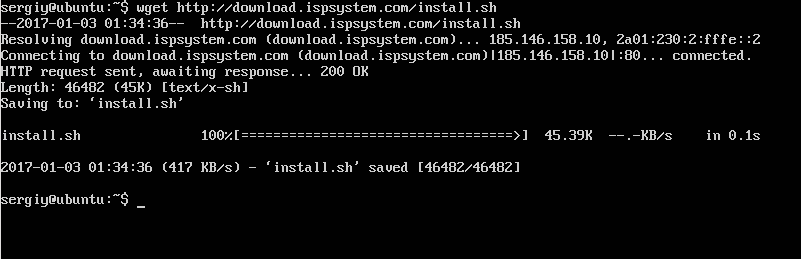
Чтобы разрешить выполнение скрипта нужно установить для него флаг исполняемый:
chmod +x install.sh
Шаг 2. Начало установки
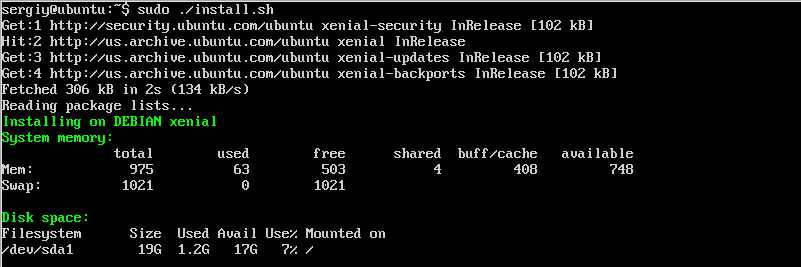
Запустите скрипт установки:
Шаг 3. Проверка системы
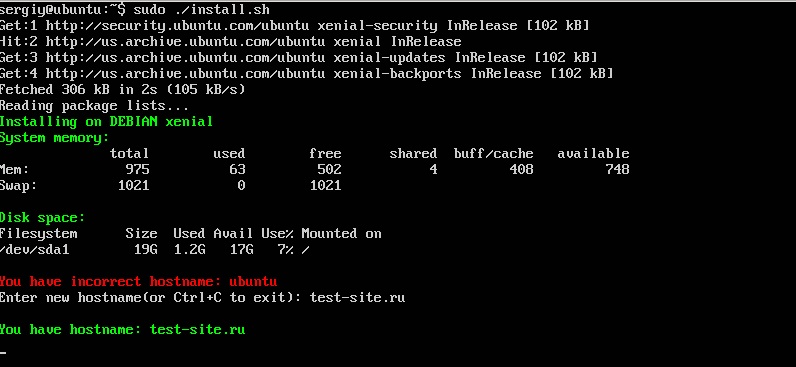
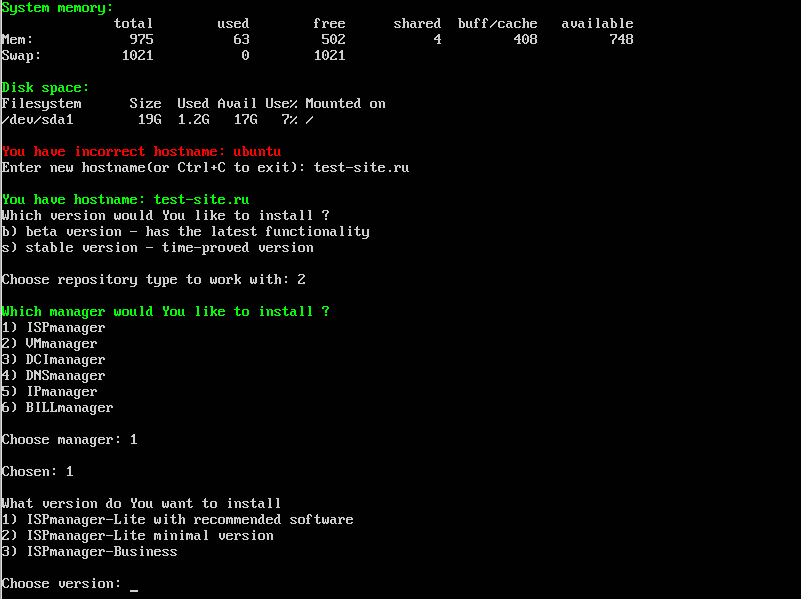
Установщик ispmanager проверит, подходит ли ваша система для установки, достаточно ли места на диске и другие параметры:
Возможно, вам придется изменить имя хоста, оно должно соответствовать домену будущего сайта:
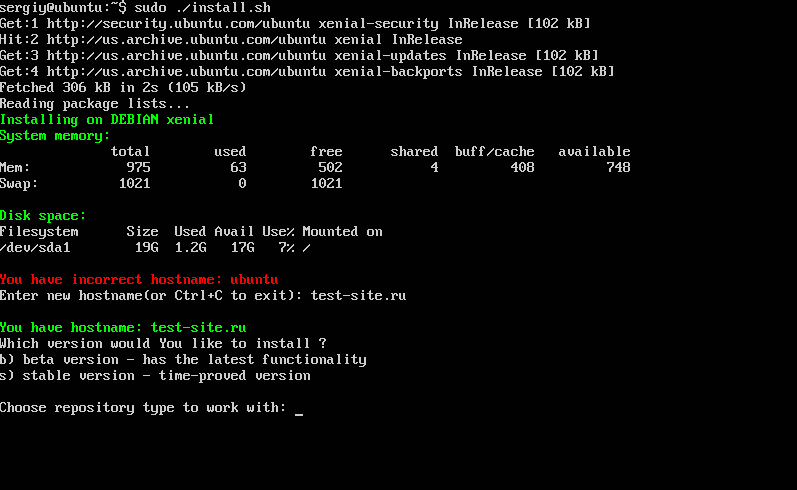
Шаг 4. Версия программы
Выберите какую версию вы хотите использовать, стабильную или бета:
Шаг 5. Продукт
Выберите продукт, который нужно установить, нам нужна установка ispmanager lite:

Шаг 6. Редакция
Выберите редакцию программы, которую будете устанавливать, вам доступно Lite, Lite с основным программным обеспечением и Bussines. Мы будем устанавливать версию Lite со всем программным обеспечением:
Шаг 7. Установка панели
Дождитесь завершения установки панели больше вашего вмешательства не потребуется:
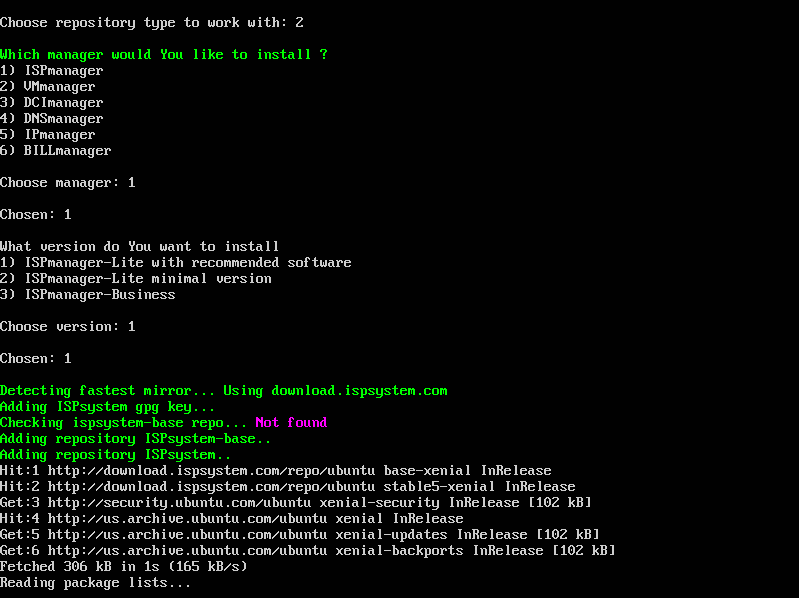
Панель установит все необходимые компоненты, в том числе веб-сервер, сервер баз данных и почтовый сервер. После завершения установки вы увидите сообщение по какому адресу можно найти панель:
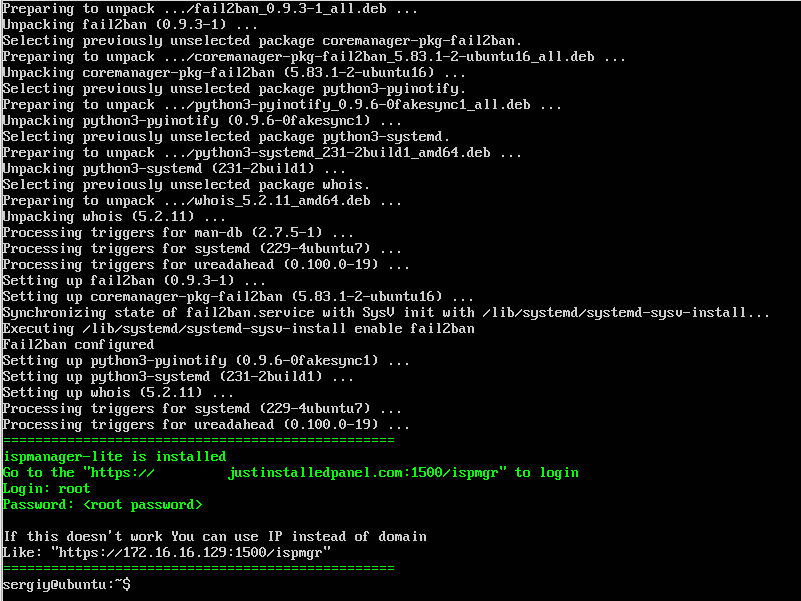
Установка программы завершена, теперь не менее интересная задача — настройка ispmanager 5.
Шаг 8. Настройка IP и порта
Вы можете изменить IP адрес и порт на котором будет ожидать подключения ispmanager. Программа работает на своем веб-сервере ihttpd и его настройки находятся в папке /usr/local/mgr5/etc/. Откройте конфигурационный файл и задайте нужные параметры:
sudo vi /usr/local/mgr5/etc/ihttpd.conf
Host 192.168.1.2 Port 1700
Затем сохраните и перезапустите панель командой:
Шаг 9. Запуск панели
Откройте в браузере указанный программой или настроенный адрес. Утилита будет пытаться работать по https. Но если она не смогла получить сертификат от Lets Encrypt, то создаст свой, которому браузер не доверяет:
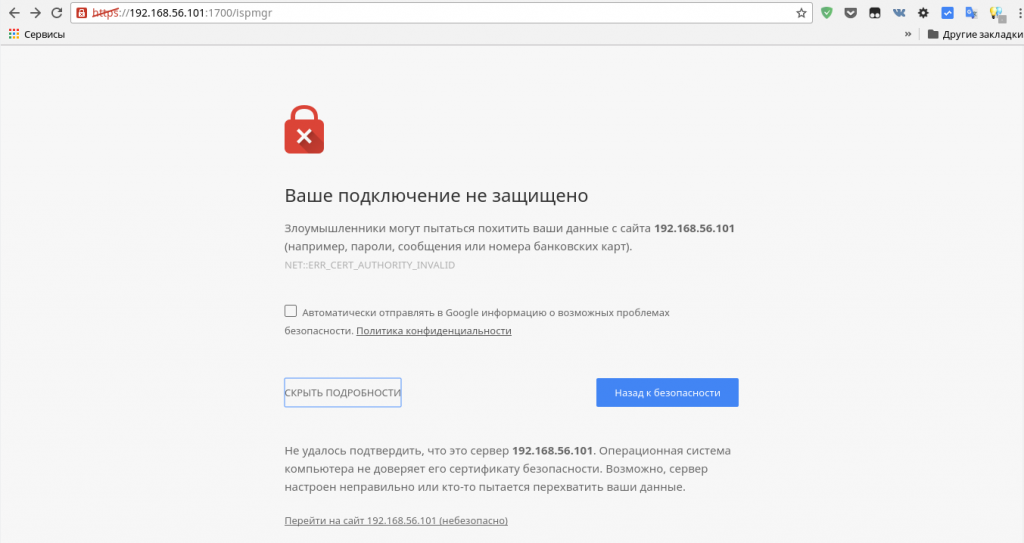
Но мы знаем, что он надежный, поэтому нажмите Дополнительно, затем Перейти на сайт.
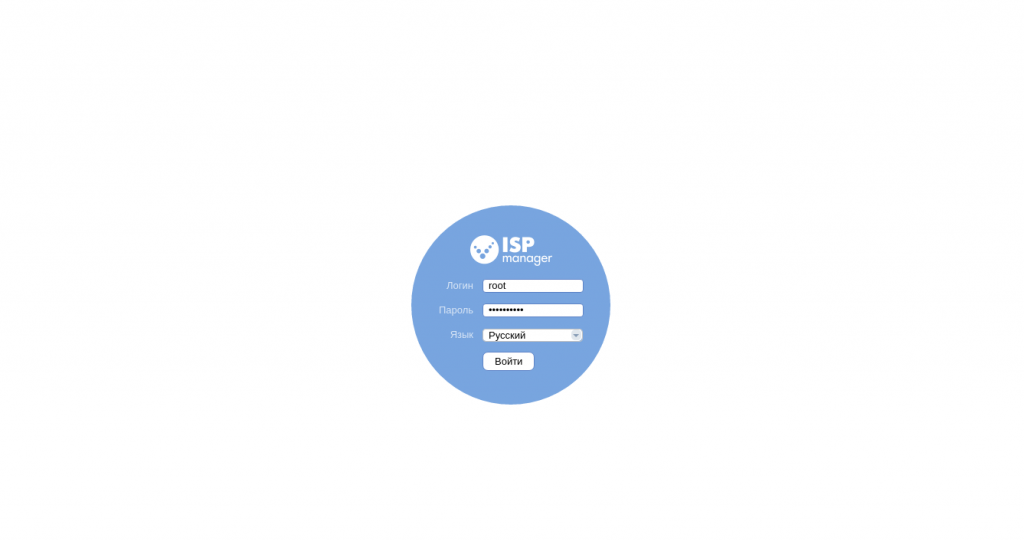
Шаг 10. Вход в панель
Дальше, для авторизации вам нужно ввести логин root и пароль суперпользователя. Вы не сможете работать с панелью без прав суперпользователя:
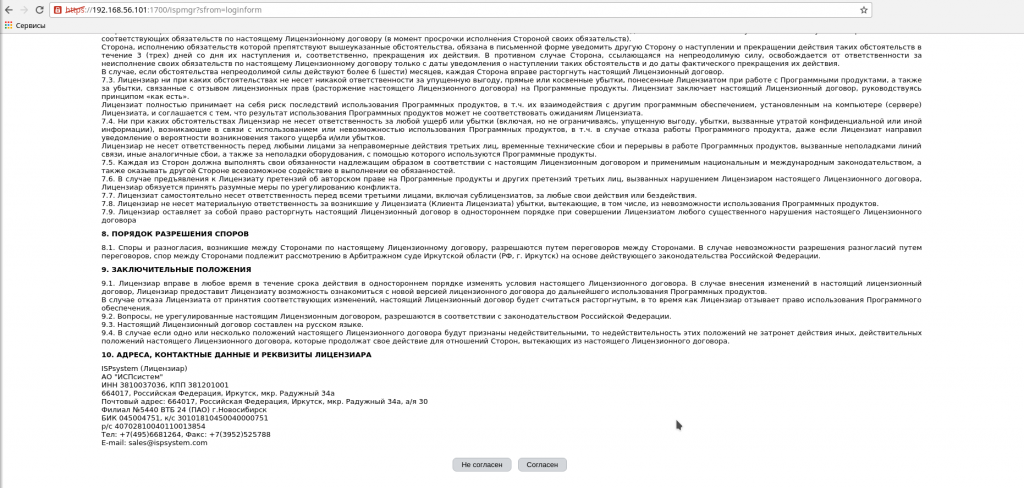
Шаг 11. Лицензия
При первом входе нужно принять лицензионное соглашение:
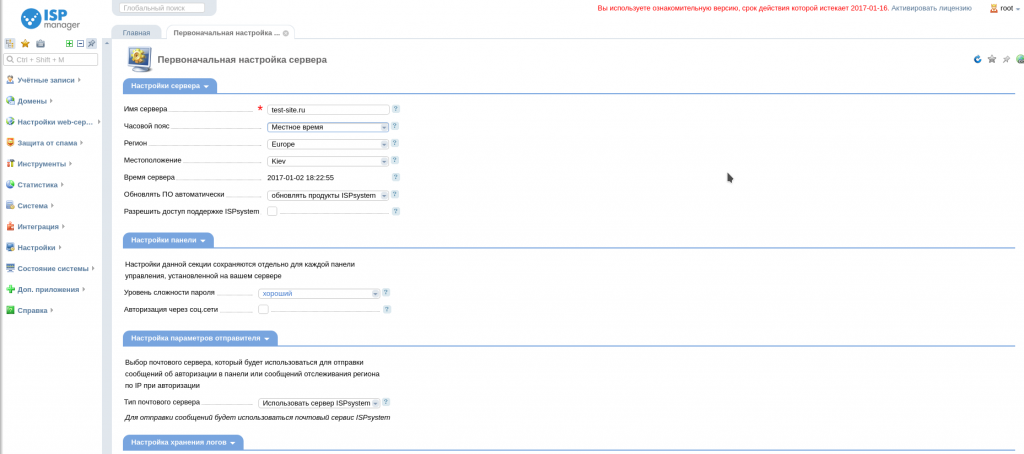
Шаг 12. Первоначальная настройка
Дальше вам предстоит выполнить первоначальную настройку, просто проверьте все ли параметры указаны правильно:
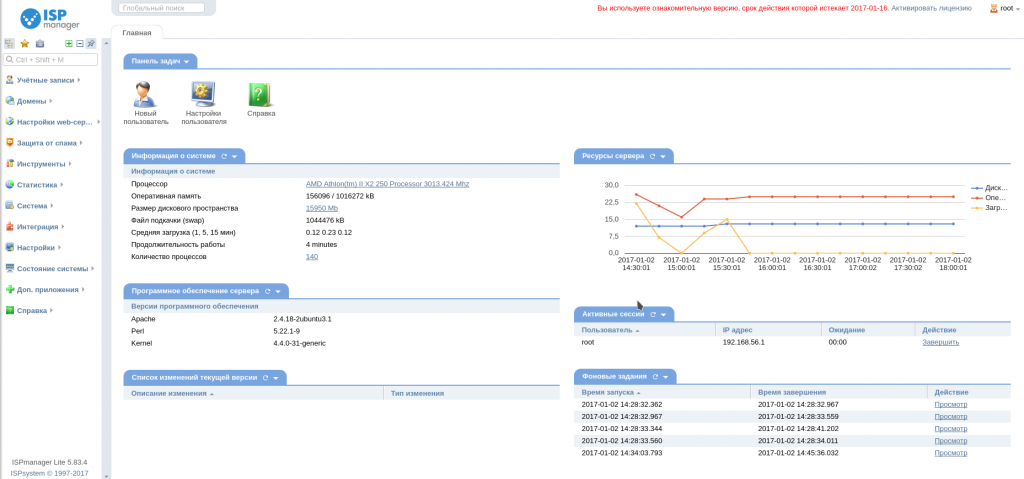
Шаг 13. Главная страница
После завершения настройки вы попадаете на главную страницу, откуда можете наблюдать за нагрузкой на сервер, состоянием программного обеспечения и другими параметрами:
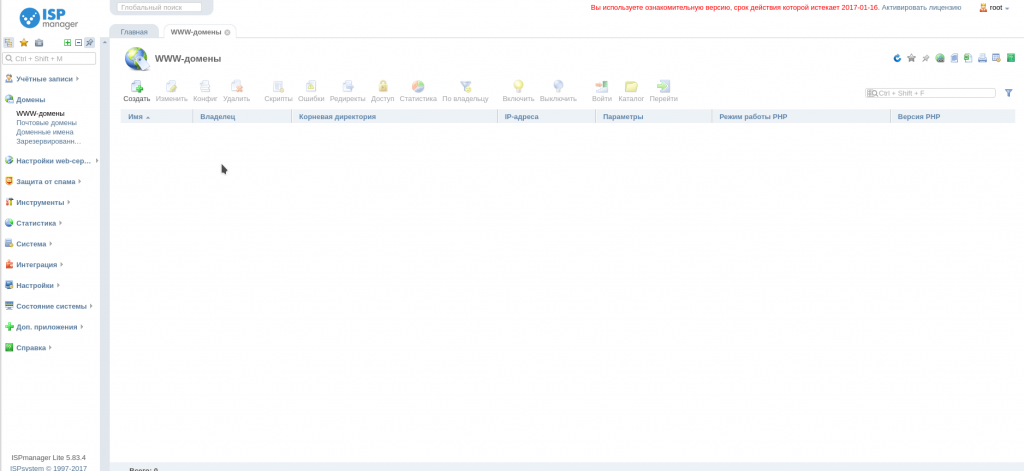
Шаг 14. Создание домена
Теперь нужно настроить домен вашего сайта. Перейдите на вкладку WWW-домены на панели слева и выберите Добавить:
Шаг 15. Настройка домена
Укажите все необходимые параметры и нажмите Ок для прикрепления домена. Фактически эта настройка не создает домен, а только настраивает конфигурацию веб-сервера так, чтобы он мог обрабатывать запросы к этому домену:
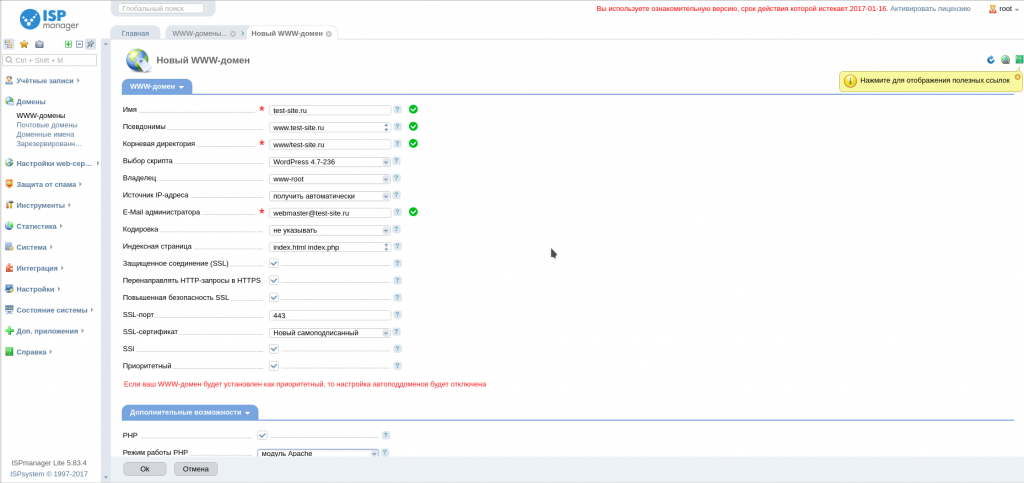
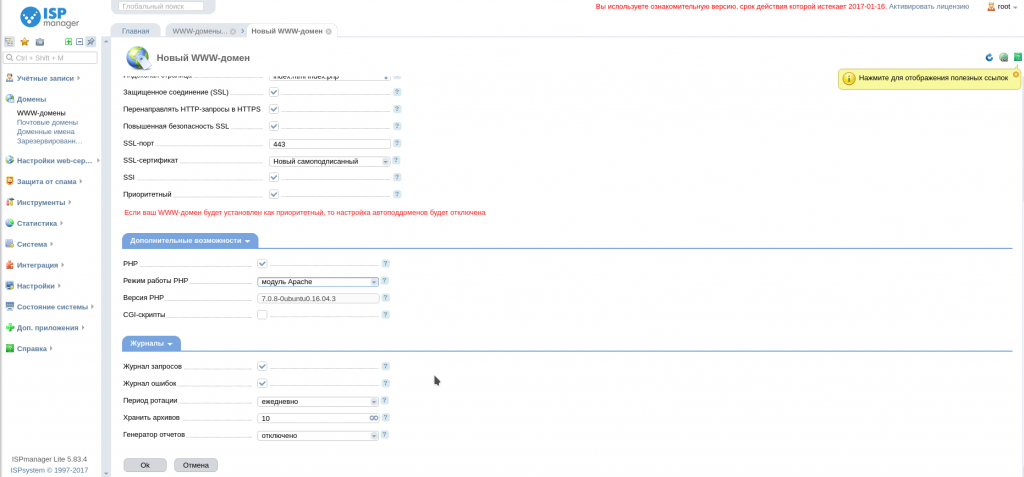
Из обязательных полей нужно указать имя домена, также можно сделать его приоритетным с помощью галочки, чтобы все запросы перенаправлялись к нему. Дополнительно можно настроить SSL, а также сразу установить движок, например, WordPress.
Шаг 16. Настройка DNS
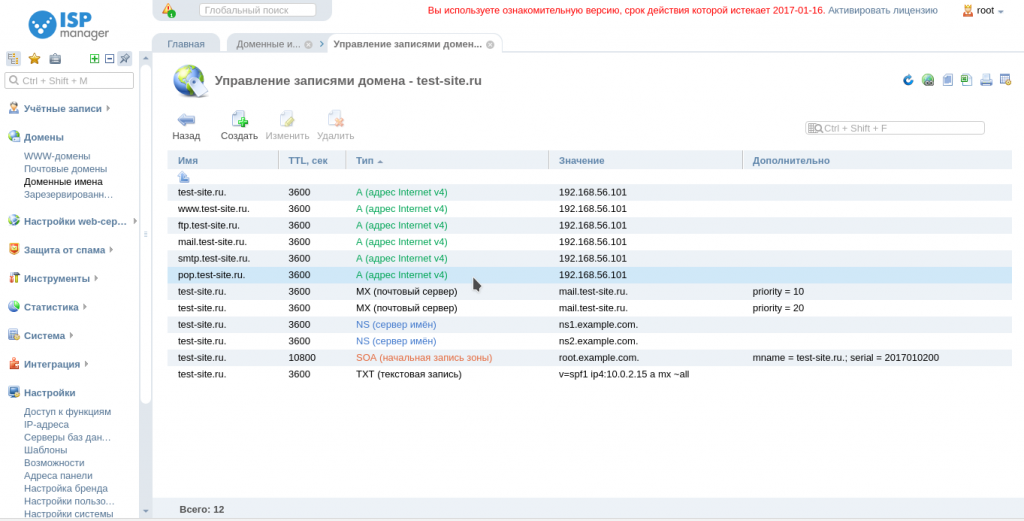
На стороне нашего сервера домен настроен. Но осталось сделать правильные DNS записи у вашего DNS провайдера. Откройте вкладку Доменные имена, выберите ваш домен в списке и нажмите кнопку Записи:
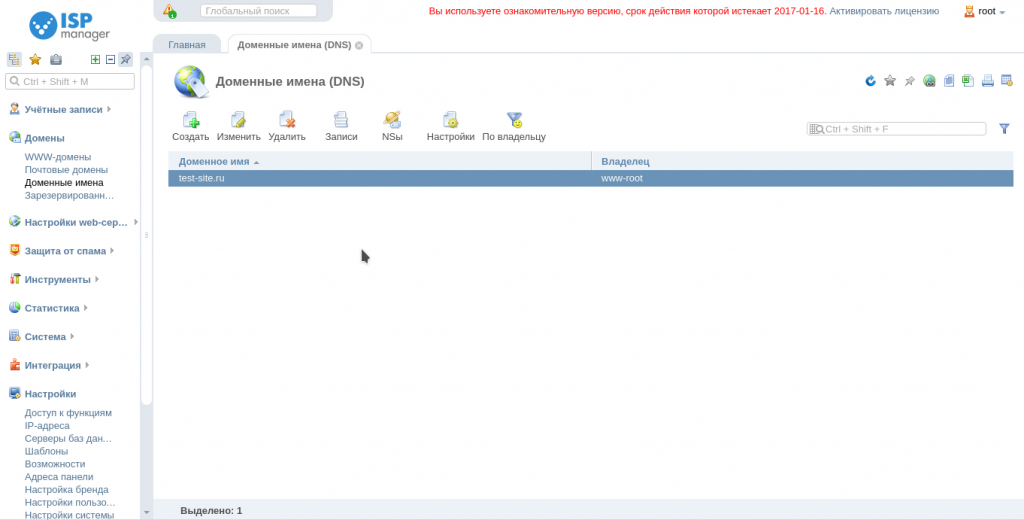
Все эти записи нужно добавить в настройки вашей DNS зоны. Это необходимо для нормальной работы почты и других сервисов:
Шаг 17. Готово
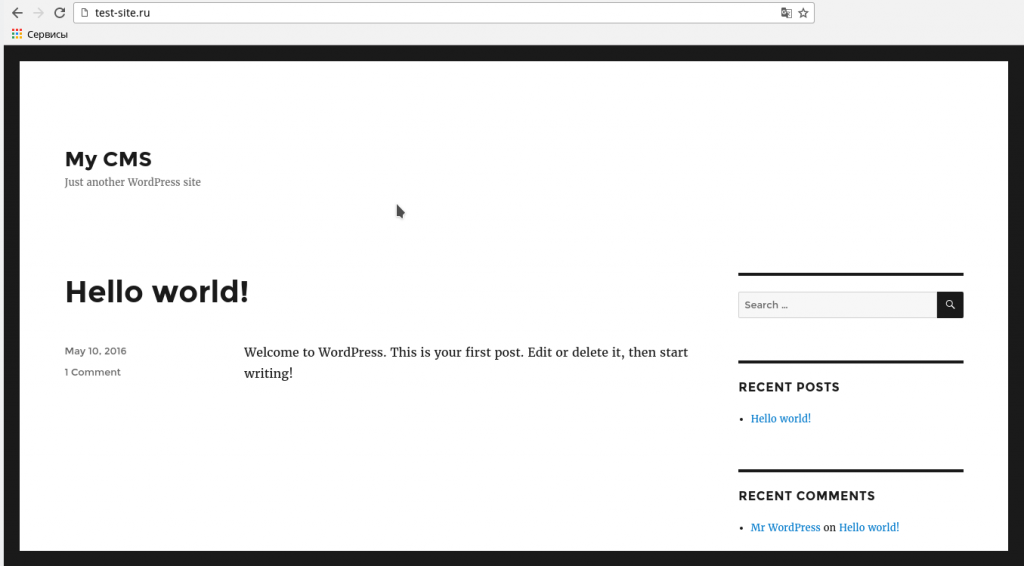
После завершения всех этих настроек и спустя некоторое время, необходимое на обновление DNS зоны вы можете проверить работу своего сайта набрав в адресной строке имя домена:
Выводы
В сегодняшней статье мы рассмотрели как выполняется установка ispmanager 5 на сервер или обычный компьютер, а также как осуществляется настройка ispmanager 5. С помощью панели управления вы можете намного быстрее настроить систему и подготовить ее к работе.
В одной из следующих статей мы рассмотрим как выполняется панели с открытым исходным кодом — Vesta CP. Если у вас остались вопросы, спрашивайте в комментариях.