Как вставить симку в телефон dexp
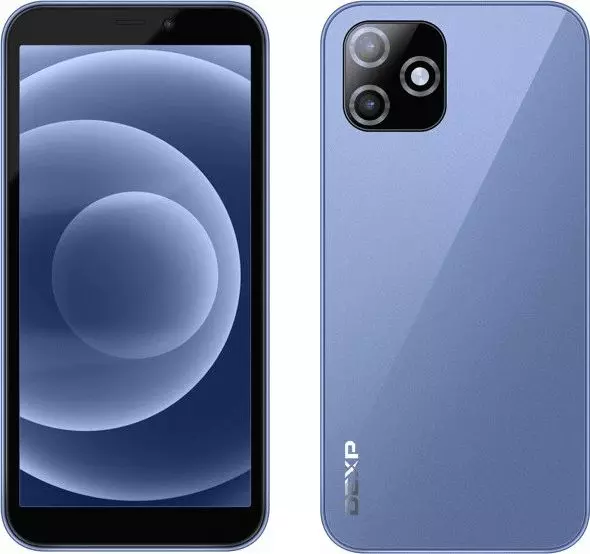
SIM-карта – незаменимый компонент, позволяющий владельцу DEXP A455 получить доступ к услугам связи. СИМка приобретается у оператора и представляет собой небольшую пластиковую карточку с микрочипом. После покупки этого компонента нужно вставить СИМ-карту в DEXP A455.
Если смартфон со съемным аккумулятором
Принцип установки SIM-карты отличается в зависимости от того, обладает смартфон съемным или несъемным аккумулятором. Если у телефона открывается крышка, то вставить СИМку можно следующим образом:
- Выключите смартфон.
- Снимите крышку.
- Установите SIM-карту в слот с соответствующей маркировкой.
- Если слот отсутствует, извлеките аккумулятор. Возможно, он находится под ним.
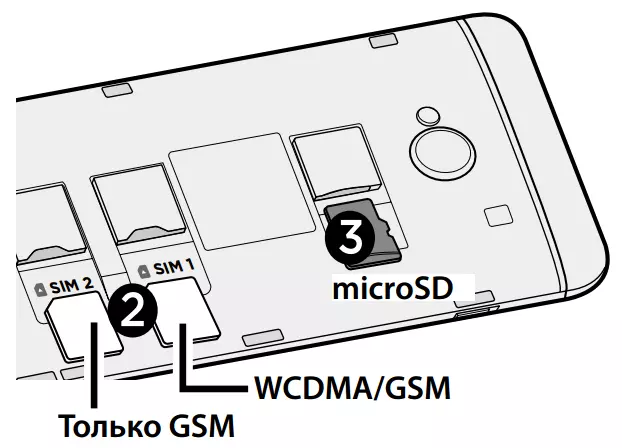
Далее остается закрыть крышку, предварительно установив батарейку, если ранее она доставалась. Только в таком состоянии телефон можно включать.
Если аккумулятор несъемный
Современные телефоны на базе операционной системы Андроид обладают несъемным аккумулятором. В таком случае установка SIM-карты осуществляется немного иначе. Вам не нужно разбирать устройство, а достаточно выполнить несколько простых шагов:
- Возьмите ключ для извлечения лотка. Если его нет – воспользуйтесь канцелярской скрепкой, предварительно развернув ее.
- Вставьте ключ в небольшое отверстие, расположенное на торце DEXP A455.
- Положите СИМку, убедившись, что она надежно закреплена.
- Вставьте лоток обратно в смартфон.
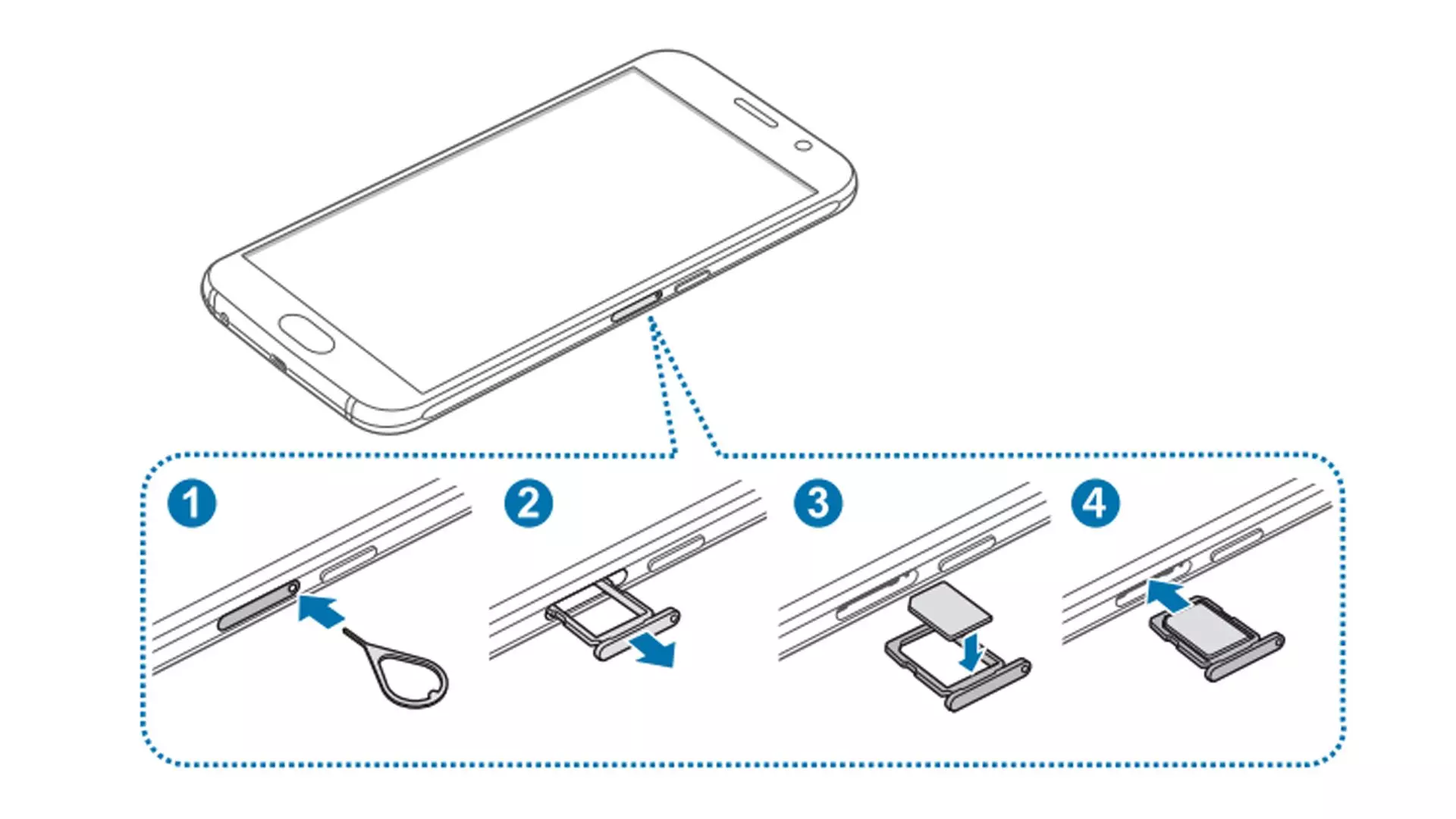
Как и в случае с моделями, обладающими съемным аккумулятором, перед тем как вставить SIM-карту в DEXP A455, устройство нужно предварительно отключить.
Обратите внимание, что лотки бывают одиночными, двойными, комбинированными и полноценными. Первые два типа рассчитаны на одну или две SIM-карты. Остальные позволяют дополнительно установить карту памяти. Только в случае с комбинированным лотком MicroSD-карта замещает одну из СИМок.
Что делать, если SIM-карта не подходит по размеру
В процессе установки SIM-карты вы можете столкнуться с проблемой, когда карточка не соответствует своему слоту. Чаще всего подобная ситуация происходит в случае, когда человек меняет старый смартфон на новый.
Дело в том, что существует несколько стандартов СИМ-карт:
- Standard SIM. Устаревший тип, в случае с которым карточка обладает большим размером. Используется в кнопочных телефонах и старых смартфонах.
- Micro SIM. Сравнительно новый стандарт, пришедший на смену Standard SIM. Карточка стала чуть меньше.
- Nano SIM. Актуальный стандарт, при котором размер карточки практически полностью соответствует микрочипу, установленному на ней.
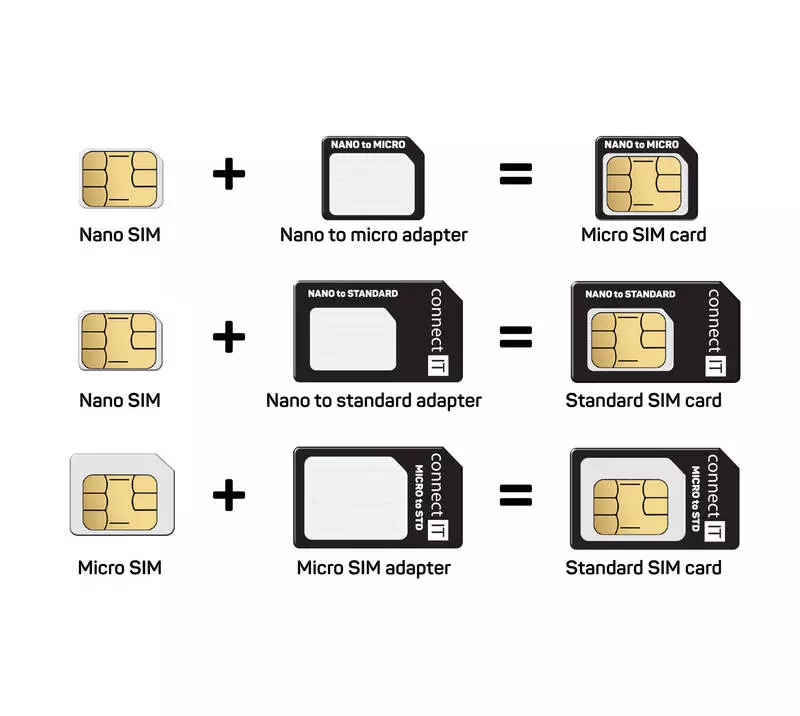
Для карточек разных форматов есть переходник. Им комплектуются все новые SIM-карты. Если он у вас отсутствует, нужно обратиться в офис оператора связи с целью бесплатной замены СИМ-карты.
Поделитесь страницей с друзьями:
Если все вышеперечисленные советы не помогли, то читайте также:
Как прошить DEXP A455
Как получить root-права для DEXP A455
Как сделать сброс до заводских настроек (hard reset) для DEXP A455
Как разблокировать DEXP A455
Как перезагрузить DEXP A455
Что делать, если DEXP A455 не включается
Что делать, если DEXP A455 не заряжается
Что делать, если компьютер не видит DEXP A455 через USB
Как сделать скриншот на DEXP A455
Как сделать сброс FRP на DEXP A455
Как обновить DEXP A455
Как записать разговор на DEXP A455
Как подключить DEXP A455 к телевизору
Как почистить кэш на DEXP A455
Как сделать резервную копию DEXP A455
Как отключить рекламу на DEXP A455
Как очистить память на DEXP A455
Как увеличить шрифт на DEXP A455
Как раздать интернет с телефона DEXP A455
Как перенести данные на DEXP A455
Как разблокировать загрузчик на DEXP A455
Как восстановить фото на DEXP A455
Как сделать запись экрана на DEXP A455
Где находится черный список в телефоне DEXP A455
Как настроить отпечаток пальца на DEXP A455
Как заблокировать номер на DEXP A455
Как включить автоповорот экрана на DEXP A455
Как поставить будильник на DEXP A455
Как изменить мелодию звонка на DEXP A455
Как включить процент заряда батареи на DEXP A455
Как отключить уведомления на DEXP A455
Как отключить Гугл ассистент на DEXP A455
Как отключить блокировку экрана на DEXP A455
Как удалить приложение на DEXP A455
Как восстановить контакты на DEXP A455
Где находится корзина в DEXP A455
Как установить WhatsApp на DEXP A455
Как установить фото на контакт в DEXP A455
Как сканировать QR-код на DEXP A455
Как подключить DEXP A455 к компьютеру
Как установить SD-карту на DEXP A455
Как обновить Плей Маркет на DEXP A455
Как установить Google Camera на DEXP A455
Как включить отладку по USB на DEXP A455
Как выключить DEXP A455
Как правильно заряжать DEXP A455
Как настроить камеру на DEXP A455
Как найти потерянный DEXP A455
Как поставить пароль на DEXP A455
Как включить 5G на DEXP A455
Как включить VPN на DEXP A455
Как установить приложение на DEXP A455
Как включить и настроить NFC на DEXP A455
Как установить время на DEXP A455
Как подключить наушники к DEXP A455
Как очистить историю браузера на DEXP A455
Как разобрать DEXP A455
Как скрыть приложение на DEXP A455
Как скачать видео c YouTube на DEXP A455
Как разблокировать контакт на DEXP A455
Как включить вспышку (фонарик) на DEXP A455
Как разделить экран на DEXP A455 на 2 части
Как выключить звук камеры на DEXP A455
Как обрезать видео на DEXP A455
Как проверить сколько оперативной памяти в DEXP A455
Как обойти Гугл-аккаунт на DEXP A455
Как исправить черный экран на DEXP A455
Как вставить СИМ-карту в другие телефоны Андроид
В этой статье расскажем, как правильно самостоятельно вставить сим карту в телефон. Выходят новые современные модели с удобными слотами, в которые карточки нужного размера вставляются без проблем.
Да и все популярные мобильные операторы выпускают своеобразные конструкторы – симки трех востребованных габаритов: нано, микро и стандартная.
- Виды сим-карт
- Установка сим-карты
- Настройки
- Подойдет ли обычная сим-карта в слот для micro-sim
- Что делать с неудачно обрезанной симкой
- Неисправности sim-карт
- Заключение
- Видео
Виды сим-карт
Сим карты – это идентификационный модуль абонента оператора связи. С момента их запуска и до начала массовых продаж прошло несколько десятков лет, и за это время их форма и размеры усовершенствовались. Этот процесс был вынужденным. Сначала на мобильных рынках появились смартфоны, и места под задней крышкой деталям попросту не хватало. Совершенствовались технологии, увеличивались запросы пользователей, батареи все больше, телефоны тоньше, а места меньше.

Такая эволюция карточек позволила им уменьшиться практически вдвое, а современные выдвигающиеся слоты заметно освободили пространство для остальных деталей.
Давайте рассмотрим, какие виды sim бывают, в чем их особенность, и как вставить сим:
- Полноразмерная (о наличии которой много даже не догадывались) – самая крупная в линейке, по периметру как банковская карта. Появилась в 1991 году с первой волной популярности сотовой связи среди обычных жителей. В современных телефонах не используется, иногда можно встретить автомобили с подобными «инновациями» а-ля 90-е.
- Mini-SIМ – до сих пор используется для устройств выпущенных с периода 2000-х до начала 2010-х, поддерживает 2G и 3G.
- Micro-SIM – появилась в 2003 году, но на данный момент считается самым используемым поколением модулей связи. Поддерживается всеми производителями современных гаджетов с 3G и LTE.
- Самая маленькая – Nano-SIM, которая выглядит, как и ее предшественница, только без пластиковых краев. Появилась пять лет назад, и используется во всех моделях бренда Apple и некоторых других производителей премиум-сегмента.
Вставляются все виды симок одинаково – в отведенные слоты в смартфоне или планшете. Сказать точно, где находится подставка, невозможно, так как производители оставляют за собой право размещать их где угодно, согласно их дизайнерской концепции. Иногда на новых телефонах клеят наклейку с пошаговой инструкцией, ее также можно найти в Руководстве пользователя.

Установка сим-карты
Традиционно производители размещают карточные держатели на правом торце корпуса (если крышка не съемная), или непосредственно под аккумулятором, если он достается. Следующие инструкции подойдут для обладателей гаджетов последнего типа:
- Проверьте, выключен ли ваш телефон.
- Отсоедините заднюю панель.
- Найдите небольшое углубление между корпусом и батареей.
- Извлеките АКБ.
- Там вы увидите слоты для сим-карт. Они бывают разного типа: раздельные и двухэтажные. Сторона, которую нужно держать вверху при вставке, будет изображена около держателя. Как правило, она вставляется золотыми контактами вниз.
- Аккуратно вставьте батарею назад. Проверьте, чтобы она сидела плотно.
- Верните крышку до характерных щелчков. Они будут значить, что крышка стала на свое место.
В видео вы можете посмотреть как нужно поступать с современными моделями, у которых не снимается крышка:
А вот еще одно видео с полезным лайфхаком:
Настройки
Современные смартфоны и симки не нуждаются в ручном подключении. При первом запуске на новом устройстве от мобильного оператора придет пакет бесплатных настроек для всех видов сотовых услуг.
У двухсимочных мобильных устройств, управление может доставить новичку небольшие трудности. Можно выбрать SIM для определенных действий по умолчанию, или выбирать самостоятельно при каждом звонке и сообщении.
Подойдет ли обычная сим-карта в слот для micro-sim
Можно обрезать карту обычных размеров до габаритов micro-sim, если карточка старая. Однако гораздо проще и безопаснее обратиться в сервисный центр, где вам выдадут новую сим в форме трансформера – всех популярных размеров.

Если модуль срочно нужно заменить на более маленький, можно обрезать ее вручную обычными острыми ножницами.
Что делать с неудачно обрезанной симкой
Однако такие эксперименты не всегда заканчиваются успешно. Если симка была неправильно обрезана и повредилась при этом, необходимо обратиться в точки обслуживания клиентов вашего мобильного оператора. Замена карты на другую sim с сохранением баланса, тарифного плана и, непосредственно, номера занимает недолго.
Вставлять сим, которая имеет механические повреждения, не рекомендуется.

Об их неисправности пользователи догадываются, когда ОС не видит модуль, и не обозначает его соответствующей иконкой. Причины могут быть такими:
- У SIM вышел срок годности, и она не предназначена для дальнейшей эксплуатации.
- На ней есть механические повреждения – царапины, сколы и надломы.
- Неудачная обрезка. Ее мы упоминали выше.
- Прошивка телефона заточена под определенного покупателя.
- Проблемы со слотом.
- Сбои в операционной системе и ПО.
- При установке были повреждены контакты.
- Грязь попала на картодержатель.
В большинстве случаев карточку нужно заменить, или отправить телефон на диагностику мастеру, так как это могут быть и аппаратные неполадки, и системные.
Заключение
Мобильная связь и интернет, на протяжении дня, доступны благодаря смартфонам и небольшим карточным модулям, выпускаемые провайдерами сотовой связи. Именно поэтому к ним нужно бережно относиться, следить за их состоянием и исправностью. Чем больше выходит гаджетов, тем проще становится пользование SIM – их размеры уменьшаются, а возможности растут. Надеемся, эта статья была для вас полезной, и вы получили доступные инструкции о том, как обращаться с ними в разных ситуациях.
Видео
( 3 оценки, среднее 2.33 из 5 )
При оформлении тарифа и заключении договора владелец телефона получает симку оператора. Ее потребуется установить в специальное гнездо внутри телефона, чтобы иметь возможность совершать звонки и пользоваться интернетом.
- Виды сим-карт
- Установка сим-карты
- Как установить две симки в смартфон
- Как установить обычную сим-карту в слот Micro-sim и Nano-sim
- Что делать с неудачно обрезанной симкой
- Возможные неисправности sim-карт
Виды сим-карт
Эволюция sim-карт выражается в виде смены размеров и функциональности, что обусловлено появлением новых гаджетов. Слоты не универсальны, поэтому у операторов возникла проблема: при приобретении SIM-карты, у пользователя должна быть возможность самостоятельно вставить ее в телефон без оформления возврата. Оператор в офисе обязуется проинформировать клиента о симке и ее особенностях, а в случае неуверенности можно попросить работника салона связи вставить карточку в слот телефона.
Самые первые симки были размером с банковскую карту, и большинство пользователей никогда ими не пользовались. Для старых моделей телефонов требовались такие большие карточки, поскольку они были нагружены и снабжены всеми необходимыми схемами, которые сейчас значительно уменьшились. Эти модели карточек выпускались с 1991 по 1996 гг. и теперь они сняты с производства, считаясь раритетом.
Если классифицировать современные sim-карты, то получится 3 вида симок:
- Mini-Sim. Эта модель считается стандартной, хотя и не является самой первой, как уже было описано выше. Для того времени, сравнивая с первыми моделями сим-карт, симка казалась маленькой. Помимо этого она называется мини-сим ввиду своего размера и маленького чипа, поскольку ее активно использовали для устройств старого поколения. Мини-сим приобретали для телефонов модели Нокиа, Моторола, Сименс и т.д. С помощью этих телефонов можно было осуществлять звонки и писать текстовые сообщения, на этом их функционал заканчивался. Сейчас Mini-Sim практически не используется ввиду своего размера, в редких случаях ее вставляют в гнездо обычных кнопочных телефонов, которые до сих пор выпускают в продажу;
- С появлением новых устройств специалисты разработали Micro-Sim. Уменьшился только размер симки, чип и функционал остался прежним, в то время как возможности телефонов сильно возросли. Обрезание пластика на карте привело к тому, что сама симка не занимала много места и не требовала большого слота, это позволило вместить другие компоненты в корпусе телефона. Модификация сказалась положительно на работе и опциях устройства. Изначально мысль об уменьшения количества пластика посетила создателей Apple, и идея была реализована для модели iPhone 4. Позже инновация была популяризирована среди других моделей смартфонов, таким образом Micro-Sim является самой распространенной на данный момент;
- Nano-sim – это самая маленькая симка, которая известна в салонах связи и разработчикам устройств. Она была разработана для iPhone 5, и может соперничать по популярности с уже описанной Micro-sim картой. Конкурентоспособность подтверждается появлением новых смартфонов, слот которых вмещает только nano-sim. Сама Nano-sim представляет собой лишь один чип, у которого практически нет пластика по бокам. Еще одно отличие составляет тонкость чипа в сравнении с Micro-sim.
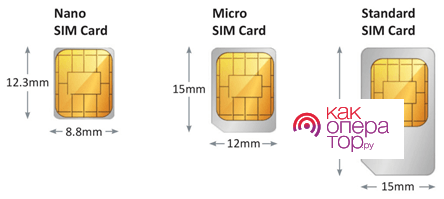
Чтобы не запутаться при покупке симки в салоне связи выбранного провайдера можно попросить комбинированный формат.
Установка сим-карты
Установить симку можно в специальный лоток, а также в слот аккумуляторного отсека.
Способ 1. Установка SIM-карты в слоте аккумуляторного отсека
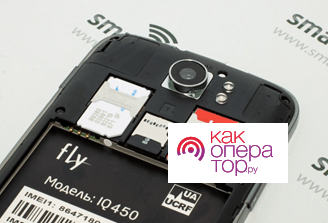
Существует 2 способа установки sim-карты в устройство. Симку можно установить в слоте аккумуляторного отсека, иначе говоря, внутри самого телефона. Алгоритм действий по установке будет следующим:
- Пользователю понадобится выключить устройство, чтобы не было перебоев в работе и возможного удаления некоторых файлов;
- Зачастую установка карты памяти происходит также в слоте аккумуляторного отсека, поэтому придется произвести установку sim и MicroSD одновременно. Нужно перевернуть телефон и снять заднюю панель устройства. В корпусе устройства находится батарея, которую понадобится изъять, чтобы открыть доступ к слотам;
- Слоты могут иметь пометки в виде значков симки и MicroSD, однако если их нет, то в отсеке sim-карты будут видны желтые блестящие контакты для синхронизации с чипом. Необходимо установить обе карты так, чтобы они расположились согласно своим размерам и контактам: тонкая часть MicroSD должна быть внутри устройства, а надписи располагаться передней стороной к пользователю. В случае с симкой микросхема должна быть синхронизирована с устройством внутри, а желтые контакты телефона совпасть с золотым чипом карты. Логотип оператора на симке должен быть расположен к пользователю передней стороной;
- Далее необходимо вставить обратно аккумулятор устройства и включить его для проверки работы. Гаджет должен отобразить сим-карту в верхнем левом или правом углу (зависит от телефона). Необходимо также проверить работу MicroSD, зайдя в галерею и просмотрев файлы. Если все отображается корректно и телефон не выдает команду «Нет sim-карты», тогда можно закрыть крышку корпуса и продолжить работу с телефоном.
Способ 2. Установка SIM-карты в специальном лотке
Этот вариант установки симки стал популярен из-за появления новых моделей гаджетов. Для современных телефонов предусмотрен гибридный лоток, который выдвигается и достается из устройства при помощи скрепки. В лотке имеется 1, либо 2 слота, в них можно установить симку и MicroSD или 2 симки. Необходимо выполнить пошаговые действия для установки карт:
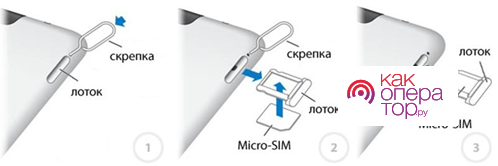
- Устройство следует выключить, предотвратив возникновение перебоев в работе гаджета;
- Пользователю понадобится взять скрепку и надавить на специальное отверстие в телефоне, для того чтобы сработала пружина, и выдвинулся отсек для симки. В некоторых случаях бывает 2 отдельных отсека: для флеш-накопителя и симки;
- Чаще всего необходимо произвести обрезку симки. Желательно определить размер лотка при помощи линейки, и сделать отметки на сим-карте. Желтый чип не должен пострадать и подвергаться обрезке, иначе контакты будут испорчены. Микросхема располагается контактами внутрь, а логотип виден пользователю;
- После того как лоток окажется внутри телефона, необходимо включить устройство для проверки его работы.
Как установить две симки в смартфон
Большинство гаджетов имеют возможность установки двух симок помимо карты памяти. Пользователь может поставить 2 симки в аккумуляторный отсек или в гибридный лоток и пользоваться обеими. При этом необходимо учитывать, что основной для звонков, переписок и работы 4G интернета будет симка, установленная в слот с указателем SIM1. Вторая симка, помещенная в SIM2, сможет ловить только 3G сигналы.
Для установки 2 сим-карт в аккумуляторный отсек нужно сделать следующие действия:
- Выключить устройство и снять заднюю крышку с телефона. Вынуть аккумулятор и найти слоты для сим-карт;
- Если это необходимо, то произвести обрезку сим-карт, чтобы подогнать их под размер слота, либо вытащить симки из пластика, в случае наличия комбинированной карты;
- Установить сим-карты согласно указателям (обратить внимание на SIM1 и SIM2). Контакты чипов должны совпадать, иначе симки будут работать некорректно;
- Включить телефон и проверить работу симок.
Для установки 2 sim-карт с помощью специального лотка пользователю понадобится:
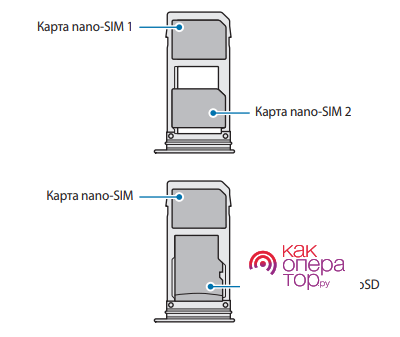
- Выключить устройство, чтобы не возникло неполадок в дальнейшем. С помощью скрепки понадобится достать лоток из корпуса телефона. Для этого нужно надавить концом скрепки в отверстие возле гибридного лотка;
- Понадобится произвести замер симок, либо вытащить их из комбинированной карты. В лотке используется формат Nano-sim. Их устанавливают согласно картинке, данной ниже;
- Как правило, основная симка SIM1 находится в первом маленьком отсеке, а вторая SIM2 во втором. Некоторые пользователи предпочитают использовать карту памяти вместо второй симки.
- После установки 2 симок (или симки и флеш-накопителя) в отсек, нужно поместить гибридный лоток обратно в телефон. Далее устройство включается, и пользователь проверяет исправность работы.
Существует еще один способ, который используют владельцы гибридного лотка, однако он может привести к повреждению сим-карты и флеш-накопителя. С его помощью можно успешно использовать в работе 2 симки и MicroSD. Если аккуратно выполнить весь алгоритм действий, то карты будут исправно функционировать:
- Устройство понадобится выключить. Лоток следует изъять из отсека, как описано в предыдущем алгоритме. Первая симка SIM1 обрезается и устанавливается в свой отсек;
- Основные манипуляции происходят с картой памяти и второй сим-картой. Понадобится вынуть чип из пластика. Для этого берется зажигалка и пинцет (им удобно держать карту), и происходит нагревание пластика со стороны логотипа оператора. Микросхемы не должны пострадать;
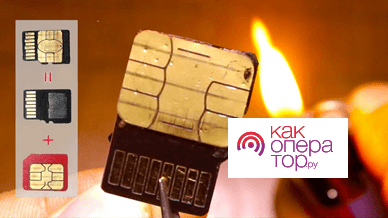
- Необходимо аккуратно стереть остатки клея с чипа. Следует убедиться, что sim-карта ровно закрепится на флешке. С помощью клея «Момент» закрепить чип на флеш-накопителе так, как указано на картинке. Контакты MicroSD не должны накладываться на чип. После возвращения лотка на место, следует проверить работу устройства.
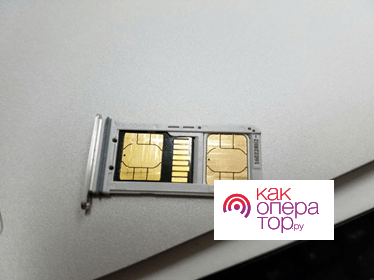
Как установить обычную сим-карту в слот Micro-sim и Nano-sim
Рассмотрим установку сим-карты в слот в микро- и нано-сим.
Как вставить обычную сим-карту в смартфон с Микро-сим
В салонах связи стандартно выдают Mini-sim. В некоторых случаях это комбинированная симка, из которой можно «выдавливать» нужный пользователю размер карточек, поскольку они складываются друг в друга. Микро-сим содержит небольшое количество пластика и является средней симкой по габаритам. Обрезанная до нужного размера карточка вставляется в аккумуляторный отсек микросхемой вниз.
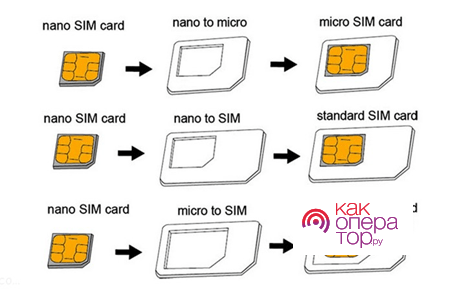
Как поставить обычную сим-карту в телефон с Nano-sim
Имея гнездо для Nano-sim, пользователю следует попросить у провайдера комбинированную карту. Обрезать маленькие симки неудобно, поскольку есть вероятность неисправности при работе. Пользователю следует изъять микро-сим из мини-сим, надавив пальцем на симку. Она выпадет из крепления. После этого из микро-сим нужно вытащить нано-сим (можно увидеть схему обратную изъятию карты на картинке выше). Маленькую нано-сим вставить в аккумуляторный отсек, либо закрепить в гибридном лотке.
Что делать с неудачно обрезанной симкой
Приобретая симки, пользователи часто сталкиваются с проблемой обрезки, так как иногда отсутствует комбинированный формат sim-карт у провайдера. Клиентам приходится отмерять нужный размер симок для слота и не всегда обрезка проходит успешно. При повреждении чипа потребуется произвести замену, поскольку sim-карта не будет функционировать. При объяснении причины в салоне связи необходимо запросить новую карточку. Оператор может потребовать паспорт при оформлении заявки.
Возможные неисправности sim-карт
Правильная установка сим-карты в гнездо не гарантирует ее корректного функционирования. Можно проверить исправность симки поместив ее в другое устройство. При не обнаружении sim-карты симка считается испорченной и подлежит замене, если не помогла перепрошивка телефона. Если при обновлении программного обеспечения sim-карта заработала, то причиной служила несовместимость софта устройства.
На неисправность симки указывает наличие механических повреждений на чипе, маленькие царапины могут повлиять на функционирование карточки. Пользователю следует аккуратно вставлять симку в слот, поскольку чрезмерное давление портит контакты, а причина заключается в неправильном стыке. При верном размещении пластика силу прикладывать не нужно.
Описанный выше способ про совмещение 2 симок и флеш-накопителя в гибридном отсеке тоже небезопасен. В случае повреждения симки иногда понадобится заменить и флеш-накопитель. При обнаружении любого возможного повреждения лучше всего посетить салон связи мобильного оператора и проконсультироваться. При необходимости можно оформить новую sim.
Как вставить СИМ-карту в DEXP G450 One
SIM-карта – незаменимый компонент, позволяющий владельцу DEXP G450 One получить доступ к услугам связи. СИМка приобретается у оператора и представляет собой небольшую пластиковую карточку с микрочипом. После покупки этого компонента нужно вставить СИМ-карту в DEXP G450 One.
Если смартфон со съемным аккумулятором
Принцип установки SIM-карты отличается в зависимости от того, обладает смартфон съемным или несъемным аккумулятором. Если у телефона открывается крышка, то вставить СИМку можно следующим образом:
- Выключите смартфон.
- Снимите крышку.
- Установите SIM-карту в слот с соответствующей маркировкой.
- Если слот отсутствует, извлеките аккумулятор. Возможно, он находится под ним.
Далее остается закрыть крышку, предварительно установив батарейку, если ранее она доставалась. Только в таком состоянии телефон можно включать.
Если аккумулятор несъемный
Современные телефоны на базе операционной системы Андроид обладают несъемным аккумулятором. В таком случае установка SIM-карты осуществляется немного иначе. Вам не нужно разбирать устройство, а достаточно выполнить несколько простых шагов:
- Возьмите ключ для извлечения лотка. Если его нет – воспользуйтесь канцелярской скрепкой, предварительно развернув ее.
- Вставьте ключ в небольшое отверстие, расположенное на торце DEXP G450 One.
- Положите СИМку, убедившись, что она надежно закреплена.
- Вставьте лоток обратно в смартфон.
Как и в случае с моделями, обладающими съемным аккумулятором, перед тем как вставить SIM-карту в DEXP G450 One, устройство нужно предварительно отключить.
Обратите внимание, что лотки бывают одиночными, двойными, комбинированными и полноценными. Первые два типа рассчитаны на одну или две SIM-карты. Остальные позволяют дополнительно установить карту памяти. Только в случае с комбинированным лотком MicroSD-карта замещает одну из СИМок.
Что делать, если SIM-карта не подходит по размеру
В процессе установки SIM-карты вы можете столкнуться с проблемой, когда карточка не соответствует своему слоту. Чаще всего подобная ситуация происходит в случае, когда человек меняет старый смартфон на новый.
Дело в том, что существует несколько стандартов СИМ-карт:
- Standard SIM. Устаревший тип, в случае с которым карточка обладает большим размером. Используется в кнопочных телефонах и старых смартфонах.
- Micro SIM. Сравнительно новый стандарт, пришедший на смену Standard SIM. Карточка стала чуть меньше.
- Nano SIM. Актуальный стандарт, при котором размер карточки практически полностью соответствует микрочипу, установленному на ней.
Для карточек разных форматов есть переходник. Им комплектуются все новые SIM-карты. Если он у вас отсутствует, нужно обратиться в офис оператора связи с целью бесплатной замены СИМ-карты.
Как разобрать телефон DEXP G450 One
Владельцы DEXP G450 One редко жалуются на свой смартфон, однако в процессе эксплуатации пользователь может столкнуться с различными проблемами. Для их решения порой требуется полная разборка DEXP G450 One. В подобной ситуации настоятельно рекомендуется обращаться за помощью в сервисный центр, но, если такой возможности нет, можно разобрать DEXP G450 One самостоятельно.
Что для этого понадобится
DEXP G450 One, как и любой другой смартфон на базе операционной системы Андроид, не получится разобрать без специальных инструментов. Нередко они продаются целым комплектом, однако его можно собрать из подручных средств:
- пластиковая карта (медиатор);
- присоска;
- маленькая отвертка крестового типа;
- изопропиловый спирт;
- салфетки.
Только при наличии всех рекомендованных компонентов можно приступать к разборке. И, поскольку DEXP G450 One обладает несъемным аккумулятором, этот процесс будет довольно сложным и требующим тщательного изучения.
Процесс разборки DEXP G450 One
Чтобы выполнить разборку смартфона с минимальным количеством последствий, за основу возьмем процесс выполнения операции в сервисном центре. Это поможет вам сориентироваться и действовать ровно так, как это делают профессионалы:
- Выключите смартфон.
- Извлеките лоток для SIM-карт и карт памяти.
- Положите мобильное устройство экраном вниз. В идеале нужно нагреть телефон на сепараторе для упрощения разборки.
- Установите присоску.
- Одной рукой оттягивая присоску и прижимая корпус, постарайтесь вставить под крышку уголок пластиковой карты или медиатор. Чем тоньше она будет, тем лучше.
- Если крышка будет тяжело отходить, воспользуйтесь изопропиловым спиртом.
- В конечном итоге вы должны пройтись пластиковой картой по корпусу всего смартфона, чтобы крышка полностью отклеилась.
- Снимите пломбы, защищающие винты.
- Поочередно выкрутите все винты, которые удерживают системную плату. Но будьте внимательны, так как винтики могут быть разных размеров. Вам нужно запомнить, где и какой из них был установлен, чтобы в процессе обратной сборки не столкнуться со сложностями.
- Снимите кожух.
- Отщелкните шлейф аккумуляторной батареи, чтобы обесточить смартфон. Делайте это неметаллическим прибором.
- Извлеките блок полифонического динамика, открутив винты, расположенные в нижней части корпуса.
- Снимите каретку SIM-карты.
- Отщелкните дисплейный шлейф.
- Отклейте хлястик батареи.
- Потянув за него, извлеките аккумулятор.
- Открепите межплатный шлейф, который располагается под батарейкой.
- Отщелкните коаксиальный кабель и шлейф сканера отпечатков.
- Извлеките материнскую плату.
Дальнейший план действий зависит от того, для каких целей осуществляется разборка. Безусловно, некоторые пункты инструкции можно пропустить, однако подробная иллюстрация всех шагов помогает понять, из каких компонентов состоит DEXP G450 One.
Как вставить СИМ-карту в DEXP G450
SIM-карта – незаменимый компонент, позволяющий владельцу DEXP G450 получить доступ к услугам связи. СИМка приобретается у оператора и представляет собой небольшую пластиковую карточку с микрочипом. После покупки этого компонента нужно вставить СИМ-карту в DEXP G450.
Если смартфон со съемным аккумулятором
Принцип установки SIM-карты отличается в зависимости от того, обладает смартфон съемным или несъемным аккумулятором. Если у телефона открывается крышка, то вставить СИМку можно следующим образом:
- Выключите смартфон.
- Снимите крышку.
- Установите SIM-карту в слот с соответствующей маркировкой.
- Если слот отсутствует, извлеките аккумулятор. Возможно, он находится под ним.
Далее остается закрыть крышку, предварительно установив батарейку, если ранее она доставалась. Только в таком состоянии телефон можно включать.
Если аккумулятор несъемный
Современные телефоны на базе операционной системы Андроид обладают несъемным аккумулятором. В таком случае установка SIM-карты осуществляется немного иначе. Вам не нужно разбирать устройство, а достаточно выполнить несколько простых шагов:
- Возьмите ключ для извлечения лотка. Если его нет – воспользуйтесь канцелярской скрепкой, предварительно развернув ее.
- Вставьте ключ в небольшое отверстие, расположенное на торце DEXP G450.
- Положите СИМку, убедившись, что она надежно закреплена.
- Вставьте лоток обратно в смартфон.
Как и в случае с моделями, обладающими съемным аккумулятором, перед тем как вставить SIM-карту в DEXP G450, устройство нужно предварительно отключить.
Обратите внимание, что лотки бывают одиночными, двойными, комбинированными и полноценными. Первые два типа рассчитаны на одну или две SIM-карты. Остальные позволяют дополнительно установить карту памяти. Только в случае с комбинированным лотком MicroSD-карта замещает одну из СИМок.
Что делать, если SIM-карта не подходит по размеру
В процессе установки SIM-карты вы можете столкнуться с проблемой, когда карточка не соответствует своему слоту. Чаще всего подобная ситуация происходит в случае, когда человек меняет старый смартфон на новый.
Дело в том, что существует несколько стандартов СИМ-карт:
- Standard SIM. Устаревший тип, в случае с которым карточка обладает большим размером. Используется в кнопочных телефонах и старых смартфонах.
- Micro SIM. Сравнительно новый стандарт, пришедший на смену Standard SIM. Карточка стала чуть меньше.
- Nano SIM. Актуальный стандарт, при котором размер карточки практически полностью соответствует микрочипу, установленному на ней.
Для карточек разных форматов есть переходник. Им комплектуются все новые SIM-карты. Если он у вас отсутствует, нужно обратиться в офис оператора связи с целью бесплатной замены СИМ-карты.
Как разобрать телефон DEXP G450
Владельцы DEXP G450 редко жалуются на свой смартфон, однако в процессе эксплуатации пользователь может столкнуться с различными проблемами. Для их решения порой требуется полная разборка DEXP G450. В подобной ситуации настоятельно рекомендуется обращаться за помощью в сервисный центр, но, если такой возможности нет, можно разобрать DEXP G450 самостоятельно.
Что для этого понадобится
DEXP G450, как и любой другой смартфон на базе операционной системы Андроид, не получится разобрать без специальных инструментов. Нередко они продаются целым комплектом, однако его можно собрать из подручных средств:
- пластиковая карта (медиатор);
- присоска;
- маленькая отвертка крестового типа;
- изопропиловый спирт;
- салфетки.
Только при наличии всех рекомендованных компонентов можно приступать к разборке. И, поскольку DEXP G450 обладает несъемным аккумулятором, этот процесс будет довольно сложным и требующим тщательного изучения.
Процесс разборки DEXP G450
Чтобы выполнить разборку смартфона с минимальным количеством последствий, за основу возьмем процесс выполнения операции в сервисном центре. Это поможет вам сориентироваться и действовать ровно так, как это делают профессионалы:
- Выключите смартфон.
- Извлеките лоток для SIM-карт и карт памяти.
- Положите мобильное устройство экраном вниз. В идеале нужно нагреть телефон на сепараторе для упрощения разборки.
- Установите присоску.
- Одной рукой оттягивая присоску и прижимая корпус, постарайтесь вставить под крышку уголок пластиковой карты или медиатор. Чем тоньше она будет, тем лучше.
- Если крышка будет тяжело отходить, воспользуйтесь изопропиловым спиртом.
- В конечном итоге вы должны пройтись пластиковой картой по корпусу всего смартфона, чтобы крышка полностью отклеилась.
- Снимите пломбы, защищающие винты.
- Поочередно выкрутите все винты, которые удерживают системную плату. Но будьте внимательны, так как винтики могут быть разных размеров. Вам нужно запомнить, где и какой из них был установлен, чтобы в процессе обратной сборки не столкнуться со сложностями.
- Снимите кожух.
- Отщелкните шлейф аккумуляторной батареи, чтобы обесточить смартфон. Делайте это неметаллическим прибором.
- Извлеките блок полифонического динамика, открутив винты, расположенные в нижней части корпуса.
- Снимите каретку SIM-карты.
- Отщелкните дисплейный шлейф.
- Отклейте хлястик батареи.
- Потянув за него, извлеките аккумулятор.
- Открепите межплатный шлейф, который располагается под батарейкой.
- Отщелкните коаксиальный кабель и шлейф сканера отпечатков.
- Извлеките материнскую плату.
Дальнейший план действий зависит от того, для каких целей осуществляется разборка. Безусловно, некоторые пункты инструкции можно пропустить, однако подробная иллюстрация всех шагов помогает понять, из каких компонентов состоит DEXP G450.
Как открыть крышку и разобрать телефон Dexp
Из этой инструкции вы узнаете, как разобрать телефон dexp в зависимости от модели. Помните, что снимать заднюю крышку всегда следует аккуратно, не прилагая чрезмерных усилий.

Dexp ixion es850
У этой модели задняя крышка охватывает корпус не только сзади, но и по бокам. Между задней частью крышки и ребрами есть декоративное углубление, которое можно ошибочно принять за паз. Сам же паз расположен на расстоянии 1 мм от стекла. Небольшое углубления для ногтя есть в нижней части корпуса рядом с кнопкой главного меню.

Dexp P350 Тундра и T155
Разборка телефона Dexp этих моделей – настоящий квест. Сначала нужно нагреть дисплей с помощью фена. Чтобы клей, не дающий открыть крышку, раскис, по кромке нужно налить немного изопропилового спирта. Обычный не подойдет – можно «убить» экран. Чтобы извлечь дисплейный модуль, можно воспользоваться присоской, оборудованной держателем. Аккуратно вытягивая экран, надрезайте нерастворившиеся волокна клея с помощью лезвия. Шлейф экрана крепится к материнке с помощью зажима, откуда его можно достать пинцетом. Чтобы добраться к внутренностям, следует открутить открывшиеся винты. Материнка крепится к корпусу зажимами, которые можно подковырнуть специальной лопаткой или пилочкой для ногтей. После демонтажа системной платы откроется доступ к аккумулятору и прочим компонентам.

Иксион m750
А также в случае с моделями a140, a150 и es150 разборка телефона Dexp не отнимет много времени. На корпусе есть явно выраженные паз и выемка для ногтя в нижней части корпуса. У z355, ms350, bs550 и b340 выемка для ногтя расположена на боковом торце снизу. Не следует пользоваться металлическими предметами – можно сильно поцарапать пластик. Для дальнейшей разборки достаточно открутить винты внутри корпуса.
Дексп Ларус Ф1
В нижней части корпуса есть заглушка. Сняв ее, следует надавить на крышку как бы изнутри, до характерного щелчка, а дальше снять ее можно без особых усилий. У прочих моделей larus, например, м9 разбор не отличается: всегда есть заглушка, которую нужно снимать для того, чтобы открыть крышку.

X150 или M340
Первым делом нужно изъять лоток для СИМ-карты. Затем с помощью специальной лопатки или пластиковой карты следует провести по пазу между фронтальной панелью и крышкой на нижнем торце. После демонтажа задней панельки открутить пару винтов. Крышка снимается простым движением вниз. Под ней находится еще несколько винтов, открутив которые можно снять рамку и получить доступ к системной плате.

У m340 система такая же, как у Айфона – винты расположены на торце возле гнезда зарядки и спрятаны под наклейкой. Открутив их, демонтируйте экран, воспользовавшись присоской.
Как вставить симку в dexp a455
Sim-карта незаменимый компонент, позволяющий владельцу dexp a455 получить доступ к услугам связи. После покупки этого компонента нужно вставить сим-карту в dexp a455. Z455 — девайс 2018 года выпуска, z455 появился в 2018 году. За быстродействие dexp z455 отвечает 4-ядерный процессор mediatek mt6739wa и 3 гб оперативной памяти. Для сравнения устройства с конкурентами и по вопросам выбора устройств обращайтесь в раздел выбор и сравнение. О планшете 3g, слот под симку есть, функции телефона, дисплей 8 дюймов (iрs нd), wi fi, gрs навигатор, аndrоid 8.
Батарея 4000 мач, 4 ядра 1,3 ггц, память 16 гб 1 гб, есть разъем для карты памяти, две камеры по 2 мп. Наверное можно найти хороший китайский смарфон не с громкими брэндами, но их такая тьма что никак не могу выбрать. Главное чтобы не тормозил, не зависал и батарейка долго держала, хотя бы от 2000 мaч. Две сим карты и обязательно поддержка 3g! Симку скорее можно использовать даже наверное это для модемов и есть. С скорость скачивания очень маленькая да и сам серфинг очень медленный поэтому перешел на смарт. Телефон dexp z455,разбито стекло,но работает хорошо,16 гб,с датчиком отпечатка,отвязан от всех аккаунтов.
Телефон dexp как вставить симку

Данный обзор посвящен бюджетному смартфону от компании Dexp, который имеет потрясающий внешний вид и превосходный безрамочный экран. Пластиковый корпус с элегантной расцветкой, которая имеет переходящий вид, будет радовать владельца своей непритязательной красотой. Функционал смартфона позволяет быть на связи в любой точке страны, благодаря поддержки сетей 2G и 3G. По поводу производительности, камер смартфона и автономности поговорим именно в данной статье.
Основные характеристики
| Страна-производитель | Китай |
| Год релиза | 2021 |
| Цвет задней панели | синий |
| Цвет передней панели | черный |
| Цвет граней | синий |
| Поддержка сетей 2G | GSM 1800, GSM 1900, GSM 850, GSM 900 |
| Поддержка сетей 3G | WCDMA 900, WCDMA 2100 |
| Формат SIM-карт | Micro-SIM (15х12×0.76 мм) |
| Количество SIM-карт | 2 SIM |
| Диагональ экрана (дюйм) | 6.22″ |
| Разрешение экрана | 1520×720 |
| Технология изготовления экрана | IPS |
| Соотношение сторон | 18:9 |
| Количество цветов экрана | 16.7 млн |
| Частота обновления экрана | 60 Гц |
| Материал корпуса | пластик |
| Версия ОС | Android 9.0 Pie |
| Поддержка Google Mobile Services | есть |
| Количество ядер | 4 |
| Частота работы процессора | 1.3 ГГц |
| Конфигурация процессора | 4x Cortex-A7 1.3 ГГц |
| Графический ускоритель | Mali-400 MP |
| Объем оперативной памяти | 2 Гб |
| Объем встроенной памяти | 16 ГБ |
| Слот для карты памяти | есть (универсальный слот SIM + SIM / SIM + карта памяти) |
| Типы поддерживаемых карт памяти | microSD |
| Максимальный объем карты памяти | 64 ГБ |
| Датчики | акселерометр |
| FM радио | есть |
| Количество мегапикселей основной камеры | 5 Мп |
| Количество мегапикселей фронтальной камеры | 2 Мп |
| Версия Bluetooth | 4.0 |
| NFC | нет |
| Системы навигации | GPS, A-GPS |
| Интерфейс | micro USB |
| Тип аккумулятора | Li-Ion |
| Емкость аккумулятора | 3000 мА*ч |
| Время работы в режиме разговора | 10 часов |
Габариты
| Ширина | 77.2 мм |
| Высота | 158.4 мм |
| Толщина | 10.5 мм |
Комплект поставки
Продается смартфон в картонной коробке в привычном образе компании, а именно на лицевой стороне коробки имеется изображение смартфона с передней стороны и надпись его модели, а на задней части коробки изображен задний вид смартфона.
Внутри коробки располагаются смартфон и прилагаемая к нему комплектация. В данном случае в комплекте предоставлены:
1. Документация здесь в виде небольшой книжки, которая является руководством пользователя, где описаны все технические характеристики устройства, правила пользования смартфона и меры предосторожности.

2. Блок для зарядки.
Выполнен он в почти квадратной форме из пластика. На одном из его боков располагается гравировка с техническими характеристиками блока. Максимальное выходное напряжение данного блока 5 В, а сила тока на выходе 1 А.

3. Кабель для зарядки.
Продаваемы в комплекте кабель довольно хорошего качества. В длину он примерно 50-60 см. Оплетка кабеля из хорошего пластика, который приятен на ощупь и довольно легко сгибается. На конце кабеля штекер micro USB.

4. Чехол.
В комплектации с завода прилагается чехол-накладка из силикона. Он достаточно хорошего качества, легко сгибается и очень приятен на ощупь. Здесь он слегка в темном цвете, хоть и является прозрачным. Садится на смартфон он просто отлично, а значит он будет отлично защищать смартфон.
Внешний вид
Корпус смартфона выполнен из пластика, который на внешний вид смотрится очень солидно и необычно, так как на задней поверхности крышка смартфона имеет неоднородную окраску. Она имеет плавный переход от черного цвета сверху к синему цвету снизу. Слева сверху располагается блок камеры смартфона и светодиодной вспышки. Слева снизу имеется надпись Dexp, а по центру снизу имеются разъемы динамика смартфона. Вся поверхность крышки выполнена в глянцевом виде.
В данной модели крышка смартфона съемная, под ней располагается съемный аккумулятор, сверху располагаются разъемы для сим-карт и карты памяти.
Аккумулятор в данной модели, как указано ранее съемный. Он имеет емкость 3000 мА*ч, что довольно неплохо для бюджетной модели. После вытаскивания аккумулятора, на обратной стороне, можно прочитать все технические характеристики данного аккумулятора.
На правой стороне с торца располагаются кнопки регулятора громкости звука смартфона, они здесь в виде качели, а также кнопка включения\выключения смартфона, которая имеет на своей поверхности ребристое покрытие, для удобства нажатия на нее. На правой же стороне смартфон полностью цельный.
На верхней части с торца смартфона располагаются разъемы для подключения зарядного устройства в виде micro USB, а немного дальше располагается разъем для подключения наушников в виде mini jack 3,5 мм.

На нижней части смартфона имеется отверстие микрофона.

Спереди смартфона располагается безрамочный экран, по центру которого сверху располагается каплевидный вырез под фронтальную камеру. Сверху имеется разъем разговорного динамика. Рамки здесь конечно же есть, но они приемлемых размеров, а именно сверху и по бокам их размер порядка 2-3 мм, а снизу около 5-7 мм.
Экран
По поводу экрана хотелось бы углубиться. Конечно же, рассчитывать на то, что данный экран будет показывать бесподобные цвета довольно глупо, так как смартфон является бюджетной моделью, даже, наверное, одной и самых дешевых. Но в любом случае данный смартфон оснащен 6.22″ экраном, разрешение экрана 1520×720. Изготовлен данный экран по технологии IPS, что способствует довольно неплохой цветопередачи и отличному обзору даже при самых глубоких поворотах и широких углах. Частота обновления экрана 60 Гц. По поводу касаний и использования экрана он очень даже неплох. На прикосновения экран реагирует моментально, не нужно по несколько раз нажимать на папку, чтобы она открылась, как часто бывает на многих бюджетных смартфонах.

Камера
У смартфона достаточно приемлемая камера, которая позволяет запечатлеть неплохие кадры. Конечно, всю красоту и цвета камера передать не может, но во всяком случае фотографии получаются яркие и довольно живые. Здесь же максимальный зум камеры составляет 2х. Соответственно профессиональных кадров с ее помощью сделать не получится, но для повседневного пользования камера подойдет.
Производительность
В данной модель установлен процессор ARM Cortex-A7, который был анонсирован еще в 2011 году. Сам же процессор уже давно вытеснен на рынке производства более современными моделями, но его до сих пор ставят в бюджетные модели, так как цена на данный процессор мизерная. Частота работы процессора 1.3 ГГц, что означает, что каждое из четырех ядер процессора работает на данной частоте. Графический ускоритель здесь Mali-400 MP, который обеспечивает 2D и 3D ускорение. Как правило данные процессора сочетаются с оперативной памятью не более 2 Гб. В данной модели устройства как раз-таки и заключены 2 Гб оперативной памяти. В следствии чего смартфон способен отрывать несколько приложений, вплоть до 3-4 и беспроблемно переходить между ними во время работы, но если же открыть более требовательные приложения или же поработать в одном приложении более 10-15 минут, то остальные уходят в режим ожидания. Конечно данной оперативной памяти маловато, но все-таки в бюджетном смартфоне этот показатель достаточно неплохо выглядит. А вот внутренней памяти здесь заключено 16 Гб, чего вполне хватает для сохранения небольшого количества фотографий и приложений. При желании можно увеличить размер памяти при помощи карты-памяти, вплоть до 64 Гб. Здесь можно вставить карты памяти только типа microSD.
Тесты
Данная модель смартфона протестирована приложениями для установления производительности. Данными приложениями являются Benchmark 3D Kassja graphics, FPS Test 3D Benchmark и CPU Trottling test. А также после тестирования бенчмарками смартфон будет протестирован играми, на возможность игры на данном смартфоне.
CPU Trottling test
Этот тест показывает нагрузку на процессор устройства. А также поведение процессора, а именно проседания процессора при нагрузках на него. Длится тест 120 секунд.
Результата данного теста не оправдал ожиданий. Процессор практически изначально начал сильно проседать, а после 70-80 секунд его показатели начал очень сильно падать. Результатом можно увидеть, что смартфон производителен в основном только в начале испытания.

Benchmark 3D Kassja graphics
Данный тест является проверкой производительности графической состовляющей устройства. Он сделан с использованием движка Unity3D.
В данном тесте смартфон также показал себя не с лучшей стороны. Даже на видео видно, как картинка скачет и притормаживает. FPS был в среднем на уровне 10-12 кадров.
FPS Test 3D Benchmark
Данный тест графического процессора 3D + GRC Booster, который использует мобильные и стандартные шейдеры и настройки для проверки частоты кадров устройства на игровой сцене. С помощью различных глобальных настроек графики можно проверить ограничения графического процессора устройства и поведение FPS. В данном тесте запускается трехфазный тест, с каждым разом повышающий уровень графики и требований к производительности.
Тут же на первом уровне теста смартфон еще как-то держался и показывал неплохие результаты, но при следующем повышении уже начались лаги и подвисания картинки, а вот на третьем уровне теста уже было практически бесполезно смотреть, так как картинка очень сильно тормозила и скакала.
Тесты играми
При проверке смартфона использвались самые популярные онлайн-игры, а именно World of Tanks и Mobile legends, а также популярная игра для детей Brawl Stars.
Данная игра требовательна к техническим составляющим смартфона или планшета. В данному случае поиграть в игру можно с полным удовольствием, графика плавная и достаточно комфортная. Игра не тормозит, работает исправно и нет никаких неприятных моментов в плане производительности. Единственный минус, что при игре за 30 минут аккумулятор смартфона сел практически на 10 процентов, это прям таки насторожило.
Данная игра далась смартфону немного труднее. Во время игры присутствуют незначительные притормаживания, и это даже на самых минимальных настройках. Так же по графике присутствуют неприятные моменты, что не видно спецэффектов, которые даже на минимальных значениях должны быть. Одним словом, играть можно, но не особо приятно. Смартфон слабоват для данной игры.
К данной игре смартфон отнесся просто отлично. Играть легко и приятно. Игра не тормозит, картинка плавная и четкая, управление хорошее. Одни словом данная модель смартфона отлично справляется сданного рода играми. Но есть и минус. За 30 минут игры смартфон просел на 10 процентов емкости аккумулятора. Это очень много.
Плюсы и минусы
Вывод
Данный смартфон выглядит солидно, может выполнять функции звонков, собственно для этого и придуман, может делать неплохие по качеству снимки на камеры (соответственно своей цены неплохие), но также может иногда позволить владельцу расслабиться и поиграть в нетребовательные игры. Если же рассматривать данную модель как первый смартфон для ребенка или же пожилого человека, то этот смартфон подойдет как никакой другой. Он относительно недорого стоит и выполняет свои функции на все 100 процентов. Данную модель могу порекомендовать именно для таких целей. Но если же смартфон нужен для игр, либо многозадачных процессов, то лучше данную модель обойти стороной. Во всяком случае будьте готовы потратить много нервов.
За обзор были начислены клубкоины.
Хочешь также? Пиши обзоры и получай вознаграждение.
Ставка на время. Обзор смартфона DEXP Ixion ML 4.7″


ХАРАКТЕРИСТИКИ СМАРТФОНА
Общие характеристики
Стандарт – GSM 850/900/1800/1900 Мгц, WCDMA 900/2100MHz;
Операционная система – ОС Android 4.4.2
Материал корпуса – пластик
Поддержка двух SIM-карт – есть
Тип SIM-карты – MiniSIM+MicroSIM
Размеры – 140х68х11.8 мм,
Экран
Тип экрана – цветной, IPS-матрица, 234 ppi;
Тип сенсорного экрана – емкостный, мультитач на 5 касаний.
Диагональ – 4.7дюймов 960×540
Фото/Видеокамера
Фотокамера – 8Мпикс. со встроенной вспышкой. Производитель сенсора – Samsung
Фронтальная камера – 2 Мпикс.
Функции камеры – автофокус, HDR, панорамный снимок, настройки всех необходимых параметров
Связь
Интерфейсы – Wi-Fi 802.11 b/g/n, Bluetooth 4.0, 3G
Спутниковая навигация – GPS, A-GPS
Память и процессор
Процессор – МТК 6582 Cortex A7, 1,3 ГГц, 4 ядра
Объем встроенной памяти – 4 Гб
Объем оперативной памяти – 1 Гб
Поддержка карт памяти – microSD, объемом до 64Гб
Аккумулятор
Емкость аккумулятора – 4000 мАч
Время разговора – 30 ч
Время ожидания – 800 ч
Дополнительно
Поддержка MHL – нет
Поддержка OTG – есть
УПАКОВКА И КОМПЛЕКТАЦИЯ
Дизайн упаковки строг и лаконичен: довольно большая черная коробочка на лицевой стороне содержит изображение выключенного смартфона, логотип производителя и указание модели: DEXP Ixion ML 4.7”.

Нижняя сторона дает нам информацию об основных характеристиках смартфона: диагонали экрана, модели процессора, объеме памяти и т.п. Здесь же мы видим и «расшифровку» торговой марки: «Digital Experience».

Каких либо особенностей комплектации нет. Все традиционно: сам аппарат, аккумулятор, зарядное устройство, краткая инструкция с гарантийным талоном и интерфейсным кабелем. Отсутствует гарнитура, но есть OTG-кабель и защитная задняя крышка из полупрозрачного пластика. По поводу гарнитуры расстраиваться нет смысла, т.к. в большинстве случаев ее качество оставляет желать лучшего, а так не будет лишнего повода для критики.

ДИЗАЙН, КОНСТРУКЦИЯ, УПРАВЛЕНИЕ
Держа аппарат в руках понимаешь – «вещь»! Причем это можно отнести как к массогабаритным характеристикам, так и к внешнему виду и качеству сборки. Но обо всем по порядку.
Каких либо дизайнерских изысков здесь нет. Все достаточно строго и официально: минимальное скругление углов, практически незаметная решетка разговорного динамика и отсутствие аппаратных кнопок на передней панели.

Вверху лицевой стороны, слева от динамика есть небольшой светодиод красного цвета, светящийся при подключенном зарядном устройстве и помигивающий при входящих событиях (SMS, входящее сообщение электронной почты, либо пропущенный звонок). Глазок фронтальной камеры расположен справа от динамика.
Задняя крышка сделана из умеренно «шершавого» пластика. Вверху расположены объектив основной камеры и светодиод вспышки. За счет толщины аппарата, камера совершенно не выступает за пределы корпуса.

Вызывной динамик, как ему и полагается, расположен внизу. Над динамиком мы видим логотип производителя. Первое впечатление – надпись сделана краской, но приглядевшись, можно заметить, что она «текстурно выдавлена», поэтому стирание ей не грозит.

Все «механические» органы управления (кнопки громкости и включения/выключения) размещены на правой стороне. Причем расположение их достаточно комфортное: тянуться до кнопки включения для разблокировки не приходится, т.к. она расположена ниже кнопок регулировки громкости.


Разъемы MicroUSB и аудио расположены сверху.

Снимаем заднюю крышку. Сразу же бросается в глаза, что львиная доля внутреннего объема предназначена для размещения в нем такого емкого аккумулятора.

Практически сразу возникает вопрос: а куда ставить вторую SIM-карту? Видно вроде только одно посадочное место… Неужели обманули? Нет, не обманули – две SIM-карты ставятся «бутербродом» одна над другой. Причем Micro-SIM внизу, а обычная Mini-SIM располагается над ней. Кстати, ни в инструкции, ни на корпусе самого аппарата не нарисовано, как правильно устанавливать Micro-SIM карту. В итоге, установить ее как надо (контактами вверх и «срезом» к себе), мне удалось только с третьей попытки. Вытаскивается она тоже весьма интересно: справа от слота есть маленький «рычажок», который при вытягивании, выдвигает установленную Micro-SIM.

Карта памяти, в отличие от SIM-карт, устанавливается на свое место легко – тут даже есть «инструкция по установке» в виде маленькой пиктограммы.
После установки аккумулятора, вытащить карту памяти становится невозможно, поэтому про «горячее подключение» можно забыть.
Итак, SIM-карты и карта памяти вставлены, аккумулятор установлен, крышка закрыта. Берем аппарат в руку – «увесистая штучка»! Все-таки 182 грамма чувствуются. Да и толщина, по нынешним меркам, почти в 12 миллиметров, ощущается хорошо. Конечно, все это – плата за «жирный» аккумулятор.
ДИСПЛЕЙ
Диапазон регулировки яркости комфортен во всем диапазоне от минимума до максимума. Разумеется, присутствует и автоматическая регулировка. Изображение начинает отдавать «в синеву» только при достаточно больших углах наклона.


АППАРАТНАЯ ПЛАТФОРМА


ПРОИЗВОДИТЕЛЬНОСТЬ
Для начала посмотрим, как ведет себя смартфон в синтетических тестах.


Переводя сухой язык цифр в более понятную терминологию, можно сказать, что год-два назад такие результаты можно было назвать выдающимися. Но прогресс не стоит на месте и на сегодня уже сложно удивить кого-либо такими результатами.
Резюмируя все сказанное, скажу, что производительности хватит подавляющему большинству пользователей.
ПРОГРАММНОЕ ОБЕСПЕЧЕНИЕ


Традиционно, «индивидуализация» самой операционной системы ограничивается установкой фирменных обоев и рингтонов.


Также вендор заботливо установил для нас несколько дополнительных приложений:


Из 4 Гбайт основной памяти нам доступны «из коробки» 1,2 Гбайт. Не густо, однако большинство предустановленного софта можно удалить. Кроме того, есть возможность выбора места для установки приложений: память смартфона, либо карта памяти.


Оперативной памяти 1Гбайт – на сегодня это необходимый минимум, не смотря на то, что версия 4.4 была оптимизирована для устройств с 512 Мбайт. Если брать ситуацию «свежевключенного» аппарата (до установки привычного для себя окружения), то свободными оказываются 550-600 Мбайт.

КОММУНИКАЦИОННЫЕ ВОЗМОЖНОСТИ
Набор средств коммуникации здесь «стандартный»: 3G, Wi-Fi (b/g/n) и Bluetooth 4-й версии.
Поддержка 3G реализована для обеих sim-карт, что в некоторых случаях очень удобно: не нужно менять их местами при необходимости. Особенно учитывая то, что «симки» здесь разных форматов.


С учетом того, что в данный момент в аппарате установлены две sim-карты одного оператора, догадаться через какую карту будет идти трафик достаточно затруднительно.
Разу уж подняли тему «двухсимочности», то здесь все как обычно – при разговоре по одной карте, вторая становится недоступной: классический «попеременный» режим. Но есть маленький бонус: можно выбрать текущую карту для звонков и отправки сообщений, а можно установить выбрать режим «двойная кнопка». В этом случае в как номеронабирателе, так и в программе работы с SMS-сообщениями будут отображаться две кнопки «вызова».


К качеству телефонной части нет никаких претензий – слышимость «в обе стороны» хорошая, звук разборчивый, помехи отсутствуют. Вызывной динамик имеет среднюю громкость: во внутреннем кармане зимней куртки его хоть и слышно, но в шумноватых помещениях, либо на улице есть шанс пропустить звонок. В этом случае отчасти спасает «вибра», либо подбор подходящей мелодии вызова. Установленные мелодии этим похвастаться не могут. Впрочем, сравнивая данный смартфон с другими, сказать, что данная модель хуже я не могу.
Wi-Fi работает только в диапазоне 2.4 ГГц. Каких-либо особенностей его работы я не заметил: все работает быстро и четко. Есть поддержка беспроводных дисплеев (технология Miracast).

Особенностей работы Bluetooth не отмечено: аппарат прекрасно соединяется с гарнитурой, транслирует музыку, обменивается файлами. Впрочем, это справедливо для подавляющего большинства смартфонов: технология уже давно отточена и надо просто «наслаждаться жизнью».
Навигация представлена только GPS. Точность позиционирования – порядка 10 метров. Это нормальный показатель для чипсетов МТК. «Холодный» старт – порядка 1.5 – 2 минут, «горячий» – 10-15 секунд. Количество «активных» спутников колеблется в пределах 5-12.

КАМЕРА
Смартфон оснащен двумя камерами: тыловая на 8 Мегапикселей и фронтальная на 2 Мегапикселя. Настройки уже привычны для аппаратов на платформе MTK. Есть возможность корректировки экспозиции в пределах ±3 EV, несколько цветовых эффектов («монохром», «сепия» и т.п.), 13 режимов съемки, регулировка баланса белого. Но есть и пара интересных «плюшек»: детектирование лиц и автоматическое срабатывание «затвора» при обнаружении улыбки. Проверил – работает вполне адекватно.
Качество снимков, скажем так, средненькое: матрица весьма шумновата, резкость тоже прихрамывает. К счастью, здесь нет перекосов цветопередачи. В-общем, для фиксации каких-то экстренных событий сойдет. Но не более. Вот образцы снимков:


Фронтальная камера по качеству – практически то же самое:

МУЛЬТИМЕДИА
В комплектации смартфона отсутствует гарнитура. Я не считаю это недостатком, так как в подавляющем большинстве, комплектная гарнитура или наушники качеством, мягко говоря, не блещут. Лучше уж подобрать их на свой вкус. Подключив свои «средненькие» Fischer FA-970, я понял, что потенциал для качественного воспроизведения мультмедиа у этого аппарата есть.
Для оценки возможности воспроизведения видеофайлов, смартфон был протестирован программой AnTuTu Video Tester:


АККУМУЛЯТОР
Ну вот мы и подошли, пожалуй, к самому интересному – продолжительности работы. Гарантом этого должен служить аккумулятор достаточно большой емкости – 4000 мА/ч.

Такая батарейка дает нам право рассчитывать на то, что нам не придется ежедневно «заезжать на заправку», а «бензина в баке» хватит хотя бы на пару-тройку дней. Замеры в AnTuTu Tester дают нам весьма приличную цифру – 11545 «попугаев».

Тестировать реальную продолжительность работы с таким «баком» тяжеловато, но вот что получилось у меня:
— проигрывание видеофайлов – 11.5 часов;
— воспроизведение MP3-файлов через наушники – 47 часов;
Если работать в следующем ежесуточном режиме: 0.5 часа работы в интернет, 5-6 звонков, пара SMS и полчаса игр, то аппарат попросился на зарядку через 3,5 суток. Подозреваю, что в моем режиме (пара-тройка звонков, минут 20-30 интернета), аппарат должен протянуть рабочую неделю.
Кстати, за счет поддержки аппаратом OTG, есть возможность «подзарядить соседа».
ЗАКЛЮЧЕНИЕ
У компании DEXP получился достаточно интересный «долгоиграющий» смартфон. При этом, для него определена розничная цена в 5990 рублей и это достаточно сильный ход!
Если попытаться найти аналоги по техническим характеристикам, то наиболее близкими получаются следующие модели: Lenovo S650/S660, Fly IQ4413, KENEKSI Amulet/Dream,
teXet X-slim TM-4782, Zopo ZP700 и ThL T5s. И если по цене некоторые из перечисленных конкурентов могут еще «потягаться», то по «энерговооруженности» они далеко позади.
Ближайший по «мощности» аккумулятора Lenovo S660 стоит ощутимо дороже. Если же рассматривать в качестве конкурента Highscreen Boost с его 6000 мА/ч, то он уже играет в более высокой ценовой категории, да и характеристики у него совершенно другие.
Каких либо явных минусов я не заметил. Да, есть пара мелких замечаний, но они не настолько критичны: неудобство с иконками может быть легко исправлено обновлением прошивки, а процесс установки Micro-SIM карты достаточно один раз запомнить. Зато есть «жирный» плюс в лице большой продолжительности работы.
В итоге, если нужен недорогой, но достаточно производительный телефон с емкой батареей, то выбор данной модели будет вполне оправданным.
В заключении традиционно хочу поблагодарить брэнд DEXP за предоставленный для обзора смартфон.