How to check .NET Framework version installed on Windows 11/10
For the most part, you don’t need to worry about the version of .NET installed on your Windows 10 computer. Some applications require a specific release to run. Programmers usually need to run multiple versions of the platform to develop and deploy apps, and this is when understanding the versions of .NET Framework available on your device can come in handy. In this post, we will show you the 5 known ways to check .NET Framework version installed on Windows 11/10 PC.
How to check .NET Framework version
- Using Command Prompt
- Using Registry Editor
- Using PowerShell
- Using .NET Version Detector tools
- Via File Explorer.
Let’s take a look a the description of the necessary step in relation to each of the methods.
1] Check .NET version using Command Prompt
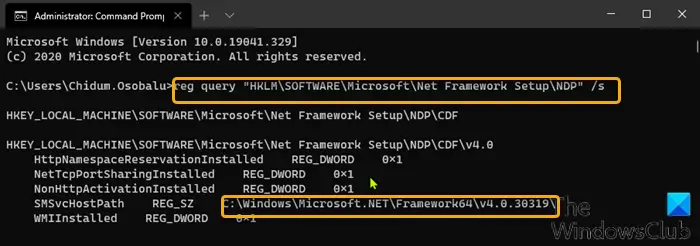
- Press Windows key + R to invoke the Run dialog.
- In the Run dialog box, type cmd and then press CTRL + SHIFT + ENTER to open Command Prompt in admin/elevated mode.
- In the command prompt window, copy and paste the command below and hit Enter.
2] Check .NET version using Registry Editor
- Press Windows key + R to invoke the Run dialog.
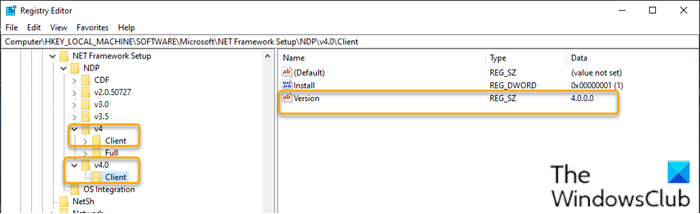
- In the Run dialog box, type regedit and hit Enter to open Registry Editor. path below:
- Select the main version key – for example, v4 or v4.0.
- Select the Client key.
Note: In releases older than version 4, the key will be a number or “Setup.” For example, .NET version 3.5 includes the version number under the 1033 key.
3] Check .NET version using PowerShell
- Press Windows key + X to open Power User Menu.
- Then press A on the keyboard to launch PowerShell in admin/elevated mode.
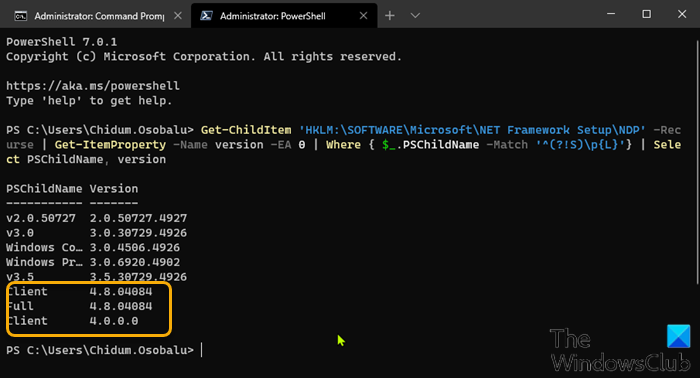
- In the PowerShell console, copy and paste in the command below and hit Enter.
Once the command executes, the output should reveal the information for both client and the full version of .NET installed on your device (if applicable).
4] Check .NET version using .NET Version Detector tools
DotNetVersionLister
There’s a community tool at GitHub that makes it easy to query a list of installed .NET versions on your computer.
- Open PowerShell in admin/elevated mode.
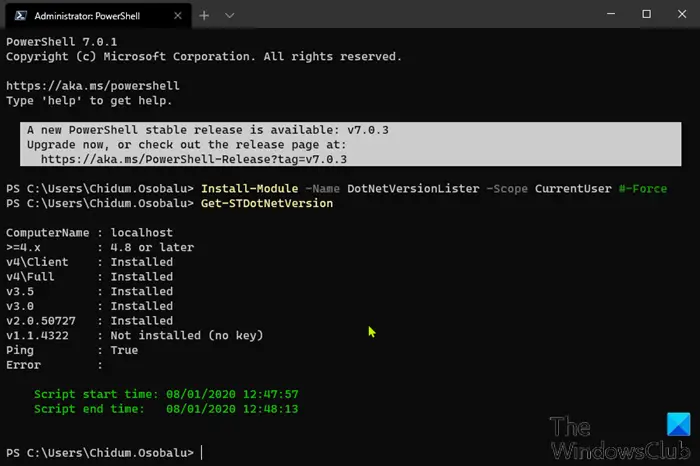
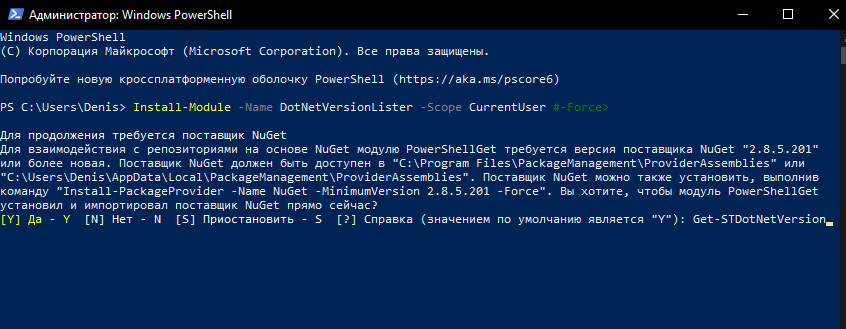
- In the PowerShell console, copy and paste in the command below and hit Enter to download and install this tool on your device.
- Type Y and hit Enter.
- Next, type the following command to determine the version of .NET installed and hit Enter:
Once the command executes, the output should reveal the information for the version of .NET installed on your device.
ASoft .NET Version Detector
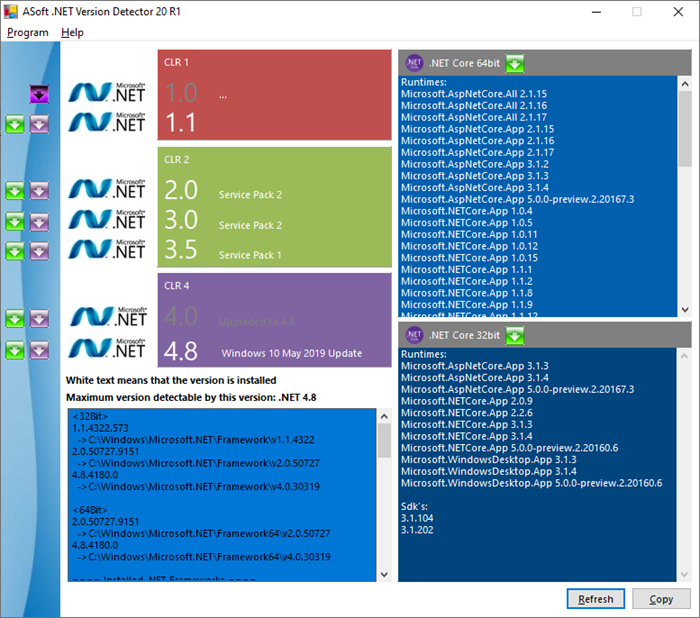
ASoft .NET Version Detector is a lightweight tool that gives information on the different versions of Microsoft .NET and .NET Core that are installed on a Windows computer. You can download it from here.
5] Via File Explorer
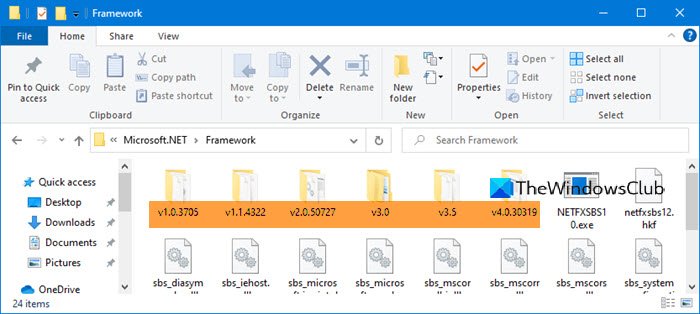
Open File Explorer and navigate to the following folder:
Here you can see all the versions that are installed.
That’s it on the ways to check the .NET version on your Windows 11/10 PC.
Как узнать версию Net Framework. Способы и их описание
Любой пользователь ПК постоянно сталкивается с программными продуктами, полностью или частично разработанными на платформе Net. Это могут быть как утилиты, так и игры. И перед установкой программы, в том числе игровой, узнать версию NET Framework, как правило, бывает совсем нелишним.
На компьютере под управлением ОС Windows может располагаться далеко не одна версия такой программной платформы. Это связано с сугубо техническими факторами разработки, и никоим образом не засоряет компьютер. «Виндовс» позволяет узнать версию Net Framework с помощью разных способов.
Net framework как узнать версию на Windows 10
Этим вопросом интересуется много пользователей, начиная от новичков и закачивая опытными юзерами. Для начала необходимо понять, что это за компонент, версию которого нужно узнать.
.NET Framework – платформа от компании Microsoft, предназначенная для выполнения различных приложения, написанных на разных языках программирования. Очень часто ее используют при создании программ и игр для Windows. Историю в целом о данной технологии можно посмотреть на википедии.
Как узнать версию net framework на Windows 10 и более ранних редакциях? Для решения данной проблемы мы воспользуемся инструментом .NET Version Detector, которую для того и создали, чтобы узнать версию net framework.
Загрузить утилиту можно с этого ресурса. Тут же скачается небольшой архив в 400 Кб. Его можно не распаковывать, а сразу запустить файл с названием «dotnet».
Откроется окошко с лицензионным соглашением, где необходимо нажать ОК.

Сразу появляется окно, где в нижнем разделе вы увидите все версии этого ПО, установленного в системе. У меня установлена версия 4.0.30319, есть и другая полезная информация. Данные можно перепроверить, нажав кнопку «Refresh», либо скопировать при помощи кнопки «Copy».


Второй способ определения
Существует ещё один альтернативный способ, как проверить, какой NET Framework установлен на компьютере. Однако он осуществляется при условии инсталляции дополнительного программного обеспечения.
Проверка при помощи утилит
Разработчики программного обеспечения для компьютерной техники, выявляя какие-либо затруднения, с которыми приходится сталкиваться неопытным пользователям ПК, разрабатывают новые программы, утилиты, позволяющие достаточно просто решать все проблемы.
Такие утилиты хороши тем, что опасность неосторожного повреждения операционной системы минимизируется. После запуска система сама осуществляет ряд последовательных операций, после которых выдаёт готовый результат. В число таких утилит входит и «NetVersionCheck».

Также вы можете получить другую полезную информацию
Такую утилиту, конечно же, следует найти в интернете, скачать загрузочный файл, установить её на ПК, а затем запустить файл VersionCheck.exe. После этого пользователю остаётся терпеливо ждать, хотя ждать долго не приходится, поскольку утилита достаточно быстро считывает всю важную информацию и выдаёт готовый результат.

Альтернативный вариант сторонних утилит
Также столь же просто получить данные об установленной платформе NET.Framework помогает программа ASoft.NET Version Detector. Её также всего лишь необходимо запустить, выждать небольшое количество времени, после чего ознакомиться с готовой информацией. Кстати, пользователь должен понимать, что на компьютере может быть установлена не одна версия, сразу несколько платформы Microsoft.NET Framework.
Итак, ознакомившись с несколькими способами, как проверить, установлен ли NET Framework, а если ответ утвердительный, то какая версия сопровождает платформу, пользователю будет гораздо проще решать многие проблемы, возникающие при инсталляции определённого программного обеспечения.
Как узнать версию net framework с помощью редактора реестра
Известно, что все основные настройки Windows находятся в реестре. Любое установленное ПО вносит записи в системный реестр. Для начала нужно запустить реестр. Нажмём сочетание «Win+R» и введем команду regedit.
Теперь ищем такой раздел, следуя по каждой ветке в окне реестра: HKEY_LOCAL_MACHINE\SOFTWARE\Microsoft\NET Framework Setup\NDP\«инсталлированная версия».

Еще в правой части окна будет указан параметр Version, также указывающий на версию net framework.
Оба метода довольно простые, а значит и новичок справится. Но давайте перейдем к вопросу, связанному с установкой данного компонента.


Первый способ определения
Существует несколько вариантов действий, как узнать, какая версия NET Framework установлена на компьютере. Несколько способов легко осуществляются посредством возможностей, которыми оснащена операционная система.
Определение при помощи возможностей Windows
На рабочем столе компьютера располагается ярлык «Мой компьютер», кликнув по которому откроется новое окно, в нём будут перечислены все диски, на которые разбит винчестер.
Следует открыть диск, на котором установлена операционная система. В большинстве случаев, таким пространством является диск C. Пользователь должен перейти в папку «Windows», внимательно пересмотреть в ней все подпапки, пока не найдёт подпапку «Microsoft.NET». А, уже открыв эту подпапку, будет легко обнаружить все версии установленной платформы Framework.

Папки с установленными версиями
Также, желая узнать альтернативные способы, как проверить версию NET Framework, пользователь может запустить редактор реестра. Для этого важно первоначально проделать несколько последовательных действий. В частности, сначала следует нажать кнопку «Пуск», затем в ней важно обнаружить строку «Выполнить», нажав на которую, открывается новое небольшое окно, в котором следует прописать команду «redegit». Если строку «Выполнить» по каким-либо причинам выявить не удаётся, можно прописать эту команду в командной строке, запустить которую удастся, если кликнуть «Все программы», а затем перейти в подпапку «Стандартные».
В открывшемся реестре необходимо раскрыть несколько веток. Первоначально следует найти HKEY_LOCAL_MACHINE, затем найти подпапку «SOFTWARE», а затем ещё одну «Microsoft». Именно в ней будут располагаться сведения о NET.Framework в ветке NDP.

Данные, зарегистрированные в системе
Уже кликнув по этой ветке, будут открыты для просмотра подпапки с указанными версиями. Однако, желая получить дополнительную информацию, следует кликнуть по папке каждой версии. С правой стороны окна появится информация об этой версии. В частности, если напротив параметра «Install» установлена единица, это указывает, что платформа, действительно, установлена. Напротив параметра «Version» можно посмотреть полный номер установленной версии.
Просматривая реестр важно быть предельно внимательными и не совершать никаких дополнительных действий, поскольку можно по неосторожности внести изменения, в результате которых спровоцировать серьёзный сбой в работе компьютера.
Как установить .NET Framework
Как уже было сказано, эта платформа обычно уже предустановлена в Windows. Разработчики начали делать это, начиная с Windows 7. Конечно, бывают случаи, когда нужно установить более новую версию. Если включены автоматические обновления системы, то делать ничего не нужно, в противном случае перейдем к скачиванию и установке утилиты.
Итак, бывают случаи, когда нужна более новая версия платформы, а еще и более старая. Чтобы долго не заморачиваться снова воспользуемся утилитой .NET Version Detector. Проделаем следующие действия:
- Запустив утилиту убедитесь, какая версия вам конкретно нужна;
- Рядом с каждой версией, например, 2.0 или 4.0 есть значок стрелки, нажав на который начнется скачивание компонента;

Кстати, если в утилите компонент выделен серым цветом, как у меня с версией 4.0, это значит, что платформа уже установлена.
Утилита .NET Version Detector
И так узнать установленный net framework мне поможет утилита .NET Version Detector. Скачать ее можно с официального сайта, по ссылке ниже.

В итоге у вас скачается небольшой zip-архив, распаковав который вы обнаружите portable версию данной утилиты, она будет весить около 850 кб. бухвально, через мгновение вы увидите установленные версии net framework в .NET Version Detector. В моем случае установлен фремверк версии 4.7.2114.0, на текущий момент самый последний. И заметьте ушло у меня на понимание этой информации, пара кликов.

Как удалить Net Framework
Системные компоненты очень часто повреждаются, из-за чего Windows работает нестабильно. В данном случае, Net Framework лучше удалить и заново установить.
- Удаление производится утилитой от Майкрософт – Cleanup Utility. Установите ее и запустите.
- Находим среди списка Net Framework нужной версии и удаляем.

Конечно, указанная утилита не единственная, чем можно очищать системные компоненты. Еще можно использовать Uninstall Tool, которая очищаем остатки файлов в системе и записи в реестре.
При установке Net Framework рекомендуется проводить инсталляцию от более старой редакции к более новой. Так не должно произойти каких-то конфликтов в работе программ.
Таким образом, мы выяснили, как узнать версию net framework, как установить платформу и удалить.
CLRver.exe
Приложение CLRver.exe является частью пакета Visual Studio. Несмотря на то, что этот продукт создан Microsoft, в составе Windows он ожидаемо отсутствует, поскольку является полноценным инструментом разработки программного обеспечения. Соответственно, как узнать установленную версию Net Framework с помощью данного способа интересно будет лишь в среде девелопмента, простые же пользователи ОС от «Майкрософт» вряд ли им воспользуются. Относительным исключением можно считать некоторые серверные продукты компании, в которые CLRver интегрируется через службу обновлений либо является компонентом системы.
Получается, чтобы обычному пользователю узнать, какая версия Net Framework установлена, как правило, достаточно редактора реестра либо использования одной-двух специализированных утилит.
Введение
Стационарные настольные персональные компьютеры и ноутбуки в различном конфигурационном варианте конечного исполнения (нетбуки, ультрабуки, ноутбуки-трансформеры и т.д.), как наиболее массово представленные образцы современных компьютерных устройств, являются самыми востребованными вычислительными комплексами и применяются пользователями для выполнения высоко затратных операций и решения многих трудоемких задач на регулярной основе.
Для полноценного использования, заложенного производителями устройств, потенциала разно форматных компьютеров, управления всеми запущенными процессами и удобного взаимодействия пользователей необходимо наличие соответствующего программного обеспечения. Среди доступных вариантов от различных доверенных разработчиков особой популярностью, выраженной в наиболее массовом представлении на конечных образцах вычислительных устройств, пользуется операционная система «Windows»
от корпорации
«Microsoft»
, представленная пользователям, на сегодняшний день, в своей новейшей десятой версии.
Благодаря кроссплатформенной оболочке, высоким функциональным возможностям и удачному, дружественному к пользователям, интерфейсу, количество пользователей «Windows 10»
неуклонно растет, и постоянно увеличивается число разнообразных совместимых сторонних приложений, разрабатываемых и внедряемых на основе данной системы.
В «Windows 10»
по умолчанию присутствует
«.NET Framework»
, собственная платформа разработки корпорации
«Microsoft»
, состоящая из языков программирования, библиотек и инструментов, которые совокупно позволяют разработчикам создавать различные типы приложений для стационарных компьютеров, ноутбуков и планшетов, а также веб-приложений, игр и решать разнообразные специфические задачи.
Программная среда «.NET Framework»
является открытой и кроссплатформенной, что означает ее полную поддержку основными популярными операционными системами
«Windows»
,
«Linux»
и
«Mac OS»
.
Хотя в большинстве случаев пользователям нет необходимости беспокоиться о номере версии «.NET Framework»
, установленной в системе
«Windows 10»
, иногда, для запуска некоторых приложений, требуется определенный конкретный выпуск. Профессиональным программистам обычно требуется запускать несколько версий платформы для разработки и развертывания приложений, и именно в данном случае может пригодиться способ определения версий
«.NET Framework»
, доступных в системе компьютерного устройства.
Так или иначе, какой бы ни была причина, пользователи могут воспользоваться как минимум тремя способами определения версии «.NET Framework»
, а именно с помощью командной строки, расширяемого средства автоматизации
«PowerShell»
или получить требуемые сведения в соответствующем реестре системы.
В данном руководстве по описанию возможностей операционной системы «Windows 10»
мы покажем, как определить версию платформы
«.NET Framework»
, установленную в пользовательском персональном компьютере.
. Данное руководстве ориентировано в основном на использование в операционной системе
«Windows 10»
, но пользователи могут задействовать представленные методы также и в более ранних версиях системы, таких как
«Windows 8.1»
или
«Windows 7»
.
Используем командную строку для определения версий установленных Framework Net
Несмотря на то, что DotNet Framework устанавливается, как обычное приложение, пути для установки являются фиксированными (относительно каталога с операционной системой). Поэтому определить список установленных версий.Net Framework так же можно и через командную строку. Для этого откройте командную строку и введите:
- dir %WINDIR%\Microsoft.Net\Framework\v*
Или для 64-разрядных версий:
- dir %WINDIR%\Microsoft.Net\Framework64\v*
По окончанию выполнения этих команд, отобразится список установленный версий, за исключением версии 4.5, которая хранится в подкаталоге версии 4.0.
Где скачать.NET Framework. Какие версии подходят для Windows 7, 8 и 10
На большинстве компьютеров с Windows на борту уже установлен.NET Framework – обычно старые версии. А именно:
- в Windows 7 уже встроен установленный.Net Framework версии 3.5.
- Windows 8 и 8.1 поставляются с версиями 4.5-4.5.1;
- Windows 10 включает в себя версию 4.6.
Современные приложения требуют свежак. Да и для общей безопасности лучше скачать.NET Framework свежей версии (на середину 2017 года это 4.7). Подходит для Windows вплоть до старенькой уже «семёрки». Установка предельно простая.
Вообще-то свежие версии программы скачиваются автоматически, через службу обновлений (Windows Update). Но слишком часто она отключена ( – этому ремеслу была посвящена целая статья на Woocomp), поэтому можно воспользоваться обычным скачиванием с сайта Microsoft. Всё бесплатно, разумеется.
Наиболее свежая версия.NET Framework 4.6.2 подходит для скачивания и установки на Windows 10, Windows 8.1 и Windows 7 SP1. не требуется. Полная версия дистрибутива занимает около 60 мегабайт.
На сайте Microsoft есть две версии инсталлятора:
- Онлайн-инсталлятор. Крохотная утилита под 2 Мб, которая докачивает оставшиеся файлы в фоновом режиме. Не рекомендуем, совсем.
- Оффлайн-инсталлятор – не более 60 Мб. Закачайте именно его – и сохраните на будущее. Возможно, пригодится при переустановке Винды или для других компьютеров.
Сама установка предельно простая, занимает 2-3 минуты в зависимости от мощности компьютера.
- Скачиваем .NET Framework 4.7 с сайта Microsoft (полная версия, 59,1 Мбайт). Выбираем русский язык из списка.
- Запускаем скаченный файл.
- Готово!
Версия 4.7 самостоятельно удаляет с компьютера предыдущие релизы.NET Framework, начиная с версии 4.0 (конкретнее – версии 4, 4.5, 4.5.1, 4.5.2, 4.6.1 и 4.6.2 будут удалены при установке). Их не нужно деинсталлировать вручную. Более старые версии (3.5 SP1 к примеру) – отдельные программы. Они не удалятся самостоятельно, да и вообще их лучше оставить для совместимости со старыми программами.
«.NET Framework – всесторонняя и согласованная модель программирования Майкрософт для построения приложений, обладающих превосходным интерфейсом пользователя, прозрачными и безопасными средствами связи, а также возможностью создания разнообразных бизнес-процессов». Платформа .NET Framework используется для разработки и последующего запуска приложений. Если разработчик пишет приложение с использованием одной из версий .NET Framework, то для запуска этого приложения потребуется аналогичная версия .NET Framework на компьютере пользователя.
.NET Framework 1.0 – 1.1
Версия 1.0 практически не используется, в состав ОС не входит. Версия 1.1 используется редко, в состав ОС не входит. Устанавливать только при необходимости.
Если установка .NET Framework 1.1 и пакета обновления (SP1) завершаться ошибкой, то в ручном режиме данная программа устанавливается так:
1) Создайте на диске С: папку DotNet
в корне диска “С” (C:\DotNet). 2) Скачайте в созданную папку Предназначенный для повторного распространения пакет платформы Microsoft® .NET версии 1.1 и Пакет обновления Service Pack 1 для платформы Microsoft .NET версии 1.1. 3) Запустите командную строку с правами администратора. В строке поиска меню Пуск введите команду: cmd и нажмите одновременно Ctrl + ⇑ Shift + Enter ↵. 4) Последовательно введите следующие команды и подтвердите выполнение каждой из них клавишей “Enter”:
5) Ответьте положительно на вопросы в диалоговых окнах и продолжите ввод команд:
После ввода последней команды начнётся установка. Через несколько минут окна автоматически закроются – установка завершена.
.NET Framework 2.0 – 3.5.1
Версии 2.0 – 3.5.1 являются компонентами Windows 7 (Пуск → Панель управления → Программы и компоненты → Включение и отключение компонентов Windows).
.NET Framework 4.0
Полная версия .NET Framework 4.0 предназначена в первую очередь для разработчиков ПО, клиентский профиль разработан для выполнения клиентских приложений и обеспечения быстрого развёртывания технологий Windows Presentation Foundation (WPF) и Windows Forms. Клиентский профиль распространяется в виде рекомендуемого обновления KB982670.
.NET Framework 4.5.2
Проверка наличия установленных версий
Вы можете проверить какие версии .NET Framework установлены в Вашей системе воспользовавшись программой .NET Version Detector
Или открыв раздел системного реестра (Win + R → regedit → ОК): HKEY_LOCAL_MACHINE\SOFTWARE\Microsoft\NET Framework Setup\NDP
Отказ от ответственности: Автор или издатель не публиковали эту статью для вредоносных целей. Вся размещенная информация была взята из открытых источников и представлена исключительно в ознакомительных целях а также не несет призыва к действию. Создано лишь в образовательных и развлекательных целях. Вся информация направлена на то, чтобы уберечь читателей от противозаконных действий. Все причиненные возможные убытки посетитель берет на себя. Автор проделывает все действия лишь на собственном оборудовании и в собственной сети. Не повторяйте ничего из прочитанного в реальной жизни. | Так же, если вы являетесь правообладателем размещенного на страницах портала материала, просьба написать нам через контактную форму жалобу на удаление определенной страницы, а также ознакомиться с инструкцией для правообладателей материалов. Спасибо за понимание.
Microsoft .NET Framework Что это?
NET Framework -программный пакет (иногда применяют термины: технология, платформа), который предназначен для разработки программ и приложений. Главной особенностью пакета является то, что разные службы и программы написанные на разных языках программирования будут совместимы.
Например, программа написанная на языке C++ может обратится к библиотеке написанной на языке Delphi.
Здесь можно провести некоторую аналогию с для аудио-видео файлов. Если у вас нет кодеков — то вы не сможете прослушать или посмотреть тот или иной файл. То же самое и с NET Framework — если у вас нет нужной версии — то вы не сможете запустить определенные программы и приложения.
Можно ли не устанавливать NET Framework?
Можно и многие пользователи не делают этого. Здесь есть несколько объяснений этому.
Во-первых, NET Framework устанавливается по умолчанию с ОС Windows (например в Windows 7 включен пакет версии 3.5.1).
Во-вторых, многие и не запускают никаких игр или программ, требующих этот пакет.
В-третьих, многие даже не замечают, когда устанавливают игру, что после ее установки она автоматически обновляет или устанавливает пакет NET Framework. Поэтому, многим и кажется, что ненужно специально ничего искать, ОС и приложения сами все найдут и установят (обычно так и бывает, но иногда вылетают и ошибки…).
Поэтому, если начали появляться ошибки при запуске новой игры или программы, посмотрите ее системные требования, возможно у вас просто нет нужной платформы…
How to check .NET Framework version on Windows 10 and 11
Four ways to quickly find your version of .NET on Windows 10 and 11.
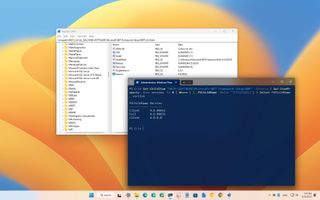
- Check .NET from File Explorer
- Check .NET from Registry
- Check .NET from CMD
- Check .NET from PowerShell
On Windows 11 (and 10), the «.NET Framework» («dot net») is a development platform made up of programming languages, libraries, and tools for programmers to build different types of applications for desktops, laptops, tablets, web apps, games, and more.
The .NET platform is not limited to Windows since it is open-source and cross-platform, which means it’s also supported on macOS and Linux devices.
Although regular users rarely have to worry about the version of .NET installed on Windows, some apps require specific releases to install and run as intended. In addition, developers typically have to use multiple versions of the development platform to build their applications. This means that knowing the version of .NET installed on the computer can come in handy depending on the scenario.
Whether you are a developer or an everyday user, Windows 11 (and Windows 10) provides at least four ways to check the .NET Framework version using File Explorer, Registry, Command Prompt, and PowerShell.
This guide will walk you through the steps to determine the .NET Framework version installed on your computer.
How to check .NET version using File Explorer
To use File Explorer to check the .NET Framework version on Windows 11 (and 10), use these steps:
- Open File Explorer.
- Browse the following path: C:\Windows\Microsoft.NET\Framework
- Enter the folder with the latest version — for example, v4.0.30319.
- Right-click any of the «.dll» files and select the Properties option.
- Click the Details tab.
- In the «Product version» section, confirm the version of .NET — for example, 4.8.4084.0.
Once you complete the steps, the file details will reveal the framework platform’s version installed on the device.
How to check .NET version using Registry
To determine the .NET Framework version through the Registry, use these steps:
- Open Start.
- Search for regedit and click the top result to open the Registry.
- Browse the following path: HKEY_LOCAL_MACHINE\SOFTWARE\Microsoft\NET Framework Setup\NDP
- Expand the main version key – for example, v4 or v4.0.
- Select the Client key.
- Quick tip: In releases older than version 4, the key will be a number or «Setup.» For example, .NET version 3.5 includes the version number under the 1033 key.
- On the right, check the «Version» string to determine the release of the .NET Framework.
After you complete the steps, you will know the releases of the Microsoft framework available on your version of Windows.
How to check .NET version with Command Prompt
To check the version of the .NET Framework with Command Prompt, use these steps:
- Open Start.
- Search for Command Prompt, right-click the top result, and select the Run as administrator option.
- Type the following command to determine the version of .NET installed and press Enter: reg query «HKLM\SOFTWARE\Microsoft\Net Framework Setup\NDP» /s
To make sure that version 4.x is installed, use this variant of the command: reg query «HKLM\SOFTWARE\Microsoft\Net Framework Setup\NDP\v4» /s
- Check the «Version» field to confirm the releases of the .NET Framework installed on Windows 11.
Once you complete the steps, the versions of .NET running on the computer will be revealed.
How to check .NET version with PowerShell
To check the .NET version with PowerShell, use these steps:
- Open Start.
- Search for PowerShell, right-click the top result, and select the Run as administrator option.
- Type the following command to check the version of .NET installed and press Enter: Get-ChildItem ‘HKLM:\SOFTWARE\Microsoft\NET Framework Setup\NDP’ -Recurse | Get-ItemProperty -Name version -EA 0 | Where < $_.PSChildName -Match '^(?!S)\p
‘> | Select PSChildName, version
- Confirm the version of the .NET Framework installed on the computer.
After you complete the steps, PowerShell will return the information for both the client and the full version of .NET installed on Windows 11 (or 10) (if applicable).
More resources
For more helpful articles, coverage, and answers to common questions about Windows 10 and Windows 11, visit the following resources:
Как можно узнать свою версию .NET Framework в ОС Windows 10 – 5 способов
Операционная система Windows 10 состоит из множества компонентов. Многие из них устанавливаются отдельно и далеко не всегда присутствуют в стоковой ОС. .NET Framework – это пакет библиотек, необходимых для корректной работы компьютера. Специальная платформа отвечает за запуск программ и приложений, а потому вопрос о том, как узнать версию .NET Framework в операционной системе Windows 10, становится очень важным.
Для чего нужно знать версию
Пакет библиотек регулярно обновляется. С очередным апдейтом пользователь получает доступ к новым функциям, которые не были доступны ранее. Зная, какой Framework установлен на компьютере, владелец ПК поймет, стоит ли ему обновляться.

Но даже в том случае, когда человек не заинтересован в получении новых фишек, ему все равно стоит знать о текущей версии программной платформы. Дело в том, что старый пакет .NET Framework не позволит запустить свежие приложения. А установка актуальной библиотеки становится универсальным решением проблем, связанных с запуском игр и программ на компьютере.
Важно. Одновременно с текущей версией библиотеки на ПК должны быть установлены предыдущие редакции. Все это необходимо для совместимости со старыми приложениями.
Как узнать версию .Net Framework на Windows 10
На компьютере может быть установлено сразу несколько поколений библиотек. От старых редакций не следует избавляться, поскольку от них тоже есть определенная польза, пускай и не такая большая, как в случае с актуальным ПО.
К сожалению, Windows 10 не располагает стандартными средствами определения текущего поколения Framework. Чтобы получить соответствующую информацию, пользователю придется выполнить несколько шагов через системное ПО, к которому обычно обращаются специалисты. Впрочем, переживать по этому поводу не стоит, поскольку все действия подробно описаны в инструкции. Остается выбрать наиболее подходящий вариант.
Через реестр
Первый способ, позволяющий проверить версию библиотеки, – обращение к Редактору реестра. В него заложен файл, содержащий в себе информацию о поколениях необходимого нам ПО, установленного на компьютере. А для выполнения операции используется следующая инструкция:
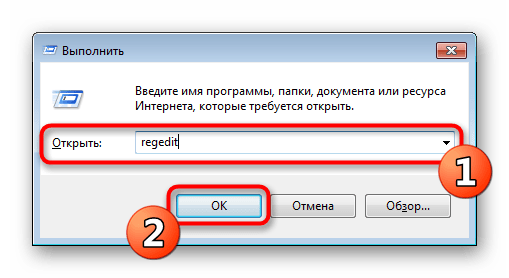
- Зажмите клавиши «Win» + «R», чтобы открыть окно «Выполнить».
- Введите запрос «regedit», а затем нажмите клавишу «Enter» или кнопку «OK».
- Оказавшись в Редакторе, перейдите в директорию: «HKEY_LOCAL_MACHINE\SOFTWARE\Microsoft\NET Framework Setup\NDP».
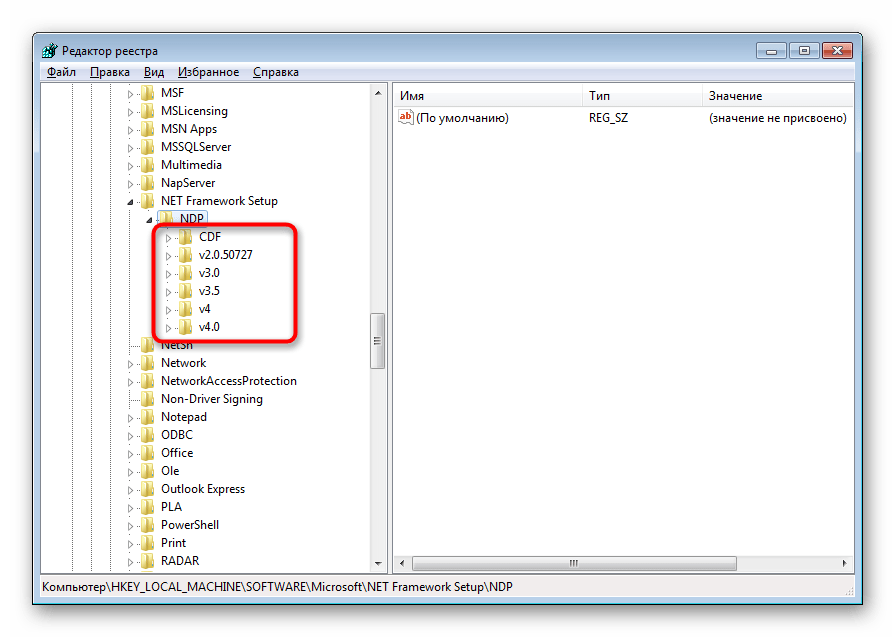
- Обратите внимание на папки, содержащиеся в каталоге.
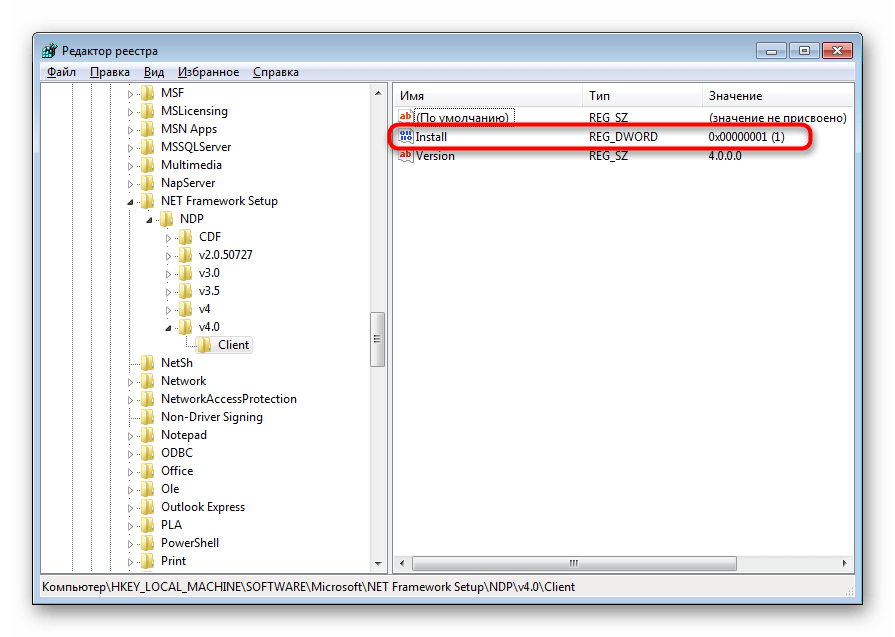
В директории «NDP» пользователь увидит папки с названиями вроде «v2.0», «v3.0», «v4.0» и так далее. Их имена свидетельствуют о поколении установленной библиотеки. Чтобы узнать конкретную версию, откройте подпапку и кликните по файлу «Version». В строке «Значение» будет указана текущая версия сборки.
С помощью PowerShell
Также посмотреть версию программного обеспечения можно через консоль PowerShell. Она представляет собой расширенную Командную строку, где при помощи специальных запросов системой отрабатываются действия. В данном случае нас будет интересовать команда, выдающая информацию о версии библиотеки.

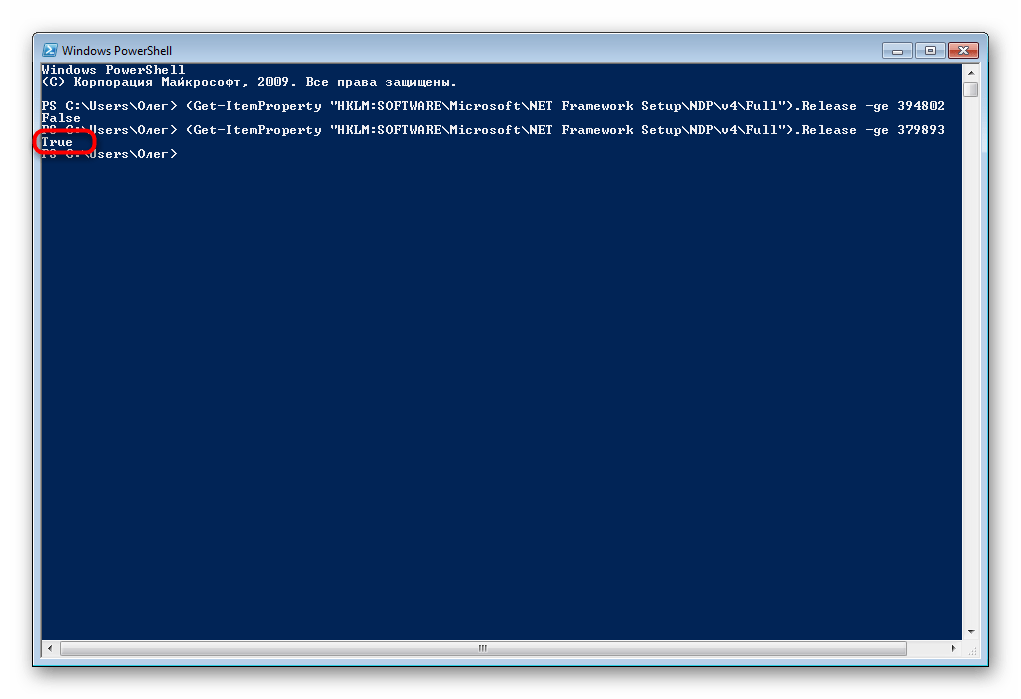
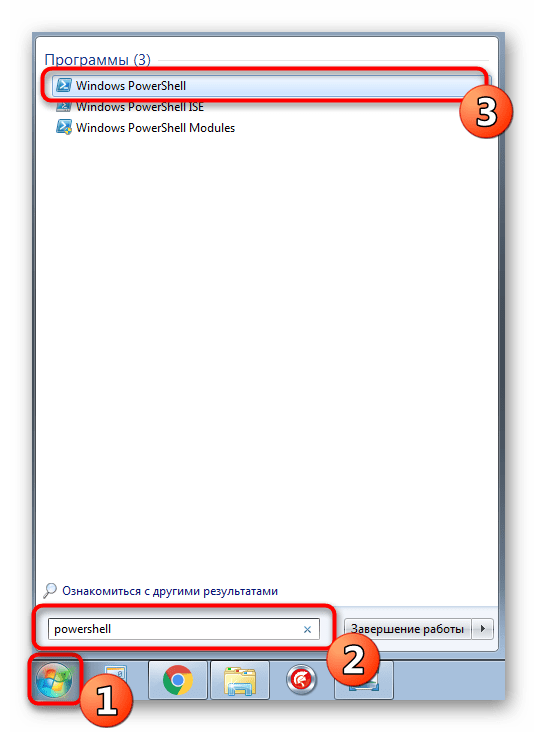
Найти PowerShell можно через поисковую строку Windows 10. Далее в открывшемся окне остается ввести запрос «(Get-ItemProperty ‘HKLM:\SOFTWARE\Microsoft\NET Framework Setup\NDP\v4\Full’ -Name Release).Release» и нажать клавишу «Enter». После этого на экране компьютера высветится информация о текущем поколении ПО.

Программа Raymondcc .NET Detector
Поскольку встроенные средства Windows 10 не очень удобны для получения информации о сборке библиотеки, пользователям приходится обращаться к помощи стороннего ПО. И здесь отлично помогает утилита Raymondcc .NET Detector. Ее можно скачать с официального сайта разработчиков asoft.be.
Само по себе приложение не требует установки. Владелец ПК запускает exe-файл после распаковки архива. Затем на экране компьютера высвечивается интерфейс утилиты, на главном экране которого содержится вся необходимая информация. Так, поколения сборок специально разделены по цветам, чтобы пользователю было легче ориентироваться в интерфейсе. В соответствующем поле указывается конкретная версия Framework (например, 4.7.1).
Если нужное для запуска определенных программ поколение библиотек отсутствует – достаточно кликнуть по недостающей сборке, после чего пользователь переместится на страницу загрузки ПО. А там останется скачать актуальную версию программной платформы и запустить exe-файл для установки апдейта.
Встроенная утилита CLRver.exe
Хорошим методом определения сборки можно назвать ввод запроса «CLRver.exe» через Командную строку. Он вызывает одноименную утилиту, а в нижней части КС после нажатия клавиши «Enter» высветятся те сборки .NET Framework, которые установлены на компьютере.
На заметку. Открыть Командную строку можно через панель меню Пуск или при помощи окна «Выполнить» по запросу «cmd».

Скрипт для PowerShell
Наконец, предусмотрен скрипт, который показывает, какой пакет библиотек установлен на компьютере. Алгоритм действий здесь напоминает предыдущий метод, однако, вместо Командной строки, нужно воспользоваться консолью PowerShell:
- Откройте консоль.
- Введите запрос «Install-Module -Name DotNetVersionLister -Scope CurrentUser #-Force».

- Нажмите клавишу «Enter».
- Введите команду «Get-STDotNetVersion» и нажмите «Enter».
Теперь останется ознакомиться с информацией, появившейся на экране. Она содержит в себе сведения об уже установленных и недостающих версиях Framework.