Как сбросить локальные групповые политики и политики безопасности в Windows

Многие твики и настройки Windows (в том числе описываемые на этом сайте) затрагивают изменение параметров локальной групповой политики или политик безопасности с помощью соответствующего редактора (присутствует в профессиональных и корпоративных версиях ОС), редактора реестра или, иногда, сторонних программ.
В некоторых случаях может потребоваться сбросить параметры локальной групповой политики на настройки по умолчанию — как правило, необходимость возникает, когда какую-то системную функцию не удается включить или отключить другим способом или невозможно изменение каких-либо параметров (в Windows 10 при этом вы можете видеть сообщение о том, что некоторыми параметрами управляет администратор или организация). В этой инструкции подробно о способах сбросить локальные групповые политики и политики безопасности в Windows 11 и Windows 10, 8.1 и Windows 7 различными способами.
Сброс вручную с помощью редактора локальной групповой политики
Первый способ сброса — использовать встроенный в Windows 11, Windows 10 и предыдущих версий в редакцииях Pro, Enterprise или Ultimate (в Домашней отсутствует) редактор локальной групповой политики. При использовании этого метода получится сбросить только политики, настроенные в разделе «Административные шаблоны», но так как у большинства пользователей параметры в других расположениях не меняются, этого может быть достаточно.
Шаги будут выглядеть следующим образом
- Запустите редактор локальной групповой политики. Для этого нажмите клавиши Win+R на клавиатуре (Win — клавиша с эмблемой Windows), введите gpedit.msc и нажмите Enter.
- Раскройте раздел «Конфигурация компьютера» — «Административные шаблоны» и выберите пункт «Все параметры». Выполните сортировку по столбцу «Состояние». Обратите внимание: сортировка выполняется по алфавиту, то есть отключенные политики, если отсортировать состояние как на изображении ниже, окажутся внизу списка.

- Для всех параметров, у которых значение состояния отличается от «Не задана» (то есть в состоянии указано Включена или Отключена) дважды кликните по параметру и установите значение «Не задано».

- Проверьте, нет ли в аналогичном подразделе, но в «Конфигурация пользователя» политик с заданными значениями (включено или отключено). Если есть — поменяйте на «Не задана».
Готово — параметры всех локальных политик были изменены на те, которые установлены по умолчанию в Windows (а они именно не заданы).
Как сбросить локальные политики безопасности в Windows 10, 8 и Windows 7
Для локальных политик безопасности есть отдельный редактор — secpol.msc, однако, способ для сброса локальных групповых политик здесь не подойдет, потому как некоторых из политик безопасности по умолчанию уже имеют заданные значения.
Для сброса вы можете использовать командную строку, запущенную от имени администратора (Как запустить командную строку от имени администратора в Windows 11, Запуск командной строки от администратора в Windows 10 и предыдущих версиях ОС), в которую следует ввести команду

Удаление локальных групповых политик для восстановления значений по умолчанию
Важно: этот способ потенциально нежелателен, выполняйте его только на свой страх и риск. Также этот способ не сработает для политик, измененных путем внесения правок в редакторе реестра минуя редакторы политик.
Политики загружаются в реестр Windows из файлов в папках Windows\System32\GroupPolicy и Windows\System32\GroupPolicyUsers. Если удалить эти папки (может потребоваться загрузиться в безопасном режиме) и перезагрузить компьютер, политики будут сброшены на настройки по умолчанию.
Удаление можно произвести и в командной строке, запущенной от имени администратора, по порядку выполнив команды (последняя команда выполняет перезагрузку политик):
Видео инструкция
А вдруг и это будет интересно:
17.01.2018 в 11:19
Всем ДОБРОГО дня времени суток!
Благодарю автора за дельные советы!
Желаю вам больших творческих успехов!
Молодцы! Так держать и ПОМОГАТЬ.
18.01.2018 в 08:37
Спасибо за отзыв!
17.01.2018 в 18:39
Здравствуйте, я не по данной теме задам вопрос, можно?) Не подскажете, есть ли какие либо программы для составления родословной (генеалогического древа) бесплатно и на русском языке и чтобы без ограничений или такие программы только платные?
18.01.2018 в 08:51
Здравствуйте.
Тут я, к сожалению, не могу подсказать. Т.е. программы-то наверное есть, но при их поиске мы с вами на равных (вы наверное даже лучше меня знаете, какие для этого программы есть).
15.03.2018 в 17:38
В конце статьи
RD /S /Q «%WinDir%\System32\GroupPolicyUsers»
RD /S /Q «%WinDir%\System32\GroupPolicyUsers»
gpupdate /force
две одинаковых строчки это точно так надо? Или очепятка просто?
16.03.2018 в 08:57
Опечатка. Исправил, спасибо!
17.04.2018 в 07:37
Win7 Pro достался сервер видеонаблюдения от подрядчика, с отключенной учетной записью администратора и одним пользователем которому по политике безопасности не удается запустить ничего, доступ в ключевые параметр заблокирован, пробовал сбрасывать как в этой статье — не выходит. Переустановка нежелательна. Есть панацея?
17.04.2018 в 08:53
Да.
1. Как в этой статье https://remontka.pro/reset-windows-password-easy-way/ добиваемся командной строки от админа на экране до входа в систему.
2. Создаем в командной строке пользователя, даем ему права админа — https://remontka.pro/create-new-user-windows-10/ (инструкция для 10-ки, но в 7 то же самое).
13.09.2018 в 08:13
Здравствуйте. В первом случае у меня везде стоит «Не задано». Сделал и 2-й вариант, но эта чёртова надпись, как была, так и осталась. В чём дело?
13.09.2018 в 11:50
Вы о надписи в параметрах про то что чем-то управляет организация/администратор? Если да, то иногда еще на это влияет наличие стороннего ПО (например, антивируса и т.п.). Не обращать внимания просто (если там не что-то критичное в этих параметрах — тогда разбираться).
02.02.2019 в 14:46
Спасибо за советы и способы, но мне это не помогло.
Именно в том, что в службе обновления windows в windows 10, не могу в свойствах либо отключить, либо остановить службу обновления windows.
Мне просто нет доступа в этом, и мне кажется что в этом, задействованы политики windows? скорее всего от обновлений думаю произошло, много методов испробовал, включая уже сам скрипт по сбросу центра обновлений.
А сносить систему в данный момент, сейчас не в моих приоритетах.
Посоветуйте еще какие нибудь варианты.
11.11.2019 в 21:14
Доброго времени суток! На сервере Windows Server 2012 после неудачной настройки GPO не запускались приложения. Помог способ с удалением файлов из папки Group Policy в безопасном режиме. Спасибо за полезную информацию! Всем добра:)
24.12.2019 в 12:41
После использования команды secedit /configure /cfg %windir%\inf\defltbase.inf /db defltbase.sdb /verbose в командной строке автоматически устанавливается яндекс браузер и какие-то программу почему так происходит?
24.12.2019 в 13:31
Здравствуйте.
У меня нет объяснения такому поведению, никаких предположений.
В политиках по идее не должен он никак быть прописан.. теоретически конечно, если у вас какая-то отредактированная Windows, может там оказаться что-то про Яндекс Браузер, но ставиться он сам все равно не должен.
19.09.2021 в 22:51
Как в винде 11 сделать активным ползунок для параметра «Получать обновления для других продуктов Майкрософт»? у меня написано:эта настройка недоступна из за политики вашей организации….
20.09.2021 в 15:27
За эту политику отвечает параметр AllowMUUpdateService в разделе реестра
0 — отключено, 1 — включено, отсутствие параметра — не задано (и тогда можно менять в параметрах).
11.04.2022 в 16:22
Здравствуйте!
Есть где то полное описание соответствий параметров реестра политикам безопасности.
Необходимо автоматизировать применение разных политик в зависимости от разных условий, для меня легче всего это реализовать CMD-скриптами через реестр. Многие ключи я знаю, многие нахожу опытным путем. Боюсь, что теряю зря время и где то имеется описание.
12.04.2022 в 14:02
Здравствуйте.
Есть такое, держите:
13.04.2022 в 20:18
Большое спасибо!
То что нужно.
03.05.2022 в 23:42
Windows 8.1 после введения команды пишет: Задание выполнено с ошибкой. Подробные сведения записаны в журнале..
04.02.2023 в 14:41
Здравствуйте.
Вопрос по команде secedit /configure /cfg %windir%\inf\defltbase.inf /db defltbase.sdb /verbose. Непонятно, что это за база defltbase.sdb? Я её не могу найти в виндах. Было бы понятно, если бы вместо defltbase.sdb была указана база secedit.sdb, находящаяся в C:\Windows\security\database. Собственно в ней и хранятся настройки локальных политик безопасности. Но что такое defltbase.sdb ?
05.02.2023 в 11:13
Здравствуйте.
Как я понимаю и вижу картину:
У нас изначально и нет этого файла, появляется он уже после выполнения команды в рабочей папке командной строки (System32 по умолчанию) и содержит данные по умолчанию из defltbase.inf. В свою очередь данные из defltbase.sdb применяются как данные конфигурации для текущей базы secedit.sdb, так как secedit /configure нам требует именно базу с параметрами указать для изменения текущей базы.
То есть по сути мы здесь два дела делаем: создаем базу со значениями по умолчанию и затем её используем для настройки текущих системных параметров.
Сброс настроек локальной групповой политики в Windows
 20.05.2021
 itpro
itpro
 Windows 10, Windows Server 2016, Групповые политики
 комментария 44
rОдним из основных инструментов тонкой настройки параметров пользователя и среды Windows являются групповые политики — GPO (Group Policy Object). На сам компьютер и его пользователей могут действовать доменные групповые политики (если компьютер состоит в домене Active Directory) и локальные (эти политики настраиваются локально на компьютере). Однако некорректная настройка некоторых параметров GPO может привести к различным проблемам: невозможность подключить принтер, запрет на подключение USB накопителей, ограничение сетевого доступа некорректными настройками брандмауэра Windows, запрета на установку или запуск любых приложений (через политики SPR или AppLocker) или на локальный или удаленный вход на компьютеры.
Если администратор не может локально войти в систему, или не знает точно какая из примененных им настроек GPO вызывает проблему, приходится прибегать к аварийному сценарию сброса настроек групповых политик на настройки по-умолчанию. В “чистом” состоянии ни один из параметров групповых политик не задан.
В этой статье мы покажем несколько методов сброса настроек параметров локальных и доменных групповых политик к значениям по умолчанию. Эта инструкция является универсальной и может быть использована для сброса настроек GPO на всех поддерживаемых версиях Windows: начиная с Windows 7 и заканчивая Windows 10, а также для всех версий Windows Server 2008/R2, 2012/R2 / 2016 и 2019.
Сброс параметров локальной групповой политики с помощью редактора gpedit.msc
Этот способ предполагает использование графической консоли редактора локальной групповой политики gpedit.msc для отключения всех настроенных политик. Графический редактор локальной GPO доступен только в Pro, Enterprise и Education редакциях Windows 10.
Запустите оснастку gpedit.msc и перейдите в раздел All Settings локальных политик компьютера (Local Computer Policy -> Computer Configuration — > Administrative templates / Политика “Локальный компьютер” -> Конфигурация компьютера -> Административные шаблоны). В этом разделе содержится список всех политик, доступных к настройке в административных шаблонах. Отсортируйте политики по столбцу State (Состояние) и найдите все активные политики (находятся в состоянии Disabled / Отключено или Enabled / Включено). Отключите действие все (или только определенные настройки GPO), переведя их в состояние Not configured (Не задана).
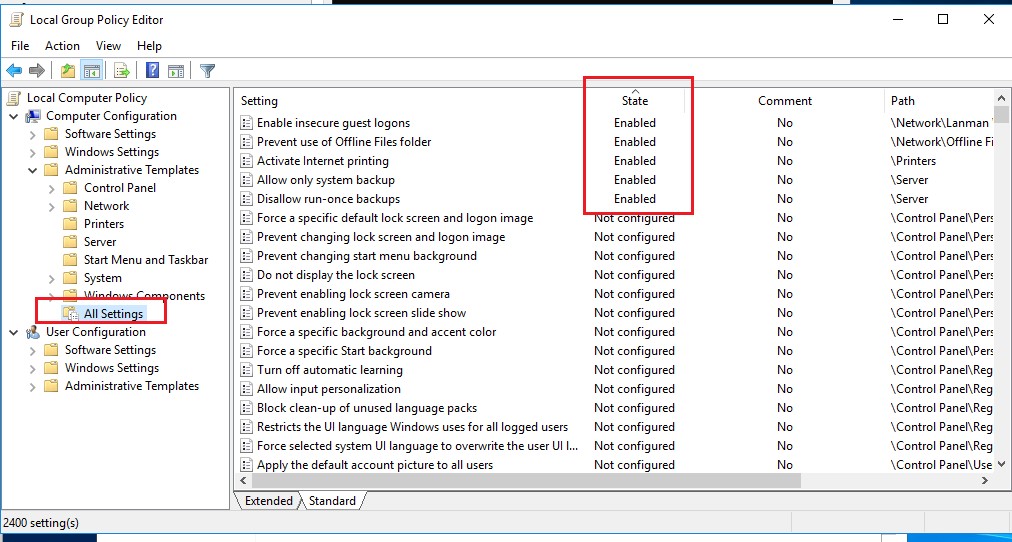
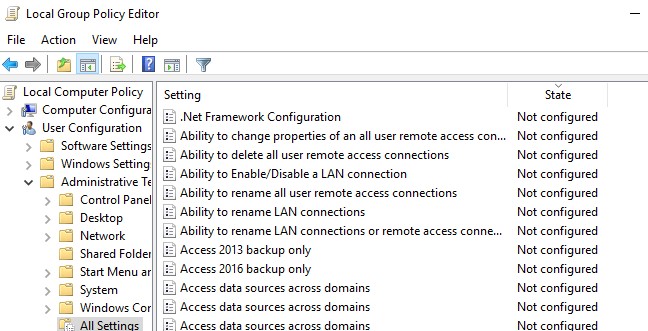
Аналогично измените настройки параметров в пользовательском разделе локальных политик (User Configuration/ Конфигурация пользователя). Так можно отключить действие всех настроек административных шаблонов GPO.
Указанный выше способ сброса групповых политик в Windows подойдет для самых “простых” случаев. Некорректные настройки групповых политик могут привести к более серьезным проблемам. Например, невозможность запустить оснастку gpedit.msc или вообще любых программ, потери административных прав на компьютере, или запрета на локальный вход в систему. В таких случаях приходится сбрасывать сохраненные настройки GPO в локальных файлах на компьютере.
Файлы групповых политик Registry.pol
Архитектура групповых политик Windows основана на специальных файлах Registry.pol. Данные файлы хранят параметры реестра, которые соответствуют тем или иным настройкам GPO. Пользовательские и компьютерные настройки политик хранятся в разных файлах Registry.pol.
- Настройки конфигурации компьютера (раздел Computer Configuration) хранятся в %SystemRoot%\System32\GroupPolicy\Machine\registry.pol
- Пользовательские политики (раздел User Configuration) — %SystemRoot%\System32\GroupPolicy\User\registry.pol
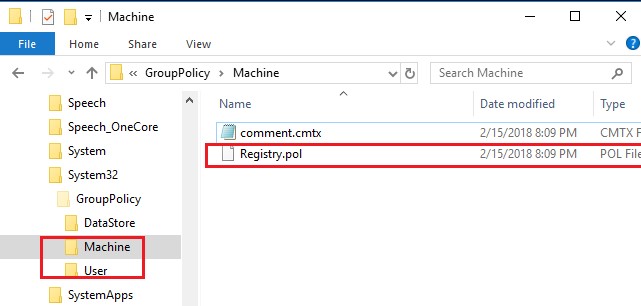
При загрузке компьютера Windows загружает содержимое файла \Machine\Registry.pol в ветку системного реестра HKEY_LOCAL_MACHINE (HKLM). Содержимое файла \User\Registry.pol импортируется в ветку HKEY_CURRENT_USER (HKCU) при входе пользователя в систему.
Когда вы открываете консоль редактора GPO, она загружает содержимое registry.pol файлов и предоставляет их в удобном графическом виде. При закрытии редактора GPO внесенные изменения сохраняются в файлы Registry.pol. После обновления групповых политик (командой gpupdate /force или по-расписанию), новые настройки попадают в реестр и применяются к компьютеру.
Чтобы удалить все текущие настройки локальной групповой политики, нужно удалить файлы Registry.pol в каталоге GroupPolicy.
Сброс настроек локальной GPO из командной строки
Для принудительного сброса всех текущих настроек групповых политик в Windows вам нужно удалить файлы Registry.pol. Допустимо целиком удалить каталоги с файлами настройки политик. Сделать это можно следующими командами, запущенными в командной строке с правами администратора:
RMDIR /S /Q «%WinDir%\System32\GroupPolicyUsers»
RMDIR /S /Q «%WinDir%\System32\GroupPolicy»
После этого нужно сбросить старые настройки политик в реестре, применив GPO с чистыми настройками:
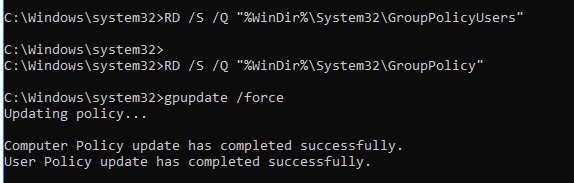
Данные команды сбросят все настройки локальной GPO в секциях Computer Configuration и User Configuration.
Откройте консоль редактора gpedit.msc и убедитесь, что все политики перешли в состояние “Не задано”/”Not configured”. После запуска консоли gpedit.msc удаленные папки GroupPolicyUsers и GroupPolicy будут пересозданы автоматически с пустыми файлами Registry.pol.
Сброс локальных политик безопасности Windows
Локальные политик безопасности (local security policies) настраиваются с помощью отдельной консоли управления secpol.msc . Если проблемы с компьютером вызваны “закручиванием гаек” в локальных политиках безопасности, и, если у вас остался доступ к системе и административные права, сначала стоит попробовать сбросить настройки локальных политик безопасности Windows к значениям по-умолчанию. Для этого в командной строке с правами администратора выполните:
- Для Windows 10, Windows 8.1/8 и Windows 7: secedit /configure /cfg %windir%\inf\defltbase.inf /db defltbase.sdb /verbose
- Для Windows XP: secedit /configure /cfg %windir%\repair\secsetup.inf /db secsetup.sdb /verbose

Если у вас сохранятся проблемы с политиками безопасности, попробуйте вручную переименовать файл контрольной точки базы локальных политик безопасности %windir%\security\database\edb.chk.

ren %windir%\security\database\edb.chk edb_old.chk
Выполните команду:
Как сбросить настройки локальных GPO, если невозможно войти в Windows?
Если локальный вход в Windows невозможен или не удается запустить командную строку (например, при блокировке ее и других программ с помощью Applocker), вы можете удалить файлы Registry.pol, загрузившись с установочного диска Windows (загрузочной USB флешки) или любого LiveCD.
- Загрузитес компьютер с любого установочного диска/флешки с Windows и запустите командную строку ( Shift+F10 ).
- Выполните команду:
- Затем выведите список подключенных к компьютеру дисков:
Сброс примененных настроек доменных GPO
Несколько слов о доменных групповых политиках. Если компьютер включен в домен Active Directory, некоторые его настройки задаются доменными GPO.
Файлы registry.pol всех применённых доменных групповых политик хранятся в каталоге %windir%\System32\GroupPolicy\DataStore\0\SysVol\ contoso.com\Policies. Каждая политика хранится в отдельном каталоге с GUID доменной политики. При исключении компьютера из домена файлы registry.pol доменных политик на компьютере удаляются и соответственно, не загружаются в реестр. Но иногда несмотря на исключения компьютера из домена, настройки политик могут все ещё применяться к компьютеру.
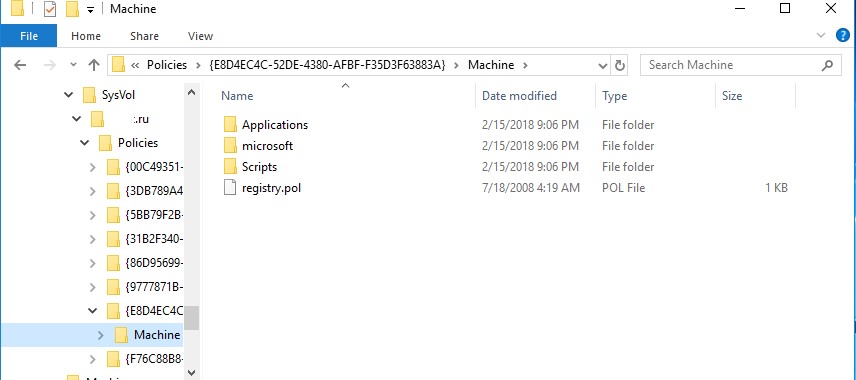
Этим файлам registry.pol соответствуют следующие ветки реестра:
- HKLM\Software\Policies\Microsoft
- HKCU\Software\Policies\Microsoft
- HKCU\Software\Microsoft\Windows\CurrentVersion\Group Policy Objects
- HKCU\Software\Microsoft\Windows\CurrentVersion\Policies
История примененных версий доменных политик, которые сохранились на клиенте, находится в ветках:
- HKLM\SOFTWARE\Microsoft\Windows\CurrentVersion\Group Policy\History\
- HKCU\Software\Microsoft\Windows\CurrentVersion\Group Policy\History\
Локальный кэш примененных доменных GPO хранится в каталоге C:\ProgramData\Microsoft\Group Policy\History. Удалите файлы в этом каталоге командой:
DEL /S /F /Q “%PROGRAMDATA%\Microsoft\Group Policy\History\*.*”
Также для удаления доменных GPO, нужно очистить каталог %windir%\System32\GroupPolicy\DataStore\0\SysVol\contoso.com\Policies и удалить указанные ветки реестра (настоятельно рекомендуется создать резервную копию удаляемых файлов и веток реестра . ).
Затем выполните команду:
gpupdate /force /boot
 Предыдущая статья Следующая статья

alt=»Ошибка загрузки Windows 8: The boot configuration data for your PC is missing or contains errors. File :\EFI\Microsoft\Boot\BCD Error code: 0xc000000f» width=»58″ height=»56″ /> Восстановление EFI загрузчика в Windows 10 и 11
alt=»Папки на флешке стали ярлыками. Вирус?» width=»58″ height=»56″ /> Папки на флешке стали ярлыками
alt=»Новые параметры mstsc в Windows 8.1″ width=»58″ height=»56″ />RDS Shadow – теневое подключение к RDP сеансам пользователей в Windows Server 2016/2019
Вот такое БОЛЬШОЕ спасибо за предоставленные варианты.
С моими экспериментами все мои .bat файлы перестали запускаться, данная статья помогла восстановить работоспособность «батников», огромное спасибо!
Пожалуйста! Хорошо, что помогло, хотя по идее проблема могла быть связана просто с нарушением ассоциаций bat файлов…
Спасибищще, чувак. )) Словил вирусню с xxxсайтов, а они мне права перепутали так, что уж думал, систему переставлять придется. Еще раз огромное!!)
На Server 2012r2 хочу сбросить одну локальную политику до дефолтного состояния, значение пустое оставить нельзя, но и НОЛЬ ставить глупо, как вернуть в состояние «неопределено»? Всё сбрасывать не вариант))
Хорошо бы ещё указать в каких версиях Ос Windows (начиная с Vista) имеется Локальная групповая политика, а в каких нет. Спасибо!
Если бы была кнопка лайк, поставил бы лайк, а так просто спасибо за статью! Очень помогло ��
Подскажите, какой командой из консоли можно сбросить только политики учетных записей — политики паролей…
чтоб как здесь
secedit /configure /cfg %windir%\inf\defltbase.inf /db defltbase.sdb /verbose
не все локальные политики сбрасывать ?
Отдельно сбросить только политики паролей одной командой не получится: как вариант — можно установить значения реестра, отвечающие за парольную политику на дефолтные значения
День добрый! При изменение любого параметра в gpedit.msc вылазит ошибка:
Ошибка:
В результате вызова компонента COM возвращена ошибка в формате HRESULT E_FAIL
Подробная информация об использовании оперативной
(JIT) отладки вместо данного диалогового
окна содержится в конце этого сообщения.
************** Текст исключения **************
System.Runtime.InteropServices.COMException (0x80004005): В результате вызова компонента COM возвращена ошибка в формате HRESULT E_FAIL.
в Microsoft.GroupPolicy.AdmTmplEditor.IGPMAdmTmplEditorCallback.ApplyChanges()
в Microsoft.GroupPolicy.AdmTmplEditor.Editor.SaveChanges()
в Microsoft.GroupPolicy.AdmTmplEditor.Editor.buttonOK_Click(Object sender, EventArgs e)
в System.Windows.Forms.Control.OnClick(EventArgs e)
в System.Windows.Forms.Button.OnMouseUp(MouseEventArgs mevent)
в System.Windows.Forms.Control.WmMouseUp(Message& m, MouseButtons button, Int32 clicks)
в System.Windows.Forms.Control.WndProc(Message& m)
в System.Windows.Forms.ButtonBase.WndProc(Message& m)
в System.Windows.Forms.Button.WndProc(Message& m)
в System.Windows.Forms.Control.ControlNativeWindow.WndProc(Message& m)
в System.Windows.Forms.NativeWindow.Callback(IntPtr hWnd, Int32 msg, IntPtr wparam, IntPtr lparam)
************** Загруженные сборки **************
mscorlib
Версия сборки: 2.0.0.0
Версия Win32: 2.0.50727.5420 (Win7SP1.050727-5400)
CodeBase: file:///C:/Windows/Microsoft.NET/Framework64/v2.0.50727/mscorlib.dll
—————————————-
Microsoft.GroupPolicy.AdmTmplEditor
Версия сборки: 6.1.0.0
Версия Win32: 6.1.7601.17514 (win7sp1_rtm.101119-1850)
CodeBase: file:///C:/Windows/assembly/GAC_64/Microsoft.GroupPolicy.AdmTmplEditor/6.1.0.0__31bf3856ad364e35/Microsoft.GroupPolicy.AdmTmplEditor.dll
—————————————-
System
Версия сборки: 2.0.0.0
Версия Win32: 2.0.50727.5420 (Win7SP1.050727-5400)
CodeBase: file:///C:/Windows/assembly/GAC_MSIL/System/2.0.0.0__b77a5c561934e089/System.dll
—————————————-
System.Windows.Forms
Версия сборки: 2.0.0.0
Версия Win32: 2.0.50727.5420 (Win7SP1.050727-5400)
CodeBase: file:///C:/Windows/assembly/GAC_MSIL/System.Windows.Forms/2.0.0.0__b77a5c561934e089/System.Windows.Forms.dll
—————————————-
System.Drawing
Версия сборки: 2.0.0.0
Версия Win32: 2.0.50727.5420 (Win7SP1.050727-5400)
CodeBase: file:///C:/Windows/assembly/GAC_MSIL/System.Drawing/2.0.0.0__b03f5f7f11d50a3a/System.Drawing.dll
—————————————-
System.Xml
Версия сборки: 2.0.0.0
Версия Win32: 2.0.50727.5420 (Win7SP1.050727-5400)
CodeBase: file:///C:/Windows/assembly/GAC_MSIL/System.Xml/2.0.0.0__b77a5c561934e089/System.Xml.dll
—————————————-
Microsoft.GroupPolicy.AdmTmplEditor.resources
Версия сборки: 6.1.0.0
Версия Win32: 6.1.7600.16385
CodeBase: file:///C:/Windows/assembly/GAC_64/Microsoft.GroupPolicy.AdmTmplEditor.resources/6.1.0.0_ru_31bf3856ad364e35/Microsoft.GroupPolicy.AdmTmplEditor.resources.dll
—————————————-
Accessibility
Версия сборки: 2.0.0.0
Версия Win32: 2.0.50727.4927 (NetFXspW7.050727-4900)
CodeBase: file:///C:/Windows/assembly/GAC_MSIL/Accessibility/2.0.0.0__b03f5f7f11d50a3a/Accessibility.dll
—————————————-
mscorlib.resources
Версия сборки: 2.0.0.0
Версия Win32: 2.0.50727.5420 (Win7SP1.050727-5400)
CodeBase: file:///C:/Windows/Microsoft.NET/Framework64/v2.0.50727/mscorlib.dll
—————————————-
System.Windows.Forms.resources
Версия сборки: 2.0.0.0
Версия Win32: 2.0.50727.4927 (NetFXspW7.050727-4900)
CodeBase: file:///C:/Windows/assembly/GAC_MSIL/System.Windows.Forms.resources/2.0.0.0_ru_b77a5c561934e089/System.Windows.Forms.resources.dll
—————————————-
************** Оперативная отладка (JIT) **************
Для подключения оперативной (JIT) отладки файл .config данного
приложения или компьютера (machine.config) должен иметь
значение jitDebugging, установленное в секции system.windows.forms.
Приложение также должно быть скомпилировано с включенной
отладкой.
При включенной отладке JIT любое необрабатываемое исключение
пересылается отладчику JIT, зарегистрированному на данном компьютере,
вместо того чтобы обрабатываться данным диалоговым окном.
Не знаете в чем может быть дело? Поможет ли жесткий сброс политик в этом вопросе?
Как настроить локальную политику безопасности Windows 10 и работать с ней
Если вы посчитали, что, настроив на своём сервере антивирусы, вы на 100% обезопасили себя и своих клиентов от каких бы то ни было инцидентов, то это ещё не всё. Вам не помешают групповые настройки, исключающие любые ошибки.
Зачем в Windows нужна локальная политика безопасности
Групповая (локальная) политика безопасности (ГПБ/ЛПБ) — это программные средства, обеспечивающие согласованную и максимально эффективную работу компьютеров компании или учреждения. Иметь высокую производительность труда, экономя время и ресурсы — это о вас, если на ПК и ноутбуках под управлением Windows работают настройки группового соединения: вместе эти компьютеры образуют единое целое, помогающее вашей конторе расти и развиваться дальше. Для этого требуется их подключение к одному домену.
Какая версия Windows 10 подходит для настроек групповой политики
Вам нужна Professional/Enterprise — её используют работники частных фирм и госслужащие. Дело в том, что в версии Home/Starter, предназначенной для обычных пользователей, нет компонента gpedit.exe (англ. Group Politics Editor) — нужна его принудительная установка.
Почему в Windows Home/Starter нет инструмента GPEdit
В Home/Starter ГПБ представлена лишь службой «Клиент групповой политики», которую можно отключить совсем. Да и зачем она, если доступ к расширенным настройкам закрыт? Сделано это для предотвращения изменений, вносимых в настройки ОС вредоносным ПО под именем администратора.
Где находится и как работает локальная политика безопасности
Локальные средства безопасности «десятки» управляются службой «Клиент групповой политики». Если эта служба отключена, средство Group Politics Editor не запустится или будет давать сбои в настройке.
Запуск редактора локальной политики безопасности Windows 10
Дайте команду «Пуск — Выполнить» и введите в открывшейся строке команду gpedit.msc.
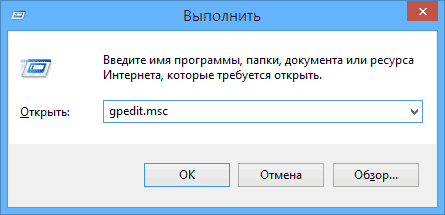
Подтвердите ввод, нажав OK
Запустить редактор также можно, введя «gpedit» в поиске главного меню Windows 8/10.
Функционал редактора групповой политики
Настройка сервиса ГПБ включает в себя:
- конфигурацию программ — управляет сторонними приложениями;
- конфигурацию «десятки» — управляет настройками безопасности системы;
- административные шаблоны — фактически это замена утомительного редактирования настроек из реестра.
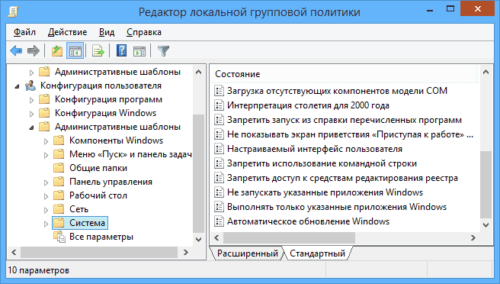
Основное окно редактора показывает все настройки групповой политики
Как выключить локальную политику безопасности
Необходимо выключить службу «Клиент групповой политики». Но она «вшита» в Windows 7/8/10 настолько прочно, что остановить и деактивировать её с помощью встроенного мастера настройки служб, вызываемого из диспетчера задач, нельзя.
Самый действенный способ — вмешаться в реестр системы. Сделайте следующее:
- Войдите в уже знакомую строку запуска программ «Выполнить» и введите команду «regedit». Откроется редактор реестра.
- Перейдите в директорию \HKLM\SYSTEM\CurrentControlSet\Services\gpsvc (процесс gpsvc.exe, видимый в диспетчере задач при работе «Клиента групповой политики», запускается реестром Windows из этого места).
- Правый щелчок мышью откроет меню папки «gpsvc» — выберите «Разрешения».
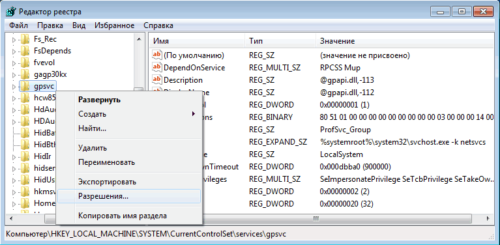
В редакторе реестра находим папку «gpsvc», нажимаем «Разрешения»
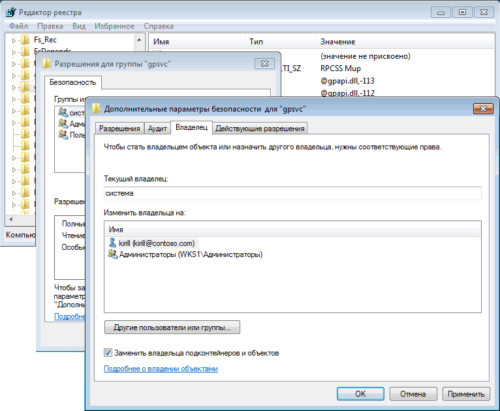
Без изменения имени вы не сможете добраться до полного доступа к процессу gpsvc
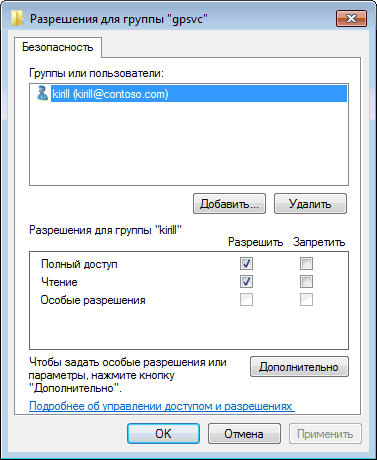
Отметьте все разрешения, удалите лишних пользователей из настройки дополнительного доступа в графе «Группы или пользователи»
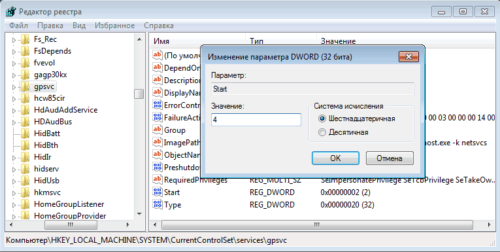
В папке gpsvc измените ключ Start, введя значение 4, и система отключится
Это ещё не всё! Вам будет мешать сообщение в трее о неработе службы «Клиент групповой политики».
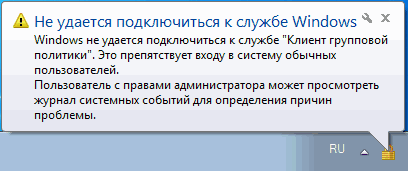
Оно будет появляться каждый раз, уберите его
Чтобы его убрать, сделайте следующее:
- Запустите уже знакомый редактор реестра.
- Удалите из него папку HKLM\SYSTEM\CurrentControlSet\Control\Winlogon\Notifications\Components\GPClient.
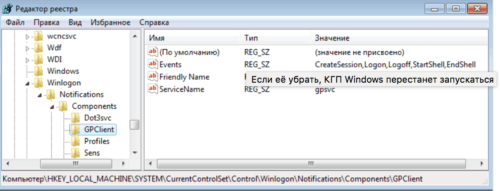
Запустите редактор реестра и удалите из него папку GPClient
Предварительно сохраните эту папку в отдельный файл реестра. Это делается на случай, если работу службы нужно быстро восстановить, не переустанавливая Windows. После удаления папки перезапустите компьютер — уведомление больше не появится.
Локальная политика безопасности Windows 10 не включается
Причины, по которым не включается служба, следующие:
- вы скачали сборку ОС, в которой этот компонент отключён. Вам поможет код реестра (можно сохранить и запустить как отдельный reg-файл): Windows [HKEY_LOCAL_MACHINE\SOFTWARE\Microsoft\Windows\CurrentVersion\Policies\System] «EnableInstallerDetection»=dword:00000001. Перезапустите компьютер после запуска созданного твика;
- вы используете Win 10 Home. Поставьте сервис «Локальная политика безопасности самостоятельно, если у вас нет сборки Professional или Enterprise. Воспользуйтесь инструкциями для Windows 7 и выполните похожее для Windows 10;
- недостаточно прав, нужны «админские» права. Чтобы включить учётную запись администратора, воспользуйтесь командой «net user администратор /active:yes» в командной строке и зайдите в систему под именем администратора. Попытайтесь запустить редактор ГПБ заново известными выше способами. Как только надобность в GPEditor отпадёт и службу вы отключите, выйдите из учётной записи администратора и выключите его командой «net user администратор /active:no».
Видео: как установить редактор групповой политики в Windows
Службы и процессы групповой безопасности Windows — полезный инструмент, здорово выручающий в работе. Когда он не нужен, его легко выключить.
Как сбросить все настройки групповой политики в Windows 10
Существует быстрый способ сбросить все настройки групповой политики в Windows 10, без необходимости отключать каждую политику по отдельности. Редактор групповой политики — это важный инструмент настройки ОС Windows. С его помощью системные администраторы могут задавать различным опциям операционной системы значения по умолчанию, которые потом не сможет изменить пользователь. Редактор имеет несколько групп настроек и позволяет применять их к учётным записям пользователей и глобально к конфигурации Windows.
Иногда после необдуманных действий в редакторе групповой политики ваш компьютер может начать работать не так, как вы ожидали. В подобной ситуации может быть разумным сбросить все настройки и вернуть значения по умолчанию, тем самым сэкономив время и нервы вместо переустановки системы. В статье мы покажем вам несколько способов как сбросить все настройки групповой политики к значениям по умолчанию в операционной системе Windows 10.
Первый метод включает в себя удаление папки параметров групповой политики с диска, на котором установлена операционная система. Выполните следующие действия, чтобы сбросить объекты групповой политики до настроек по умолчанию.
Как сбросить все настройки групповой политики в Windows 10
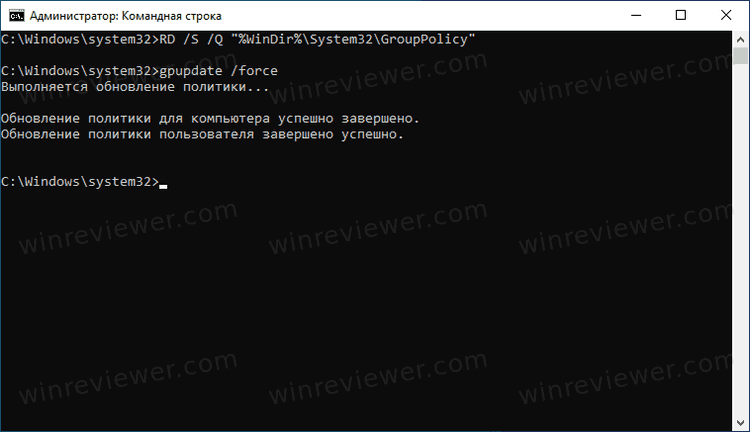
- Откройте Командную строку от администратора.
- Введите следующие команды одну за другой.
- RD /S /Q «%WinDir%\System32\GroupPolicy\Users»
- RD /S /Q «%WinDir%\System32\GroupPolicy»
- gpupdate /force
компьютер.
Дополнительные настройки безопасности Windows 10 находятся в другой консоли управления — secpol.msc (Локальная политика безопасности). В нем много настроек, связанных с защитой локального устройства и сетевых ресурсов. Примечание: домашние выпуски Windows 10 поставляются без этого полезного инструмента. Он доступен только в выпусках Windows 10 Pro, Enterprise и Education. Этот инструмент расширяет групповые политики дополнительными настройками безопасности и поведением учётных записей локально и в домене.
Как сбросить все настройки локальной политики безопасности
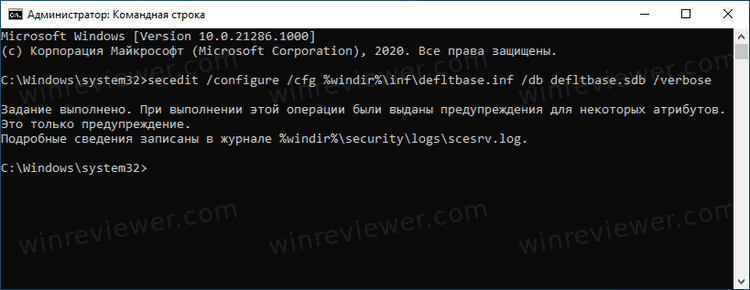
- Откройте Командную строку от имени администратора.
- Введите следующую команду в окне командной строки и нажмите клавишу Enter: secedit /configure /cfg %windir%\inf\defltbase.inf /db defltbase.sdb /verbose . , перезагрузите компьютер, чтобы изменения вступили в силу.
Второй метод сброса настроек групповой политик подойдёт тем, кто поменял несколько настроек, и просто не помнит, какие именно. Можно открыть специальной представление, в котором они перечислены, и вернуть им значение по умолчанию, одной за другой.
Как последовательно вернуть настройки групповой политики в значение по умолчанию
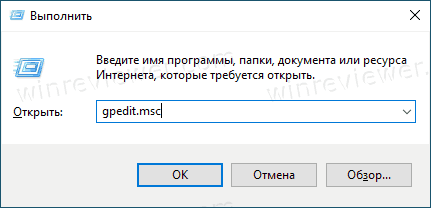
- Нажмите комбинацию клавиш Win + R на клавиатуре, чтобы открыть диалог «Выполнить».
- Введите gpedit.msc и нажмите Enter, чтобы открыть редактор локальных групповых политик.
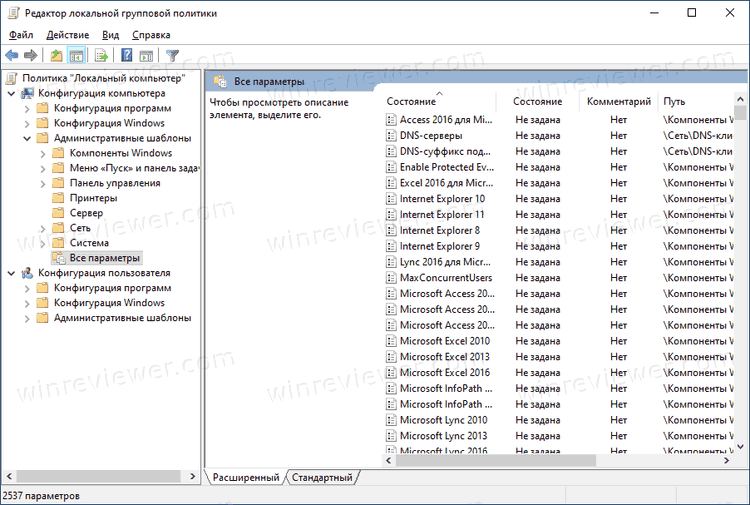
- В открывшемся окне редактора групповой политики перейдите по следующему пути в левой панели: Локальный компьютер → Конфигурация компьютера → Административные шаблоны → Все Параметры.
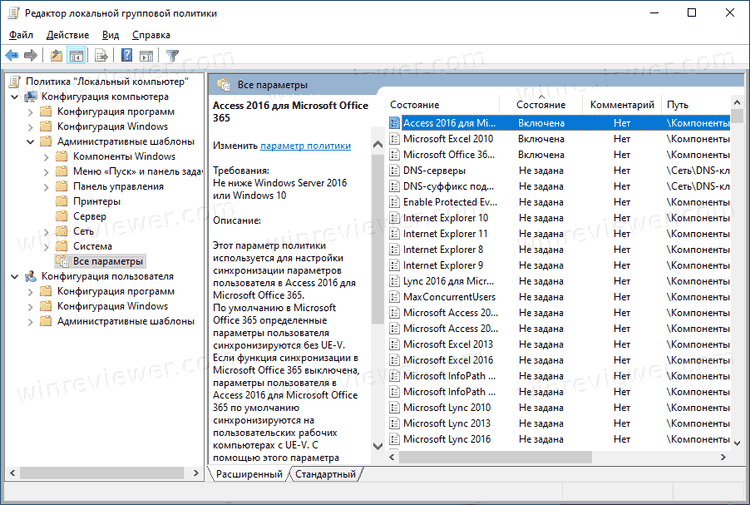
- Теперь в правой части окна нужно отсортировать параметры политики с помощью второго столбца «Состояние», так, чтобы все политики, которые включены и отключены были в начале списка.
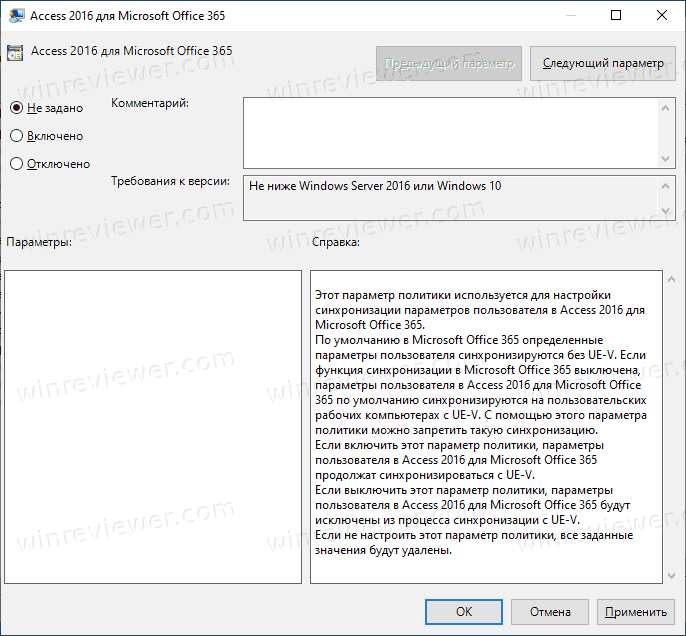
- Далее вы должны изменить параметры политик с включено/отключено, на «Не задано» и применить настройки.
- Повторите то же самое для пути, указанного ниже: Политика локальный компьютер → Конфигурация пользователя → Административные шаблоны → Все Параметры.
Это позволит восстановить все параметры групповой политики к настройкам по умолчанию, последовательно меняя настройки одну за другой.
��Узнавайте о новых статьях быстрее. Подпишитесь на наши каналы в Telegram и Twitter.
Судя по тому, что вы читаете этот текст, вы дочитали эту статью до конца. Если она вам понравилась, поделитесь, пожалуйста, с помощью кнопок ниже. Спасибо за вашу поддержку!
Вы здесь: Главная страница » Windows » Windows 10 » Как сбросить все настройки групповой политики в Windows 10
Публикации по теме
Автор: Сергей Ткаченко
Сергей Ткаченко создал этот сайт в далёком 2009 году, и с тех пор продолжает над ним работать, публикуя новые материалы о Windows и её приложениях практически каждый день. Посмотреть все записи автора Сергей Ткаченко