Объект 1С «Справочники»
Объект 1С «Справочники» — это прикладные объекты конфигурации 1С, предназначенные для хранения в информационной базе данных, имеющих одинаковую структуру и списочный характер (например, список сотрудников, перечень товаров, список контрагентов).
Т.о. Справочник предназначен для хранения справочной информации об однотипных объектах и представляет собой список, заполняемый пользователем на этапе исполнения прикладного решения.
Справочник хранится в таблице. Запись (строка) таблицы определяет объект базы данных – элемент справочника. Но объект базы данных включает не только запись в основной таблице справочника, но и все записи всех табличных частей справочника, относящиеся к данному объекту. Таким образом, объект базы данных включает в себя:
- запись основной таблицы;
- записи табличных частей.

Объект справочника может быть создан с помощью менеджера справочника. В этом случае создается новый объект, которого еще нет в базе данных. Если его записать, то появится новый объект в базе данных.
- позволяет избежать многократного ввода одной и той же информации (например, наименования контрагента);
- обеспечивает сквозную идентификацию (например, идентификацию контрагента при отгрузке и оплате).
Количество справочников задается на этапе конфигурирования и может быть произвольным.

Особенности Справочника 1С:
- каждый элемент справочника может иметь сложную структуру, задаваемую разработчиком на этапе конфигурирования;
- каждый элемент справочника характеризуется кодом и наименованием;
- каждый элемент справочника может содержать некоторую дополнительную информацию, описывающую этот элемент (например, артикул и др.);
- поддерживается режим автоматической нумерации элементов (автоматической генерации кода для нового элемента справочника);
- позволяет осуществлять контроль уникальности кодов справочника, не разрешая создавать элементы с одинаковыми кодами.
Реквизиты справочника 1С
Реквизиты справочника (документа) 1С – это поля справочника (документа), которые отображаются на форме, и предназначенные для заполнения пользователем в процессе исполнения прикладного решения.
Все справочники содержат два обязательных (предопределенных) реквизита:
- Код;
- Наименование.
Например, для сотрудников кодом может выступать табельный номер, а наименованием — фамилия, имя и отчество (ФИО).
Помимо кода и наименования, каждый элемент справочника, как правило, содержит некоторую дополнительную информацию, которая подробно описывает этот элемент и хранящуюся в реквизита справочника. Например, для товара это может быть информация об артикуле, упаковке и т.п., а для сотрудников — подразделение и способ приема на работу.
Набор такой информации является одинаковым для всех элементов конкретного справочника.

Каждый реквизит 1С имеет свойства, отображаемые в палитре свойств реквизита.

- Имя – наименование реквизита в языке 1С (в имени реквизитов не должно быть пробелов и знаков препинания).
- Синоним – отображение наименования реквизита для пользователя в режиме 1С:Предприятие.
- Тип – тип данных, хранящихся в реквизите:
- Число — используется для численных значений;
- Строка — строковые значения, может быть ограничена по длине;
- Дата — дата и/или время;
- Булево — использование флагов (значения Истина/Ложь или Да/Нет);
- ХранилищеЗначения (хранилище значений 1С) – это объект, который позволяет хранить в базе данных прочие значения, например картинки и файлы, структуры и таблицы значений. ( подробнее . );
- УникальныйИдентификатор — статистически уникальный 128-битный идентификатор, позволяющий создавать расширяемые сервисы и приложения без опасения конфликтов, вызванных совпадением идентификаторов (подробнее здесь и здесь );
- СправочникСсылка, ДокументСсылка и т.д. — хранит ссылку, идентифицирующую объект в базе данных; используется везде, где нужно хранить ссылку на элемент (подробнее).

В этом случае пользователю в прикладном решении будет отображаться кнопка «Т», при нажатии на которую откроется окно «Выбор типа данных».
- Использование (Для элемента; Для группы; Для группы и элемента) — установка » Для группы и элемента» позволит задавать данный реквизит и для элементов иерархического справочника, и для его групп.
- Индексировать – позволяет указать системе, что нужно создать дополнительный индекс, содержащий соответствующий реквизит:
- «Индексировать» — индекс строится непосредственно по реквизиту. Включать, если требуется только поиск с помощью запроса объектов по данному реквизиту (без упорядочивания). Создаваемый индекс потребляет меньше ресурсов системы.
- «Индексировать с доп. упорядочиванием» — для использования в динамических списках; индекс строится по реквизиту, а также по некоторому полю, которое обычно используется для упорядочивания объектов этого типа. Включать, если требуется просмотр списка с отбором по реквизиту.
- Полнотекстовый поиск — участие в механизме полнотекстового поиска, позволяет быстро находить нужную информацию в данных информационной базы и в справочной системе.
- История данных — хранение истории изменения прикладных данных пользователями.
- Заполнять из данных заполнения — свойство определяет возможность заполнения реквизита из данных заполнения. Используется для заполнения реквизитов из значений текущего отбора списков. Читай также Как программно при открытии формы передать в нее нужные данныезаполнения , Как открыть форму с заполнением .
- Значение заполнения — см. выше. Читай также Обработчик проверки заполнения .
- Проверка заполнения — функция ПроверитьЗаполнение () проверяет заполнение реквизитов, у которых свойство «Проверка заполнения» установлено в значение «Показывать ошибку». Если реквизит не заполнен, то выводится сообщение об ошибке (возвращает ЛОЖЬ). Читай также здесь о программной проверке заполнения..
Предопределенные элементы справочника
Справочники допускают также создание предопределенных элементов, которые существуют в справочнике всегда, вне зависимости от действий пользователя. Такие элементы справочника создаются разработчиком при разработке прикладного решения и не могут быть удалены или перемещены пользователем .
Обычные элементы непостоянны для конфигурации и в процессе работы пользователя они могут появиться (или исчезнуть). Предопределенные элементы, напротив, постоянны (теоретически пользователь может их удалить, но , как правило, пользователю не даются права не только на интерактивное удаление предопределенных элементов, но и на интерактивное удаление объектов вообще). Поэтому конфигурация может работать с ними вполне уверенно и опираться на них средствами встроенного языка при отработке различных алгоритмов.
Закладка «Прочее» в окне редактирования объекта конфигурации «Справочник»:

Табличные части справочника 1С
Помимо реквизитов каждый элемент справочника может содержать некоторый набор информации, которая одинакова по своей структуре, но различна по количеству, для разных элементов справочника. Например, для каждого сотрудника в справочнике «Сотрудники» это может быть информация о детях или информация об образовании. Для хранения подобных данных служат табличные части справочника.

Иерархия элементов справочника 1С
Справочники поддерживают иерархическое расположение элементов (групп элементов). Например, в справочнике Номенклатура могут быть созданы группы «Товары» и «Услуги», в которых располагаются элементы номенклатуры, относящиеся к этим группам.
Виды иерархии элементов справочников 1С:
- Иерархия групп и элементов — группы справочника могут включать в себя как элементы, так и другие группы, создавая тем самым многоуровневую иерархическую структуру.

Подчинение справочников (Список владельцев справочника)
Справочники могут находиться в состоянии подчинения по отношению друг к другу, т.е. элементы одного справочника могут быть подчинены элементам или группам другого справочника:
- если справочник иерархический (содержит подчиненные элементы), то у него будет доступен стандартный реквизит Родитель ;
- если справочник подчинен другому объекту конфигурации, у него будет доступен реквизит Владелец .
Например, справочник «Кассы» может быть подчинен справочнику «Организации».

Тогда при оформлении кассовых документов для некоторой организации можно будет выбрать кассу не среди всех имеющихся в программе касс, а среди касс, существующих только в этой организации.
Значения свойства ИспользованиеПодчинения (SubordinationUse):
- Группам (ToFolders)
- ГруппамИЭлементам (ToFoldersAndItems)
- Элементам (ToItems)
Свойство ИспользованиеПодчинения о пределяет использование ограничение подчинения для групп и элементов подчиненных справочников. Если у справочника несколько владельцев, то ограничение применяется ко всем владельцам.
Формы справочника 1С
Для того чтобы пользователь мог просматривать и изменять данные, содержащиеся в справочнике, система поддерживает несколько форм представления справочника, которые генерируются автоматически.
Наряду с этим разработчик имеет возможность создать собственные формы, которые система будет использовать вместо форм по умолчанию
Форма списка справочника 1С
Форма списка 1С используется для просмотра данных, содержащихся в справочнике, и позволяет:
- выполнять навигацию по справочнику;
- добавлять, помечать на удаление и удалять элементы и группы справочника;
- перемещать элементы и группы.
Форма списка может представлять данные в иерархическом и не иерархическом виде, а также позволяет выполнять сортировку и отбор отображаемой информации по нескольким критериям.
Конструктор формы списка справочника на закладке «Далее» всегда позволяет разместить на диалоге список элементов и, кроме того, для иерархических справочников с иерархией групп и элементов, — дерево групп.


Форма элемента справочника 1С
Форма элемента справочника 1С используется для просмотра и изменения данных отдельных элементов справочника. Как правило, она представляет данные в удобном для восприятия и редактирования виде.
В конструкторе формы элемента справочника на втором шаге (кнопка «Далее») указать размещение табличного поля, содержащего данные подчиненного справочника, нельзя , такие действия нужно выполнять уже при работе с формой.


Форма группы справочника 1С
Система поддерживает отдельный вид формы для групп справочника. Это связано с тем, что, как правило, состав информации, относящейся к группе справочника, намного меньше, чем состав данных, имеющих отношение к отдельным элементам справочника.
Форма выбора, форма выбора группы 1С
При различных действиях пользователя в прикладном решении возникает необходимость выбора конкретных элементов справочников. Это может потребоваться, например, при создании приходной накладной, в которой должны быть перечислены определенные товары. В этом случае система использует форму выбора справочника, которая, обычно, содержит минимальный набор информации, необходимой для выбора того, или иного элемента.
Кроме всех перечисленных форм, система поддерживает еще форму выбора группы справочника, предназначенную для выбора только среди групп, содержащихся в справочнике.


Макеты 1С
Справочнику могут быть сопоставлены несколько макетов, предназначенных
- для формирования печатных форм справочника или
- для отображения дополнительной информации, имеющей отношение к справочнику.

Использование программного кода для работы со справочниками 1С
Указанные ниже части программного кода должны размещаться в процедурах, функциях или модулях, выполняемых на стороне сервера (читай Программные модули платформы 1С: предназначение и свойства).
Для работы со справочником из какого-либо модуля требуется сначала создать ссылку на этот справочник.
Как задать синоним стандартного реквизита в 1с
Информационные системы / Курсовая_6_семестр / Учебники / Радченко М.Г. 1С- Предприятие 8.3. Практическое пособие разработчика. Примеры и типовые приемы (2013) (1)
Запустим «1С:Предприятие» в режиме отладки и увидим, что в нижней части окна приложения отображается панель истории работы пользователя. Нажав на ссылку в этой панели, мы можем открыть для редактирования один из последних измененных элементов справочника (рис. 3.34).
Рис. 3.34. Вызов клиентов из панели истории работы пользователя
Теперь уберем отображение этой панели в режиме 1С:Предприятие , так как постоянно панель истории на экране нам не нужна, она только будет занимать лишнее место. Для этого выполним команду главного меню приложения Вид Настройка панелей… (рис. 3.35).
В открывшемся окне Редактор панелей перетащим мышью панель истории в невидимую область, выделенную серым цветом, внизу окна (рис. 3.36).
82 1С:Предприятие 8.3. Практическое пособие разработчика
Рис. 3.35. Вызов настройки расположения панелей прикладного решения
Рис. 3.36. Настройка расположения панелей прикладного решения
Нажмем ОК . В результате панель станет невидимой в окне прикладного решения, но она всегда может быть открыта в виде отдельной формы из панели инструментов при нажатии кнопки  .
.
Путем перетаскивания мышью можно не только изменить видимость любой панели, но и поменять ее расположение в окне прикладного решения.
Таким образом, на примере панели истории мы показали возмож-
ность настройки отображения панелей прикладного
в режимах Конфигуратор и 1С:Предприятие . При этом
димо иметь в виду, что настройка панелей в конфигураторе будет актуальна для всех пользователей прикладного решения, в то время как настройка панелей в режиме 1С:Предприятие будет доступна только тому пользователю, который ее выполнил.
Справочник с табличной частью
Теперь мы можем перейти к созданию второго справочника, который будет использоваться в нашей конфигурации, – справочника
Этот справочник будет устроен несколько сложнее, чем справочник Клиенты . Дело в том, что в нем мы будем хранить не только фамилию, имя и отчество сотрудника, но и информацию о его прошлой трудовой деятельности.
Эта информация однородна по своей структуре (организация, начало, окончание работы, занимаемая должность), но количество предыдущих мест работы у разных сотрудников может быть различным. Поэтому для хранения такой информации мы будем использовать табличную часть справочника.
В режиме «Конфигуратор»
Добавим новый объект конфигурации Справочник . Назовем его
На основании имени платформа автоматически заполнит его синоним.
Зададим Представление объекта как Сотрудник .
84 1С:Предприятие 8.3. Практическое пособие разработчика
Представление списка устанавливать не будем, а Расширенное представление списка зададим как Список сотрудников (рис. 3.37).
Рис. 3.37. Установка основных свойств справочника
Нажмем кнопку Далее и перейдем на закладку Подсистемы .
По логике нашей конфигурации список сотрудников должен быть доступен в разделах Оказание услуг и Расчет зарплаты . Действи-
тельно,приоказанииуслугдолженбытьуказансотрудник,оказавший эти услуги, и по результатам этой работы мы будем начислять зарплату каждому сотруднику.
Поэтому отметим в списке подсистем Оказание услуг и Расчет зарплаты (рис. 3.38).
Перейдем на закладку Данные . Оставим по умолчанию длину и тип кода, длину наименования справочника зададим равной 50 символам.
Здесь, также как и для предыдущего справочника, изменим свойство Синоним стандартного реквизита Наименование , так как речь идет о сотрудниках.
Для этого нажмем внизу окна кнопку Стандартные реквизиты . Выделим в списке реквизит Наименование и двойным щелчком мыши откроем его палитру свойств. Установим свойство Синоним
как Ф. И. О. (рис. 3.39).
Рис. 3.38. Определение списка подсистем, в которых отображается справочник
Рис. 3.39. Установка синонима стандартного реквизита «Наименование»
86 1С:Предприятие 8.3. Практическое пособие разработчика
Наша задача – создать справочник, имеющий табличную часть. Поэтому добавим в справочник новую табличную часть с именем
Для этого нажмем кнопку Добавить табличную часть над списком табличных частей справочника (рис. 3.40).
Рис. 3.40. Добавление новой табличной части справочника
Зададим имя табличной части – ТрудоваяДеятельность (рис. 3.41). Создадим реквизиты табличной части ТрудоваяДеятельность .
Для этого нажмем кнопку Добавить реквизит над списком табличных частей справочника (рис. 3.42):
Добавим следующие реквизиты:
Организация – тип Строка , длина 100 ; НачалоРаботы – тип Дата , состав даты – Дата ;
ОкончаниеРаботы – тип Дата , состав даты – Дата ; Должность – тип Строка , длина 100 .
Рис. 3.41. Добавление новой табличной части справочника
Рис. 3.42. Добавление нового реквизита в табличную часть справочника
Для реквизитов НачалоРаботы и ОкончаниеРаботы мы выбрали состав даты – Дата (рис. 3.43), поскольку в системе «1С:Предприятие» значения типа Дата содержат как дату, так и время. В данном случае время начала и окончания работы нам безразлично.
88 1С:Предприятие 8.3. Практическое пособие разработчика
Рис. 3.43. Свойства реквизита табличной части справочника
В заключение отредактируем командный интерфейс раздела РасчетЗарплаты , чтобы нам было удобнее вводить новые элементы справочника. Сделаем видимой стандартную команду для создания новых сотрудников.
Для этого откроем окно редактирования объекта конфигурации Под-
система РасчетЗарплаты и нажмем кнопку Командный интерфейс .
В открывшемся окне Командный интерфейс отразятся все команды этой подсистемы.
В группе Панель действий.Создать включим видимость у команды
Также мы видим, что в группу Панель навигации.Обычное добавилась команда Сотрудники для открытия этого списка. Она включена по умолчанию (рис. 3.44).
Для подсистемы ОказаниеУслуг никаких команд добавлять не будем, так как вряд ли понадобится пополнять список сотрудников, находясь в этом разделе.
На этом создание справочника Сотрудники завершено.
Закроем окно редактирования справочника Сотрудники и запустим «1С:Предприятие» в режиме отладки.
Рис. 3.44. Окно настройки командного интерфейса подсистемы
Ответим утвердительно на запрос конфигуратора об обновлении конфигурации и увидим окно, содержащее список изменений в структуре конфигурации, автоматически сгенерированный платформой.
В данном случае мы добавили справочник Сотрудники . Нажмем кнопку Принять (рис. 3.45).
Рис. 3.45. Список изменений в структуре конфигурации
90 1С:Предприятие 8.3. Практическое пособие разработчика
В режиме «1С:Предприятие»
В открывшемся окне «1С:Предприятия» мы видим, что в панелях
команд разделов Оказание услуг и Расчет зарплаты появилась команда Сотрудники для открытия списка сотрудников (рис. 3.46).
Рис. 3.46. Раздел «Расчет зарплаты»
Название этой команды определяется синонимом объекта, так как Представление списка мы для этого справочника не задавали.
Кроме того, в панели команд раздела Расчет зарплаты появилось подменю Создать , содержащее команду Сотрудник , для создания новых сотрудников (см. рис. 3.46). Название этой команды определяется свойством Представление объекта , которое мы задали для этого справочника.
Этой командой мы и воспользуемся для создания новых элементов справочника, не открывая при этом списка сотрудников.
Документы в 1С 8.3
Документы в 1С 8.3 предназначены для отражения определенных событий в программе, которые имеют отношение к предметной области. Например, касательно учета товаров, это могут быть события поступления товаров на склад, списание товара со склада, перемещение товаров между складами и т.п.. Основными стандартными реквизитами документов являются Номер документа и Дата документа. Как и в случае со справочниками, остальная вспомогательная информация может храниться в реквизитах и табличных частях.
Основное отличие Документов от Справочников в том, что Документ может делать движения в регистрах накопления, сведений, бухгалтерии и расчета.
Что такое Движения документа? Движения документа — это записи в регистрах накопления, сведений, бухгалтерии и расчета, которые создаются при проведении документа и уничтожаются при отмене проведения документа. Все просто. Разработчик самостоятельно настраивает, по каким регистрам будет делать движение его документ, естественно, что регистр перед этим должен быть создан.
В конфигурации, которую мы сделали в предыдущей статье, создадим два документа. Приход и Расход. Создать документ просто – нужно выделить ветвь Документы дерева метаданных, вызвать контекстное меню и выполнить команду «Добавить».

После создания, откроется конструктор документа, где на закладке Основные задаем имя документа и синоним.

Реквизиты документов 1С 8.3
Реквизиты документов создаются на закладке Данные в верхнем окне.

Можно создать неограниченное множество реквизитов, как ссылочных типов, так и примитивных типов.

Иногда, такие реквизиты у документов некоторые программисты называют «шапкой документа».
Табличные части документа 1С 8.3
У документа может быть неограниченно число табличных частей, которые необходимы для отображения списка однотипной информации (например, товары, их количество, цена и сумма, которые будут оприходованы).
Список табличных частей отображается в конструкторе документа на закладке «Данные» во втором окне.

Чтобы добавить реквизит в табличную часть, необходимо выделить нужную табличную часть и нажать на кнопку «Добавить реквизит».

У табличной части могут быть реквизиты, как примитивных, так и ссылочных типов. Количество реквизитов не ограниченно.

Стандартные реквизиты документа 1С
У любого документа есть стандартные реквизиты, которые автоматически создаются при создании документа в конфигураторе 1С. Чтобы посмотреть на них, необходимо нажать на кнопку «Стандартные реквизиты» закладки «Данные» в конструкторе документа.

Мы не можем удалить стандартный реквизит, или изменить тип стандартного реквизита, но можем поменять некоторые его свойства. Например, у созданного документа, я поменяю синоним для номера, пусть у стандартного реквизита Номер будет синоним «Порядковый номер».
Откроем палитру свойств стандартного реквизита

И поменяем синоним.

Теперь в пользовательском режиме поле «Номер» называется по другому.

Нумерация документов 1С
Каждый документ должен быть пронумерован, т.е. ему присвоится какой-то номер. Настройки нумерации документов задаются на закладке «Нумерация» конструктора документа.

На этой закладке при помощи свойства Автонумерация мы определяем, что у каждого документа номер будет на единицу больше номера предыдущего документа. Вся нумерация начинается с 1. При помощи свойства тип номера задаем какой номер будет у нашего документа числовой или строковый. По умолчания тип номера строка.
Документ, у которого номер имеет тип строка выглядит так.

Если номер имеет тип число, то документ будет выглядеть так

Интересное свойство Периодичность. При помощи этого свойства можно установить, что номера документов начинаются заново с какого-то периода. К примеру, если мы установим периодичность Год, то первый документ, созданный в начале года, будет иметь номер 1.

Нумератор документов 1С
В платформе 1С 8.3. есть такой объект Нумератор, при помощи этого объекта можно организовывать сквозную нумерацию документов.
Мы уже в этой статье сделали документ Приход, методом копирования и переименования сделаем документ Расход. Теперь сделаем так, чтобы у этих документов была сквозная нумерация. Для этого создадим нумератор: выделим ветвь Нумераторы (расположена в ветке Документы дерева метаданных), правой кнопкой мышки вызовем контекстное меню и выполним команду «Добавить».

Нумератор будет создан, справа откроется палитра свойств нумератора, где можно задать периодичность нумерации, тип номера и тп.

Осталось указать созданный нумератор в конструкторе документов Приход и Расход.


Мы уже создали документ Приход, у которого номер был 1, если сейчас создать документ Расход, то у него номер будет равен 2.

Остальные статьи по теме конфигурирования:
Более подробно и основательно работа с документами дается в моей книге:
Изучайте программирование в 1С в месте с моей книги «Программировать в 1С за 11 шагов»
- Книга написана понятным и простым языком — для новичка.
- Книга посылается на электронную почту в формате PDF. Можно открыть на любом устройстве!
- Научитесь понимать архитектуру 1С;
- Станете писать код на языке 1С;
- Освоите основные приемы программирования;
- Закрепите полученные знания при помощи задачника;
О том как разрабатывать под управляемым приложением 1С, читайте в книге Книга «Основы разработки в 1С: Такси»

Отличное пособие по разработке в управляемом приложении 1С, как для начинающих разработчиков, так и для опытных программистов.
Стандартные реквизиты
Для того чтобы на уровне конфигурации переопределять некоторые интерфейсные свойства (такие как синоним, проверка заполнения и т. д.) стандартных реквизитов (например, Код, Наименование, Родитель) и стандартных табличных частей (например, ВидыСубконто, БазовыеВидыРасчета) прикладных объектов, существует возможность настройки этих свойств.
 Стандартные реквизиты
Для этого в палитре свойств ряда объектов существуют команды, открывающие списки стандартных реквизитов и стандартных табличных частей . Такие команды доступны для тех объектов, у которых имеются стандартные реквизиты и стандартные табличные части.
С помощью палитры свойств можно переопределять некоторые свойства стандартных реквизитов таким образом, чтобы они более полно соответствовали требованиям решаемой прикладной задачи. Например, для свойства Владелец справочника РасчетныеСчета можно задать синоним Контрагент. Тогда во всех формах представление этого реквизита (Владелец) по умолчанию будет выглядеть как «Контрагент:».
В том случае если свойства стандартного реквизита (или стандартной табличной части) не заданы, будут использованы свойства стандартных реквизитов по умолчанию.
По своему набору свойств стандартный реквизит практически ничем не отличается от любого другого реквизита, за исключением того, что нельзя изменить:
● имя стандартного реквизита,
● тип стандартного реквизита,
● имя стандартной табличной части,
● индексирование стандартного реквизита.
ВНИМАНИЕ! Наличие описания стандартного реквизита не меняет его имени, то есть все обращения к реквизиту во встроенном языке и в языке запросов остаются неизменными.
Стандартные и обычные реквизиты
Перейдем к справочнику Друзья. Список друзей сейчас малоинформативен. Кроме этого, слово Наименование не совсем четко передает смысл своего содержимого. Плюс в списке присутствует реквизит Код, который нам не особо интересен.
Для начала «переименуем» для пользователя Наименование в ФИО. Можно открыть форму списка и задать в палитре свойств у поля Наименование строковое представление «ФИО» — так же, как мы сделали это в форме регистра у поля Период.
Но в этот раз мы поступим иначе. У справочника Друзья уже сейчас существует несколько форм — формы списка и элемента справочника. Причем форму списка мы создали в конфигураторе, а форму элемента платформа генерирует на лету. Чтобы не думать о формах, переименуем Наименование в ФИО в одном месте — в свойствах стандартных параметров. Для этого находим справочник Друзья в списке объектов метаданных, нажимаем на него правой кнопкой мыши и выбираем Стандартные реквизиты.
В открывшемся окне находим Наименование и в палитре свойств указываем синоним ФИО.

Рисунок 44. Стандартные реквизиты
В открывшемся окне находим Наименование и в палитре свойств указываем синоним ФИО.

Рисунок 45. Стандартные реквизиты
После этого зайдем в свойства реквизита Комментарий и включим в его свойствах многострочность и возможность расширенного редактирования — ведь мы планировали хранить в нем различные заметки о человеке и это должно быть удобно.

Рисунок 46. Многострочность у Комментария
Далее открываем форму списка справочника Друзья. Удаляем реквизит Код и добавляем реквизит Комментарий из окна справа, раскрыв Список (перетащив оттуда Комментарий в Список слева).

Рисунок 47. Добавление реквизита в управляемую форму
Далее зададим ширину для Наименования и Комментария — 10.Проверяем изменения в справочнике Друзья в пользовательском режиме. I На рабочем столе список друзей приобрел более осмысленный вид.

Рисунок 48. Обновленная форма списка друзей
В своем разделе (Контакты) список друзей тоже обновился. Кроме этого, форма элемента справочника, которая генерируется платформой на лету, тоже учитывает все изменения, которые мы недавно внесли — ФИО и многострочный Комментарий.

Рисунок 49. Обновленная форма элемента справочника Друзья
Добавим еще несколько штрихов в нашу систему. Приведем в удобочитаемый вид справочник События. «Переименуем» для пользовательского режима реквизит Наименование в Название (через Стандартные реквизиты), реквизит табличной части Друг — в Участник (при помощи указания синонима), а реквизит Описание сделаем многострочным и с расширенным редактированием.
Как работать с перечислениями в 1с 8.2 — 8.3
Работаем с перечислениями 1с 8
Иногда требуется по значению синонима найти имя перечисления или имя значения перечисления и преобразовать найденный результат к типу ПеречислениеСсылка. Для решения такой задачи программирования можно предложить варианты функций рассмотренные в данной статье. Рассматривается алгоритмический метод с использованием языка 1С и языка запросов.
Перечисление — объект конфигурации, имеющий значения данных описанное свойствами Имя и Синоним. Имя используется в алгоритмической части конфигурации, Синоним — для получения представления при выводе в элементы формы объектов или печатные формы. Другое определение перечисления — это именованные списки значений, задаваемых на этапе конфигурирования.
Как получить имя перечисления по синониму
Алгоритмически можно получить коллекцию перечислений из конфигурации и перебрав их в цикле сравнить значение реквизита синоним с параметром функции вернуть имя перечисления.
Исходный код функции ИмяПеречисленияПоСинониму (СинонимПеречисления):
Функция размещена в примере конфигурации к данному разделу в общем модуле «Работа с перечислениями».
Как получить имя значения перечисления, если известен синоним значения
Если известно перечисление, и известно, что одно из значений имеет известный нам синоним, то перебрав в цикле коллекцию значений перечисления можно получить его имя. Совокупность имени перечисления и имени значения перечисления позволяют получить ссылку на перечисление, которую уже можно применять в качестве значения реквизитов справочников, документов и регистров.
Исходный код функции ИмяЗначенияПеречисленияПоСинониму(ИмяПеречисления, СинонимЗначения):
Функция размещена в примере конфигурации к данному разделу в общем модуле «Работа с перечислениями».
Получение ссылки на значение перечисления по имени перечисления и по имени его значения
Если известно имя самого перечисления и имя его значения, то получить ссылку которая будет являться значением, например субконто, можно следующим образом:
ПеречислениеСсылка = Перечисления[пИмяПречисления][пИмяЗначения];
Исходный код функции ПолучитьСсылкуНаЗначениеПеречисления( пИмяПеречисления, пИмяЗначения )
Функция размещена в примере конфигурации к данному разделу в общем модуле «Работа с перечислениями».
Использование значения перечисления в запросе
Возможность использования перечислений в запросах появилась в версии 8.1.5. В учебной версии 8.1.9.57 она описана во встроенной справке конфигуратора в разделе: 1С:Предприятие -> Встроенный язык -> Работа с запросами -> Язык запросов -> Использование предопределенных данных конфигурации.
Текст запроса может содержать значения системных перечислений, которые могут быть присвоены полям в таблицах базы данных: ВидДвиженияНакопления, ВидСчета и ВидДвиженияБухгалтерии.
Обращение в запросах к предопределенным данным конфигурации и значениям системных перечислений осуществляется с помощью литерала функционального типа:
ЗНАЧЕНИЕ(<ПредставлениеЗначения>)
Для системных перечислений представление значение имеет вид:
<ИмяСистемногоПеречисления>.<Значение>
Пример запроса может выглядеть следующим образом:
Внешний вид экранной формы обработки по работе с синонимами перечислений для платформы 1С:
Выдержка из справочной системы 1С по назначению перечислений:
Перечисления используются в системе 1С:Предприятие для описания постоянных наборов значений, не изменяемых в процессе работы конфигурации. В отличие от справочника, значения перечислений задаются на этапе конфигурирования, и не могут быть изменены на этапе исполнения.
Типичными примерами перечислений являются виды оплаты (наличная, безналичная, бартер), статус клиента (постоянный, разовый) и т.д.
Одной из главных особенностей перечислений, отличающую их от справочников, является то, что набор значений перечисления не изменяется при работе конечного пользователя с программой. Например, алгоритм конфигурации может быть ориентирован на то, что каждый клиент имеет один из двух статусов — либо «постоянный», либо «разовый», в этом случае указание статуса клиента выполняется путем выбора одного из значений перечисления. Пользователь не может добавить новый статус.
В отличие от перечислений, для справочников конкретные значения обычно вводятся пользователем при работе с программой, например: наименования товаров, контрагентов и прочее.
Если Вы хотите больше узнать о программировании в 1С, тогда регистрируйтесь на курс: 1С 8.3 Старт >>>
Как задать синоним стандартного реквизита
Объект конфигурации Справочник предназначен для работы со списками данных. Как правило, в работе любой фирмы используются списки сотрудников, списки товаров, списки клиентов, поставщиков и т.д. Свойства и структура этих списков описываются в объектах конфигурации Справочник, на основе которых платформа создает в базе данных таблицы для хранения информации из этих справочников. Справочник состоит из элементов. Например, для справочника сотрудников элементом является сотрудник, для справочника товаров – товар и т.д. Пользователь в процессе работы может самостоятельно добавлять новые элементы в справочник: например, добавить новых сотрудников, создать новый товар или внести нового клиента.
В базе данных каждый элемент справочника представляет собой отдельную запись в основной таблице, хранящей информацию из этого справочника.
Каждый элемент справочника, как правило, содержит некоторую дополнительную информацию, которая подробнее описывает этот элемент. Например, все элементы справочника Товары могут содержать дополнительную информацию о производителе, сроке годности и др. Набор такой информации является одинаковым для всех элементов справочника, и для описания такого набора используются реквизиты объекта конфигурации Справочник, которые также, в свою очередь, являются объектами конфигурации.
Для описания подобной информации могут быть использованы табличные части объекта конфигурации Справочник, являющиеся подчиненными ему объектами конфигурации. В этом случае в базе данных будут созданы дополнительные таблицы для хранения табличных частей, подчиненных конкретному элементу справочника
Причем система скрывает от разработчика всю «техническую» часть, связанную с хранением данных: в базе данных для справочника создаются несколько таблиц, эти таблицы связываются по уникальному полю (Ссылка), поля таблиц имеют определенные типы и т.д. Все это система делает сама. Нам лишь нужно добавить в объект конфигурации Справочник подчиненный ему объект ТабличнаяЧасть.
Простой справочник
Теперь, когда мы немного познакомились с возможностями объекта конфигурации Справочник, создадим несколько таких объектов, чтобы описать справочники, которые будут использоваться в нашей базе данных.
Для начала нам понадобится список сотрудников предприятия, которые будут оказывать услуги. Затем нам будет нужен список клиентов, с которыми работает наше предприятие.
После этого нам понадобится перечень услуг, которые может оказывать наше предприятие, и список материалов, которые могут быть израсходованы. Кроме этого, нам потребуется список складов, на которых могут находиться материалы компании.
Начнем с простых вещей – списка сотрудников и списка клиентов. Сначала создадим справочник, в котором будут храниться наименования наших клиентов.
Откроем в конфигураторе нашу учебную конфигурацию, выделим в дереве объектов конфигурации ветвь Справочники и нажмем кнопку “Добавить” в командной панели окна конфигурации.
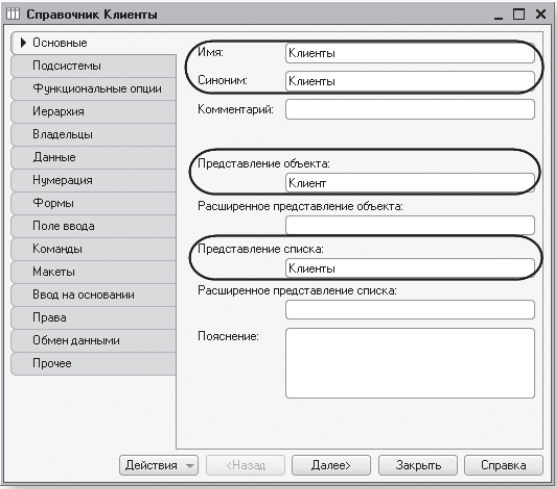
В открывшемся окне редактирования объекта конфигурации зададим имя справочника – Клиенты. На основании имени платформа автоматически создаст синоним – Клиенты. Напомним, что свойство Синоним служит для представления объекта в интерфейсе нашей программы.
Представления объекта конфигурации
Представление объекта определяет название объекта в единственном числе и используется в названии стандартной команды, например, команды создания объекта – Клиент: создать. Представление объекта нужно задавать тогда, когда синоним объекта конфигурации задан во множественном числе или когда он описывает множество объектов, потому что в интерфейсе автоматически формируются команды открытия списка справочника и команды создания нового элемента справочника.
Если синоним задан во множественном числе, то для команды открытия списка это вполне подходит – Клиенты, то есть посмотреть всех клиентов. Но для команды создания элемента справочника – одного клиента – это неудачный вариант. Для этой команды нужно задать представление в единственном числе – Клиент. Представление объекта как раз и используется для того, чтобы описать, как будет выглядеть в интерфейсе команда добавления нового клиента. Также оно будет использовано в заголовке формы клиента (если не указано расширенное представление объекта) и в представлении ссылки на клиента.
Расширенное представление объекта определяет заголовок формы объекта, например формы для создания нового элемента справочника. Если это свойство не задано, то вместо него используется свойство Представление объекта. Представление списка определяет название списка объектов и используется в названии стандартной команды, например, команды открытия списка объектов – Клиенты. Представление списка нужно задавать тогда, когда синоним задан в единственном числе.
Например, это часто бывает у документов (Приходная накладная). Тогда в представлении списка нужно указывать название объекта конфигурации во множественном числе (Приходные накладные). Расширенное представление списка определяет заголовок формы списка, например формы списка справочника. Если это свойство не задано, то вместо него используется свойство Представление списка. Зададим два свойства Представление объекта – Клиент и Представление списка – Клиенты. Последнее можно было и не задавать, так как синоним справочника совпадает со свойством Представление списка.
Принадлежность объекта к подсистемам
Нажмем кнопку Далее и перейдем на закладку Подсистемы окна редактирования объекта конфигурации Справочник. На этой закладке определяется, в каких подсистемах будет отображаться данный справочник.
В списке подсистем мы видим подсистемы, созданные нами ранее при определении структуры приложения. Логично предположить, что список клиентов должен быть доступен в разделе Оказание услуг, так как оказываемые услуги относятся к определенному клиенту. Бухгалтерская отчетность, формируемая в разделе Бухгалтерия, также может быть представлена в разрезе клиентов. Поэтому отметим в списке подсистемы Бухгалтерия и ОказаниеУслуг.
Теперь откроем окно редактирования одной из отмеченных подсистем, например Бухгалтерия, и перейдем на закладку Состав. Мы видим, что в составе объектов этой подсистемы появился новый объект конфигурации Справочник Клиенты.

Обратите внимание, что на закладке Состав также можно изменять список объектов, входящих в подсистему.
Код и наименование справочника
Теперь вернемся к окну редактирования объекта конфигурации Справочник и нажмем на закладку Данные.
Здесь для нас представляют интерес длина кода и длина наименования. Длина кода – важное свойство справочника. Как правило, код справочника используется для идентификации элементов справочника и содержит уникальные для каждого элемента справочника значения. Платформа может сама контролировать уникальность кодов и поддерживать автоматическую нумерацию элементов справочника. Поэтому от длины кода будет зависеть количество элементов, содержащихся в справочнике.
Длина кода – 9 символов. В результате мы сможем использовать коды от 1 до 999999999 – этого вполне достаточно для нашего примера.
Перейдем к длине наименования. 25 символов для нас явно мало, увеличим длину наименования до 50.

Кроме того, хотелось бы чтобы вместо обозначения стандартного реквизита справочника Наименование в интерфейсе приложения выводилось бы более соответствующее обозначение для клиентов. Так как Наименование более подходит для неодушевленных предметов, а тут мы имеем дело с людьми. Поскольку в интерфейсе приложения отображаются синонимы объектов, то изменим свойство Синоним стандартного реквизита Наименование нашего справочника.
Для этого нажмем внизу окна кнопку Стандартные реквизиты. Выделим в списке реквизит Наименование, вызовем его контекстное меню и выберем пункт Свойства.

В палитре свойств стандартного реквизита Наименование установим свойство Синоним как Ф. И. О.

Обратите внимание, что мы изменили синоним реквизита объекта конфигурации, а не реквизита формы. В данном случае форма элемента справочника Клиенты вообще сгенерирована системой автоматически.
Теперь во всех видах форм данный реквизит будет иметь установленный синоним, если, конечно, разработчик не захочет его изменить при создании своей собственной формы.
Заодно обратите внимание, что свойство Проверка заполнения по умолчанию установлено в значение Выдавать ошибку. Это означает, что если реквизит Наименование не заполнен, то будет выведено сообщение об ошибке.
Команда добавления нового элемента
Прежде чем запускать «1С:Предприятие», настроим интерфейс приложения, чтобы нам было удобнее вводить новые элементы справочника. Дело в том, что для размещения стандартных команд открытия списков и создания новых объектов конфигурации в интерфейсе «1С:Предприятия» существует общий стандартный алгоритм, который мы сейчас объясним на примере справочников. Но это справедливо и для документов, планов счетов и т.п.
Команда для открытия списка справочника, как и команда для создания его новых элементов, автоматически добавляется в интерфейс тех разделов (подсистем), в которых будет отображаться справочник. Но команда создания новых элементов по умолчанию невидима в интерфейсе приложения. Это объясняется тем, что возможность просматривать списки справочника нужна, как правило, всегда. А возможность создания новых элементов справочника используется не так часто. Поэтому соответствующую команду следует включать только для тех справочников (объектов конфигурации), создание новых элементов которых является основной деятельностью для пользователей в данном разделе прикладного решения.
Сделаем доступной в панели команд раздела ОказаниеУслуг стандартную команду для создания новых клиентов. Для этого откроем окно редактирования объекта конфигурации Подсистема ОказаниеУслуг и нажмем кнопку Командный интерфейс.

В открывшемся окне Командный интерфейс отразятся все команды этой подсистемы.
При создании справочника в группу Панель навигации.Обычное добавилась команда Клиенты для открытия этого списка. Она включена по умолчанию. В группу Панель действий.Создать добавилась команда Клиент: создать для создания нового элемента справочника, но она невидима по умолчанию. Включим видимость у этой команды.
Для подсистемы Бухгалтерия команд для создания новых элементов справочника добавлять не будем, так как это определяется прикладной логикой работы.
В данном случае мы предполагаем, что основную ежедневную работу с клиентами ведет менеджер, занимающийся оказанием услуг. В том числе он создает в базе новых клиентов, если они появляются. А бухгалтерия просто обрабатывает имеющиеся в базе данные для получения регламентированной отчетности.
Именно поэтому команду создания нового клиента мы отражаем в разделе Оказание услуг, где работает менеджер, а для бухгалтерии она невидима, так как не предполагается, что бухгалтеры будут вводить новых клиентов.
Однако это не лишает бухгалтера такой возможности – он может создать нового клиента, используя список клиентов (открыть список клиентов и добавить нового клиента). Наличие команды создания нового элемента без использования списка элементов – это вопрос удобства работы, а не ограничения прав пользователя, и мы предоставляем эту удобную возможность менеджеру, а не бухгалтеру.
Закроем окно редактирования справочника Клиенты и запустим «1С:Предприятие» в режиме отладки. Ответим утвердительно на запрос конфигуратора об обновлении конфигурации и увидим окно, содержащее список изменений в структуре конфигурации, автоматически сгенерированный платформой. В данном случае мы добавили справочник Клиенты.
Имя, синоним, комментарий
1.1. Синоним объекта должен быть определен так, чтобы осмысленно, лаконично описывать объект. Заполняется обязательно.
Данное требование продиктовано тем, что синонимы непосредственно участвуют в формировании пользовательского интерфейса (отображаются в формах, отчетах, командном интерфейсе и т.д.) и поэтому должны корректно и одинаково во всех местах пользовательского интерфейса идентифицировать ту сущность, к которой они относятся. Помимо объектов метаданных, требование распостраняется также и на реквизиты объектов метаданных, табличные части, реквизиты табличных частей, измерения регистров, ресурсы и другие объекты конфигурации , у которых имеется синоним.
1.2. Не рекомендуется в синонимах объектов использовать сокращения. Исключением являются только общеупотребительные и соответствующие целевой аудитории сокращения (например, Сумма (регл.) ) и аббревиатуры (например, НДС или МСФО).
1.3. В синонимах объектов и текстовых сообщениях пользователю должны использоваться общепринятые термины, понятные пользователю. Не должно быть сленга, искажения названий продуктов и компаний; англоязычных фраз, записанных русскими буквами; русскоязычных английскими буквами и т.п.
В частности, если для англоязычного термина нет общепринятого перевода на русский язык, то следует использовать оригинальный англоязычный термин.
Например, неправильно: «Загрузка данных из Эксель»;
правильные варианты: «Загрузка данных из Microsoft Excel», «Загрузка данных из программы MS Excel».
1.4. В случае если у объекта метаданных имеются стандартные реквизиты, для них также следует указывать синонимы, исходя из прикладного смысла каждого реквизита.
1.5. При этом для стандартных реквизитов Родитель и Владелец, следует всегда указывать синонимы, отличные от синонимов по умолчанию. Например, в конфигурации имеется справочник Файлы со стандартным реквизитом Владелец типа СправочникСсылка.ПапкиФайлов. В этом случае
неправильно
- оставлять синоним стандартного реквизита Владелец по умолчанию: «Владелец»;
- вложить в синоним прикладной смысл: «Папка» или «Папка с файлом».
Другой пример. В то время как для стандартного реквизита Наименование некоторых справочников может вполне подойти синоним по умолчанию «Наименование», в случае со справочником Файлы целесообразнее назначить синоним «Имя файла», а для справочника ФизическиеЛица – дать синоним «ФИО».
См. также: Пользовательские представления объектов, Тексты
1.6. В случае, когда есть два (или более) объекта метаданных со схожим назначением, необходимо, чтобы синонимы каждого объекта полностью описывали каждый объект.
Например, неправильно давать справочникам следующие синонимы:
- Банковские счета,
- Банковские счета контрагентов
- Банковские счета организаций,
- и Банковские счета контрагентов
Следует называть эти объекты явным образом, чтобы пользователь не задавался вопросом: «Если в справочнике Банковские счета контрагентов хранится информация о счетах контрагентов, то информация о чьих счетах хранится справочнике Банковские счета?»
Это требование справедливо и для синонимов подчиненных объектов метаданных (реквизитов, табличных частей, измерений, ресурсов и пр.).
Пример с реквизитами табличной части «Товары» документа «Пересчет товаров».
Неправильно:
- Количество
- Количество (по учету)
- Количество (в наличии)
- Количество (по учету)
Пример со стандартным реквизитом Наименование и еще одним реквизитом справочника «Номенклатура».
Неправильно:
- Наименование
- Полное наименование
- Рабочее наименование
- Наименование для печати
2.1. Имя объекта рекомендуется строить на основе синонима: пробелы и пр. недопустимые в имени символы, удаляются, а первые буквы слов делаются прописными. Например, правильно, когда:
- у справочника НаборыДополнительныхРеквизитовИСведений задан синоним «Наборы дополнительных реквизитов и сведений»
- у общей команды ПрисоединенныеФайлы – синоним «Присоединенные файлы».
Также допустимы ситуации, когда имя более кратко описывает объект, чем синоним – когда в имени «сокращены» одно или несколько последних «малозначащих» слов из синонима. Например:
- ДлительностьОжиданияСервера – синоним «Длительность ожидания сервера (сек)»
- КоличествоЕдиниц – синоним «Количество единиц измерения»
- Обработки.ГрупповоеИзменениеОбъектов.Операции.ИмяРеквизита – синоним «Имя реквизита (свойство)»
Имя также может не включать союзы и предлоги из текста синонима, например: для реквизита ЗначениеСкидкиНаценки синоним «Значение скидки или наценки».
А также наоборот, допустимы ситуации, когда синоним более кратко описывает объект, чем имя – когда в синониме «сокращены» одно или несколько последних «технических» слов из имени.
Данное требование продиктовано тем соображением, что объекты конфигурации и их представления в пользовательском интерфейсе должны быть максимально легко узнаваемыми, например, на внедрении, которое проводится не самими разработчиками конфигурации, а силами технических специалистов по внедрению.
См. также: Дополнительные требования по именам объектов метаданных в конфигурациях
2.2. Имена объектов метаданных верхнего уровня (справочники, документы и пр.) не должны превышать 128 символов.
2.3. Для подчиненных объектов метаданных, таких как реквизиты, измерения, ресурсы рекомендуется не использовать имена, совпадающие с именами объектов-владельцев. Например, измерение Пользователь (типа СправочникСсылка.Пользователи) регистра сведений ИсполнителиЗадач названо некорректно; правильное название измерения, раскрывающее его смысл: Исполнитель.
2.4. Также рекомендуется не использовать имена, которые применяются при именовании таблиц языка запросов (например, Документ, Справочник, РегистрСведений и т.д.). Такие имена могут приводить к ошибкам при исполнении запроса, затрудняют использование конструктора запроса и снижают наглядность текста запроса. Например, выполнение данного запроса вызывает ошибку:
2.5. Исключение из этого правила составляют объекты метаданных с префиксом Удалить.
3.1. Комментарий задается только в тех случаях, когда необходимо дать участнику разработки конфигурации какие-либо пояснения по данному объекту конфигурации. Например, комментарий к реквизиту справочника может быть таким: “Индексирование поставлено для оптимизации отчетов с отбором по виду контрагента”, или: “Используется в регламентированном учете”.
3.2. Комментарий начинается с прописной буквы, точки ставятся только после сокращений.
4. В именах, синонимах и комментариях не допускается использовать букву “ё”.
Основные объекты конфигурации в 1С

- Дерево объектов конфигурации
- Основные объекты конфигурации
- Константы
- Справочники
- Документы
- Журналы документов
- Перечисления
- Отчеты
- Обработки
- Планы видов характеристик
- Регистры сведений
- Регистры накопления
- Планы счетов
- Регистры бухгалтерии
- Планы видов расчета
- Регистры расчета
- Бизнес-процессы
- Задачи
- Подчиненные объекты
- Реквизиты
- Табличные части
- Формы
- Команды
- Макеты
- Графы
- Измерения
- Ресурсы
- Пример
Дерево объектов конфигурации
После запуска конфигуратора слева можно увидеть дерево объектов конфигурации. Данное дерево также называют дерево метаданных. Конфигурация состоит из объектов конфигурации, таких как справочник, документ, константа и т.п.

У каждого объекта есть свои свойства. Например, у справочника это имя, длина кода, реквизиты, состав подсистем, в которые он входит и т.п. Чтобы открыть свойства справочника нужно дважды щелкнуть по нему в дереве:

Или щелкнуть по нему правой кнопкой мыши и выбрать «Свойства»:

Основные объекты конфигурации
Константы
Константы нужны для хранения постоянной и условно постоянной информации. Например, основная организация, валюта регламентированного учета и т.п.
Справочники
Справочники нужны для хранения некого однородного списка значений. Например, номенклатура, контрагенты. Используются для хранения нормативно-справочной информации.
Документы
Документы нужны для отражения хозяйственных операций организации. Например, приход от поставщика, продажа клиенту, начисление и выплата зарплаты и т.п.
Важное свойство документа — это проведение. Проведенный документ изменяет состояние учета. Например, остаток товара на складе. Непроведенный документ — это просто черновик, который пока никак не влияет на состояние учета.
Журналы документов
Используются для объединения нескольких видов документов в один журнал. Например, журнал «Складские документы», в котором могут быть приходные и расходные накладные.
Перечисления
Это некий постоянный набор значений, который не может быть изменен в процессе работы с базой данных. Состав перечислений задается разработчиком в конфигурации, пользователи могут только выбирать значение из предопределенного списка, создать новые элементы не могут.
Отчеты
Отчеты нужны для вывода информации пользователю в удобном виде. Это может быть отчет по остаткам на складе, отчет по финансовым результатам и т.п.
Обработки
Обработки предназначены для выполнения различных действий с информационной базой, например удаление помеченных объектов, изменение цены во всех строках табличной части документа и т.п.
Планы видов характеристик
Используются для описания множеств однотипных объектов аналитического учета. Например, некие дополнительные свойства для справочника «Номенклатура». Ключевой особенностью является то, что для каждого элемента плана вида характеристик можно указать свой тип данных.
Регистры сведений
Используются для хранения информации, состав которой развернут по определенной комбинации значений. Например, цены на товары. У каждого товара может быть оптовая и розничная цена. Регистр сведений позволяет указать цену в разрезе товара и вида цены (оптовая или розничная).
Регистры накопления
Используются для накопления информации в разрезе измерений, с возможностью получения остатков или оборотов. Например, товары на складах: 2 измерения товар и склад, и числовой ресурс — количество.
Планы счетов
Используются для описания синтетических счетов бухгалтерского учета.
Регистры бухгалтерии
Используются для отражения информации о хозяйственных операциях в бухгалтерском учете.
Планы видов расчета
Описывают множества однотипных объектов механизмов расчета. Например, оклад, премия, прочие виды расчета, которые используются при расчете зарплаты.
Регистры расчета
Используются для накопления информации о периодических расчетах.
Бизнес-процессы
Используются для автоматизации прохождения и контроля цепочек событий. Например, процесс согласования цен, который включает в себя несколько событий: согласование у руководителя отдела, согласование у руководителя предприятия, контроль правильности установки цен.
Задачи
Используются совместно с бизнес-процессами, позволяют вести учет заданий по исполнителям, а также отражают продвижение бизнес-процесса по точкам маршрута.
Подчиненные объекты
У основных объектов могут быть подчиненные объекты:
- Реквизиты
- Табличные части
- Формы
- Команды
- Макеты
- Графы
- Измерения
- Ресурсы
Реквизиты
Реквизиты нужны для хранения информации об объекте. Например у справочника контрагентов могут быть реквизиты ИНН, КПП, ОГРН, адрес, телефон.
Табличные части
Табличные части используются для хранения списка каких-либо объектов в виде таблицы внутри основного объекта. Например, у документа «Приходная накладная» может быть таблица поступившего товара. У этой таблицы могут быть реквизиты: товар, количество, цена, сумма. У таблицы может быть несколько строк для оприходования нескольких товаров.
Формы
Формы используются для ввода и просмотра информации, хранящейся внутри объекта.
Команды
Используются для выполнения различных действий, связанных с объектом. Например, вывод печатной формы документа.
Макеты
Используются для создания печатных форм объекта.
Графы
Это поля журнала документов.
Измерения
Используются для регистров. В разрезе измерений хранятся данные в регистрах.
Ресурсы
Это та информация, которая хранится в регистрах.
Пример
Для примера создадим в конфигурации справочник Товары. Для этого выделим в дереве метаданных узел «Справочники», щелкнем правой кнопкой и выберем «Добавить»

Откроется окно редактирования свойств справочника. Введем имя «Товары», синоним заполнится автоматически. Синоним используется для представления справочника в пользовательском режиме.

Перейдем на закладку «Данные» и добавим несколько реквизитов. При добавлении нового реквизита будет открываться окно редактирования свойств реквизита:

Нас пока интересуют свойства Имя и Тип. Заполним их как на картинке.
Сохраним конфигурацию базы данных, нажав на синий бочонок

И запустим конфигурацию в пользовательском режиме. Найдем наш справочник и создадим новый элемент. Несмотря на то что мы не создавали в конфигурации форму, форма все-таки есть у справочника.

Так происходит, потому что платформа создает основные формы «на лету», если не была явно создана форма в конфигураторе. Это называется механизм основных форм. На такой форме будут все реквизиты и табличные части объекта.
Добавим для справочника новую табличную часть. Для этого выделим узел «Табличные части» у справочника, щелкнем правой кнопкой и выберем «Добавить»:

В открывшемся окне свойств табличной части укажем имя «Поставщики».
Теперь щелкнем правой кнопкой по табличной части и выберем «Добавить -> Реквизит табличной части»:

Добавится новый реквизит табличной части, в окне свойств введем ему имя «Поставщик». Если в свойстве «Тип» нажать на кнопку с тремя точками, то откроется окно редактирования типа данных реквизита. Тут можно выбрать один из примитивных типов или из тех типов, которые были созданы в конфигурации. Например, СправочникСсылка.Товары:

Так как поставщиков лучше тоже хранить в виде справочника, то добавим в конфигурацию новый справочник «Контрагенты» и после этого выберем тип для реквизита «СправочникСсылка.Контрагенты».
В узле «Формы» справочника «Товары» добавим новую форму. Откроется конструктор формы справочника. Оставим в нем все без изменений и нажмем кнопку «Готово»:

Откроется редактор формы. Слева вверху расположены элементы формы, справа — реквизиты формы, команды (кнопки) и параметры, внизу можно увидеть как будет выглядеть форма с текущими настройками:

В списке элементов выделим элемент «Цена» и нажмем кнопку «Delete» чтобы удалить элемент формы. Можно щелкнуть по элементу формы правой кнопкой и выбрать пункт меню «Удалить».
Затем перейдем на закладку «Команды» и, нажав сверху на кнопку с зеленым плюсом, добавим новую команду:

Имя команды оставим без изменений. В свойстве «Действие» нажмем на лупу и в окне создания обработчика выберем переключатель «На клиенте»:

Нажмем «ОК» и мы попадем в модуль формы, где уже будет создана процедура Команда1. Вставим туда следующий код: