Как минимизировать Outlook в трей при закрытии и сворачивании
Пользователи Thunderbird могут с помощью дополнений сворачивать программу в трей при закрытии и при сворачивании. Пользователям Outlook в этом плане тяжелей, так как всевозможных дополнений (надстроек) для Outlook маловато. Поэтому сегодня мы с вами рассмотрим, как можно минимизировать Outlook в трей при закрытии и сворачивании.
Я настраивал Outlook 2013 и 2016, надеюсь и для вашей версии подойдёт данный способ. Итак, приступим.
Для того чтобы Outlook сворачивался в трей и не отображался на панели задач при сворачивании вам необходимо штатными средствами включить требуемую настройку. В трее найдите значок Outlook, нажмите на него правой кнопкой мыши и установите галочку на пункте «Скрывать свёрнутое»:

Теперь Outlook будет сворачиваться в трей при сворачивании и на панели задач его не будет.
Для того чтобы Outlook сворачивался в трей и не отображался на панели задач при закрытии необходимо использовать надстройку KeepOutlookRunning.
Подключим надстройку к Outlook. После скачивания надстройки помещаем её по пути:
Запускаем Outlook от имени администратора. Идём в «Файл» — «Параметры»:

Далее «Надстройки» — «Надстройки COM» — Перейти:

Далее нажимаем «Добавить»:

В открывшемся окне выбираем библиотеку «KeepOutlookRunning.dll», которую мы ранее помещали по специальному пути и нажимаем на кнопку «Ок»:

Далее снова на кнопку «ОК». Всё, надстройка подключена. Теперь Outlook будет сворачиваться в трей при нажатии на крестик, в верхнем правом углу окна программы.
Для администраторов: если пользователь ограничен в правах на компьютере, то необходимо с помощью файла *.reg импортировать в реестр следующие данные:
На всякий случай в скаченном архиве вы найдёте файл for_admin.reg.
Кто за супербезопасность и не доверяет файлам с нашего сайта, тот может скачать библиотеки на сайте источнике – sourceforge.net/projects/keepoutlook/files.
Дополнение
Некоторым может понадобиться установить Microsoft Visual C++ 2010 Redistributable Package, обычно из-за ошибки «KeepOutlookRunning.dll не является допустимой надстройкой Office» при попытке установить модуль.
- Если установлен Microsoft Office 32-х разрядный, то устанавливаете Visual C++ 2010 Redistributable 32-х разрядный и используете модуль 32-х разрядный.
- Если установлен Microsoft Office 64-х разрядный, то устанавливаете Visual C++ 2010 Redistributable 64-х разрядный и используете модуль 64-х разрядный.
Добавлено 24.07.2016: На Windows 10, для первичной настройки, необходимо запустить Outlook от имени администратора и после этого настраивать. В дальнейшем, после настройки, можно запускать программу обычным способом.
Как сделать чтобы outlook сворачивался в трей
В этой статье будет показано, как запустить Outlook в свернутом состоянии или запустить Outlook, свернутый в трей.
Запустить Outlook свернутым или свернутым в трей
Пожалуйста, сделайте следующее, чтобы запустить Outlook свернутым или свернутым в трей.
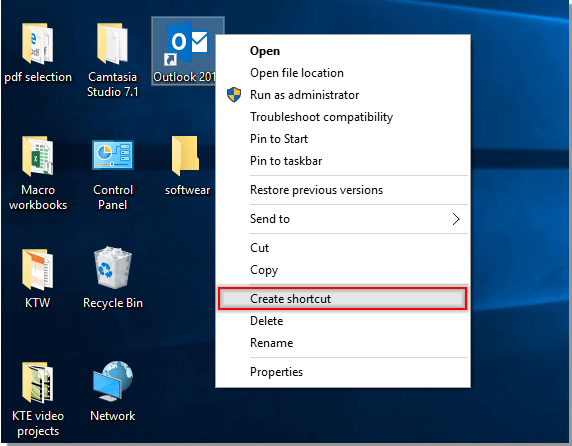
1. Закройте Outlook, найдите Outlook на рабочем столе, щелкните его правой кнопкой мыши и выберите Создать ярлык из контекстного меню. Смотрите скриншот:
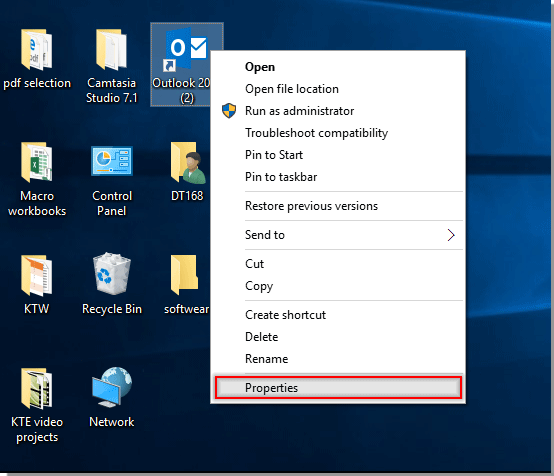
2. Затем еще один Outlook значок создается на рабочем столе, щелкните его правой кнопкой мыши и выберите Свойства.
3. в Свойства Outlook диалоговое окно, выберите Минимизация из Run выпадающий список кратчайший путь , нажмите Применить и нажмите OK кнопка. Смотрите скриншот:
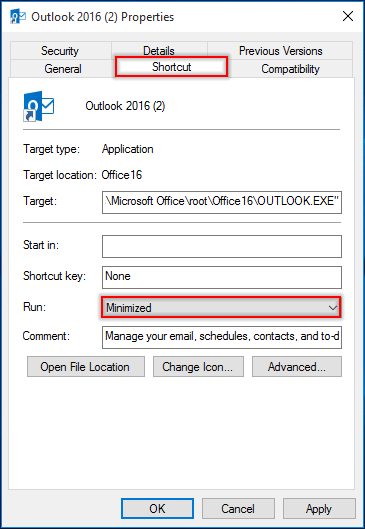
С этого момента при запуске Outlook с использованием этого нового созданного ярлыка он будет в свернутом состоянии.
Внимание: Чтобы свести к минимуму отображение на панели задач, перейдите в область уведомлений вашего компьютера, найдите значок Outlook и щелкните его правой кнопкой мыши, затем включите Скрыть свернутое как показано на скриншоте ниже.
Запустите Outlook автоматически в трее
Есть ли способ автоматически запустить Outlook при входе в систему, но свернуть в системный трей (область уведомлений)? Я не хочу, чтобы мой почтовый ящик показывал мне в лицо, когда я запускаю свой компьютер, только отдельное уведомление, когда приходит новая почта.
Я использую Outlook 2003, если это имеет значение.
6 ответов на вопрос
- Популярные
- Новые
- С комментариями
- Активные
Outlook 2010 (x86) в Windows 7 (x64): запуск и сворачивание в системный трей при запуске
Я знаю, что эта тема несколько старая; Тем не менее, поиск в Интернете обнаруживает многочисленные учетные записи этой проблемы, и я не смог найти тот, который обеспечивает рабочее решение. По какой-то причине нормальные решения этой проблемы не работают во всех случаях.
Проблема:
- При первом входе в систему значок Outlook остается видимым на панели задач, заставляя его восстановить окно и затем свернуть вручную, прежде чем Outlook удалит себя с панели задач.
- Простое добавление ярлыка Outlook в папку «Автозагрузка» и выбор «Скрыть при сворачивании» в контекстном меню значка на панели задач Outlook не решает проблему.
- Использование флага / Min из командного файла или ярлыка также не работает.
Решение:
-
Откройте Outlook вручную и щелкните правой кнопкой мыши значок в трее Outlook, чтобы убедиться, что флажок Скрыть при сворачивании установлен.
Создайте новый текстовый файл и вставьте следующий код.
ВАЖНЫЙ! Обязательно измените, PATH_TO_OUTLOOK чтобы отразить фактическое местоположение вашей установки.
Необязательный:
- Храните скрипт в любом месте.
- Создайте ярлык для сценария и поместите его в папку «Автозагрузка».
- Щелкните правой кнопкой мыши ярлык и выберите свойства.
- Используя кнопку « Изменить значок», перейдите к расположению исполняемого файла Outlook и выберите значок Outlook, хранящийся в исполняемом файле.
Улучшение производительности:
Вместо того, чтобы помещать сценарий или ярлык сценария в папку «Автозагрузка», реестр можно редактировать, чтобы запускать сценарий сразу после входа в систему.
- Выполните шаги 1-4 в разделе « Решение » выше.
- Разместите сценарий где угодно.
- При необходимости добавьте новое строковое значение или новое расширяемое строковое значение в раздел реестра HKEY_CURRENT_USER\Software\Microsoft\Windows\CurrentVersion\Run .
- Назовите это как хотите.
- Измените новое значение, которое вы создали, указав путь к сценарию.
Outlook has no built-in feature for this, but you can use the start command:
Create a shortcut in your Startup folder pointing that executes the command
or a batch file containing the command
Right-click the tray icon and check Hide when minimized.
если вы можете открыть outlook из командной строки, набрав outlook.exe , то создайте пакетный файл, включающий этот код, start /b /min outlook.exe и поместите его в папку автозагрузки Windows.
При использовании кавычек с командой START в Windows 7 с Outlook 2010 открывается новое командное окно, но Outlook не запускается. Это происходит с 32-разрядными версиями Windows 7 Pro и Enterprise (обе с последними обновлениями). Я не могу сказать, случается ли это с 64-битными версиями или другими выпусками.
Чтобы решить эту проблему, вы должны опустить все кавычки, которые окружают «путь \ программу», который вы хотите запустить с помощью команды START. Однако, поскольку в имени пути обычно есть пробелы, вы, скорее всего, получите другую ошибку, если не урезать путь (укоротить его). Сокращенные имена в пути могут отличаться, если у вас установлено несколько продуктов Microsoft. Чтобы получить правильный усеченный путь, используйте следующую командную строку в командной строке DOS (в окне CMD): FOR / D% T IN («C: \ Program Files \ Microsoft Office \ Office14 \ Outlook») DO ECHO%
Вот пример, который работал для меня при использовании результатов, полученных выше: START / MIN C: \ Progra
1 \ Office14 \ Outlook
ПРИМЕЧАНИЕ. Office14 относится к версии 2010, тогда как Office12 относится к версии 2007. Также обратите внимание, что в этих командных строках не требуется .exe в конце Outlook.exe.
Я использовал приведенный выше код в течение некоторого значительного времени и хотел бы поблагодарить всех предыдущих авторов за то, что они поделились своей работой / улучшениями / предложениями. Однако в последнее время у меня возникли две нежелательные и раздражающие проблемы, когда он используется вместе с Windows 10 (64-разрядная версия) и Outlook 2016 (64-разрядная версия):
Значок Outlook в системном трее отображает наложение «cog» с сообщением «Другая программа использует Outlook. Чтобы отключить программы и выйти из Outlook, щелкните значок Outlook, а затем нажмите« Выйти сейчас ».
При попытке открыть Outlook из контекстного меню «Открыть Outlook» (щелкните правой кнопкой мыши значок Outlook на панели задач) появляется диалоговое окно с сообщением «Не найден активный объект проводника». Нажатие на кнопку «ОК» в ответ запускает Outlook (хотя проблема 1 — наложение Cog) остается.
Чтобы решить вышеупомянутые проблемы, я решил найти похожий код, который я мог бы скомпилировать для достижения желаемых целей оригинального плаката (который отражает мои собственные требования).
Приведенный ниже код предлагается «как есть» для более широкого использования других суперпользователей, важно отметить, что, хотя я тестировал код на двух 64-битных системах W10 (обе с установленным 64-битным Office), я все еще должен разрешить RunTime выпуск одной системы. Другие функции без нареканий. Полную информацию можно посмотреть здесь, если требуется: https://stackoverflow.com/questions/45533261/start-outlook-2016-64-bit-automatics-minimised-to-windows-10-64-bit-syste
Я буду держать вас в курсе любых событий, так как тестирование продолжается .
** Быстрое обновление ** Теперь протестировано на ноутбуке HP Elitebook 8440P — Windows 10 Pro 64 Bit с Office 64 Bit + те же 12 дополнений Outlook — работает без сбоев в соответствии с требованиями, изложенными в оригинальном посте выше .
** Дальнейшее обновление ** Протестировано на втором ноутбуке HP Elitebook 8440P — Windows 10 Pro 64 Bit с Office 64 Bit + те же 12 расширений Outlook — снова возникла ошибка RunTime 🙁
Автозапуск аутлук и сворачивание в трей по кнопке закрытия — как исправить?
Приятного вечера. Outlook 2016 может автоматически запускаться при запуске системы в виде значка на панели задач. Кроме того, чтобы он сворачивался в трей, а не на панель задач, и чтобы он сворачивался, щелкая крестик вместо его закрытия? Если есть способ, буду рад его услышать и узнать.
произошло еще кое-что. После входа в мою учетную запись Microsoft язык сайта почему-то становится казахским, хотя я купил годовую подписку на русскую версию Office 365 и выбрал русский язык, как в лицензии на Office 2013. Он только что изменился сам язык после ухода с сайта и возвращения. Где сейчас возврат к норме?
Для «свернуть в трей» опция «Скрыть свернутый» отвечает за»: