Этот сайт не является безопасным: как исправить эту ошибку в Chrome, Edge, Firefox, Opera и IE
Если вы продолжаете получать сообщение об ошибке « Этот сайт не защищен » или « Эта страница не защищена », появляющееся в Opera, Internet Explorer, Microsoft Edge, Mozilla Firefox или Google Chrome на вашем ПК с Windows, у нас есть несколько решений для вас.
По соображениям безопасности, всякий раз, когда безопасность заблокированного веб-сайта нарушена, вы можете получить сообщение «Сайт не защищен» или DLG_FLAGS_SEC_CERT_CN_INVALID .
Он подходит для любой версии Windows, но пользователи Windows 10 чаще всего жалуются на эту ошибку в настоящее время.
Эта ошибка также может возникать из-за отсутствия доверенного корневого сертификата или из-за того, что веб-сайт содержит вредоносную рекламу, коды и ссылки.
Тем не менее, вы можете продолжить, нажав на кнопку «Перейти на сайт (не рекомендуется)», если вы посещали сайт ранее и ваш веб-браузер не блокировал его.
Ошибка может варьироваться от «Эта страница не является безопасной» или «Этот сайт не является безопасным», что относится к одной и той же вещи.
Чтобы решить эту пугающую проблему, мы собрали универсальные решения для ее устранения в различных веб-браузерах, таких как Microsoft Edge, Google Chrome, Mozilla Firefox, Opera и Internet Explorer.
Игнорирование этого предупреждения может подвергнуть ваш компьютер вредоносным программам. Используйте обходные пути, перечисленные ниже, на свой страх и риск.
Просматривайте без особого стресса с помощью лучших антивирусных инструментов из нашего списка!
Как устранить ошибку «Этот сайт не защищен»
Решение 1. Установите недостающие сертификаты вручную
Когда появляется сообщение «Этот сайт не является безопасным» или «Эта страница не является безопасным», нажмите «Перейти на этот сайт (не рекомендуется)» в нижней части страницы.
- Нажмите «Дополнительная информация» для опции «Ошибка сертификата» рядом с красной адресной строкой.
- Затем нажмите Просмотр сертификатов в информационном окне.
- Следовательно, выберите «Установить сертификат» и следуйте инструкциям на экране.
- Наконец, нажмите «Да» в диалоговом окне, чтобы продолжить.
ПРИМЕЧАНИЕ : ручная установка сертификатов не рекомендуется на незнакомых веб-сайтах или сайтах с низкой репутацией. Кроме того, ручная установка сертификата должна исправить всплывающее окно «Этот сайт не является ошибкой безопасности».
Решение 2. Отключите опцию «Несоответствие адреса сертификата»
Другая причина этой ошибки может быть связана с функцией «Предупреждать о несоответствии адресов сертификатов». Чтобы отключить эту функцию, выполните следующие действия:
- Нажмите кнопку «Пуск» и перейдите в Панель управления.
- Затем откройте Свойства обозревателя и нажмите вкладку «Дополнительно» вверху.

- Прокрутите вниз до раздела «Безопасность».

- Определите опцию «Предупреждать о несоответствии адресов сертификатов».
- Если флажок рядом с ним отмечен галочкой, вы можете снять его, чтобы отключить эту опцию.

- Нажмите Apply и OK, чтобы сохранить изменения и закрыть все.
Если ошибка не устранена, перейдите к следующему решению.
Решение 3 – Очистить кэш веб-браузера, данные, журналы и закладки
Эта ошибка может появиться из-за проблем с кэшем веб-браузера. Чтобы очистить кэш, историю и данные вашего веб-браузера, выполните следующие действия для каждого веб-браузера.
Google Chrome
В веб-браузере Google Chrome вы можете очистить кэш и другие данные о просмотре через область «Очистить данные о просмотре» в меню «Настройки». Выполните следующие действия, чтобы очистить данные о просмотре:

- Нажмите кнопку «Меню» в правом верхнем углу окна Chrome и выберите «Дополнительные инструменты»> «Очистить данные браузера». Или же
- Выберите «Меню»> «Настройки»> «Дополнительно»> «Очистить данные просмотра».
- Используя меню «Очистить следующие пункты», вы можете выбрать «начало времени», чтобы удалить всю кэшированную информацию, используя раскрывающееся меню. Оттуда вы можете выбрать «Кэшированные изображения и файлы».
- Нажмите кнопку «Очистить данные браузера», и Chrome очистит ваш кэш.
Еще один быстрый способ очистки данных браузера в Google Chrome – это сочетание клавиш: нажмите клавиши «CTRL» + «Shift» + «Delete» в Windows или Linux или «Command» + «Shift» + «Delete» на MacOS.
Очистка данных браузера и кеша должна исправить ошибку «этот сайт не защищен» в Google Chrome.
Очистка кэша браузера вручную – это кошмар? Используйте Browser Refresh для эффективного удаления кэша!
Internet Explorer 11
Microsoft Internet Explorer – это передовой веб-браузер, предварительно установленный на большинстве компьютеров Windows »; для очистки кеша; вам нужно сделать это из меню «Удалить историю просмотров».

- Запустите Internet Explorer 11.
- В правой части браузера щелкните значок шестеренки, который также называется значком «Инструменты», затем «Безопасность» и, наконец, удалите историю просмотра.
- В открывшемся окне «Удалить историю просмотров» снимите все флажки, кроме отмеченных «Временные файлы Интернета и файлы веб-сайта».
- Затем нажмите кнопку «Удалить» в нижней части окна.
- Окно «Удалить историю просмотров» исчезнет, и значок мыши может на некоторое время стать занятым.
Примечание. Для более ранних версий Internet Explorer, если включена строка меню, щелкните меню «Сервис», а затем удалите историю просмотра. Сочетание клавиш «Ctrl-Shift-Del» также можно использовать для очистки кэша браузера.
Кэш часто называют временными интернет-файлами. Это исправление должно помочь вашему веб-сайту доступа с ошибкой «этот сайт не защищен».
Microsoft Edge
Браузер Microsoft Edge, который предварительно установлен в более новых версиях Windows, позволяет очистить данные просмотра через меню «Очистить всю историю». Чтобы очистить данные браузера в Microsoft Edge, выполните следующие действия.
- Запустите Microsoft Edge
- Затем нажмите значок «Концентратор».

- Нажмите значок «История»

- Для продолжения нажмите на ссылку «Очистить всю историю».
- Установите флажок для данных и файлов.
- Затем нажмите кнопку «Очистить». После удаления данных появится сообщение «Все ясно!»
Очистка даты просмотра и кэша может удалить сообщение об ошибке «этот сайт не защищен». Вы также можете использовать сочетание клавиш Ctrl + Shift + Del, чтобы очистить всю историю просмотров.
Держите Microsoft Edge защищенным с помощью Norton Safe Web Extension!
Mozila Firefox
В браузере Mozilla Firefox вы очищаете кеш из области «Очистить всю историю» в настройках браузера.
- Откройте Mozilla Firefox.
- Нажмите кнопку «Меню», известную как «кнопка гамбургера» (то есть кнопка с тремя горизонтальными линиями), а затем выберите «Параметры».
- Открыв окно «Параметры», нажмите на вкладку «Конфиденциальность» слева.
- Затем в области «История» нажмите на ссылку «очистить свою недавнюю историю».
- В открывшемся окне «Очистить недавнюю историю» установите для диапазона времени значение «Очистить: все».

- Снимите все в списке, кроме кэша.
- Для продолжения нажмите кнопку «Очистить сейчас».
Самый быстрый способ очистить кэш в Mozilla Firefox – использовать сочетание клавиш «Ctrl + Shift + Del». Установите временной диапазон «Все», чтобы обеспечить очистку всего кэша.
Следовательно, «Mozilla Firefox» устраняет ошибку «сайт не защищен».
Opera
Веб-браузер Opera позволяет очистить кеш через раздел Очистить данные просмотра , который находится в меню «Настройки». Вот как очистить кэшированные изображения и файлы:
- Запустите браузер Opera
- Зайдите в меню «Настройки»
- Перейдите в меню «Удалить личные данные»
- Нажмите на «детальную опцию», чтобы отметить опцию «удалить весь кеш».

- Нажмите на «Удалить», чтобы очистить все данные просмотра.
Примечание. Подробные инструкции по очистке кэша в Opera см. В их официальной документации.
Самый быстрый способ очистить данные браузера во всех перечисленных выше браузерах – это сочетание клавиш Ctrl + Shift + Del.
Кроме того, вы можете использовать хорошую служебную программу, такую как CCleaner, чтобы очистить всю историю просмотров одним щелчком мыши. Решения, перечисленные выше, исправят ошибку «Этот сайт не защищен» на любом ПК с Windows.
Вот лучший инструмент для организации закладок вашего браузера для сохранения ваших любимых сайтов!
Заключение
Если ошибка «Этот сайт не является безопасным DLG_FLAGS_SEC_CERT_CN_INVALID» по-прежнему сохраняется на веб-сайте, рекомендуется не пытаться посещать веб-сайт.
Вы также можете связаться с администраторами сайта и попросить их разобраться в этой проблеме. Администраторы сайта могут проверить сертификат сайта и исправить ошибку с их конца. Не стесняйтесь комментировать ниже.
Ваше подключение не защищено в Chrome, Opera, Яндекс.Браузер, Амиго
В случае недоступности отдельных сайтов применяют те же методы диагностики и решения, которые используют при проблемах с доступом ко всем. Но с поправкой: VPN и прокси для захода на заблокированные ресурсы – ваши союзники, а не враги.
И отдельно о методах блокировки, которые используют вредоносные программы. Чтобы разблокировать доступ на сайт, одного удаления зловреда часто недостаточно: вместе с ним необходимо убрать изменения, которые он внес в систему.
Не заходит на 192.168.203.1. что делать?
Очень частая проблема, когда не заходит в настройки MiraScreen или AnyCast адаптера. Страница по адресу 192.168.203.1 просто не открывается и настройки недоступны. Обычно появляется ошибка “Не удается получить доступ к сайту. Превышено время ожидания ответа от сайта 192.168.203.1”.
Чаще всего проблема со входом в настройки возникает по двум причинам:
1 Устройство, с которого не открываются настройки Miracast адаптера не подключено к Wi-Fi сети адаптера. Или подключено не только к его сети. Например, ноутбук может быть подключен к адаптеру по Wi-Fi и еще к роутеру по кабелю. При таком подключении скорее всего не получится зайти на 192.168.203.1.
Убедитесь, что ваше устройство (ноутбук, телефон, планшет) подключено к Wi-Fi сети MiraScreen. Как выполнить это подключение я подробно показывал в этой статье. Отключите на телефоне мобильный интернет.
2 Если MiraScreen/AnyCast адаптер не раздает Wi-Fi сеть, устройства не видят сеть адаптера, то возможно он переключен в режим работы Miracast. Адаптер должен работать в режиме Airplay.
Изменить режим работы можно кнопкой на самом адаптере (выше в статье я показывал как это сделать) . Или в настройках. Но так как в настройки по адресу 192.168.203.1 не заходит, то этот вариант нам не подходит.
Что делать дальше
Порядок диагностики и устранения сбоя, приведенный ниже, охватывает все перечисленные причины. Если у вас есть предположение о конкретном виновнике проблемы, можете выполнить только те действия, которые подходит для вашего случая. Если не помогло предыдущее, переходите к следующему.
- Временно отключите файервол или брандмауэр, а также средства родительского контроля, если используете. Для отключения брандмауэра Виндовс 10 запустите « Параметры », откройте « Обновление и безопасность » – « Безопасность Windows ». Справа нажмите « Брандмауэр и защита сети ». В окне Центра безопасности защитника, которое откроется следом, кликните подключение, отмеченное как « Активный ». Далее передвиньте ползунок брандмауэра в положение « Выключен ».
- Проверьте, возникает ли проблема в других браузерах. Если она присутствует только в одном, вероятнее всего, причина кроется внутри самого браузера. Проверьте его настройки подключения к Интернету (если вы не используете прокси и VPN, но они прописаны в настройках браузера, удалите эти записи), отключите расширения и пользовательские скрипты, очистите кэш и cookies . Если ничего не помогло, экспортируйте закладки и переустановите браузер.
- Чтобы исключить активное влияние работающих программ (в том числе вредоносных), загрузите компьютер в безопасном режиме с поддержкой сети. Если доступ к сайтам восстановится, причина в программах. Осталось найти, в какой именно. Однако если сбой вызывают внесенные в систему изменения, это не поможет их выявить и убрать, поскольку они сохраняют действие даже без присутствия создавших их программ. Для борьбы с изменениями используйте следующий способ.
- Сделайте восстановление системы на день, когда сайты открывались без ошибок.
- Просканируйте диски антивирусом.
- Если проблема возникает на всех устройствах, подключенных к сети вашего Интернет-провайдера, и наоборот, не возникает при подключении к другому, позвоните в службу поддержки провайдера и следуйте рекомендациям консультантов.
192.168.203.1 – настройка miracast адаптера. что делать, если не заходит в настройки mirascreen и anycast?
Если в телевизоре нет встроенной функции Miracast, а мы хотим транслировать на телевизор изображение с телефона, планшета, или компьютера по Wi-Fi, то нам понадобится Miracast-адаптер. Самые популярные – MiraScreen и AnyCast. Что это за адаптеры и как они работают, я рассказывал в этой статье.
После покупки такого адаптера его нужно подключить к телевизору и настроить. Именно о настройке мы поговорим в этой статье. Большинство Miracast адаптеров можно настроить через веб-интерфейс с любого устройства (через браузер) . В настройки можно зайти по адресу 192.168.203.1.
Сделать это можно как с телефона или планшета на Android, так и с iPhone, iPad, или любого компьютера. Для мобильных устройств существуют специальные приложения, через которые можно настраивать MiraScreen/AnyCast адаптер. Например, выполнить подключение к Wi-Fi роутеру. Так же расскажу, как решить проблему, когда не заходит на 192.168.203.1 и не открываются настройки MiraScreen.
Самих настроек там не много, но они полезные и могут пригодится. Например, в веб-интерфейсе Miracast адаптера можно изменить режим работы (Airplay/Miracast) , выполнить подключение адаптера к своему роутеру (к Wi-Fi сети) , изменить пароль Wi-Fi сети адаптера, язык, разрешение изображения, обновить прошивку, перезагрузить адаптер, или выполнить сброс настроек до заводских значений.
У меня MiraScreen адаптер. Наверное один из самых популярных. Рассмотрим процесс входа в веб-интерфейс и настройки на примере этого адаптера.
Перед настройкой нужно подключить адаптер к телевизору. Сам адаптер просто подключаем в свободный HDMI-вход на телевизоре. USB-кабель, по которому адаптер берет питание можно подключить в USB-порт на телевизоре (как у меня) , или в розетку через адаптер 5V/1A (которым телефон заряжаете) .
Если на телевизоре не появится изображение с MiraScreen адаптера, то убедитесь, что на телевизоре правильно выбран источник сигнала. Нужно выбрать HDMI-вход, в который мы подключили устройство. Обычно на пульте дистанционного управления есть отдельная кнопка, с помощью которой можно открыть меню выбора источника сигнала. Чаще всего она подписана как INPUT или SOURCES. На экране телевизора должна появится заставка нашего адаптера.
Перезагрузите устройства
Простая, избитая рекомендация, которую тем не менее нельзя не упомянуть: очень часто она действительно помогает.
Перезагрузите роутер, выбрав соответствующую функцию в веб-интерфейсе, или отключите питание устройства на 15–20 секунд, а затем верните. Пока ждёте, заодно перезагрузите компьютер, зайдя в меню «Пуск» и нажав «Завершение работы» → «Перезагрузка».
192.168.203.1: настройка mirascreen адаптера с android или iphone
Сначала покажу на мой взгляд самый простой способ – настройка через веб-интерфейс по адресу 192.168.203.1. Когда адаптер подключен и включен – он раздает Wi-Fi сеть. Имя сети (SSID) и пароль к ней (PSK) указаны на заставке, которая выводится на телевизор в режиме ожидания. Адаптер должен работать в режиме (Airplay (DLNA)) .
На телефоне или планшете заходим в настройки Wi-Fi, выбираем эту сеть, вводим пароль и подключаемся.
Попробуйте переподключиться к сети
Прежде чем переходить к более сложным методам, для начала стоит убедиться, что неполадка не вызвана банальным сбоем подключения.
Для проверки кликните по области уведомлений и активируйте «Режим в самолёте». Подождите несколько секунд, а затем отключите и попытайтесь подсоединиться к сети снова.
Другой вариант — выключить и включить модуль Wi-Fi. Если на компьютере есть специальная кнопка для этого, воспользуйтесь ею. Если нет — поступите следующим образом.
Нажмите Win R на клавиатуре, вставьте в окошко «Выполнить» ncpa.cpl и кликните OK.
Кликните правой кнопкой мыши по значку сетевого подключения и выберите «Отключить», а затем «Включить».
Проверьте пароль
Иногда проблема возникает при вводе неправильного пароля. Сообщение об этом может выводиться, а может отображаться и более общее «Не удаётся подключиться к этой сети».
В этом случае убедитесь, что пароль действительно верен, а вы используете нужную раскладку клавиатуры и подключаетесь к своей сети. С последним легко ошибиться: стандартные названия точек доступа имеют случайные символы в сочетании с именем роутера, их запросто можно перепутать.
Настройте сеть заново
Если проблема возникает при подключении к уже известной сети, то может помочь её удаление и повторная настройка.
Для этого откройте «Параметры» из меню «Пуск», а затем перейдите в раздел «Сеть и интернет» → Wi-Fi. В списке доступных вариантов выделите нужный и выберите действие «Забыть». После этого заново подключитесь, введите пароль и сохраните его.
Отключите функцию «Случайные аппаратные адреса»
В Windows есть специальная опция «Случайные аппаратные адреса», которая скрывает реальный MAC-адрес и усложняет отслеживание в Сети, повышая вашу безопасность. Если на роутере включена фильтрация по MAC-адресу, то из-за этого могут быть проблемы с подключением.
В качестве решения попробуйте открыть «Параметры» в меню «Пуск», перейти в раздел Wi-Fi и отключить тумблер «Использовать случайные аппаратные адреса».
Отключите IPv6
Аналогичная ситуация иногда может быть из-за использования протокола IPv6. Для исправления ошибки попробуйте отключить его в настройках беспроводного адаптера.
Для этого вызовите сочетанием клавиш Win R меню «Выполнить», вставьте в него команду ncpa.cpl и кликните OK.
Когда откроется список сетевых подключений, кликните правой кнопкой мыши по нужному (обычно оно называется «Беспроводная сеть») и выберите «Свойства».
Снимите галочку с пункта «IP версии 6 (TCP/IPv6)» и нажмите OK.
Переустановите драйвер сетевого адаптера
Если ничего не подействовало, в качестве крайней меры попытайтесь переустановить драйвер беспроводного адаптера или откатить его. Довольно часто это помогает.
Кликните правой кнопкой мыши по меню «Пуск» и выберите «Диспетчер устройств».
Найдите раздел «Сетевые адаптеры», раскройте его и дважды щёлкните по беспроводному адаптеру (обычно название содержит слово Wireless).
Переключитесь на вкладку «Драйвер» и нажмите кнопку «Откатить», если она активна. Если нет — кликните «Удалить» и подтвердите действие.
Anycast не подключается windows
Обсуждение AnyCast / AllCast / EasyCast / EverCast / MiraCast / Mirascreen / MiradisplayМультимедийный плеер, бюджетная копия CHROMECAST Обсуждение»
- Для сравнения устройства с конкурентами и по вопросам выбора устройств обращайтесь в раздел: Выбор и сравнение
- Перед размещением фотографии ознакомьтесь с темой Работа с изображениями на форуме
- Сообщения, не относящиеся к теме обсуждения (оффтоп), удаляются без предупреждения.

Opera
По браузеру Опера я писал отдельную инструкцию: как очистить историю, кэш, куки браузера Opera. Там все просто.
Расширения находятся в разделе “Меню” – “Расширения”. Снова же, отключаем все. Особенно VPN и антивирусы.
Вот таким способом можно попытаться исправить ошибку “Ваше подключение не защищено” в браузере Opera.
Еще два момента:
Windows — соединение прервано похоже вы подключились к другой сети
Сразу хочу отметить, что такие проблемы могут возникнуть и не только в браузере от Яндекс. Просто конкретный текст «Не удается установить соединение с сайтом» отображается именно в нем.
Также может быть написано «Соединение сброшено» или «Не удалось найти IP адрес сервера». А в Google Chrome он выглядит как «Соединение прервано похоже вы подключились к другой сети»
Сам Яндекс.Браузер при этом предлагает в первую очередь проверить нам настройки прокси-сервера, брандмауэра и DNS. Поскольку программы сегодня стали очень «умные» и достаточно точно устанавливают причину неполадки, я бы не стал игнорировать их советы.
В яндекс.браузер
Для очистки кэша и куки перейдите в “Меню” – “Настройки” и нажмите на кнопку “Очистить историю загрузки”. Выберите “Файлы cookie” и “Файлы сохраненные в кэше”. За все время.
Дополнения находятся в “Меню” – “Настройки”, вкладка “Дополнения”. Отключите все.
Ваше подключение не защищено в google chrome
Для очистки кэша и cookie перейдите в “Меню” – “Дополнительные инструменты” – “Удаление данных о просмотренных страницах”. Изображения и файлы можете спокойно удалять, а вот после очистки файлов cookie, возможно понадобится заново авторизоваться на некоторых сайтах.
Так же временно отключите все расширения. Для этого зайдите в “Меню” – “Дополнительные инструменты” – “Расширения” и снимите галочки возле всех установленных расширений.
Затем сможете включить их обратно. Особе внимание обратите на расширения от антивирусных программ.
Вход в веб-интерфейс miracast адаптера через компьютер
Здесь все так же просто. Подключаем адаптер и на экране телевизора видим SSID (имя сети) и PSK (пароль) нашего адаптера.
Подключаем компьютер к этой Wi-Fi сети.
Важный момент! У меня Windows 10 почему-то сразу начала запрашивать не пароль, а ПИН-код. И когда я вводил пароль PSK, который указан на экране телевизора, то появлялась ошибка подключения (Неправильный ПИН-код) .
Если у вас такая же ситуация, то нажмите на “Подключиться, используя ключ безопасности” и введите пароль.
После этого компьютер подключится к беспроводной сети адаптера. Дальше открываем браузер и переходим по адресу 192.168.203.1. Вот так:
Доступ к странице с настройками MiraScreen/AnyCast адаптера мы получили. Ниже я расскажу об этих настройках более подробно. Рассмотрим все пункты и подключим наш Miracast адаптер к домашней Wi-Fi сети.
Другие решения ошибки “ваше подключение не защищено”
Давайте рассмотрим еще несколько решений.
Другие решения:
Вроде все показал, рассказал, все настройки рассмотрели. Если у вас остались вопросы – оставляйте их в комментариях. Думаю, в основном это будут вопросы связанные со входом в параметры Miracast адаптера. В таком случае, сразу прошу вас уточнять, какой у вас адаптер. С какого устройства не открываются настройки, какая проблема/ошибка и на каком этапе.
Как вычислить виновника
Навести вас на мысли о виновнике сбоя поможет анализ событий, которые ему предшествовали.
Если перед появлением ошибки происходили:
- какие-либо действия с роутером: замена, ремонт, обновление прошивки, изменение настроек и т. д.;
- изменение параметров сетевого подключения на ПК (например, были прописаны новые адреса DNS);
- установка или удаление программ, взаимодействующих с сетевыми структурами (ускорителей Интернета, анализаторов трафика, приложений 3G/4G модемов и т. п.);
- ручная или программная чистка системы от мусора, оптимизация, удаление «вирусов» с помощью антивирусных утилит, правки реестра, изменение групповых политик,
самая вероятная причина – некорректные настройки сети или повреждение сетевых компонентов.
Если перед сбоем имели место:
- установка или удаление файервола или антивирусной программы со встроенным файерволом;
- изменение настроек файервола (брандмауэра);
- установка или перенастройка средств родительского контроля;
- появление сообщений о небезопасности сетевого подключения с предложением усилить защиту,
виновник, скорее всего, антивирус, файервол (брандмауэр) или средство родительского контроля.
Если событие сопровождается:
- самопроизвольно выскакивающей рекламой;
- нарушением системных функций;
- ошибками при выполнении обычных операций (открытии папки, копировании и т. п.), которых не было раньше;
- алертами антивирусной программы;
- утрате доступа к электронным кошелькам и аккаунтам в Интернете, которые вы использовали на этом ПК;
- прочими необычными явлениями, которых не наблюдалось до этого,
причина, скорее всего, в вирусном заражении.
Настройки mirascreen/anycast и подключение адаптера к wi-fi роутеру
Первый пункт настроек в веб-интерфейсе – “Интернет” (Internet) . Эта настройка дает возможность соединить MiraScreen адаптер с маршрутизатором (если он есть) . Это необходимо для трансляции медиаконтента по технологии DLNA и для работы Airplay (если нет роутера, можно подключаться напрямую к Wi-Fi сети адаптера) .
Нажимаем на “Интернет”. Появится список доступных Wi-Fi сетей. Выбираем свою Wi-Fi сеть и вводим пароль к ней.
Нужно немного подождать. Если мы правильно ввели пароль от Wi-Fi сети и нет никаких проблем на стороне роутера, то адаптер будет подключен к Wi-Fi. Это можно увидеть по иконке на экране телевизора.
Теперь Miracast адаптер находится в локальной сети. Уже не нужно подключаться к его Wi-Fi сети с того же iPhone, чтобы дублировать экран на телевизор. Вы можете быть подключены к Wi-Fi сети роутера. Это одна из главных настроек.
Рассмотрим остальные настройки:
-
WI-FI Пароль (WiFi Password) – можно задать новый пароль, который будет защищать Wi-Fi сеть, которую транслирует Miracast адаптер.

Не удаётся установить соединение с одним сайтом в яндекс браузере
Но первым делом проверьте — ошибка, что не удается установить соединение, возникает только на одном сайте или на всех?
Нет доступа ко всем сайтам
Ошибки открытия сайтов возникают по множеству причин. К первой группе отнесем ситуации, когда браузер не может получить доступ ни к одному Интернет-ресурсу. Эта группа встречается чаще и ее причины более разнообразны, чем в случаях, когда не открываются только определенные сайты.
Обновление: если дата и время установлены правильно
В комментариях Сергей поделился решением, которое помогло ему убрать ошибку “Ваше подключение не защищено”, которая появилась после переустановки Windows 7 во всех браузерах.
Так как время и дата были настроены правильно, то Сергей сначала изменил дату, после чего Хром начал выдавать сообщение “Часы отстают”, и после установки правильной даты все заработало.
Обновление: ошибка “подключение не защищено” в windows 7
В один момент (примерно с конца марта 2020 года) в комментариях начали появляться сообщения, что именно в Windows 7 начала появляться ошибка “Подключение не защищено” при попытке зайти на некоторые сайты (ВКонтакте). Все стандартные решения, которые есть в этой статье не помогали.
Удалось выяснить, что причина в обновлениях. Точнее в их отсутствии. И эта ошибка появлялась в основном у тех, кто только что установил Windows 7. То есть, система без обновлений. Нужно признать, что семерка уже устарела. Поддержка Windows 7 со стороны Майкрософт уже закончилась.
Нашли два решения:
Обновление: установка сертификата вручную
Если у вас проблема появилась после 30.09.2021 и решение с установкой обновления вручную не помогло, то возможно проблема связана с прекращением действия корневого сертификата Let’s Encrypt. В качестве решения (подсказали в комментариях, так же это решение есть на англоязычных сайтах) можно попробовать загрузить и установить этот сертификат вручную.
Ошибка: “часы отстают (err_cert_date_invalid)” в google chrome
Из-за неверных настроек даты и времени на компьютере может появляться ошибка “Не защищено”. Раньше так и было. Но сейчас я проверил, и появляется уже другое сообщение: “Часы отстают”.
В любом случае, проверьте настройки даты и времени. Если настройки у вас сбились, то нажмите правой кнопкой мыши на часы и выберите “Настройка даты и времени”. В Windows 10 это выглядит вот так:
Установите автоматическую настройку этих параметров, или задайте вручную.
Причины
Отсутствие доступа к некоторым сайтам может быть вызвано основной массой причин, перечисленных выше. Но здесь есть один нюанс – сделать предположение о виновнике сбоя можно по тематике недоступного контента.
- Нет доступа к торрент-трекерам и другим подобным ресурсам, запрещенным на территории вашей страны. Причина – блокировка провайдером или вышестоящей контролирующей организацией. По правилам вместо них должна открываться страница-заглушка с грозной надписью « Сайт заблокирован по решению… », но иногда появляется ошибка « Не удаётся установить соединение с сайтом ». Кстати, иногда под раздачу попадают и ни в чем не повинные ресурсы, такие, как сервисы Google.
- Не открываются страницы взрослой тематики, VK и ваша любимая онлайн-игра. Вероятная причина – блокировка средствами родительского контроля, файервола или DNS с функцией фильтрации контента. Иногда в подобных случаях применяют и более изощренные методы – блокировку через файл Hosts и прочее, о чем я расскажу дальше.
- Не открываются соцсети, почтовые и антивирусные ресурсы, поисковики. Такая картина характерна для вирусного заражения.
Прокси
Далее почистим конфигурацию прокси-сервера. Для этого идем в «Настройки — Показать дополнительные настройки» И ищем пункт «Изменить настройки прокси-сервера».
Откроется окно проводника Windows — здесь нажимаем на кнопку «Настройка сети» и снимаем все флажки, если они есть. Как на изображении ниже
Расширения
После этого заглянем в раздел «Дополнения»
и отключим все расширения для браузера.
Соединение сбрасывается только в браузере яндекс
Что делать, если в других браузерах все работает, а сообщение «Не удается установить соединение с сайтом» выдается только при использовании Яндекс Браузера?
Ваше подключение не является приватным – Ошибка SSL в Opera


ПОМОЩЬ! Если в процессе возникнут трудности – пишите об этом в комментариях и я вам помогу. Также не забудьте указать, какие шаги вы уже проделали для устранения неполадок.
Изменение даты и времени на ноутбуке или компьютере
Первое, что нужно сделать, это обратить внимание на нижний правый угол на мониторе. Если время и дата, которые указаны, не совпадают с текущими, тогда их нужно отредактировать.
Для этого надо правой кнопкой мыши нажать на дату. На экране появится окно, в котором выбрать строку «Настройка дата и времени».

Затем в рубрике под названием «Дата и время» кликнуть на строку «Изменить дату и время».

Сначала потребуется изменить часовой пояс. Затем установить нужное время и дату.

Как только все будет изменено, потребуется нажать кнопку «ОК».


Opera: Ваше подключение не является приватным. Что делать?

Иногда пользователи браузера Opera при попытке попасть на сайт с протоколом htpps получают сообщение об ошибке «Ваше подключение не является приватным». Ничего страшного в этой ошибке нет, и устранить ее очень просто.
Но сначала пару слов, почему так происходит, и может ли эта ошибка появиться в дальнейшем времени. Все дело в том, что зашифрованный htpps протокол синхронизируется с текущим временем и датой. А у вас на компьютере, по всей видимости, отстают часы, причем не на пару минут, а на приличное такое время. Для корректной работы htpps протокола необходимо, чтобы с ПК пользователя отсылались пакеты в текущем времени, а не из прошлого года. В этом вся суть шифрования и безопасного доступа к конфиденциальной информации.
Рекомендация: используйте браузер Google Chrome, если ошибка не изчезает.
Поэтому вам просто необходимо перевести часы на компьютере. В дальнейшем эта ошибка может появиться вновь, если часы снова отстанут. Но исправить ее — дело 1 минуты.
- Сперва в поисковике запросите точное время (и дату, если вы не помните) для вашего города;
- На полоске «Пуск» найдите область со временем (правый нижний угол) и нажмите на него левой клавишей мыши;
- Во всплывшем окошке вы увидите аналоговые и цифровые часы, а также календарь. Под ними будет строчка «Изменение настроек даты и времени…». Нажмите на этот параметр;


Вы также можете выставить автоматическую синхронизацию времени с интернетом. Только сразу хочется учесть тот факт, что пользователи незарегистрированных копий OS Windows, использующих автосинхронизацию времени с интернетом, скорее всего, будут получать некорректное время. Это объясняется тем, что не так давно был отменен переход на летнее время, из-за чего пользователи со включенными обновлениями в Windows получили специальный патч, меняющий часовые пояса. Те, кто этот патч не установил, будут получать устаревшие данные о текущем времени. И все же расскажем, как установить синхронизацию времени с интернетом:
- Проделайте пункты 2 и 3 из инструкции выше;
- В открывшемся окне переключитесь на вкладку «Время по Интернету»;


Использование режима Turbo
Данная функция способствует быстрой загрузке страницы, но и чаще всего является причиной появления сообщения «Ваше подключение не является приватным».
Чтобы отключить режим, следует зайти в меню браузера. В списке, который появился на экране, надо обратить внимание на строку «Opera Turbo». Все, что нужно сделать, это снять галочку.

После этого потребуется перезагрузить страницу, на которой появлялась ошибка.
Почему в Chrome появляются ошибки SSL?
Существует множество причин, которые могут привести к этой ошибке SSL, например, неизвестные сертификаты SSL, сертификаты с истекшим сроком действия или соединение между вашим компьютером и сервером не защищено. Но вот три основные причины появления предупреждений SSL:
- Соединение SSL между вашим компьютером и сервером не защищено.
- Срок действия сертификата SSL истек, настроен неправильно или не относится к запрашиваемому домену (NET :: ER_CERT_COMMON_NAME_INVALID).
- Сертификат SSL не выдан доверенной организацией. Вы знаете, что очень легко оформить SSL-сертификат и установить его на своем веб-сайте, не нужно покупать его в другом месте. Однако этот сертификат SSL не создается доверенной компанией или организацией.Большинство интернет-браузеров распознают только доверенные сертификаты SSL. Поэтому, если вы создадите SSL-сертификат и установите его на своем веб-сайте самостоятельно, эти браузеры будут показывать предупреждение, поскольку они не могут быть уверены, что соединение является безопасным и частным.
Остановка работы антивирусной программы
Бывают случаи, когда антивирусник использует свои функции при переходе на сайт. Зачастую это не дает возможности Opera осуществлять сканирование. Чтобы посетить нужную страницу, потребуется отключить антивирусную программу.
10 самых необходимых расширений для Google Chrome
Проделать данную работу несложно. Надо кликнуть правой кнопкой мыши на значок антивируса. Он находится в правой нижней части экрана. После нажатия выскочит окошко, в котором потребуется выбрать «Временно отключить защиту».
Исправить ошибку в браузере Chrome
Как я упоминал выше, существует много причин, по которым может быть вызвана эта ошибка SSL-соединения. Но вы можете исправить ошибку SSL только тогда, когда она пришла с вашего компьютера или вашего устройства.
Невозможно исправить это, если SSL-сертификат неизвестен, срок его действия истек или неправильная настройка со стороны сервера, пока владелец не исправит его или кто-то, у кого есть право сделать это.
Сегодня в этом руководстве я расскажу вам о нескольких причинах, которые могут привести к этой ошибке в вашем браузере Chrome, и покажу способы ее исправления или обхода, если решения не существует.
Расширения браузера
Изменения следует проводить в том случае, если расширения Opera направлены на работу сети.
Надо зайти в меню Оперы и выбрать строку «Расширения». Затем в окошке, которое появилось после наведения курсора, нажать на «Управление расширениями».

Во всех дополнениях, которые открылись, потребуется нажать на кнопку «Отключить».

Антивирус
Для начала попробуйте отключить защиту на время. Для этого в трее найдите свою антивирусную программу, нажмите по ней правой кнопкой и далее выберите «Выключить защиту». Если после этого никаких проблем с браузером не возникнет, то скорее всего проблема с настройками доступа и фильтрации по протоколу «https». У разных антивирусов, раздел настроек находятся в разных местах, но сам принцип одинаковый. Покажу на примере ESET NOD32.
- В настройках находим раздел интернета;
- Выбираем верхний раздел и кликаем по шестеренке;


Переустановка обозревателя
Если все способы, которые указаны выше, не дали положительного результата, тогда следует удалить и установить Оперу заново.
Потребуется нажать «Пуск» в левом нижнем углу и «Панель управления».

В окне, которое появилось на мониторе, надо выбрать «Программы» — «Удаление программы».

После открытия рубрики найти Opera и выбрать кнопку «Удалить».

После того как программа была полностью удалена с компьютера, можно приступить к повторной ее установке. Для этого надо найти в интернете браузер и скачать его на свой компьютер. После этого на экране появится табличка, в которой необходимо выбрать «Принять и установить».

Следующим шагом будет подтверждение запроса. Надо выбрать слово «Да». После этого вы увидите приветствующее окно.

Для восстановления работы достаточно придерживаться вышеуказанных рекомендаций. Применяя выше предложенные методы, можно быстро и легко восстановить работоспособность работу обозревателя.
Переустановка программы
Вирусы, сторонние сервисы, да и сама система иногда при сбоях ломают браузер. У меня такое часто бывает с Google Chrome. Решается обычной переустановкой. Можно, конечно, установить ПО поверх, но лучше всего полностью удалить поломанную программу с компьютера.

- В пуске, в поисковой строке введите фразу «Программы и компоненты» и далее кликните по этому разделу;

- Чтобы было проще найти «Оперу» – нажмите на верхний значок «Имя», чтобы все программы выстроились в алфавитном порядке. Далее находим нужное ПО, кликаем по нему и выбираем «Удалить»;
- После удаления с любого доступного браузера в поисковике вводим «Скачать Opera». Далее скачиваем новую программу и устанавливаем её на свой ноут или комп.
Что означает ошибочный сертификат
Сегодня все интернет-ресурсы имеют сертификаты, подтверждающие возможность безопасного подключения. Веб-проводник проверяет сайт и при отсутствии проблем подключает к нему пользователя. Если Опера не может проверить подлинность сертификата, она предупреждает об этом и выдает сообщение.

Одобрение Opera гарантирует, что у человека нет причин для переживания. Данные надежно защищены, и никто не украдет конфиденциальную информацию во время входа и работы на сайте. Если проверка провалена, Опера выдает ошибку сертификата, а пользователя два пути — отказаться от посещения или не обращать внимание на сообщение.
Многие идут по последнему варианту. Люди посещают сайт, не обращая внимание на предупреждение. Такой подход чреват проблемами, начиная с потери конфиденциальных данных, заканчивая заражением ПК или ноутбука вредоносной программой. Если Опера выдает ошибочный сертификат, это повод разобраться в причинах и попытаться исправить ситуацию.
Для чего нужны сертификаты
Выше мы рассмотрели, в чем причины трудностей с подключением, и как отключить ошибочный сертификат в Опере. Возникает вопрос, зачем нужны такие проверки.
SSL-сертификат — вид цифровой подписи для интернет-сайта. Он устанавливается для защиты конфиденциальных данных и безопасного проведения транзакций. В состав SSL-сертификата входят следующие данные:
- реальное местонахождение собственника;
- период действия;
- доменное имя;
- данные компании-поставщика и т. д.
При этом существует два типа протокола — HTTP и HTTPS. Второй вариант отличается дополнительной защитой. В случае с HTTP применяется SSL или TLS шифрование, а при использовании HTTPS — 443 порт TCP. Установка HTTPS требует применения двух ключей — публичного и приватного, что обеспечивает большую степень защиты. Такой тип шифрования применяют сайты, где хранятся важные данные клиента и проводятся транзакции с деньгами. Наткнувшись на ошибочный HTTPS, лучше отказаться от посещения интернет-ресурса. Причина — более высокий риск кражи конфиденциальных данных.
Гугл Хром блокирует скачивание файла — как отключить?
Самое интересное, что в самом обозревателе Вы не найдете никаких настроек, отвечающих за проверку загружаемого контента. Еще в 2018 году дефект устранялся очень просто — достаточно было проигнорировать предупреждение и возобновить загрузку.
Но теперь сделать это невозможно, поскольку в меню доступна только возможность удалить элемент и просмотреть информацию.

Справка Google указывает на ограничения со стороны операционной системы и ссылается на страницу поддержки Microsoft. Там найдете несколько решений. Вот самое эффективное:
- Нажмите на клавиатуре сочетание Win + R и в появившемся окне введите команду:

- Открываются Интернет-свойства. Следует перейти на вкладку «Безопасность» и сразу убрать опцию, отвечающую за включение защищенного режима. Далее кликаем по кнопке «Другой…» и в списке находим параметр «Запуск программ и небезопасных файлов». Устанавливаем значение «Включить», сохраняем внесенные изменения и перезагружаем компьютер:

В Windows 7 этого вполне достаточно. Но как убрать в Виндовс 10 ошибку «Обнаружен вирус» в Google Chrome, которая возникает при скачивании файлов?
- Необходимо в опциях Защитника (встроенного антивируса) отключить проверку в реальном времени. В области уведомления кликаем по значку «щит», в окне параметров безопасности слева выбираем раздел «Защита от вирусов и угроз». После этого идём по ссылке «Управление настройками»:

- Теперь просто ставим переключатель в положение «Выкл.», чтобы приложение не сканировало файлы при загрузке из сети Интернет:

Этого достаточно, чтобы ошибка «Обнаружен вирус» была устранена в Google Chrome 2020 года.
В Opera не удалось получить доступ к сайту
К сожалению, далеко не всегда браузеры работают корректно. Как правило, большую часть сбоев удается решить путем банальной перезагрузки. Но так происходит не всегда. Например, в случае с проблемой загрузки веб-страниц. Сегодня речь пойдет о том, почему не удается получить доступ к сайту в Опере.
Решение проблемы
Причиной данной проблемы могут быть следующие обстоятельства:
- Некорректное функционирование антивируса.
- Забитость кэша браузера.
- Сбой его настроек.
- Неправильная работа расширений.
- Ограничения от провайдера/администратора.
Вкратце рассмотрим каждое из них, а также разберемся, как в итоге все починить, если это можно.
Случай №1: Некорректное функционирование антивируса
Современные антивирусы порой чересчур рьяно берутся за дело и блокируют львиную долю пользовательской активности, это касается и работы веб-обозревателей. Попробуйте добавить Оперу в список исключений защитного ПО, пронаблюдайте за открытием интернет-страниц. Если для остальных сайтов никаких запретов не существует, и вы уверены в его надежности, то приобщите его к «белому списку» сканирующей программы. Хоть это и подорвет безопасность ПК, зато устранит все проблемы.
Случай №2: Переполненность кэша
Браузер, по мере своей работы, накапливает множество временных файлов и персональной информации оператора. Все это многообразие медленно, но верно пожирает производительность и функционал Оперы. Для решения проблемы достаточно системными инструментами почистить куки и кэш. Предлагаем вам следующие шаги:
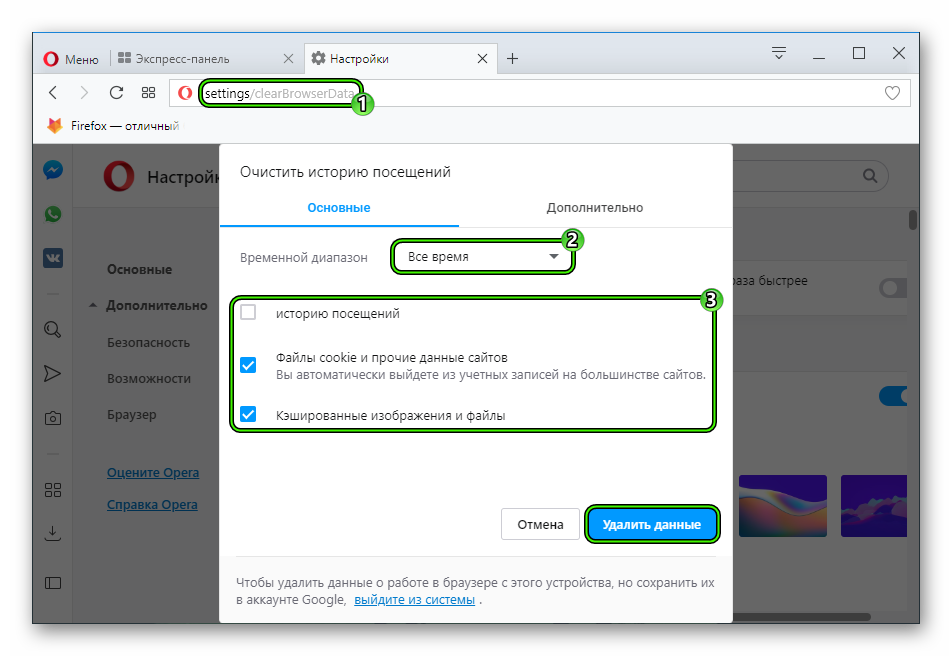
- Откройте ссылку opera://settings/clearBrowserData, вставив ее в адресную строку и нажав Enter .
- Здесь во «Временной диапазон» укажите «Все время».
- Отключите чистку истории посещений, остальные элементы оставьте активными.
- Затем кликните на «Удалить данные».
- Дождитесь окончания процедуры и закройте окно параметров.
Случай №3: Сбой настроек браузера
Вполне возможно, что в Opera включен VPN-сервер, который не дает заходить на определенные сайты. Чтобы проверить это, зайдите на страницу opera://settings/privacy долистайте до раздела VPN и отключите данную опцию при необходимости.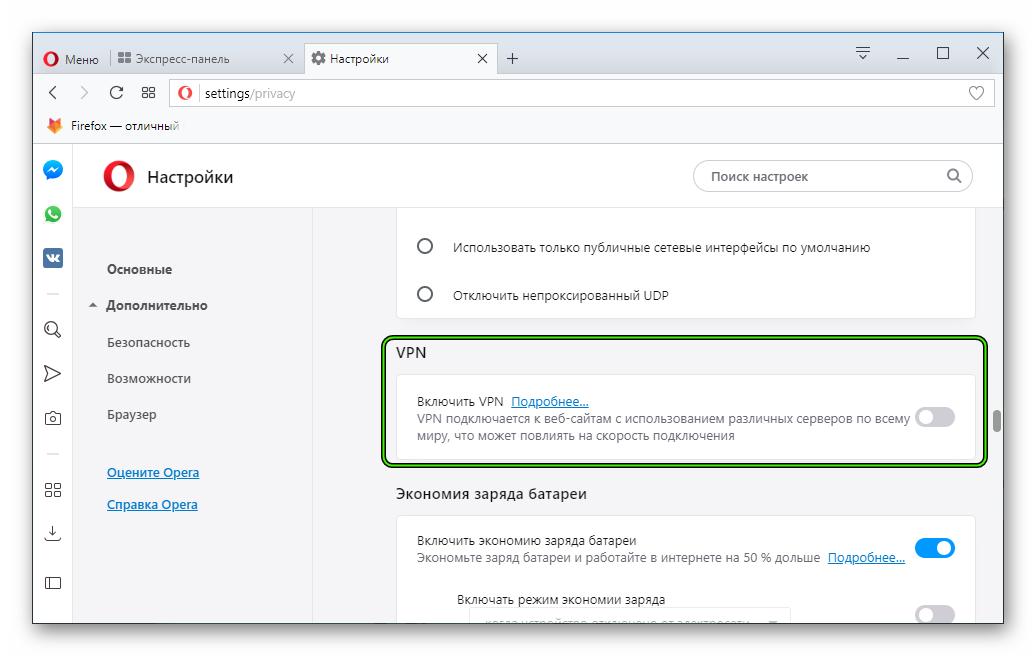 Также чуть выше находится пункт «Настройки контента», откройте его. Здесь желательно либо полностью разрешить работу всех функций, либо активировать их функционирование по запросу.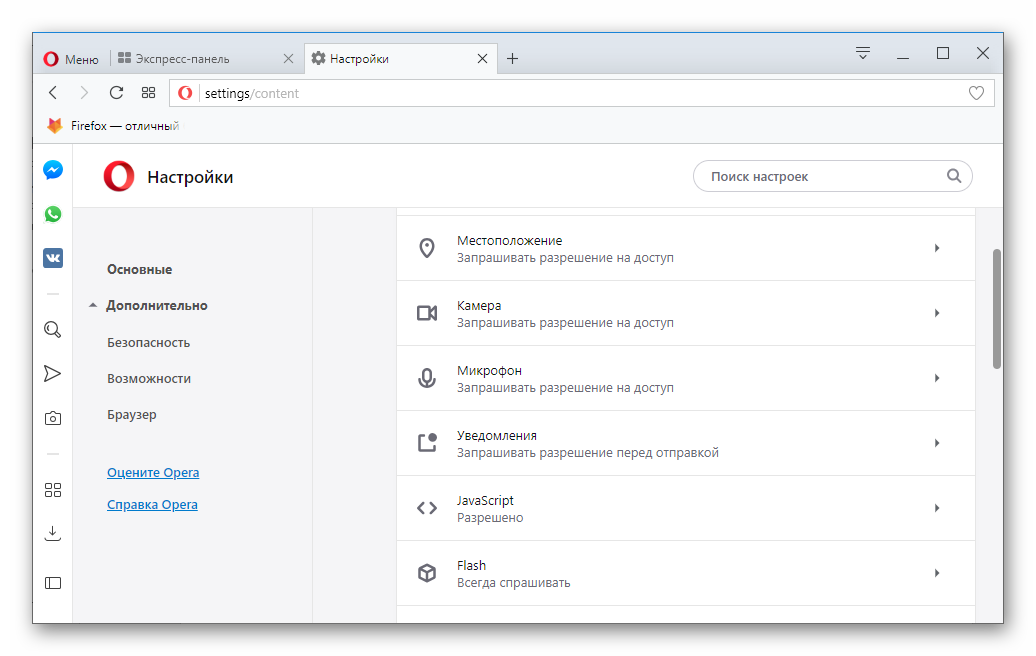
Случай №4: Неправильная работа расширений
В определенных ситуациях всевозможные браузерные расширения мешают нормальному интернет-серфингу, не давая возможность заходить на различные ресурсы. Так что мы рекомендуем попробовать отключить все лишние плагины и снова попытаться зайти на интересующий вас сайт.
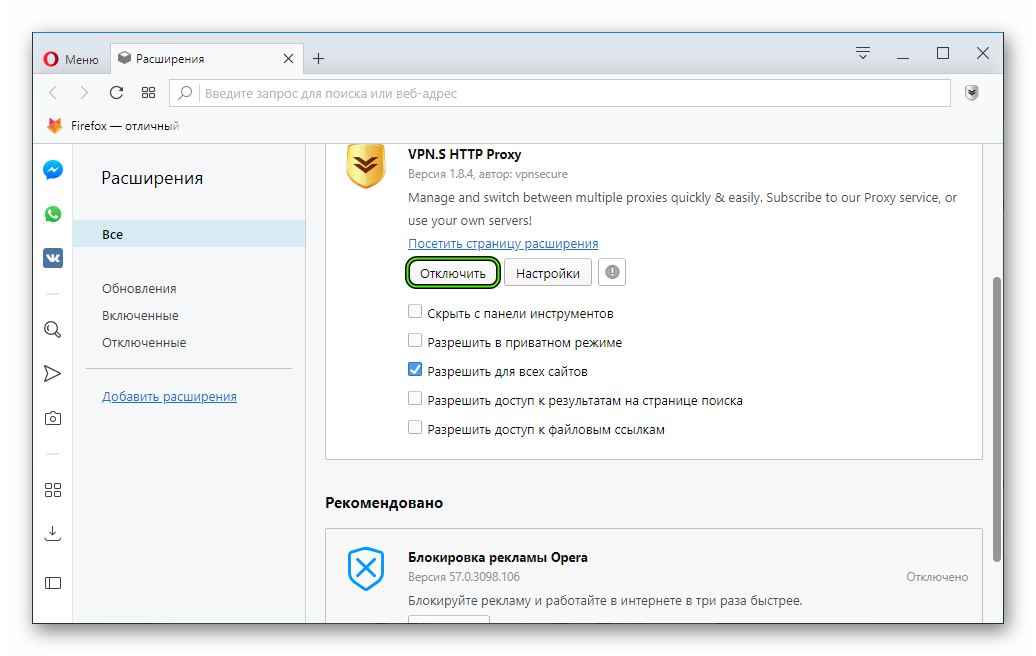
Для отключения перейдите на соответствующую страницу, нажав Ctrl + Shift + E . Здесь просто кликните по кнопке деактивации напротив каждого подозрительного аддона.
Случай №5: Ограничения от провайдера/администратора
Непосредственно интернет-провайдер или администратор (например, на рабочем месте) может блокировать доступ к Глобальной сети, обозначая определенные правила подключений. Обойти такие запреты выйдет с помощью прокси-сервисов, но такой вариант сработает далеко не всегда.