Как добавить программу в автозагрузку Windows 10
Самый простой способ — включение автозагрузки через настройки ПО. Как правило, такая функция есть во всех программах, которые часто используются и могут понадобиться сразу после включения компьютера.
Для активации автозагрузки откройте встроенные настройки через меню «Параметры» или нажав на кнопку шестерёнки. Найдите пункт «Загружать при старте системы», «Запускать при входе» или что‑то подобное. Отметьте его галочкой и нажмите «Применить».
2. Через папку автозапуска
Классический способ, который пригодится в тех случаях, когда в настройках программы нет опции автозагрузки. Через стандартную папку автозапуска это делается почти так же просто.
Нажмите сочетание клавиш Win + R, введите shell:startup и кликните OK.
Поместите ярлык нужного приложения в открывшуюся папку.
Чтобы найти ярлык, откройте меню «Пуск», кликните правой кнопкой мыши по иконке нужной программы, а затем выберите «Дополнительно» → «Перейти к расположению файла». Скопируйте ярлык программы и вставьте в папку автозапуска.
3. Через «Планировщик заданий»
Если предыдущий вариант не сработал, можно прибегнуть к помощи встроенного средства Windows «Планировщик заданий». Оно позволяет автоматизировать различные действия, в том числе и запускать программы по заданным параметрам.
Перейдите в «Панель управления» → «Система и безопасность» → «Администрирование» и запустите «Планировщик заданий». Вместо этого можно воспользоваться поиском.
Кликните «Создать простую задачу», задайте какое‑нибудь имя и нажмите «Далее».
Укажите вариант «При входе в Windows» и снова щёлкните «Далее».
Выберите «Запустить программу» и кликните «Далее».
Нажмите «Обзор» и укажите путь к exe‑файлу нужной программы.
Проверьте введённые данные и щёлкните «Готово».
4. Через «Редактор реестра»
Инструмент «Редактор реестра» предназначен для изменения параметров компьютера, Windows и установленных приложений. Он без проблем позволяет также управлять автозапуском.
Откройте «Редактор реестра» через поиск или нажмите сочетание Win + R и введите regedit.
Выберите в боковой панели HKEY_CURRENT_USER, чтобы добавить программу в автозагрузку для текущего пользователя, или HKEY_LOCAL_MACHINE — чтобы добавить её для всех. Кликните правой кнопкой мыши в основном окне и нажмите «Создать» → «Строковый параметр». Присвойте ему какое‑нибудь имя.
Дважды щёлкните по созданной строке и вставьте в поле «Значение» путь к исполняемому exe‑файлу программы, которую нужно добавить в автозапуск. Кликните OK.
Если не знаете путь к файлу, найдите программу в меню «Пуск», кликните правой кнопкой по её значку, выберите «Дополнительно» → « Перейти к расположению файла». Снова щёлкните той же кнопкой по ярлыку приложения и укажите пункт «Свойства». В открывшемся окне в поле «Объект» можно будет скопировать полный путь.
Автозагрузка в Телеграм. Как настроить?
Память телефона имеет свойство очень часто заполняться. Всё это потому, что приложение сохраняет на устройстве все медиафайлы: нужные и ненужные, тем самым засоряет гаджет. Чтобы избежать сохранения лишних файлов необходимо настроить автозагрузку. Как? Читайте в данном материале.
Контроль автоматической загрузки файлов позволит сэкономить не только ваш трафик и место на устройстве, но и время, которое вы потратите на очистку вашего девайса, а также не позволит случайно скачать лишнее. Настроить или отключить автозагрузку на разных гаджетах сложности не составит.
Настройка на ОС iOS
- Зайдите в Телеграм в меню «Настройки»;
- Выберите «Данные и память»;
- Нажмите на «Автозагрузка медиа»;
- Отключите автосохранение или сделайте выбор файлов, которые нужно сохранить и которые нет;
- Зайдите в раздел «Использование памяти», включите автоочистку кэша.
Настройка на ОС Android
- Сбоку вызовите «Настройки»;
- Кликните на «Данные и память»;
- Выберите через какую сеть (мобильную,Wi—Fiили роуминг) стоит загружать и какие файлы сохранять;
- Поставьте лимит на типы файлов;
- В «Использование памяти» выберите автоматическое очищение кэша.
Настройка на ОС Windows
- Откройте в меню «Настройки»;
- Зайдите в «Продвинутые настройки»;
- В разделе «Автозагрузка медиа» вы увидите в каналах, в личных чатах, в группах;
- Зайдите в каждую часть и определите, какие файлы хотите скачать, а какие не стоит;
- Отрегулируйте ограничения по размеру файлов (на аудио, гифки и видео);
- Настройте ограничения для кэша в разделах «Данные и память» — «Управление памятью устройства»;
- Также, установите периодичность очищения кэша.
Настройка на macOS
- В приложении под контактами найдите иконку с шестигранным колесом;
- В настройках нажмите на «Данные и память»;
- Сначала разберитесь с разделом «Использование памяти»;
- Сделайте настройки по срокам хранения загруженных файлов (1 нед.,1 мес., 1 год);
- Вернитесь обратно и выберите раздел «Автозагрузка медиа»;
- Выберите в каких чатах и что загружать либо вовсе не сохранять;
- Установите лимит на размер загрузок. Либо вовсе отключите автосохранение.
Где хранятся медиафайлы из Телеграм
Телеграм хранит все присланные фото, аудио и видео в отдельных папках. Следующая инструкция для тех, кто не в курсе как и где отыскать всё на компьютере и смартфонах.
На смартфоне
- Откройте файловый менеджер;
- Отыщите папку Telegram;
- Выберите раздел, который вам нужен (Images, Audio, Video, Documents)
На компьютере
Если у вас ОС Windows, то все файлы из Телеграм вы сможете найти в папке «Загрузки» следуя инструкции: Компьютер – Диск С – Пользователи – Ваша учётная запись – Загрузки – Telegram Desktop и выбрать файл.
На ОС macOS всё чуток сложней. Так как нужная папка скрыта, легче задать путь для сохранения медиафалов самим.
- В «Настройки» выбираете «Данные и диск»;
- Кликаете на «Путь для сохранения»;
- Выбираете папку, где хотите всё хранить.
Теперь для вас не составит труда настроить автоматическое сохранение медиа на ваших гаджетах, и вы легко сможете контролировать всё сохраняемое. Эта функция весьма удобна всем, у кого недостаточно памяти на девайсах, и кто хотел бы ограничить информацию, поступающую на них.
i3wm добавить программу в автозапуск в свёрнутом виде или сразу закрыть после автозапуска (Telegram)
Как добавить программу на автозапуск в свёрнутом виде в i3wm?
К примеру добавил в
При запуске системы он открывается, появляется значок в лотке, но также он открывается на весь экран, после чего мне приходится каждый раз закрывать его на крестик (при этом Телеграм остаётся работать в фоне и есть значок в лотке). Или же можно нажать Mod+Shift+Q, это равносильно нажатию на крестик. В настройках самого Телеграм есть галочка «Запускать в свёрнутом виде», но она не помогает.
Также подойдёт вариант автоматического закрытия программы сразу после автозапуска, или, как вариант, можно имитировать Mod+Shift+Q автоматически (нужно закрыть её, но не завершить полностью, нужна же работа в фоне, иначе нет смысла в автозапуске).
Автозагрузка программ в Windows 10
Любой пользователь может заметить, что некоторые программы в Windows 10 загружаются вместе системой. Обычно в их число входят:
- Клиент Microsoft OneDrive или другого облачного хранилища.
- Антивирусы, в том числе Windows Defender.
- Утилиты драйверов: панели управления AMD, NVIDIA, Intel HD Graphics, Synaptics, IDT и многое другое.
- Мессенджеры, вроде Skype, Telegram, WhatsApp или Viber.
Все эти приложения запускаются в фоновом режиме, а их иконки размещаются в трее. Хотя многим программам автозагрузка необходима для нормальной работы (OneDrive должен постоянно выполнять синхронизацию, а Telegram — присылать уведомления о непрочитанных сообщениях), довольно часто разработчики злоупотребляют этой функциональностью. При этом автозапуск серьёзно влияет на скорость загрузки системы, так что каждому стоит проверить и, если необходимо, отредактировать список автоматически загружающихся программ.
Как работает автозагрузка в Windows 10
Чтобы добавить себя в автозагрузку, приложение обычно проделывает одну из следующих операций:
- Добавляет свой ярлык в системную папку автозагрузки.
- Создаёт ключ в специальной ветви реестра, которая отвечает за автозапуск.
При загрузке Windows 10 запускает всё, что находится в папке автозагрузки и реестре. Утилиты управления автозагрузкой обычно отображают программы сразу из обоих источников.
Как отредактировать программы в автозагрузке с помощью диспетчера задач
В Windows 10 вы можете воспользоваться встроенным Диспетчером задач, чтобы посмотреть и удалить ненужные программы из автозагрузки.
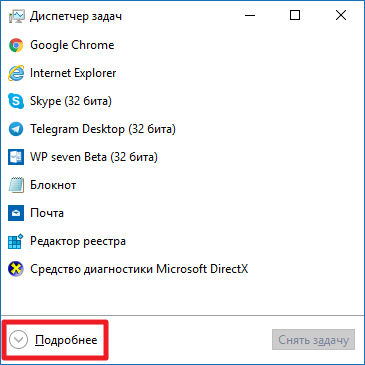
- Нажмите Ctrl + Shift + Esc. Можно также кликнуть правой клавишей мыши по панели задач (на планшете надо нажать на неё и удерживать) и выбрать пункт Диспетчер задач.
- Кликните на кнопку Подробнее.
Утилита отобразит список автоматически загружающихся программ с указанием их разработчика. Если вы не знаете, зачем нужно то или иное приложение, вы можете найти информацию о нём в Google. Диспетчер задач позволяет отключить автозагрузку конкретного ПО: кликните на приложение и нажмите на кнопку Отключить. Информация в разделе Влияние на запуск не всегда соответствует действительности, так что не стоит придавать ей большого значения.
Мы не рекомендуем отключать автозапуск программ производителя компьютера или разработчика драйверов. Часто нормальная работа того или иного компонента устройства (например, тачпада) обеспечивается именно фоновой активностью соответствующей утилиты. Попробуйте отыскать опции выключения автозагрузки в настройках таких программ: издатели предусматривают их, если работа утилиты не критична для функционирования компонента.
Добросовестные разработчики обычно добавляют галочку включения или отключения автозагрузки в настройки своей программы. Всегда лучше воспользоваться именно ей, а не отключать автозапуск через Диспетчер задач. В последнем случае приложения могут добавлять себя в список обратно, так что их удаление оттуда может быть бесполезным.
Где находится папка автозагрузки в Windows 10
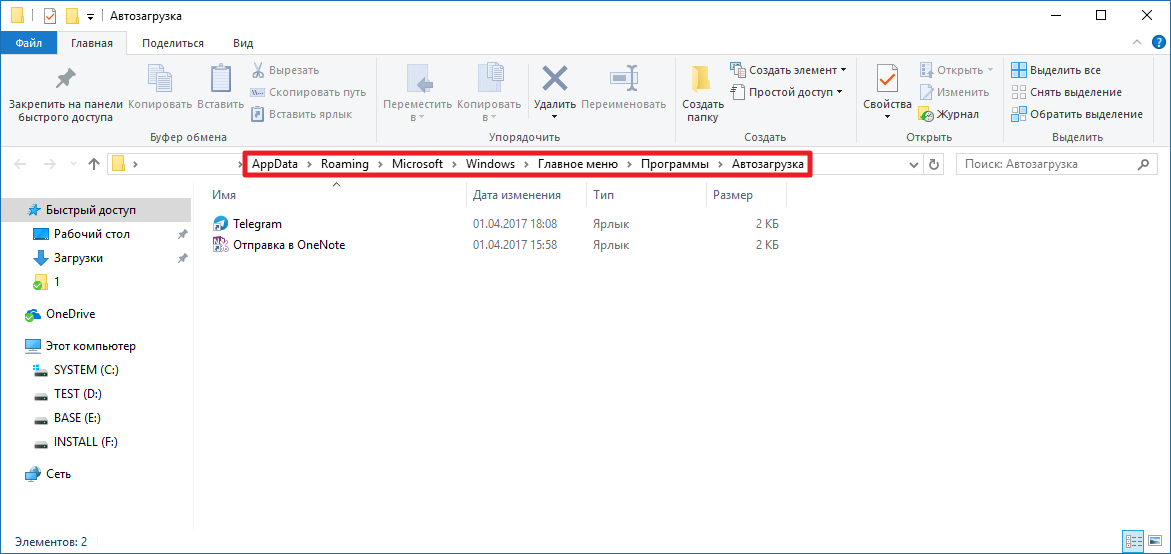
Полный адрес папки автозагрузки: C:\Users \ имя_пользователя \ AppData \ Roaming \ Microsoft \ Windows \ Start Menu \ Programs \ Startup. Тем не менее, разработчики Microsoft предусмотрели более простой способ открыть её:
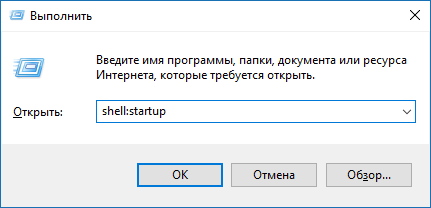
- Нажмите Win + R. На планшетах можно нажать и удерживать кнопку Пуск, после чего выбрать пункт Выполнить.
- Введите команду shell:startup и нажмите Enter или ОК. Эту же команду можно ввести и в адресной строке Проводника.
Чтобы добавить в автозагрузку какую-то программу, просто переместите в эту папку ярлык приложения. Соответственно, чтобы убрать его из автозагрузки, удалите из данной папки ярлык.
Не все классические программы корректно запускаются, если воспользоваться этим способом добавления в автозагрузку. Для таковых приложений воспользуйтесь способом ниже.
Как добавить в автозагрузку приложение из Windows Store
Если найти ярлыки классических программ довольно просто (они обычно находятся в папке C:\ProgramData \ Microsoft \ Windows \ Start Menu \ Programs), то с ярлыками приложений из Windows Store возникает проблема: их в вышеуказанных папках нет. К счастью, добавить, к примеру, Telegram Desktop в автозагрузку всё равно можно.
- Откройте папку автозагрузки способом, описанным выше.
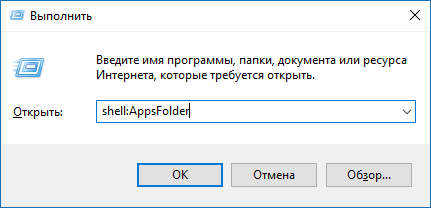
- Нажмите Win + R. На планшетах можно нажать и удерживать кнопку Пуск, после чего выбрать пункт Выполнить.
- Введите команду shell:AppsFolder и нажмите Enter или ОК. Эту же команду можно ввести и в адресной строке Проводника.
- Перетащите необходимое приложение из Applications в папку автозагрузки.
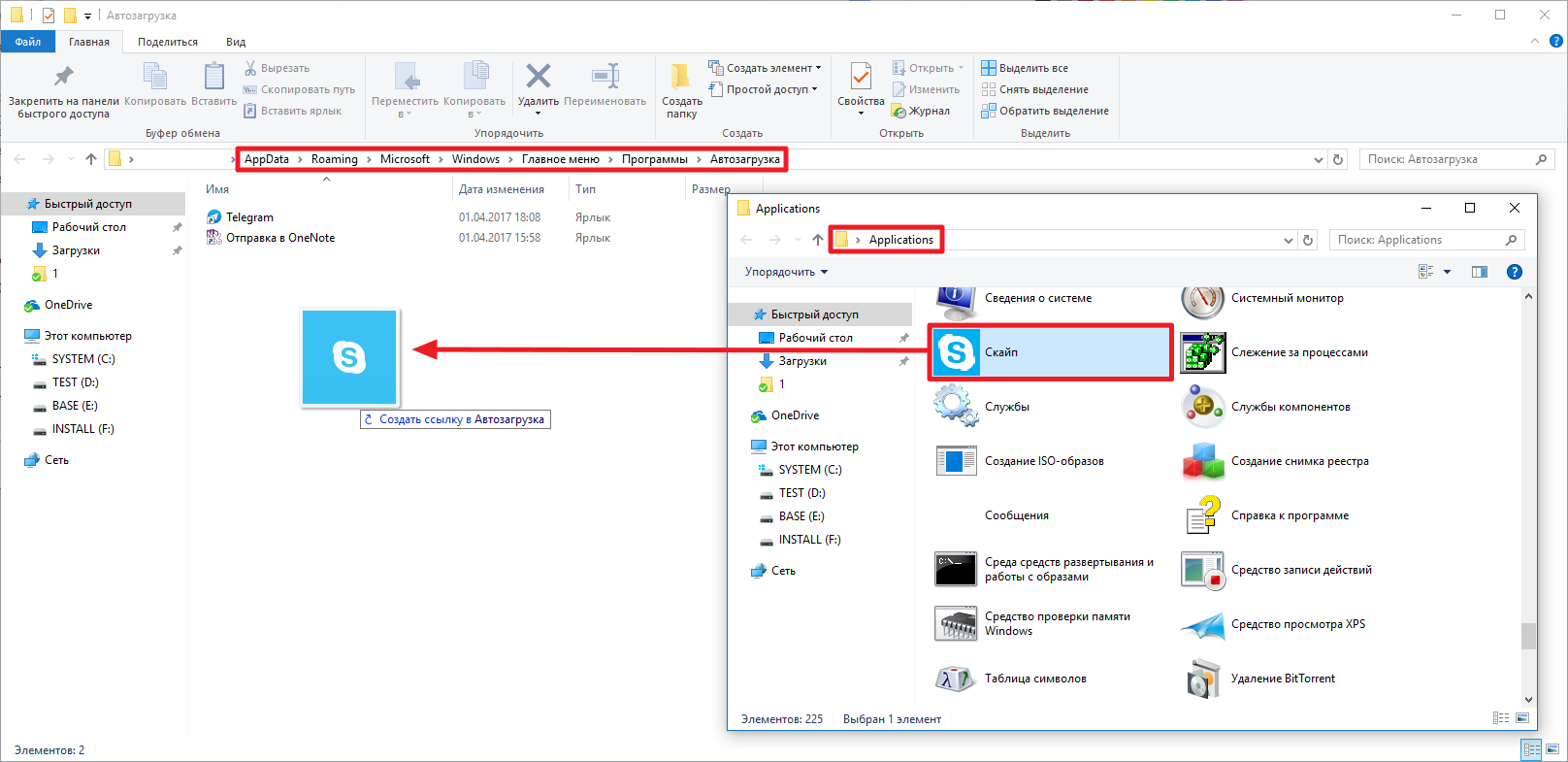
Программа будет загружаться вместе с системой. Стоит заметить, что она будет открываться, а не запускаться в фоне. Это ограничение приложений из Windows Store, и с ним ничего не сделаешь.
Где найти папку автозапуска в реестре Windows 10
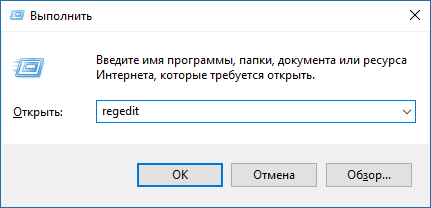
- Нажмите Win + R. На планшетах можно нажать и удерживать кнопку Пуск, после чего выбрать пункт Выполнить.
- Введите команду regedit и нажмите Enter или ОК.
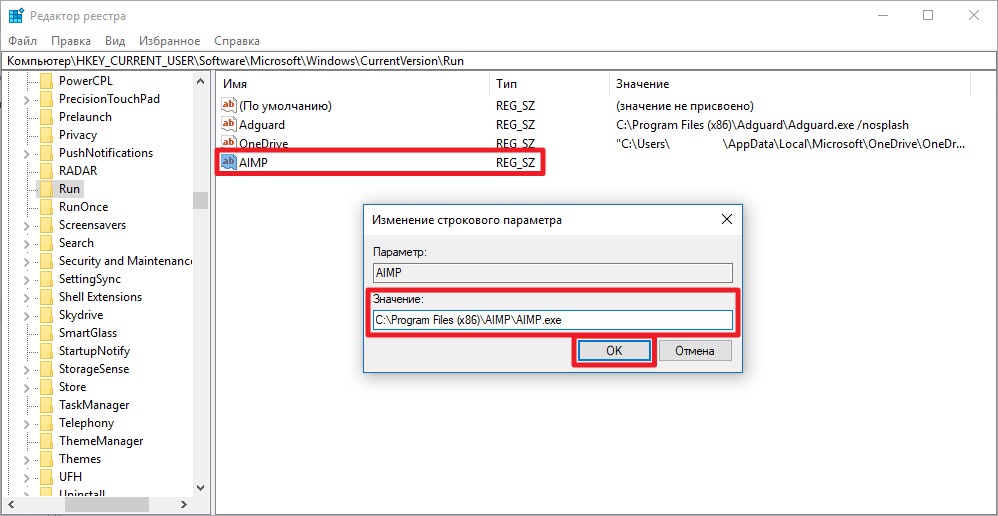
- Перейдите в следующую папку: HKEY_CURRENT_USER\SOFTWARE\Microsoft\Windows\CurrentVersion\Run.
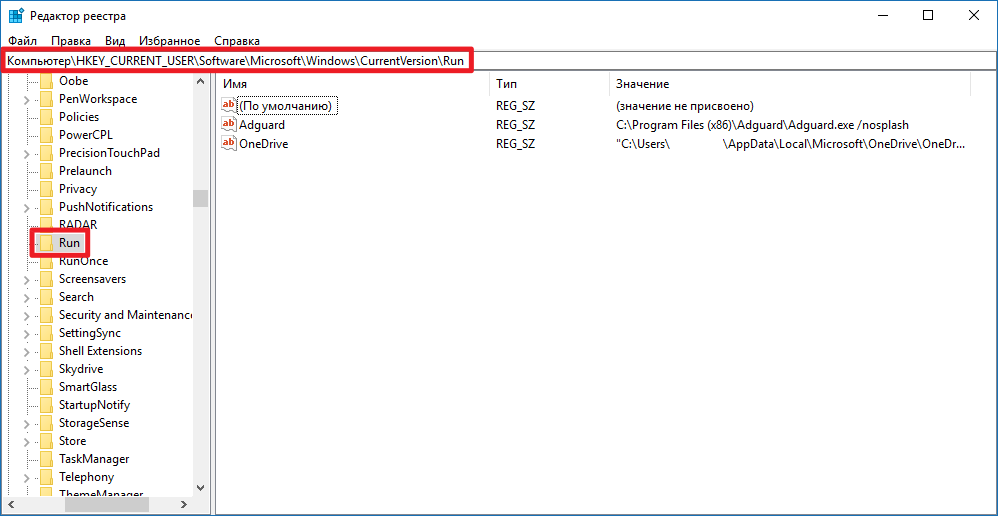
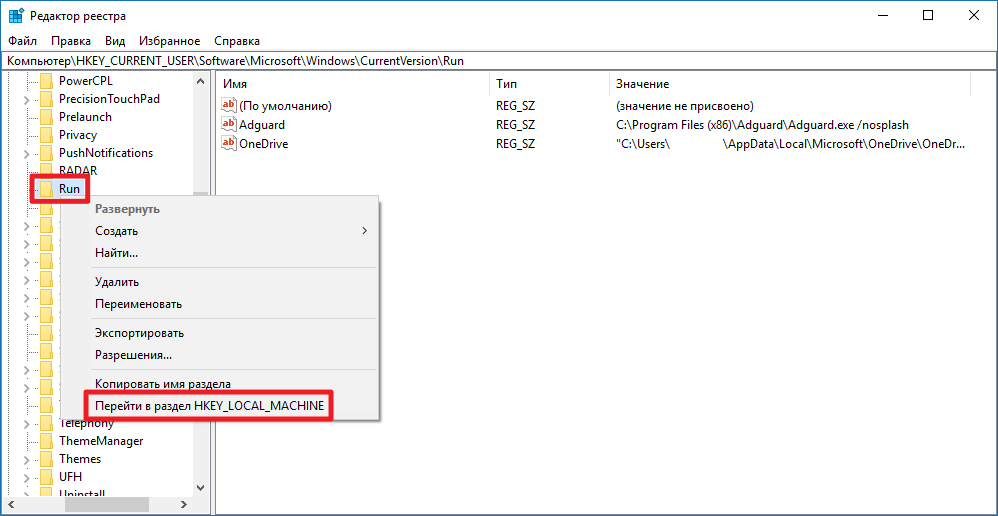
Здесь хранится информация о приложениях, которые автоматически запускаются для текущего пользователя. Некоторые программы загружаются для всех пользователей, и данные о них размещены в ветви HKEY_LOCAL_MACHINE\SOFTWARE\Microsoft\Windows\CurrentVersion\Run. Чтобы быстро переключиться между этими директориями, достаточно кликнуть правой клавишей мыши по папке Run и выбрать пункт Перейти в раздел HKLM/HKCU.
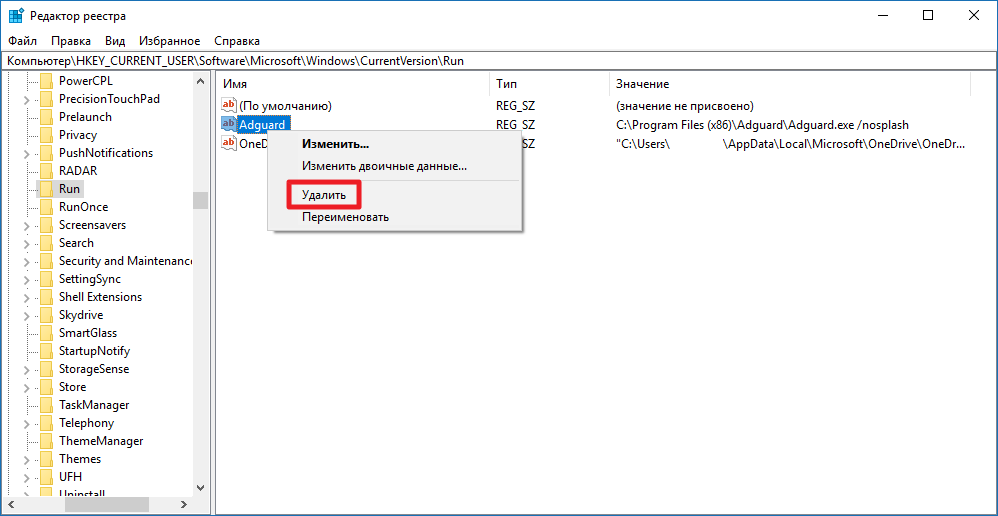
Чтобы удалить программу из автозапуска, кликните по соответствующему ключу и выберите пункт Удалить.
Чтобы добавить приложение в автозагрузку в Windows 10, проделайте следующие операции:
- Кликните правой клавишей мыши в правой части редактора реестра и выберите пункт Создать — Строковый параметр. Если вы хотите настроить автозапуск для всех пользователей, делайте это в категории HKLM, а если только для текущего — в HKCU.
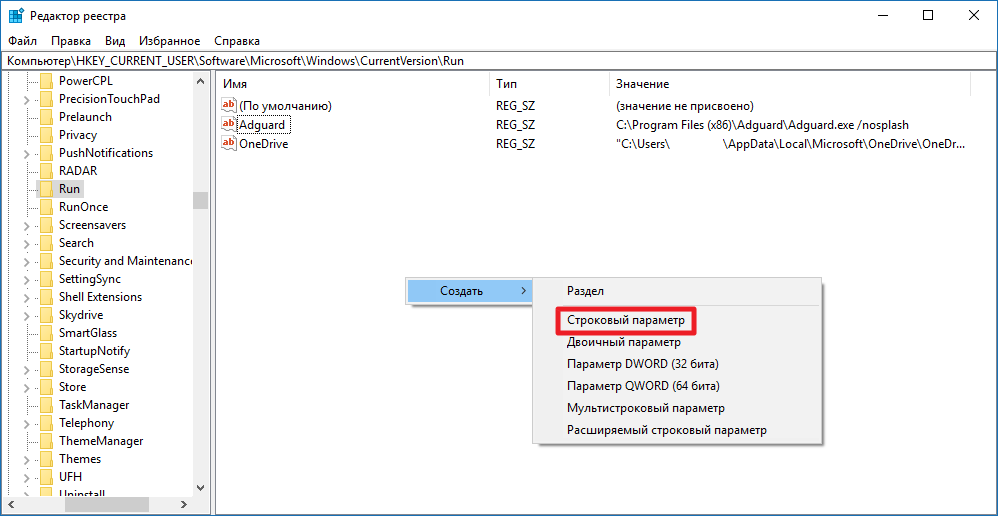
- Назовите созданный ключ так, как вам будет удобно. Именно под таким именем программа позже будет отображаться в различных утилитах автозагрузки, в том числе в Диспетчере задач.
- Кликните по нему два раза и введите в поле Значение путь к исполняемому файлу программы, которую вы хотите добавить в автозапуск. Нажмите ОК.
Как включить автозапуск приложений в фоне
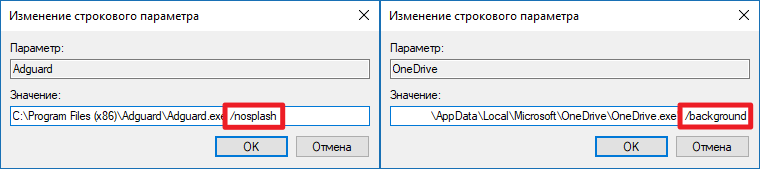
Если вы добавляете программу в автозапуск вручную (неважно, через папку автозагрузки или через реестр), скорее всего, она будет загружаться в обычном режиме, а не в свёрнутом. К сожалению, пользователь тут сделать ничего не сможет: возможность запуска в свёрнутом состоянии должен предусмотреть разработчик программы. К примеру, популярный блокировщик рекламы Adguard загружается в фоне, если добавить после пути к исполняемому файлу ключ /nosplash, а OneDrive — если добавить ключ /background.
С подобными вопросами вам стоит обратиться в техподдержку нужного приложения.
Утилиты для управления автозапуском
Многие специализированные программы для «ухода» за системой умеют заодно и управлять автозагрузкой приложений. Если вас по каким-то причинам не устраивает функциональность Диспетчера устройств, вы можете присмотреться к CCleaner или RegOrganizer. Можно также попробовать использовать продвинутую утилиту от Microsoft — Autoruns, но для обычного пользователя она может оказаться слишком сложной.