Sorry, you have been blocked
This website is using a security service to protect itself from online attacks. The action you just performed triggered the security solution. There are several actions that could trigger this block including submitting a certain word or phrase, a SQL command or malformed data.
What can I do to resolve this?
You can email the site owner to let them know you were blocked. Please include what you were doing when this page came up and the Cloudflare Ray ID found at the bottom of this page.
Cloudflare Ray ID: 7a26b436ca052d7f • Your IP: Click to reveal 88.135.219.175 • Performance & security by Cloudflare
FTP-пользователи в ISPmanager
FTP-пользователь — это доступ для загрузки или скачивания файлов на сервер по протоколу FTP. Созданный FTP-пользователь имеет доступ только к той папке, которая указана при его создании.
Описание кнопок управления
- Изменить.
- Удалить.
- Настройки для FTP-клиентов.
- Включить.
- Выключить.
- Создать FTP-пользователя.

Создание FTP-пользователя
Чтобы создать FTP-пользователя:
Перейдите в раздел Главное → FTP-пользователи → Создать .
- Имя — укажите Имя, которое используется для доступа к FTP-серверу в качестве логина.
- Пароль — укажите Пароль для входа в FTP-сервер. Используйте строчные и прописные буквы, цифры, специальные символы (такие как @, ?, %). Тогда пароль будет лучше защищён от взлома.
- Подтверждение — повтор пароля.
- Домашняя директория — укажите Домашнюю директорию FTP-пользователя. Директория указывается относительно домашней директории владельца. Например, если домашняя директория владельца — "/var/www/u12345/data", а для FTP-пользователя — "/ftp", то FTP-пользователь будет иметь доступ к директории "/var/www/u12345/data/ftp".
- Нажмите Ок.
Изменение FTP-пользователя
Чтобы изменить FTP-пользователя:
Выделите в списке необходимого пользователя и нажмите кнопку Изменить .
В форме вы можете переименовать FTP-пользователя или изменить домашнюю директорию.
Удаление FTP-пользователя
Чтобы удалить FTP-пользователя:
Выделите в списке необходимого пользователя и нажмите кнопку Удалить .
Удаляется только сам пользователь, при этом директорая, к которой имел доступ FTP-пользователь, не удаляется.
Настройки
Чтобы получить настройки FTP-доступа:
Выделите в списке необходимого пользователя и нажмите кнопку Настройки .
В форме вы сможете увидеть поля с данными подключения — Учетная запись, адрес FTP-сервера, порт FTP-сервера.
Так же доступно скачивание автоматических настроек FTP-клиента из доступных.
FTP / Shell
FTP/Shell — это аккаунты, использующиеся на серверах хостинга для предоставления FTP и shell-доступа.
Данные доступа можно получить в разделе Хостинг → FTP/Shell.
Теперь нам нужно загрузить контент сайта – для этих целей нам понадобится FTP-клиент 1) — Вы можете воспользоваться любым, самые популярные это TotalCommander, WinSCP или FileZilla
Подключаемся к серверу, используя информацию из раздела панели управления – FTP/Shell — необходимые данные для подключения: — Сервер — куда присоединяться — Логин — имя пользователя — Пароль — пароль пользователя
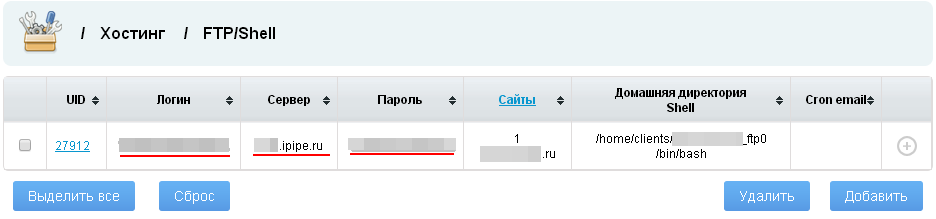
Переходим в директорию domains/название_сайта/html — это будет корневая директория сайта, куда следует загружать файлы.
ISPmanager
Главная — Техническая документация — ISPmanager
FTP аккаунты
FTP (сокращённо от англ. File Transfer Protocol — протокол передачи файлов) — это протокол, определяющий правила передачи файлов между компьютерами. Для работы с FTP нужно иметь доступ на ту удалённую машину, с которой вы хотите работать, другими словами иметь логин и соответствующий пароль. В этом случае FTP позволяет работать с удалённой машиной примерно так же, как и со своей: переходить из директории в директорию, создавать и изменять файлы.
В данном модуле Вы можете создавать новых пользователей, которые будут иметь доступ к Вашим сайтам по FTP, редактировать их параметры или удалять, а также включать или отключать существующие аккаунты.
 Просмотр списка аккаунтов
 Создание нового FTP аккаунта
 Изменение параметров FTP аккаунта
 Удаление FTP аккаунта
 Временное отключение FTP аккаунта
 Включение FTP аккаунта
Просмотр списка аккаунтов
- Имя — логин пользователя для доступа к своей домашней директории по FTP
- Домашняя директория — директория, в которую попадает FTP пользователь после авторизации.
- Статус — графический индикатор статуса пользователя FTP:
 — FTP аккаунт может осуществлять доступ к FTP
 — FTP аккаунт временно отключен
 — пользователь FTP также имеет доступ к shell
Создание нового FTP аккаунта
Чтобы создать пользователя FTP, нажмите кнопку
«Добавить FTP аккаунт» и заполните следующую форму:- Имя — укажите логин пользователя для доступа к своей домашней директории по FTP.
- Пароль — укажите пароль для доступа к FTP. Используйте буквы и цифры латинского алфавита, пароль чувствителен к регистру.
- Подтверждение — повторите пароль, чтобы убедиться, что вы ввели пароль верно.
- Домашняя директория — директория, в которую попадает FTP аккаунт после авторизации. Возможны следующие варианты:
- Эквивалент администратора — в качестве домашней директории будет использоваться директория пользователя, к которому относится данный FTP аккаунт. Предлагается по умолчанию.
- Закрытая директория — домашняя директория пользователя будет иметь вид /home/имя-пользователя/users/FTP-аккаунт/. Как вариант использования FTP для хранения личных файлов, к которым не хотите предоставлять публичный доступ.
- Дисковая квота — данное поле появляется, если вы выбрали «закрытую директорию» в качестве вашей «домашней директории». Поставьте нужное ограничение на размер дискового пространства, которое может быть занято файлами FTP аккаунта.
- Домен — данное поле появляется, если вы выбрали Директория WWW домена в качестве домашней директории FTP аккаунта. Выбирете один из существующих ваших WWW доменов в котором хотите закрепить пользователя.
- Директория — данное поле появляется, если выбрана «Другая директория» в качестве «домашней директории» FTP аккаунта. Заполните поле названием папки относительно директории /data/ (при необходимости можно предварительно создать её).
Изменение параметров FTP аккаунта
Чтобы изменить параметры существующего FTP аккаунта, выберите его из списка, нажмите кнопку
«Изменить» и выполните редактирование. С помощью данной функции вы можете изменить имя пользователя и его пароль, а также указать дополнительную информацию.Удаление FTP аккаунта
Чтобы удалить FTP аккаунт, выберите его в списке и нажмите кнопку
«Удалить». Для предотвращения случайного удаления программа попросит подтвердить или отменить ваши действия. После нажатия кнопки «ОК» выделенный FTP аккаунт будет удален.
Если при создании пользователя в качестве домашней директории была выбрана «Закрытая директория», то она удаляется. В остальных случаях вам придётся удалить домашнюю директорию пользователя FTP вручную.Временное отключение FTP аккаунта
Включение FTP аккаунта
07 февраля 2018: С 1 марта 2018 года прекращается выпуск трехлетних SSL-сертификатов.Подробнее.
14 марта 2015: Сегодня снижены цены на виртуальные серверы. Подробнее.
02 октября 2014: Критические уязвимости в BASH. Начиная с 24 сентября 2014 года исследователи безопасности публикуют информацию о критических уязвимостях в командной оболочке Bash. Подробнее.
19 ноября 2013: Изменились цены на сертификаты SSL Rapida, теперь они ниже, а значит более доступны для наших пользователей.