Установка и настройка микрокомпьютера Raspberry Pi
Для начала работы с Raspberry Pi (RPi) вам понадобится несколько вещей:
- Сам одноплатный миникомпьютер Raspberry Pi
- Монитор с HDMI-входом
- Кабель HDMI
- Карта памяти MicroSD (емкостью от 8 до 64 Гб включительно)
- Проводная USB-мышка и клавиатура (или беспроводной аналог с Bluetooth адаптером)
Большинство из этих вещей у вас наверняка уже есть. Займемся приготовлениями.
Загрузка образа системы
Сперва необходимо установить свежую версию операционной системы на вашу карту памяти. Для этого проследуйте на официальный сайт https://www.raspberrypi.org/sofrware/.
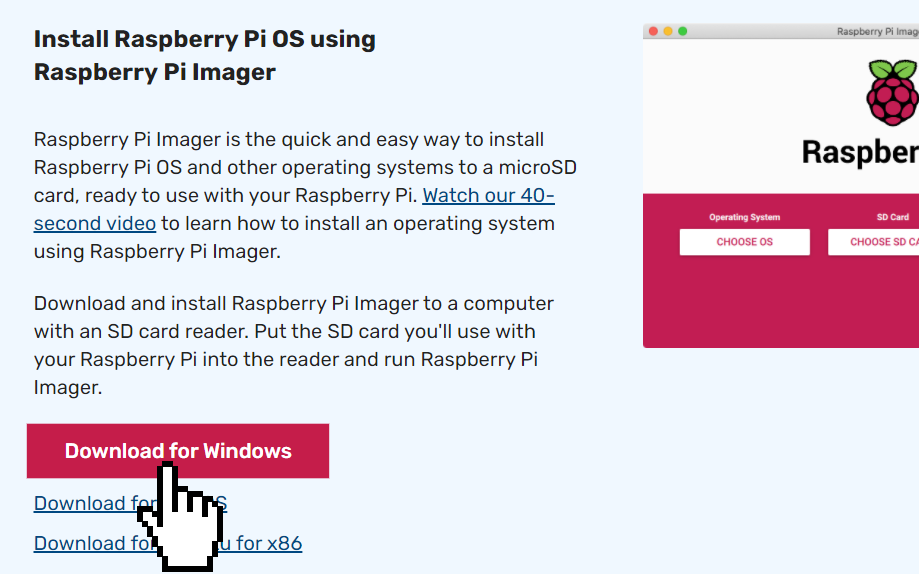
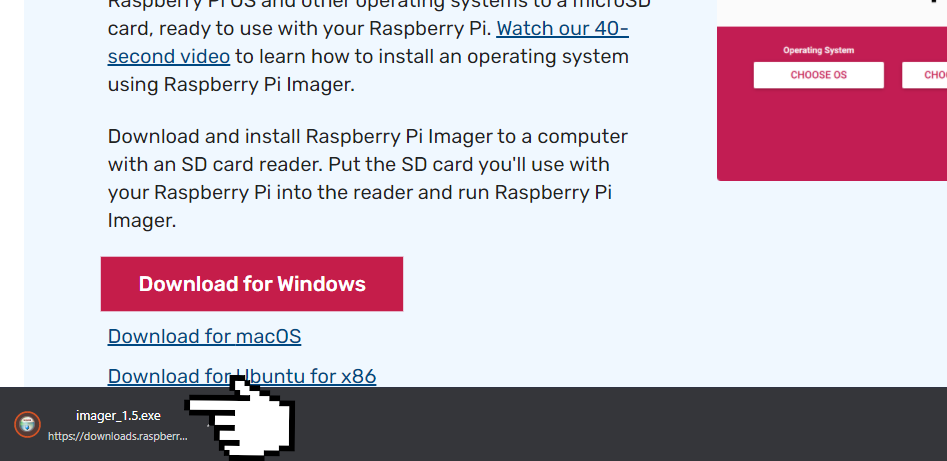
Когда файл скачается, нажмите на него. Если Windows спросить разрешаете ли Вы запустить этот файл — нажмите «Да».
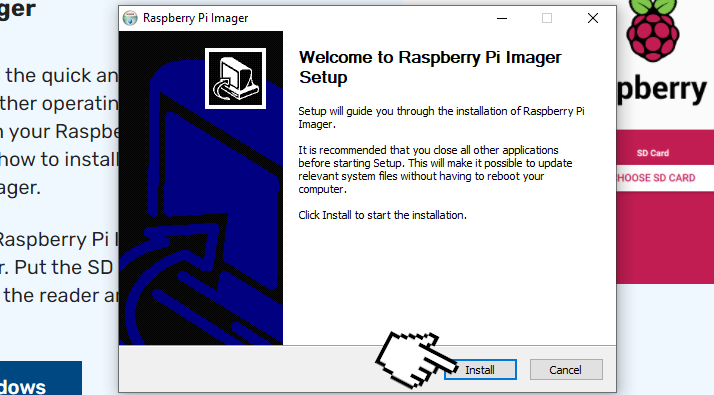
Откроется диалоговое окно установщика — нажмите «Install»
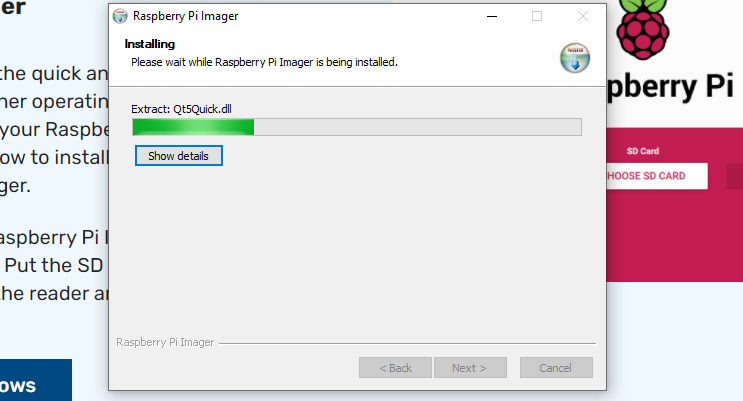
Начнётся процесс установки
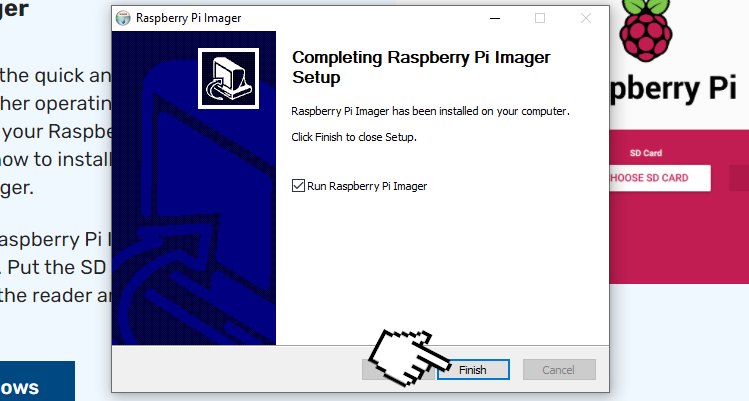
По завершении установки удостоверьтесь, что галочка «Run Raspberry Pi Imager» выбрана и нажмите «Finish».
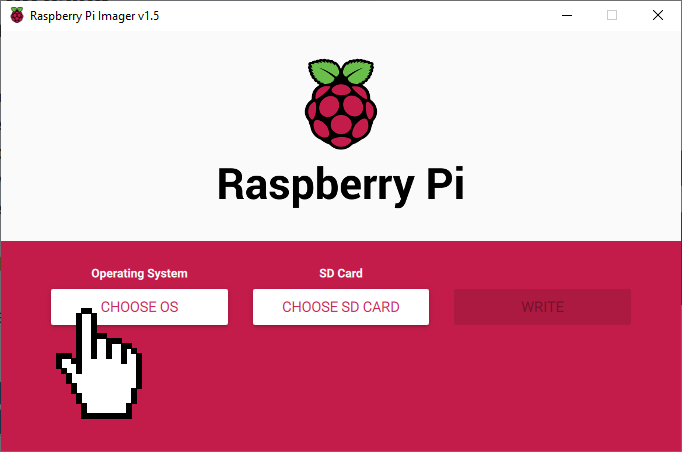
Откроется диалоговое окно установки Raspberry Pi OS на SD карту. Нажмите «Choose OS».
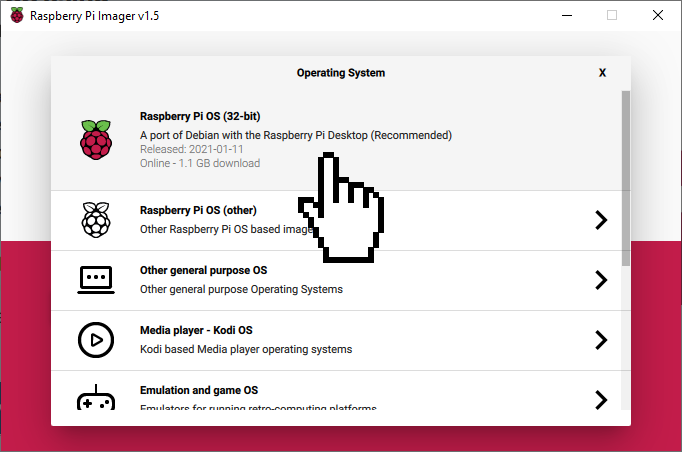
Нажмите «Raspberry Pi OS (32-bit)»
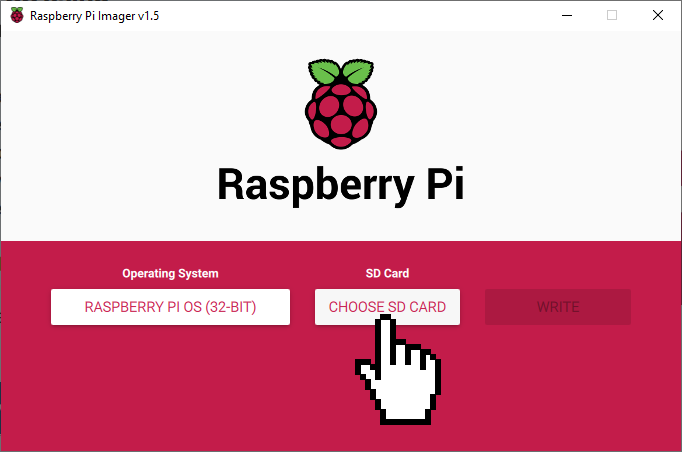
Подключите SD карту к ПК и нажмите «Choose SD Card».
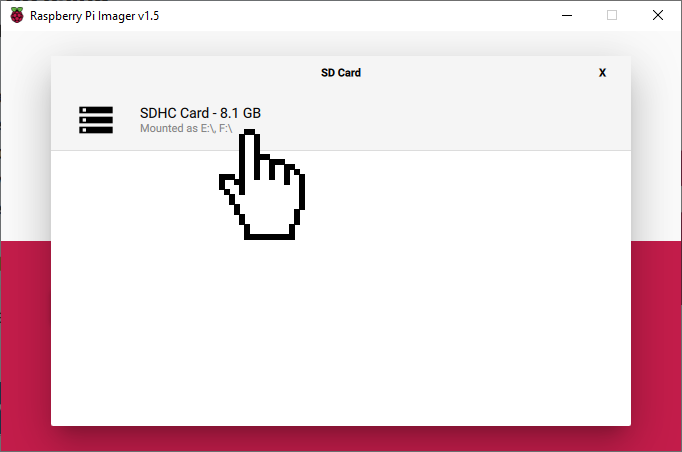
Выберете вставленную карту из списка.
Процесс копирования операционной системы на карту уничтожит все данные на ней! Убедитесь что это та самая карта, отключите другие SD карты от ПК, если они есть.
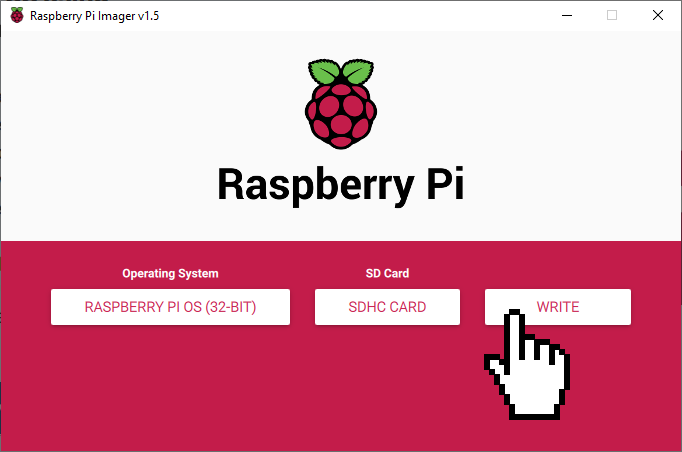
Нажмите «Write». Начнётся процесс скачивания и копирования ОС на SD карту.
Подключаем RPi
- Поместите миникомпьютер Raspberry Pi на ровную твердую поверхность.
- Вставьте карту памяти в разъем для MicroSD на нижней части платы. Убедитесь, что она надежно зафиксирована в разъеме.
- Подключите провода для клавиатуры и мышки в разъемы USB.
- Подключите монитор к миникомпьютеру с помощью кабеля HDMI.
- Подключите блок питания к разъему MicroUSB.
- Включите монитор, затем включите блок питания Raspberry Pi.
На миникомпьютере нет отдельной кнопки включения, поэтому он запустится сразу после подачи питания. Если все прошло успешно, вы увидите стартовый экран ОС Raspbian. Поздравляем!
Первая настройка
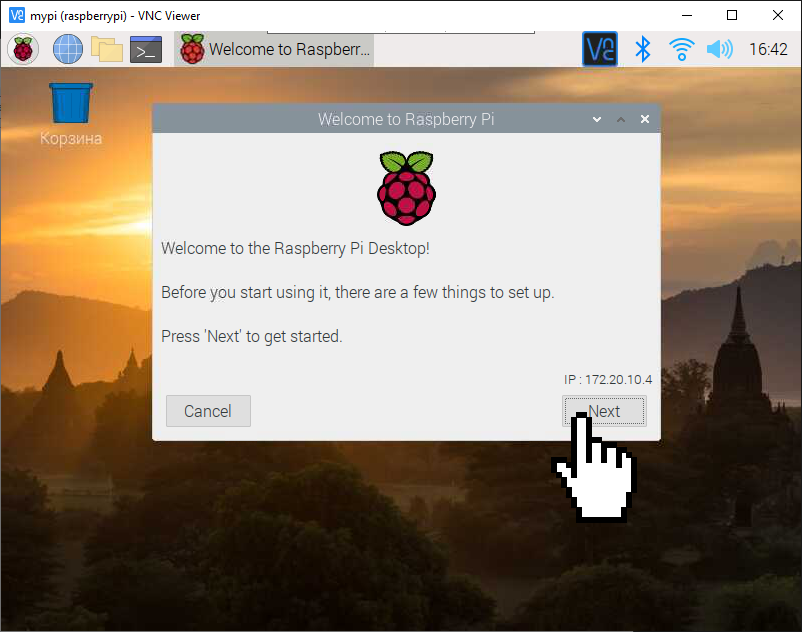
При первой загрузке Raspberry Pi OS поприветствует Вас диалоговым окном с настройками. Нажмите «Next»
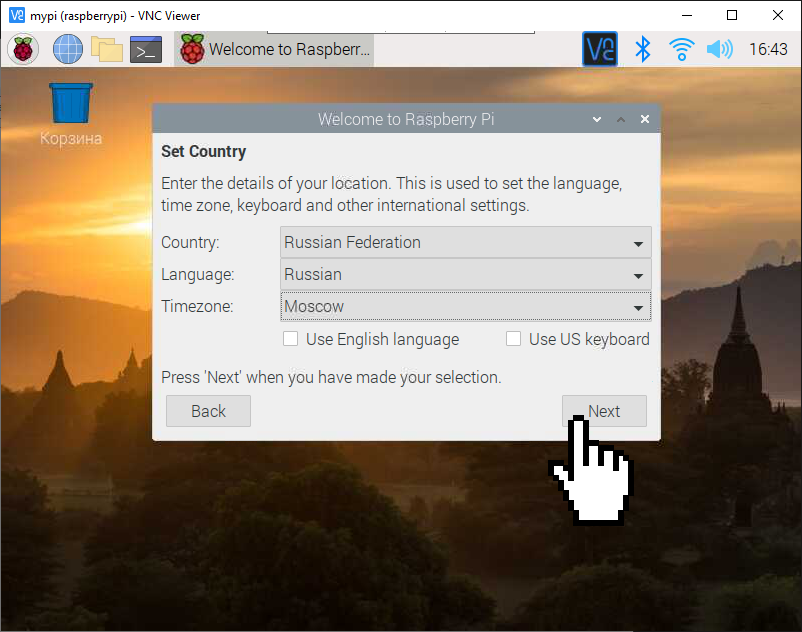
Выберете из списка установки, соответствующие Вашему региону.
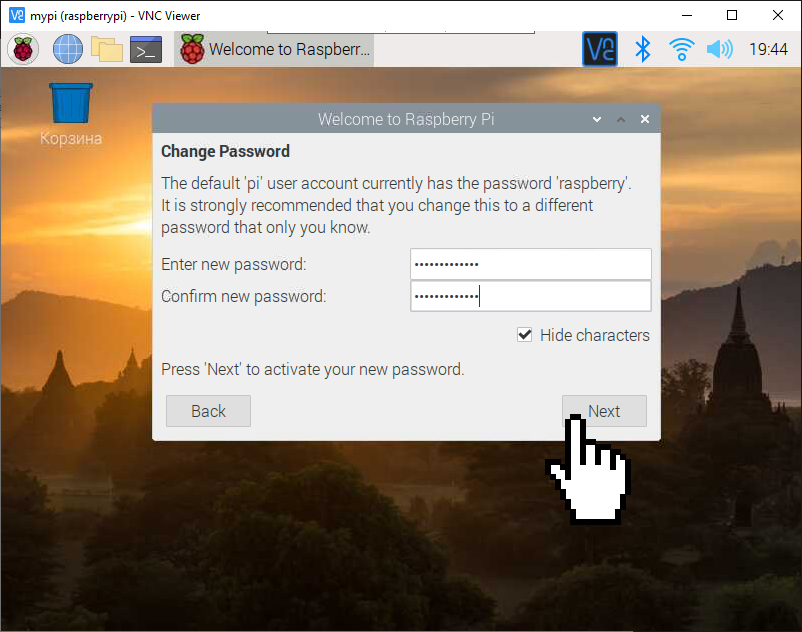
Придумайте новый пароль и введите его два раза
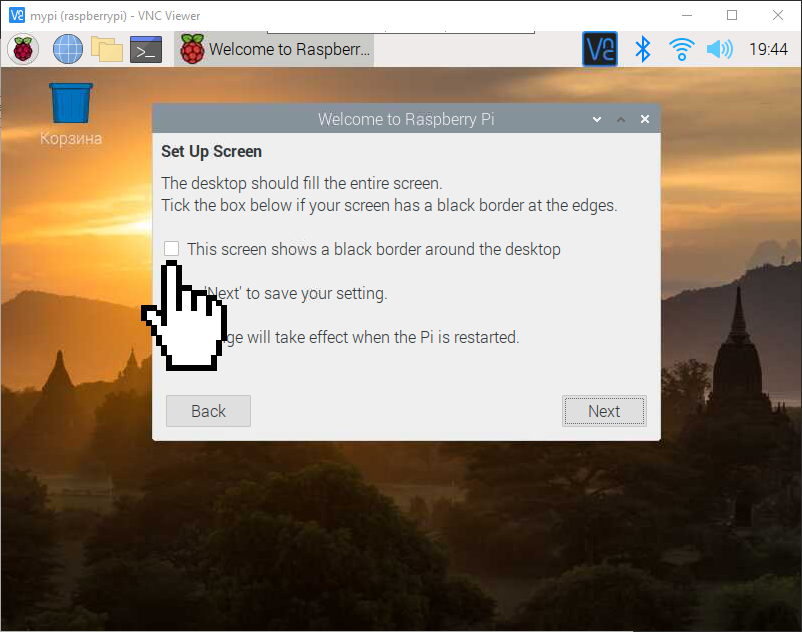
Если вокруг изображения рабочего стола Вы видите чёрные границы (изображение не на весь экран) выберете эту отметку и нажмите «Next»
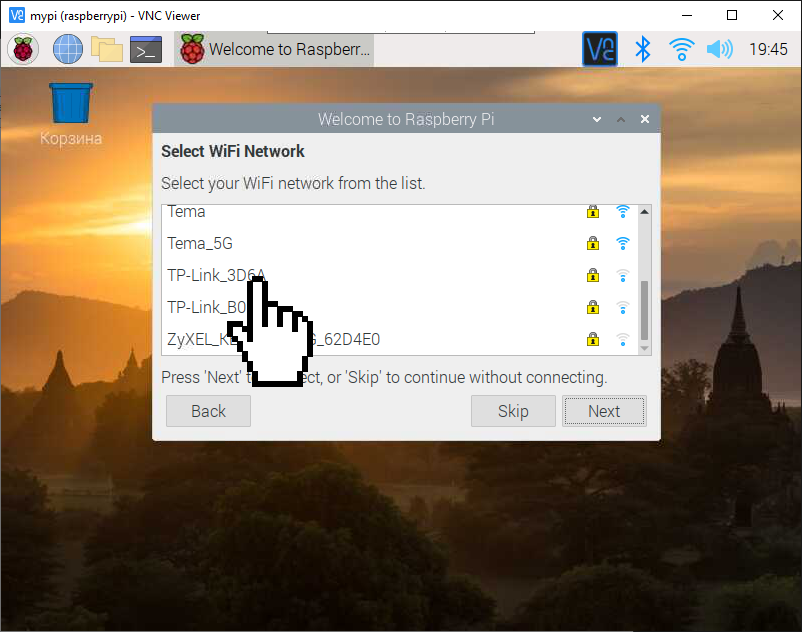
Выберете Вашу точку WiFi, введите её пароль и нажмите «Next». Если у Вас нет WiFi или Вы подключились через Ethernet, нажмите «Skip».
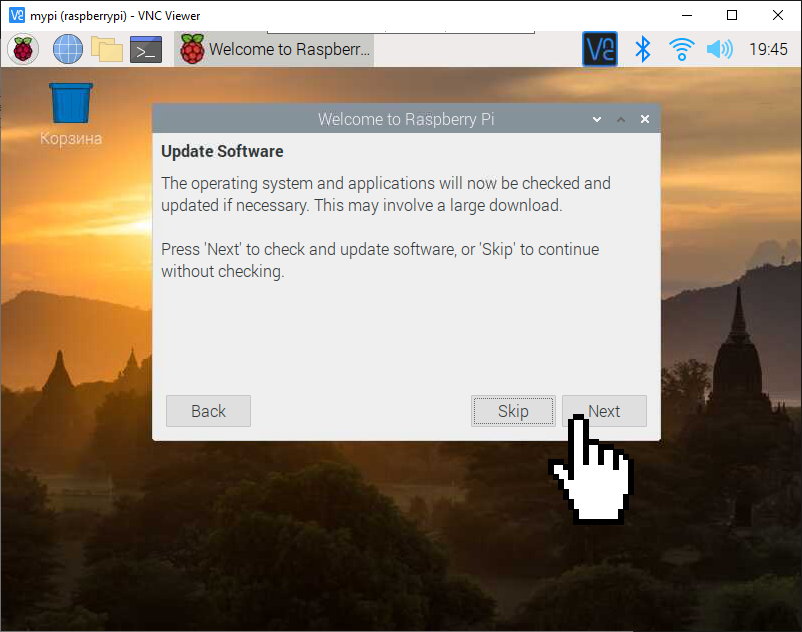
Далее можно обновить систему нажав «Next» или можно сделать это потом, нажав «Skip».
Raspberry Pi: первое знакомство. Урок 1. Устройство и установка ОС
Представляем вам серию уроков-инструкций «Raspberry Pi: первое знакомство», ориентированную на начинающих пользователей этого одноплатного компьютера. Уроки будем традиционно публиковать в текстово-графическом и видео-форматах.
Сегодня первый урок, на котором мы рассмотрим устройство Raspberry Pi, разберемся, как установить операционную систему Raspbian, подключить, включить и выключить Raspberry Pi.
Видео первого урока:
Для начала рекомендуем ознакомится со статьей «Raspberry Pi – что за фрукт?», в которой описано, что такое Raspberry Pi и одноплатные компьютеры вообще, зачем они нужны, в чем их преимущества по сравнению с традиционными компьютерами, что нужно, чтобы начать работать с Raspberry Pi, где его купить и почему Raspberry Pi используется для создания роботов и изучается в кружках робототехники.

Плата Raspberry Pi
Для первого урока нам понадобится:
- плата Raspberry Pi;
- кабель питания с выходом micro USB и напряжением 5V, минимальный ток 700 мА (такой кабель можно купить специально или использовать зарядное устройство с выходом micro USB от телефона, планшета и других гаджетов);
- USB-клавиатура;
- USB-мышь;
- монитор или телевизор с HDMI/RCA/DVI интерфейсом;
- кабель, один конец которого RCA или HDMI, а другой соответствует вашему монитору;
- SD-карта от 4 Гб и классом скорости от 4;
- любой «обычный» компьютер с подключенным интернетом и ридером SD-карт.
Итак, если вы имеете это все, начнем действовать.
Операционные системы для Raspberry Pi и программа NOOBS
Плата не имеет предустановленной операционной системы, поэтому первое, что придется сделать — установить ее.
Производитель рекомендует 6 операционных систем (по ссылкам — официальные сайты систем):
-
, основанная на Debian Wheezy; , основанная на Fedora Remix; ; ;
- ARM-версия OpenELEC, XMBC медиа-центра; , XMBC медиа-центр.

Из перечисленных ОС производителем рекомендуется использовать Raspbian, в наших уроках мы будем придерживаться этой рекомендации. По специфике других ОС еще поговорим в дальнейших уроках. Raspbian и остальные перечисленные операционные системы включены в NOOBS. Самый простой способ установить ОС на Raspberry Pi — использовать NOOBS.
NOOBS — это программа, включающая дистрибутивы перечисленных выше операционных систем и позволяющая установить простым и понятным новичку способом. NOOBS разрабатывается Raspberry Pi Foundation и скачать ее можно бесплатно с официального сайта по ссылке.
Как уже было сказано, в качестве постоянной памяти для Raspberry Pi используется SD-карта. На SD-карте будет храниться в том числе и операционная система.
Установка операционной системы Raspbian на Raspberry Pi
Есть три способа установить ОС на Raspberry Pi:
- Покупка SD-карты с уже установленной Raspbian или NOOBS. Особого смысла в этом нет. Хотя по цене такая карта выйдет не намного дороже обычной SD-карты того же размера, но ее придется ждать (если заказываете по почте).
- Скачивание NOOBS на SD-карту и установка ОС Raspbian с нее.
- Монтирование изображения ОС Raspbian прямо на SD-карту, в этом случае можно будет приступать к использованию сразу после включения

Установка ОС Raspbian
Рассмотрим по шагам второй вариант (он же реализован в видео).
- Вставляем SD-карту в компьютер (не в Raspberry Pi, в «обычный») и форматируем ее (производитель рекомендует SDFormatter, но можно использовать любые другие средства, в т.ч. входящую в Windows программу); при форматировании указываем файловую систему FAT32.
- Скачиваем с сайта zip-архив с NOOBS.
- Распаковываем скачанный архив на SD-карту так, чтобы файлы находились прямо в корневой директории.
- Вставляем в плату USB-мышь, USB-клавиатуру, подготовленную в предыдущих пунктах SD-карту, монитор.
- Подключаем питание по microUSB.
- Если телевизор подключен через RCA (“тюльпан”), нажимаем “3” на клавиатуре.
- В отображаемом окне выбираем ОС Raspbian и русскую раскладку клавиатуры, также можно выбрать язык (русской нет).
- Нажимаем “Install” и подтверждаем.
- Ждем, пока пройдет процесс установки и пройдет включение в консоли
- В открывшемся Configuration Tool (его настройки можно менять позже) в третьем пункте выбираем второй вариант, тогда интерфейсом по умолчанию будет графический (LXDE).
- Нажимаем “Done”, соглашаемся на перезагрузку и ждем, пока она пройдет
- Если потребуется ввод логина и пароля, вводим логин pi и пароль raspberry, после чего откроется рабочий стол.
В процессе установки будут появляться разные приветственные сообщения и подсказки, например, такие

Не беспокойтесь, скоро можно будет программировать!
Теперь рассмотрим по шагам альтернативный третий способ.
- Скачиваем архив с изображением с сайта.
- Распаковываем его, должен получиться файл .img.
- Вставляем SD-карту в компьютер (не в Raspberry Pi, в «обычный»)
- Монтируем установленный файл (производитель рекомендует Win32DiskImager).
- Выполняем пункты 4-6 предыдущей инструкции.
- Выполняем пункты 10-12 предыдущей инструкции
Операционная система Raspbian установлена! Можно работать дальше.

Raspberry Pi и «рабочий стол» Raspbian
Программы для Raspberry Pi
В ОС Raspbian имеются различные предустановленные программы, которые можно открыть из меню “Пуск”. Многое предустановленное ПО предназначено для программирования: Scratch, Python, Wolfram и другие. Также представлено около 10 игр, которые можно открыть из программы Python Games. Ну и конечно есть такие стандартные программы, такие как калькулятор, текстовый редактор, браузер и другие.
Другие программы для Raspberry Pi можно скачать из Pi Store (аналог Google Play для Android или App Store для Apple) – часть программ платна, часть бесплатна.

В Pi Store вы можете скачать дополнительные программы
Включение и выключение Raspberry Pi
Установленная операционная система хранится на SD-карте, поэтому для работы Raspberry Pi всегда будем использовать эту карту.
Как включить Raspberry Pi: подсоединяем, включаем питание — сразу начинается включение, при необходимости вводим логин pi и пароль raspberry.
Как выключить Raspberry Pi: в правом нижнем углу нажимаем знак выключения и в открывшимся меню выбираем «Shutdown», когда все светодиоды кроме PWR на плате погаснут, можно отключать питание.
Продолжение следует!
Все уроки курса «Raspberry Pi: первое знакомство»:
Где купить Raspberry Pi
Raspberry Pi и наборы с ней можно купить у официальных дилеров и их партнеров и в многочисленных интернет-магазинах. Наиболее привлекательные цены, постоянные спецпредложения и бесплатная доставка на сайтах китайских магазинов AliExpress и DealExtreme. Если нет времени ждать посылку из Китая — рекомендуем интернет-магазин Амперка.
Будьте аккуратны при выборе – в продаже имеются разные модели A, A+, B, B+, Raspberry Pi 2 и Raspberry Pi Zero.
Курс будет пополняться дополнительными уроками. Подпишитесь на нас ВКонтакте или Facebook, чтобы быть в курсе обновлений.
Raspberry Pi — первый запуск
 Пошаговое руководство по запуску миникомпьютера Raspberry Pi.
Прошла неделя с момента получения мною миникомпьютера Raspberry Pi. За это время я реализовал практически все свои задумки и сейчас готов поделиться опытом. В этой статье я расскажу о том, как запустить и настроить Raspberry Pi.
Для запуска нам понадобятся:
- Raspberry Pi
- USB клавиатура
- USB мышка (если собираетесь работать в визуальной оболочке)
Если все необходимое у вас есть под рукой, то продолжим.
Запись образа Raspbian на карту памяти для Raspberry Pi
Для записи образа системы Raspbian на карту памяти вам понадобится программа Win32DiskImager и сам образ Raspbian “wheezy”. Скачайте их на свой компьютер.
- Вставьте флеш карту в кардридер
- Запустите программу Win32DiskImager
- Укажите в поле Image File путь в скаченному образу Raspbian “wheezy”
- Выберите в меню Device букву диска с вашей флешкой
Нажмите кнопку Write и дождитесь окончания записи образа Raspbian на вашу флеш карту
Теперь у вас есть готовая к работе флешка с записанным образом Raspbian.
Подключение Raspberry Pi
- Подключите карту памяти к Raspberry Pi
- Подключите USB клавиатуру (и USB мышь если надо)
При использовании TV тюнера в качестве монитора, необходимо источником сигнала выбрать композитный вход.
Настройка Raspberry Pi
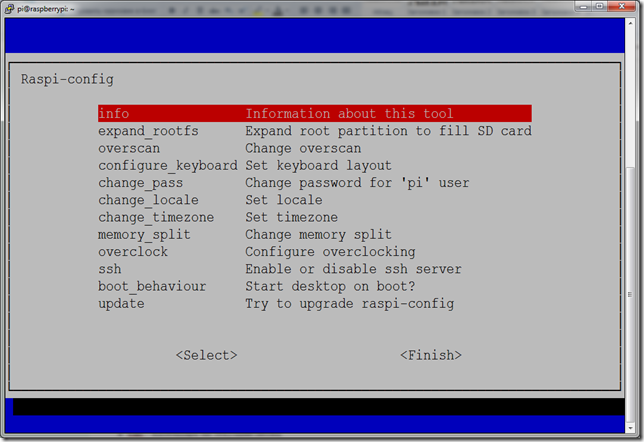
При первой загрузке Raspberry Pi вы увидите меню Raspi-config
Если этого не произошло, то наберите в консоли команду sudo raspi-config
Через это меню мы сможем произвести основные настройки нашей будущей системы.
Рассмотрим пункты меню, которыми мы будем пользоваться:
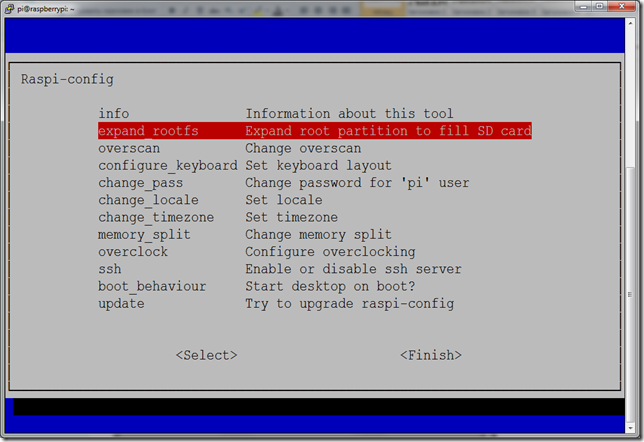
expand_rootfs — здесь вы можете увеличить root размер на весь размер карты памяти. Очень рекомендую это сделать в первую очередь.
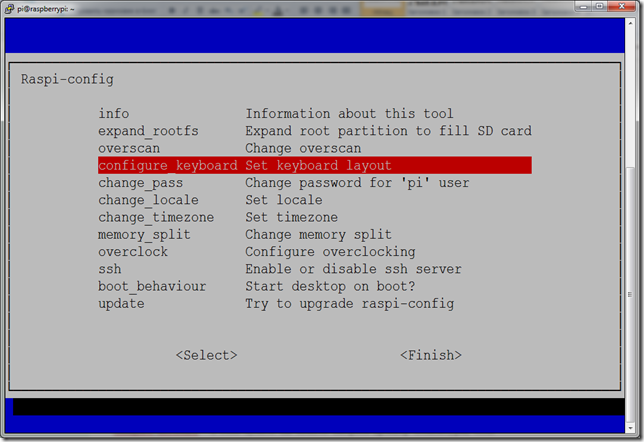
configure_keyboard — в этом пункте вы можете выбрать драйвер клавиатуры, если вариант по умолчанию вас не устраивает.
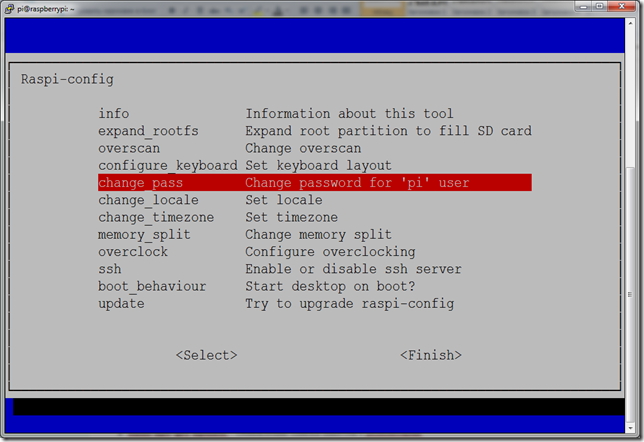
change_pass — смена пароля пользователя "pi". При вводе пароль не отображается. Ввести необходимо дважды.
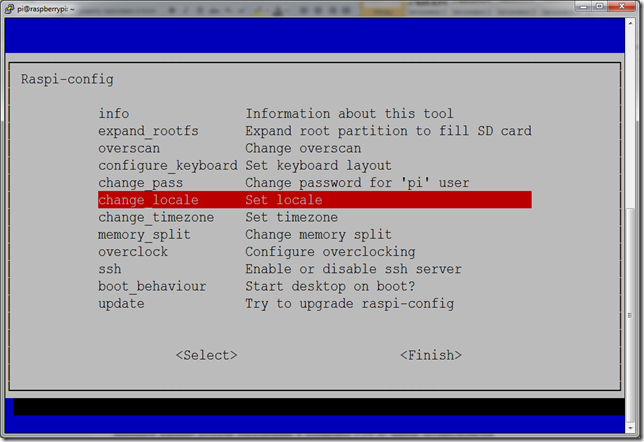
change_locate — установка языка системы.
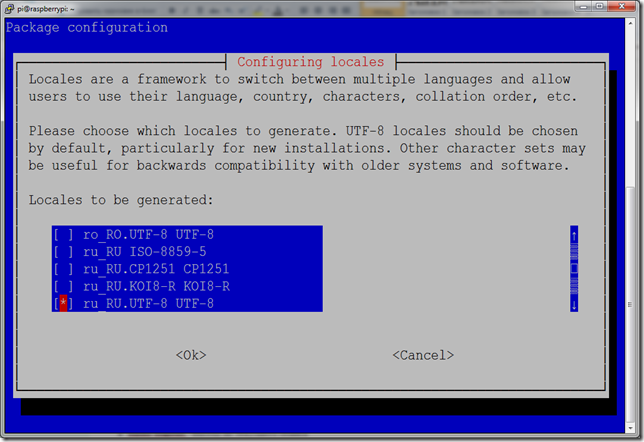
Выберите вариант русской локализации в кодировке UTF-8. Выбор осуществляется пробелом.
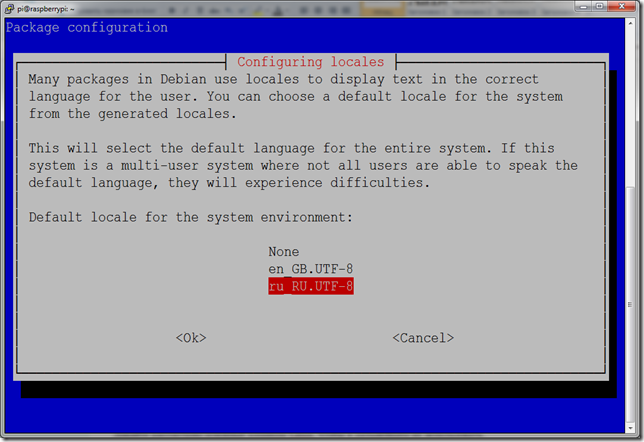
Затем выверите его в списке доступных локализаций.
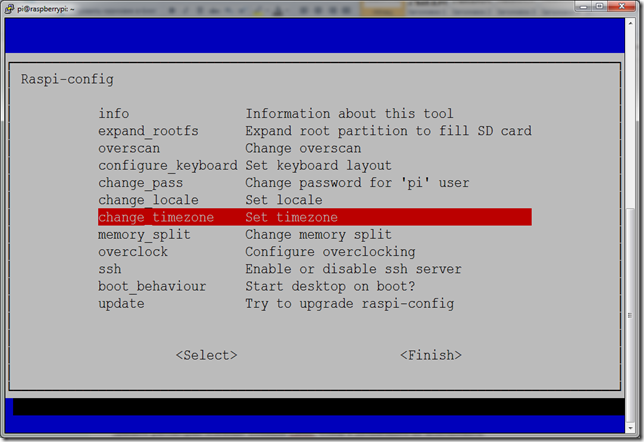
change_timezone — выбор часового пояса. В Raspberry Pi нет своих часов, поэтому время берется из Интернета. Для удобства выберите свой регион.
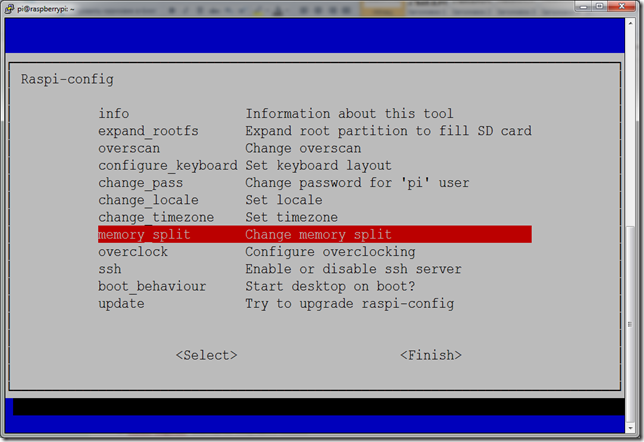
memory_split — распределение памяти Raspberry Pi
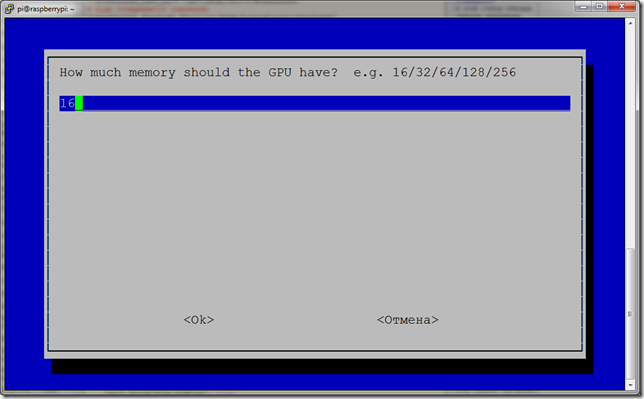
Вам необходимо определиться, сколько оперативной памяти вы готовы выделить для графического процессора. При работе в консоли будет достаточно и 16 Мб, а вот для просмотра видео в графической оболочке придется пожертвовать 64-128 Мб. Выбранные значения могут быть только: 16, 32, 64, 128 или 256.
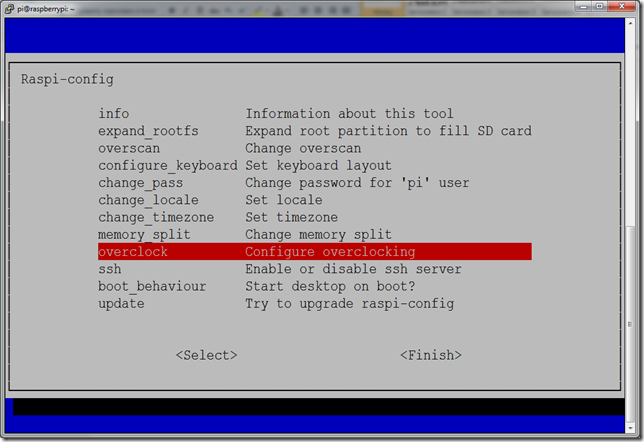
overclock — разгон процессора Raspberry Pi
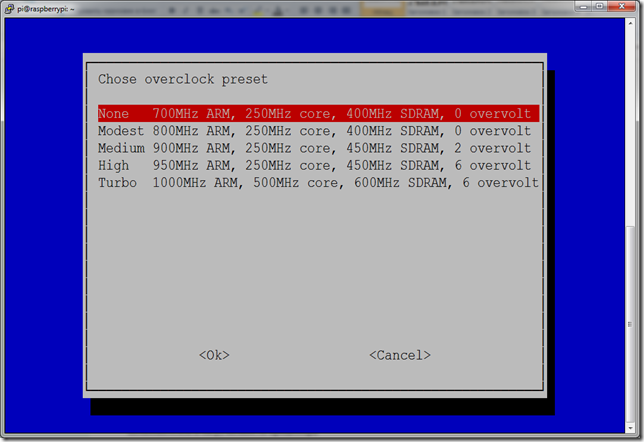
Пока можете оставить значение по умолчанию, а потом, в случае необходимости выберите подходящий для вас вариант. Здесь следует учесть тот факт, что при увеличении частоты, также увеличивается и потребление энергии. То есть ваш источник питания должен выдавать достаточный ток для нормальной работы.
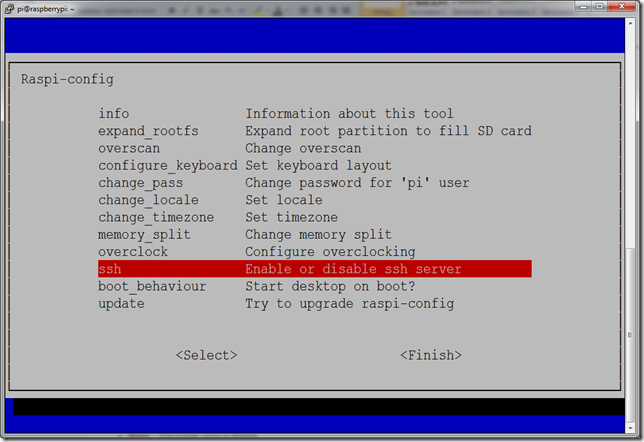
ssh — включение или выключение SSH сервера. Рекомендую вам включить SSH, если вы собираетесь использовать удаленное управление.
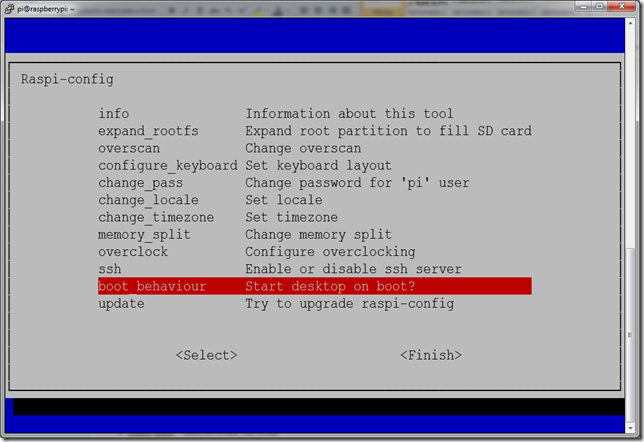
boot_behaviour — загрузка визуальной оболочки при загрузке системы. Если вы собираетесь больше времени проводить в консоли, то не включайте эту функцию. Для загрузки визуальной оболочки используйте команду startx.
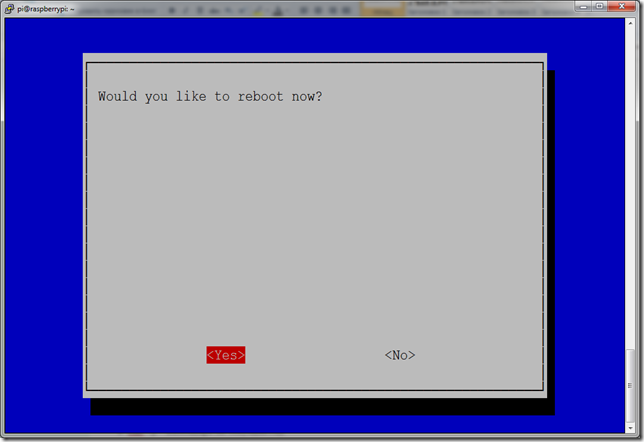
После завершения настроек нажмите на клавиатуре Ctrl+F, выберите <Finish>. Raspberry Pi уйдет на перезагрузку для внесения изменений.
Установка пароля пользователю "root" в Raspberry Pi
Наберите в консоли команду sudo passwd root и введите пароль дважды.
Полезные консольные программы для Raspberry Pi
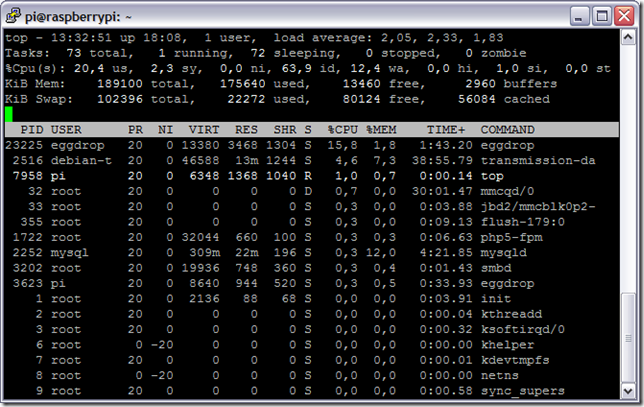
Top – диспетчер задач
Встроен в систему
Запуск: top
Htop – диспетчер задач
Установка: sudo apt-get install htop
Запуск: htop
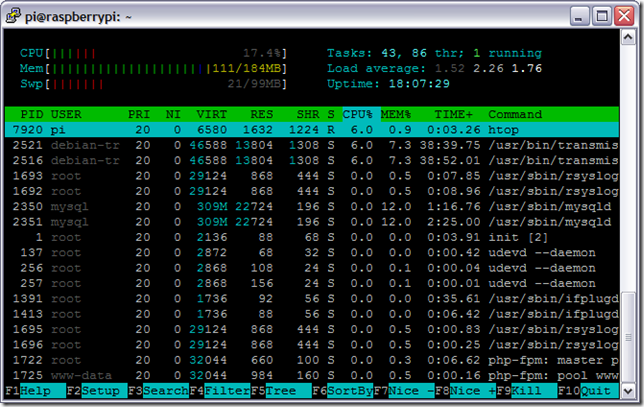
Мой любимый диспетчер задач 🙂
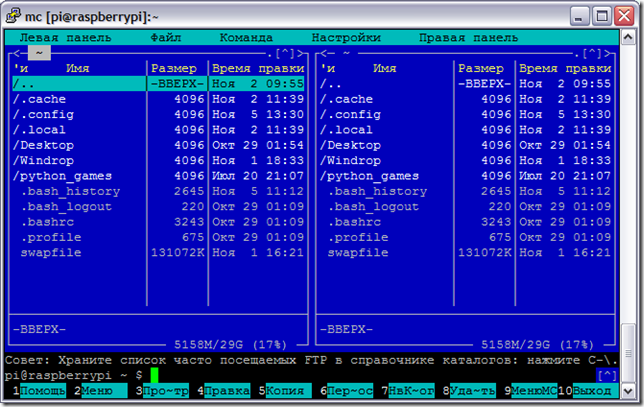
Mc – файловый менеджер
Установка: sudo apt-get install mc
Запуск: mc
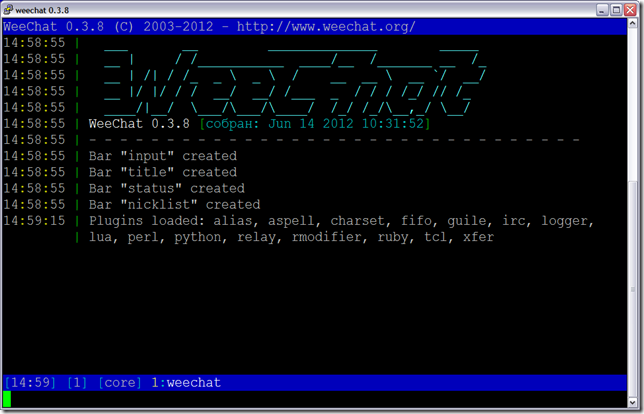
Weechat – IRC клиент
Установка: sudo apt-get install weechat
Запуск: weechat-curses
Links – текстовый браузер
Установка: sudo apt-get install links
Запуск: links
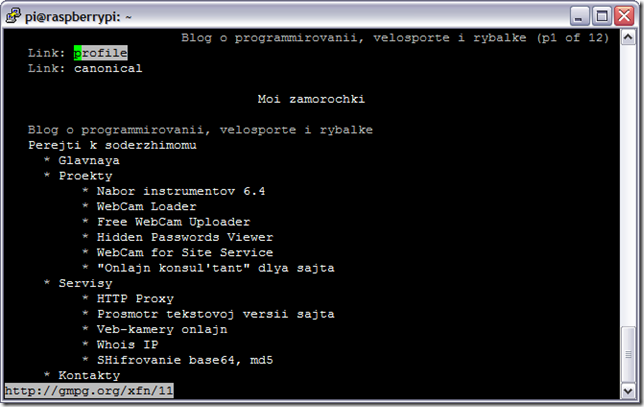
Клавиша Esc откроет меню браузера
Команды Linux
На случай, если эту статью будут читать пользователи, которые ранее не работали с Linux, я решил описать несколько команд, которые вам пригодятся в работе.
- sudo — ставится перед командой и выполняет ее с правами пользователя root
- sudo reboot — перезагрузка
- sudo halt — выключение
- Ctrl+C — выход из открытой консольной программы (если не предусмотрено других клавиш)
- Shift+Ins — вставить текст в консоль
- Ctrl+Ins — копировать выделенный текст из консоли
- cd — переход в нужную папку. Например cd /home/pi
- dir — покажет содержимое текущей папки
- pwd — покажет ваше текущее расположении
- date — покажет время и дату
- cal — покажет календарь на текущий месяц
- cal -y — покажет календарь на текущий год
Резервное копирование Raspberry Pi
Теперь у нас есть минимально настроенная рабочая система с небольшим набором программ. Чтобы в случае всяких непредвиденных обстоятельств нам не пришлось все вышеописанное повторять заново, мы сделаем backup наших данных.
Все вопросы и дополнения оставляйте в комментариях. Буду признателен, если поделитесь ссылкой на эту статью с друзьями в социальных сетях.
Raspberry Pi 4, первый взгляд и настройка

Индексы A, A+, B и B+ можно ассоциировать с характеристиками устройства.
Загрузка на MicroSD Raspberry Pi OS
Нужно скачать образ операционной системы Raspberry Pi OS с официального сайта.
Raspberry Pi не имеет внутренней памяти для размещения файлов и операционной системы. Операционная система устанавливается на microSD карту, с которой и выполняется загрузка платы. У такого решения есть как плюсы, так и минусы.
К минусам стоит отнести более низкую скорость обмена данными, по сравнению со встроенной памятью (если бы она была). К плюсам можно отнести возможность выбора объема карты памяти под свои нужды. А также легкость восстановления — если вдруг что-то пошло не так, достаточно перезаписать систему на карте памяти. То есть превратить плату в «кирпич» очень сложно. К тому же можно иметь несколько разных карт с разными системами и при необходимости просто подключать нужную.

Скачиваем ОС с официального сайта
Для загрузки доступны три вида образов (три редакции):
Raspberry Pi OS with desktop and recommended software — Редакция с графическим окружением и предустановленным набором утилит и некоторыми программами. Рекомендуется для большинства пользователей.
Raspberry Pi OS with desktop — Редакция с графическим окружением, но с минимальным набором предустановленных программ.
Raspberry Pi OS Lite — Минимальная редакция. Версия без графического интерфейса.
Если вы новичок, то рекомендую использовать первую редакцию — Raspberry Pi OS with desktop and recommended software. Образ системы сжат в формате ZIP.
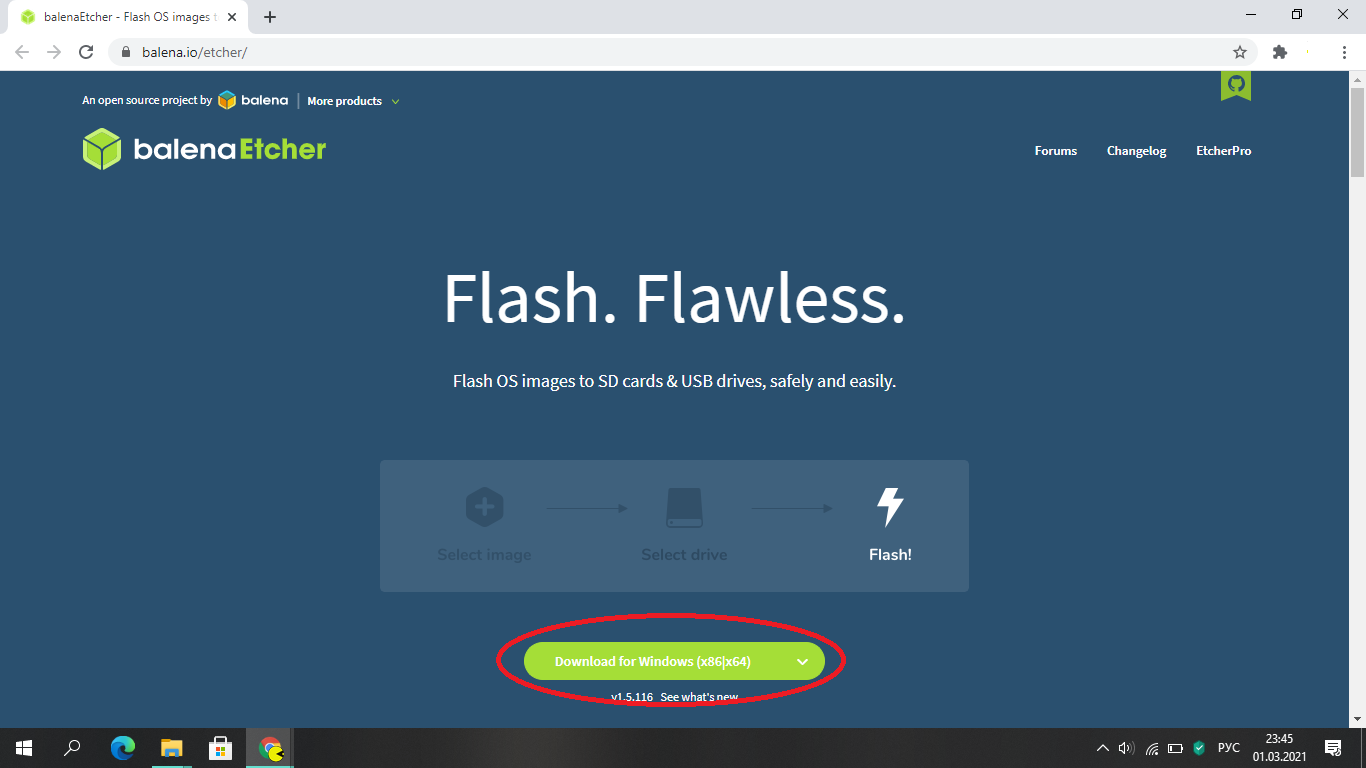
Запишите загруженный образ (ZIP-архив), используя программу Etcher на карту. Сначала нужно загрузить утилиту Etcher с официального сайта.
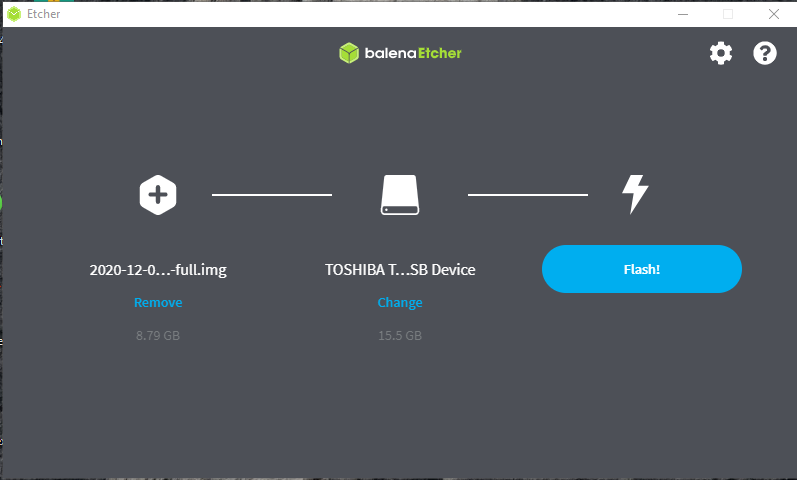
Etcher
Нужно выбрать загруженный (ZIP-файл), MicroSD на которую вы хотите записать дистрибутив и нажать на «Flash».
Первичная настройка
В мастере первичной настройки нужно выполнить несколько простых шагов. Первое окно выглядит следующим образом. Просто нажимаем «Next»

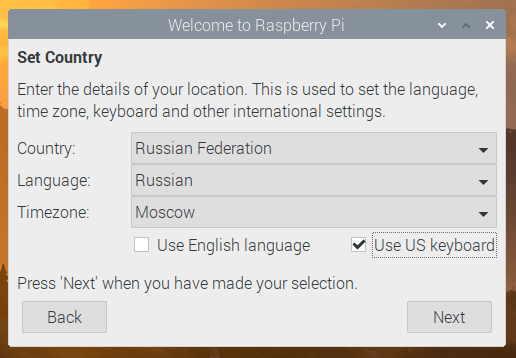
Выбираем страну, язык и часовой пояс. В этом же окне установите галочку напротив пункта Use US keyboard, так как на следующем шаге вам нужно будет задать пароль (а его лучше всегда задавать на английском) и по необходимости подключиться к WiFi сети, где тоже нужно будет ввести пароль (на английском языке).
Введите пароль, который будет использоваться для выполнения административных задач. Также можно будет использовать этот пароль для входа в систему. По умолчанию используется пароль «pi».

В конце появится сообщение с предложением перезагрузить малинку. Для перезагрузки нажимаем Restart
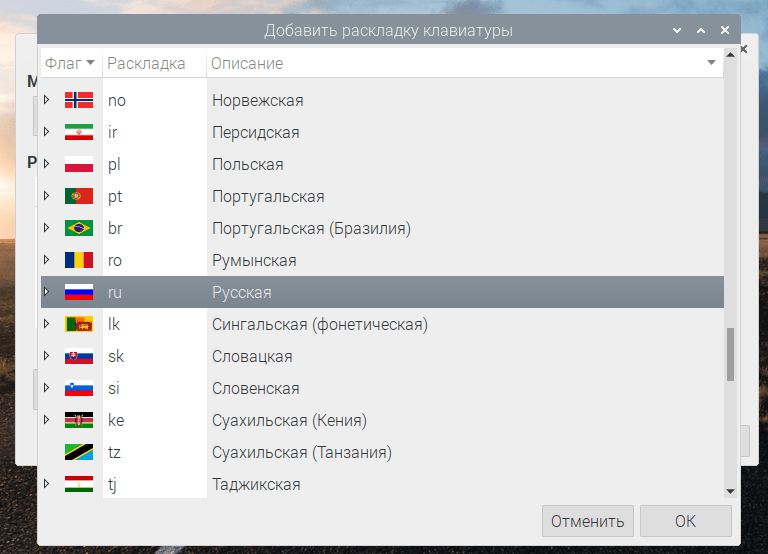
Добавление русской раскладки клавиатуры
К сожалению, процесс добавления дополнительных раскладок клавиатуры в Raspbian отработан не совсем хорошо. Можно использовать разные подходы, но я использую следующий метод.
Щелкните правой кнопкой мыши по верхней панели и выберите пункт Добавить/убрать элементы панели.


Обновление Raspberry Pi OS
Чтобы выполнить полное обновление системы и ее компонентов до более свежих версий откройте терминал и введите следующие команды:
Заключение
Материал получился довольно объемный. Мы познакомились с Raspberry Pi, научились устанавливать Raspberry Pi OS и выполнять первичную настройку.