Как удалить домашнюю папку удаленного пользователя в windows 7?
Я удалил пользователя, но мне никогда не предлагалось удалить домашнюю папку для этого пользователя.
Теперь, когда я пытаюсь удалить папку как другой пользователь в группе администраторов, я получаю сообщение, что мне нужно разрешение от некоторой строки идентификатора.
Как удалить домашнюю папку пользователя?
3 ответов
- In Панель Управления → Система клик Дополнительные параметры системы.
- на Профили Пользователей группы нажмите кнопку настройки. .
- выберите запись с надписью «Account Unknown».
- клик удалить.
вы можете напрямую загрузить Профили Пользователей диалог, выполнив следующую команду:
вы также можете использовать WMI для удаления потерянные папки профиля, например с помощью PowerShell:
вам нужно взять на себя ответственность за папку и ее содержимое, а затем удалить его. Если вы щелкните правой кнопкой мыши на папке пользователя и перейдите в настройки безопасности, а затем нажмите кнопку Дополнительно, вы должны увидеть вкладку «владелец». Выбор, который будет отображать текущий владелец как GUID (случайный идентификатор) удаленных пользователей, а также других счетах, которые могут стать владельцем папки. Нажмите кнопку «Изменить» и выберите учетную запись пользователя, установите флажок «Repalce owner on subcontainers and objects», а затем нажмите кнопку применять. Как только это будет сделано, вы сможете удалить папку в обычном режиме.
вы также можете попробовать запустить проводник windows от имени администратора (Диспетчер задач — > показать все процессы — > Файл, Новая задача (он должен предупредить, что процесс будет создан с правами администратора), а затем запустить explorer.exe . Это должно открыть новое окно Проводника с полными привилегиями. будь очень, очень осторожен. Попробуйте удалить папку пользователя в окне Проводника администратора. Закрыть его сразу после этого — это позволит вам испортить вашу систему очень быстро, и вы не хотите случайно использовать его.
другие шаги, описанные здесь не работали для меня. Каким-то образом, пытаясь выполнить некоторые из этих других шагов, я сделал что-то, чтобы удалить значок замка, который появляется над пользовательскими папками. Когда я щелкнул Правой Кнопкой Мыши папку пользователя и выбрал удалить, большинство файлов были удалены. Но он все равно не позволил мне удалить папку, потому что он сказал что-то вроде CurrentDatabase_372 для Windows Mediaplayer все еще используется или работает или что-то в этом роде. Делая Crtl + Alt + Del, я не мог найдите файл в меню приложения, процессы или службы. Я также сделал поиск системных файлов, и это ничего не показало. Я даже попытался снять флажок «только чтение» при щелчке правой кнопкой мыши по файлу пользователя, который не работал. То же самое с основным пользовательским файлом также не работало.
наконец, я получил яркую идею, чтобы перезагрузить ноутбук в безопасном режиме, нажав и удерживая клавишу F8 перед стартовым экраном Windows. Загрузка в безопасном режиме файл удаляется быстро и легко, как любой другой файл, а затем я очистил мусор, чтобы убедиться, что он исчез. Перезагрузка в обычном режиме и нет никаких следов файла. Возможно, это была ошибка пользователя, что другие шаги здесь не работали. Но я все еще’erdone!
Как удалить папку пользователя в Windows 7?
Щелкните правой кнопкой мыши папку, соответствующую имени учетной записи, и выберите «Удалить» в появившемся контекстном меню.
Как удалить старую папку пользователя?
1. Удалите папку профиля пользователя через проводник. 2. Откройте редактор реестра.
.
Список действий для удаления профиля пользователя
- Откройте окно дополнительных свойств системы.
- Перейдите в раздел профилей пользователей.
- Выберите и удалите профиль пользователя.
- Подтвердите удаление профиля пользователя.
Почему я не могу удалить папку в Windows 7?
Иногда вы не можете удалить файл или папку, потому что имя файла или файл, который находится в папке, содержит скрытый символ. … После открытия командной строки перейдите к этой конкретной папке и откройте ее. Удалите все файлы в этой папке, используя del *.
Как принудительно удалить папку в Windows 7?
На клавиатуре одновременно нажмите клавишу с логотипом Windows и R. Введите cmd, затем нажмите клавиши Ctrl, Shift и Enter на клавиатуре, чтобы запустить командную строку от имени администратора. Введите del и местоположение файла, который вы хотите удалить принудительно (например, del c: userspcdesktop).
Как удалить папку пользователя с рабочего стола?
Шаг 1> Щелкните правой кнопкой мыши пустое место на рабочем столе и выберите «ПЕРСОНАЛИЗАЦИЯ». Шаг 2> В появившемся окне посмотрите на ЛЕВУЮ сторону, ВТОРОЙ вариант сверху будет читать «ИЗМЕНИТЬ ЗНАЧКИ НА РАБОЧЕМ СТОЛЕ», щелкните по нему. Шаг 3> В появившемся окне второй вариант будет читать «ФАЙЛЫ ПОЛЬЗОВАТЕЛЯ», снимите флажок рядом с ним.
Что произойдет, если я удалю папку пользователя?
Однако удаление папки пользователя не приводит к удалению учетной записи пользователя; при следующей перезагрузке компьютера и входе пользователя в систему будет создана новая папка пользователя. Помимо того, что учетная запись пользователя может начинаться с нуля, удаление папки профиля также может помочь вам, если на компьютер попадет вредоносное ПО.
Безопасно ли удалять папку пользователя?
Да, вы можете удалить оставшуюся папку учетной записи пользователя, и ничего не произойдет. Windows оставляет это, чтобы защитить данные старого пользователя. Если вы удалите учетную запись пользователя из панели управления, она спросит, хотите ли вы сохранить личные файлы пользователя или нет.
Как удалить папку, в которой в Windows 7 указано, что доступ запрещен?
Как удалить файл или папку с ошибкой «Доступ запрещен»
- Найдите файл, хранящийся на вашем жестком диске.
- Как только файл будет найден, щелкните его правой кнопкой мыши, выберите свойства и удалите (снимите отметку) все атрибуты файла или папки.
- Запишите расположение файла.
- Откройте окно командной строки. …
- Оставьте окно командной строки открытым, но закройте все другие открытые программы.
Как принудительно удалить файл в Windows 7?
Для этого сначала откройте меню «Пуск» (клавиша Windows), введите «выполнить» и нажмите «Ввод». В появившемся диалоговом окне введите cmd и снова нажмите Enter. В открытой командной строке введите del / f имя_файла, где имя_файла — это имя файла или файлов (вы можете указать несколько файлов, используя запятые), которые вы хотите удалить.
Не удается удалить папку, которой больше нет?
Найдите проблемный файл или папку на своем компьютере, перейдя к ним в проводнике. Щелкните его правой кнопкой мыши и выберите в контекстном меню опцию «Добавить в архив». Когда откроется окно параметров архивирования, найдите параметр «Удалить файлы после архивирования» и убедитесь, что вы выбрали его.
Как удалить папку, которая не удаляется?
Вы можете попробовать использовать CMD (командную строку) для принудительного удаления файла или папки с компьютера с Windows 10, SD-карты, USB-накопителя, внешнего жесткого диска и т. Д.
.
Принудительное удаление файла или папки в Windows 10 с помощью CMD
Как удалить папку другого пользователя
При попытки удалить папку пользователя, который удалён из системы, возникают ошибки:
Ответы
Эти файлы — компонеты некоей Remote Manipulator System (какая-то система удалённого управления, может использоваться хакерами), которая, по-видимому, была установлена пользователем (специально или подхватил где-то в интернетах) в свою папку.
Прежде всего, посмотрите, есть ли она в списке установленных программ в Панели управления, если она там есть — попробуйте удалить оттуда. Если нет — поищите в сети информацию об удалении rutserv.exe, там много чего пишут. Например, вот такое
PS А удалить файлы вы не можете, потому что эти исполняемые файлы открыты какой-то службой или запущенными ей фоновыми процессами.
- Изменено M.V.V. _ 16 июня 2016 г. 12:51
- Помечено в качестве ответа Sergey Kochedikov 16 июня 2016 г. 13:58
Все ответы
Нет не получится, так как у удаленного пользователя и нового будут разные SID\ GUID и соответственно разные профили и права на них.
Попробуйте удалить профиль пользователя в Безопасном режиме
Я не волшебник, я только учусь MCTS Мнения, высказанные здесь, являются отражение моих личных взглядов, а не позиции работодателя. Вся информация предоставляется как есть без каких-либо гарантий Мой Блог http://www.ru-tech.net/
Эти файлы — компонеты некоей Remote Manipulator System (какая-то система удалённого управления, может использоваться хакерами), которая, по-видимому, была установлена пользователем (специально или подхватил где-то в интернетах) в свою папку.
Прежде всего, посмотрите, есть ли она в списке установленных программ в Панели управления, если она там есть — попробуйте удалить оттуда. Если нет — поищите в сети информацию об удалении rutserv.exe, там много чего пишут. Например, вот такое
PS А удалить файлы вы не можете, потому что эти исполняемые файлы открыты какой-то службой или запущенными ей фоновыми процессами.
- Изменено M.V.V. _ 16 июня 2016 г. 12:51
- Помечено в качестве ответа Sergey Kochedikov 16 июня 2016 г. 13:58
Огромное спасибо за наводку. Разобрался и решил проблему. Надеюсь мой опыт поможет другим. Напишу подробно.
Суть. Была взломана система. Злоумышленник создал пользователя и установил программу удалённого администрирования как службу, назвал её серьёзно, как будто что-то важное. Запускалась она из папки профиля злоумышленника, в Установки и удалении программ соответственно ее не оказалось.
Открыл процессы, нашёл те, которые не давали мне удалить папку профиля злоумышленника, проверил откуда они запущенны, сошлось. Пошёл в службы, нашёл ту самую службу, установленную злоумышленником, исполнялась она с его папки профиля. Остановил, отключил, процессы удалённого администрирования отключились и папку профиля злоумышленника удалил.
Как удалить не удаляемую папку: к которой нет доступа, и нужно разрешение от «TrustedInstaller» или «Системы»
 Доброго времени.
Не так давно мне понадобился внешний HDD, и чтобы не покупать новый диск — я просто взял старый накопитель и установил его в BOX (спец. контейнер). Но на этот диск ранее была установлена ОС Windows и со временем системные папки «Windows» и «Program Files» стали мешать (к тому же, как оказалось, они занимали достаточно много места).
Форматировать накопитель было нельзя (т.к. на нем уже была добрая сотня ГБ нужных данных), и я просто попытался удалить папки. Но не тут-то было — Windows выдала ошибку «Нет доступа: Вам необходимо разрешение от TrustedInstaller. « (как на скрине ниже. Кстати, также бывает часто владельцем папки оказывается просто «система»).
В общем-то, так и родилась эта статья: в ней покажу как можно удалить подобные каталоги.
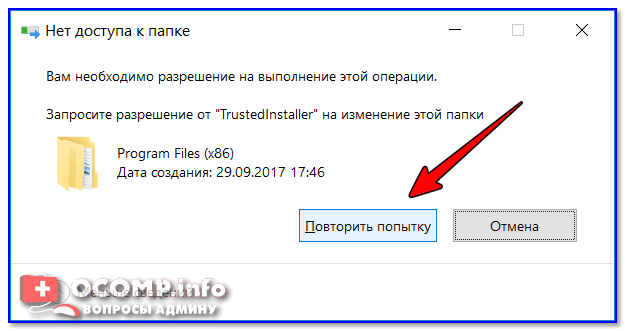
Нет доступа к папке: запросите разрешение от «TrustedInstaller» на изменение этой папки / В качестве примера
Способы удалить не удаляемую папку
❶ Вариант #1: с помощью спец. утилит (например, Unlocker)
Начать «операцию удаления» рекомендую с установки спец. утилит — например, с 📌Unlocker (как самой известной) . Кстати, у нее есть несколько весьма неплохих конкурентов (о них можете узнать из моей предыдущей статьи).
Пользоваться Unlocker очень просто: достаточно нажать по нужной папке правой кнопкой мышки и в контекстном меню проводника выбрать пункт «Unlocker» ( примечание : пункт появится после установки программы).
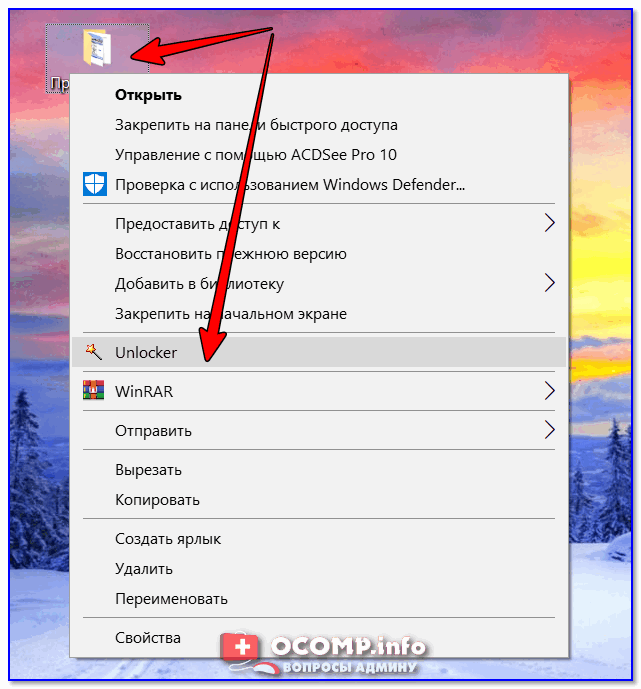
Удаление папки с помощью Unlocker
Далее выбрать действие «Удалить» и нажать OK. Большая часть папок/файлов удаляется с помощью Unlocker достаточно просто: либо сразу же, либо программа попросит перезагрузить ПК и выполнит операцию.
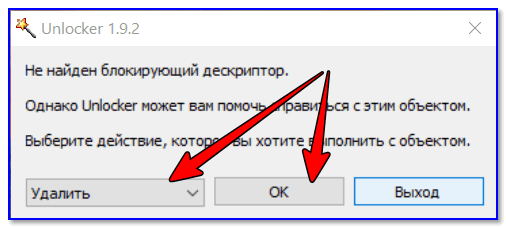
Не найден блокирующий дескриптор — Unlocker
Примечание : в моем случае программа удалила почти все с диска, за исключением папки Program Files (чтобы удалить ее — потребовалось изменить владельца, об этом чуть ниже в варианте 2).
❷ Вариант #2: изменяем владельца папки и удаляем ее
Этот вариант, кстати говоря, и помог мне полностью разобраться с внешним HDD. Рассмотрю все действия по шагам.
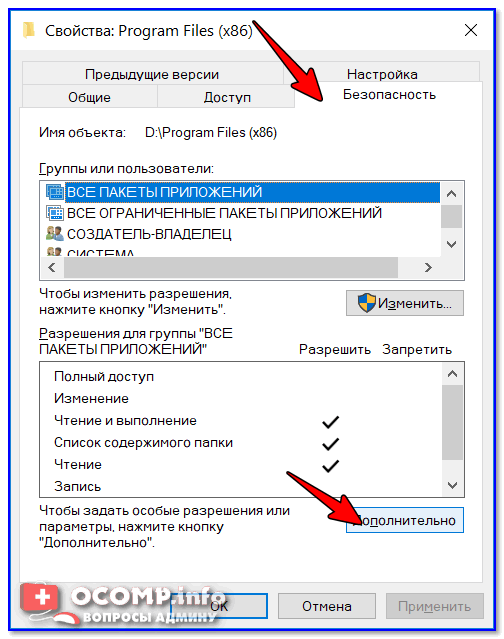
1) Сначала кликаем правой кнопкой мышки по не удаляемой папке, открываем ее свойства и переходим в раздел «Безопасность» . В нижней части этой вкладки нужно открыть ссылку «Дополнительно» (см. пример ниже). 👇
2) Далее нужно кликнуть по ссылке изменения владельца , см. пример ниже (в моем случае владельцем папки был TrustedInstaller). 👇
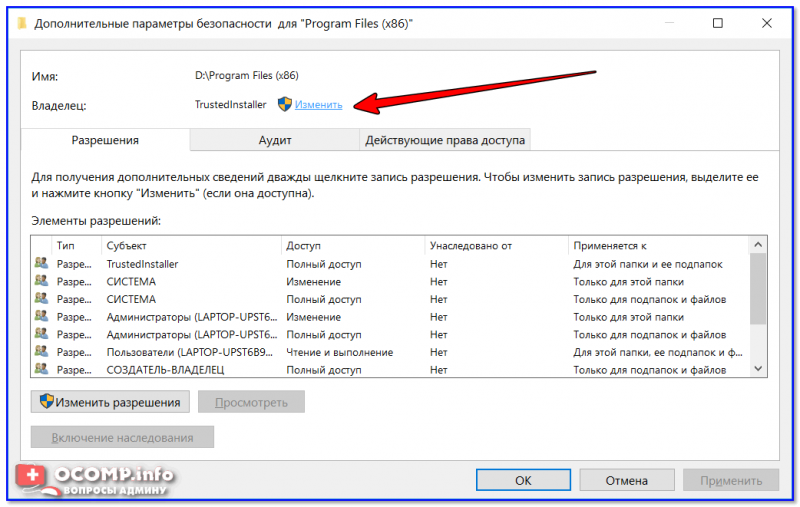
Изменить владельца / Кликабельно
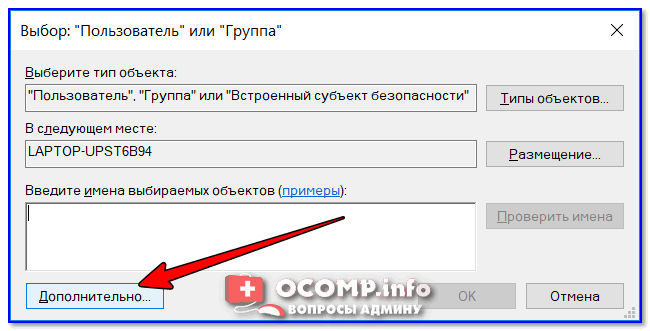
3) После нужно найти нового владельца (т.е. себя), для этого нужно кликнуть по кнопке «Дополнительно» .
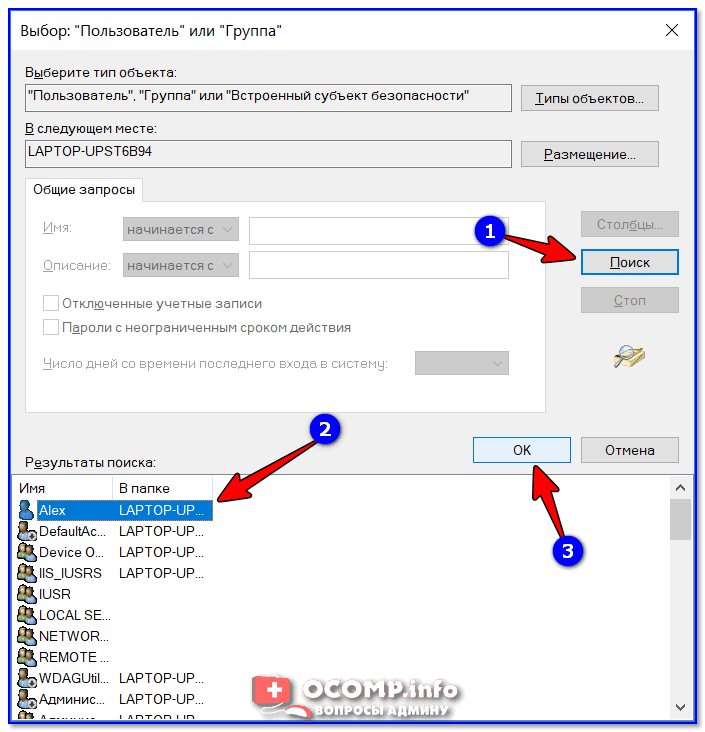
4) Затем нужно нажать по кнопке «Поиск» : в нижней части окна появится список пользователей — выберите из него свой профиль и нажмите OK (в моем случае учетная запись «Alex») .
5) Далее нажмите еще раз OK.
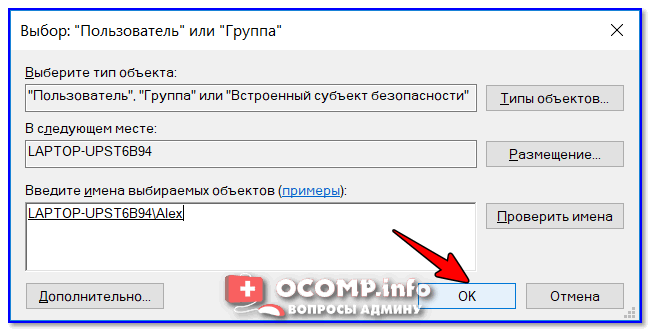
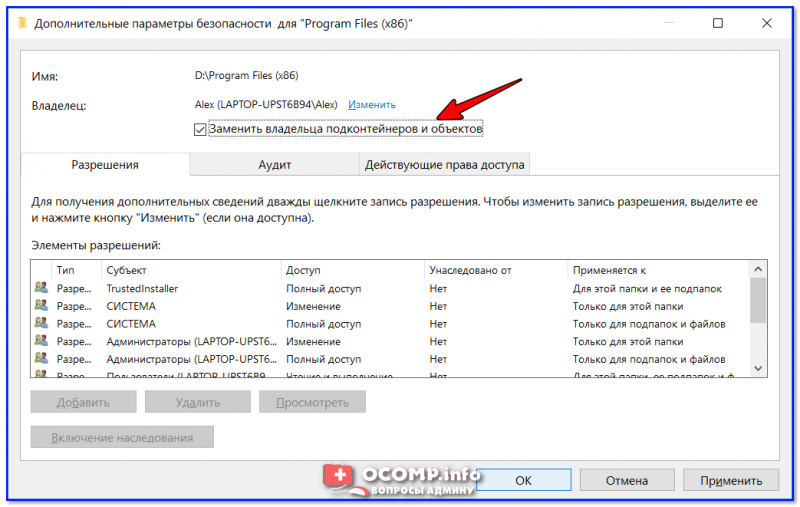
6) После поставьте галочку напротив пункта «Заменить владельца подконтейнеров и объектов» (отображается рядом с владельцем) и нажмите «Применить» . 👇
7) Обратите внимание, после выполнения предыдущего шага: в нижней части окна появится галочка «Заменить все записи разрешений дочернего объекта наследуемыми от этого объекта» — активируйте ее и нажмите OK.
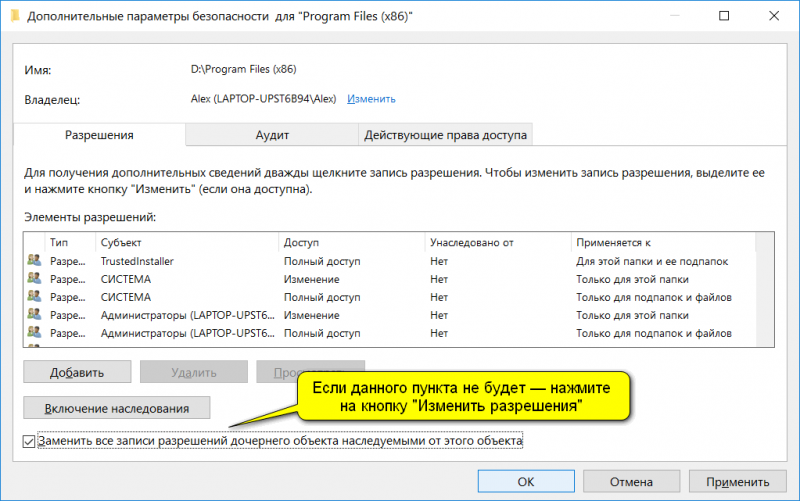
Изменить разрешения / Кликабельно
8) После чего можно снова попытаться удалить папку — в моем случае она тут же «полетела» в корзину ✔.
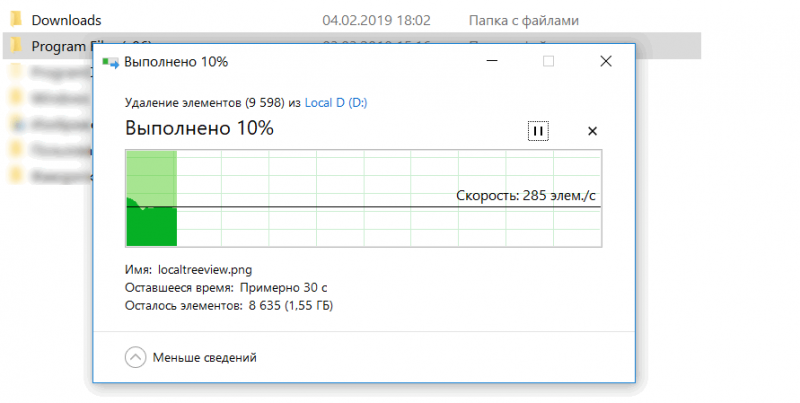
Данные удаляются! / Наконец-то
❸ Вариант #3: с помощью загрузочной LiveCD-флешки
Еще одним хорошим и надежным вариантом удаления любых файлов и папок — является использование спец. загрузочных флешек (так называемые LiveCD). Т.е. на флешку записывается спец. образ ISO, с которого можно загрузиться (по сути, мы как бы устанавливаем ОС на флешку).
О том, как подготовить такой носитесь — рассказано в одной из моих предыдущих статей (ссылка ниже). В своем примере ниже я использовал LiveCD от Доктора Веба.
📌 В помощь!
Как создать загрузочный LiveCD/DVD/USB-флешку или диск с операционной системой Windows и сервисными утилитами, не требующие установки на жесткий диск.
Для работы с файлами в загрузочном LiveCD от Веба есть Midnight Commander (файловый коммандер, напоминает чем-то Volcov Commander, Norton Commander, Total Commander) . Именно его и нужно запустить для работы с файлами.
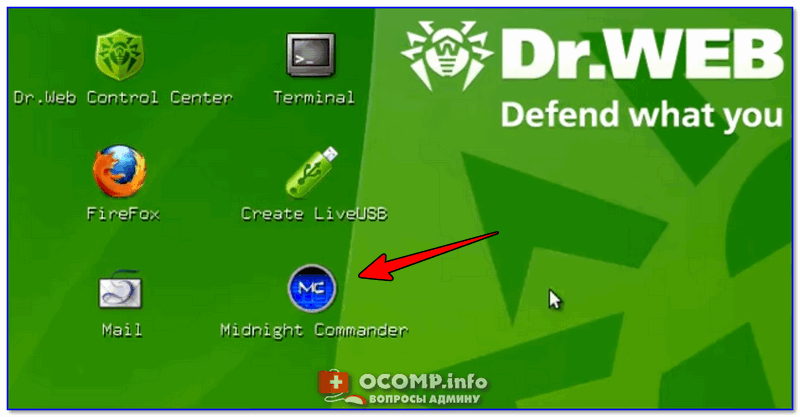
Midnight Commander — файловый комманденр / Доктор Веб LiveCD
После нужно открыть каталог «Win»: в нем будут отображены все подключенные накопители (в моем случае отображаются два диска: «C:\» и «D:\»).
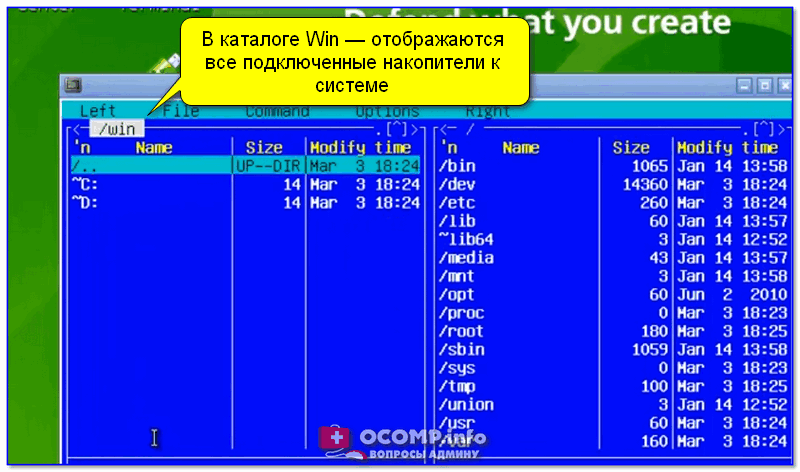
Как посмотреть все диски и папки на ПК
Далее находим нужный каталог/файл, наводим на него курсор и жмем по кнопке «Delete» (в нижней части окна). Дело сделано!
Будьте осторожны! Этот коммандер не проводник Windows и позволяет удалять любые системные файлы и папки без всякого предупреждения.