Контроль производительности при загрузке код события 100 как исправить
Или войти с помощью одного из сервисов

Опубликовал steaven , 29 мая, 2012
В этой теме 1 сообщение
Последние посетители 0 пользователей онлайн
Ни одного зарегистрированного пользователя не просматривает данную страницу
Контроль производительности при загрузке код события 100 ошибка
Обоснование/выбор наличия/приобретения стабилизатора напряжения.
Экран тухнет, ни на что не реагирует
Что можете порекомендовать
Запитка материнской платы
Артефакты при прогоне бенчмарка
Отключение вентиляторов передней панели при включении компьютера
Пропала картинка после загрузки Биос.
Не могу определиться
В некоторых играх карта загружена на 40% и не выдаёт 60fps
Странно отображаются карты microSD в кардридере
palit geforce 3070 jetstream нагревается до 89 градусов
нет сигнала на мониторе при включении пк
В BSOD ошибка video tdr failure
This device cannot find enough free resources to use (code 12)
При запуске ПК, монитор продолжает находится в режиме сна
Артефакты при смене частоты ядра и памяти.
100% ошибка использования графического процессора или процессора в Windows: как это исправить
Компания Windows менеджер задач стал одним из самых простых инструментов для управления оборудованием нашего ПК. Мы видим использование ЦП, Оперативная память, диски, сетевые карты и видеокарты, чтобы знать, все ли в порядке или что-то использует наши ресурсы без нашего разрешения. Если наш компьютер простаивает, необходимо высвободить ресурсы. Однако что произойдет, если какой-либо из них, например GPU / ГРАФИЧЕСКИЙ ПРОЦЕССОР, остались 100%?
На вашем ПК возникла проблема. SYSTEM_SERVICE_EXCEPTION. Системная ошибка. Как легко исправить
Все пользователи Windows 10, которые установили версию 1909 (Ноябрь 2019 Updater) или позже, могут видеть использование графического процессора в деталях из диспетчера задач. Для этого нам нужно всего лишь нажать сочетание клавиш Control + Shift + Esc и на вкладке «Производительность» мы найдем эту информацию.
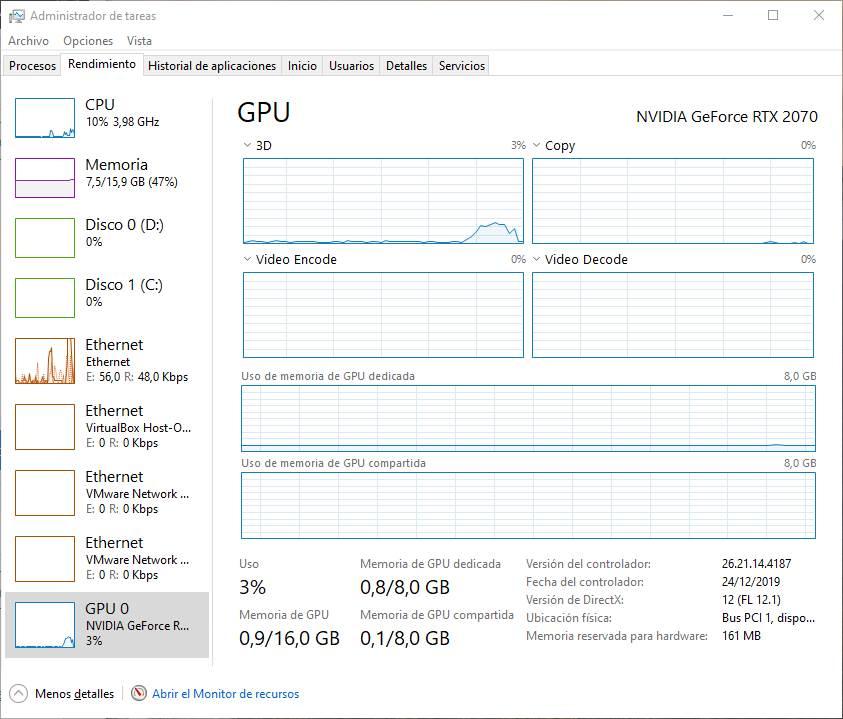
Использование ЦП, ОЗУ, дисков, сетевой карты и графического процессора обновляется в режиме реального времени в соответствии с тем, как его использует наш ПК. Обычно, когда компьютер простаивает, у процессора очень низкая графика, графический процессор почти не используется, а оперативная память остается стабильной. В противном случае что-то не так, и вы используете ресурсы с нашего компьютера. С рисками и недостатками, которые это подразумевает.
- Проблемы, которые компонент постоянно на 100%
- Причины, почему компоненты работают на полную мощность
- Причина 1: плохо закрытая программа или игра
- Причина 2: вирус использует наш компьютер для майнинга криптовалют
- Причина 3: проблема с драйверами
- Причина 4: аппаратное обеспечение не дает больше
Проблемы, которые компонент постоянно на 100%
Первой из проблем, при которых компонент работает на 100%, является потребление. Обычно оборудование использует достаточную энергию в соответствии с его рабочей нагрузкой. В состоянии покоя энергозатраты компонентов минимальны. Однако, когда он увеличивается, потребление в ваттах увеличивается. И стоимость света выше.
В случае ноутбука, чем выше потребление, тем меньше батарея длится.
Чем выше энергопотребление нашей графики или нашего процессора, тем выше температура, которую она генерирует. В конечном итоге это не очень хорошо для компонентов, особенно если у нас нормальный радиатор. Кроме того, чем выше температура ПК, тем быстрее вращаются вентиляторы и тем больше шума производит наш ПК.
Наконец, если компонент работает на 100%, он создает узкое место вместе с остальными. Это легко переводится на медленный компьютер. Если графический процессор равен 100%, он не сможет обрабатывать запросы, которые он отправляет, например, браузер. Если загрузка процессора составляет 100%, вы не сможете обрабатывать инструкции программ. И если ОЗУ составляет 100%, то Windows не будет работать должным образом в условиях.
Причины, почему компоненты работают на полную мощность
Есть много причин, почему компонент может оставаться на 100% функционирующим. Некоторые из них могут быть вызваны ошибками самой операционной системы, а другие — ошибкой другого программного обеспечения.
Первое, что нужно сделать в этом случае, это перезагрузить компьютер и проверить, была ли проблема устранена или, с помощью диспетчера задач, она все еще работает на 100%.
Причина 1: плохо закрытая программа или игра
Возможно, причина, по которой компонент оставался на полную мощность, заключается в том, что он ранее использовался, но при закрытии программы он был запущен по ошибке. Это может произойти, например, при выходе из игры или при закрытии любой программы, требующей большого количества ресурсов (например, программы редактирования или стресса). Это может случиться даже потому, что Chromeили другой браузер работает в фоновом режиме.
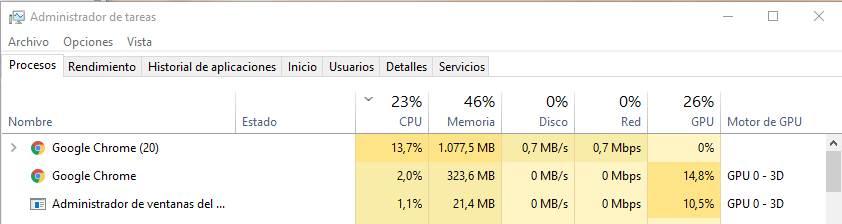
В случае, если это проблема, самое быстрое и эффективное решение — перезагрузить компьютер. Когда вы перезагрузитесь, так как все программы будут закрыты, оборудование должно быть в покое. Если нет, мы должны начать искать другие причины.
Причина 2: вирус использует наш компьютер для майнинга криптовалют
Существует вредоносное ПО, использующее аппаратное обеспечение нашего компьютера для получения доходов от хакеров. Например, программное обеспечение для майнинга криптовалют. И хакеры не делают это хитрым способом, а вместо этого устанавливают компоненты на 100% (особенно на GPU), чтобы генерировать как можно больше криптовалют.
Это опасность по всем причинам, которые мы упомянули выше. Итак, что мы должны сделать, это проанализировать наш компьютер с помощью хорошего антивируса и такого вредоносного ПО, как Malwarebytes, чтобы обнаружить возможную угрозу и устранить ее с нашего компьютера.
Причина 3: проблема с драйверами
Хотя это не очень часто, также может случиться так, что проблема с оборудованием из-за сбоя в драйверах нашего компьютера. И для ее решения нет ничего, кроме как вручную обновить все драйверы нашего ПК. Особенно драйверы видеокарты и драйверы чипсета нашего ПК.
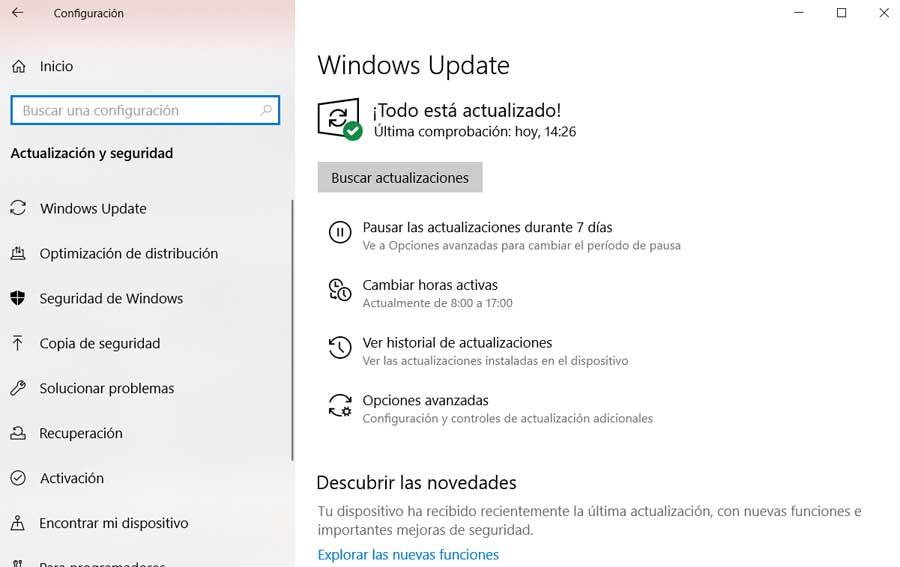
Также желательно убедиться, что у нас есть Windows, обновленная с последними обновлениями безопасности и обслуживания. Таким образом, мы исключаем возможность того, что именно сама Windows вызывает проблемы с нашими компонентами.
Причина 4: аппаратное обеспечение не дает больше
Может также случиться, что мы пытаемся найти ошибку в ошибке с программой или вредоносным ПО, но на самом деле причина в том, что оборудование больше не дает себя. Это очень распространено, например, в недорогих ноутбуках с Процессоры Atom или Celeron , Даже на некоторых старых i3 или i5 и серии U.
Хотя требования Windows не являются чрезмерными, чем больше программ мы используем, тем больше ресурсов нам потребуется. Особенно, если мы используем такие программы, как Chrome или Photoshop. Поэтому, если у нас видеокарта бюджетного класса, или наша ЦП не блестит своей производительностью, он может легко быть на 100% и замедлять работу компьютера.
В этом случае ничего нельзя сделать. Это ограничение самого оборудования, и единственное, что мы можем сделать, чтобы процессор и графический процессор не получили 100%, это попытаться использовать более легкие программы.
Контроль производительности при загрузке код события 100 ошибка
При настройке Контроля устройств вы можете случайно запретить доступ к необходимому для работы устройству.
Если в вашей организации не развернуто решение Kaspersky Security Center, то вы можете предоставить доступ к устройству в параметрах Kaspersky Endpoint Security. Например, вы можете добавить устройство в список доверенных или временно выключить Контроль устройств.
Если в вашей организации развернуто решение Kaspersky Security Center и к компьютерам применена политика, вы можете предоставить доступ к устройству в Консоли администрирования.
Онлайн-режим предоставления доступа
Предоставление доступа к заблокированному устройству в онлайн-режиме доступно только в том случае, если в организации развернуто решение Kaspersky Security Center и к компьютеру применена политика. Компьютер должен иметь возможность установить связь с Сервером администрирования.
Предоставление доступа в онлайн-режиме состоит из следующих этапов:
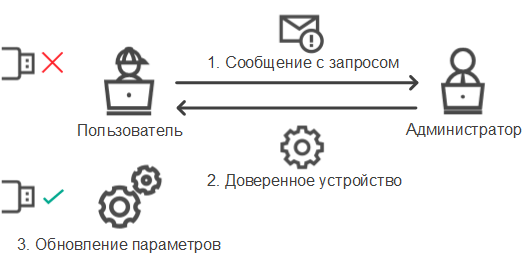
- Пользователь отправляет администратору сообщение с запросом на предоставление доступа.
- Администратор добавляет устройство в список доверенных. Вы можете добавить доверенное устройство в политике для группы администрирования или в локальных параметрах программы для отдельного компьютера.
- Администратор обновляет параметры Kaspersky Endpoint Security на компьютере пользователя. Схема предоставления доступа к устройству в онлайн-режиме
Офлайн-режим предоставления доступа
Предоставление доступа к заблокированному устройству в офлайн-режиме доступно только в том случае, если в организации развернуто решение Kaspersky Security Center и к компьютеру применена политика. В параметрах политики в разделе Контроль устройств должен быть установлен флажок Разрешить запрашивать временный доступ .
Если вам необходимо предоставить временный доступ к заблокированному устройству, а добавить устройство в список доверенных невозможно, вы можете предоставить доступ к устройству в офлайн-режиме. Таким образом, вы можете предоставить доступ к заблокированному устройству, если у компьютера отсутствует доступ к сети или компьютер находится за пределами сети организации.
Выявление причин медленной загрузки системы с помощью «Просмотра событий» Windows 7
В «Просмотре событий» Windows 7 появилась новая категория — «Журналы приложений и служб» (Applications and Services Logs), включающая массу подкатегорий, посвященных ключевым компонентам системы. В большинстве этих подкатегорий содержатся журналы операций (Operational), фиксирующие события, которые можно использовать для анализа и диагностики проблем. Другие типы журналов — административные (Admin), аналитические (Analytic) и отладочные (Debug), но рассказ о них выходит за пределы данной статьи.
В разделе «Microsoft | Windows» имеется подкатегория «Diagnostics-Performance», а в ней — операционный журнал, в котором есть категория задачи «Контроль производительности при загрузке» (Task Category: Boot Performance Monitoring). Коды событий (Event ID) в этой категории варьируются от 100 до 110. Просмотрев все события с кодом 100, можно выяснить, сколько времени требуется Windows 7 на загрузку, начиная с самого первого запуска после установки. А проанализировав события в диапазоне от 101 до 110, можно узнать, в каких случаях загрузка замедлялась и почему.
Запуск средства «Просмотр событий»
Запустить средство «Просмотр событий» можно из раздела Панели управления «Система и безопасность | Администрирование» (Control Panel | System and Security | Administrative Tools). Но куда проще ввести в строке поиска меню «Пуск» (Start) ключевое слово «событий» («event» для англоязычного интерфейса, без кавычек) и нажать [Enter], когда в списке результатов появится «Просмотр событий».
Создание настраиваемого представления
Можно, конечно, просматривать журнал «Diagnostics-Performance» вручную, но гораздо удобнее создать настраиваемое представление — по сути фильтр, который можно сохранить и использовать в дальнейшем. Для этого выберите опцию «Создать настраиваемое представление» (Create Custom View) из меню «Действие» (Action).
В открывшемся диалоговом окне оставьте значение «Любое время» (Any Time) в поле «Дата» (Logged) и отметьте флажками все опции в поле «Уровень события» (Event level). Выберите опцию «По журналу» (By Log), если она еще не выбрана, и разверните выпадающее меню. В дереве разделов найдите категорию «Журналы приложений и служб | Microsoft | Windows | Diagnostics-Performance» и поставьте флажок «Работает» (Operational), как показано на рис. A.
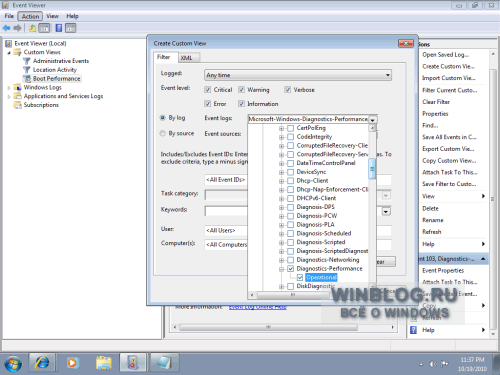
Рисунок A. В разделе «Diagnostics-Performance» поставьте флажок «Работает».
В поле «Включение или исключение кодов событий» (Includes/Excludes Event IDs) введите 100 (рис. B) и нажмите «OK».
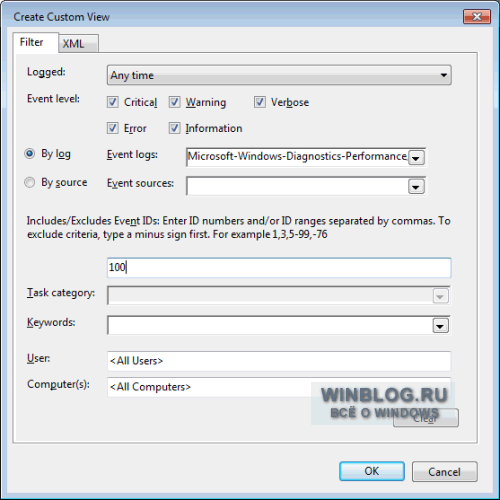
Рисунок B. События с кодом 100 показывают, сколько времени уходит на загрузку системы.
В диалоговом окне «Сохранить фильтр в настраиваемое представление» (Save Filter to Custom View, рис. C) введите подходящее имя (например, «Длительность загрузки») и нажмите «OK».
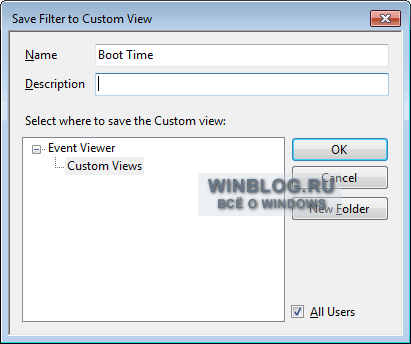
Рисунок C. Чтобы сохранить фильтр как настраиваемое представление, присвойте ему подходящее имя — например, «Длительность загрузки».
Теперь точно таким же образом создайте еще одно настраиваемое представление, но в поле «Включение или исключение кодов событий» введите 101-110 и сохраните фильтр с именем «Замедление загрузки».
Как узнать продолжительность загрузки
Чтобы выяснить, сколько Windows 7 требуется времени на загрузку на вашем компьютере, выберите созданный ранее фильтр «Длительность загрузки» в разделе «Настраиваемые представления» (Custom Views) и отсортируйте столбец «Дата и время» (Date and Time) по возрастанию. Так вы сможете посмотреть, как изменялась продолжительность загрузки системы со дня ее установки. На рис. D я скрыл дерево консоли и панель действий, чтобы сконцентрироваться на событиях.
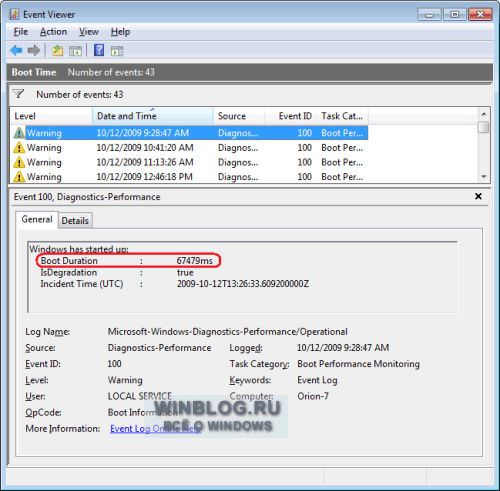
Рисунок D. Отсортировав столбец «Дата и время» по возрастанию, вы сможете посмотреть, как изменялась продолжительность загрузки системы со дня ее установки.
Как видите, длительность самой первой загрузки системы на моем компьютере в октябре 2009 года составила 67 479 миллисекунд — или, если разделить на 1000, около 67 секунд. Для первого запуска это нормально — ведь после установки система выполняет целый ряд задач: устанавливает драйверы, инициализирует программы в автозагрузке, создает кэш SuperFetch. К декабрю 2009 года средняя продолжительность загрузки стабилизировалась на уровне около 37 секунд.
Настраиваемое представление « Длительность загрузки» предоставляет информацию обо всех случаях загрузки системы за время ее существования. Иногда загрузка затягивается по вполне объяснимым причинам — из-за установки обновлений, драйверов или программного обеспечения.
На вкладке «Подробности» (Details) процесс загрузки описывается во всех деталях (рис. E). Подробнее об этапах запуска системы можно почитать в официальной статье Microsoft , но для анализа продолжительности загрузки достаточно будет всего трех параметров на вкладке «Подробности».
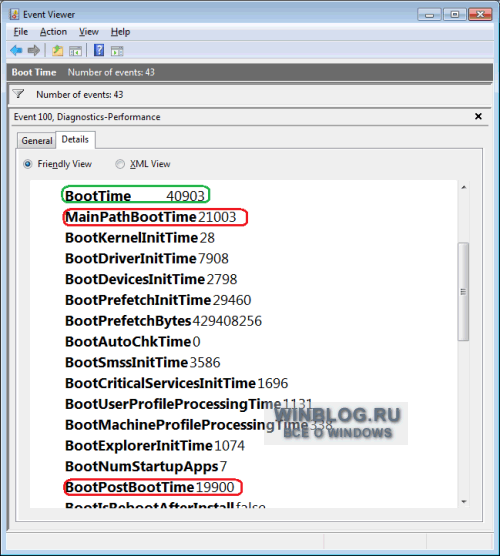
Рисунок E. На вкладке «Подробности» процесс загрузки описывается в мельчайших деталях.
Компьютерная помощь

Операционные системы Windows 7 и Windows Vista отслеживают каждую загрузку системы и записывают отчет. Чтобы увидеть его, откройте Пуск
– Поиск — Журнал событий и перейдите в раздел Журналы приложений и служб – Microsoft – Windows – Diagnostics-
Performance. Там вы найдете один журнал, и он работает. Отчет о загрузке системы легко найти по коду события 100.
На рисунке желтым цветом выделено время загрузки в миллисекундах, поэтому 97634ms означает 97 секунд, т.е. около полутора минут. Это время определяется от самого начала загрузки Windows (сразу после завершения загрузки BIOS) и вплоть до полной загрузки рабочего стола, т.е. до прекращения активности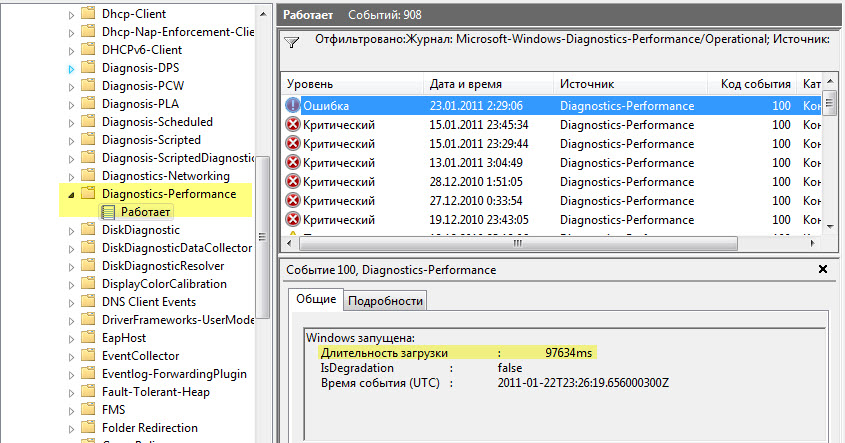
процессов, участвующих в загрузке. Из этого времени нужно вычесть 10 секунд, чтобы получить актуальное время загрузки.
Некоторые загрузки занимают больше времени, некоторые меньше. Чтобы увидеть все события загрузки, отфильтруйте текущий журнал по коду события 100.
Boot Performance Events 100-110
Код события
Вызывать
Это приложение заняло больше времени, чем обычно, для запуска, в результате снижения производительности в системе запуска процесса.
Этот драйвер заняло больше времени для инициализации, в результате чего производительность
деградации в системе запуска процесса.
Это запуске службы заняло больше времени, чем ожидалось, для начала, в результате снижения производительности в системе запуска процесса.
Операция фоне оптимизации заняло больше времени, чтобы закончить.
Применение машин политика привела к замедлению системы запуска процесса.
Применение политики пользователей вызвало замедление запуска системы процесс.
Это устройство заняло больше времени для инициализации, в результате снижения производительности в системе запуска процесса.
Инициализации сессии менеджера вызвали замедление процесса загрузки.

Давайте вернемся к вопросу об уровнях события 100 и посмотрим, от чего зависит критичность времени загрузки.
Поскольку BootTIme = BootTIme + BootPostBootTime, можно сделать такие выводы.
Предупреждение будет только в том случае, если быстро загружается как система (драйверы и службы), так и пользовательская среда (рабочий стол и программы в автозагрузке)
• Как минимум Ошибка будет появляться, если общая длительность загрузки (BootTIme) больше 90 секунд
• Критический уровень вам гарантирован при общей длительности загрузки более двух минут
Нередко система сама предлагает диагностическую информацию о загрузке в соседних событиях с тем же временем и кодами 101 — 109. Например, задержки по вине служб имеют код 103. Но далеко не всегда эта информация полезна для диагностики загрузки.
Здесь нужно обращать внимание на время замедления, потому что замедление свыше 0,1 секунды уже дает основание к записи события. На рисунке видно, что служба COM замедлилась на 0,26 секунды, что вряд ли стоит рассматривать всерьез.