Как включить автозамену на Андроиде?
Обычно изначально автозамена слов, которую по старой памяти величают «Т9» на современных смартфонах включена. Но если это не так или Вы отключили её, то Вам может понадобится инструкцию по включению автозамены.

Кстати, на сайте «Технологикус» имеется статья про Т9, ознакомиться с ней можно здесь. Ну а сейчас перейдём к инструкции по включению автозамены на смартфоне с операционной системой Андроид. Увы, но имеется ряд фирменных оболочек, которые немного изменяют «Настройки», поэтому в инструкции будет предложено несколько вариантов.
- Заходим в «Настройки»
- Выбираем «Расширенные настройки», далее – «Язык и ввод». Возможно, что этот пункт меню может находится в другом месте, например, в «Общих настройках».
- Кликаем по той клавиатуре, которая является нашей «текущей клавиатурой»
- В зависимости от версии операционной системы и оболочки нужно выбрать «Исправление текста», а затем включить «Автоисправление» или включить «Автозамену» и выбрать язык. Вот, собственно, и всё.

Слева — Samsung Galaxy Note S8, Справа — Xiaomi Mi Note 3
Если говорить кратко, то для включения автозамены (Т9) необходимо зайти в настройки, найти там «Язык и ввод», в настройках действующей клавиатуры поставить автоматическое исправление.
Кстати, в некоторых версиях ОС имеется «Функция Т9». Она сейчас отвечает за подсказки, которые всплывают на клавиатуре при наборе текста, а не за автозамену.
Также на данном сайте Вы можете узнать, как отключить автозамену на Андроиде.
Как настроить т9 на андроиде: убрать автоисправление или автозамену, пошаговая инструкция на разные модели
Включённый режим Т9 во многом помогает математикам и физикам, которые в школе зевали на уроках русского языка.
Следовательно, такая функция нужна, чтобы:
- Писать без ошибок.
- Рекомендовать правильное написание слова, если случайно при быстром наборе был отмечен не тот символ.
- Для быстрого письма.

Конечно, стоит предельно внимательно следить за предложенными вариантами, чтобы избежать возникновения неловких ситуаций, когда вместо хороших слов можно отправить человеку грубости.
Как настроить словарь для Т9
А как настроить Т9 на Андроиде? Если вдруг на вашем смартфоне в «Настройках» нет пункта «Включить/отключить режим Т9», тогда придётся поискать в разделах «Язык и ввод» и «Клавиатура» примерно следующее:
- «Проверка правописания».
- «Словарь».
- «Автозамена».


Также рекомендуется настроить требуемые параметры сразу для всех языковых панелей, которыми вы пользуетесь.
Касательно мессенджера Viber. Внутри самого приложения включить или отключить автозамену слов, вводимых с клавиатуры, не получится. Проделайте шаги, описанные выше: то есть пройдите в «Настройки» и утвердите или отклоните требуемые параметры ввода.
Как включить и отключить Т9 на разных моделях мобильной ОС Android
Как убрать навязчивое автоисправление слов на Андроиде? Расскажем на примере смартфонов Samsung и Xiaomi.
- Заходим в «Настройки».
- Находим пункт «Язык и ввод».
Рекомендуем: Как поменять MAC адрес на Андроид

- Выбираем «Клавиатура Samsung».

- Листаем и ищем раздел «Интеллектуальный набор». Находим пункт «Режим Т9». Заходим в него.

- В правом верхнем углу, когда вы зашли в «Режим Т9», необходимо переключить ползунок соответствующей настройки в неактивное положение. Поздравляем, вы выключили автозамену слов.

Следовательно, чтобы включить, переключите соответствующий ползунок настройки в активное положение.
Как настроить автозамену текста в Android

Автозамена при вводе текста может сэкономить время и нервы, избавляя от опечаток в мессенджерах и при написании писем. Также автозамена может стать настоящим кошмаром, превратив дружеское сообщение в нечто непристойное (потому и существуют сайты с названиями вроде «Будь ты проклята, автозамена»). Есть возможность заставить автозамену работать более чётко и ниже будут описаны некоторые подсказки.
Добавьте аббревиатуры и имена в персональный словарь
В некоторых случаях, вроде работы в Gmail, можно добавлять слова прямо в приложении. Процесс зависит от устройства и операционной системы. Например, вы набираете слово, которого нет в словаре, и автозамена Android предлагает немного отличающееся слово. Нажатие на кнопку «Удалить» может вернуть оригинальное слово. Или же может потребоваться заново вводить слова вручную. В любом случае, слово будет подчёркнуто красным. Нажатие или двойное нажатие на это слово позволяет открыть команды «Добавить в словарь» или «Заменить».
Если вы работаете в приложении, где нет меню при нажатии и двойном нажатии на слово, нужно открывать настройки и добавлять слова в словарь самому. В настройках нажмите раздел Язык и ввод > Персональный словарь. Нажмите на значок + и добавьте новое слово.
Также здесь можно добавлять сокращения, вроде «сдр» для фразы «с днём рождения». Этот словарь можно синхронизировать с разными устройствами, чтобы не начинать каждый раз заполнять его заново при переходе на новый смартфон или если у вас есть одновременно смартфон и планшет на Android.
Персонализация сторонней клавиатуры
Когда вы используете клавиатуры от сторонних производителей, процесс добавления новых слов происходит по-разному. В Swiftkey приложение обычно учится на основе вашего поведения и перестаёт поправлять слова, если вы часто используете их. Если этого не происходит, можно использовать поле предсказания, которое появляется над клавиатурой, через него можно добавлять слова в словарь. В Swype можно добавлять новые слова при помощи нажатия на них в списке выбора слов. Продолжительное нажатие на слово убирает его из словаря. В приложении Touchpal нужно перейти в настройки, в Fleksy жест вверх отменяет автозамену, повторный жест вверх сохраняет слово в словаре.
Как отключается автозамена Android
Если автозамена Android вам не нужна, большинство сторонних приложений позволяют отключить её, как и стоковая клавиатура Android. Откройте системные настройки, Язык и ввод > Клавиатура Google и нажмите на раздел «Исправление текста». Здесь можно включать и отключать автоисправление, блокировать нецензурные слова, подсказывает слова. Можно включить персонализированные подсказки, когда используются приложения Google и анализ вводимых вами слов. Также в разделе «Язык и ввод» можно включить проверку текста, поменяв язык специально под неё.
Нашли ошибку в тексте? Сообщите о ней автору: выделите мышкой и нажмите Ctrl+Enter.
Набор текста на Андроид: как отключить автоисправление и поменять настройки клавиатуры
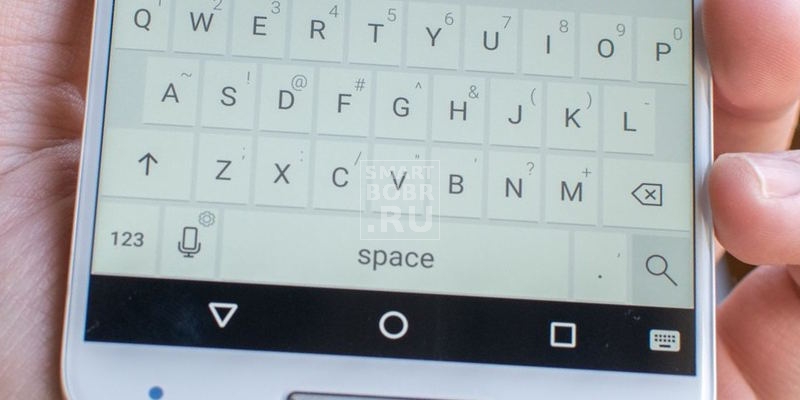
Прочтя эту статью, вы узнаете, как отключить предиктивный набор текста, настроить непрерывный ввод, автоисправление и другие параметры клавиатуры на Android .
Одной из приятных сторон ОС Android является тот факт, что она поддается пользовательской настройке. Хотя не всегда понятно, где находится настройка, отвечающая за ту или иную функцию. Как раз поэтому мы решили пошагово описать, как же выключается предиктивный набор текста на Android и как производятся другие настройки клавиатуры.
Все описываемые действия мы проделываем на смартфоне Moto G с Android Lollipop , где в качестве клавиатурной оболочки используется Google Keyboard . Однако в целом настройка клавиатуры вне зависимости от устройства и версии ОС не сильно отличается.
Как отключить автоподсказки текста на Андроид
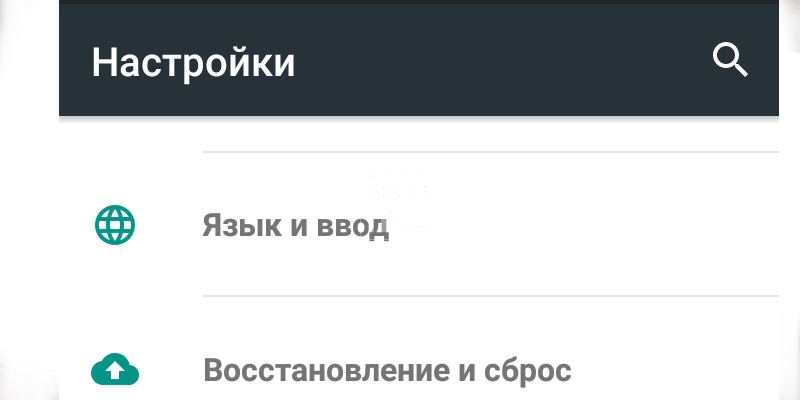
Шаг первый
Находясь на главном экране, проводим по дисплею сверху вниз для вызова меню быстрых настроек. Далее нажимаем на иконку шестеренки, что перейти в «Настройки». На других гаджетах путь к настройкам может быть немного другой. Однако для быстрого доступа к настройкам на любом устройстве всегда можно создать ярлык на главном экране.
Шаг второй
Спускаемся до строчки «Язык и ввод» и открываем этот раздел. На этом экране видим список используемых клавиатур.
Шаг третий
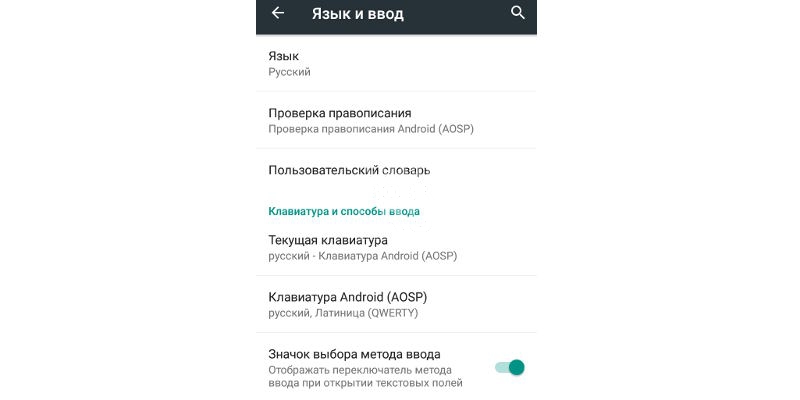
Для перехода в настройки клавиатуры нажимаем на имя нужной оболочки (в нашем случае – Google Keyboard ). Чтобы отключить предиктивный набор текста, заходим в раздел «Исправление текста», отключаем опции «Автоисправление» или «Автозамена» (у вас может называться по-другому) и «Подсказка следующего слова» на этом же экране, сняв галочки или передвинув ползунок в положение выкл, либо коснувшись заголовка нужного пункта для открытия внутренних надстроек.
Функции в разделе «Исправление текста»
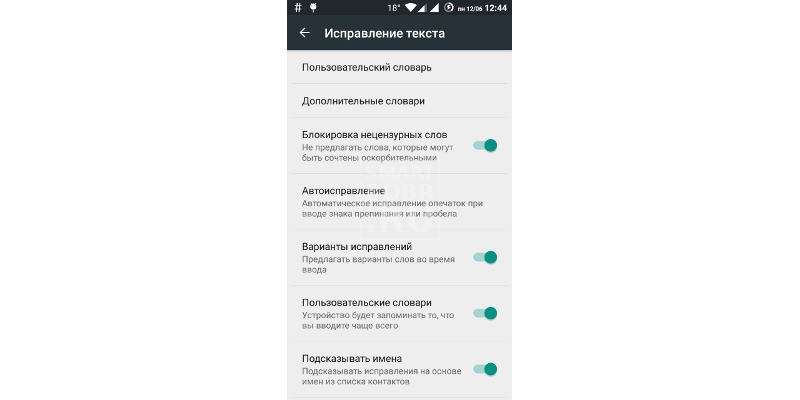
Другая функция в разделе «Исправление текста» называется «Пользовательский словарь». Сюда можно добавлять свои слова, особенно удобно, если приходится часто вводить чье-то имя или слово. При добавлении слова можно также привязать его к ярлыку – весьма кстати при наборе длинных или сложносоставных слов.
Среди других опций: «Показывать подсказки», «Пользовательские подсказки» (показывает наиболее часто используемые или определенные через сервисы Google слова) и «Подсказывать имена».
Непрерывный ввод
Выше от раздела «Исправление текста» располагается пункт «Непрерывный ввод» Здесь можно отключить ввод росчерком, след от росчерка и автоматическое проставление пробелов.
Дополнительные настройки
В дополнительных настройках можно задать время задержки для удержания клавиши и продолжительность вибрации. Кроме того , можно отключить отправку данных в Google.