Как сделать так, чтобы Android выглядел как iPhone
Хотели бы вы, чтобы в вашем смартфоне сочетались функциональность и гибкость операционной системы Android и внешний вид iOS? Или вы хотите получить функции ОС от Apple на Зеленом Роботе? Или, быть может, вам просто хочется поэкспериментировать или удивить друзей? Какой бы вариант вы не выбрали (кстати, свои версии можете предлагать в нашем чате в Телеграм), превратить Android в iOS чисто внешне довольно просто. И сейчас мы расскажем вам, как это сделать.
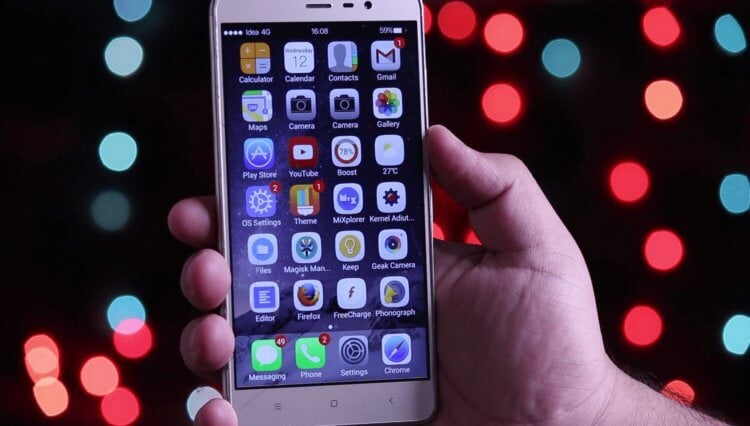
Превратить Android в iOS? Легко!
Установите лаунчер
Один из лучших способов быстро изменить внешний вид вашей операционной системы — это установить сторонний лаунчер. В случае, если вы не знаете, что это такое, то вкратце расскажем, что это программа, которая отвечает за то, как выглядит домашний экран вашего устройства, как запускаются приложения (то есть анимация их открытия и закрытия), в общем все то, что отвечает за взаимодействие с операционной системой Android.
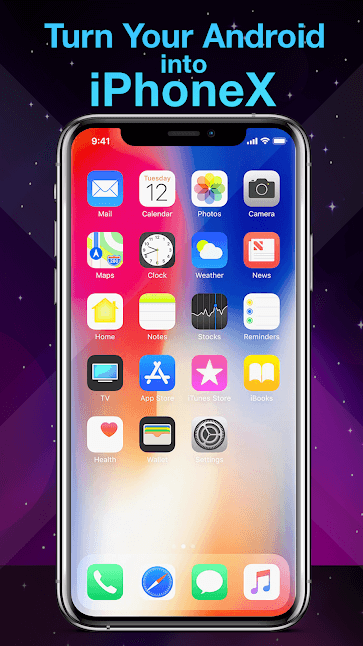
Лаунчер — верный способ изменить внешний вид операционной системы
В плане изменения внешнего вида Android с целью сделать ее более похожей на iOS мы бы посоветовали обратить внимание на 2 лаунчера. Первый из них — это Phone X Launcher. Он нацелен в первую очередь на воссоздание внешнего вида актуальной на данной момент iOS 12, а также, если так можно выразится, «закос» под последние модели iPhone начиная с iPhone X. Например, в верхней части экрана у вас будет «челка», независимо от того, есть ли она у вашей модели телефона. Помимо этого под iOS тут переделана поисковая строка, которая вызывается свайпом вниз, экран блокировки, центр управления, панель быстрого доступа с переключателями Wi-Fi, фонариком и другими опциями, а также подборка обоев прямиком из iOS.
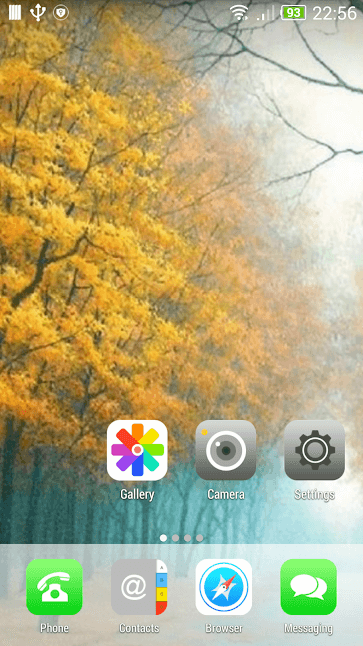
iLauncher сделает Android лишь отдаленно похожим на iOS
Далее по списку у нас идет iLauncher. И он уже имитирует внешний вид более ранних версий iOS. В данном случае, если верить разработчику, «слепок» снят с 9 версии. Но в целом имитация тут сделана (на наш скромный взгляд) не так круто, как в предыдущем лаунчере. В нижней части экрана размещается док с основными запущенными приложениями, а сами программы (точнее, их значки) заменяются на нечто похожее, что было в iOS. К сожалению, используемые значки не являются «живыми». Например, приложение «Часы» не будет отображать фактическое время, а приложение «Календарь» не указывает сегодняшнюю дату в миниатюре значка.
Наборы иконок в стиле iOS для Android
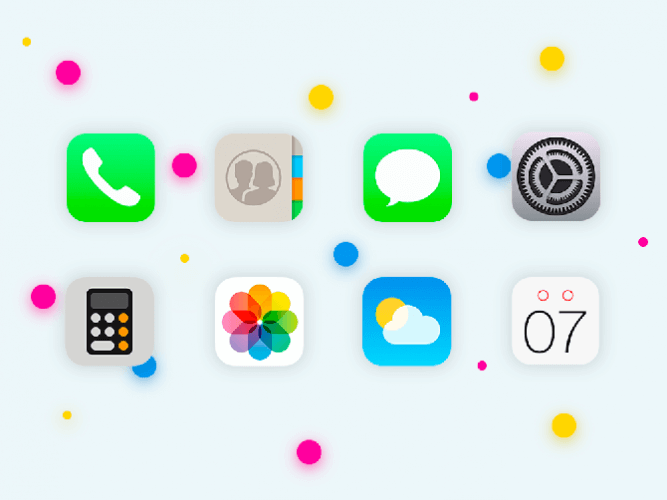
Набор значков с iOS
Еще один способ придать вашему телефону внешний вид iPhone — использовать набор значков для приложений. Чтобы использовать пакет, вам нужно сначала установить лаунчер. Но вам не обязательно выбирать один из тех, что мы предложили. Вполне возможно, что вы захотите использовать свой любимый лаунчер (о которых мы также недавно писали) вместе с иконками в стиле iOS. Для этих целей прекрасно подойдет iOS 11: Icon Pack. Значки тут даже сам Джонни Айв не отличил бы от настоящих.
Другие опции по кастомизации Android
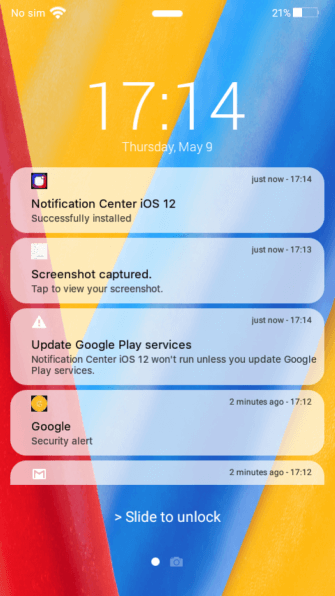
Уведомления в стиле iOS на Android? Почему бы и нет!
В целом большинству пользователей должно хватить вышеописанных вариантов изменения внешнего вида. Однако если вы хотите еще глубже кастомизировать Android, то рекомендуем обратить внимание на, например, экран блокировки в стиле iOS. Приложение iOS12 Lock Screen сделает ваш экран блокировки Android похожим на последнюю версию экрана блокировки iPhone. Приложение также предлагает уведомления в стиле iOS, элементы управления музыкальным плеером, которые выглядят как iOS и варианты разблокировки экрана прямиком с iPhone.
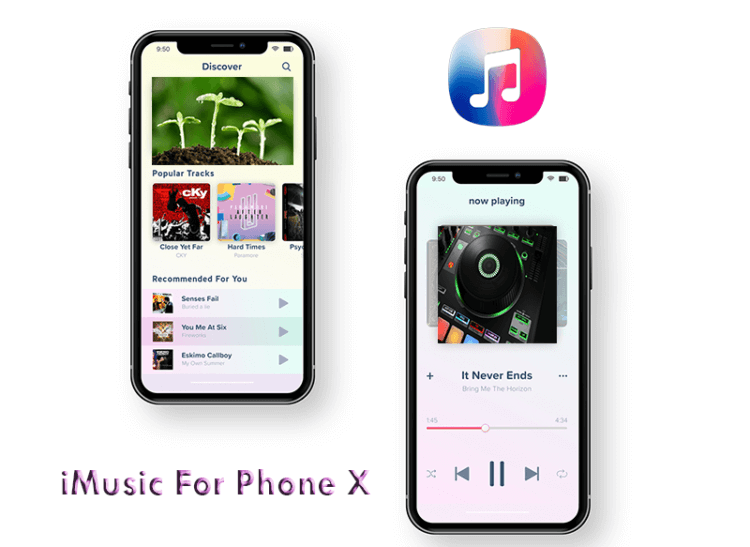
iMusic — полноценный музыкальный плеер
Другим вариантом будет «допиливание» календаря и музыки. Программы iCalendar и iMusic сделают соответствующие приложения на Android практически братьями-близнецами со своими коллегами с iOS. И если календарь — это по факту лишь перерисовка приложения, сохранившая при этом полную совместимость с календарем от Google, то iMusic уже представляет собой полнофункциональный MP3-плеер, который поддерживает редактирование тегов, плейлисты и эквалайзер. Есть даже таймер сна и выбор мелодии звонка. Мелодии эти, естественно, взяти прямиком с iOS.
Как сделать значки как на айфоне на андроид
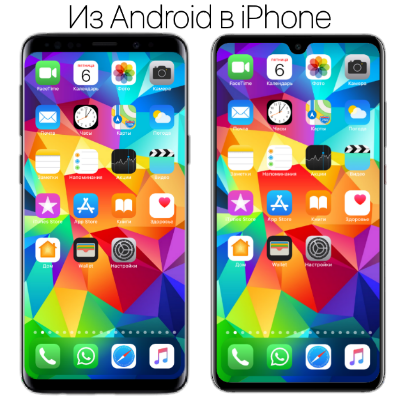
Наскучил внешний вид Android? Не беда! Преврати его в iPhone! Данная тема содержит все необходимое, чтобы изменить твой телефон до неузнаваемости!

- Перед оформлением сообщения с украшательствами, рекомендуется проверить, не размещались ли уже ранее виджеты, иконки, живые обои, обои и т.д., на нашем форуме. Если это уже есть на форуме, даем ссылку на профильную тему.
- Если хотите дать ссылку на программу в тему, то оформляйте пост по образцу, читайте F.A.Q.
- Скриншоты всегда прячьте под спойлер. Как это делать, читайте в F.A.Q.
- Просьба не задавать вопросы насчет перевод и т.п. В F.A.Q. есть информация об этом.
- Если вы выкладываете скриншоты, ОБЯЗАТЕЛЬНО указывайте полный список использованных программ и виджетов.
-
— Синхронизация телефона с ПК
-
Лучший выбор
-
Лучший выбор
+ Инструкция
-
Лучший выбор
-
Лучший выбор
В теме нет куратора. Если в теме есть пользователь, желающий стать Куратором и соответствующий Требованиям для кандидатов, он может подать заявку, создав новую тему в разделе Хочу стать Куратором (предварительно изучив Правила и рекомендации для Кураторов).
До назначения куратора, по вопросам наполнения шапки, обращайтесь к модераторам раздела через кнопку под сообщениями, на которые необходимо добавить ссылки.
Сообщение отредактировал nafuk — 05.09.21, 13:01
1) В : Хочу добавить программу в шапку темы. Что сделать?
О :
[COLOR=blue][B]Скачать:[/B][/COLOR] даем ссылку на программу или др. украшательство
2) В : Как сделать цвет статус бара под цвет приложения?
О :
4) В : Как сделать так, что бы фон статус бара сливался с программой?
О :
5) В : У меня не работает программа из вашей шапки, помогите!
О :
6) В : Поставил стороннее приложение СМС. Как сделать так, что бы оповещение о СМС высвечивалось ТОЛЬКО от стороннего приложения?
О :
7) В : У меня телефон пишет «не удалось заменить систеное приложение», или что типо этого, что делать?
О :
8) В : Как поменять иконки в лаунчерах, где это невозможно?
О :
9) В : Есть ли прошивка для моего устройства?
О :
10) В : Выгружается лаунчер. Что нужно делать, чтобы это предотвратить?
О : Решение проблемы с выгружением лаунчера (Спасибо Flamelover):
Далее, заходим в папку /system. Находим там файл build.prop
Выставляем права R/O, долгий тап по файлу, выбрать строку «Открыть в текстовом редакторе». Далее откроется окно текстового редактора. пролистываем в самый низ и вставляем строку:
Далее кнопка меню->сохранить и выйти->ребут.
Теперь ваш лаунчер надежно закреплен в памяти)
P.S.: актуально для прошивок, основаных не на Cyanogen Mod ( в циановых прошивках в настройках есть пункт «не выгружать лончер из памяти»). На всякий случай сделать бекап.
11) В : Я не слоупок, но незнаю как прятать Скриншоты под спойлер. Не подскажите как?
О : Ответ прост. Чтобы спрятать под спойлер N-ое количество скриншотов, смотрим вот эти скриншоты:
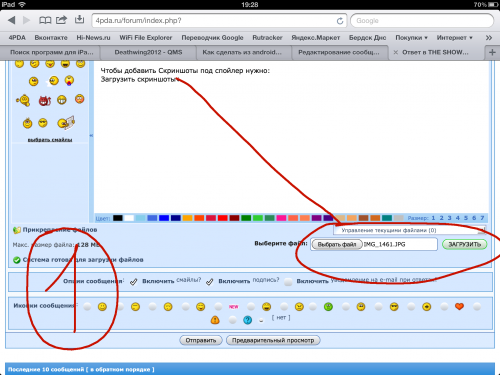

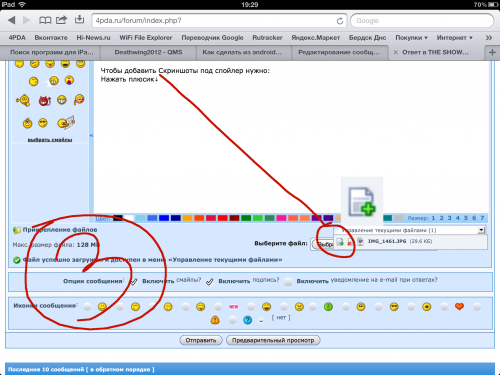
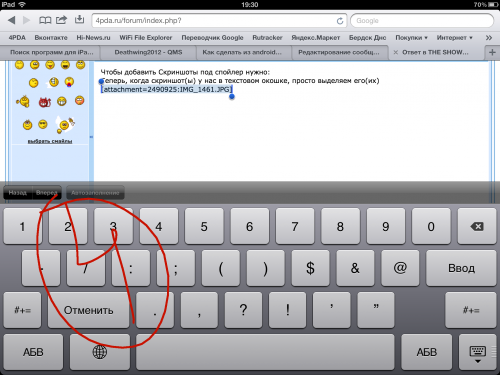


Сообщение отредактировал Maxim.Khaydarov — 11.06.14, 10:26
Инструкция по замене Бут-анимации на Samsung Galaxy Ace (Должна подойти и к другим телефонам)
Скачать: poweron.rar ( 2.95 КБ )
Тишина в формате оgg для замены звука включения.
Скачать: bootanimation.zip ( 379.29 КБ )
Анимация включения телефона.
Сообщение отредактировал 1Men — 13.08.12, 14:38
Поставил бут-анимацию из этого поста на HTC Legend. Качество картинки мне не понравилось: присутствуют артефакты в виде бело-серых точек вокруг огрызка и прогресс-бара. Перелопатил инет и нашел более качественную картинку в формате PNG. На этой кухне собрал прогресс-бар и разобрал полученный GIF на отделные файлы. В итоге собрал более качественную бут-анимацию, все картинки в формате PNG (320×480). Работоспособность проверена на моем HTC Legend (прошивка CM 7.1).
Сообщение отредактировал 1Men — 13.08.12, 14:45

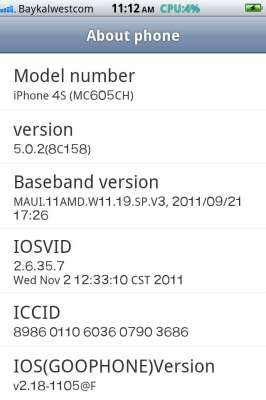
Скачать: app.rar ( 51.76 МБ )
Сообщение отредактировал 1Men — 13.08.12, 15:00
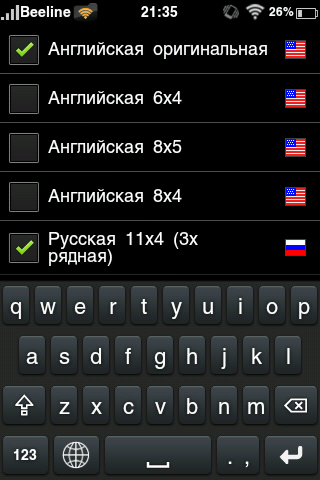
Отличная замена стандартной клавитатуры.
Очень схожа с клавиатурой от iPhone, правда черного цвета, но пользоваться можно.
Можно менять расположение кнопок, есть несколько вариантов.
Вообщем, качаем и радуемся)
Скачать: signedruKeyboard.apk ( 302.35 КБ )
Сообщение отредактировал 1Men — 17.11.12, 17:41
А в порте все просто.
- joyOS ROM (он MDPI) желательно деодексированный.
- CM 7.2 или 7.1 (точно не скажу т.к мой 7.2 на самом деле гибрид). Тоже деодексированный.
В первую очередь нам важен boot.img. Он подходит только кастомный от CM 7. С остальными не загрузитесь.
Далее — берем прошивку joyOS. Из папки /system/app копируем все приложения в вашу папку /system/app (с заменой). Внимательно смотрим, чтобы не было чего-то вроде JoySettings.apk и просто settings.apk одновременно. Все, что с Joy — переименовываем без joy и закидываем с заменой!
Идем в папку /system/framework из joyOS к себе. То же самое делаем с /system/media.
Теперь избавляемся от возможных проблем в виде падения всего и вся:
Качаем эти 2 библиотеки lib.rar ( 244.73 КБ )
и кладем их себе в /system/lib с заменой. Собираем прошивку. Прошиваем. Радуемся (ну или не очень. как повезет).
За окирпичивание девайсов ответсвенности не несу. Помните — в случае проблем вы сами ССЗБ!
Сообщение отредактировал anarkill — 13.03.12, 20:57
- Скачаваю звонилку на карту
- Перемащаю ее в папку system из карты
- Выставляю premissions буквой Г
- И этот же файл перемещаешь в папку system/app с заменой
- Перезагрузка
Скачать:
Phone.apk ( 688.39 КБ )
Звонилка
Contacts.apk ( 708.28 КБ )
Контакты
Сообщение отредактировал -Monstrik- — 30.09.12, 15:31
Всё в одно архиве для WVGA: IOS_WVGA.rar ( 26.98 МБ )
Сообщение отредактировал 1Men — 17.11.12, 18:41
-Monstrik-,
Прикрепил все родные приложения в папке app
Мобилу заказывал по Пандавил.
Как сделать значки как на айфоне на андроид
Начнем с домашнего экрана.
Программы для Windows, мобильные приложения, игры — ВСЁ БЕСПЛАТНО, в нашем закрытом телеграмм канале — Подписывайтесь:)
Сначала установите Приложение Launcher для iOS 14 от SaSCorp Apps Studio, поскольку это единственное приложение для запуска iOS 14, которое также поддерживает виджеты. Теперь откройте приложение, выберите обои iOS, которые вы хотите видеть на главном экране, и нажмите «Начать».

Разрешите разрешения на хранение и запретите разрешения на съемку и запись видео, поскольку приложению действительно не нужна камера для работы.

Теперь нажмите кнопку «Разрешить доступ», а затем включите переключатель на следующей странице, чтобы дать приложению разрешение на отображение поверх других приложений и доступ к уведомлениям. Это будет полезно для доступа к панели управления при использовании других приложений и отображения уведомлений в стиле iOS.

Когда закончите, нажмите «Начать». Вы мгновенно попадете на главную страницу. Здесь вы можете найти всплывающее окно, чтобы установить это приложение по умолчанию. Нажмите на нее и выберите опцию запуска iOS 14, чтобы установить ее как средство запуска по умолчанию.

Теперь вы можете провести вниз от верхнего левого угла, чтобы получить доступ к панели управления, и от верхнего правого угла, чтобы получить доступ к уведомлениям.

Экран блокировки
В Launcher iOS 14 есть встроенный экран блокировки. Но чтобы включить его, вам нужно долгое нажатие на главном экране и нажать на опцию настроек ниже. Это откроет настройки запуска, где вы можете настроить изменения по своему усмотрению.

Теперь прокрутите вниз, выберите параметр «Экран блокировки» и включите его. Кроме того, включите переключатель безопасности и включите параметр булавки, рисунка или отпечатка пальца.

Теперь у вас будет 2 экрана блокировки, вы можете отключить экран блокировки по умолчанию, открыв системные настройки и установив для блокировки экрана значение «Нет». Теперь вы можете получить экран блокировки в стиле iOS 14.

Виджеты
Сначала загрузите KWGT а также KWGT Pro Ключ приложение из Play Store. Стоимость приложения Pro Key (4,50 доллара США). Это полезно, поскольку вам нужно загрузить виджеты неопубликованно. Затем откройте эту ссылку на Google Диск и загрузите все виджеты в свое локальное хранилище.

Теперь нажмите и удерживайте на главном экране и выберите вариант виджетов. Теперь прокрутите вниз и выберите виджет KWGT 4 * 2.

После добавления нажмите на этот пустой виджет. Откроется приложение KWGT.

Здесь щелкните значок папки вверху и выберите файлы KWGT, которые вы только что загрузили с Диска.

После того, как вы импортировали все файлы, просто нажмите на них, чтобы начать редактировать, а затем нажмите на опцию сохранения, чтобы добавить виджеты на главный экран.

Таким образом можно полностью изменить телефон Android, чтобы он выглядел как устройство iOS 14. Здесь я добавил виджеты Google, аналогично можно применить любой виджет.
Также читайте: Как смотреть YouTube в PIP на iOS 14
Программы для Windows, мобильные приложения, игры — ВСЁ БЕСПЛАТНО, в нашем закрытом телеграмм канале — Подписывайтесь:)
Как превратить интерфейс Android в iPhone. Изменяем рабочий стол до неузнаваемости
 В закладки
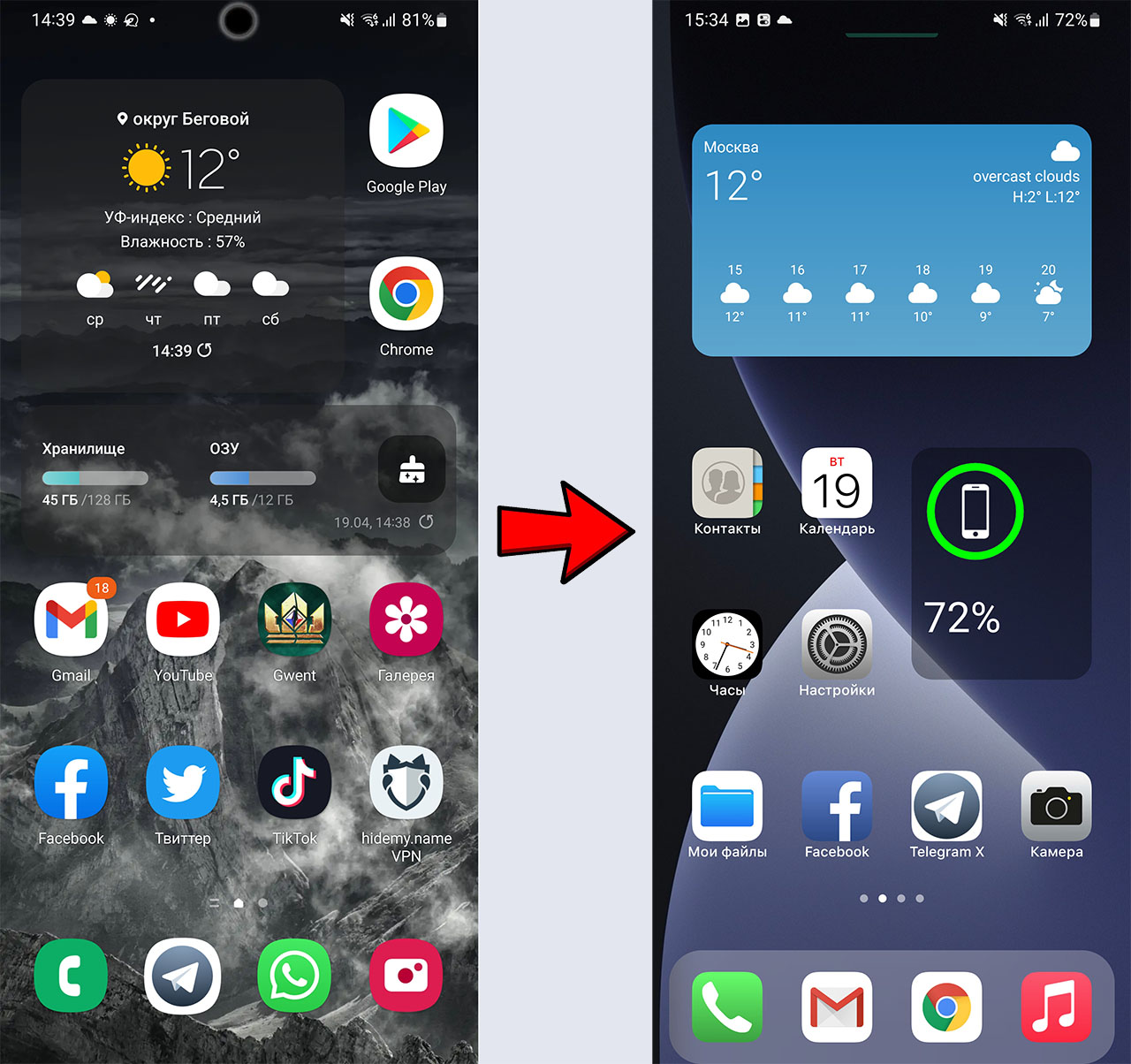
Недавно увидел материал про то, как с помощью сторонних приложений и небольших ухищрений можно до неузнаваемости изменить внешний облик iOS и превратить её в почти настоящий Android.
Но что делать нам, владельцам Android-смартфонов, если мы хотим сделать то же самое, но наоборот – изменить внешний облик нашей мобильной операционки и превратить её в максимально айфоноподобную?
Я сам задался этой целью и результат вы можете видеть на заглавной картинке к этому посту. Сразу и не скажешь, что это Samsung Galaxy S20 Ultra, а не iPhone последнего поколения.
Хотите так же? Поехали! Для этого потребуется выполнить всего четыре шага:
1. Установка оболочки в стиле iOS 15
Разработчик: LuuTinh Developer
Размер файла: Зависит от устройства
Ссылка в Google Play: Launcher iOS 15
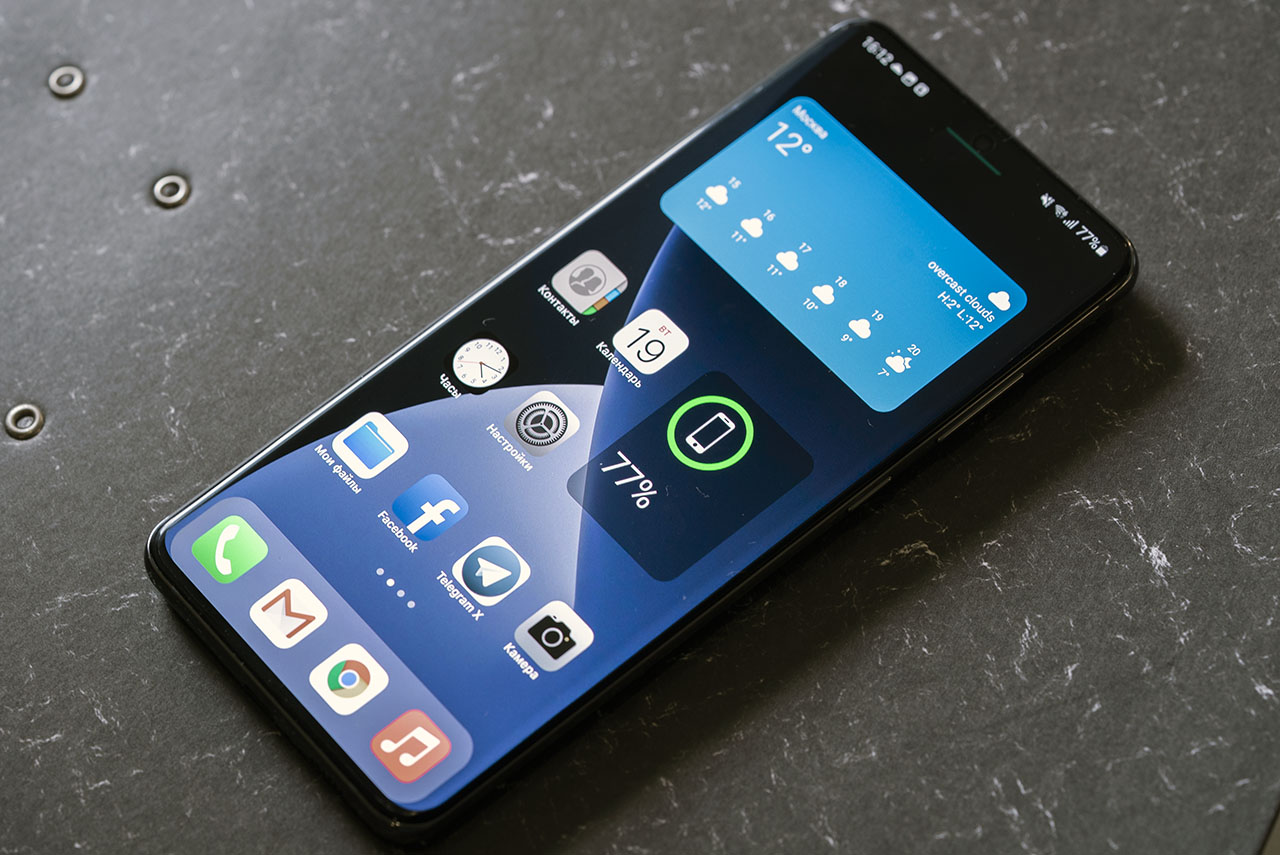
Предупрежу сразу: три из четырёх приложений для кастомизации Android-гаджета принадлежат одному разработчику. Это не реклама, просто я перепробовал много разных вариантов, и выбрал самые лучшие, безглючные и полностью бесплатные.
Сперва нужно скачать основу – лаунчер в стиле iOS 15.
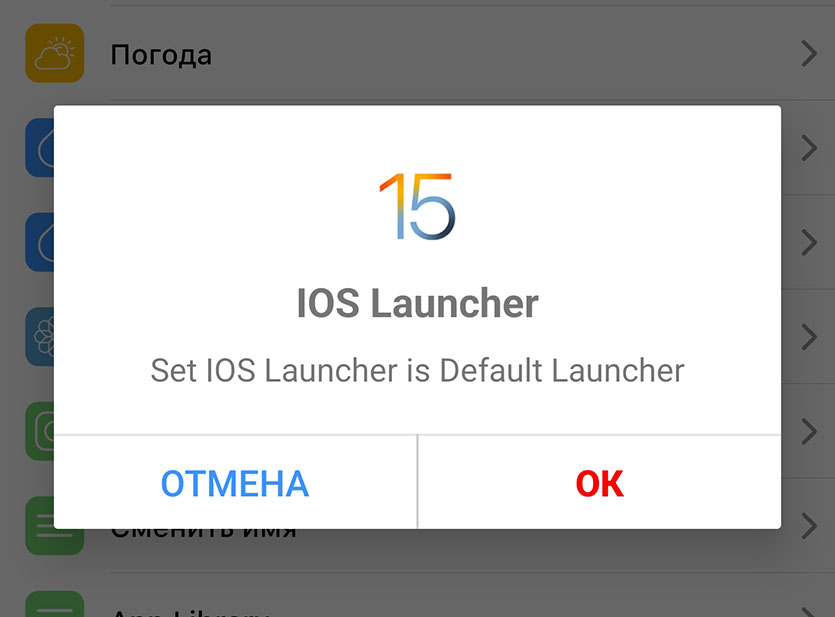
После скачивания запускаем приложение и тапаем по пункту меню «Make Default Launcher». смартфон покажет окно с выбором оболочки по умолчанию, в котором следует выбрать наш новый лаунчер в стиле айфона.
Через несколько секунд ваш гаджет уже станет на 60% похож на iPhone. При желании можно снова зайти в приложение лаунчера и настроить эффекты размытия, выбрать обои и прочую анимацию.
Важно: иногда при перетаскивании иконок из дока на главном экране в любое другое место, они не становятся ровно в сетку. Это небольшой баг, он исправляется путём перезагрузки смартфона.
Далее переходим к кастомизации шторки Центра управления.
2. Установка Центра Управления в стиле iOS 15
Разработчик: LuuTinh Developer
Размер файла: 6,2 мб
Ссылка в Google Play: Центр управления iOS 15
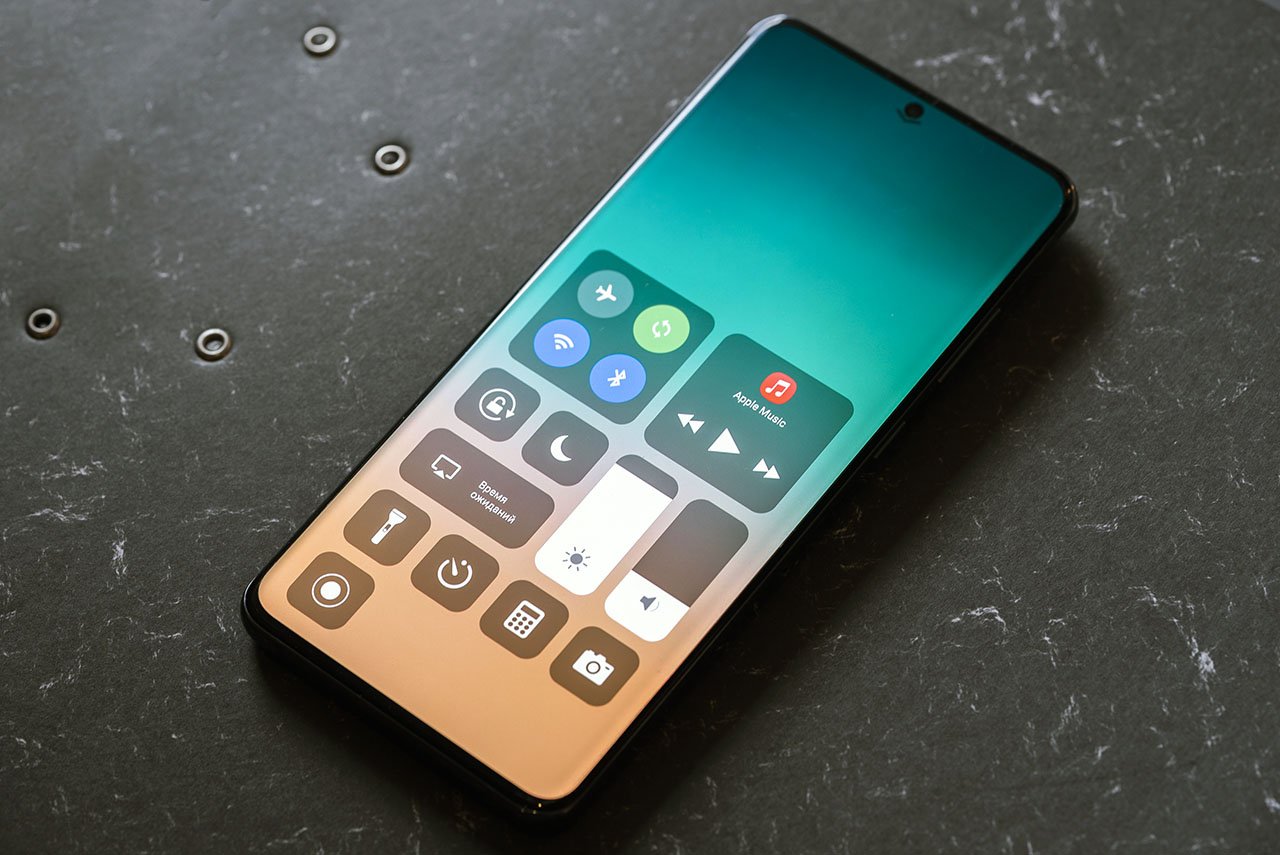
Приложение, которое изменяет внешний вид Центра уведомлений можно скачать по ссылке напрямую, а можно через приложение лаунчера, благо в его меню первыми строчками идут ссылки на это и следующее приложение для изменения экрана блокировки.
После скачивания Центра Управления в стиле iOS 15 следует зайти в это приложение и активировать его, тапнув по огромному переключателю вверху экрана.
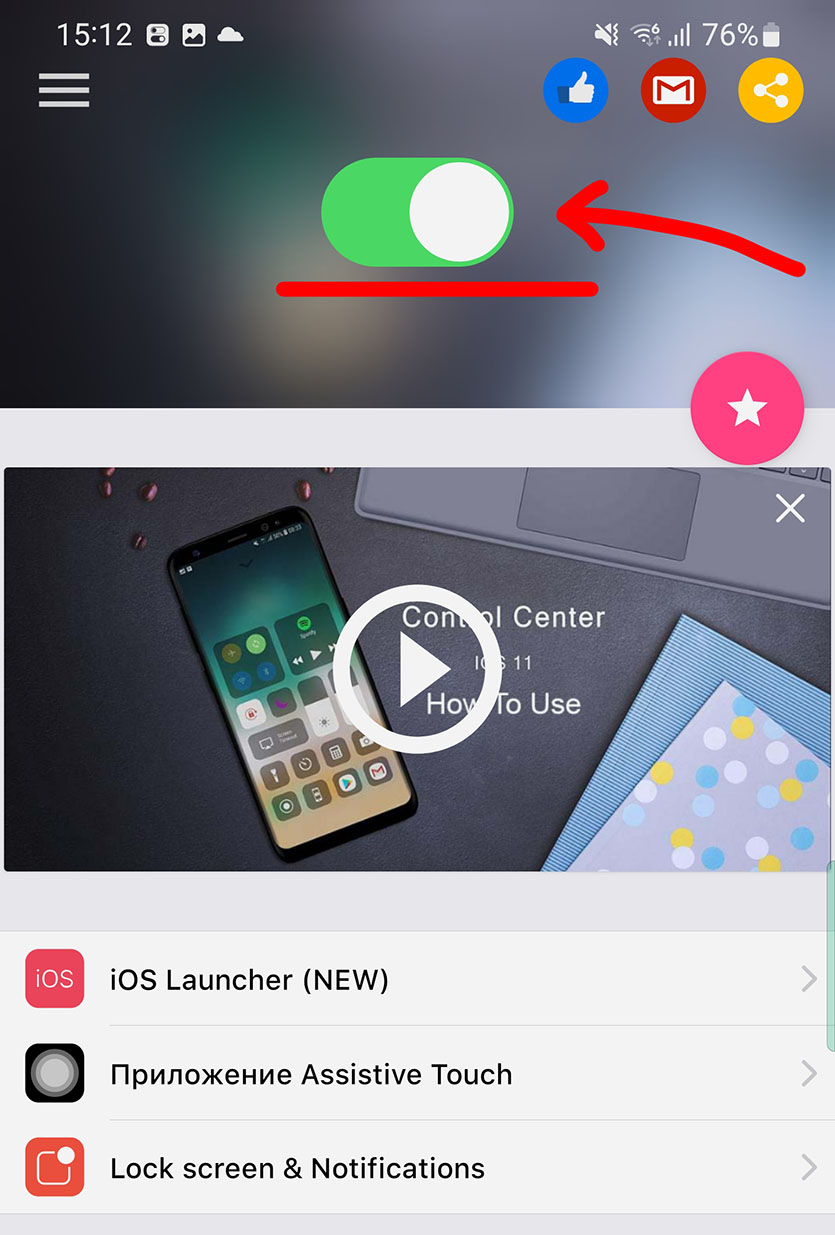
После этого нужно изменить расположение нашего нового Центра Уведомления, потому что по умолчанию он активируется свайпом сбоку справа налево от края экрана.
Поэтому нужно зайти в пункт меню «Позиция» и поставить галочку рядом с параметром «Верхний».
После этого выходим на рабочий стол и проверяем. Всё работает и наш Центр управления превратился в аналог iOS-версии.
3. Установка Экрана блокировки в стиле iOS 15
Разработчик: LuuTinh Developer
Размер файла: 5 мб
Ссылка в Google Play: Блокировка экрана и уведомления iOS 15
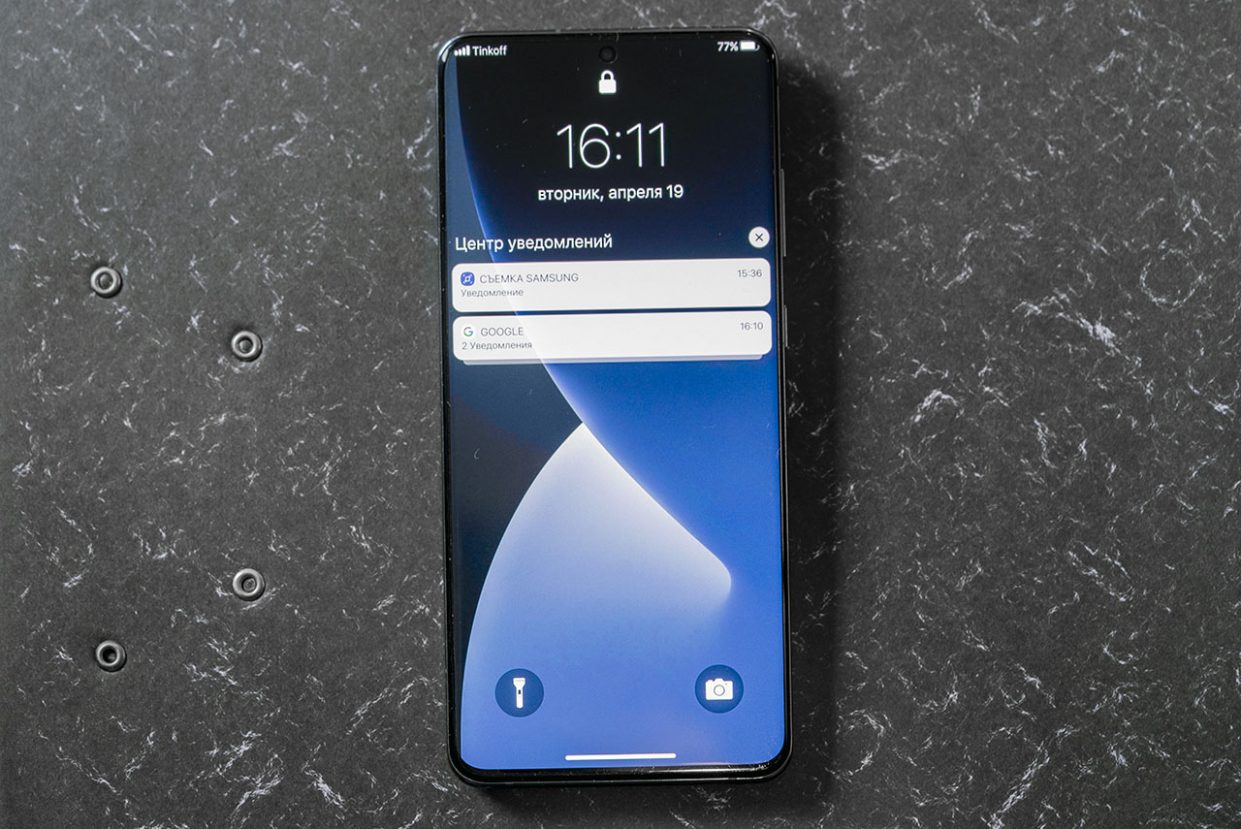
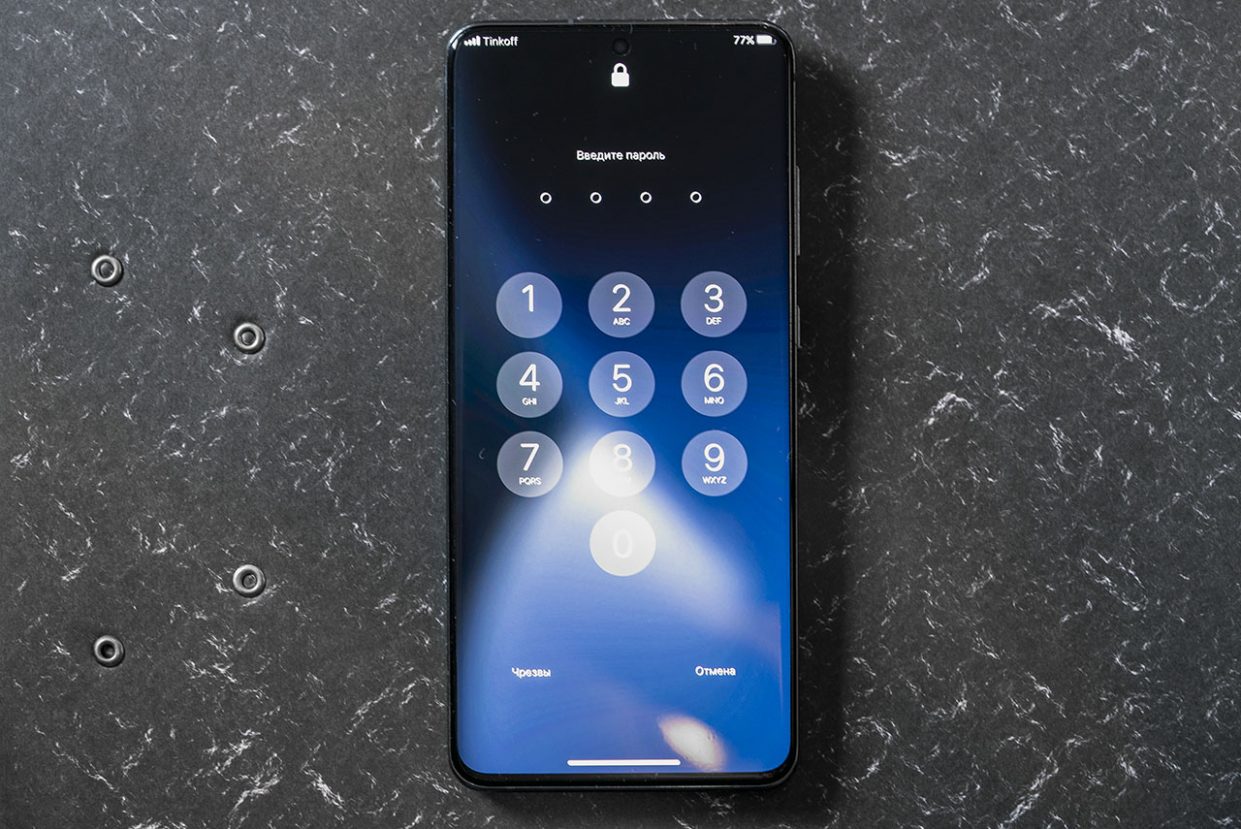
Это приложение также можно скачать по ссылке или через приложение лаунчера. В любом случае, после установки нужно зайти в него, и также как и предыдущее, активировать с помощью тумблера в верхней части экрана.
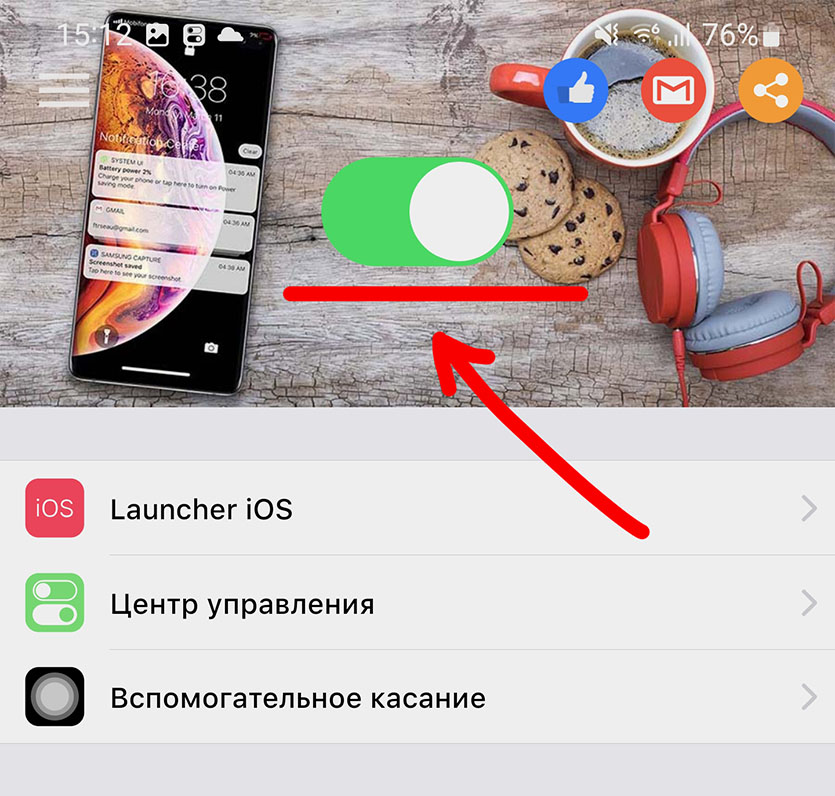
После этого нужно зайти в пункт меню «Passcode» и активировать переключатель напротив параметра «Использовать пароль».
Чтобы этот экран блокировки заработал по умолчанию, нужно в настройках вашего гаджета полностью отключить использование пароля, отпечатка пальца или разблокировку по лицу в настройках безопасности.
После отключения смартфон будет по умолчанию ативировать локскрин в стиле iOS при нажатии кнопки питания гаджета, а если у вас был установлен пароль, то нужно будет его вводить.
4. Установка клавиатуры в стиле iOS 15
Разработчик: N-HStudio
Размер файла: 8 мб
Ссылка в Google Play: Keyboard iOS 15
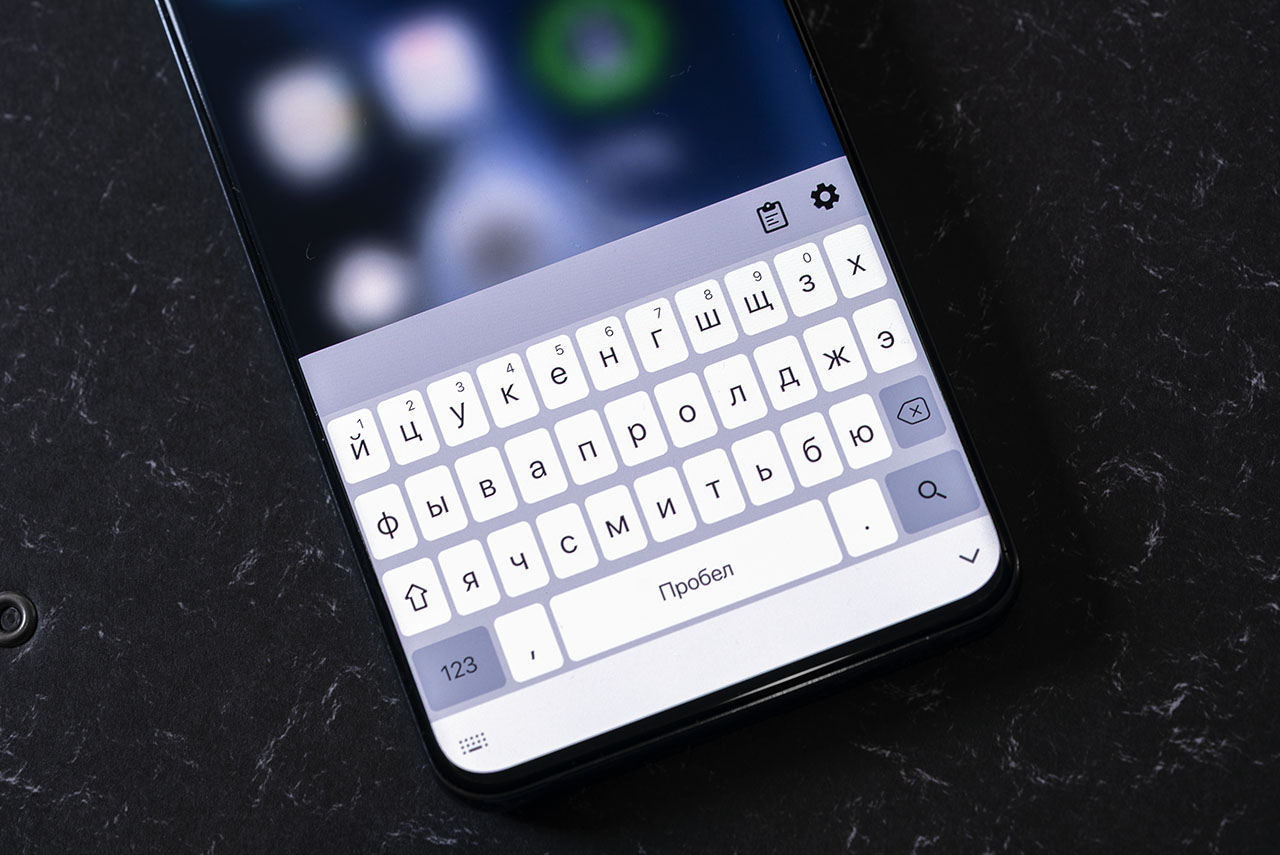
Это стороннее приложение имеет хороший рейтинг, но всё равно имейте в виду: любая сторонняя клавиатура может, в теории, перехватывать всё, что вы на ней набираете, включая пароли и данные карт. Так что этот элемент устанавливайте на свой страх и риск.
Скачиваете клавиатуру в стиле iOS 15, затем идёте в настройки своего смартфона и в поиске пишете «клавиатура». Находите параметр меню «Список доступных клавиатур», заходите в него и активируете нашу новую клавиатуру в стиле iOS 15.
Что получается в результате
Как видите, мой Android-смартфон стал максимально похож на iPhone. Да, можно ещё заморочиться с меню набора номера, видом записной книжки, скачать аналог приложения «Заметки» и «Калькулятор» в стиле iOS 15, которых достаточно много в Google Play.
Вот только я не смог найти ни одного безглючного или полностью бесплатного: в отзывах ко всем этим приложениям люди жалуются на нестабильную работу или обилие выскакивающих баннеров.
Так что пользуйтесь этими четырьмя приложениями, изменяйте внешний вид своего смартфона и привыкайте к iPhone. Всё равно рано или поздно мы, адепты «зелёного робота», перейдём на сторону надкусанного яблока.
В закладки