Как заблокировать экран в Windows 11

Если вы работаете в общей среде или обычно работаете на своем портативном компьютере в общественных местах, всегда полезно блокировать компьютер, когда оставляете его без присмотра, чтобы не допустить доступа посторонних к вашим конфиденциальным файлам.
К счастью, есть несколько способов заблокировать компьютер с Windows 11. Вы можете использовать ярлык, чтобы быстро заблокировать компьютер, или вы можете определить период бездействия, после которого вам нужно будет ввести свой пароль, чтобы получить доступ к рабочему столу.
Еще один вариант — использовать динамическую блокировку на вашем ПК с Windows 11, чтобы автоматически блокировать ваш компьютер, когда он обнаруживает, что вас больше нет рядом с устройством. Хотя у динамической блокировки есть свои ограничения и лазейки, при этом, как говорится, это довольно изящная небольшая функция, которая может действительно пригодиться в нужный момент.
Итак, давайте начнем и рассмотрим все способы, которыми вы можете заблокировать свой компьютер в Windows 11.
Заблокируйте компьютер с Windows 11 с помощью сочетания клавиш
Как упоминалось выше, Windows позволяет быстро заблокировать компьютер с помощью ярлыка. Никаких прыжков по меню, никаких щелчков по экрану, просто нажмите две кнопки, и все готово.
Чтобы заблокировать свой компьютер таким образом, вы можете находиться на любом экране, просматривать файлы с помощью проводника, смотреть фильм, редактировать изображение или делать что-нибудь и все остальное на вашем компьютере. Когда бы вы ни захотели покинуть компьютер, просто нажмите Windows key + L на клавиатуре, и ваш компьютер будет немедленно заблокирован.
Заблокируйте компьютер по истечении заданного периода бездействия
Этот метод может оказаться очень кстати, когда вам нужно немедленно заняться другим делом или короткая поездка за водой или кофе по какой-то причине затягивается. Самое приятное, что вы можете установить время, по истечении которого ваш компьютер будет нуждаться в пароле для разблокировки.
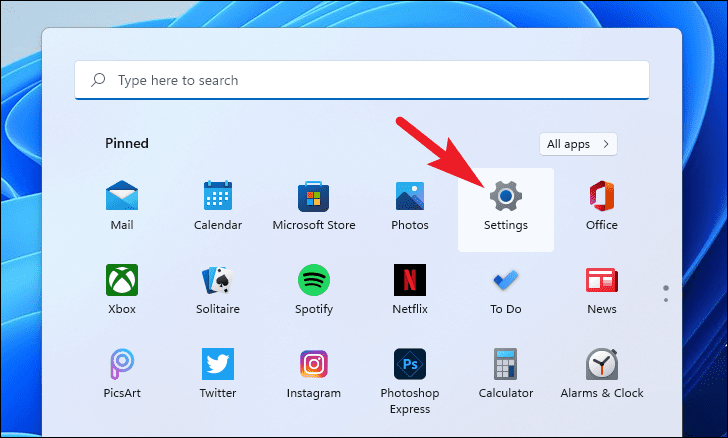
Для этого перейдите в приложение «Настройки» либо из закрепленных приложений, либо выполнив поиск в меню «Пуск».
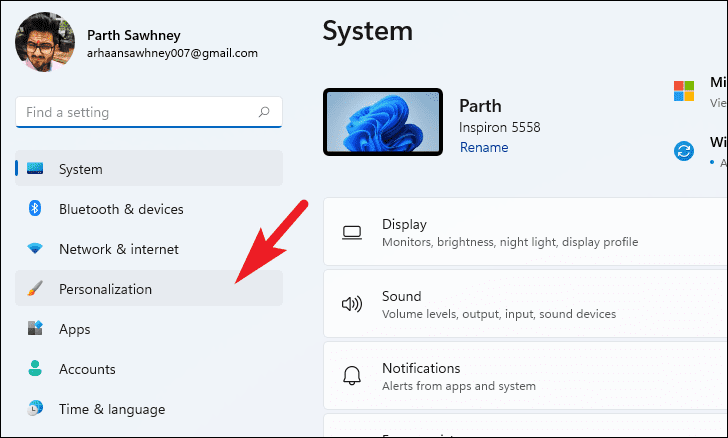
Затем щелкните вкладку «Персонализация» на левой боковой панели.
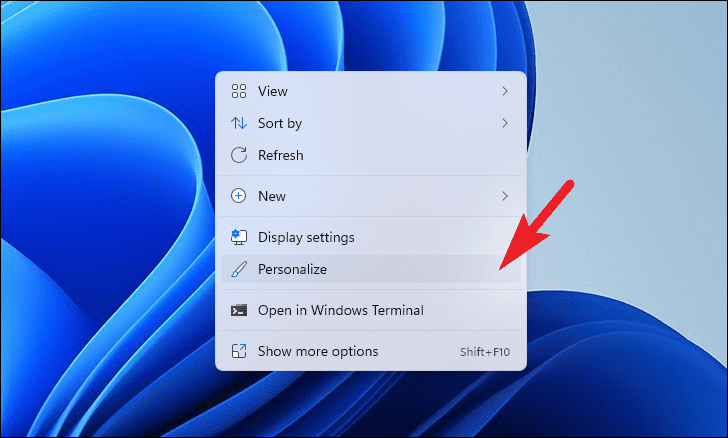
Кроме того, вы также можете щелкнуть правой кнопкой мыши на рабочем столе и выбрать опцию «Персонализировать» в контекстном меню, чтобы перейти прямо на страницу «Персонализация» в приложении «Настройки».
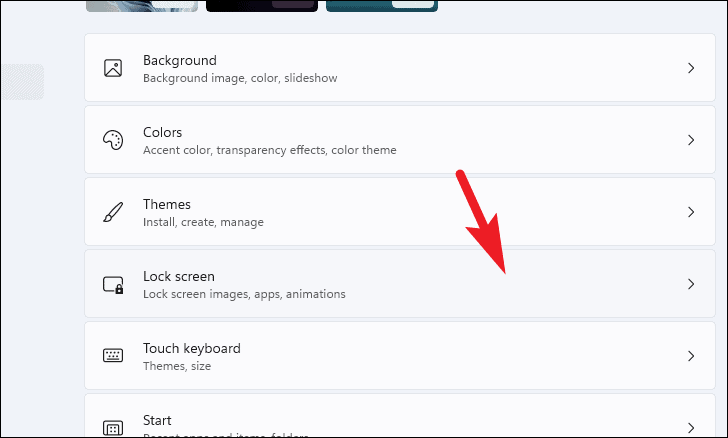
После этого в правой части окна настроек нажмите плитку «Экран блокировки», чтобы продолжить.
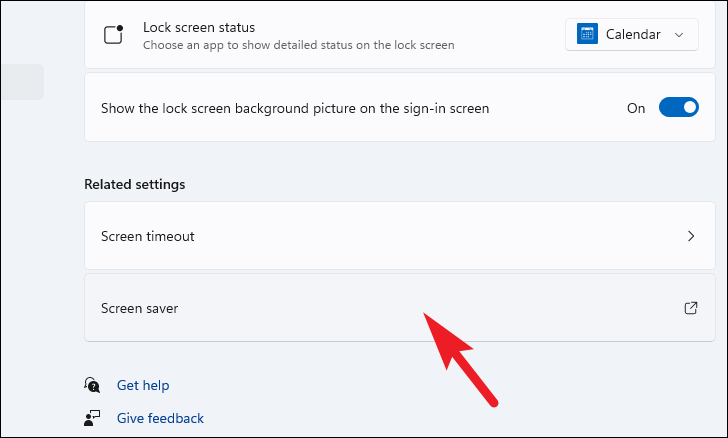
Затем прокрутите вниз до раздела «Связанные настройки» и щелкните плитку «Заставка». На вашем экране откроется отдельное окно «Заставка».
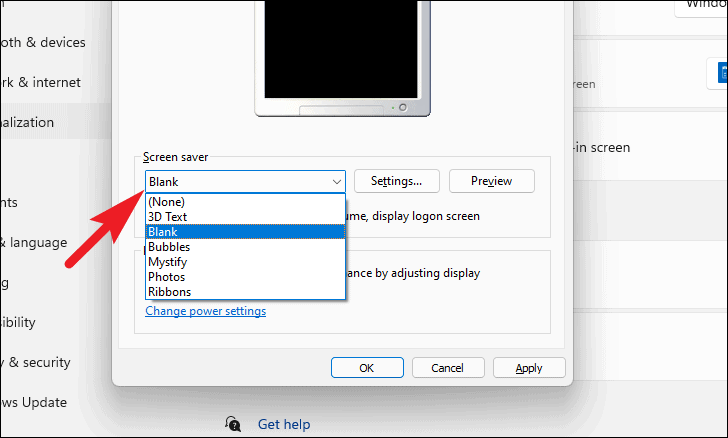
В окне «Заставка» щелкните раскрывающееся меню и выберите нужный вариант. Вы также можете выбрать параметр «Пусто», если не хотите устанавливать хранитель экрана.
Затем введите количество минут, по истечении которых вы хотите заблокировать экран, рядом с меткой «Подождите:». Затем установите флажок перед параметром «При возобновлении отображать экран входа в систему». Наконец, нажмите кнопку «Применить», чтобы сохранить изменения, и нажмите кнопку «ОК», чтобы закрыть окно.
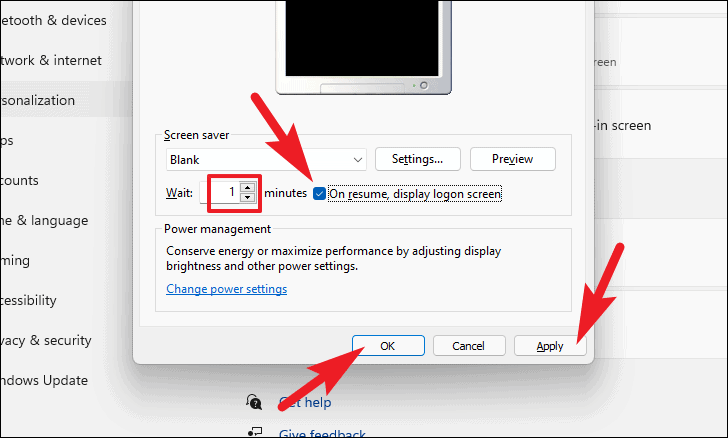
Вот и все, по истечении заданных вами минут ваш экран автоматически заблокируется.
Заблокируйте компьютер, когда уходите, с помощью динамической блокировки
Вы также можете автоматически заблокировать свой компьютер, когда уходите, подключив компьютер к мобильному телефону через Bluetooth. Более того, это разовый, простой и понятный процесс.
Подключите телефон к компьютеру через Bluetooth
Прежде чем вы сможете использовать функцию динамической блокировки, вам необходимо подключить телефон к компьютеру с Windows 11 через Bluetooth. Если ваш телефон уже сопряжен, вы можете пропустить этот раздел и перейти к следующему.
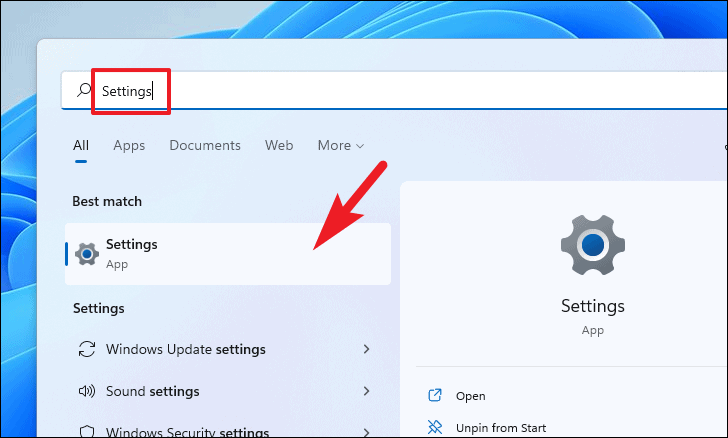
Чтобы выполнить сопряжение телефона, перейдите в «Настройки» из закрепленных приложений или выполнив поиск в меню «Пуск».
Затем щелкните вкладку «Bluetooth и устройства» на левой боковой панели.
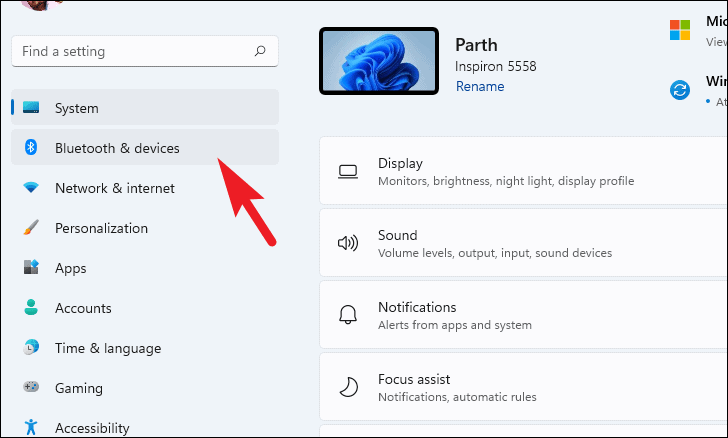
После этого в правом разделе окна настроек нажмите плитку «Добавить устройство», чтобы продолжить. На вашем экране откроется отдельное окно.
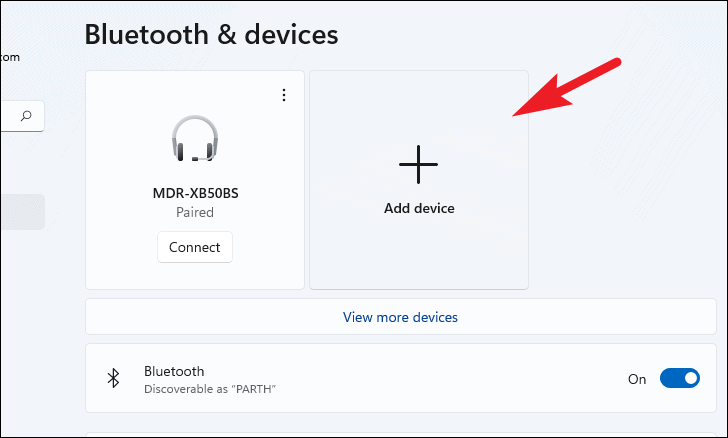
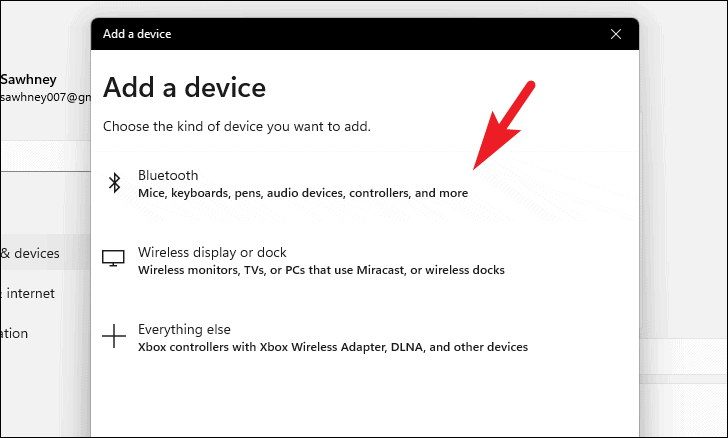
Затем на экране «Добавить устройство» щелкните плитку «Bluetooth», чтобы продолжить.
Примечание. Прежде чем продолжить, убедитесь, что ваш мобильный телефон находится в режиме «Обнаружение Bluetooth».
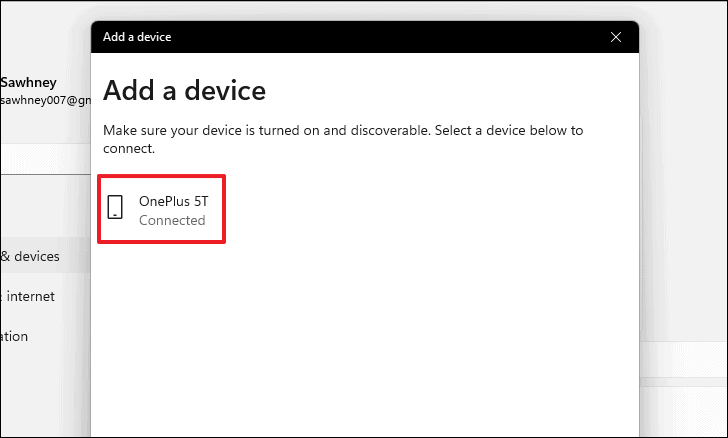
Затем Windows выполнит поиск вашего телефона для сопряжения. Как только вы увидите имя устройства в окне, щелкните по нему, чтобы начать процесс сопряжения.
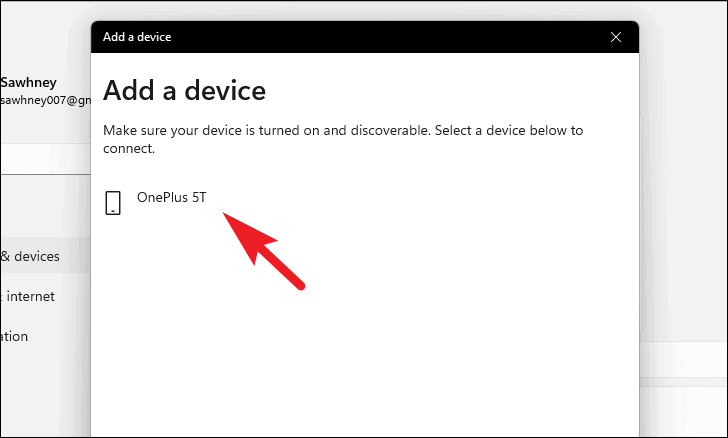
После сопряжения вы будете уведомлены об этом в окне. Теперь вы готовы установить динамическую блокировку на свой компьютер.
Настройте и используйте динамическую блокировку в настройках
После того, как ваш мобильный телефон сопряжен с компьютером с Windows 11, вы готовы к настройке и использованию динамической блокировки на вашем компьютере.
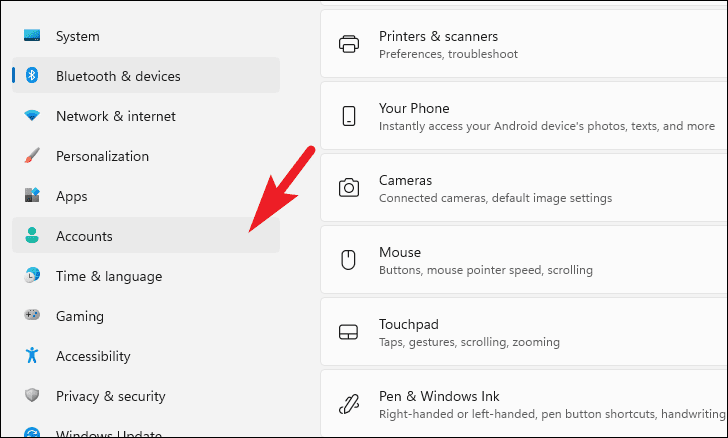
Перейдите в приложение «Настройки» на своем ПК с Windows 11, затем щелкните вкладку «Учетные записи» на левой боковой панели.
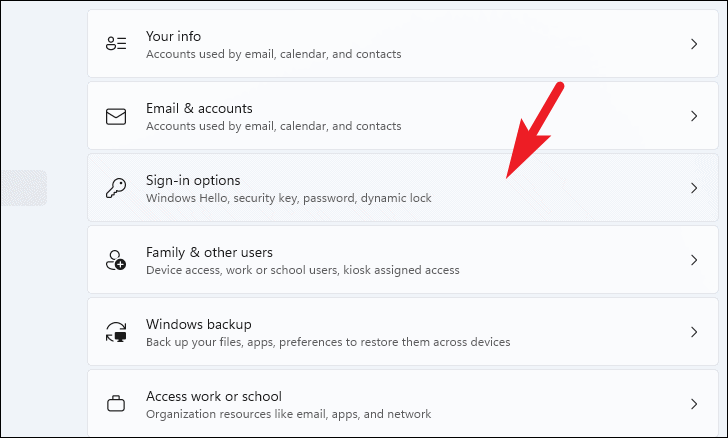
После этого щелкните плитку «Параметры входа» в правой части окна.
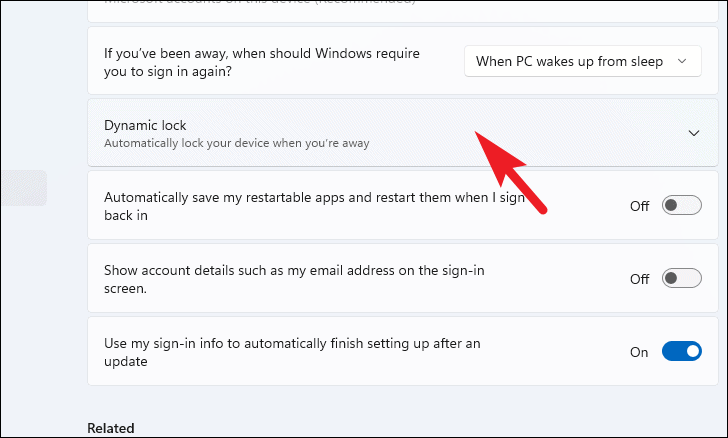
Теперь прокрутите вниз и нажмите на опцию «Динамическая блокировка» в разделе «Дополнительные настройки» в окне «Параметры входа».
Затем установите флажок перед параметром «Разрешить Windows автоматически блокировать ваше устройство, когда вас нет», чтобы включить функцию динамической блокировки.
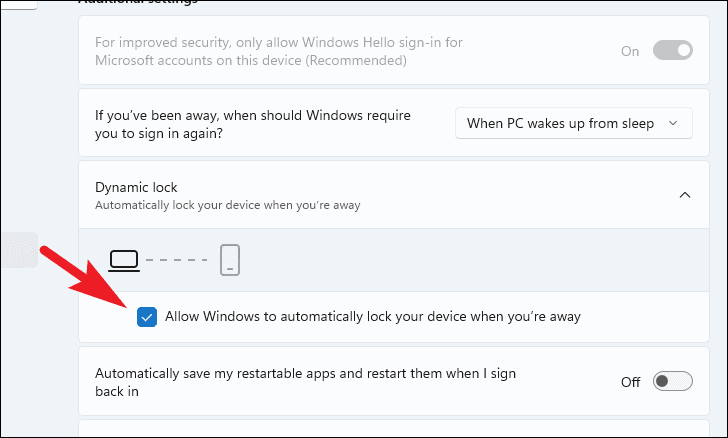
Затем Windows автоматически просканирует ваше текущее подключенное устройство Bluetooth и выберет совместимое. Он также отобразит на экране имя подключенного устройства.
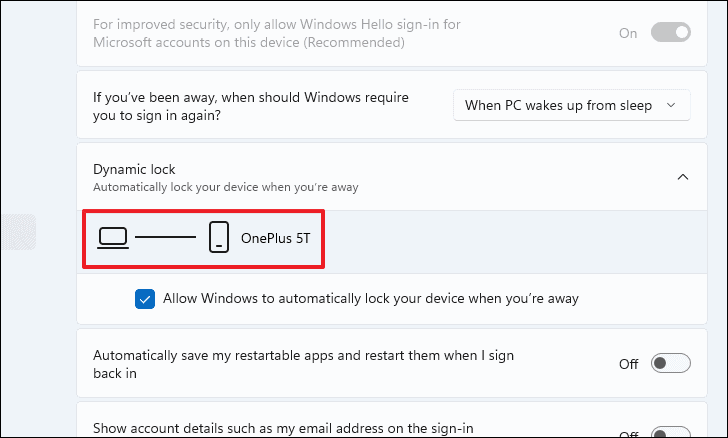
Вот и все, что теперь на вашем компьютере включена функция динамической блокировки.
Еще несколько способов заблокировать компьютер с Windows 11
Если вы предпочитаете разнообразие в жизни, есть еще несколько способов заблокировать свой компьютер с Windows 11 и убедиться, что он никогда не надоест.
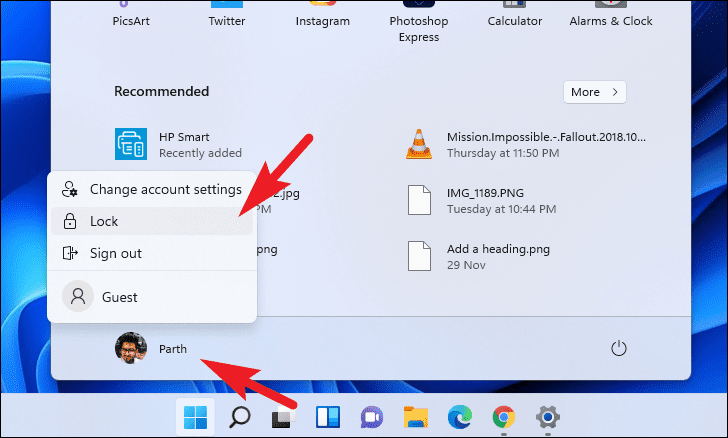
Чтобы заблокировать компьютер из меню «Пуск», нажмите значок Windows на панели задач, а затем нажмите кнопку со значком изображения своей учетной записи в нижнем левом углу всплывающего меню. Затем нажмите, чтобы выбрать опцию «Заблокировать», чтобы немедленно заблокировать компьютер.
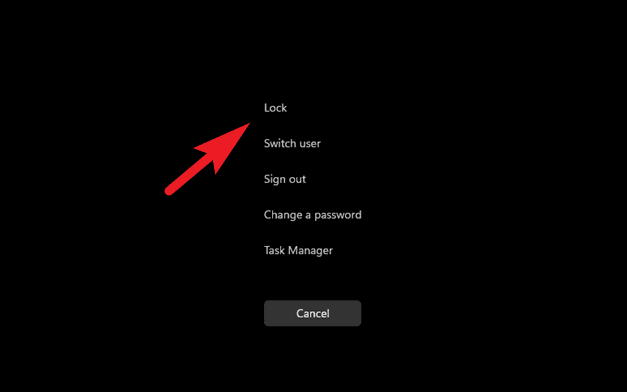
Вы также можете заблокировать компьютер с экрана безопасности Windows, для этого нажмите сочетание клавиш Ctrl + Alt + Del на клавиатуре. Затем нажмите на опцию «Блокировать экран», чтобы немедленно заблокировать экран.
Вот и все, ребята, вы можете удобно заблокировать свой компьютер с Windows 11, используя все вышеперечисленные методы.
Как включить функцию автоматической блокировки компьютера на Windows 10
В операционной системе Windows 10 есть масса полезных опций, среди которых предусмотрены как базовые функции, предназначенные для большинства пользователей, так и достаточно специфические. Одной из таких функций является возможность автоматической блокировки компьютера.
Назначение автоматической блокировки
Для защиты данных пользователя операционная система Windows 10 предусматривает возможность блокировки компьютера с помощью клавиатурной комбинации Win + L без необходимости выключать ПК или выходить из учетной записи. При этом получить доступ к операционной системе можно будет только после ввода пароля пользователя, при условии, что он был предварительно установлен.
Также можно активировать блокировку учетной записи при помощи специального ярлыка, в котором будет прописана соответствующая команда.
В обоих этих случаях для активации блокировки необходимо предпринять определенные действия. Однако для удобства можно настроить автоматическое включение блокировки Windows 10 по истечении определенного времени. Функция очень полезная, но в случае регулярных отлучений от рабочего места лучше всего использовать ручной метод.
Автоматическая блокировка подойдет тем, кто делает запланированные перерывы на более или менее точное время. После последнего действия пользователя пройдет некоторое время, и операционная система Windows 10 самостоятельно заблокирует доступ к учетной записи.
Включение автоматической блокировки компьютера на Windows 10
Включить функцию автоматической блокировки компьютера на Windows 10 можно двумя различными способами. Каждый из них стоит разобрать более подробно.
Через локальную политику безопасности
Утилита под названием «Локальная политика безопасности» предоставляется пользователям операционных систем Windows 10 Pro, Enterprise и Education. В данном случае необходимая процедура включает в себя выполнение следующих действий:
- Открыть окно «Выполнить» с помощью клавиатурной комбинации Win+R.
- В появившееся окно вписать команду secpol.msc и нажать Enter.
- После этого откроется утилита « Локальная политика безопасности », в которой нужно перейти в раздел Локальные политики – Параметры безопасности .


Через редактор реестра
Эта методика более универсальна, так как подходит для всех пользователей Windows 10 независимо от редакции операционной системы.
- Открыть окно «Выполнить» с помощью клавиатурной комбинации Win+R.
- Ввести команду regedit и нажать Enter.
- Пройти по пути HKLM/SOFTWARE/Microsoft/Windows/CurrentVersion/Policies/System.

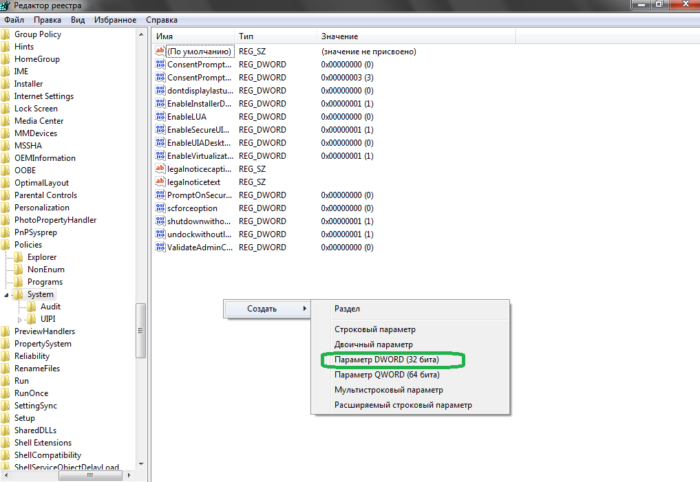

После этого операционная система Windows 10 будет автоматически блокироваться в том случае, если с момента последнего действия пользователя прошло указанное количество секунд. Отключить данную опцию можно удалением созданного параметра или выставлением значения «0» в соответствующем окне.
Методики, описанные в этой статье, позволят быстро включить опцию автоматической блокировки компьютера и защитить личные файлы от любопытных глаз. Выбор наиболее подходящего способа зависит от используемой редакции операционной системы Windows 10 и предпочтений каждого конкретного пользователя.
Как включить автоматическую блокировку компьютера в Windows 10

В данной статье показаны действия, с помощью которых можно включить автоматическую блокировку компьютера через заданное время простоя в операционной системе Windows 10.
В операционной системе Windows имеется параметр безопасности «Интерактивный вход в систему: предел простоя компьютера» с помощью которого Windows определяет простой в рамках сеанса входа в систему, и если длительность такого простоя превышает заданное предельное значение, то включается экран блокировки который блокирует сеанс и тем самым защищает компьютер от несанкционированного использования.
Данный параметр безопасности применяется для всех пользователей (учетных записей) компьютера и по умолчанию отключен.
Чтобы включить автоматическую блокировку компьютера через заданное время простоя, необходимо войти в систему в качестве администратора.
Как включить автоматическую блокировку компьютера используя локальную политику безопасности (secpol.msc)
Оснастка «Локальная политика безопасности» доступна в Windows 10 редакций Pro, Enterprise, Education.
Чтобы включить автоматическую блокировку компьютера через заданное время бездействия, откройте оснастку локальной политики безопасности, для этого нажмите сочетание клавиш  + R, в открывшемся окне Выполнить введите (скопируйте и вставьте) secpol.msc и нажмите кнопку OK.

В окне «Локальная политика безопасности» разверните следующие элементы списка:
Локальные политики ➯ Параметры безопасности
Далее, в правой части окна дважды щелкните левой кнопкой мыши по политике с названием Интерактивный вход в систему: предел простоя компьютера

В окне «Свойства: Интерактивный вход в систему: предел простоя компьютера», в поле ввода Компьютер будет заблокирован по истечении введите необходимое количество секунд и нажмите кнопку OK.
Вы можете ввести значение в секундах от 0 до 599940. Если вы установите значение 0, то автоматическое блокирование компьютера будет отключено.

Чтобы изменения вступили в силу, перезагрузите компьютер.
Как включить автоматическую блокировку компьютера в редакторе реестра
Данный способ подходит для всех редакций операционной системы Windows, и позволяет включить автоматическую блокировку компьютера через заданное время простоя, с помощью внесения изменений в системный реестр Windows
Прежде чем вносить какие-либо изменения в реестр, настоятельно рекомендуется создать точку восстановления системы
Чтобы включить автоматическую блокировку компьютера через заданное время простоя, откройте редактор реестра, для этого нажмите сочетание клавиш + R, в открывшемся окне Выполнить введите (скопируйте и вставьте) regedit и нажмите кнопку OK.

В открывшемся окне редактора реестра перейдите по следующему пути:
Затем нажмите правой кнопкой мыши на разделе System и в открывшемся контекстном меню выберите Создать > Параметр DWORD (32-бита), присвойте созданному параметру имя InactivityTimeoutSecs.

Теперь дважды щёлкните левой кнопкой мыши по созданному параметру InactivityTimeoutSecs, в открывшемся окне выберите десятичную систему исчисления и в поле «Значение:» введите необходимое количество секунд по истечении которых компьютер будет заблокирован и нажмите кнопку OK.
Вы можете ввести значение в секундах от 0 до 599940. Если вы установите значение 0, то автоматическое блокирование компьютера будет отключено.

Чтобы изменения вступили в силу, перезагрузите компьютер.
Используя рассмотренные выше действия, можно включить автоматическую блокировку компьютера через заданное время простоя в операционной системе Windows 10.
Видео-инструкция
Также, можно посмотреть нашу видео-инструкцию в которой показано, как включить автоматическую блокировку компьютера Windows 10 и 8.1.
Изменение времени блокировки экрана ОС Windows 10 и автоматический тайм аут
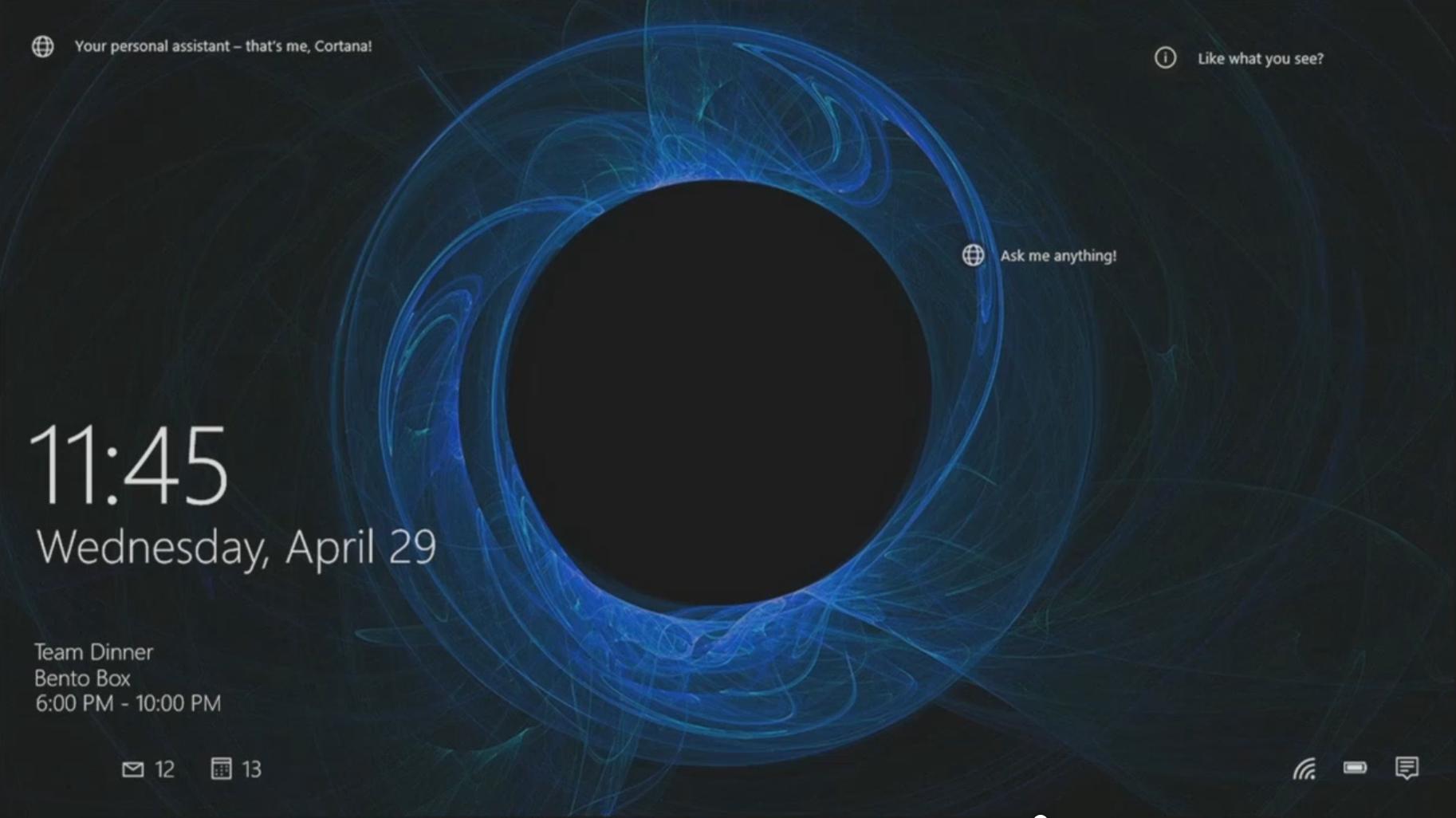
Запуск и вывод ПК из спящего режима сопровождается отображением экрана блокировки (Screen lock). Это окно, в котором пользователь видит некоторую информацию (время, погода, непрочитанные сообщения) еще до входа в ОС. Опция блокировки дисплея перешла в Windows 10 из предыдущих редакций системы. Отключение на работоспособность окон не влияет. Рассмотрим способы включения (отключения) времени блокировки экрана Windows 10.
Что это такое и для чего его используют?
Запуская ПК в работу, юзер видит окно экрана блокировки. Говоря простыми словами – это окно, отображающее определенную информацию из приложений.
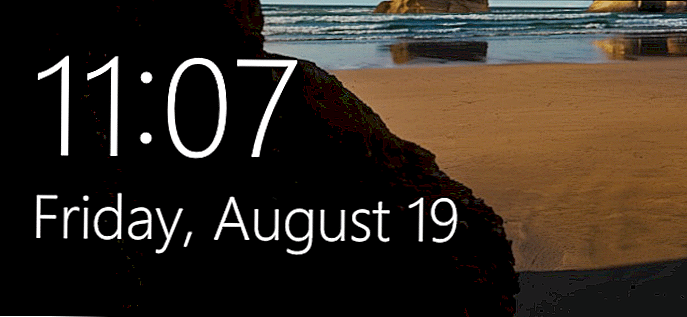
Возможности, которыми наделен Screen lock:
- настройка обоев окна блокировки. Среди функций имеется автоматическая смена картинок – спокойные, ненавязчивые, привлекательные изображения, плавно чередующиеся на экране, поднимут настроение, и работа пойдет веселей;
- отображает погоду, время, сообщения из приложений. Что именно будет показано на дисплее, зависит от настроек;
- гарантирует первичную защиту ПК, ведь для того, чтобы войти в систему, понадобится ввести правильную комбинацию символов.
В любой редакции программ Windows 10 присутствует Screen lock, нужно лишь должным образом его настроить.
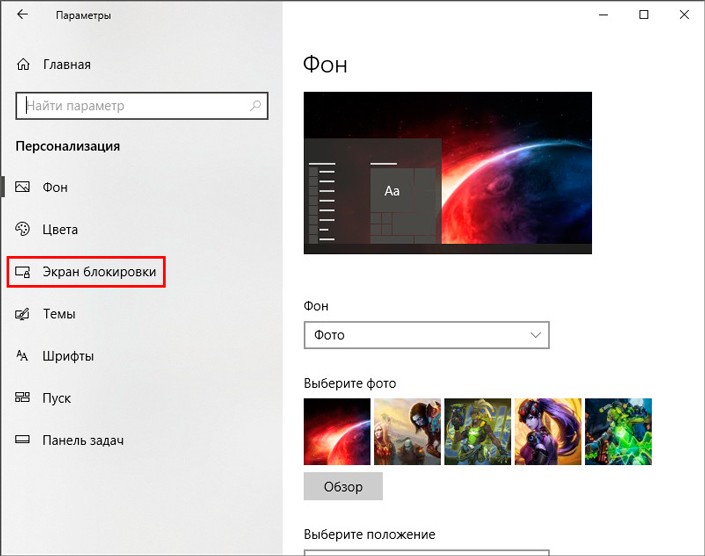
Как включить и выключить автоблокировку экрана
Разработчики корпорации Microsoft позаботились о тех пользователях, которые из-за загруженности или по забывчивости не включают блокировку дисплея, когда отходят от своего компьютера. Им лучше наладить автоблокировку. Ее включение происходит автоматически спустя определенный промежуток времени.
Установка режима автоблокировки в системном реестре
- Вставьте в строку запроса команду regedit, выполните ввод.

- Проследуйте по пути: HKEY_LOCAL_MACHINE\SOFTWARE\Microsoft\Windows\CurrentVersion\Policies\System=>
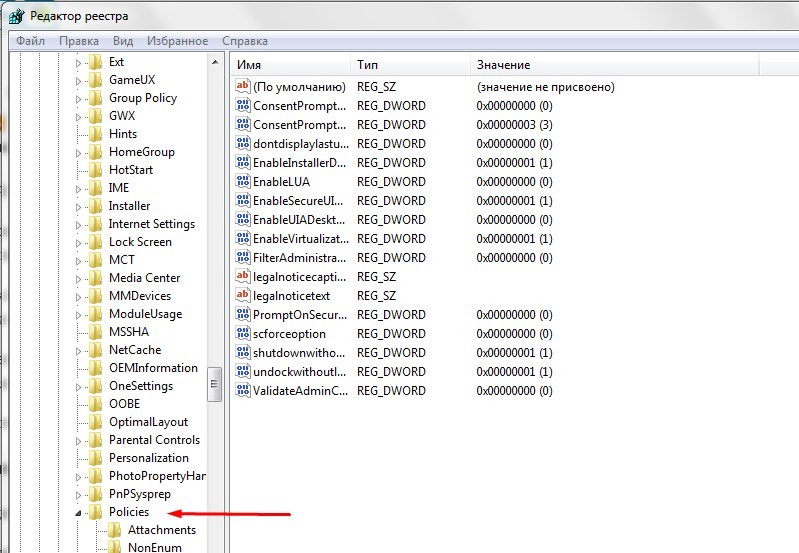
Вспомогательной клавишей мышки (правой) вызовите строку System, зайдите в накопитель данных «Создать», перейдите в «Параметр DWORD (32 бита) и задайте новый параметр Inactivity Timeout Secs.
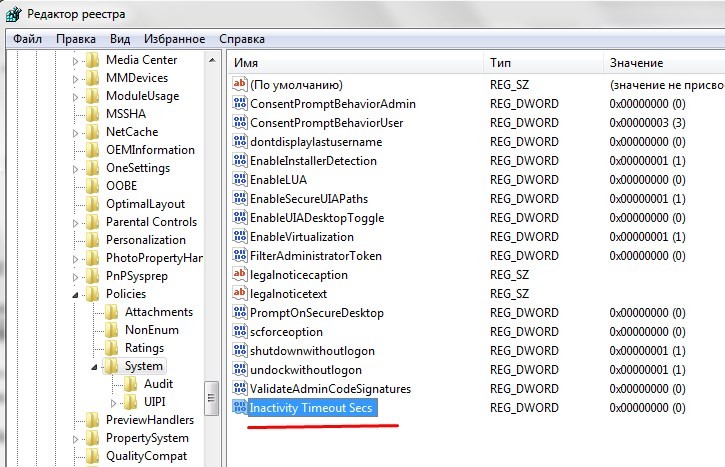
- Открыв обновленный формат, задайте временной период (в секундах), по завершении которого, при условии бездействия, устройство заблокируется. После чего поставьте галочку напротив строки «Десятичная», кликните на клавишу «ОК».

После этого выйдите из системного реестра, перезапустите устройство.
Настройка автоблокировки в локальной политике безопасности
Что необходимо сделать:
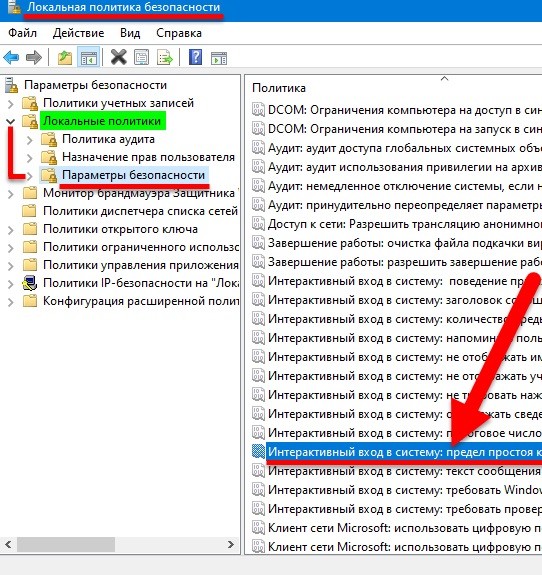
- В строку для выполнения команд задайте secpol.msc, щелкните клавишу ввода команды.
- Войдите в раздел «Локальные политики», разверните «Параметры безопасности», перейдите в «Интерактивный вход в систему: предел простоя компьютера».

- В строке, информирующей о времени блокирования компьютера, задайте отрезок времени, через который, при бездействии, экран автоматически заблокируется.
Закройте окно, перезапустите устройство.
Выключение экрана блокировки
Некоторых юзеров раздражает, что вместо того, чтобы незамедлительно приступить к работе, приходится делать несколько лишних телодвижений, которые убирают Screen lock. К счастью, это окно можно удалить. Специалисты не советуют малоопытным пользователям вносить корректировки. Если пользователь не уверен в своих знаниях, лучше этого не делать, потому как компьютер может сломаться.
Порядок отключения блокировки дисплея посредством редактора групповой политики:
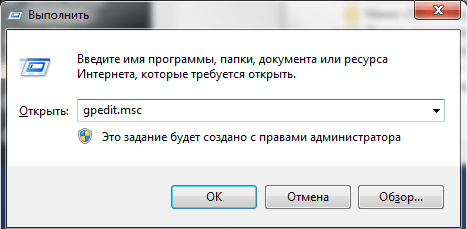
- Откройте окно «Выполнить» (наберите комбинацию Win + R). «Вбейте» код выполняемой операции – gpedit. msc. щелкните «ОК».
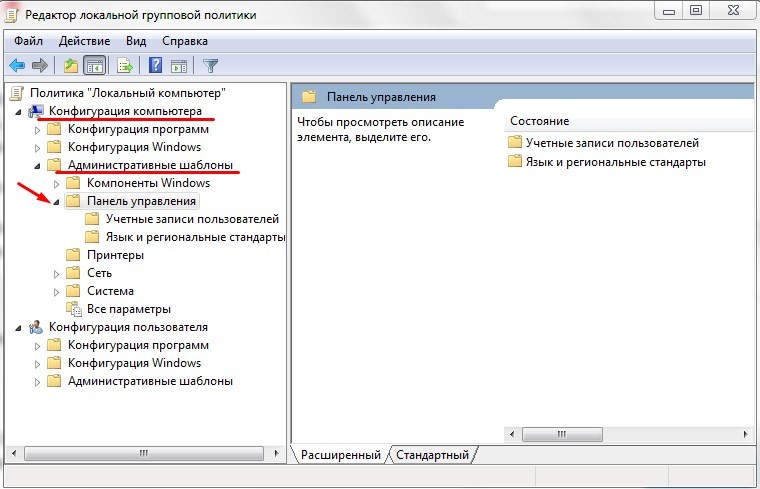
- Пройдите путь: Конфигурация компьютера=>Административные шаблоны=>Панель управления=>Персонализация.
- Кликните на строку настроек запрета отображения Screen lock.
- Установите галочку в графе «Выключить».
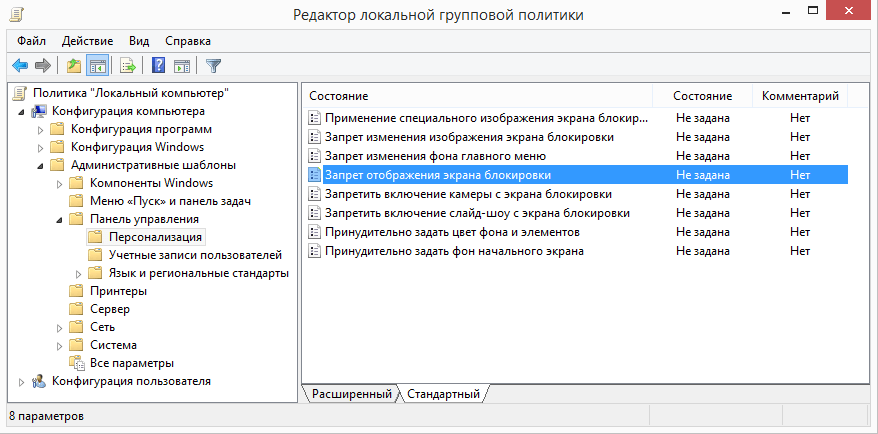
Перезагрузив устройство, пользователь сможет убедиться, что Screen lock отключен.
Как изменить время ожидания
Комбинация клавиш «Win + L» приводит к переходу в окно экрана блокировки. Когда пользователь не производит рабочие операции, спустя 60 с дисплей погаснет. Увеличить временной отрезок, изменить режим работы можно 2 способами.
Блокировка экрана в Электропитании
- Войдите в список команд «Пуск». С помощью правой кнопки мыши вызовите «Выполнить». В открывшейся строке задайте команду control powercfg.cpl,1, нажмите ввод.

- Зайдя в раздел «Экран», отправляйтесь в пункт «Время ожидания до отключения экрана блокировки», откорректируйте период до автоблокировки.
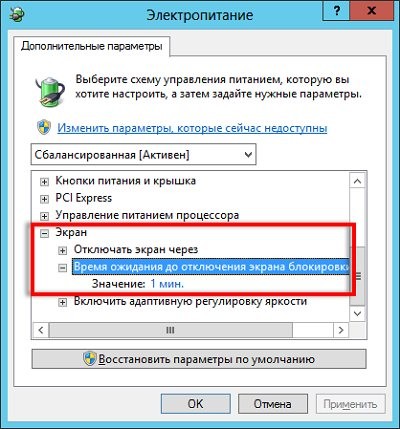
Сохраните изменения, кликнув на «ОК».
Внесение изменений в консоли
- Чтобы отсрочить тайм аут Screen lock, откройте программу, управляющую устройством посредством текстовых команд. Например, набрав комбинацию клавиш «Win + X». Введите в поисковую строку cmd, задайте старт.
- Наберите текстовую команду
powerc f g.exe /SETACVALUEINDEX SCHEME_CURRENT SUB_VIDEO VIDEOCONLOCK секунды.
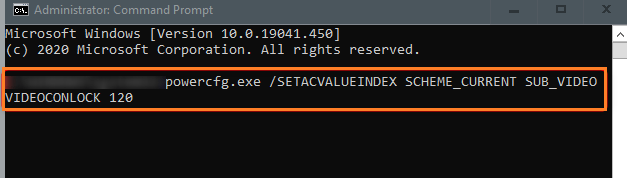
В конце команды, вместо «секунды», задайте время до отключения дисплея.