Отключение Windows Insider Service
Все устройства с Windows 10 поставляются с Windows Insider Service (wisvc), независимо от участия пользователей; он будет продолжать работать в фоновом режиме для программы предварительной оценки Windows. Программа Windows Insider — это платформа для тестирования с открытым исходным кодом, которая позволяет лицензированному пользователю получить предварительную сборку операционных систем. В большинстве случаев эта услуга считается бесполезной для пользователей, которые не хотят участвовать в программе Insider. Короче говоря, ненужные службы, работающие в фоновом режиме, снизят общую производительность вашего устройства. В этой статье будут показаны различные шаги по отключению службы предварительной оценки Windows на вашем устройстве с Windows 10.
Как отключить Windows Insider Service?
Этого можно добиться тремя способами, как указано ниже:
- Через консоль служб
- Через командную строку
- Через PowerShell
Отключите Windows Insider Service через консоль служб:
В этом методе мы проведем вас через шаги по отключению службы предварительной оценки Windows с помощью консоли служб . Пожалуйста, выполните следующие шаги,
- Нажмите клавишу « Win + R » на клавиатуре, чтобы открыть диалоговое окно «Выполнить».
- Затем введите «services.msc» и нажмите клавишу ввода, чтобы открыть консоль служб.
- Теперь прокрутите правый раздел и найдите « Служба предварительной оценки Windows.
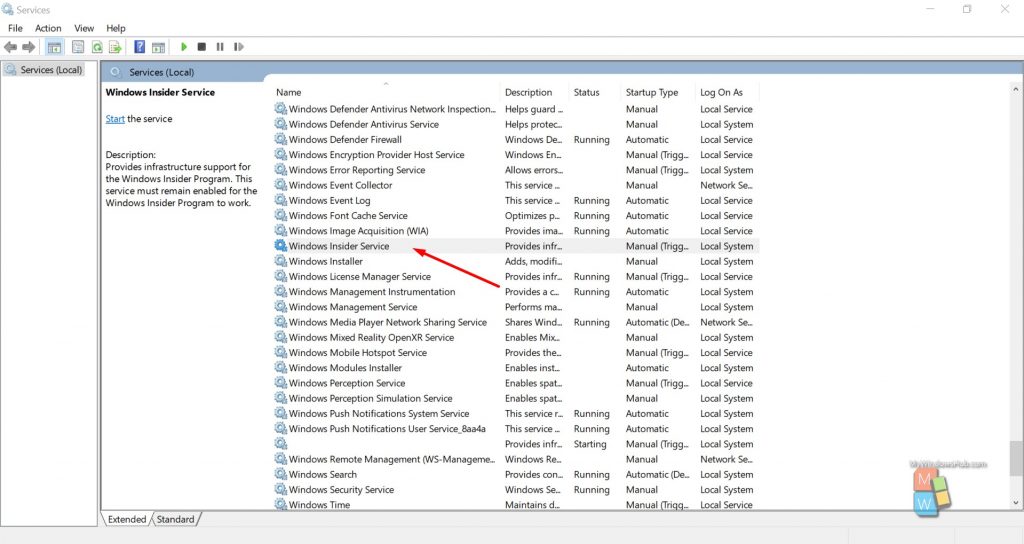
- Затем дважды щелкните запись, чтобы открыть окно свойств.
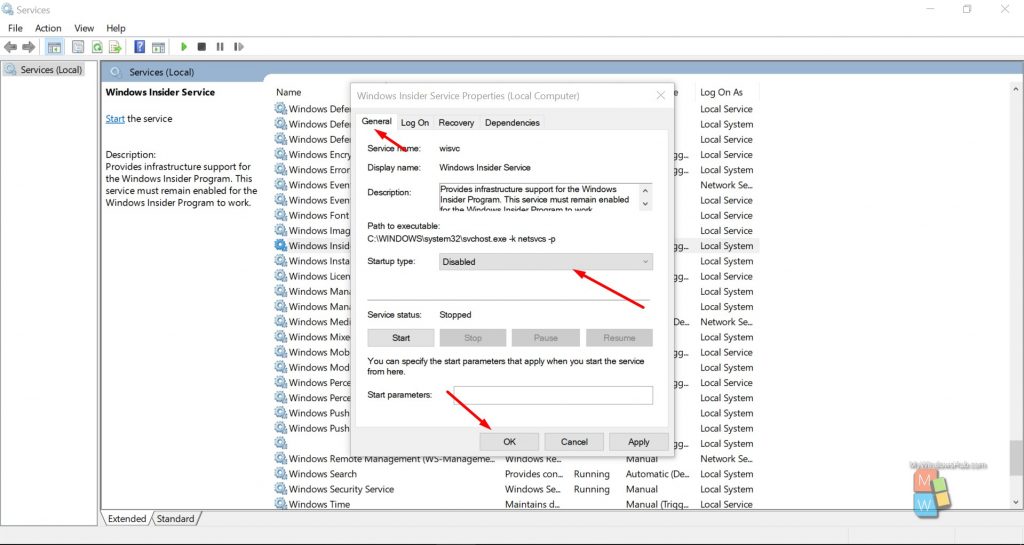
- Перейдите на вкладку «Общие» , затем выберите параметр « Отключено » в раскрывающемся списке «Тип запуска» .
- Нажмите Применить, а затем кнопку ОК, чтобы сохранить изменения.
Теперь вы можете закрыть консоль служб.
Отключите Windows Insider Service через командную строку:
- Нажмите клавишу « Win + R» на клавиатуре, чтобы открыть диалоговое окно «Выполнить».
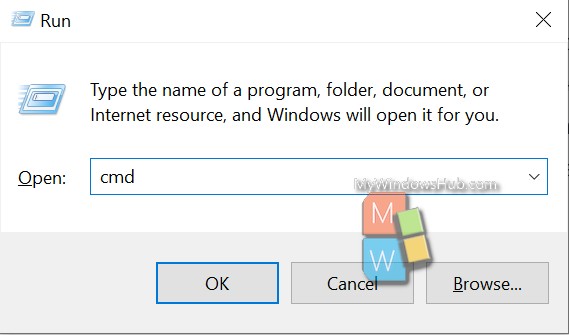
- Затем введите « cmd » и одновременно нажмите клавиши « CTRL + SHIFT + ENTER», чтобы открыть командную строку с повышенными привилегиями.
- В командной строке введите следующую команду и нажмите клавишу ввода.
Вот и все. Вы только что отключили Windows Insider Service с помощью командной строки с повышенными привилегиями.
Отключите Windows Insider Service через PowerShell:
Последний метод проведет вас через шаги по отключению службы с помощью PowerShell. Пожалуйста, выполните следующие шаги,
- Нажмите клавишу « Win + X », чтобы открыть меню опытного пользователя.
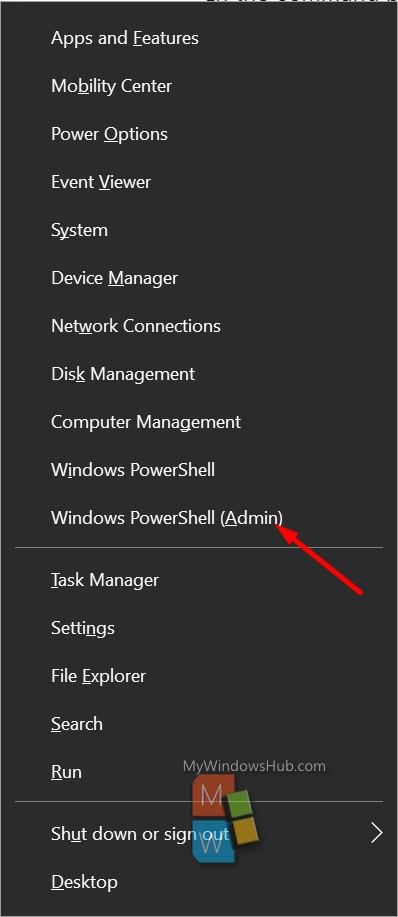
- Затем нажмите «A» на клавиатуре, чтобы открыть PowerShell в повышенном режиме.
- В консоли введите следующую команду и нажмите клавишу ввода.
Вывод:
В этой статье показано три разных способа отключить службу предварительной оценки Windows на вашем устройстве с Windows 10. Если вы столкнетесь с трудностями при выполнении любого из шагов, упомянутых выше, оставьте комментарий ниже.
Как убрать Windows Insider Preview для других пользователей
Хотя пользователи Windows 11/10 могут выбрать сборку Insider Preview и начать получать обновления, вы можете запретить пользователям сборку Insider Preview с помощью этого руководства. Можно блокировать все пользователям получать Windows Insider Предварительный просмотр сборки с помощью редактора локальной групповой политики и редактор реестра.

Даже если вы используете стабильную версию, можно выбрать Insider Preview и начать получать соответствующие обновления. Тем не менее, бета-версия и сборка для разработчиков имеют разные проблемы, ошибки и т. д. Если вы не хотите получать такие вещи на свой компьютер, и более одного человека в вашей семье используют ваш компьютер, вы можете следовать этому руководству, чтобы предотвратить их получение. С другой стороны, давайте предположим, что вы используете определенную сборку бета-версии и не хотите, чтобы другие загружали более новую сборку. В таких ситуациях вы можете использовать то же руководство для выполнения работы.
Как запретить пользователям получать сборки Insider Preview в Windows 11/10
Чтобы запретить пользователям получать сборки Insider Preview в Windows 11/10 с помощью групповой политики , выполните следующие действия:
- Нажмите Win + R, чтобы открыть окно «Выполнить».
- Введите gpedit.msc и нажмите кнопку Enter.
- Перейдите к сбору данных и предварительным сборкам в конфигурации компьютера.
- Дважды щелкните параметр « Переключить пользовательский контроль над сборками Insider».
- Выберите параметр «Отключено».
- Нажмите кнопку ОК .
- Чтобы приступить к этим шагам, вам нужно сначала открыть редактор локальной групповой политики. Для этого нажмите Win+R, чтобы открыть диалоговое окно «Выполнить», введите gpedit.msc и нажмите кнопку «Ввод». Как только он откроется на вашем экране, перейдите по этому пути: Computer Configuration > Administrative Templates > Windows Components > Data Collection and Preview Builds
- С правой стороны вы можете найти параметр под названием «Переключить пользовательский контроль над сборками Insider». Вам нужно дважды щелкнуть этот параметр и выбрать параметр «Отключено».
- Нажмите кнопку ОК, чтобы сохранить изменение.
- Однако, если вы хотите отменить изменение или разрешить пользователям получать сборки Insider на вашем компьютере, вам нужно открыть тот же параметр и выбрать параметр «Не настроено» или «Включено».
Чтобы запретить пользователям получать сборки Insider Preview в Windows 11/10 с помощью реестра
Выполните следующие действия:
- Найдите regedit в поле поиска на панели задач.
- Нажмите на результат поиска.
- Нажмите кнопку Да .
- Перейдите к Windows в HKLM.
- Щелкните правой кнопкой мыши Windows > Создать > Ключ.
- Назовите его PreviewBuilds.
- Щелкните правой кнопкой мыши PreviewBuilds > Создать > Параметр DWORD (32-разрядное).
- Установите имя как AllowBuildPreview.
- Сначала вам нужно открыть редактор реестра. Хотя существуют различные методы, вы можете использовать окно поиска на панели задач.
- Для этого найдите regedit в поле поиска на панели задач, щелкните отдельное поле поиска и нажмите кнопку «Да».
Когда на вашем экране откроется редактор реестра, перейдите по следующему пути: HKEY_LOCAL_MACHINE\SOFTWARE\Policies\Microsoft\Windows - Щелкните правой кнопкой мыши Windows > New > Key и назовите его PreviewBuilds.
- Затем щелкните правой кнопкой мыши ключ PreviewBuilds > Создать > Параметр DWORD (32-bit) Value и задайте имя AllowBuildPreview.
По умолчанию он имеет 0 в качестве данных значения. Чтобы заблокировать пользователей, вам нужно сохранить значение данных равным 0. Однако, если вы хотите разрешить пользователям получать сборки Insider, вам необходимо установить значение данных равным 1 или удалить значение REG_DWORD AllowBuildPreview.

Как удалить Windows 11 Insider Preview
Чтобы избавиться от Windows 11 Insider Preview, нужно перейти на стабильную сборку. Вы можете сделать это с помощью панели настроек Windows. Для этого откройте Центр обновления Windows > Программа предварительной оценки Windows и нажмите кнопку Прекратить получение предварительных сборок, чтобы отключить ее. После этого вы не будете получать обновление сборки Insider Preview на свой ПК.
Должен ли я включить программу предварительной оценки Windows?
Будь то канал Beta или Dev, почти все сборки Insider Preview содержат некоторые ошибки, которые могут испортить ваш пользовательский интерфейс. Однако канал Release Preview более стабилен, чем другие. Таким образом, если вы хотите обеспечить бесперебойную работу без каких-либо ошибок, нет необходимости включать программу предварительной оценки Windows. Однако, если вы хотите опробовать новейшие или будущие функции, вы можете выбрать эту программу.
Отключить настройки Программы предварительной оценки Windows
Как отключить настройки программы предварительной оценки Windows 10.
На протяжении многих лет в Параметрах Windows существует специальный раздел, в котором пользователи могут зарегистрироваться в программе предварительной оценки Windows 10 и затем тестировать ранние релизы, новые функции и находить ошибки.
Если устройством пользуется только один человек, пожалуй, нет нужды вносить какие-либо изменения. Если же устройство попадает в руки нескольких пользователей, и вы не хотите, чтобы те экспериментировали с ранними релизами, имеет смысл отключить настройки программы предварительной оценки Windows. После отключения этого раздела пользователи не смогут вносить изменения в параметры программы Windows Insider и получать нестабильные сборки.
Вы можете выключить параметры программы предварительной оценки Windows с помощью двух способов. Первый подразумевает использование редактора локальных политик. Этого компонента нет в Домашней редакции Windows, поэтому он подойдет только для владельцев компьютеров с Windows 10 Профессиональная, Корпоративная или для Учебных заведений. Второй метод использует редактор реестра, который в свою очередь доступен во всех версиях Windows 10.
Для справки: вы можете проверить редакцию Windows на вашем компьютере, перейдя в Параметры – Система – О программе – Характеристики Windows – Выпуск.
Как отключить настройки Программы предварительной оценки Windows
- Откройте Редактор локальной групповой политики любым удобным способом. К примеру, нажмите Win + R и введите команду gpedit.msc.
- В левой части экрана перейдите по адресу Конфигурация компьютера – Административные шаблоны – Компоненты Windows – Центр обновления Windows – Центр обновления Windows для бизнеса.
- В правой части окна найдите пункт Управлять предварительными сборками. Дважды кликните на этот пункт.
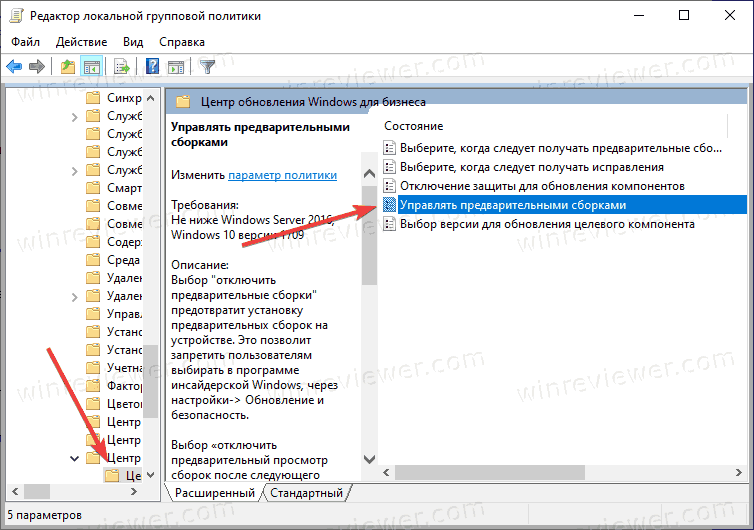
- В новом окне выберите нужный параметр. При включении этого параметра в левой части окна появится выпадающее меню со списком каналов.
- Вы можете указать нужный канал обновлений, чтобы предотвратить изменение настроек.
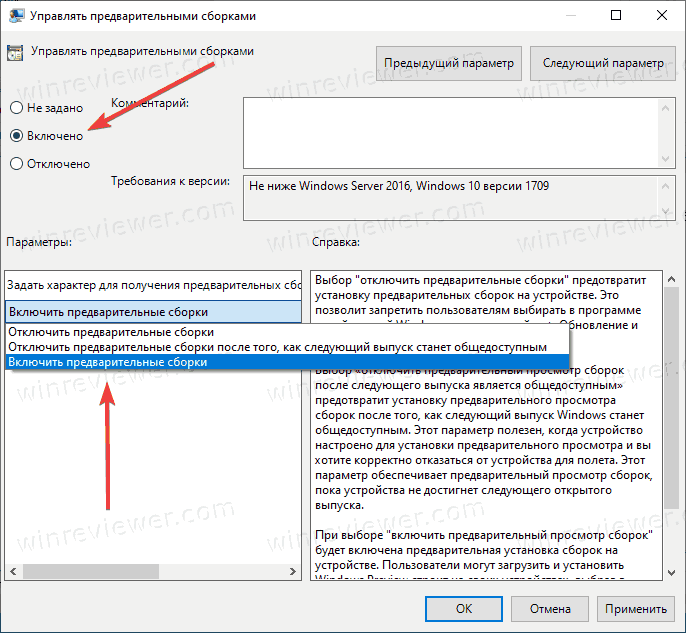
- Если вы хотите запретить программу предварительной оценки целиком, выберите Включено, а затем из выпадающего списка выберите Отключить предварительные сборки.
- Нажмите Ок для сохранения изменений.
Как выключить параметры программы предварительной оценки Windows
Теперь перейдем к альтернативному способу, который доступен в Windows 10 Домашняя.
Внимание: эта инструкция подразумевает работу с реестром Windows. Не изменяйте реестр операционной системы без понимания, что именно вы делаете, иначе вы рискуете стабильностью работы вашего компьютера.
Чтобы выключить параметры программы предварительной оценки, сделайте следующее.
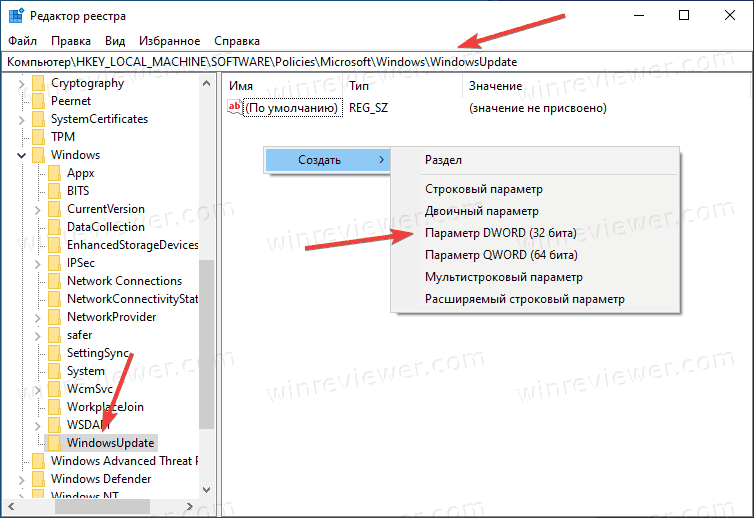
- Откройте Редактор реестра любым удобным способом. Компьтер\HKEY_LOCAL_MACHINE\SOFTWARE\Policies\Microsoft\Windows\WindowsUpdate .
- В правой части окна нажмите правую кнопку мыши по пустому полю и выберите Создать – Параметр DWORD (32-бита).
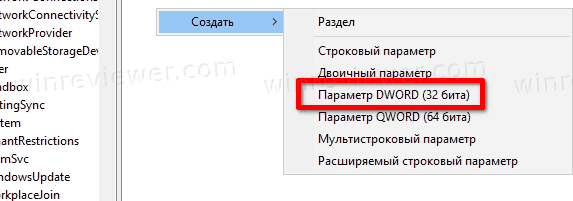 Разрядность параметра не зависит от разрядности операционной системы. Создавайте 32-битный параметр даже на 64-битной ОС.
 - Назовите новый параметр ManagePreviewBuildsPolicyValue и установите одно из следующих значений:
-
- 1 – включить параметры программы предварительной оценки
- 2 – выключить параметры программы предварительной оценки
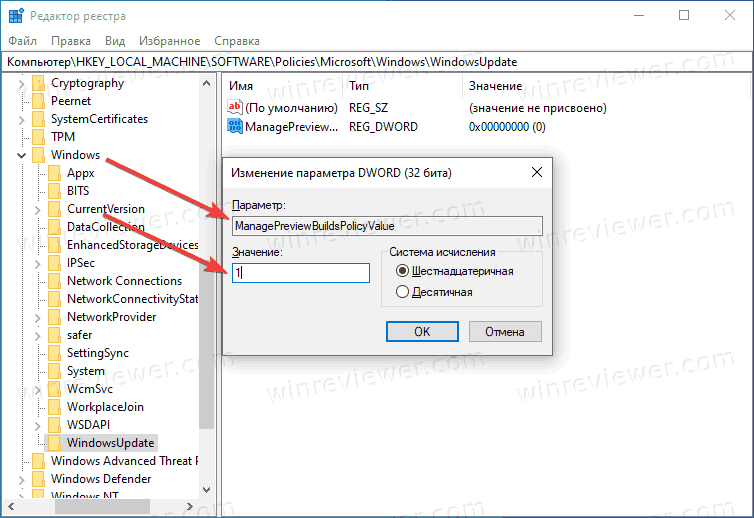
- Далее создайте еще один параметр DWORD (тоже 32-бита) с именем BranchReadinessLevel. Присвойте ему одно из следующих значений:
-
- 2 – получать только обновления из Dev Channel.
- 4 – получать только обновления из Beta Channel.
- 8 – получать только обновления из Release Preview.
- Сохраните изменения и закройте редактор реестра.
После применения всех изменений пользователи не смогут изменять параметры программы предварительной оценки или настраивать компьютер на получение предрелизных сборок Windows 10.
��Узнавайте о новых статьях быстрее. Подпишитесь на наши каналы в Telegram и Twitter.
Судя по тому, что вы читаете этот текст, вы дочитали эту статью до конца. Если она вам понравилась, поделитесь, пожалуйста, с помощью кнопок ниже. Спасибо за вашу поддержку!
Вы здесь: Главная страница » Windows » Windows 10 » Отключить настройки Программы предварительной оценки Windows
Автор: Сергей Ткаченко и Тарас Буря
Сергей Ткаченко и Тарас Буря совместно работают над статьями на этом сайте. Благодаря их усилиям здесь появился целый пласт технических публикаций. Посмотреть все записи автора Сергей Ткаченко и Тарас Буря
Быстрый ответ: как мне выйти из предварительной версии в Windows 10?
Перейдите в «Настройки»> «Обновление и безопасность»> «Программа предварительной оценки Windows»> «Остановить предварительные сборки для предварительной оценки», чтобы просмотреть доступные варианты. Если вы находитесь в бета-канале или канале предварительного просмотра выпуска, вы можете щелкнуть переключателем, чтобы перестать получать предварительные сборки на вашем устройстве, когда следующий основной выпуск Windows станет общедоступным.
Как остановить сборку предварительной версии Insider в Windows 10?
Нажмите кнопку Пуск, затем выберите Настройки> Обновление и безопасность> Программа предварительной оценки Windows, а затем выберите Stop Insider builds. Следуйте инструкциям, чтобы отключить свое устройство.
Как мне вернуться на Windows 10 изнутри?
Как вернуться к Windows 10 через Настройки
- Открыть настройки.
- Нажмите «Система».
- Щелкните страницу восстановления справа. …
- В разделе «Параметры восстановления» в настройках «Предыдущая версия Windows» нажмите кнопку «Назад». …
- Выберите любую из доступных причин. …
- Нажмите кнопку Далее.
- Нажмите кнопку Нет, спасибо.
Как узнать, есть ли у меня предварительная версия Windows 10 Insider?
Просто введите winver в поиск на панели задач, затем выберите его, чтобы запустить команду. Откроется окно с сообщением, на какой версии и какой сборке вы используете Insider Preview.
Как изменить программу предварительной оценки в Windows 10?
- Выберите «Настройки»> «Обновление и безопасность»> «Программа предварительной оценки Windows» на своем устройстве с Windows 10. …
- Нажмите кнопку «Начать». …
- Следуйте инструкциям на экране, чтобы выбрать интерфейс и канал, через который вы хотите получать сборки Insider Preview.
Как мне выйти из предварительной версии в Windows 11?
Go выберите «Настройки»> «Обновление и безопасность»> «Программа предварительной оценки Windows»> «Остановить предварительный просмотр программы предварительной оценки». Строит, чтобы увидеть ваши варианты. Если вы находитесь в бета-канале или канале предварительного просмотра выпуска, вы можете щелкнуть переключателем, чтобы перестать получать предварительные сборки на вашем устройстве, когда следующий основной выпуск Windows станет общедоступным.
Какая последняя версия предварительной версии Windows 10 Insider?
Таким образом, самая последняя версия Windows официально называется Windows 10 версии 21H1, или майское обновление 2021 года. Следующим обновлением функций, которое должно появиться осенью 2021 года, будет версия 21H2.
Выпускает ли Microsoft Windows 11?
Дата объявлена: Microsoft начнет предлагать Windows 11 на Октябрь 5 к компьютерам, полностью отвечающим его аппаратным требованиям. … Это может показаться странным, но давным-давно клиенты выстраивались на ночь в местный технический магазин, чтобы получить копию последней и лучшей версии Microsoft.
Как восстановить Windows 10 без потери файлов?
Метод 1. Использование параметра «Сбросить этот компьютер»
- Щелкните правой кнопкой мыши кнопку «Пуск» Windows в нижнем левом углу экрана, чтобы открыть меню настроек.
- Нажмите «Настройки».
- Нажмите «Обновление и безопасность».
- На левой панели выберите «Восстановление».
- В разделе «Сбросить этот компьютер» нажмите «Начать».
Как перейти с предварительной версии на полную?
Перейдите в Настройки> Обновление и безопасность > Программа предварительной оценки Windows на вашем устройстве. Установите его на Dev Channel. Перейдите в «Настройки»> «Обновление и безопасность»> «Центр обновления Windows», чтобы проверить наличие последних обновлений, и обновите свое устройство до последней сборки, доступной на Dev Channel.
Стабильны ли сборки Windows Insider?
Если вас беспокоят серьезные проблемы, такие как потеря всех файлов или необходимость чистой установки Windows на вашем устройстве, мы рекомендуем выбрать надежный бета-канал или канал предварительного просмотра релиза, что принесет вам очень стабильные сборки.
Будет ли Windows 11 бесплатным обновлением?
Поскольку Microsoft выпустила Windows 11 24 июня 2021 года, пользователи Windows 10 и Windows 7 хотят обновить свою систему до Windows 11. На данный момент Windows 11 — бесплатное обновление и каждый может обновить Windows 10 до Windows 11 бесплатно. У вас должны быть базовые знания при обновлении окон.