Windows 10, как просмотреть какие папки занимают больше места на диске.
Если на вашем жестком диске или SSD, заканчивается свободное пространство, вам, вероятно, придется вручную проверять размер каждой папки на ваших дисках перед тем как ее удалить. Это утомительно, если не сказать больше. Если вы используете Windows 10, вам не нужно сторонние приложения, посмотреть какие папки занимают больше всего места вы можете с помощью приложения «Параметры».
Windows 10 имеет очень удобную и абсурдно скрытую функцию, которая позволяет просматривать объём занимаемого пространства на диске по папке. Это было частью Windows 10 с момента обновления Creators, но не многие пользователи знают, что она есть. Функция непреднамеренно «скрыта» из-за плохого дизайна и отсутствия визуального указания на то, что на ней есть что-то еще.
Посмотреть объём занимаемого пространства на диске по папке
Эта функция находится в приложении «Параметры». Перейдите в группу настроек «Система» → «Память устройства» → «Локальное хранилище». Это покажет вам все диски, подключенные к вашей системе, как внутренние, так и внешние.
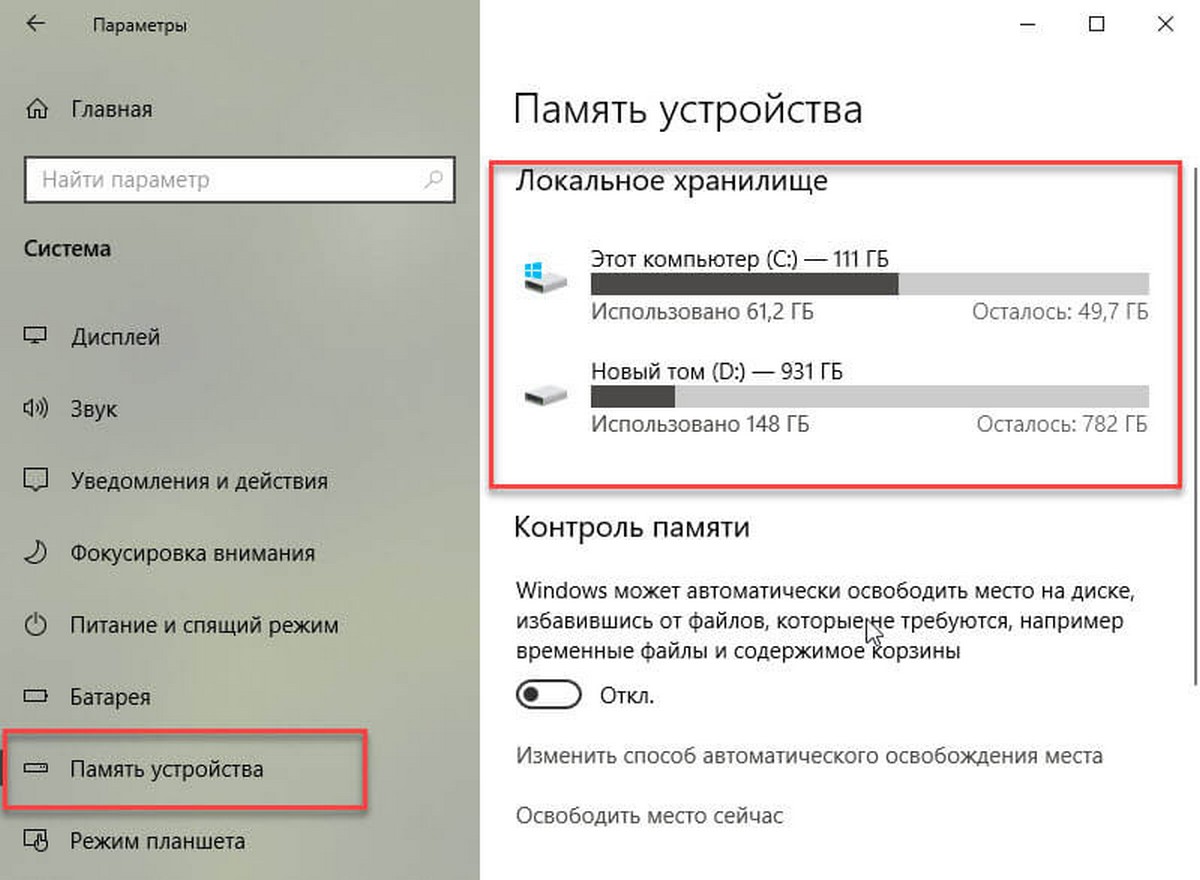
Для каждого диска вы можете видеть использованное и свободное пространство. В этом нет ничего нового, и такая же информация доступна, если вы посетите Этот компьютер в Проводнике. Что немного менее очевидно, так это то, что вы можете здесь кликнуть на отображаемый жёсткий диск.
После того как вы выберите диск мышью, вы увидите множество предустановленных папок, таких как «Приложения и игры», «Системные и зарезервированные», «Временные файлы» и т. Д. Эти папки автоматически создаются Windows, и вы можете выбрать папку кликнув на ней, чтобы просмотреть, сколько места занимает каждая из них.
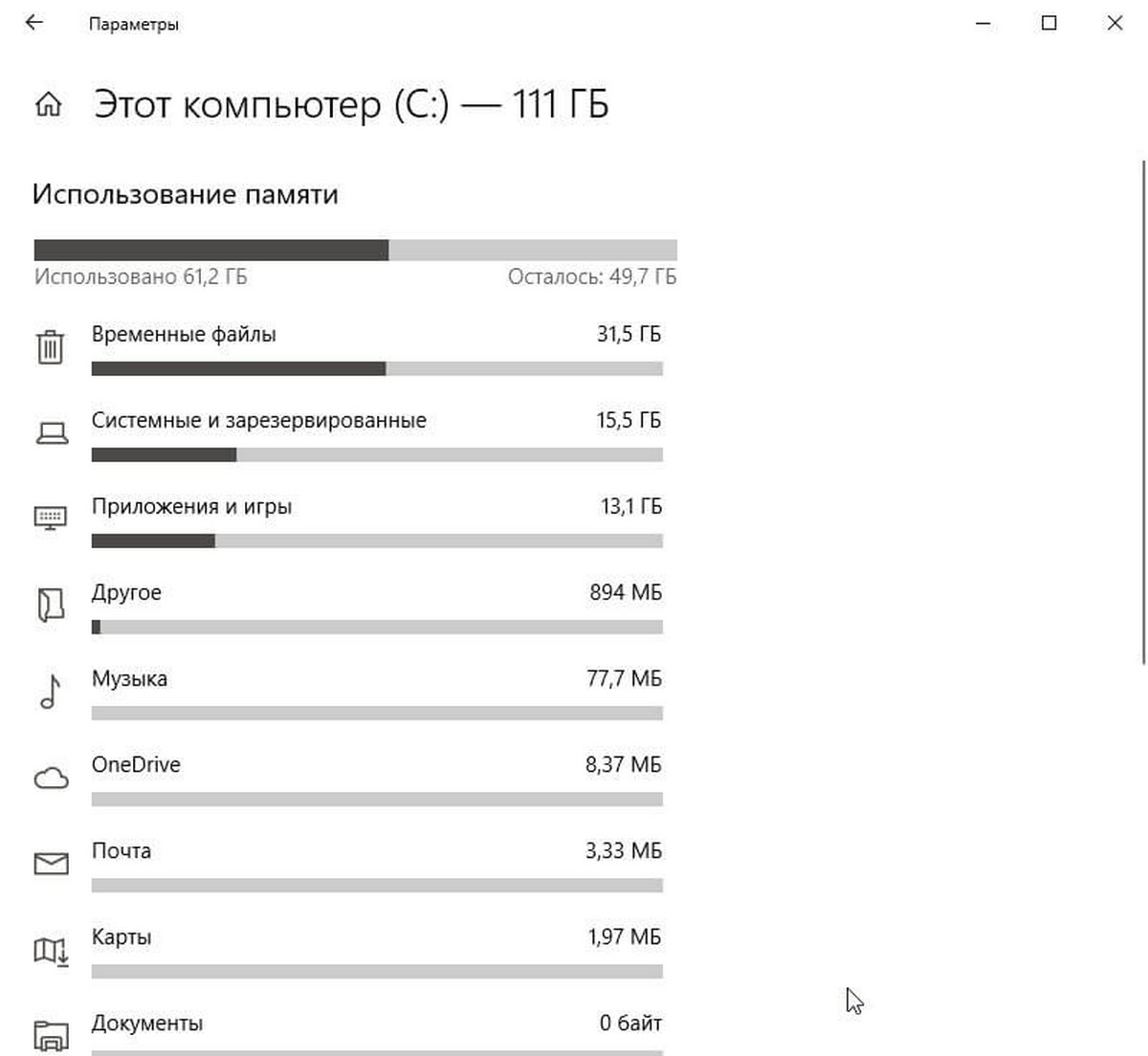
В разделе перечислены папки на выбранном диске. Каждая папка сопровождается занимаемым размером на диске. Если вы кликните мышкой папку, она откроется в Проводнике файлов, где, если хотите, вы можете удалить из нее файлы.
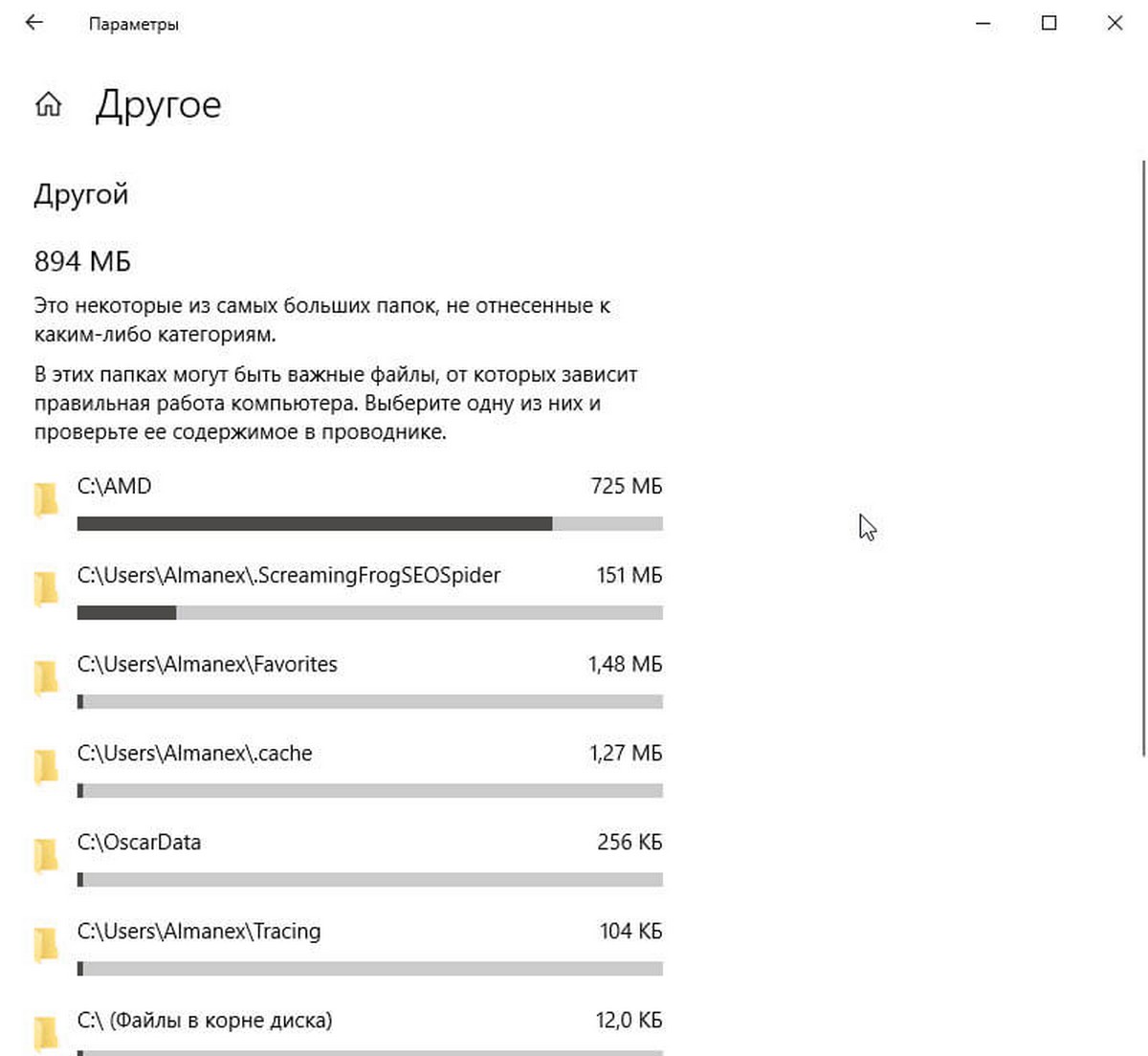
Также существует папка «Другое» — папки которые не отнесенные к каким-либо категориям, В них могут быть важные файлы от которых зависит правильная работа системы. Но вы всегда можете выбрать одну из них чтобы проверить содержимое в проводнике.
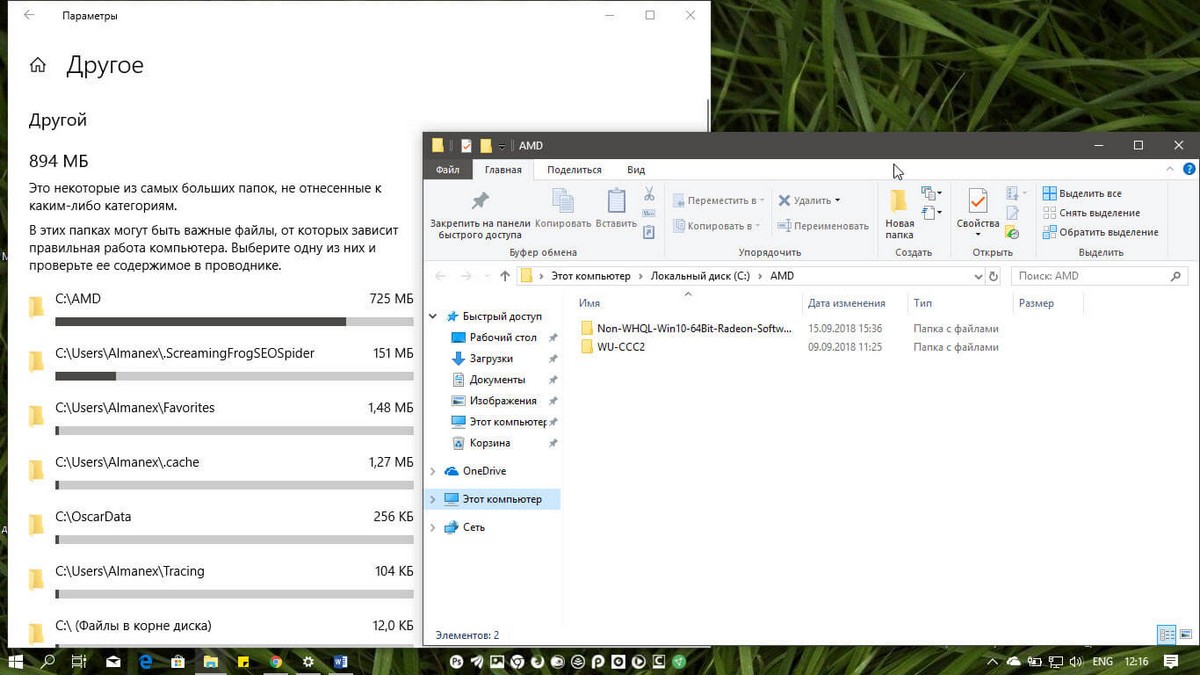
Папки сортируются по размеру, поэтому те, которые находятся наверху, занимают больше места. Когда вы удаляете файлы, вам нужно нажать кнопку «Обновить» в низу страницы или закрыть и снова открыть приложение «Параметры», чтобы увидеть обновленные значения занимаемого пространства ваших дисков и папок.
Как показать размер папки в Windows 10
Видео: Что занимает место на диске? Как узнать размер папок ?
Содержание
Большой размер папки — одна из наиболее частых причин замедления или отставания наших компьютерных систем. Единственный способ узнать, какая папка перегружена, — это просмотреть размер папки Windows 10, то вы сможете удалить ненужные программы, компьютерные приложения, документы.Как только вы закончите, навсегда удалите их из корзины. Обычно это должно решить проблему. Если это не так, вам придется посмотреть на свой жесткий диск. Вероятно, он заполнен на 95 процентов и также нуждается в некоторой очистке.
Часть 1. 3 способа показать размер папки в Windows 10
Не знаете, как узнать размер папки в Windows 10? Вот три способа, которые могут вам помочь.
Способ 1. Показать размер папки Windows 10 через свойства папки
Свойства — это встроенная функция вашего компьютера, которую вы можете использовать для отображения размера папки Windows 10. Вы можете непосредственно увидеть размер в проводнике Windows.
- Шаг 1. Перейдите в «Этот компьютер» на рабочем столе вашего компьютера. Выберите папку на жестком диске и откройте ее.
- Шаг 2. Выберите одну из папок внутри нее и щелкните правой кнопкой мыши, чтобы проверить размер папки в проводнике Windows 10. Появится раскрывающийся список. Выберите Свойства.
Способ 2. Просмотр размера папки Windows 10 с помощью наведения мыши
Если вам лень открывать таблицу свойств, есть простой способ.
- Шаг 1. Перейдите в проводник Windows.
- Шаг 2. Наведите указатель мыши на один из файлов, и рядом с именем папки появится небольшое диалоговое окно. Он будет включать дату создания, размер и его основную папку.
Способ 3. См. Размер папки в Windows 10 через TreeSize
TreeSize — это компьютерное приложение, которое вам необходимо загрузить, чтобы увидеть размер папки рядом с ее названием в проводнике Windows 10.
- Шаг 1. Загрузите бесплатный exe-файл программы. После завершения установки откройте программное обеспечение.
- Шаг 2. Щелкните сканирование в раскрывающемся списке меню и выберите диск, размер которого нужно проверить.
Используя TreeSize, вы также можете проверить размер папок на внешних дисках, включая мобильное хранилище, CD, DVD и USB-накопитель. Вы можете использовать его для очистки файлов в папках, поэтому вам не нужно возвращаться в проводник для этого.
Также читайте: Как заблокировать веб-сайт в Windows 10
Часть 2. Как очистить вашу систему Windows 10?
Вам следует очищать свою систему Windows каждые три месяца, чтобы продлить срок ее службы и снизить вероятность сбоя или внезапной остановки работы. Есть несколько способов очистить вашу систему Windows.
1. Удалите ненужные приложения.
Это наиболее очевидная вещь, которую нужно сделать, когда вы чистите свой компьютер. Нажмите Пуск> Настройки> Приложения> Приложения и функции. Прокрутите вниз и выберите те, которые хотите удалить. Нажмите Удалить, и все готово. Вы будете удивлены, узнав, сколько нежелательных приложений вы сохранили на своем компьютере.
2. Очистка диска
Очистка диска — одна из оригинальных функций, предлагаемых Windows для очистки ненужных файлов и папок. Чтобы избавиться от них, выберите Пуск> Панель управления> Администрирование> Очистка диска. Если у вас есть время и вы хотите провести более тщательную очистку, нажмите «Очистить системные файлы» перед тем, как выбрать «Очистка диска».
3. Очистить кеш
Если у вас есть компьютер с Windows 10, позвольте нам сообщить вам, что он заполнен кешем. Чтобы очистить кеш, откройте «Выполнить»> введите WSReset.exe> нажмите «ОК». Может показаться, что ничего не происходит, но ваш компьютер будет выполнять очистку кеша в фоновом режиме. После завершения процесса Магазин Windows запустится. Это показатель того, что процесс успешно завершен.
4. Очистите папку AppData.
Даже после удаления приложения вы обнаружите, что несколько его фрагментов разбросаны по всему компьютеру. Большая часть этих данных обычно находится в папке AppData. Введите C: Users [Имя пользователя] AppData в проводнике файлов или% AppData% в Windows Search, чтобы открыть папку, которая обычно скрыта.
Он разделен на три подпапки: Local, LocalLow и Roaming. Вам придется просмотреть их вручную, чтобы удалить данные, которые вам больше не нужны.
Часть 3. Как управлять паролем в Windows 10
Во время очистки вашей системы Windows многие пользователи предпочитают сбрасывать пароли учетных записей администратора, пользователя и домена. После глубокой очистки вход в систему на вашем компьютере становится затруднительным. Лучшее программное обеспечение для сброса паролей всех используемых учетных записей — PassFab 4WinKey. С помощью нескольких шагов вы можете легко решить проблемы с паролем Windows.
Вот как можно сбросить пароль с помощью PassFab 4WinKey:
- Шаг 1. Загрузите и установите любую версию PassFab 4WinKey на другой компьютер.
- Шаг 2. Вставьте съемный диск, который может быть флэш-накопителем USB или CD / DVD.
Когда ваш компьютер Windows перезагрузится, ваша учетная запись появится на экране блокировки. Нажмите на нее, и вы получите доступ без необходимости вводить пароль. Зайдите в Учетные записи пользователей в настройках вашего компьютера и введите новый пароль.
Резюме
В этой статье мы говорили об основной причине замедления вашего компьютера, о том, как увеличить скорость вашего компьютера, и о лучшем программном обеспечении для сброса пароля Windows. Все еще есть проблемы? Оставив комментарий ниже, дайте нам знать!
Как посмотреть размеры папок в Windows 10?
Откройте окно проводника и щелкните правой кнопкой мыши поле «Имя» вверху. Вы увидите несколько параметров — в частности, параметры, которые позволяют вам выбрать, какую информацию вы хотите видеть о своих папках. Выберите Размер, и свойство появится в правом углу окна.
Как я могу увидеть размер папок на моем компьютере?
Go в проводник Windows и щелкните правой кнопкой мыши файл, папку или диск, который вы исследуете. В появившемся меню перейдите в Свойства. Это покажет вам общий размер файла / диска. Папка покажет вам размер в письменном виде, диск покажет вам круговую диаграмму, чтобы ее было легче увидеть.
Как посмотреть размеры файлов в Windows 10?
Как узнать размер файла в Windows 10? Перейдите в проводник и щелкните правой кнопкой мыши поле «Имя». Выберите размер. Размеры файлов теперь будут отображаться в правой части окна.
Как отсортировать папки по размеру в Windows 10?
Привет ты можешь используйте поле поиска в верхней правой части окна, чтобы находить и сортировать папки в зависимости от их размера. В поле поиска просто введите «размер:», и появится раскрывающийся список. Таким образом, вы можете легко сортировать папки в зависимости от их размера.
Как узнать размер нескольких папок?
Один из самых простых способов — удерживая правую кнопку мыши, затем перетащите его через папку, общий размер которой вы хотите проверить. Когда вы закончите выделять папки, вам нужно будет удерживать кнопку Ctrl, а затем щелкнуть правой кнопкой мыши, чтобы увидеть Свойства.
Как узнать размер файла в Windows?
Вот как найти самые большие файлы.
- Откройте проводник (он же проводник Windows).
- Выберите «Этот компьютер» на левой панели, чтобы вы могли выполнять поиск по всему компьютеру. …
- Введите «размер:» в поле поиска и выберите «Гигантский».
- Выберите «подробности» на вкладке «Просмотр».
- Щелкните столбец Размер, чтобы отсортировать от наибольшего к наименьшему.
Какой размер Windows 10?
Насколько велика Windows 10?
| ОС Windows 10 релиз | Размер (без сжатия) |
|---|---|
| Windows 10 1809 (17763) | 14.92GB |
| Windows 10 1903 (18362) | 14.75GB |
| Windows 10 1909 (18363) | 15.00GB |
| Windows 10 2004 (19041) | 14.60GB |
Как мне получить список размеров папок в Windows?
Открыть в окне проводника файлов и щелкните правой кнопкой мыши поле «Имя» в вершина. Вы увидите несколько параметров — в частности, параметры, которые позволяют вам выбрать, какую информацию вы хотите видеть о своих папках. Выберите Размер, и свойство появится в правом углу окна.
Как уменьшить размер папки Windows?
Как уменьшить размер папки WinSxS с помощью Storage sense
- Открыть настройки.
- Нажмите «Система».
- Нажмите на хранилище.
- В разделе «Локальный диск» щелкните элемент «Временные файлы». …
- Отмените выбор по умолчанию.
- Отметьте опцию Windows Update Cleanup.
- Щелкните параметр Удалить файлы.
Как узнать размер папки на Google Диске?
Щелкните правой кнопкой мыши извлеченную папку в проводнике и выберите «Свойства». , чтобы открыть окно свойств. Вкладка Общие содержит сведения о размере папки.
Где следует щелкнуть, чтобы отсортировать файлы и папки по размеру?
Щелкните заголовок столбца Размер. отсортировать объявление по размеру.
Можете ли вы сортировать файлы по размеру?
Когда появятся результаты поиска, щелкните правой кнопкой мыши в любом пустом месте и выберите «Сортировка», затем «Размер» и «По убыванию».. Это обеспечит показ самого большого файла вверху результатов.
Как отсортировать папку загрузок по размеру?
Выберите сразу все папки, а затем выберите «Просмотр» в верхнее меню. Там у вас есть возможность сгруппировать их, в том числе по размеру.
4 основных способа показать размер папки в Windows 10
Естественно проверить размер файлов и папки на вашем ПК с Windows, чтобы освободить место для хранения или переносить файлы на USB-накопитель или внешний накопитель. Это дает вам представление о том, сколько памяти вы можете освободить или передать. Кроме того, проверка размера файла и размера папки становится важной при загрузке в службу облачного хранилища, такую как OneDrive или Google Диск.

Есть несколько способов проверить размер папки в Windows 10. Выполните следующие действия и проверьте папку размер перед передачей или загрузкой папки для безупречной работы.
1. Наведите указатель мыши на папку
Это самый простой способ проверить размер папки в Windows 10. Но он имеет явное ограничение.
Наведите указатель мыши на папку в приложение”Диспетчер файлов”, и оно покажет дату создания, время, размер папки и ее содержимое.
Проблема с методом заключается в том, что он ненадежен и не отображает папку размер. Если размер папки велик и составляет сотни ГБ, вы можете не сразу увидеть размер папки с уловкой.
2. Используйте меню свойств
Этот трюк даст вам больше деталей, чем простой размер папки в Windows 10. Большинство пользователей выбирают этот трюк, чтобы проверить размер папки, количество файлов, см. Скрытые файлы, переименование папки, расширенные параметры общего доступа и многое другое. Выполните следующие действия.
Шаг 1. Откройте приложение”Диспетчер файлов”в Windows 10.
Шаг 2: Определите папку.
Шаг 3: Чтобы проверить размер папки, щелкните ее правой кнопкой мыши и откройте контекст меню.
Шаг 4. Выберите”Свойства”в следующем меню.

Вы можете увидеть имя папки, размер в ГБ и байтах, количество файлов, время и дату создания , Атрибуты и многое другое.
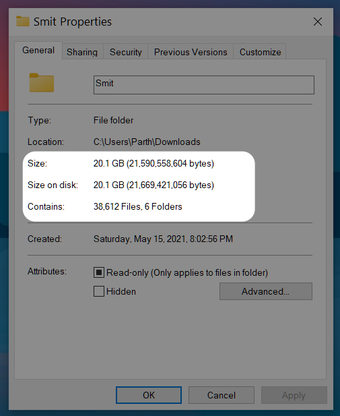
Вы также можете поиграть с общим доступом, безопасностью, проверить предыдущие версии и даже настройте значок папки из того же меню.
3. Использовать параметры проводника
Использование меню параметров Проводника , вы можете включить отображение информации о размере файла в параметрах советов по папкам. Выполните следующие действия, чтобы внести соответствующие изменения.
Шаг 1. Нажмите клавишу Windows и откройте меню поиска Windows 10.
Шаг 2: введите Параметры проводника и нажмите Enter.
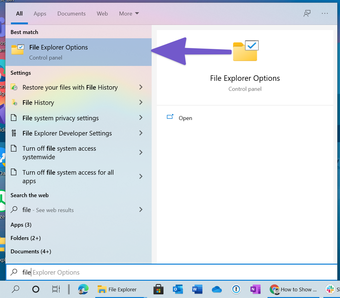
Шаг 3: Откроется меню параметров проводника.
Шаг 4. Перейдите в меню”Просмотр”.
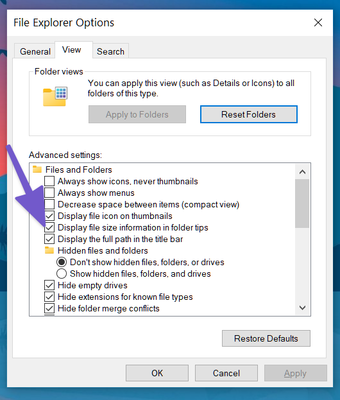
Шаг 5: Включите параметр Отображать информацию о размере файла в параметре советов по папке.
Также на Guiding Tech
# windows 10
Щелкните здесь, чтобы просмотреть страницу статей по Windows 10
4. Используйте стороннее приложение
Приведенные выше советы должны отлично работать с отображением размера папки в Windows 10. Если ни один из них не работает, вам следует подумать о выборе стороннего программного обеспечения. из Интернета.
Используя стороннее программное обеспечение, можно также просмотреть дополнительные параметры и сведения о папках в Windows 10. Мы более подробно остановимся на этом позже.
Существуют десятки сторонних приложений для проверки размера папки в Windows 10. Среди них мы подобрали бесплатный вариант, который выполняет свою работу без лишней рекламы или дополнительной цены.
Выполните следующие действия.
Шаг 1. Загрузите программное обеспечение TreeSize по ссылке ниже.
Шаг 2: Установите приложение и выполните обычные параметры для настройки службы.
Шаг 3: Приложение остается и доступен из контекстного меню.
Шаг 4: Каждый раз, когда вы хотите проверить размер папки, щелкните папку правой кнопкой мыши и выберите TreeSize Free.
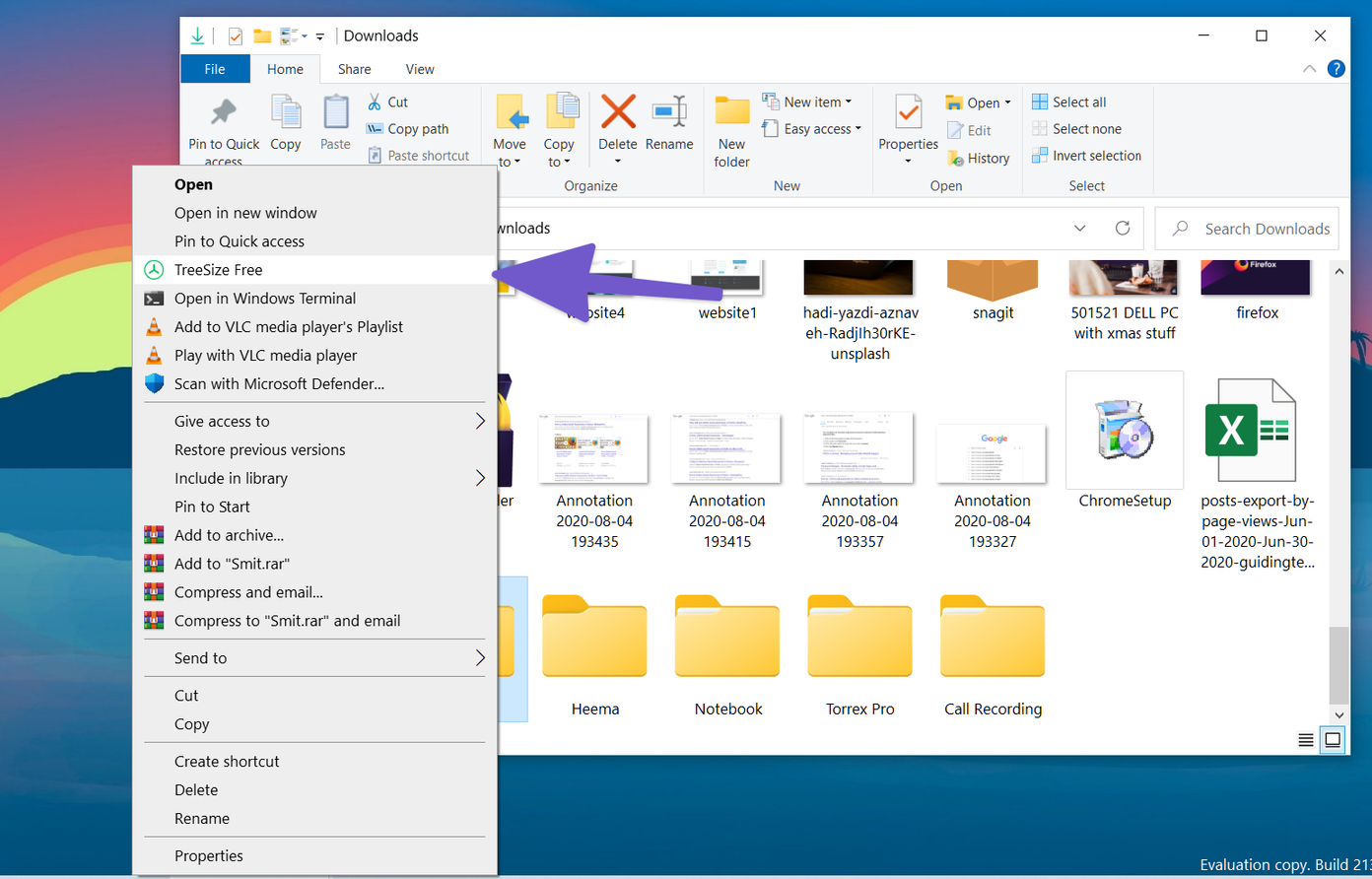
Здесь вы увидите подробную разбивку родительской папки с другими папками и файлами. Также можно увидеть, какой процент места занимает конкретный файл или папка в родительской папке. Это небольшая деталь, но очень помогает в определенных сценариях.
Вы также можете выбрать количество файлов и процент в строке меню и просмотреть дополнительную информацию в папке.
Изменить значок папки
Хотите выделить отдельную папку среди остальных? Windows 10 также позволяет пользователям изменять значок папки. Это изящный трюк, и он действительно полезен, когда вы имеете дело с сотнями папок в меню диспетчера файлов. Прочтите инструкции, чтобы узнать, как изменить значок папки в Windows 10.
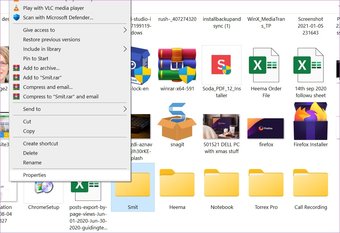
Шаг 1. Выберите папку и щелкните ее правой кнопкой мыши.
Шаг 2: Нажмите”Свойства”в следующем контекстном меню.
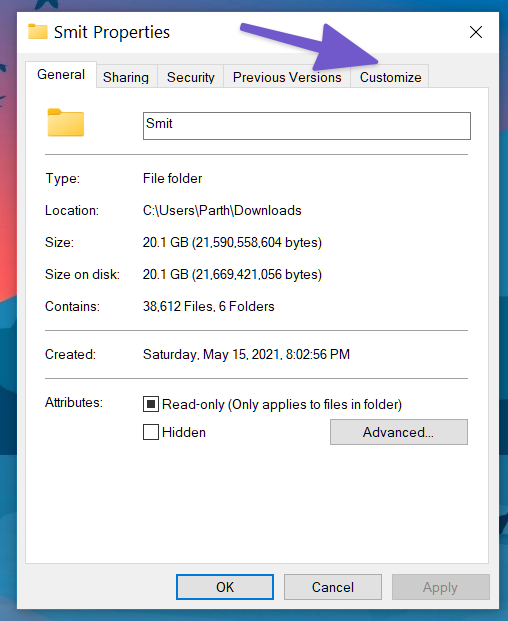
Шаг 3: Нажмите”Настроить”.
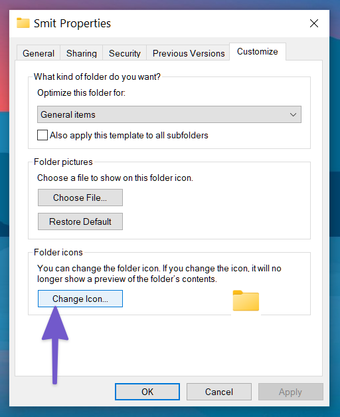
Шаг 4: Выберите”Изменить значок”в меню”Значок папки”.
Шаг 5: Выберите значок в списке и нажмите ОК.
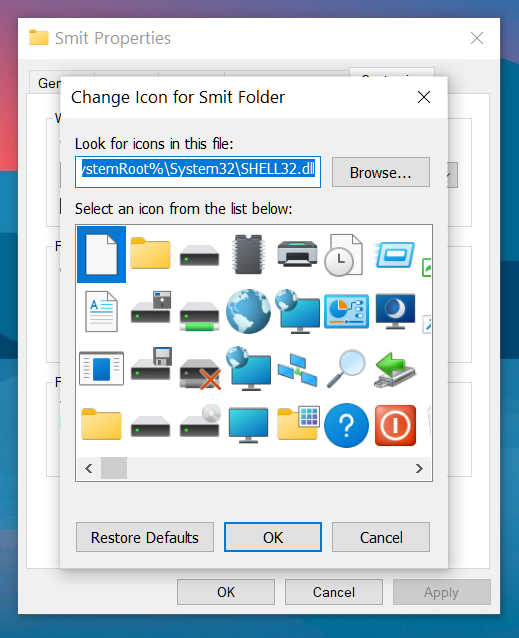
Вот и все. Вы успешно изменили значок папки в Windows 10.
Проверить размер папки в Windows 10
Просмотрите решения, упомянутые выше, и вы легко сможете проверить размер папки в Windows 10. В большинстве случаев уловки по умолчанию должно быть достаточно. Если вам нужны дополнительные возможности для проверки сведений о папке всего диска, вы можете приобрести стороннее приложение, такое как TreeSize. Какой трюк вы собираетесь использовать? Отключите звук в комментариях ниже.
Следующий: У вас проблемы с подключением наушников в Windows 10? Прочтите сообщение ниже, чтобы узнать, как устранить проблемы с наушниками в Windows 10.
Последнее обновление: 11 июня 2021 г.
Вышеупомянутая статья может содержать партнерские ссылки, которые помогают поддерживать Guiding Tech. Однако это не влияет на нашу редакционную честность. Содержание остается непредвзятым и аутентичным.