Как установить Ватсап на планшет
Изначально мессенджер WhatsApp разрабатывался только для мобильных телефонов и смартфонов и был недоступен для других устройств. С течением времени разработчики представили версию для ПК, которая работала с рядом ограничений. А вот владельцы планшетов были лишены доступу к мессенджеру. Это не до конца понятный подход, но именно его и выбрала компания. В данной статье мы расскажем, как установить Ватсап на планшет на базе Android и iPad. Можно ли это сделать в принципе? Давайте со всем разбираться.
Как установить Ватсап на планшет с симкой
В настоящий момент планшеты выпускаются на платформах Android и iOS (iPad от фирмы Apple). В каждом из случаев процедура загрузки мессенджера будет разниться, и везде есть свои нюансы. По этой причине мы подготовили отдельные инструкции. А дальше по ходу статьи речь пойдет об авторизации в Вацапе и нюансах его использования.
Для Android
Тут есть несколько вариантов – если у вас установлен официальный магазин Google, процедура значительно упрощается. Для тех, кому нужна более старая версия WhatsApp, подойдет APK-файл, скачанный со сторонних источников.
Чтобы скачать и автоматически установить Ватсап через магазин Play Маркет:
- Разблокируем планшет и активируем беспроводное соединение.
- Тапаем по иконке «PlayМаркет» на рабочем столе.
- Активируем поисковую строку в верхней части пользовательского окна.
- Вводим запрос с виртуальной клавиатуры, соответствующий названию приложения.
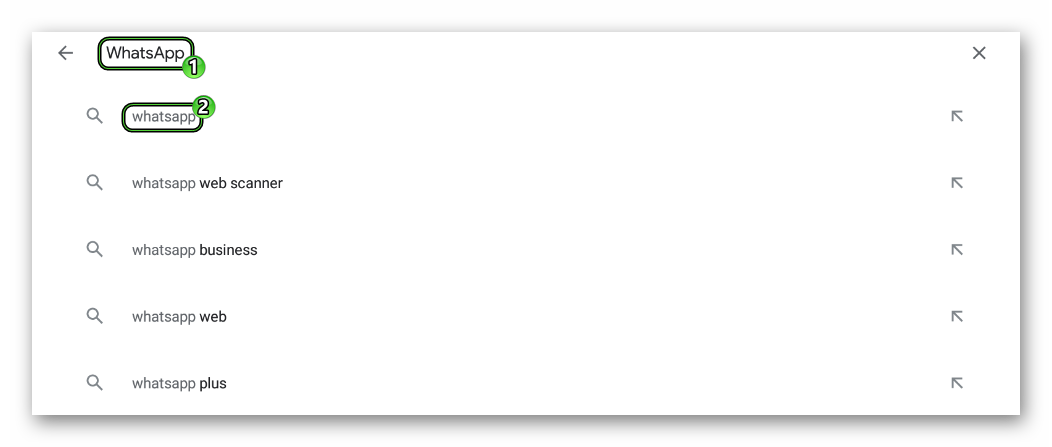
- Пролистываем страничку выдачи до нахождения нужного объекта.
- Тапаем по зеленой кнопке «Установить» в окне дополнительной информации.
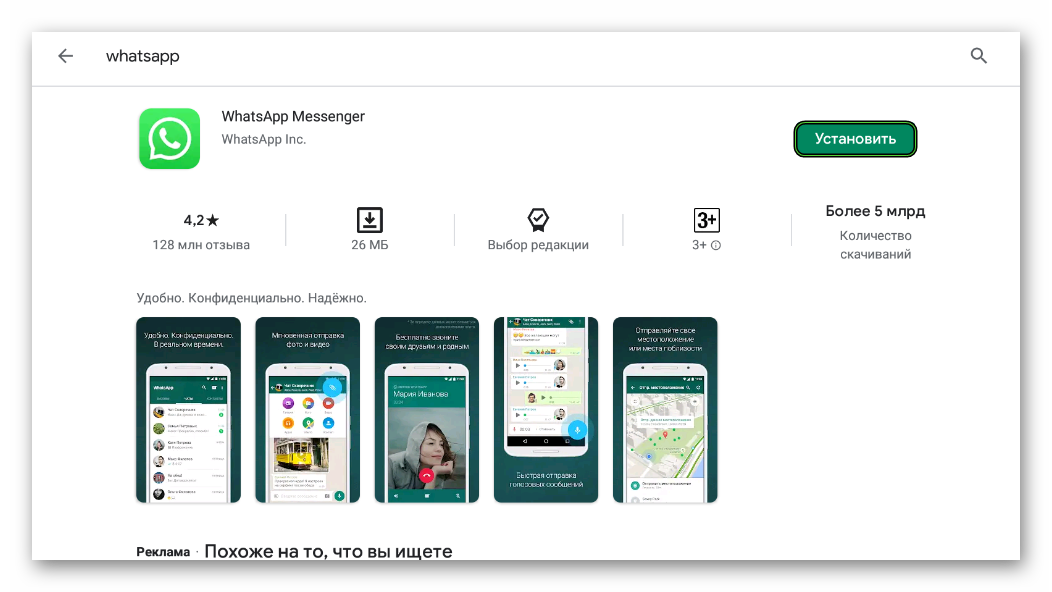
- Подтверждаем серьезность намерений и следим за кружком прогресса.
- Ждем завершения процедуры.
По итогу, на рабочем столе планшета появится новая иконка приложения, готового к дальнейшему использованию. Однако подробнее об этом чуть позже.
Если у вас проблемы с аккаунтом Google или официальным магазином, есть альтернативный вариант установки Ватсапа.
Для претворения задуманного в жизнь:
- Разблокируем планшет и активируем интернет, если он выключен.
- Тапаем по иконке браузера на рабочем столе.
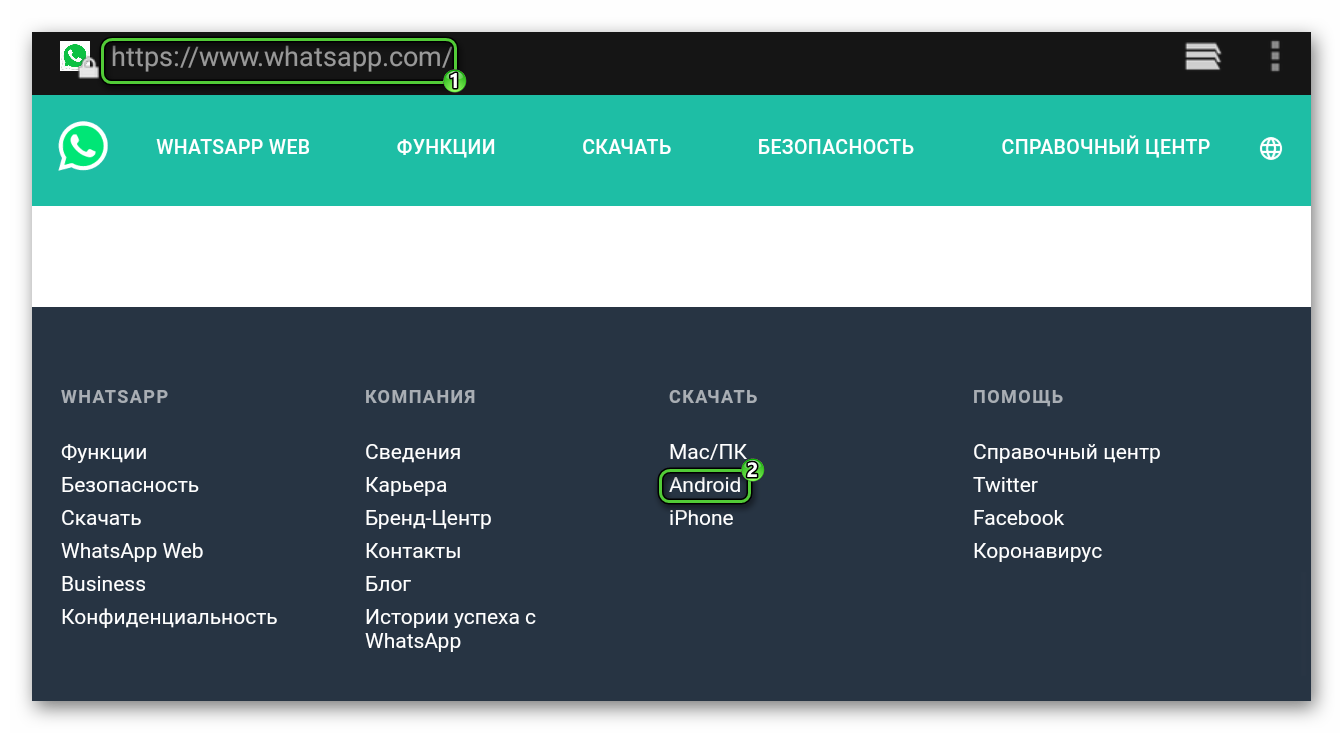
- Активируем адресную строку и вводим сайт whatsapp.com.
- Переходим на сайт мессенджера и листаем страницу в самый низ.
- В блоке «Скачать» тапаем по пункту Android.
- Нажимаем на кнопку «Скачать сейчас» и сохраняем файл WhatsApp.apk.
- Запускаем его в том же окне.
- Активируем установку приложения.
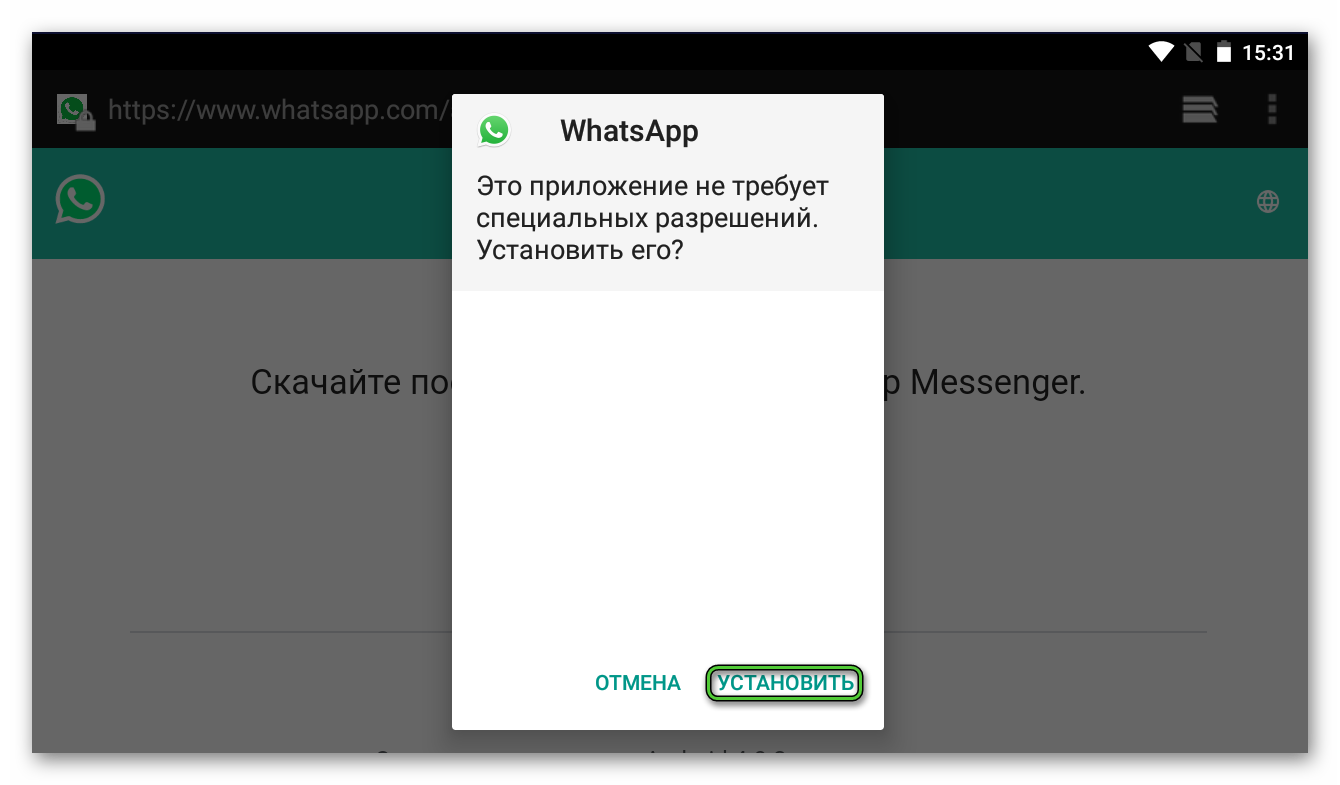
- При необходимости предоставляем разрешения для работы Вацапа.
- Ждем завершения процедуры.
Мы рекомендуем использовать официальный магазин Google Play или сайт разработчика, так как через них проще обновлять функционал мессенджера, можно настроить автоматическое протекание процесса. Скачивая файлы со сторонних ресурсов, вы рискуете подцепить вирус или рекламного червя, которые будут гадить вам до скачивания антивируса.
Если с возможностью установки Ватсапа на планшет мы разобрались, тогда переходим к рассмотрению следующего шага на пути к использованию доступного функционала.
Для iOS
Теперь давайте разберемся, как подключить Вацап на планшет iPad. Вот пошаговая инструкция:
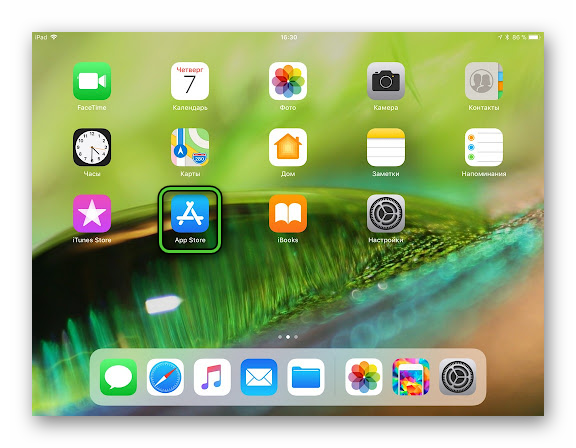
- Тапаем по иконке AppStore на рабочем столе.
- Активируем вкладку «Поиск» в нижней части экрана.
- В текстовое поле вводим запрос WhatsApp.
- Пролистываем страничку выдачи до нахождения нужного объекта.
- В окне дополнительной информации тапаем по кнопке «Установить».
- Подтверждаем серьезность намерений и ждем завершения процедуры.
Встроенные алгоритмы все сделают сами, оставив на рабочем столе Айпада иконку нового приложения.
Вход в систему
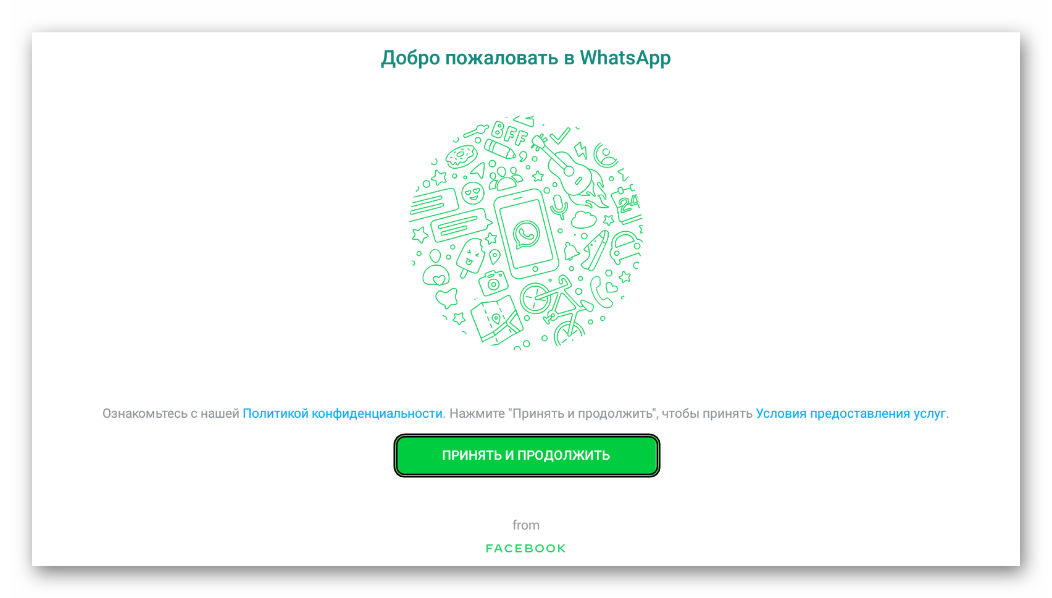
Как только вы тапните на иконку WhatsApp, смахиваем приветственное окно приложение и:
- Нажимаем на кнопку «Принять и продолжить».
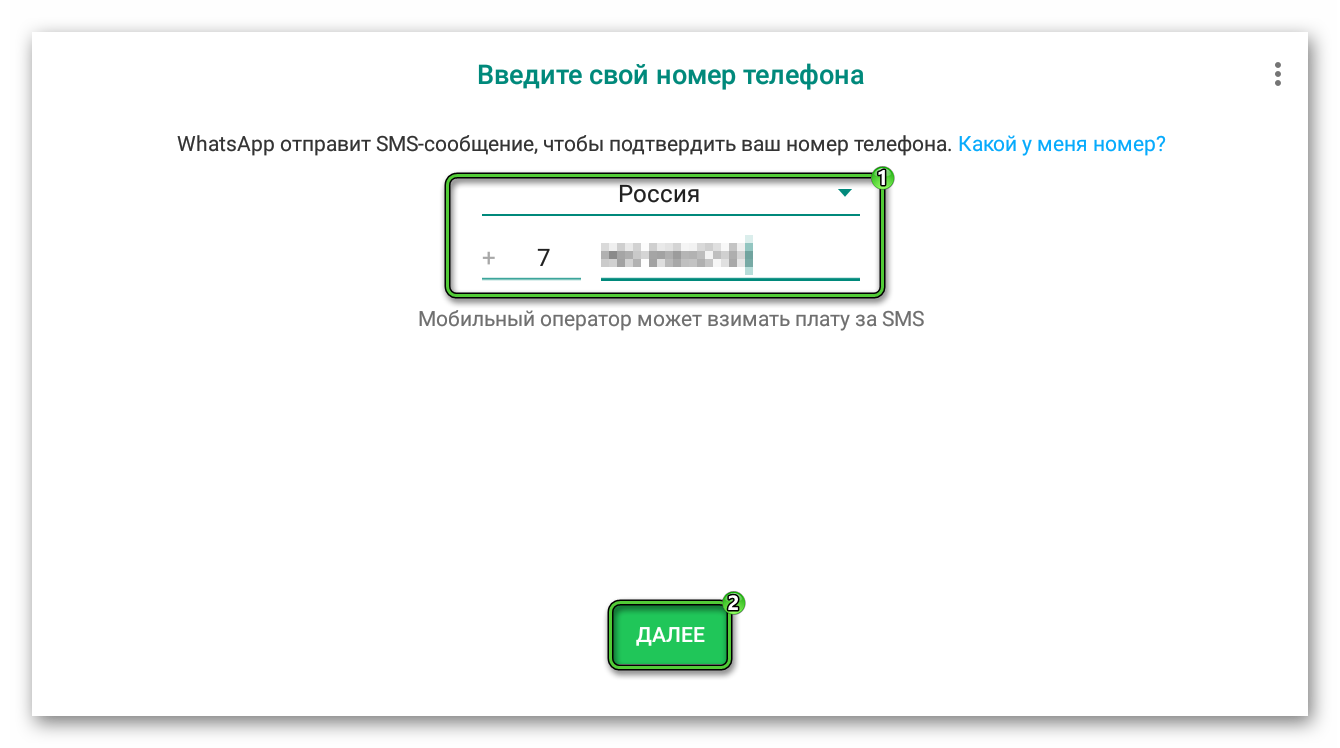
- Вводим в пустое поле номер телефона в международном формате.
- В выпадающем списке выбираем регион проживания.
- Подтверждаем серьезность намерений.
- Ждем отправки проверочного кода на указанный номер.
- Вводим одноразовый пароль из СМС в соответствующее поле.
- Соглашаемся с восстановлением данных из резервной копии, если это требуется.
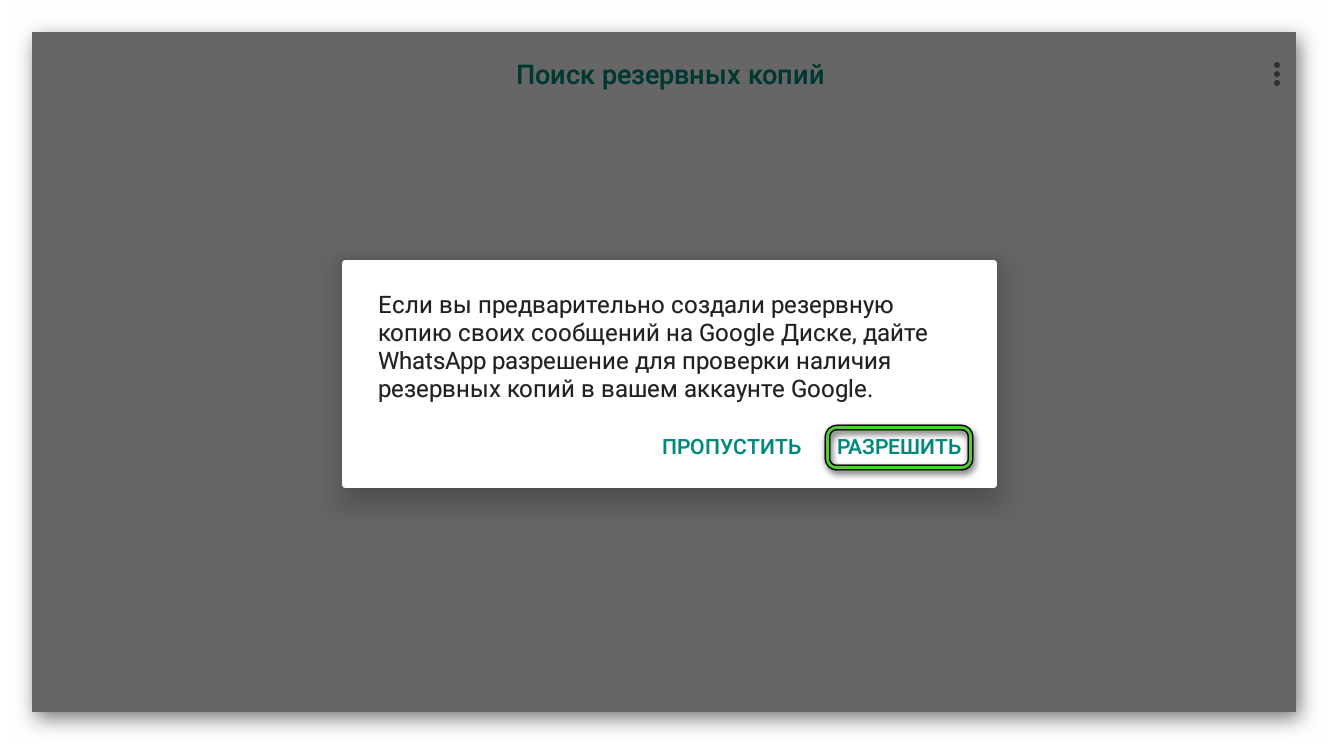
- Выдаем встроенный алгоритмам разрешение на обработку списка контактов, доступ к периферийным устройствам, если вы будете звонить с использованием микрофона и фронтальной камеры.
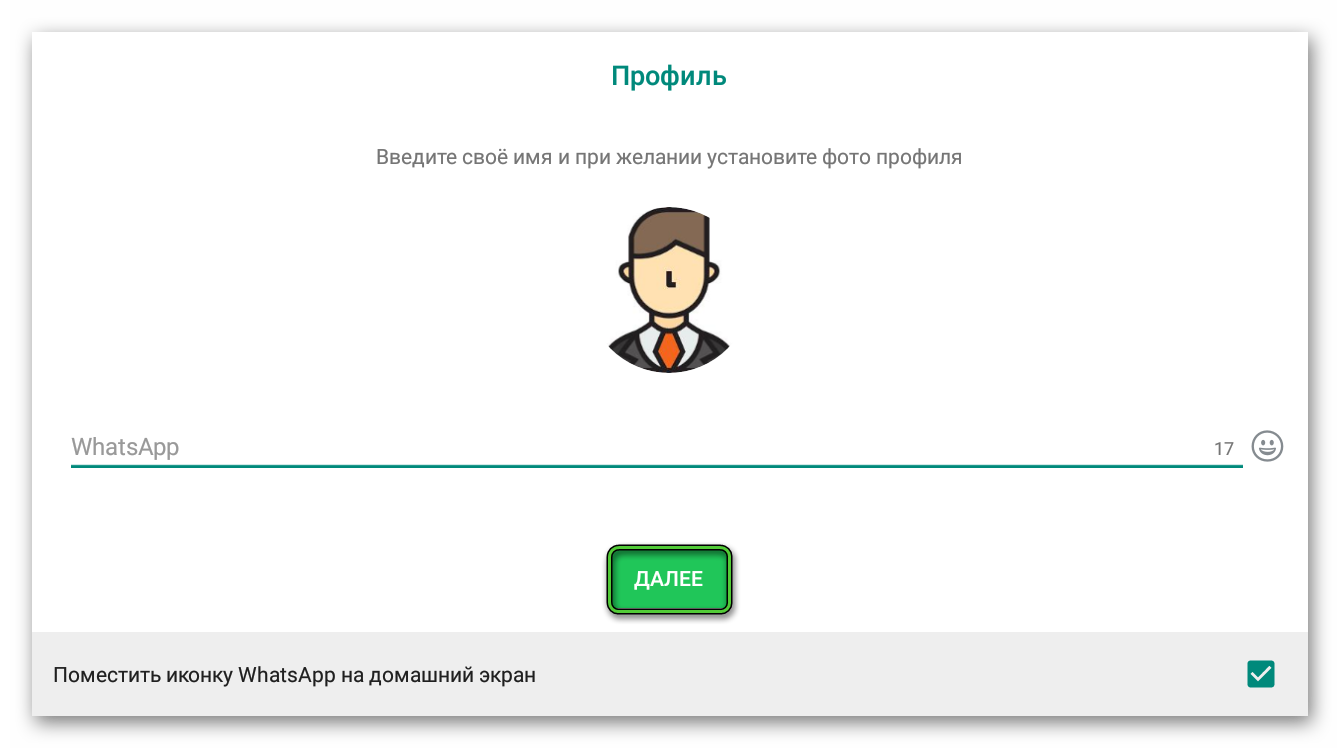
- Подтверждаем серьезность намерений, и вводим в пустое поле никнейм для учетной записи (его будут видеть другие пользователи системы).
- Касаемся пустой иконки аватарки для добавления картинки из Галереи, можно сделать снимок, используя приложение Камера.
- Подтверждаем серьезность намерений кнопкой «Далее».
По итогу, перед вами открывается стандартный пользовательский интерфейс WhatsApp, и встроенные алгоритмы готовы к использованию.
Если с подключением Ватсапа на планшете все понятно, тогда рассмотрим подготовку к работе.
Подготовка к работе WhatsApp на планшете
Для начала кратко поговорим о системных настройках, в которые стоит зайти, чтобы настроить параметры под свои нужды. Рассмотрим особенности каждого блока характеристик. Но сначала вкратце о том, как попасть в нужное меню:
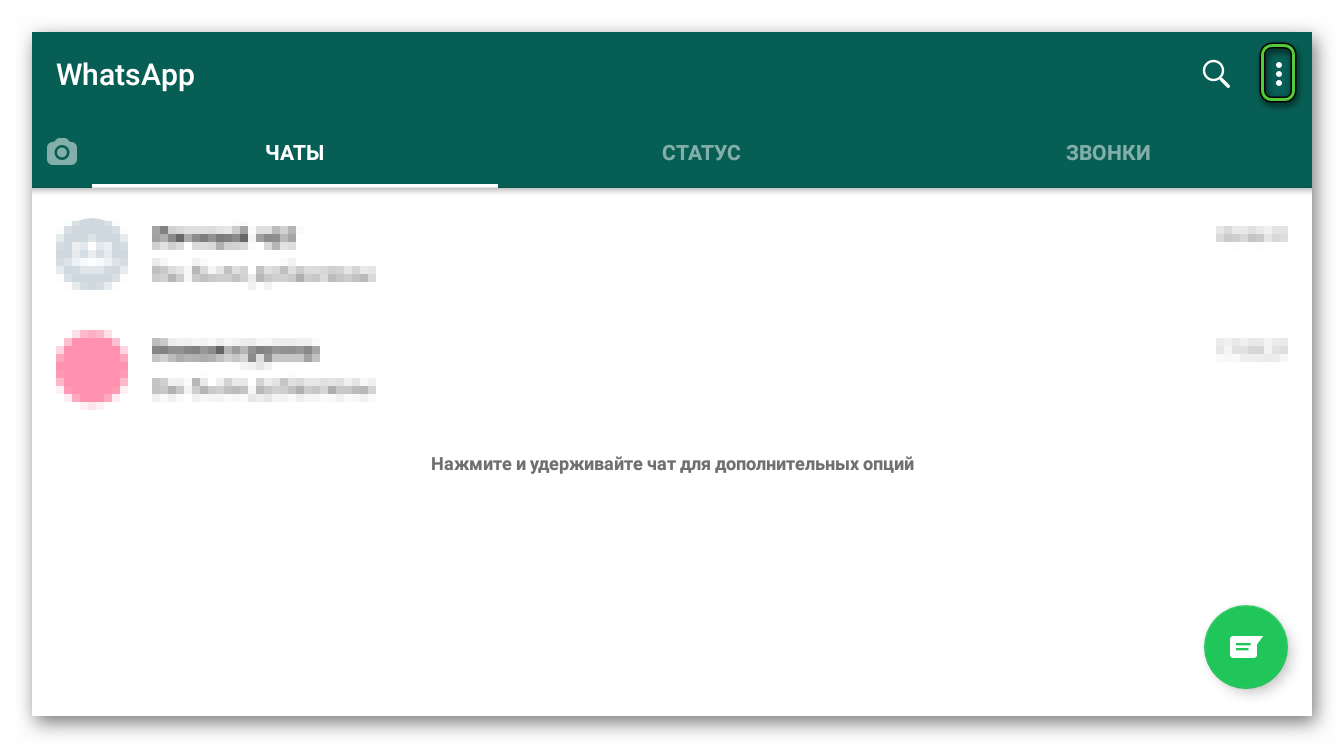
- Android – тапнуть по иконке с точками в правом верхнем углу экрана и выбрать соответствующий пункт.
- iOS – перейти на нужную вкладку на нижней панели.
Настройки приватности
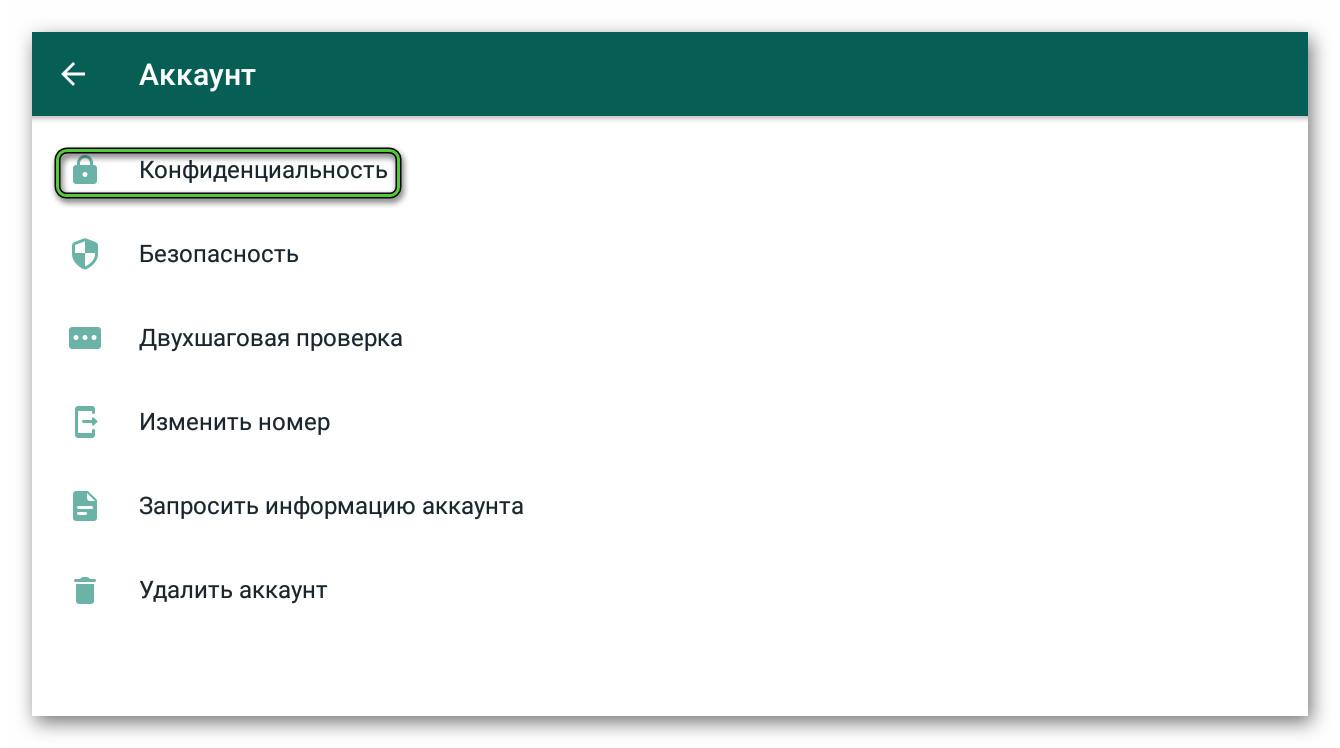
Начнем с блокировки отображения части или полной пользовательской информации. Это нужно, если вы заботитесь о конфиденциальности персональных данных, не хотите, чтобы ваши коллеги или друзья знали о том, когда вы в сети и что делаете. Разработчики дают возможность это сделать. Попасть на страницу настроек получится из раздела «Аккаунт» или «Учетная запись», пункт «Конфиденциальность».
В открывшемся окне есть несколько настраиваемых параметров, отвечающих за отображение той или иной персональной информации. Система предлагает три значения для каждой характеристики: «Никто», «Все» и «Только контакты». Думаем, объяснять функциональную нагрузку каждого варианта особого смысла нет.
На страничке есть такие параметры:
- Был(-а) – это сетевой статус учетной записи, который отображается под никнеймом учетной записи в окне переписки.
- Сведения – аналог статуса из социальной сети, который информирует о текущем положении дел.
- Статус – это аналог сторис в VK или Инстаграме. Не все хотят, чтобы малознакомые люди видели короткие видеоролики или анимированные картинки.
- Фото профиля – заблокируйте всем просмотр увеличенной копии аватарки вашего аккаунта.
- Геоданные – по желанию, вы можете делиться своим текущим местоположением с пользователями. Запретите подобную вольность для активных чатов.
- Отчеты о прочтении – как только человек прочел сообщение, то есть перешел в окно переписки с собеседником, система информирует человека о прочтении СМС-ки.
- Заблокированные – это список пользователей, добавленных в черный список. Здесь их можно просмотреть и вернуть функционал в отношении вашего аккаунта.
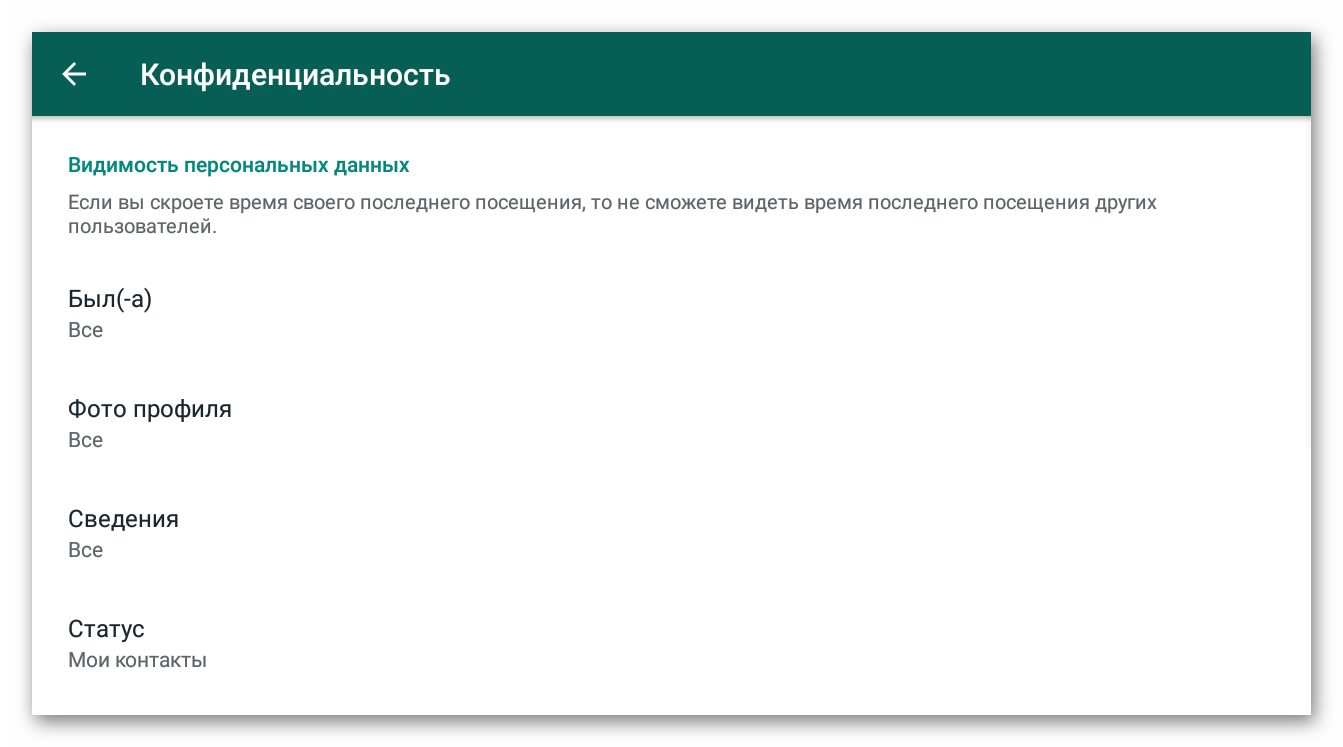
Последние три параметра не содержат озвученных выше значений, так как их функционал несколько больше. Если с приватностью Ватсап на планшете под управлением Андроид все понятно, тогда двигаемся дальше.
Создание резервной копии
Это важная часть использования мессенджера, так как встроенные алгоритмы не всегда успевают в автоматическом режиме перенести «слепок» пользовательской информации с устройства на сервера проекта. Поэтому рекомендуем периодически самостоятельно делать подобные копии.
Для претворения задуманного в жизнь:
- Переходим на страницу «Настройки».
- В открывшемся окне переходим во вкладку «Чаты».
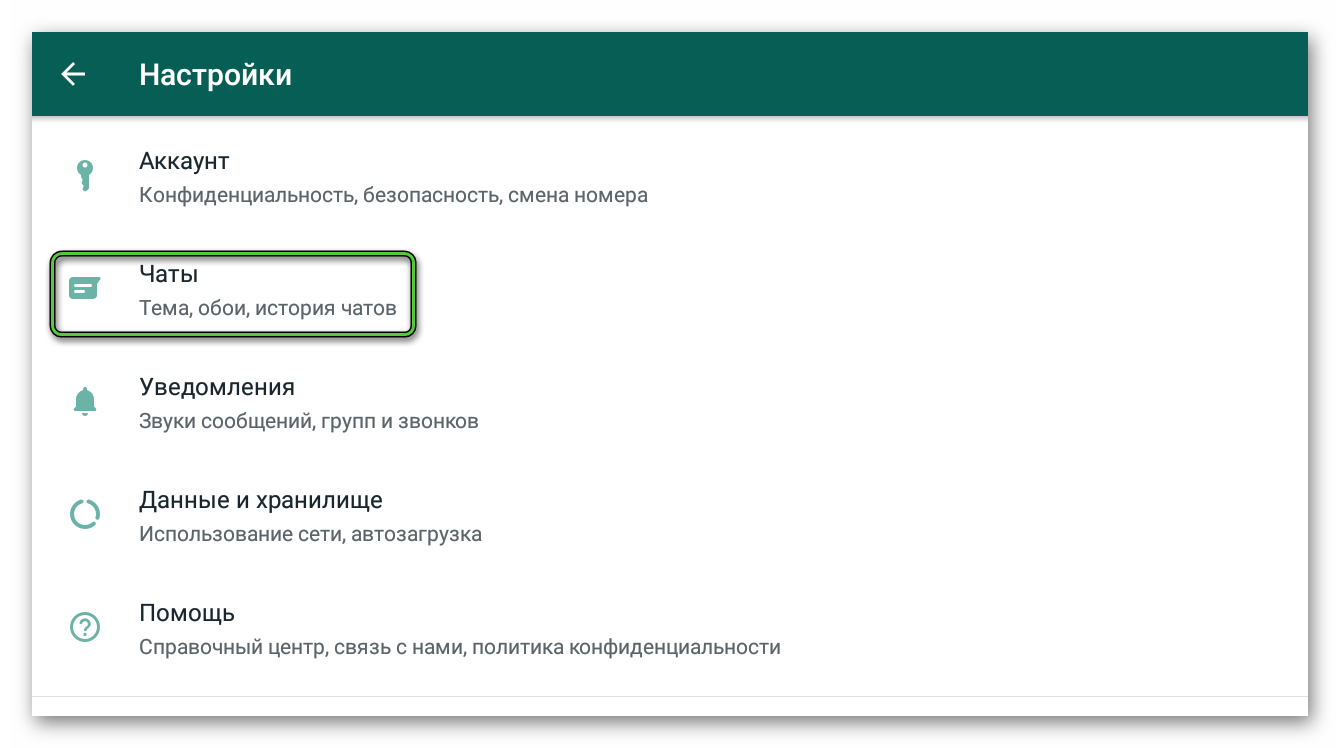
- Активируем пункт «Резервная копия чатов».
- Подключаем облачное хранилище.
- Тапаем по соответствующей зеленой кнопке, подтверждаем серьезность намерений.
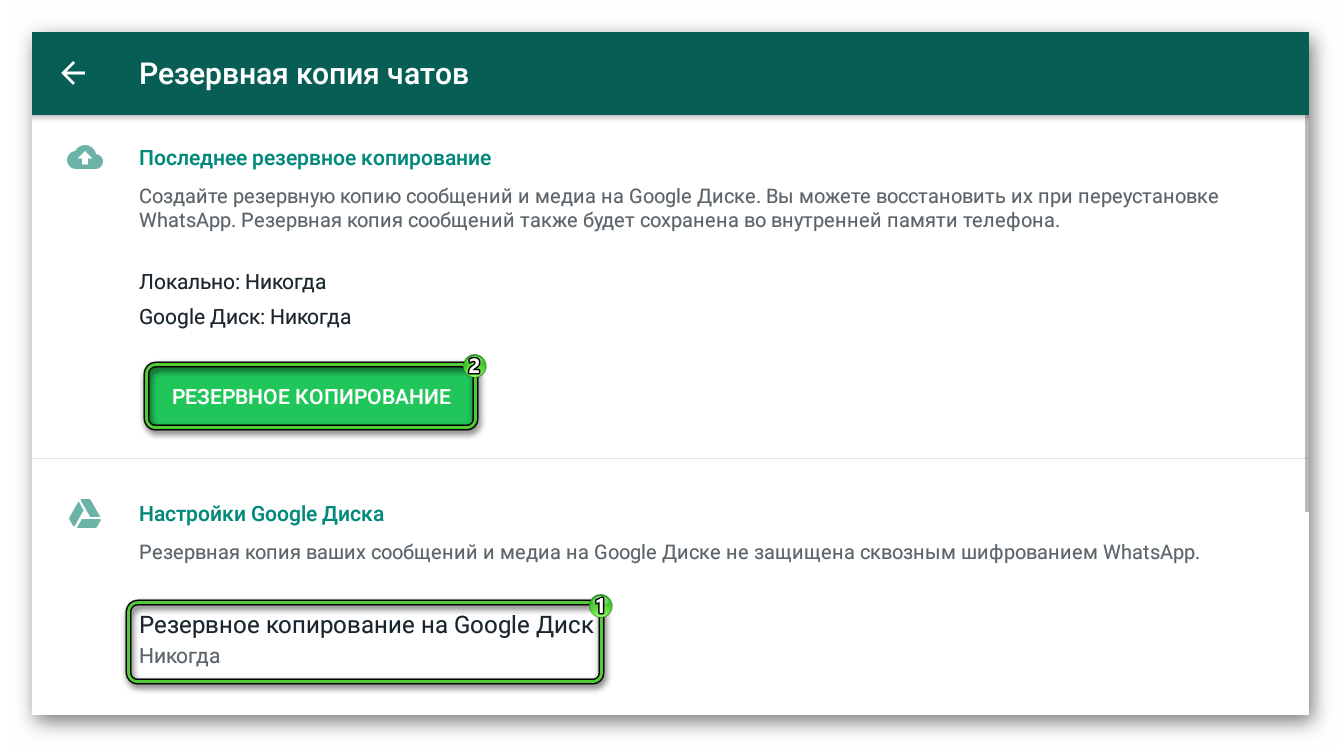
- Ждем появления системного сообщения в левом нижнем углу пользовательского окна.
Как только вы увидели серое сообщение, процедура успешно завершается. При переустановке WhatsApp в случае краша системы или переноса на другое устройство, пользовательская информация не удалиться, так как система автоматически предложит ее восстановить из созданной ранее резервной копии.
Если с системными настройками немного разобрались, тогда двигаемся дальше.
Добавление контактов
Встроенные алгоритмы мессенджера автоматически, после получения разрешения, сканируют телефонную книгу на предмет контактов, которые уже зарегистрированы в системе.
Если вам нужно добавить человека «со стороны», зная его номер телефона:
- Разблокируем планшет и тапаем по иконке Ватсапа на рабочем столе.
- Вводим данные для авторизации.
- Переходим во вкладку «Чаты».
- Активируем зеленую кнопку в правом нижнем углу пользовательского окна.
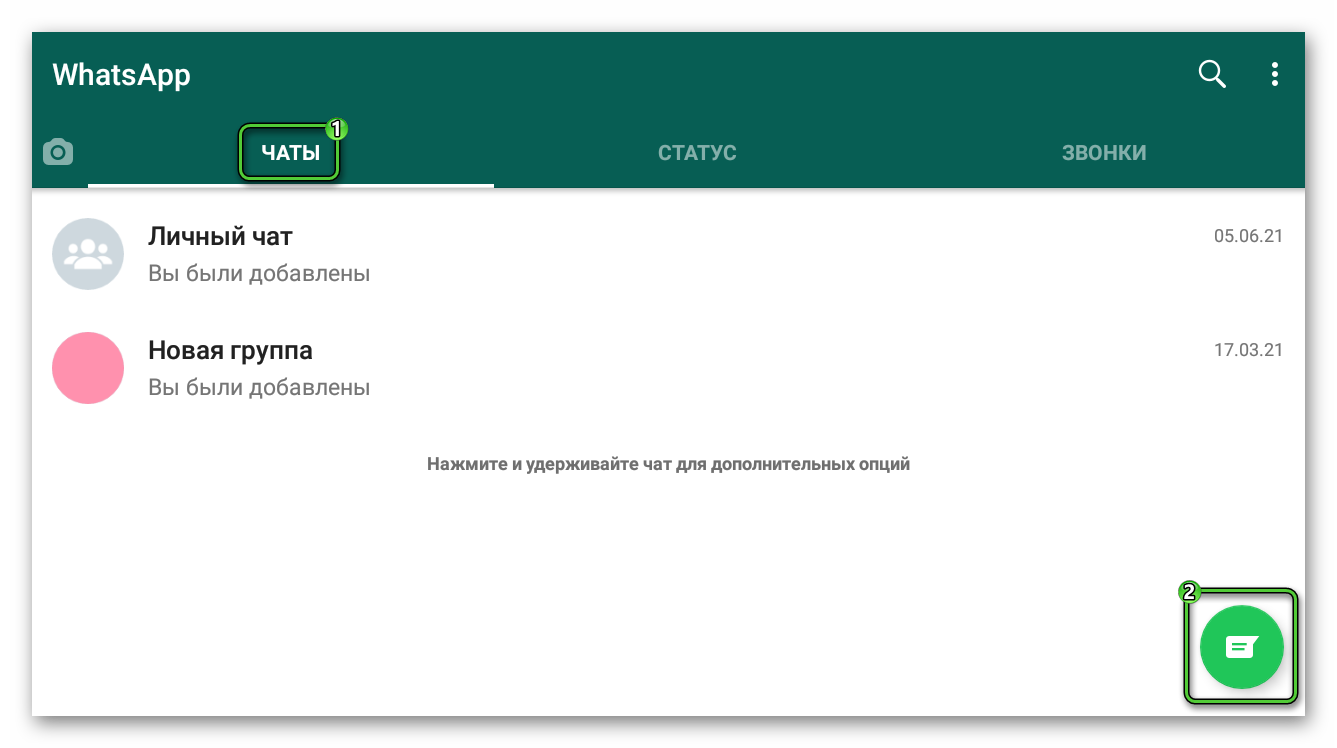
- На новой страничке тапаем по кнопке «Новый контакт».
- Автоматически открывается окно с несколькими пустыми полями для ввода.
- Используем виртуальную клавиатуру, чтобы прописать номер телефона в международном формате, а также ник человека.
- Подтверждаем серьезность намерений кнопкой «Готово» в правом верхнем углу пользовательского окна.
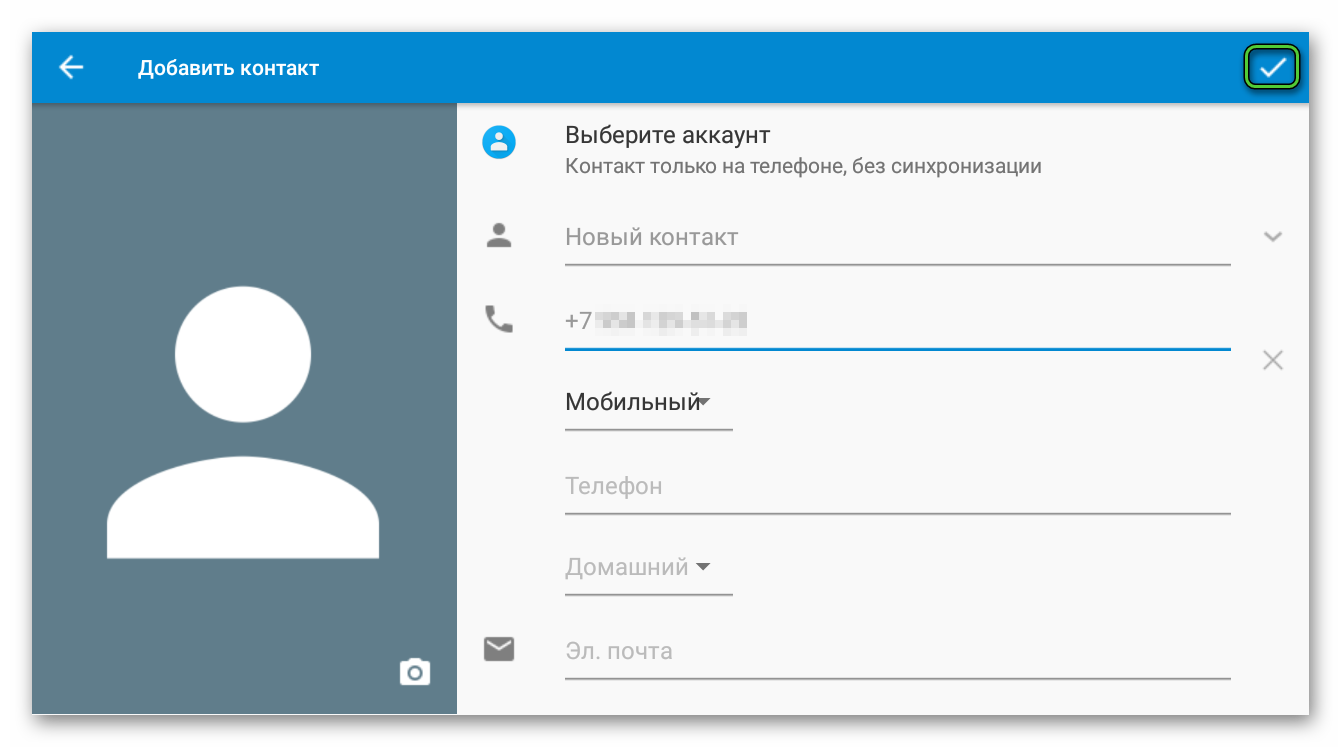
Если все сделано правильно, то вам остается выбрать иконку человека в списке контактов, открыть пустое окно переписки, активировать строку для ввода и написать первое сообщение.
Если человек долгое время не отвечает, а вы уверены, что он в сети, проверьте правильность ввода его номера телефона.
Создание групповых чатов
Разработчики разрешили каждому создавать неограниченное количество групп с количеством участников до 256 человек. Это площадки по интересам или дающие обратную связь о товаре или услуге. Для создания подобной комнаты:
- Разблокируем планшет и тапаем по ярлыку мессенджера на рабочем столе.
- Вводим данные для авторизации и переходим во вкладку «Чаты».
- Активируем зеленую кнопку в правом нижнем углу пользовательского окна.
- На новой страничке тапаем по кнопке «Новая группа».
- Автоматически открывается окно со списком контактов для выбора участников.
- Касаниями выделяем нужное количество пользователей.
- Вводим название для группы, а также выбираем категорию.
- Задаем иконку для чата, использую картинку из Галереи или приложения Камера.
- Подтверждаем серьезность намерений и ждем завершения процедуры.
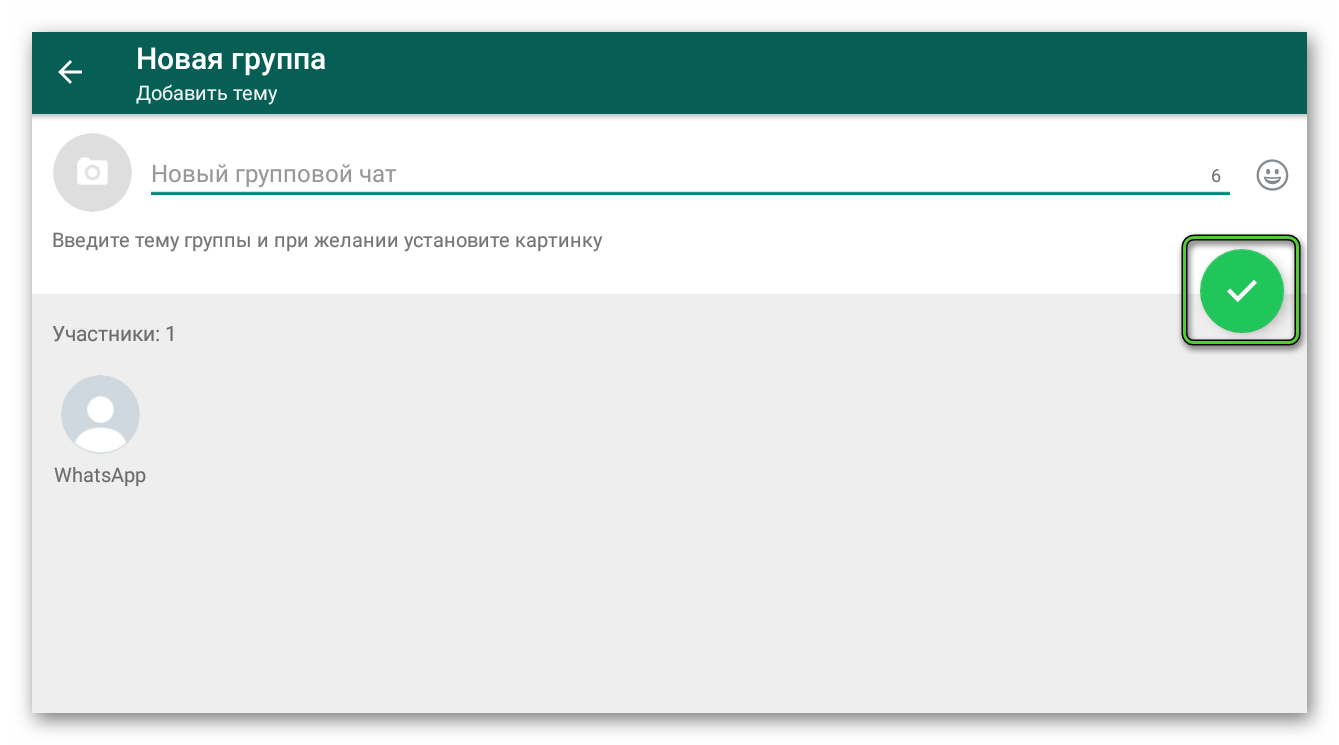
В списке чатов появится новый объект, а вы, будучи создателем, можете заняться созданием вертикали власти, назначая администраторов, и выстраивая правила площадки.
Если с этим все понятно, тогда двигаемся дальше.
Если с подготовкой к работе с Ватсап все понятно, посмотрим на функциональную нагрузку приложения.
Возможности Ватсап на планшете с сим-картой
Как и на мобильной платформе, на планшете функционал Ватсапа многолик и разнообразен. Если есть слот для сим-карты, то вам доступен весь функционал, задуманный и реализованный командой разработчиков. Кратко рассмотрим основные возможности:
- Бесплатные аудио- и видеозвонки пользователям внутри сети.
- Редактирование профиля, граф «Сведения», смена аватарки и никнейма учетной записи.
- Создание и редактирование аналогов сторис из социальных сетей (Статусы).
- Встроенные инструменты для редактирования и форматирования статусов, видеороликов, фильтры для обработки изображений.
- Отправка текстовых и голосовых сообщений.
- Обмен медиафайлами в лице роликов, картинок, документов электронных форматов, музыки и текущего местоположения.
- Создание групповых чатов на 256 человек.
- Добавление в видеоконференцию до 4 человек.
- Настраиваемые параметры в системных настройках.
- Безболезненный переход с одного устройства на другое без потери пользовательских данных.
- Сохранение персональной информации за счет автоматического или ручного создания резервных копий.
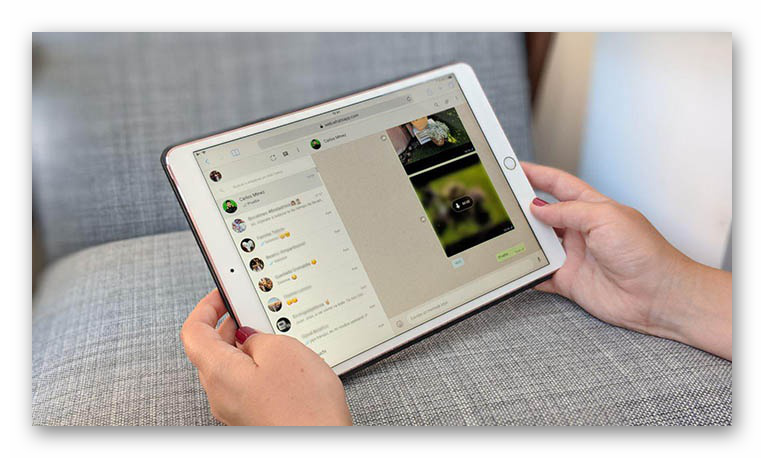
Это далеко неполный перечень доступных возможностей и фишек проекта, но и он дает понять, что разработчики постарались на славу. Конечно, многое можно улучшить и расширить, так что будем вместе ждать нововведений от специалистов.
Если с этим пока все понятно, тогда двигаемся дальше.
Можно ли одновременно подключить WhatsApp на телефоне и планшете
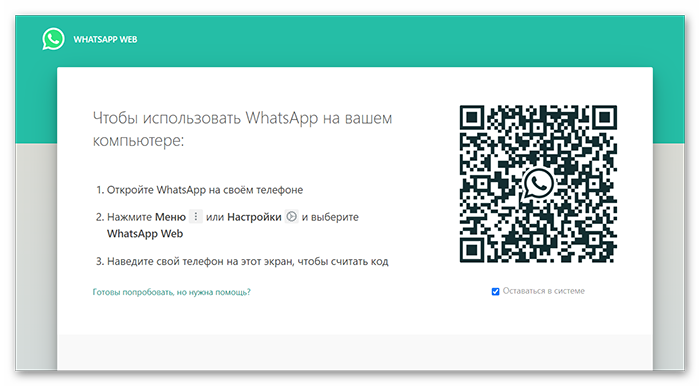
Отвечаем на популярный вопрос о возможности использовать WhatsApp на планшете и телефоне одновременно. Она, к сожалению, отсутствует если речь идет об одной и той же учетной записи. Но есть альтернативный сценарий – войти на одном устройстве через веб-версию. Тогда, конечно, изменения, внесенные на смартфоне или планшете, будут автоматически применяться в другой копии.
Это объясняется объединением с серверами проекта, которые постоянно обмениваются пакетами данных.
Альтернативный вариант – это использование официального приложения на одном устройстве, и «пиратского» на другом. Вы по-прежнему сможете перенести персональную информацию с одного устройства на другое, однако есть риск блокировки основного аккаунта, если вам поймают администраторы проекта.
Завершение
Ватсап на планшет установить не просто можно, а нужно, так как на экране большей диагонали и разрешения гораздо удобнее пользоваться виртуальной клавиатурой, просматривать ролики и пользовательские картинки.
Сложности связаны только с отсутствием слота для сим-карты. Если это так, то единственный вариант использовать мессенджера на планшете – браузерная версия и наличие смартфона с созданным и верифицированным аккаунтом. Если же проблем с номером телефона нет, тогда можно открывать официальный магазин для скачивания дистрибутива WhatsApp и его автоматической установки, или использовать APK-файлы, добавленные на устройство со сторонних ресурсов.
Какой бы вариант вы не выбрали, после установки приложения, нужно создать учетную запись или авторизоваться в существующем. Однако обязательно прохождение двойной аутентификации, которая подразумевает проверку номера телефона путем отправки кода подтверждения.
Альтернатива проста – скачать официальное и пиратское приложение WhatsApp, и параллельно их использовать, однако это повышает риск раскрытия противоправных действий и блокировки аккаунта, как следствие.
Как установить WhatsApp на Android-планшет
Если вы активный пользователь всевозможных гаджетов, то 2019 году, скорее всего, у вас, во-первых, имеется более одного устройства, а во-вторых, вы, вероятно, используете WhatsApp, чтобы поддерживать связь с друзьями и семьей. Но тут есть одна проблема: что делать, если вы хотите отложить свой телефон на некоторое время и поработать на планшете, а при переходе в Google Play Store, не находите там любимого мессенджера? Не переживайте, выход существует. И даже не один. Сейчас расскажем!
Хотите использовать WhatsApp на Android-планшете? Нет ничего проще!
К сожалению, по умолчанию WhatsApp Все еще не совместим с планшетами, но есть несколько способов обойти это раздражающее ограничение.
Как использовать WhatsApp на планшете
В начале 2015 года WhatsApp запустил WhatsApp Web, веб-клиент, который синхронизирует чаты и сообщения с вашего мобильного устройства. Для того, чтобы воспользоваться этой синхронизацией, ваш смартфон должен быть постоянно подключен к интернету. Услуга пользуется популярностью у людей, которые используют WhatsApp на ПК, но и с планшетом не возникает никаких проблем. Итак, чтобы использовать WhatsApp на планшете, просто перейдите к веб-клиенту WhatsApp и следуйте инструкциям на экране. Вам нужно будет отсканировать QR-код, после чего окно веб-браузера превратится в окно WhatsApp.
Единственное неудобство здесь заключается в том, что сеанс WhatsApp теперь привязан к времени автономной работы и подключению к интернету вашего телефона. Если со смартфоном что-то случится, то WhatsApp отключится. Ну и не стоит забывать, что другой популярный мессенджер Телеграм таких ограничений не имеет. Можете лично убедиться в этом, посетив наш канал с любого устройства.
Как установить WhatsApp на Android-планшет
Не удовлетворены простым обходным решением с использованием WhatsApp Web? Тогда мы покажем вам еще один способ. И в этот раз все-таки установим WhatsApp на ваш планшет. Для начала загрузите WhatsApp APK (формат файлов приложений для Android). По этой ссылке вам будет представлен обратный упорядоченный список версий. Это означает, что самая новая версия будет в верхней его части.
Как только вы загрузили приложение, вам нужно перейти в список загрузок и нажать на файл APK, чтобы установить его. После установки WhatsApp на планшет, откройте программу. Она еще не работает, но мы это исправим. После того, как вы согласитесь с условиями использования WhatsApp, вас встретит сообщение об ошибке, сообщающее, что ваше устройство не поддерживается. Просто нажмите на кнопку «ОК» и выполните следующие действия.
Вводите свой номер телефона, чтобы получить код подтверждения. Штука в том, что вы можете даже использовать стационарный телефон. В этом случае, конечно, никакой код не придет и вы получите предупреждение о том, что WhatsApp не может отправить текстовое сообщение с автоматическим подтверждением. После этого просто нажмите на кнопку «Позвонить мне», чтобы WhatsApp-робот продиктовал вам код активации лично.
WhatsApp начнет синхронизировать ваши контакты, но он будет отображать только те, что связаны с номером, который вы использовали для активации WhatsApp на планшете. Если вы использовали свой реальный номер, то у вас не возникнет никаких проблем. Если же вы использовали стационарный телефон, то обходной путь тоже есть. И заключается он в синхронизации контактов смартфона с планшетом через учетную запись Google. Просто выберите в настройках WhatsApp на смартфоне синхронизацию с Google-аккаунтом и проделайте то же самое на планшете.
Установка Whatsapp на планшет за 3 шага

Приложение Ватсап на телефоне и планшете входит в список самых популярных. Причем это относится как к статистике Apple-девайсов, так и к Андроид-устройствам.
Поэтому полезно знать, как установить WhatsApp для планшета и пользоваться программным обеспечением. Особенно Ватсап для планшета популярен среди русскоязычных пользователей на территории России и постсоветских стран.
Где скачать официальную версию программы
Ватсап на планшет можно скачать бесплатно. Для гаджетов под управлением операционной системы iOs существует лишь один вариант загрузки и последовательной инсталляции.
Это переход в официальный магазин приложений App Store, в котором нужно найти программное обеспечение, и загрузить его на АйПад или АйФон.
Загрузить WhatsApp на планшете можно двумя способами.

- Перейти в официальный магазин приложений Play Market.
- Найти программу и скачать ее.

- Открыть официальный сайт.
- Перейти на вкладку “Скачать”.
- Выбрать операционную систему Андроид.
- Загрузить установочный файл формата .apk.
Останется лишь запустить данный файл на планшетном компьютере.
Действия по загрузке приложения на операционные системы Windows ничем не отличаются от iOs и Android. Необходимо лишь скачать программное обеспечение через магазин приложений Windows Store.
Инструкция по установке Ватсап на планшет
Процесс того, как установить WhatsApp на планшет, зависит от операционной системы и требований пользователя.
Например, в некоторых случаях нужно инсталлировать приложение на два аппарата одновременно, либо на планшетный компьютер без SIM-карты. Все актуальные способы описаны далее.
Установка на Android
Установка на планшетники Андроид проходит довольно просто. Преимущества этой ОС в том, что у пользователя есть не один метод инсталляции.
Как установить Ватсап на планшет под управлением операционной системы Android:
- Открыть Play Market.
- Ввести название приложения в поисковую строку.

- Выбрать Уатсап. Откроется страница программы.
- Нажать на кнопку “Установить”.
- Сначала приложение скачается, а потом автоматически установится.
Второй вариант для инсталляции ПО на Андроид:
- Открыть браузер на планшетном компьютере.
- Перейти на официальный сайт.
- Выбрать раздел о загрузке программного обеспечения.
- Выбрать Android в перечне операционных систем.
- Подтвердить загрузку исполняемого файла. Рекомендуется скачать последнюю официальную версию.
- Дождаться окончания загрузки и запустить АПК-файл.
- Подтвердить установку WhatsApp для планшета.
На iPad
Установить Ватсап на планшет под управлением операционной системы iOs можно лишь одним методом. Это обусловлено закрытым типом ОС.

Инструкция по инсталляции на девайсы от Apple:
- Открыть App Store.
- Вписать название необходимой программы в поисковую строку.
- Нажать на надпись WhatsApp.
- Тапнуть на значок установки.
- Пройдет определенное время, после чего программное обеспечение сначала загрузится, а затем установится.
С АпСтор сразу загружается актуальная последняя версия, с новым интерфейсом программы WhatsApp и всеми нововведениями.
Установка на два устройства одновременно

Формально инсталляция приложения на два мобильных устройства одновременно возможна. Но использовать один и тот же аккаунт невозможно. В такой ситуации возникает вопрос, почему WhatsApp не активируется на двух устройствах одновременно?
Например, если Вастап уже авторизован на телефоне, то после авторизации через приложение на планшете, аккаунт на смартфоне закроется.
Многие по ошибке считают, что Ватсап не поддерживается в подобном случае. Но дело лишь в том, что разработчик не добавил функцию использования на нескольких аппаратах одновременно.
Тем не менее, выход есть. Можно использовать версию для браузера.
Инструкция:
- Авторизоваться в Ватсапе именно через приложение на любом мобильном устройстве.
- Запустить браузер на другом устройстве.
- Перейти на официальную страницу WhatsApp Web.

- Войти в уже имеющуюся учетную запись, отсканировав QR-код через устройство, в котором уже произведен вход в аккаунт Уатсап через приложение.
Таким образом будет Уатсап в приложении, допустим, на телефоне, и версия мессенджера для мобильных браузеров на планшетнике.
На планшет с сим картой

Процесс того, как установить WhatsApp на планшетный компьютер с SIM-картой, ничем не отличается от инсталляции на смартфон. Так как симка имеет номер и позволяет принимать SMS, необходимо лишь поставить приложение на планшетник.
После этого останется лишь его запустить, вписать номер телефона, и подтвердить мобильный номер. На него придет шестизначный код, который требуется ввести в соответствующее поле.
На планшет без сим карты

Создание новой учетной записи WhatsApp не поддерживается на планшетах без поддержки сим-карты. Это обусловлено тем, что за каждым аккаунтом нужно закрепить номер телефона, которого на таком устройстве нет.
Если аккаунт в Уатсапп уже есть, то инсталлировать приложение на планшетник без симки возможно. Понадобится лишь телефон с рабочей SIM.
- Установить приложение.
- Открыть его.
- Ввести номер телефона, который есть у пользователя на другом устройстве с симкой.
- На смартфон придет код, который надо вписать на планшетном компьютере.
Нужно ли активировать WhatsApp
Никаких проблем с тем, как подключить уже имеющийся аккаунт, не возникает. В любом случае все действия сводятся к подтверждению номера через высланный СМСкой код. Это и считается активацией Ватсапа.
Как синхронизировать Ватсап на телефоне и планшете
Чтобы знать, как синхронизировать WhatsApp, нужно включить эту функцию на используемом устройстве в настройках приложения.

Там можно выбрать, как часто будет происходить копирование пользовательских файлов (переписки, контакты, голосовые сообщения) на сервера программы.
Если синхронизация была включена, то при авторизации в Уатсаппе на другом устройстве, откроются все диалоги и прочие данные. Это происходит автоматически.
Как обновить WhatsApp на планшете
С тем, как обновить Ватсап, не возникает никаких проблем.
Всё, что нужно, это лишь открыть магазин приложений (Play Market или App Store), и обновить там Уатсап. Если в настройках включено автоматическое обновление, то при использовании Wi-Fi программа будет обновляться сама (причем не только WhatsApp).

Почему иногда WhatsApp не поддерживается на планшете
Иногда бывает, что приложение не устанавливается вообще, нет даже кнопки для инсталляции в Play Market или iOs. Это значит, что WhatsApp для планшета не поддерживается на данном устройстве.
Подобное бывает лишь на очень старых моделях. Или на технике, которую поразил вирус.
Добавить комментарий Отменить ответ
Об авторе этого сайта

Привет. Меня зовут Петр. Я автор этого сайта. В нем я рассказываю о том, что мне очень интересно. А именно о планшетах. В блоге я пытаюсь простым языком рассказывать о прошивках, настройках и новинках всех современных планшетов. Также большая часть статей посвящена ОС Андроид, которая мне очень нравится
WhatsApp для планшета
Одной из самых востребованных программ для мгновенного обмена сообщениями является Ватсап. В феврале 2020 года количество пользователей достигло 2 миллиардов.
Мессенджер доступен для установки компьютерам, ноутбукам и смартфонам. Скачать Ватсап на планшет можно, но для этого устройства разработчики официальную версию не создали.
Функции Ватсапа
Ватсап позволяет отправлять сообщения, общаться в чате, созваниваться по аудио и видеосвязи. Свои услуги мессенджер предоставляет бесплатно:
- Общение и обмен файлами. Мессенджер позволяет мгновенно обмениваться сообщениями с другими пользователями, как текстовыми, так и голосовыми. Также есть возможность отправлять медиафайлы, фотографии, документы, PDF-файлы, слайд-шоу и другое.
- Ватсап позволяет связываться через голосовые и видеозвонки.
- Отдельные сообщения можно рассылать, добавлять в избранное и форматировать.
- Групповой чат. Возможность создавать чаты, в которых могут общаться, обмениваться файлами до 256 человек одновременно.
- Синхронизация. Каждому пользователю доступна синхронизация контактов и переписок в Ватсапе на телефоне и компьютере.
Как скачать
Приложение можно установить и использовать как планшетах Андроид, так и на Айпадах.
На Android
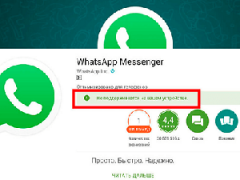
Обычно скачать мессенджер на планшет через Play Market невозможно, так как вместо кнопки «Установить» на экране возникает надпись: «Не поддерживается на вашем устройстве». Если такой проблемы нет, то приложение можно скачать стандартным способом через официальный магазин по ссылке https://play.google.com/store/apps/details?id=com.whatsapp .
Если надпись высвечивается, то придется скачивать отдельный apk-файл на другом ресурсе: на официальном сайте разработчиков или посторонней платформе.

В любом случае потребуется разрешить скачивание из неизвестных источников, так как автоматически на планшетах запрещена установка программ не из Google Play.
Необходимо зайти в настройки, перейти в раздел «Безопасность», и нажать на тумблер напротив надписи: «Разрешить неизвестные источники».
Ссылка на загрузочный файл на официальном сайте Ватсапа: https://www.whatsapp.com/android .
Если он не позволяет загрузку, но нет желания использовать посторонние ресурсы, можно загрузить apk-файл на смартфон или компьютер, а затем перекинуть его планшет.
В противном случае можно использовать сторонний сайт, но обязательно нужно убедиться в его безопасности.
Скачать Ватсап для планшета можно по ссылке: https://whatsapp-for-tablets.ru.uptodown.com/android/download .
Чтобы проверить безопасность соединения, нужно нажать на замок, расположенный в начале адресной строки. В открывшемся меню будут указаны все необходимые сведения.

Установка
Чтобы установить Whatsapp на планшет, обязательно потребуется сим-карта. Можно использовать и номер смартфона, но желательно приобрести отдельный для планшета. Это актуально для тех пользователей, которые хотят использовать Вацап одновременно на планшете и телефоне. Так как при работе на одном устройстве, приложение будет выкидывать из аккаунта на другом.
- После загрузки файла нужно нажать на него, прочитать и принять все пользовательские соглашения.
- Далее может выскочить предупреждение о том, что данное устройство не поддерживается. Его нужно пропустить.
- Затем зарегистрироваться через номер телефона. На устройство придет смс с проверочным кодом, который нужно ввести в поле на экране.
После установки Ватсап можно использовать на планшете без сим-карты.
На iPad
Есть несколько способов установки Ватсапа на iPad. Для первого требуется взлом системы, что приводит к потере гарантии.
Сперва нужно получить доступ к файловой системе: установить подходящую программу на компьютер (redsn0w, sn0wbreeze или Pwnage Tool), открыть ее и следовать инструкциям.
Затем нужно установить приложение Cydia, создать хранилище «bigboss» и через него инсталлировать Ватсап.
Второй способ проще. Для него нужно установить программу iFunbox на компьютер. Она доступна для скачивания на русском языке по ссылке http://www.i-funbox.com .

- Нужно провести скачивание Ватсапа на iTunes, после чего выбрать файл и нажать «Показать в проводнике».
- Затем через USB-кабель подключить Айпад к компьютеру, открыть iFunbox, кликнуть на «Установить приложение», найти нужный файл и нажать «Открыть».
- Далее потребуется удалить Ватсап с Айфона, переустановить и активировать.
- Подключить Айфон к компьютеру, войти в iFunbox. Открыв вкладку «Прикладные программы», нужно выбрать Ватсап, найти в его папке «Documents» и «Library» и скопировать их.
- Отключить Айфон, подключить Айпад и опять зайти в Ватсап. Удалить там папки «Documents» и «Library» и вставить скопированные.
- Запустить Ватсап, дождаться окончания установки и отключить Айпад от ПК.
Читайте также:
Как восстановить Ватсап
Whatsapp Web
Браузерная версия Ватсапа – это официальный и наиболее простой способ использования мессенджера на планшете.
Чтобы пользоваться Whatsapp Web, нужно иметь учетную запись на телефоне.

Чтобы войти в Ватсап на планшете, нужно выполнить следующие действия:
- Зайти на сайт по ссылке: https://web.whatsapp.com .
- Перевести планшет в полноэкранный режим.
- Открыть на смартфоне мессенджер, зайти в настройки и выбрать пункт «Whatsapp Web».
- Далее откроется сканер, который надо будет навести на QR-код.
- Произойдет автоматический вход в аккаунт на планшете. Далее будет предложено синхронизировать данные. Этот процесс занимает время, которое зависит от качества беспроводного соединения.
Все последующие контакты и переписки будут синхронизироваться автоматически.
Ватсап очень удобный мессенджер. Его используют как на телефонах, так и на ПК. Единственный его недостаток – отсутствие версии, заточенной именно под планшеты с индивидуальным дизайном и опциями.
Вероятно, производители скоро займутся разработкой Whatsapp для планшета.