[Советы] MIUI 12 — Закрепление приложений.
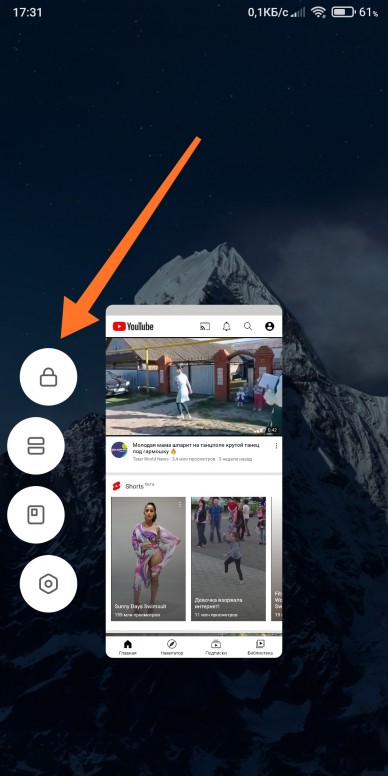
Думаю, многие заметили, что на последних обновлениях MIUI, по каким-то причинам, были скрыты некоторые полезные функции. Например, клонирование приложений, разделение экрана, в том числе и закрепление приложений в недавних (замочек).
06-000.jpg (913.86 KB, Downloads: 6)
2021-06-29 22:45:35 Upload
Притом ситуация может быть совсем смешная, когда какое-то приложение уже было закреплено и, после обновления прошивки, замочек в недавних приложениях просто исчез! Получается нет возможности ни снять его, ни поставить.
На самом деле все не так трагично.
Давайте посмотрим, где можно найти наше закрепление приложений, если у вас пропал данный пункт.
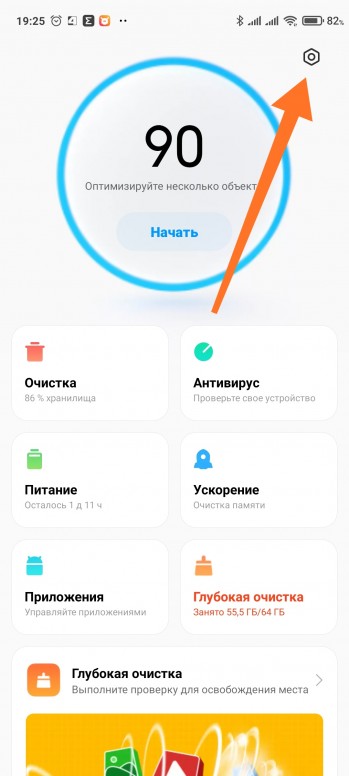
Нам нужно открыть приложение Безопасность — шестеренка в правом верхнем углу.
06-001.jpg (543.44 KB, Downloads: 6)
2021-06-29 22:45:35 Upload
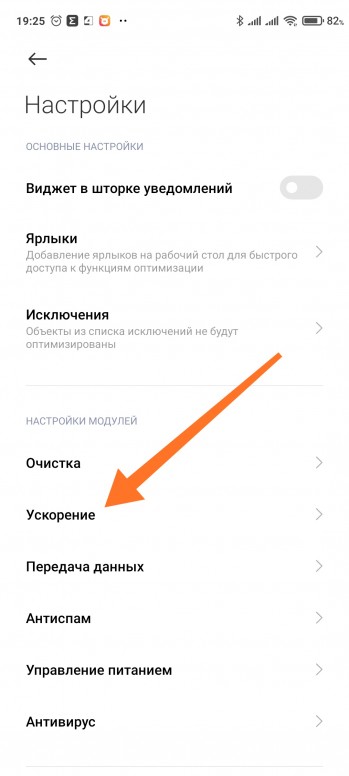
Теперь выбираем пункт Ускорение.
06-002.jpg (264.06 KB, Downloads: 11)
2021-06-29 22:45:35 Upload
И Закрепленные приложения.
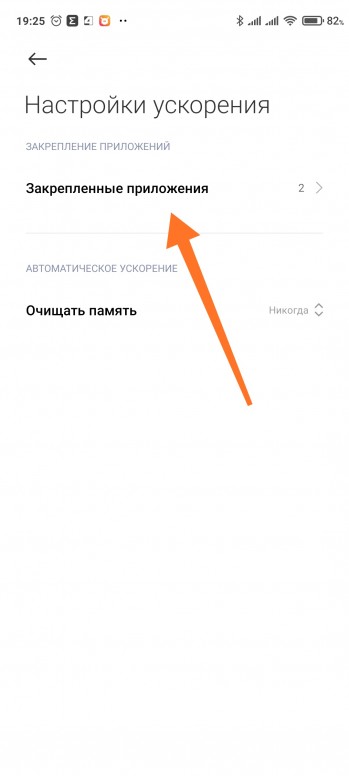
06-003.jpg (179.96 KB, Downloads: 11)
2021-06-29 22:45:35 Upload
06-004.jpg (370.69 KB, Downloads: 10)
2021-06-29 22:45:35 Upload
06-005.jpg (619.64 KB, Downloads: 9)
2021-06-29 22:45:35 Upload
Надеюсь тема была полезная, пишите в комментариях, пользуетесь ли вы данной функцией!
Как закрепить приложения на телефоне Android
Совместное использование телефона с кем-то еще часто может восприниматься как вторжение в частную жизнь. Поэтому не позволяйте людям рыться в приложениях с вашими личными данными. Вместо этого вы можете закрепить популярные приложения, которые безопасны для использования другими. Вы можете закрепить определенные приложения на главном экране своего телефона Android, и вам не придется беспокоиться о том, чтобы поделиться своим телефоном.

Программы для Windows, мобильные приложения, игры — ВСЁ БЕСПЛАТНО, в нашем закрытом телеграмм канале — Подписывайтесь:)
Если вы часто делитесь своим смартфоном с другими членами вашей семьи или друзьями, вот как вы можете закрепить приложения на своем телефоне Android.
Как включить закрепление приложений на Android
Закрепление приложений — это функция Android, которая закрепляет или блокирует определенное приложение на экране, тем самым запрещая тем, кто использует устройство в данный момент, доступ к другим приложениям или контенту на этом устройстве. Этот метод не на 100 % эффективен, так как закрепленное приложение все равно может открывать приложения, дающие доступ к вашим данным.
Опция закрепления приложения не включена по умолчанию на многих смартфонах Android. Вам нужно будет включить его вручную.
Шаг 1: Откройте приложение «Настройки» на Android.
Шаг 2: Прокрутите вниз, пока не найдете раздел «Безопасность». В зависимости от модели вашего смартфона этот параметр может быть скрыт в разделе «Безопасность и блокировка экрана».

Шаг 3: Внизу нажмите «Дополнительные настройки». Или вы должны просто прокрутить вниз.

Шаг 4: Вы найдете опцию закрепления приложения.

Шаг 5. На устройствах Pixel эта функция по умолчанию отключена. Нажмите на опцию и включите опцию «Использовать закрепление приложения».

Это приведет к активации второго переключателя «Запрашивать PIN-код перед откреплением». Мы рекомендуем оставить его включенным, чтобы гость не мог самостоятельно открепить приложение. Если вы считаете, что они недостаточно технически подкованы для этого, вы можете отключить эту опцию.
Если закрепление приложения блокирует приложение на экране вашего телефона, это не то же самое, что блокировка приложения с помощью PIN-кода или проверки отпечатков пальцев. Это совершенно другая процедура, которая требует от пользователей ввода PIN-кода, использования отпечатка пальца или лица для разблокировки определенных приложений.
Как использовать закрепление приложений на Android
После того, как вы включите опцию закрепления приложений, вы можете прикрепить свое первое приложение. Вот шаги, которые вам нужно предпринять.
Шаг 1: Во-первых, вам нужно будет открыть экран «Недавние», нажав кнопку «Недавние» или проведя пальцем вверх от нижней части дисплея и удерживая ее в течение секунды.

Шаг 2. Просмотрите приложения, которые мы недавно открывали, и найдите то, которое хотите закрепить. На Android 12 вы должны увидеть значок в верхней части окна, изображающий приложение. Нажмите на нее. Кроме того, на Android 11 и ниже вам может потребоваться просто нажать на окно приложения, чтобы открыть меню параметров.

Шаг 3: Выберите опцию «Закрепить».

Android закрепит соответствующее приложение. Всякий раз, когда вы включаете телефон, вы видите приложение, закрепленное на дисплее, и человек, использующий его, не сможет просматривать или искать другие приложения на вашем устройстве.
Как открепить приложение на Android
Когда человек закончит использовать ваше устройство, вы можете открепить приложение. Вот как вы это делаете.
Чтобы открепить приложение, все, что вам нужно сделать, это одновременно удерживать кнопки «Назад» и «Недавние». Если вы включили параметр «Запрашивать PIN-код перед откреплением», вам сначала придется разблокировать устройство. Если вы не используете PIN-код для разблокировки устройства, используйте выбранный вами метод разблокировки телефона, например сканирование отпечатка пальца.
Если вы не используете трехкнопочную навигацию, вам нужно снова провести пальцем вверх и удерживать жест, чтобы открепить приложение. Он больше не будет отображаться закрепленным на главном экране.
Совместное использование ваших личных устройств с другими
Делиться своей технологией с другими людьми не должно быть неловко. Благодаря закреплению приложения вы можете передать кому-то свой смартфон, не беспокоясь о своих личных данных. Если вы хотите, чтобы ваша конфиденциальная информация была в безопасности, возможно, вам было бы интересно прочитать о 5 лучших приложениях галереи с возможностью скрытия фотографий для Android.
Программы для Windows, мобильные приложения, игры — ВСЁ БЕСПЛАТНО, в нашем закрытом телеграмм канале — Подписывайтесь:)
Как включить фиксацию экрана на Android

Функция Android «Фиксации экрана» может пригодиться, если вы хотите что-то показать на своем телефоне, но при этом, не позволяя выйти из отображаемого приложения. Вот как вы можете включить фиксацию экрана на Android.
Фиксация экрана означает, что выбранное приложение будет привязано к экрану и тот, кому вы передадите свое устройство, не сможет выйти из приложения, если не знает специальную комбинацию клавиш или пароль.
Как включить фиксацию экрана на Android
Откройте меню «Настройки» на устройстве Android, проведя пальцем вниз от верхней части экрана (один или два раза в зависимости от производителя вашего устройства), чтобы открыть панель уведомлений, затем коснитесь значка шестеренки.

Далее найдите раздел «Безопасность».

Прокрутите вниз и выберите «Фиксация приложения» или «Фиксация экрана». Возможно, вам придется сначала развернуть раздел «Дополнительно» или перейти в «Другие настройки безопасности».
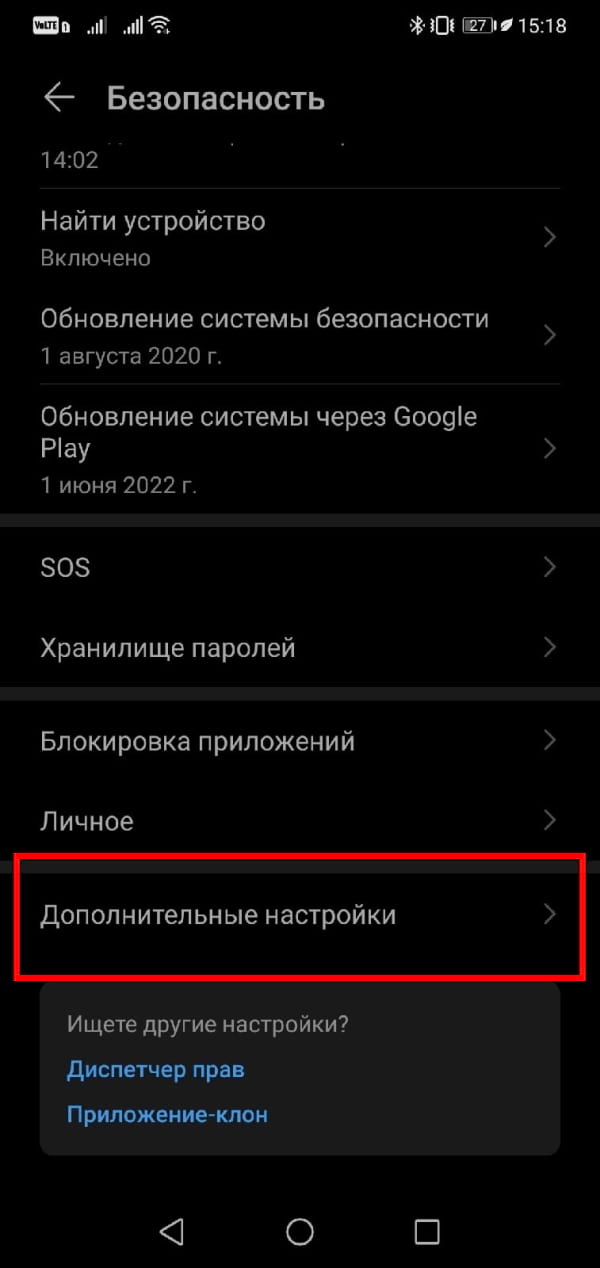
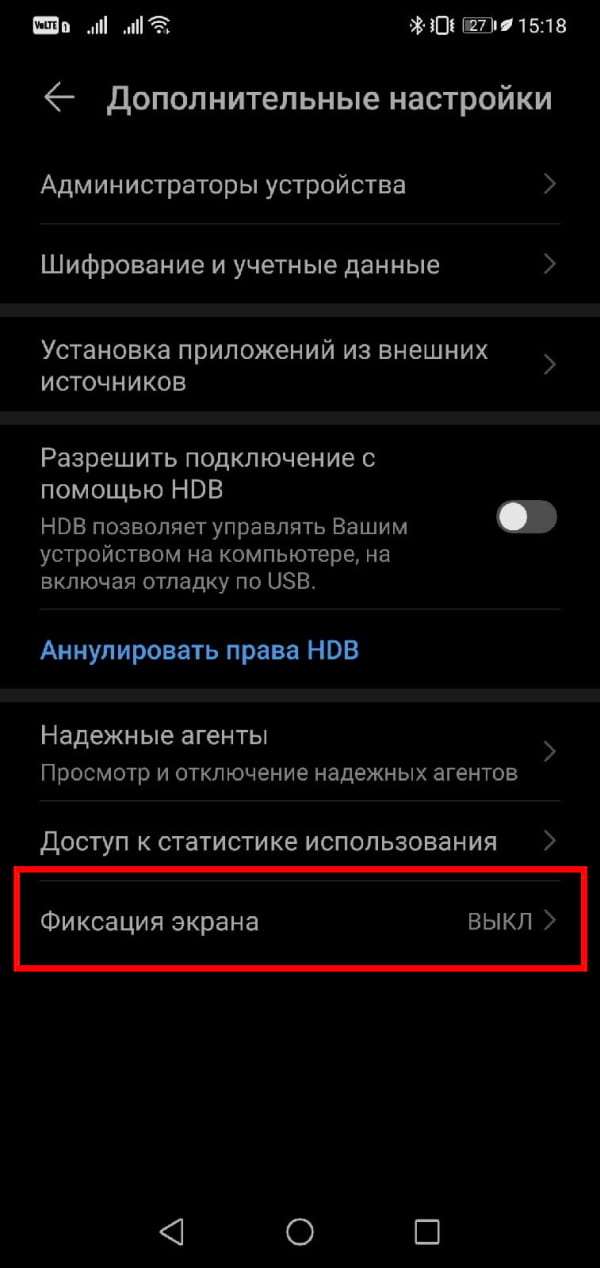
Включите переключатель, чтобы включить эту функцию.
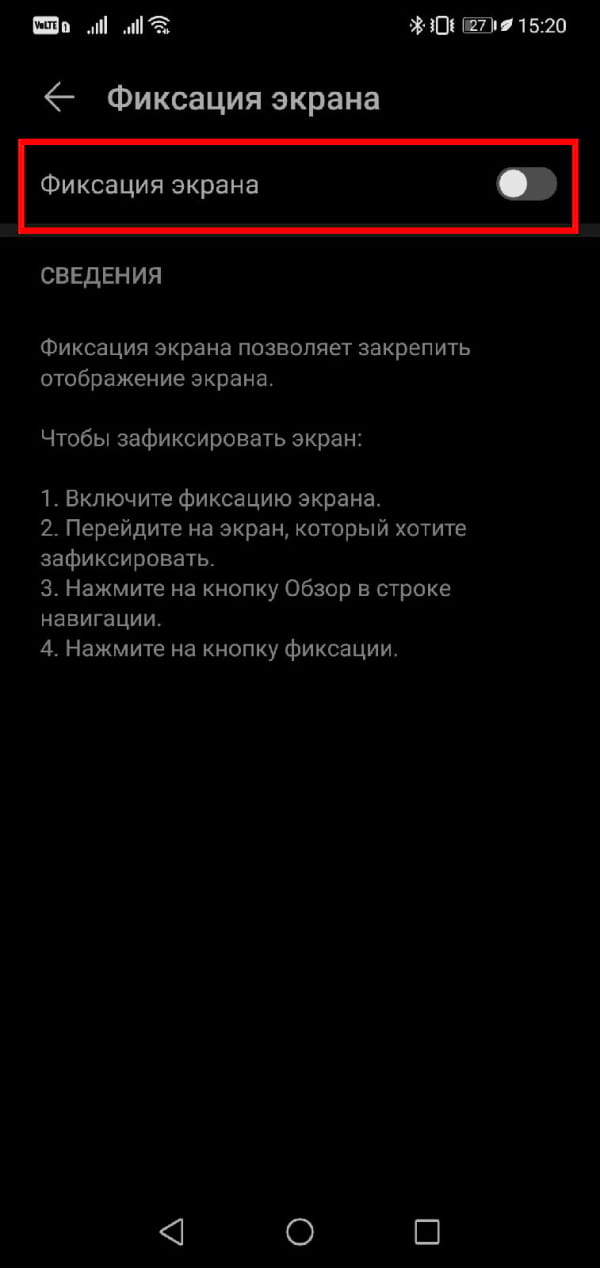
Вы можете включить ввод пароля и графического пароля, чтобы открепить приложение. Включите переключатель «Для отмены закрепления требуется ввод пароля».
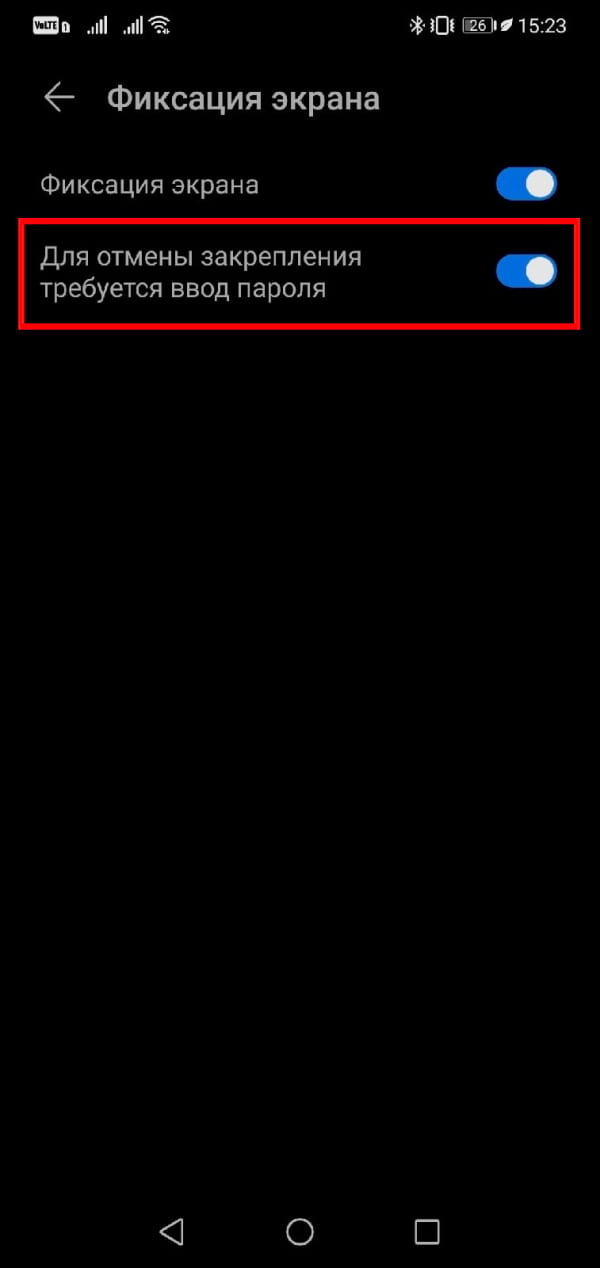
Как использовать закрепление приложений на Android
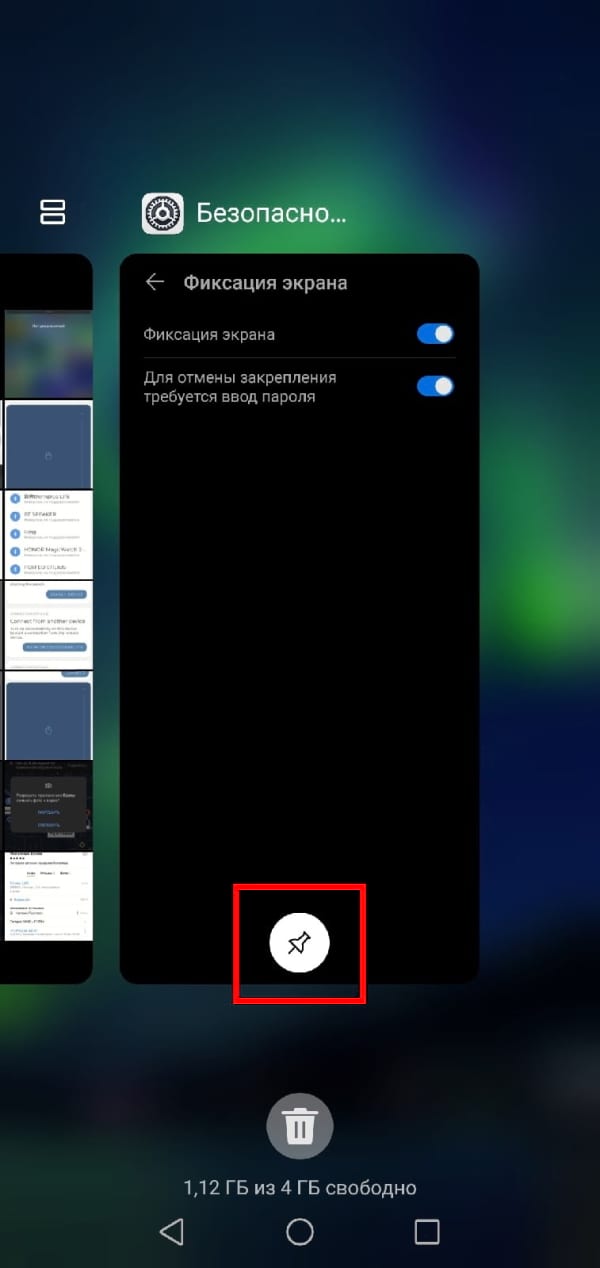
Сначала откройте экран «Недавние», проведя вверх от нижней части экрана и удерживая его в течение секунды, или коснувшись кнопки «Недавние» (если включены экранные кнопки навигации). Затем найдите то, которое хотите закрепить. Коснитесь значка булавки.
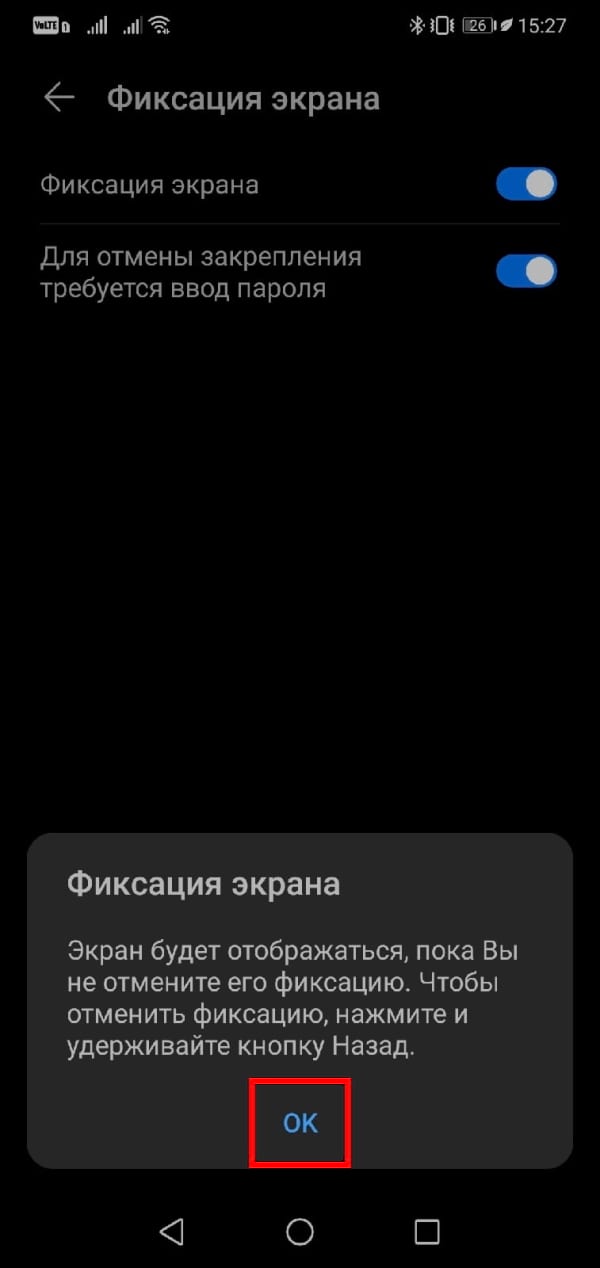
Всплывающее сообщение сообщит вам, что приложение закреплено, и объяснит, как его открепить. Нажмите «ОК».
Теперь, чтобы открепить приложение, снова проведите пальцем вверх и удерживайте жест. Если вы используете трехкнопочную навигацию, одновременно удерживайте кнопки «Назад» и «Недавние».
Приложение будет откреплено. Если вы включили опцию «Для отмены закрепления требуется ввод пароля», вы попадете на экран блокировки. Разблокируйте устройство, и приложение больше не будет закреплено.
Что такое Прикрепить окна в Самсунг и как пользоваться
Если у вас есть дети, то скорее всего вы не раз слышали просьбу воспользоваться вашим телефоном. Отговорки обычно прокатывают только первые несколько раз. Давая своему ребенку телефон, нельзя быть уверенным в том, что он не начнет запускать все подряд приложения.
Если у вас телефон Samsung Galaxy, то с помощью функции прикрепить окна можно ограничить ребенка только одним приложением. Он не сможет переключится на другое приложение и будет ограничен только одним.
Что такое функция прикрепить окна на Самсунг
Когда функция прикрепить окна включена, пользователь ограничен тем приложением, которое находится в данный момент на экране. Пока приложение прикреплено, все другие функции телефона заблокированы. Это довольно удобно, когда вы хотите разрешить детям играть в какую-то игру, смотреть YouTube, но не хотите, чтобы он запускал другие программы, делал фотографии или качал неизвестные приложения из Play Market.
Как пользоваться функцией прикрепить окна на Самсунг
Для того, чтобы воспользоваться функцией прикрепить окна, нужно включить специальную настройку в телефоне. Для этого делаем следующее.
1. Открываем настройки телефона и переходим в раздел Биометрия и безопасность.
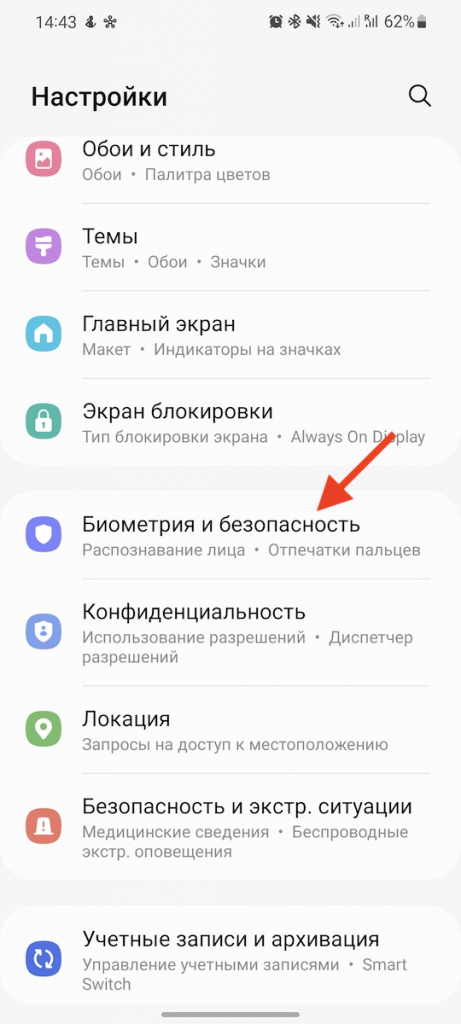
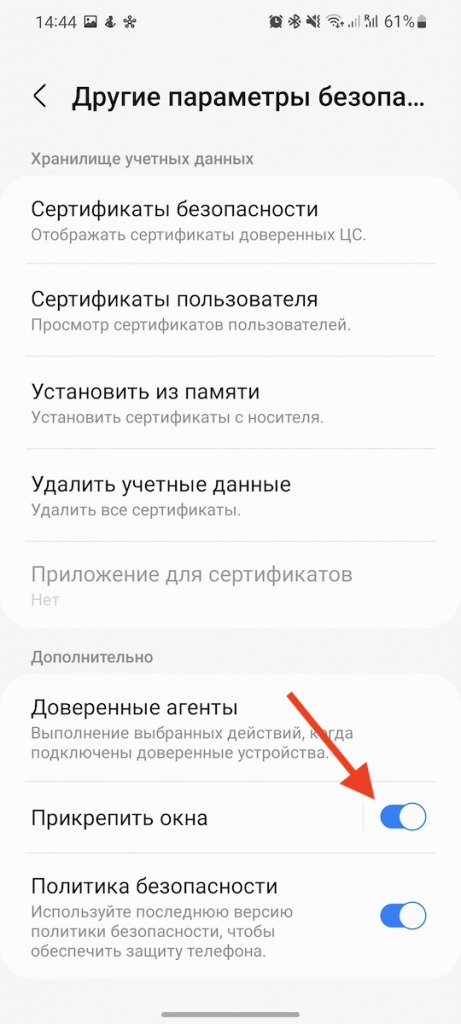
2. Другие параметры безопасности.
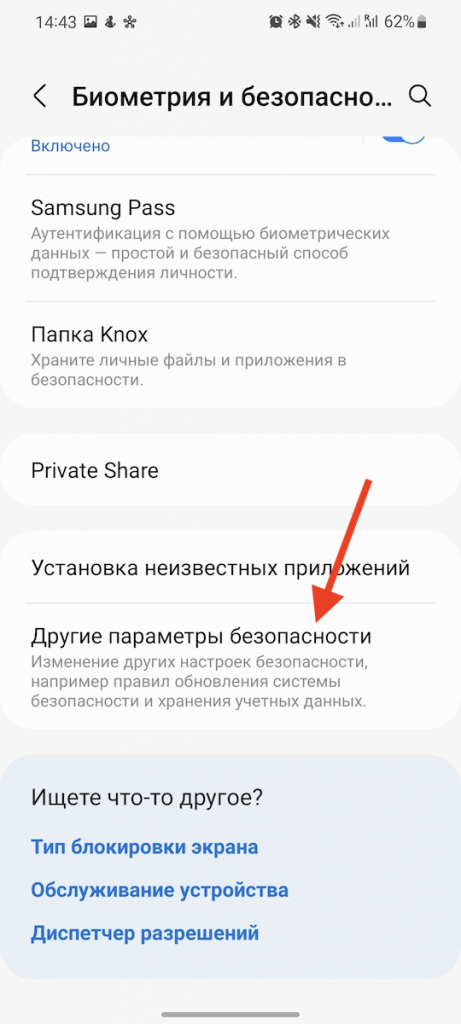
3. Включаем прикрепить окна.
Чтобы получить краткую информацию о том, как работает эта функция, тапаем по самой надписи, чтобы попасть в раздел с помощью.
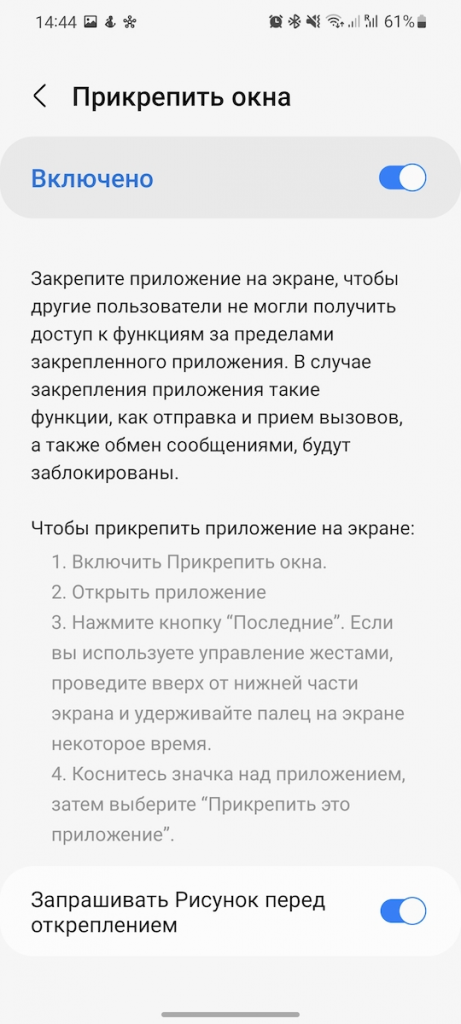
Включение прикрепить окно для приложения в Самсунг
После того, как вы включили функцию прикрепить окна, вы можете закрепить любое приложение на экране вашего телефона. Приложение будет на экране телефона до тех пор, пока вы не введете пин код или отпечаток пальца.
Для того, чтобы прикрепить окно, нужно зайти в список последних запущенных приложений. Это делается либо по нажатию на кнопку с тремя полосками внизу экрана, либо по свайпу снизу и удержанию.
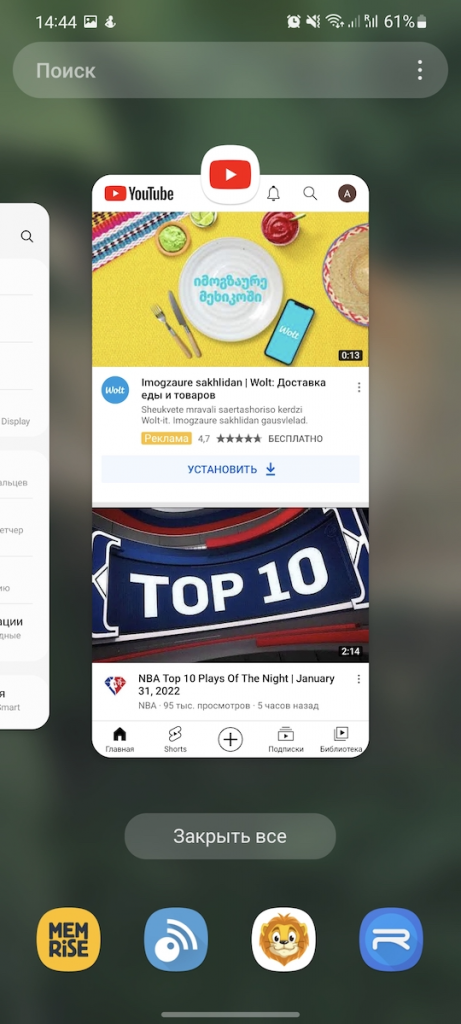
Для примера, я будут прикреплять приложение YouTube.
Дальше тапаем по иконке того приложение, которое нужно прикрепить.
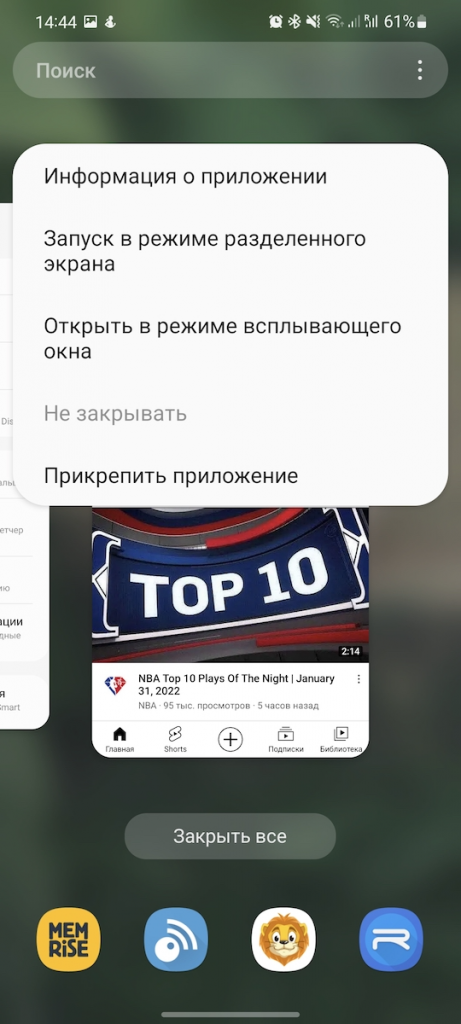
И выбираем Прикрепить приложение.
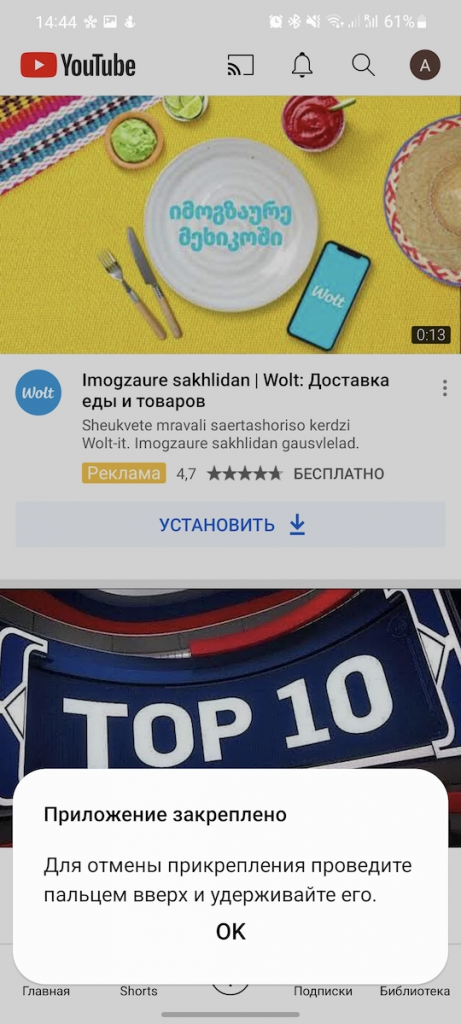
После этого приложение будет открыто, но вы не сможете его закрыть или переключиться на другую программу обычным способом.
Как открепить прикрепленное окно
Открепление прикрепленного окна может отличаться на некоторых устройствах. Если у вас выключены жесты навигации, то для открепления нужно одновременно нажать и удерживать кнопки Назад и Последние внизу экрана. Это левая и правая кнопка соответственно.
Если вы пользуетесь жестами навигации, то для того, чтобы открепить прикрепленное окно, нужно провести пальцем снизу вверх и удерживать. После чего появится экран блокировки, где нужно ввести свой пин, разблокировать телефон по лицу или войти с помощью отпечатка пальца.
На некоторых устройствах Самсунг способ может отличаться, поэтому всегда внимательно читайте то, что написано на экране, когда вы закрепляете приложение.