Как настроить медиа статион х на андроиде
Media Station X
Версия: 0.1.146
Последнее обновление программы в шапке: 18.08.2022


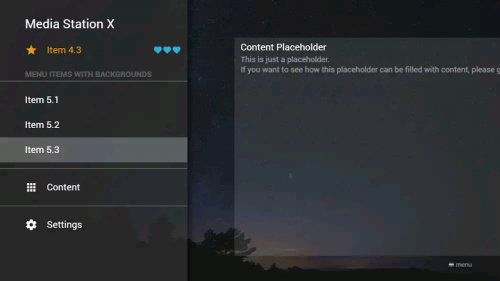
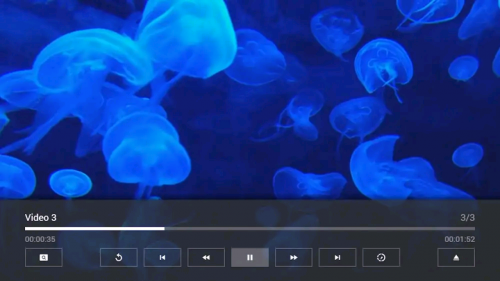
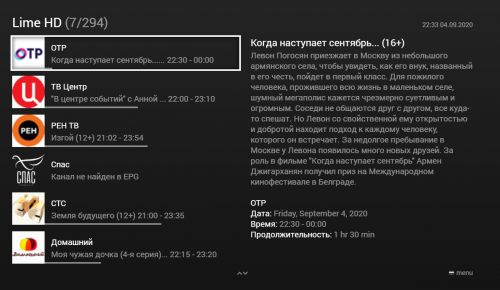
Краткое описание:
Оболочка для медиатеки телевизора или приставки
Описание:
Media Station X is a cross-platform web application for creating customized media pages (consisting of videos, audio files, images, texts, and links). It does not contain any content and is a so-called White Label Application. You can either create your own content or open existing and shared content from other people. All content is written in JSON (JavaScript Object Notation) format with a simple and easy-to-use structure. The created JSON files can be hosted on any HTTP server that supports CORS (Cross-Origin Resource Sharing).
Features:
— Create simple or complex media pages.
— Easily navigate through these media pages by using your remote control or pointer device.
— Play multiple video/audio files in a playlist.
— Show multiple images in a slideshow.
— While watching a video or listening to an audio file, simultaneously browse further media pages (the video/audio file keeps running in the background).
— Open links in full screen mode.
For more information, please visit: http://msx.benzac.de/info/.
Родственные темы — FXMLPlayer , ForkPlayer
Инструкция:
1. Запустите «Media Station X»
2. Откройте настройки (Settings) -> (Start Parameter) -> (Setup)
3. Введите в поле адрес плейлиста: msxplayer.ru web.fxml.ru или msx.lnka.ru или vplay.one
noname.do.am — Vplay/GinPlay/FXMLPlayer/ForkPlayer/OTT-Play/OTTplayer/Xsmart/SmartBox/Dstore/GetsTV/YouTube/YouTube Kids/OVP/ТутКино/Rutube/MyTuner/RADIOPLAYER/WIFIRE TV/QWEDL MOVIES/RE! MUSIC/ВКонтакте/SPEEDTEST/TWITCH (TEST)/CLOUDDY (TEST)/ТЕСТ
msxplayer.ru — vPlay/FXMLPlayer/GinPlay/ForkPlayer/Ott-Play/OTT-player/YouTube/Xsmart/Google Disk/Microsoft OneDrive/Яндекс Диск/LG plus/Peers TV/Dstore/SmartBox/Online Video Player/Youtube Kids/RuTube/ВКонтакте/MSX HTTP/MSX HTTPS
instant.vplay.one — Мгновенный запуск vPlay через MSX
ginplay.msxplayer.ru — Просто GinPlay (в случае, если вы захотели отдельным приложением)
web.fxml.ru — FXMLPlayer/ForkPlayer/Ott-Play/Загрузчик 2.0 (msxplayer.ru)/Media Station X (WEB) HTTP/Media Station X (WEB) (HTTPS)
kotiptv.ru —
«MSX KotiPTV»:
ИНФО/YouTube
«ФИЛЬМЫ»: UHD (4K) HDR/КИНОЗАЛ
«IPTV»: OTTPlayer/IPTV каналы/ForkPlayer
«SOUNCLOUD»: Top 50/New & hot/Поиск треков
«Радио»
ott-play.com — Мгновенный запуск OTT-Play by Alex через MSX
dstore.lh1.in — «Dstore-1»
Магазин приложений Dstore-VIP/Магазин приложений Dstore-1/Магазин приложений Dstore-2/Новости VIP/Личный кабинет/THVP торрнет/Плеер IPTV «Simple IPTV Smart»/Плеер IPTV «OTTplayer»/GetsTV 2.0/ТВ и Фильмы «XSMART»/Фильмы «SMART BOX CROSS»/ТВ и Фильмы «Qwedl Movies»/Google Disk/Microsoft OneDrive/Dropbox MSX/Яндекс Диск/Форкплеер 1/Форкплеер 2/OTT-Play/LG plus/Телеканалы «Peers TV»/Матч!/Радио «myTuner»/YouTube
msx.lh1.in — «Dstore-2»
Магазин приложений Dstore-VIP/Магазин приложений Dstore-1/Магазин приложений Dstore-2/Новости VIP/Личный кабинет/THVP торрнет/ТВ и Фильмы «XSMART»/Фильмы «SMART BOX CROSS»/ТВ и Фильмы «Qwedl Movies»/Фильмы и Сериалы «Vplay Alpha»/Hisense Store/YouTube/Форкплеер 2/GetsTV 2.0/LG plus/Телеканалы «Peers TV»/Матч!/Яндекс диск/Плеер IPTV «Simple IPTV Smart»/Плеер IPTV «OTTplayer»/Ott-Play/OPEA.FM/Радио 101 «Онлайн Радио 101.ru»/Радио «myTuner»
dstore.ho.ua — Dstore-vip (#2)
msx.ho.ua — «Dstore-1»
Магазин приложений Dstore-VIP/Магазин приложений Dstore-1/Магазин приложений Dstore-2/Новости VIP/Личный кабинет/THVP торрнет/Плеер IPTV «Simple IPTV Smart»/Плеер IPTV «OTTplayer»/GetsTV 2.0/ТВ и Фильмы «XSMART»/Фильмы «SMART BOX CROSS»/ТВ и Фильмы «Qwedl Movies»/Google Disk/Microsoft OneDrive/Dropbox MSX/Яндекс Диск/Форкплеер 1/Форкплеер 2/OTT-Play/LG plus/Телеканалы «Peers TV»/Матч!/Радио «myTuner»/YouTube
sc.msx.benzac.de — Sound Cloud MSX
gd.msx.benzac.de — Google Drive MSX
od.msx.benzac.de — OneDrive MSX
db.msx.benzac.de — Dropbox MSX
nb.msx.benzac.de — Node Browser MSX
tmdb.msx.benzac.de — THE MOVIE DataBase MSX
ttv.msx.benzac.de — Twitch MSX
lp.msx.benzac.de — Lorem Picsum MSX
Требуется Android: 4.2+
Русский интерфейс: Да (но не сразу)
Разработчик: benzac.de (Benjamin Zachey)
Домашняя страница: http://msx.benzac.de
Google Play: de.benzac.msx
Видео YouTube: https://youtu.be/iLJUYM-foY8
0.1.132
— Added shortcut feature for option items and player buttons
— General API extensions
— Minor bug fixes
webOS Forums — форум пользователей телевизоров LG на webOS
Media Station X — оболочка для медиатеки (фильмы, сериалы, тв)
Media Station X — оболочка для медиатеки (фильмы, сериалы, тв)
Копипаста » 16 июн 2021, 23:38
Media Station X (сокращенно MSX) – это кроссплатформенное приложение, которое доступно для любого телевизора LG на платформе webOS. Предназначено для создания настраиваемых мультимедийных страниц (состоящих из видео, аудио файлов, изображений, текстов и ссылок). Не содержит никакого контента и представляет собой так называемое приложение White Label. В нём можно создать свой собственный контент или открыть общий контент других пользователей. Находится во встроенном магазине приложений. Практически не требует знаний по настройке.
Достоинства Media Station X
- После настройки внутри приложения можно запустить практически любую доступную программу, разработанную для "Смарт ТВ".
- Не нужно устанавливать кучу приложений на телевизор. Все программы запускаются через сторонние адреса внутри Media Station X, при этом они не забивают память телевизора. Значит, телеприемник не будет засоряться со временем и тормозить.
- Можно открыть приложения, для настройки которых ранее требовалось изменять настройки телевизора. Например, чтобы установить ForkPlayer, ранее требовалось делать смену DNS-сервера в сетевых параметрах телевизионного приемника. Сейчас же браузер ForkPlayer доступен внутри «Медийной станции».
- Решается проблема с неработающим Youtube. Если по каким-то причинам больше не работает «Ютуб», зависает, не грузятся видео и т. д., то в «станции» можно без проблем запустить видеохостинг. Причем его внешний вид, меню не будут отличаться от стандартного официального приложения.
Как установить Media Station X
- На пульте нажмите «Домой» (кнопка со значком домика).
- Найдите магазин с названием LG Content Store и запустите.
Все, что требуется сделать после первого открытия «Медиа Станции», так это ввести источник, откуда будет грузиться контент.
На выбор пользователя дается несколько адресов, доступных к использованию. Что прописывать и что будет доступно для запуска, смотрите в таблице.
- ForkPlayer
- OTTPlayer
- TEST
- ForkPlayer
- OTT-Play
- DStore
- vPLAY
- FXMLPlayer
- ForkPlayer
- OTTplayer
Рекомендуется воспользоваться вторым адресом, его преимущество заключается в присутствии магазина DStore. Там есть все стандартные приложения, и более специализированные.
Также есть адреса для отдельных сервисов:
- sc.msx.benzac.de — Sound Cloud;
- gd.msx.benzac.de — Google Drive;
- od.msx.benzac.de — OneDrive;
- db.msx.benzac.de — Dropbox;
- nb.msx.benzac.de — Node Browser;
- tmdb.msx.benzac.de — THE MOVIE DataBase;
- ttv.msx.benzac.de — Twitch;
- lp.msx.benzac.de — Lorem Picsum.
- Откройте MSX, сразу нажмите на «Settings».
- Выберите большую кнопку «Start Parameter».
Приложение Media Station Х
В данной статье рассмотрим приложение Media Station Х. Это некий набор различных приложений для Android TV и TV BOX. Данная программа позволяет воспроизводить аудио и видео файлы, работать с различными плеерами, которые мы рассмотрим. Установить можно с Google Play, стандартная установка, мы писали про это здесь . Если у вас нет доступа в Гугл Плей или нет возможности запустить APK файл мы описали возможность запустить приложение Медиа Стейшн Х без установки здесь .
Сразу же после загрузки Media Station Х появляется диалоговое окно, где всё прописано на английском языке, поэтому необходимо будет настроить программу. Переходим в пункт “Setting”:

Далее выбираем « Стартовые параметры » и нажимаем «Setup» :

 В поисковом поле необходимо будет прописать портал, к которому вы будете подключаться. К примеру, одним из лучших порталов, на наш взгляд, является msxplayer.ru :

После того, как ввели название портала нажимаем на галочку и соглашаемся на перезагрузку приложения:

После перезагрузки приложение начинает работать на русском языке. Также, добавилось сразу несколько приложений, рассмотрим их подробнее.
Приложение vPlay – портал, в котором можно найти абсолютно все фильмы и сериалы:

FXMLPlayer – программа для удобного просмотра телепередач:

GinPlay – тоже самое что и Media Station Х только для более слабых моделей телевизоров:

ForkPlayer – обзор данного приложения можно посмотреть перейдя по ссылке :

Кроме этого, в данном портале присутствуют дополнительные приложения:

Online Video Player – бесплатное приложение для платформ Samsung, Smart TV и Android. Это каталог общедоступных ресурсов. Если вы вам не будет достаточно тех приложений, которые здесь уже установлены, то в онлайн видеоплеере вы найдете всё, что вам нужно:

Если данного портала вам будет недостаточно или же вы захотите его заменить, то вам необходимо вернутся назад и в настройках перейти в пункт «Плейлист» удалить старый портал и прописать нужный вам портал:

 Теперь рассмотрим некоторые пункты настроек самого приложения. Здесь можно включить или отключить анимацию:

 Также, есть возможность выбора разрешения:

 Подтверждение ссылок:

 Также, можно отрегулировать громкость:

Видео-версия данной информации доступна на канале наших партнеров в YouTube здесь .
Настройка Media Station X на телевизорах Смарт ТВ
 Media Station X (MSX или “Медиа Станция”) — бесплатное кроссплатформенное приложение, доступное в любом официальном магазине контента разработчиков Смарт ТВ. Предназначено для создания настраиваемых мультимедийных страниц, состоящих из видео, аудио файлов, изображений, текста и ссылок. Представляет из себя оболочку медиатеки телевизора или приставки. С помощью MSX можно запускать любые виджеты, разработанные для Смарт ТВ, в том числе те, которых нет в официальных магазинах.
Возможности
“Медиа Станция” незаменима, если необходимо:
- Запустить приложение, которого нет во встроенном магазине от разработчика. В первую очередь это, конечно, Forkplayer — одно из лучших программ для просмотра IPTV на Смарт-ТВ. Кроме того, в плейлистах для “Медиа Станции” можно найти разнообразный контент для всех возрастов, от развлекательного до полезного. Это ТВ-каналы и онлайн-кинотеатры, облачные хранилища, сервисы для анализа скорости интернета и др.
- Сэкономить место во внутренней памяти устройства, не загружая целую библиотеку виджетов. Внутри Media Station X для запуска программ используются сторонние адреса, а сами приложения на устройство не устанавливаются. Эта особенность позволяет не засорять внутреннюю память телевизора, а значит несмотря на разнообразие контента, трансляции не виснут, не тормозят и не вылетают.
- Открыть приложение не трогая настройки телевизора. Например, для запуска Форкплеера внутри “Медиа Станции” не нужно менять DNS.
- “Реанимировать” неработающий на Смарт ТВ Youtube. Видеохостинг не отличается надежностью, может “слететь”, зависнуть, перестать загружать видео. Во многих подборках для “Медиа Станции” доступен не только Youtube, но и Youtube Kids. Приложение без проблем запускается через MSX, при этом его интерфейс абсолютно не отличается от стандартного.
- Создать собственную медиатеку на своем Смарт-устройстве, собрать коллекцию фильмов и сериалов.
Несмотря на то, что само приложение распространяется бесплатно (платными могут быть только сервисы), в Media Station X нет рекламы.
У “Медиа Станции” есть, как минимум, два минуса:
- В настройках можно установить один стартовый адрес. Ссылки на плейлисты не интегрируются между собой.
- Из открытого приложения невозможно выйти в “Главное меню” MSX с помощью кнопки “Назад” на ПДУ. Чтобы вернуться в “Медиа Станцию”, необходимо вызвать основное меню Смарт ТВ кнопкой «Home» и нажать на логотип.
Видеообзор возможностей Media Station X :
Установка приложения
На Samsung
Чтобы установить MSX на Samsung Tizen :
- Откройте Smart Hub кнопкой на ПДУ (разноцветный шестигранник). или авторизуйтесь.
- Запустите Samsung Apps — официальный магазин приложений.
- В поиске введите «Media Station X» и нажмите «ОК».
- Откройте карточку приложения и запустите установку.
- После окончания установки не открывайте MSX сразу — выберите “Добавить на главный экран”.
- Виджет появится на панели быстрого доступа в конце списка.
На телевизоры с ОС Orsay “Медиа Станция” устанавливается через USB-накопитель :
- Скачайте на компьютер архив msx.benzac.de/dist/samsung.zip и распакуйте в любую папку на предварительно отформатированном в FAT32 USB-носителе.
- Вставьте флешку в USB-разъем на телевизоре.
- Найдите Media Station X в списке приложений.
На LG
Чтобы установить Media Station X на LG WebOS :
- Нажмите Home на пульте ДУ и среди виджетов в нижней части экрана выберите LG Content Store.
- В строке поиска введите “Media Station X”.
- На странице найденного приложения нажмите “Установить”.
Инструкция для ОС NetCast 2.0+ (LG 2011-2014 года) :
- На предварительно отформатированной в FAT32 флешке создайте каталог lgapps/installed/1084255.
- Скачайте на ПК архив msx.benzac.de/dist/netcast.zip и распакуйте в каталог на USB-носителе.
- Вставьте накопитель в USB-слот вашего телевизора.
- В “Моих приложениях” выберите значок флешки и установите “Медиа Станцию”.
На Android
Скачать Media Station X на Android TV (включая телевизоры Sony, Philips, Ergo, Toshiba, Haier, Hyundai, BBK, SUPRA и другие) можно из Google Play Market . Минимальная версия OC Android — 3.4 Jelly Bean:
- Откройте Play Market на Android TV.
- Найдите Media Station X и нажмите “Установить”.
- Дождитесь окончания загрузки и запустите программу.
Настройка приложения
Особенность “Медиа Станции” — универсальный интерфейс и одинаковые настройки для всех платформ и устройств. Открыв MSX в первый раз, введите только источник загрузки контента: