Android на x86 ноутбуке
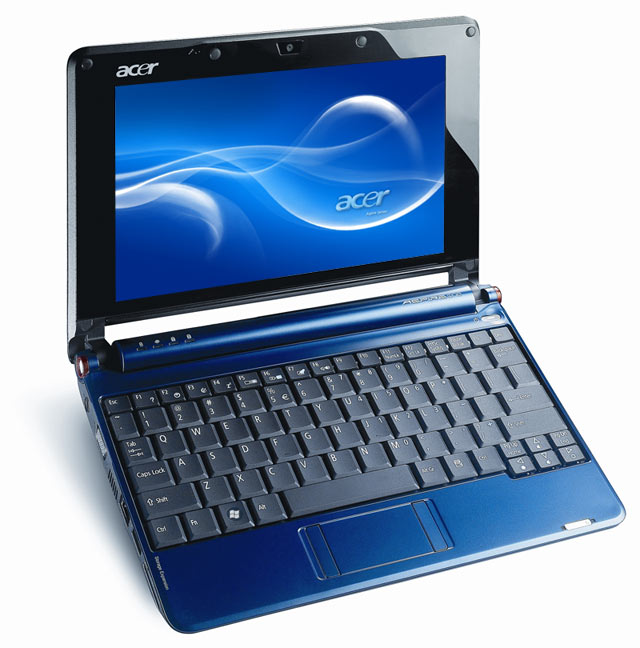
Попался в руки старый нетбук Acer Aspire One, самый первый из них, с 8 Гб тормознутой флешки вместо диска. За время активной жизни на нем были WinXP (очень медленно) и Arch Linux (едва приемлемо). Я уже собирался вернуть на него обратно Arch и потом в меру сил придумывать, зачем же он нужен, но тут наткнулся на проект Android х86. Он более-менее развивается и направлен на запуск Андроида на ноутбуках, планшетах и иногда настольных компьютерах с архитектурой х86. Началось все с порта на Asus Eee PC в районе версии 1.6, но постепенно поддержка разнообразного настольного железа расширилась. Сейчас доступна для скачивания версия 4.4-r3, 5.0 в работе. Соответствие между ветками для х86 и теми, что устанавливаются на телефоны для меня крайне призрачны, потому что сталкиваться с потрохами системы не приходилось. Есть еще аналогичный проект Android-IA, курируемый Intel, но там поддерживается меньше железа и обязательно требуется UEFI для загрузки.
Системные требования
Здесь все относительно благополучно. Система вроде бы запускается при 256 Мб памяти. Инсталляция на диск требует около 1.5 Гб места. Поддержку конкретных видеокарт, вайфаев и прочих спящих режимов надо выяснять по месту. Ведется список совместимости, сейчас недоступный.
Если нет желания или возможности запустить на реальном железе, можно воспользоваться Qemu или Virtualbox. Инструкции есть на сайте, этот вариант в посте рассматривать не буду.
Предполагаемые юзкейсы
Лично мне это надо “на посмотреть”. В целом, эта система может вдохнуть жизнь в пылящиеся на антресолях старые нетбуки первых поколений. Мне никогда не приходилось работать с Андроидом на устройстве с клавиатурой и без сенсорного экрана, и было интересно попробовать. Как оказалось, результатом вполне можно пользоваться уже сейчас.
LiveUSB
Подготовка к запуска не вызывает сложностей. Скачанный образ пишется на флешку через Unetbootin. При запуске предлагается запустить Live-систему без инсталляции или установить на диск. Ставить пока страшно, поэтому запускаем наживо. Грузится долго — где-то 1.50 от меню GRUB до выбора языка и примерно минута от выбора языка до подключения к вайфаю.
Общие впечатления — хм, прикольно и имеет право на жизнь. Просмотрел предустановленные приложения. Сначала подключил мышку, потом забил и перешел на тачпад, хотя до этого им пользовался довольно мало. Экранные кнопки Андроида присутствуют, но удобнее использовать их клавиатурные шорткаты. Это Esc для возврата, Win для выхода в домашний экран и Alt-Tab для перехода между приложениями. Проблем не было, решил ставить. Из мелочей — работающий только один раз и на выключение переключатель вайфая.
Инсталляция
Не вызвала никаких проблем. По времени — около 3 минут на все про все. На выбор предлагается GRUB, GRUB2 или не трогать загрузчик вообще. Судя по всему, по умолчанию используется разбиение диска в MBR, но в подробности не вникал — BIOS ничего другого не умеет. Диск не разбивал, потому что не видел в этом смысла — объем очень маленький. Автоматически создалась виртуальная карта в каталоге /sdcard. В предыдущих версиях с этим были какие-то проблемы. Прочая настройка не отличается от телефонно-планшетной при первом запуске. Из бросающихся в глаза различий — переключение раскладки по Ctrl-Space. Рекомендую сразу же отключить вращение экрана. Сенсоров в нетбуке нет, а какое-нибудь не в меру ретивое приложение может принудительно повернуть его в портретную ориентацию. Такая ситуация исправляется двойным нажатием F9. И вообще здесь список шорткатов.
Запуск в работу
Первая загрузка столь же долгая, как и в LiveCD с флешки. После этого предлагается настроить вайфай и подвязать устройство к аккаунту Гугла. Из неприятностей — не работает снятие скриншота, пришлось фотографировать экран. Он глянцевый, так что получилось не очень.
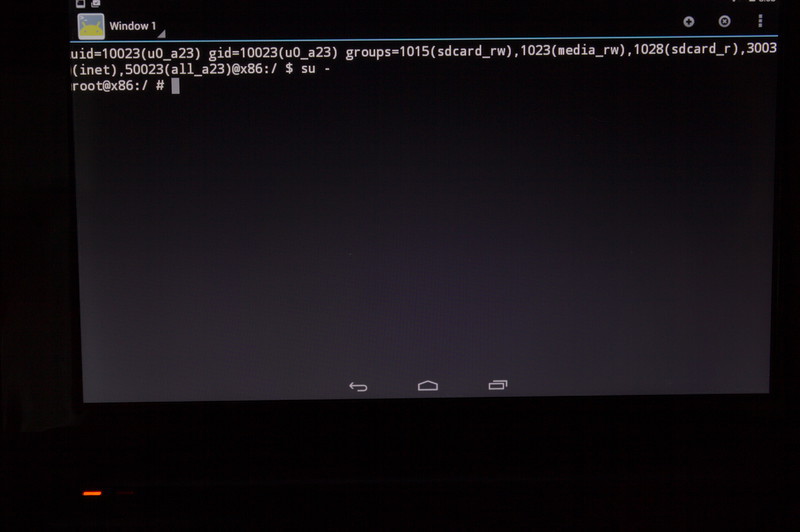
По умолчанию шрифт очень маленький, пришлось увеличить. При попытке стать рутом вылезает окошко с предупреждением.
Загрузка уже установленной системы от загрузчика до главного экрана занимает ровно 30 секунд. Напомню про устаревший процессор и очень медленный диск. Все железо вплоть до дополнительных кнопок клавиатуры и перехода в спящий режим работает идеально. Тачпад распознает два пальца. Флешки и карты памяти опознаются и работают как надо. Правда, неудобно извлекать через Settings->Storage. Из непонятного — нет файла fstab. Было бы желательно прописать туда опцию noatime для системного раздела. Пришлось добавить через remount в хвост /system/etc/init.sh. Не удалось настроить переход в спящий режим по закрытию крышки. Иногда при выходе из спячки ноутбук моментально сваливается обратно в спящий режим, приходится будить еще раз. В целом, это не достает.
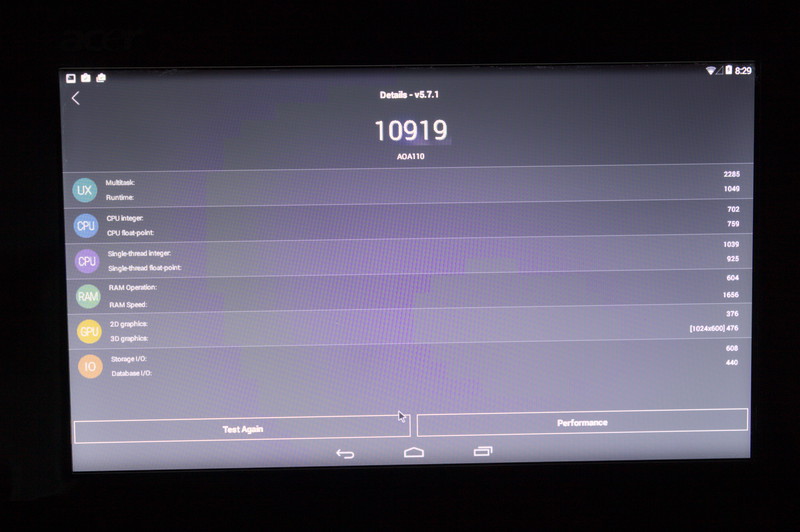
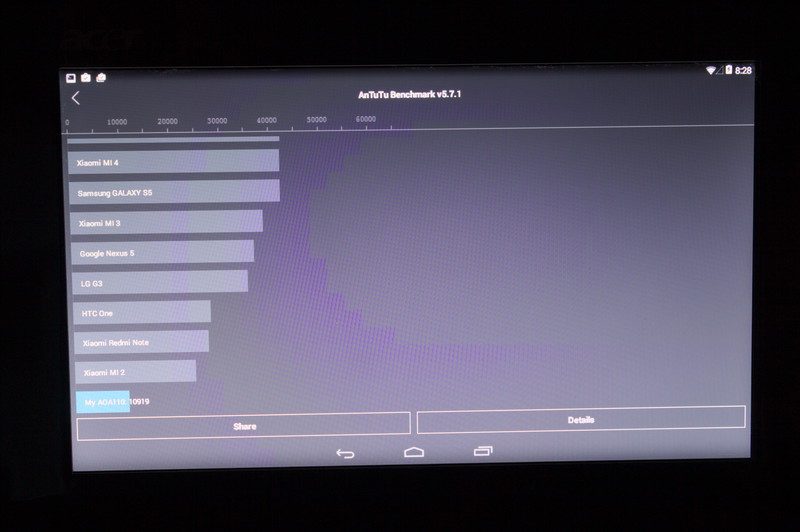
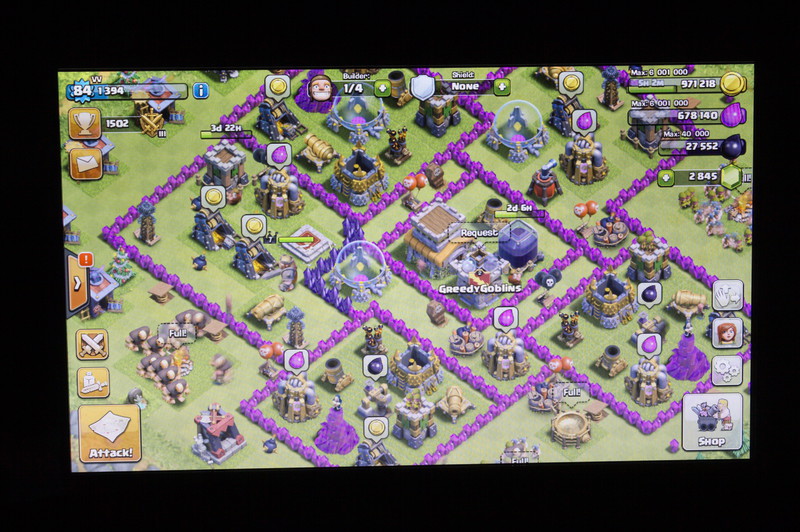
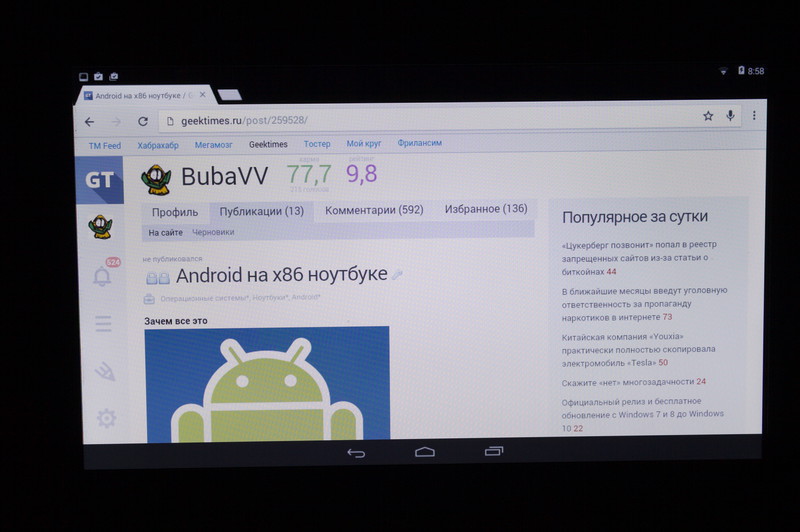
Производительности вполне достаточно, чтобы ненапряжно сёрфить по инету Хромом и читать контактик и твиттер соответствующими клиентами. Видео работает так же паршиво, как и в больших ОС.
Автономность
Батарея ноутбука довольно убитая, в зависимости от нагрузки где-то час-полтора. В давние времена под Arch Linux получалось полтора-два часа в зависимости от нагрузки.
Выводы
Почему бы и нет. На настоящий момент это наверное оптимальный вариант для такого ноута или EeePC первых выпусков. Куча пристойно работающего софта, нормальная скорость и пригодность для неопытного пользователя.
Установка Android x86 на нетбук
Все началось с того что, год назад я купил телевизор, и почти все это время он в качестве пылесборника. Платить за ТВ мне было западло из-за расценок в моей стране. А какой Новый Год без Первого канала? Покупать Смарт ТВ Бокс тоже не вариант. Нам нужно обойтись минимальными затратами. Поэтому было решено использовать бородатый нетбук в качестве смарт ТВ, установив на него андроид.. У меня это HP minu 110.
———Что нам потребуется———
1. Ноутбук или нетбук. (Можно и ПК, но это уже извращение).
3. Выход в интернет.
Для начала скачиваем ISO образ Android x86 с сайта www.android-x86.org.
Заходим на сайт, нажимаем кнопку Download, выбираем файлообменник и скачиваем ISO нужной версии андроид.
ОЗУ меньше 4 ГБ — выбираем х32 разрядную версию, больше — х64(если доступно)
Теперь определимся с версией андроид. Скорее всего это зависит от производительности компьютера. Например 9.0 мне не подошёл, 8.1 тоже. Вот на 5.1 все запустилось. Так что пробуйте методом тыка.
Все. Выбрали, скачали.
Скачиваем программу для записи исо образов Rufus. Создаём установочную флешку с нашим исо образом с помощью этой программы.
Дальше втыкаем флешку в нетбук и загружаемся с нее.
Если все сделали правильно, то видим такую картину:
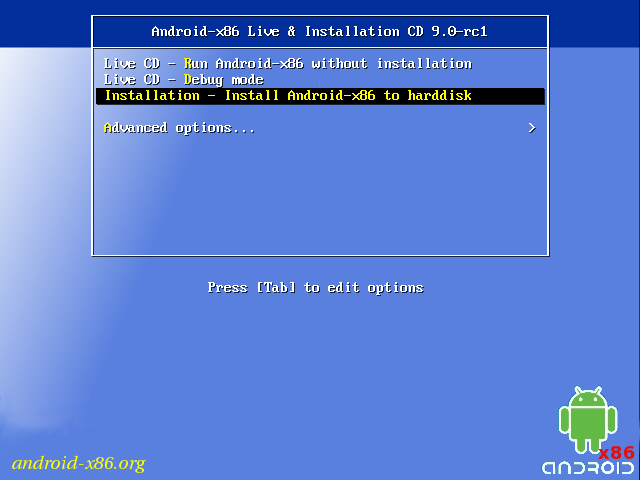
Чтобы проверить будет ли работать андроид на компе выбираем первый пункт — загрузка без установки на диск. Ждём, иногда довольно долго, главное чтобы был логотип андроид и было видно что идёт загрузка. Если вы видите черный экран, значит либо подождите ещё чуть-чуть, либо устанавливаете более старую версию андроид.
Так все проверили, с версиями разобрались можно устанавливать.
Делаем всё тоже самое, только выбираем 3 пункт "Installation".
Дальше выбираем раздел или диск, на который хотим установить Андроид. Если вы видите такую картину и названия дисков в столбце "Drive name/model" одинаковые, то выполняем следующие действия.
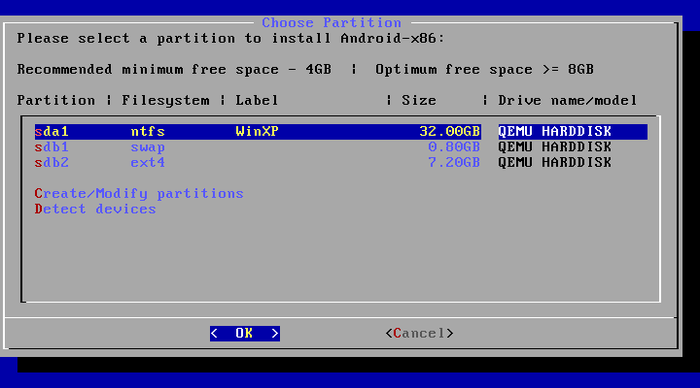
Выбираем пункт "Create/Modify partitions".
Если спрашивают "Do you want to use GPT?" отвечаем ya, ya natürlich и бежим дальше.
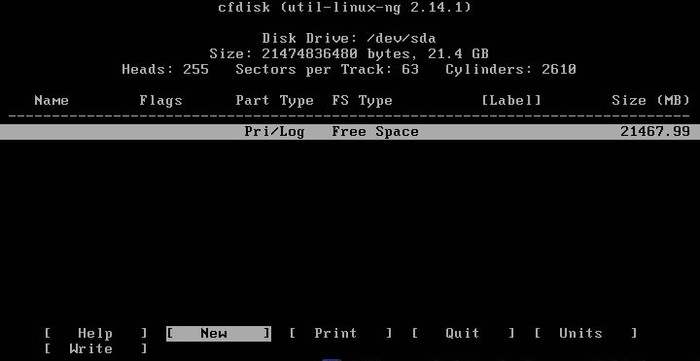
У вас просто будет несколько пунктов. Выбираем каждый пункт стрелками ↑↓ и выбираем [ Delete ] для каждого. В конце у вас должен остаться один пункт. После всех манипуляции выберете [ Write ] и на вопрос ответьте "yes". И в конце [ QUIT ] Все с разделами на диске мы закончили.
Если у вас на второй картинке был только один пункт "Partition" или несколько, но у дисков разные названия, то все эти манипуляции не требуются.
Может я объясняю слишком сложно, но как ни странно, это чтобы было проще.
Итак выбираем нужный раздел.
Здесь выбираем ext4:
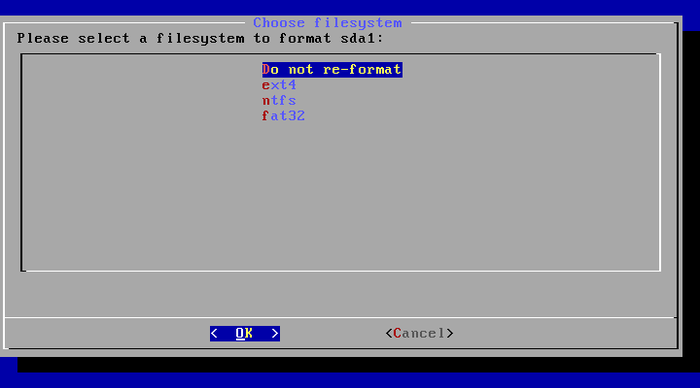
Дальше подтверждаем форматирование.
Все подтверждаем и ждём.
Поздравляю, вы установили Андроид на компьютер.
Выбираем "Reboot" и как только погаснет экран вынимаем флешку.
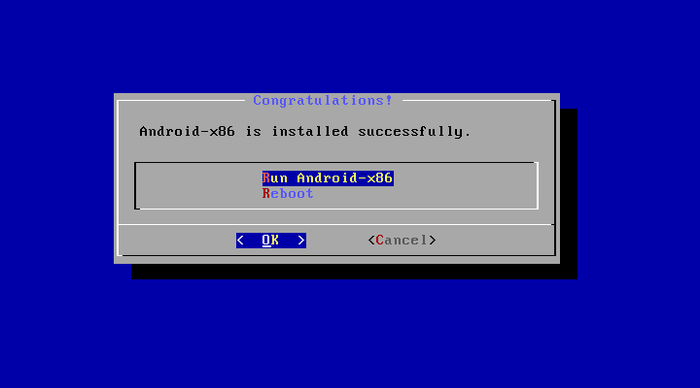
Теперь скрещиваем пальцы и молим айти богов, чтобы андроид запустился. Если этого не произошло, а вылезает сообщение No bootable device, то мои соболезнования: вам придется потанцевать с бубном.
Как это исправить я расскажу в следующем посте.
Я не профессионал в установке андроидов :), так что если чё поправьте и не кидайтесь тапками. Это все на личном опыте.
«А какой Новый Год без Первого канала?» — охуенный.
Нахуй андроид и ноут вместо медиа приставки где все готово и с пультом?
Какое дикой извращение — втыкать линукс, плясать с бубном, чтобы собрать воедино конструкцию и все это под новый год, чтобы посмотреть, что этот год был сложный, но у меня и у моих друзей по кружку дзюдо все хорошо.
Я тоже преследую такую цель. Винда хорошо. Но там многое не надо. Подскажите какие приложения с онлайн кино или тв каналами ставили и как меняли язык на Клаве — у меня было тупо на «аглицком». И оставляли андроид на флеше или на венике?
Ссылка не работает
Я один использую IPTV Player (такое название)? Зачем всё это, когда есть способ, подходящий для многих любителей ТВ? Берёшь, качаешь IPTV Player, качаешь плейлисты (.m3u вроде), там где список плейлистов, обзоришь, ставишь галочку на один или несколько плейлистов, нажимаешь на ОДИН плейлист и готово! Переключать каналы — стрелки влево и вправо, громкость — вверх и вниз, список — L. Ну а если для мобильных игр и прог — тогда вопрос один: как всё это будет выглядеть?
Сходу Вам минус за первый кал. Кажется, не опечатался. А вообще андроид на нетбуке — хороший способ его оживить.
Покупаешь тарелку диаметром 1,2 метра и ресивер с поддержкой s2 технологии. Да это ещё для полного идеала мотоподвес, чтоб тарелка крутилась. Устанавливаешь и радуешься бесплатным каналам с разных спутников.
этот урод ломать вздумал всем компьютеры путём удаления собственных дисков. гори в аду, чёрт
(ну когда же мы уже до)Делаем Тунца — четыре
Сегодня мы сделаем отображение жизни, очков и изменение этих величин в зависимости от того, встретит наш тюлень врагов или еду. Начнем с отображения и потом добавим изменение. Короче говоря, делаем HUD.
Для начала создадим на сцене объект типа Canvas и назовем его HUDCanvas, например:
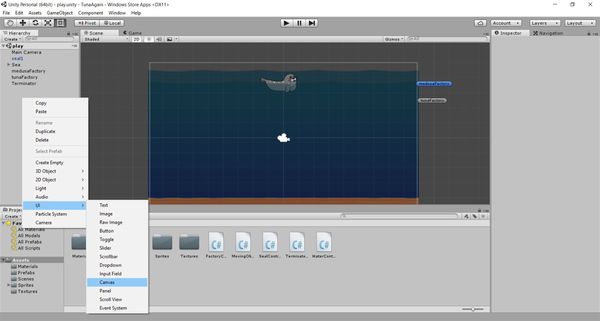
Создадим в нем дочерний объект типа Slider:
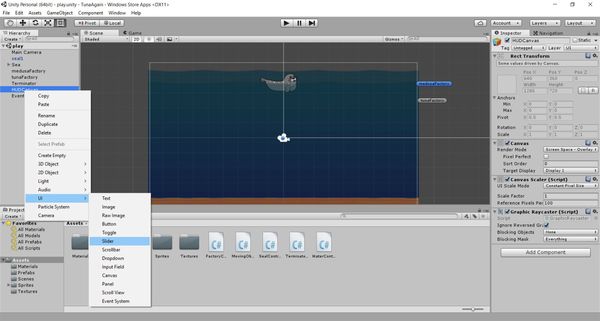
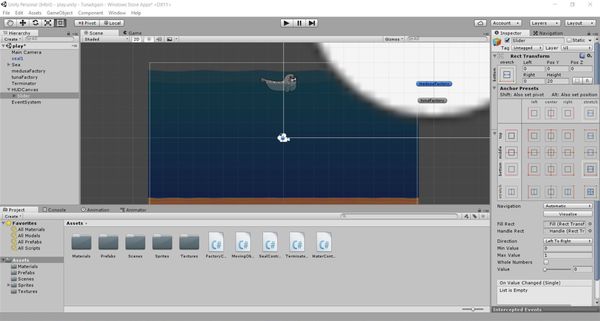
Расположим наш слайдер, который будет отображать жизнь, в самом низу экрана, для этого у него в Transform выберем соответствующий Anchor Presets:
Посмотрим, что есть внутри нашего слайдера, что там можно настроить. Ага, есть цвет заливки, поменяем его на зелененький:
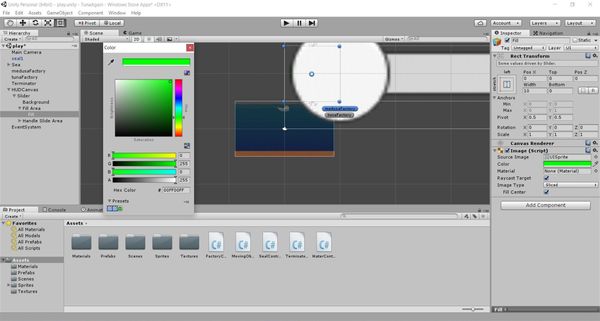
А вот Handle Slide Area нам вообще не нужно, мы же не хотим, чтобы игрок мог добавить себе жизни простым перемещением ползунка. Так что просто удалим его. И посмотрим, что еще можно настроить в нашем Slider, а настроить можно максимальное и стартовое значение:
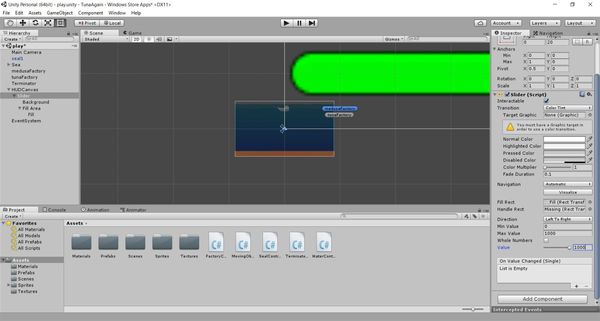
Так же стоит убрать крыжик Interactable, чтобы игрок действительно не мог изменять собственноручно количество жизни. И настроить цвет. Например, подкрутим альфа-канал и сделаем наш слайдер полупрозрачным, так на мой взгляд красивее. Уменьшите значение A у цветов Normal Color в Slider и Color в Slide-Fill Area-Fill до такого, чтобы вам нравился уровень прозрачности у заполненной и пустой полоски:
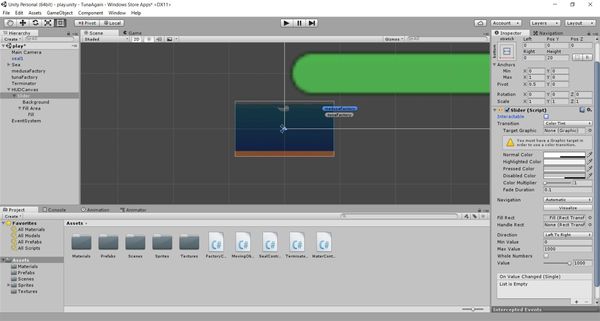
А теперь что-то новенькое: создадим новый пустой объект на сцене, назовем его GameManager и добавим в него один единственный компонент — новый скрипт, который так же назовем GameManager:
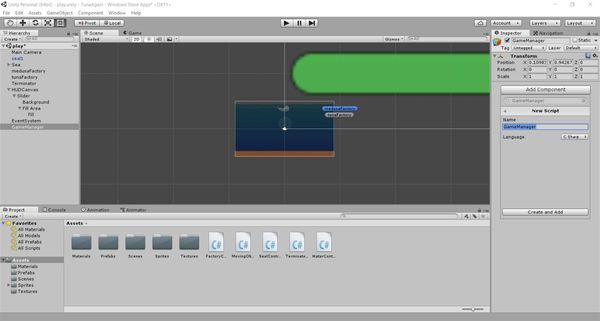
Добавим в этот скрипт следующий код:
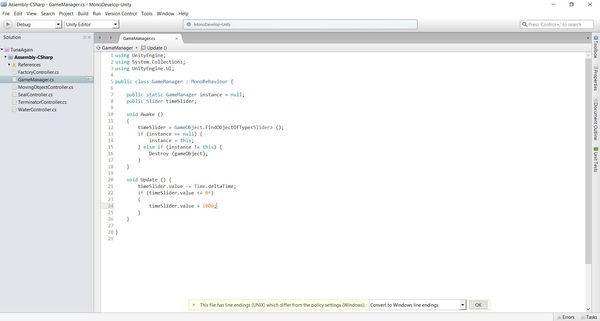
Мы используем instance вместо static-класса. В Awake() нет DontDestroyOnLoad() по той простой причине, что у нас одна сцена и она не будет перезагружаться. Если вы будете использовать много сцен и хотите, чтобы GameManager оставался единым для всех сцен — используйте DontDestroyOnLoad () в Awake() для этого
Так, а про score то мы забыли, ну не беда, вернемся к нашему HUDCanvas и добавим в него дочерний объект типа Panel:
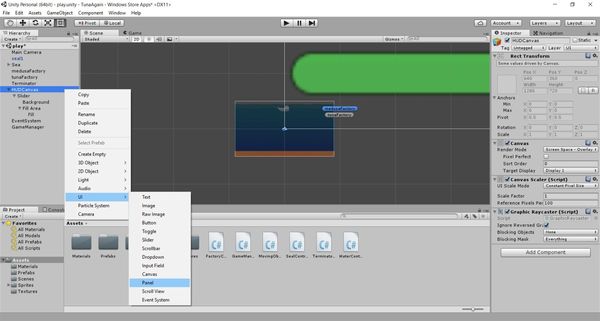
Назовем нашу панель ScorePanel и добавим и ей дочерний объект, но уже типа Text:
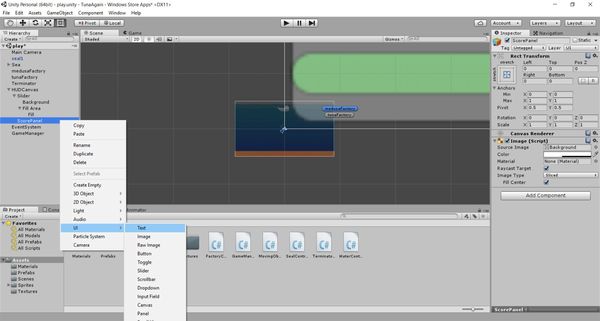
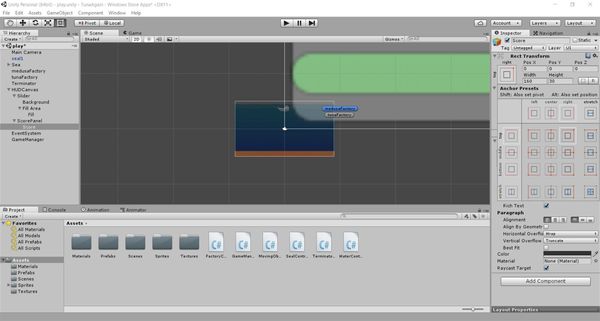
Назовем его просто Score, настроим его расположение так, чтобы он был в правом верхнем углу экрана:
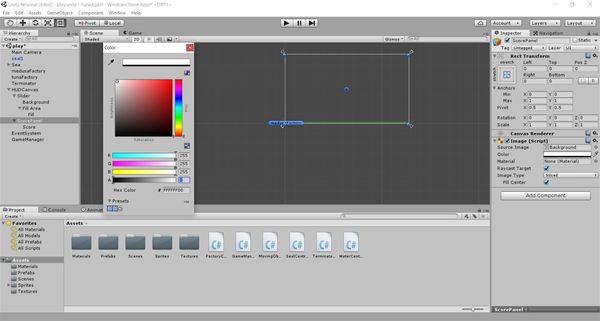
Чтобы наша панель не окрашивала все белым цветом, сделаем ее полностью прозрачной:
А теперь пора добавить кое-что в наш скрипт GameManager:
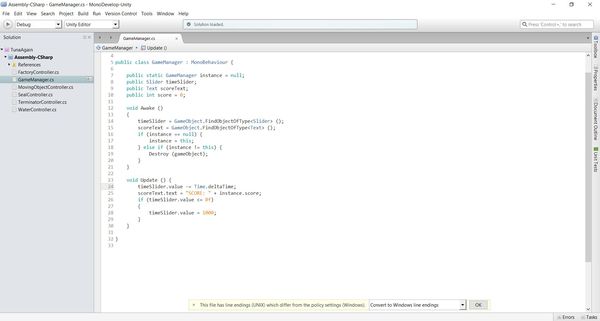
Мы добавили public-переменные timeSlider и scoreText, а так же score. В методе Awake() добавили обнаружение соответствующих объектов на сцене и связали их с нашими переменными. А в Update() добавили постепенное изменение количества жизни и отображение текущего количества очков.
Теперь пришло время сделать так, чтобы тюлень реагировал на столкновение с едой — пополнял количество жизней и увеличивал счет, а так же с врагами — уменьшал количество жизней. Для этого мы пойдем в папку Prefabs, где у нас лежат заготовки для тюленя, медузы и тунца и, встав на одну из заготовок, откроем меню Tag и выберем создание нового тэга:
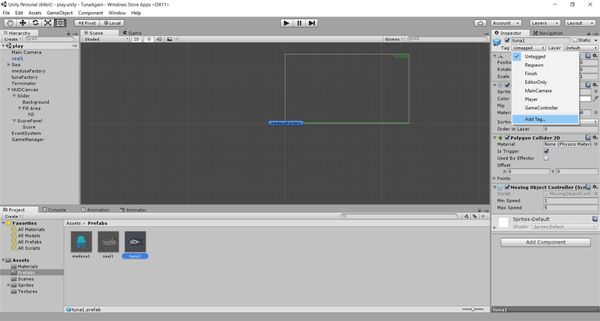
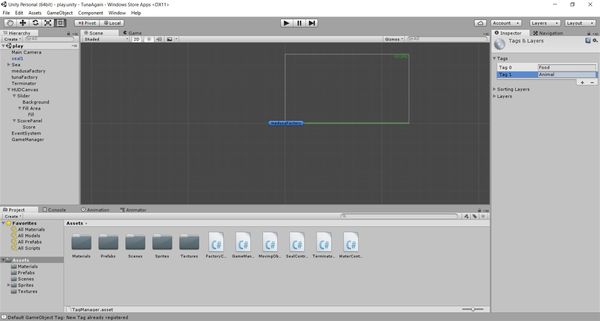
Создадим сразу парочку тэгов — Food и Animal:
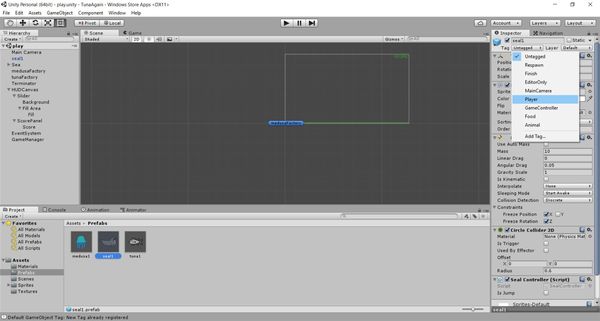
После этого снова идем в Prefabs и раздаем теги — тунцу Food, медузе Animal, ну и заодно дадим тюленю тэг Player, пусть будет:
Теперь пора добавить парочку методов в наш скрипт SealController, который прикреплен у нас к тунцу. Вот такие методы добавим в конце скрипта:

И еще, добавим-ка нашему тюленю PolygonCollider2D и выставим у него isTrigger в true. Это нужно, чтобы все тельце тунца реагировало на столкновения с другими объектами (до сих пор у нас был только Circle Collider, нужный нам для ныряния и подъема на поверхность воды):
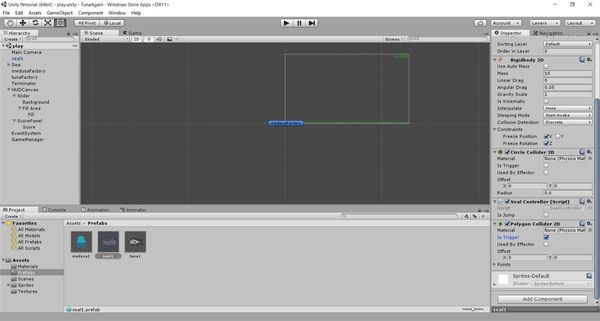
Вот теперь всё будет прекрасно работать. Когда тюленю будет попадаться тунец — жизни становится больше, очков тоже, а когда медуза — жизней стремительно становится меньше. Это уже похоже на игру! Однако, наверняка вы заметите, что очки как-то не правильно отображаются, пока их 0 — всё нормально, как только их становится больше — количество их куда-то исчезает. Что же, идите в объект Text, который мы назвали Score и смотрите, что там не так с расположением или размером этого объекта, настраивайте. Нужно же хоть что-то сделать самостоятельно. 🙂
В этот раз мне удалось сделать перерыв не в 7, а в 6 дней! Успех? Не очень, конечно. Однако, несмотря на занятость и лень, я постараюсь сделать продолжение через 5 дней. А может и раньше, но не обещаю. Впереди у нас такие интересные задачи как: гамовер и стартовое меню, звуки и анимация. Потерпите, осталось не так уж и много.
И я по прежнему рад любой критике от тех, кто лучше меня знает Unity3D и C# — пишите, ругайте, всё мотаю на ус, мне самому эти типа-уроки будут не менее полезны, чем тем, кто просил написать, как сделать такую простенькую игру, «вот я установил юнити — с чего начать» и так далее.
Как установить Андроид на старый ноутбук
Если в вашем устройстве есть слот ExpressCard (некоторые модели 2003-2010 гг.), то вам повезло – с помощью него в ноутбук можно добавить какую-нибудь полезную штуку: порты USB 3.0, гигабитный Ethernet, внутренний 3G-модем, хорошую аудиокарту, или даже мощный внешний видеопроцессор. Правда, последнее актуально не для всех ноутбуков с Expresscard, да и вся эта конструкция будет громоздкой. Но возможность такая все же есть.
Алексей Подболотов
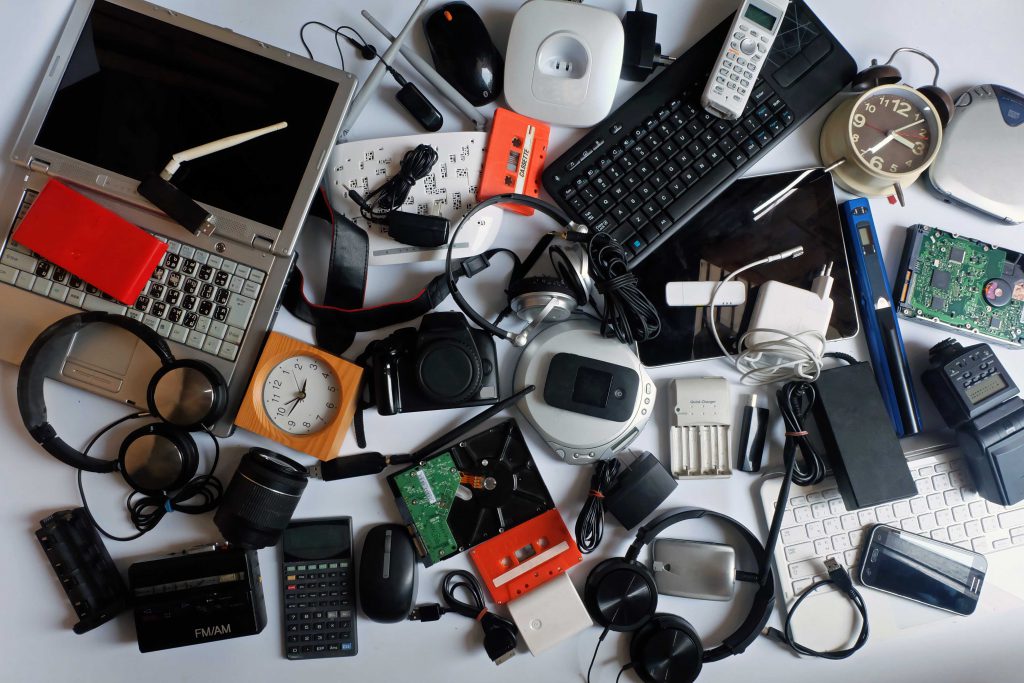
Полка или шкафчик со старыми устройствами есть дома почти у каждого. Телефоны, ноутбуки, переносные mp3-плееры и стационарные DVD-проигрыватели – все это лежит, собирая пыль, и обреченно дожидается того, как будет выкинуто на помойку. Возможно, что-то из этого еще будет работать, будучи подаренным или проданным кому-то, но в большинстве случаев эти вещи просто пролежат мертвым грузом и в конечном итоге будут выброшены.
- Вторая жизнь. Старый смартфон в новой роли
- Шесть способов использовать старый смартфон
- Избавляемся от бумажного блокнота, или три способа перевести свои заметки в «цифру»
Честно говоря, никогда не понимал, как у людей ноутбуки могут пылиться без дела. Во-первых, многие из них можно без проблем продать по объявлению – желающие обязательно найдутся, если речь идет не о совсем уж древнем «динозавре». Во-вторых, их всегда можно подарить/отдать/пожертвовать – ведь если он лежит на полке, то какой от него прок? Практически на любую технику желающие найдутся довольно быстро, так как есть люди со скромными запросами, а также рукодельники, которые всегда найдут в них что-то полезное.
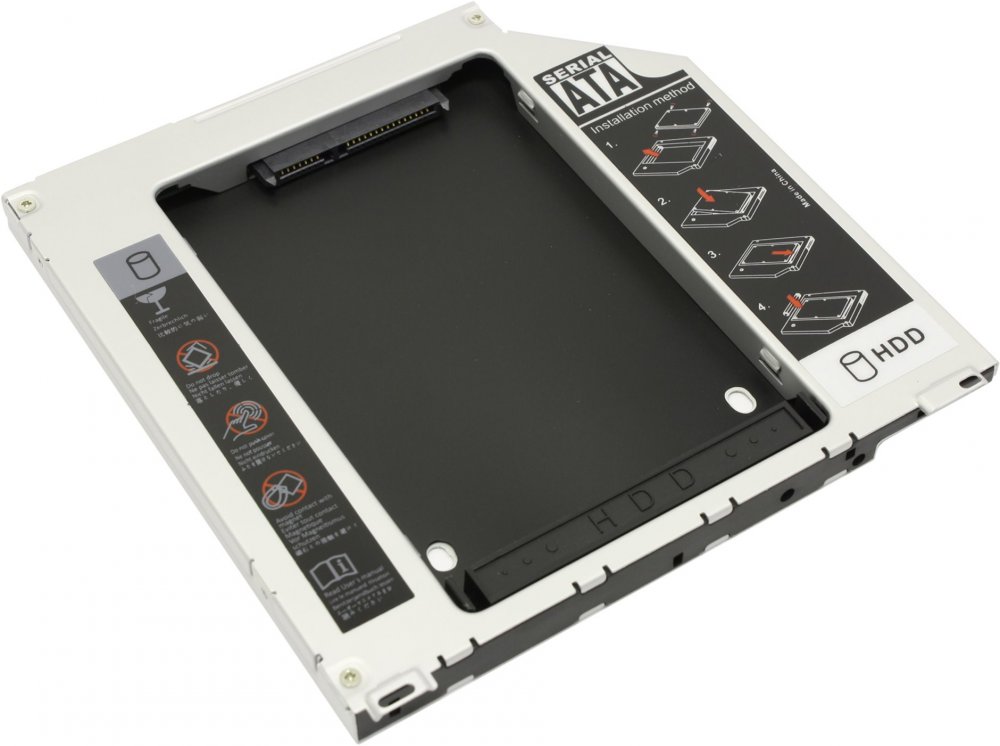
Занятно, что чем старше ноутбук, тем больше у него потенциала для улучшения. Например, на «старичках» зачастую можно заменить центральный процессор, и даже иногда видеокарту, на более мощные. Это, конечно, не сделает ноутбук равноценным современным моделям, но «пороху» заметно прибавит.
Если в вашем устройстве есть слот ExpressCard (некоторые модели 2003-2010 гг.), то вам повезло – с помощью него в ноутбук можно добавить какую-нибудь полезную штуку: порты USB 3.0, гигабитный Ethernet, внутренний 3G-модем, хорошую аудиокарту, или даже мощный внешний видеопроцессор. Правда, последнее актуально не для всех ноутбуков с Expresscard, да и вся эта конструкция будет громоздкой. Но возможность такая все же есть.
Различные форки Chromium OS, например Cloudready, тоже подходят для установки на старые компьютеры, благодаря их небольшим требованиям к ресурсам. Однако, возможности установки приложений как таковых здесь уже не будет. По сути, вся система Chromium – это один большой браузер с расширенным функционалом. Поэтому, если от ноутбука требуется только доступ к Интернету, эта ОС подойдет идеально. В остальных же случаях лучше все-таки выбрать что-то из Linux или тот же Android.
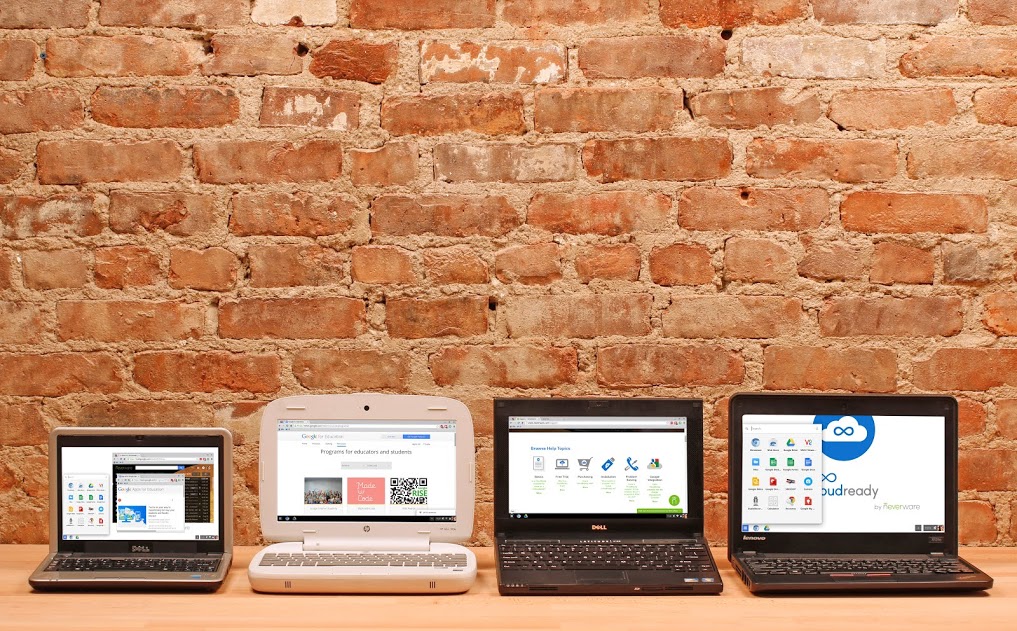 Старые ноутбуки с установленной системой Cloudready
Ну а если использовать ноутбук по его прямому назначению уже не получится, или не хочется, то из него можно сделать и другие интересные вещи. Однако, большинство из них требуют наличия свободного времени и хотя бы минимальных технических знаний для разборки компьютера, пайки компонентов и поиска необходимых запчастей. Так что, если времени нет, или вы не хотите заниматься «танцами с бубном», то устройство лучше просто продать или отдать тому, кто найдет ему применение.
Для управления медиацентром лучше всего использовать беспроводную мини-клавиатуру с тачпадом, коих можно найти на китайских торговых площадках по цене от 6 долларов. Но еще удобнее будет пользоваться так называемой «аэромышью» – внутри неё есть гироскоп и управление курсором происходит посредством движения руки в воздухе.
Если планируется окончательно сделать ноутбук медиацентром, то неиспользуемые его части можно использовать в других «проектах». Например, с помощью недорогой платы LVDS-конвертера можно превратить рабочий экран ноутбука в полноценный телевизор с базовым мультимедийным функционалом. Большой телевизор в зале заменить таким не получится, а вот кухонный – пожалуйста.
Заключение
Бесспорно, ноутбуку можно найти и другие применения. Например, сделать игровой автомат в ретро-стиле, или создать свое небольшое домашнее «облако» для синхронизации и обмена файлов. Можно сделать сервер для систем домашней автоматизации, о которых мы уже как-то говорили. Но пример с медиацентром я взял специально, так как по личным ощущениям подобная вещь будет полезна для большего количества людей, чем все остальное. Но если эта тема будет вам интересна, то можно будет в будущем погрузиться в нее глубже.
Расскажите в комментариях, воплощали ли вы какие-либо применения для старых устройств? Храните ли вы старую технику дома или избавляетесь от нее по мере устаревания?
Можно ли оживить старенький ноутбук или нетбук, работающий на платформе x86, и использовать его для запуска Android-приложений? Мы расскажем об этом, но сначала заметим: эта задача вовсе не так архаична. Возможно, скоро мы перестанем разделять мобильные устройства на смартфоны и ноутбуки. На подходе эра 5G, которая собирается перетасовать колоду наших представлений, как для чего можно использовать вычислительные устройства.
Можно ли оживить старенький ноутбук или нетбук, работающий на платформе x86, и использовать его для запуска Android-приложений? Мы расскажем об этом, но сначала заметим: эта задача вовсе не так архаична. Возможно, скоро мы перестанем разделять мобильные устройства на смартфоны и ноутбуки. На подходе эра 5G, которая собирается перетасовать колоду наших представлений, как для чего можно использовать вычислительные устройства.
Все системы, объединяйтесь!
На майской выставке “Computex Taipei ‘2019” компания Qualcomm анонсировала Project Limitless – этот ноутбук будет создаваться совместно с Lenovo на базе Snapdragon 8cx Compute от Qualcomm и его главной особенностью станет полная встроенная поддержка любых телеком-соединений 4G и 5G.
По заявлению производителя, в состав платформы войдут центральный 7-нм процессор Qualcomm Kryos 495 CPU и графический блок Qualcomm Adren 680 GPU, а его батарея обеспечит работоспособность устройства в течение нескольких дней на одной зарядке. Среди дополнительных элементов назван 5G-модем Snapdragon X55 со скоростью загрузки данных до 2,5 Гбит/с.
Эта модель – наше будущее, которое наступит уже завтра. А сегодня мы живем в мире, который разделен на настольные и мобильные системы и на каждом устройстве установлена собственная ОС, несовместимая с другими.
Смартфон внутри ноутбука
Наверняка многие из вас задавались вопросом: а можно ли сегодня использовать ноутбук на платформе Intel? Новые программы для Windows требуют поддержки новых версий ОС, поэтому старые боевые друзья пылятся на полках. Выбросить? Не спешите.
Новый «Феникс»
Наш первый пример – установка Phoenix OS. Эта операционная система, а также ее предшественница – Remix OS – еще в 2016 году наделали много шума в Интернете. В Китае тогда даже началась разработка специальной ОС, оптимизированной одновременно для настольных систем и планшетов.
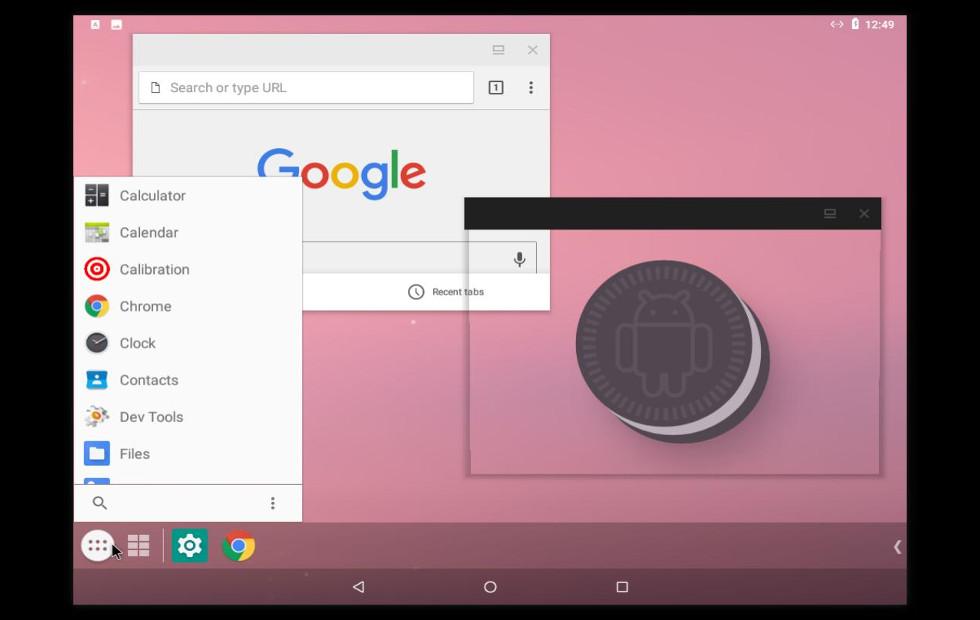
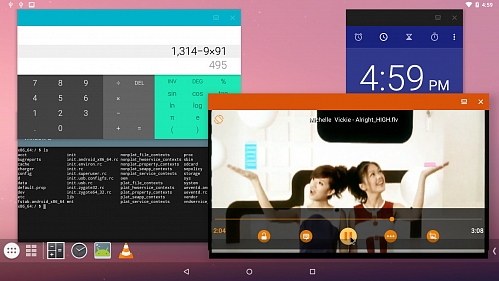
С точки зрения техники, Phoenix OS – это кастомизированная версия Android 7.1, адаптированная под платформу x86. Разработчики взяли за основу Ubuntu и Windows и придумали, как добавить привычный для десктопных ОС оконный интерфейс и другие фишки.
Phoenix OS наследует опыт классического ПК под управлением Windows: здесь предложены привычные клавиатурные сокращения – Cntrl-C, Alt+F4, Alt-Tab, и все это под рукой. Аналогично представлена и расширенная настройка для сетевого стека: IP, DNS, шлюз. Но главное – для Phoenix OS доступны миллионы Andorid-приложений, которые можно запускать на компьютере с большим экраном.
Есть и дополнительный бонус: в Phoenix OS можно запускать сразу несколько копий приложений, размещая их в разных окнах.
Для установки рекомендуется проверить, чтобы устройство имело процессор Intel x86 и оперативную память не менее 2 Гбайт. Как правило, старенькие модели удовлетворяют этим требованиям.
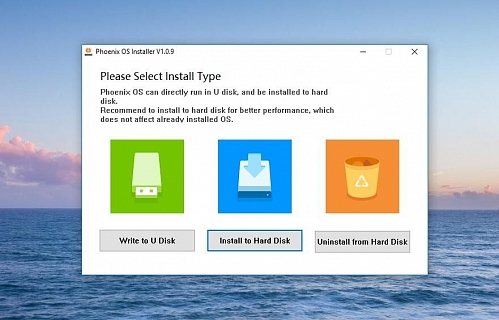
Сам процесс тоже практически не отличается от классической Windows. С сайта http://www.phoenixos.com/ доступны две версии: в виде исполняемого exe-файла и установочного пакета ISO. В первом случае система спрашивает, куда установить новую ОС, предложив на выбор флеш-накопитель (U-disk) или жесткий диск:
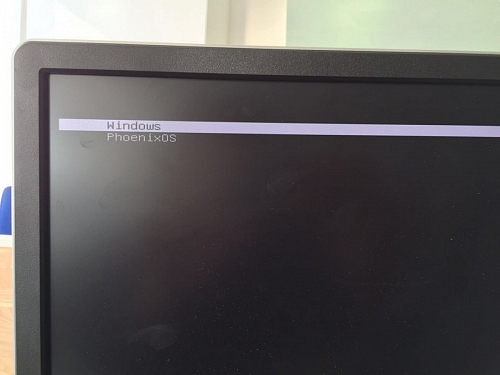
В итоге создается система двойной загрузки (Dual OS), позволяющая при включении выбирать нужную.
Обращаем внимание, что в арсенале есть установочные версии для планшетов на ARM-процессоре (Nexus 7 и 9, Firefly RK3288).
Android-x86
Было бы странным, если бы до сих пор никто из разработчиков не додумался портировать оригинальную версию Android на платформу x86. И действительно, таковая существует. Проект Android-x86 был создан сообществом оpen-source-разработчиков: они самостоятельно отслеживают и портируют последние версии Android, распространяя их бесплатно со своего сайта http://www.android-x86.org/ под лицензией Apache Public License 2.0.
Установочный пакет распространяется в формате ISO, поэтому требуется применить любую из доступных утилит. Мы выбрали бесплатную Rufus, позволяющую установить android-x86 даже на флеш-носитель.
Почему этот вариант нам показался интересным? Android-x86 поддерживает требования Portable-установки, то есть после запуска все создаваемые в процессе ее работы данные, а также временные файлы будут размещаться внутри папки, где была произведена установка. Закрыв системы, можно быть уверенным, что на компьютере не осталось никаких следов.
Итак, запускаем утилиту Rufus, выбираем установочный ISO-файл и указываем место для установки Android-x86.
Убеждаемся, что установлена опция создания загрузочного USB-накопителя (Create a bootable disk) и выбрана файловая система FAT32. Затем выбираем установочный файл, щелкнув соответствующий значок справа от поля выбора источника.
Настройка параметров закончена, можно нажимать Start. Подтверждаем создание ISO-образа для будущей ОС на установочной флешке и дожидаемся успешного окончания операции.
Официальный эмулятор Android компании Google
Хотя применение этого способа и выходит за рамки нашей задачи, мы не могли обойти его стороной. Во-первых, прежде чем устанавливать Android OS, многие захотят попробовать – а работает ли это вообще? Во-вторых, найдутся пользователи, желающие создавать мобильные программы, для чего им придется исследовать их работу с помощью официального эмулятора Android компании Google – он предоставляется как часть Android SDK.
Эмулятор можно использовать для запуска Android OS в окне компьютера x86. Пользователь получает полный доступ ко всем возможностям ОС. К сожалению, официальный эмулятор Android работает довольно медленно, поэтому не самый лучший вариант для повседневного использования.
Чтобы запустить Android Emulator, нужно скачать Android SDK, открыть SDK Manager и выбрать «Сервис-> Управление AVDS». Осталось нажать кнопку ‘New’ и создать новую виртуальную машину Android (Android Virtual Device, AVD) нужной конфигурации.
Prime OS
Это еще одна портированная версия Android, дополненная различными интерфейсными элементами в стиле Windows. Во-многом напоминает уже рассмотренную Phoenix OS, но есть и отличия.
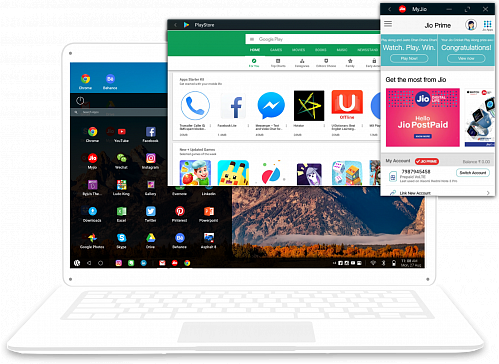
Главное, что порадует владельцев совсем уж древних x86-машин, – на сайте доступны две версии. Первую – PrimeOS Classic 32 bit: – разработчики рекомендуют устанавливать на процессоры, выпущенные до 2011 года, а вторую – PrimeOS Standart 64 bit: – на выпущенные после этого.
Следующий плюс – доступ к популярным Android-приложениям. Но здесь один секрет: в сообществе разработчиков часто выбирают именно эту ОС для создания игровых x86-ПК для Android-игр. Она позволяет убить сразу двух зайцев. Во-первых, обеспечивает высокое быстродействие при запуске игровой Android-программы за счет более мощного настольного процессора. Во-вторых – предоставляет комфорт при игре за счет более крупного экрана, чем у мобильного устройства.
В заключение добавлю: не спешите тратиться на покупку топовой модели смартфона для запуска новейших игровых Android-программ. Экономия 60-70 тыс. рублей способна растопить сердце любого игромана, который теперь может использовать для мобильных игр свой старенький ноутбук или даже нетбук.
- Стартуем. Выбираем установку на жёсткий диск:
Установка Андроид на виртуальную машину
Мощностей вашего ноутбука хватит, чтобы потянуть на виртуальной машине вновь установленный для эксперимента Андроид. В этом случае флешка вам вообще не понадобится. Мы будем использовать имеющийся образ, путь к которому мы укажем при создании машины в Настройках программы. Описанные здесь действия полностью аналогичны тем, которые вы будете применять при установке Андроид на жёсткий диск реальной системой.
- запускаем VirtulBox и создадим новую систему с такими настройками:
- в настройках новой системы в пункте Носители добавьте привод оптических дисков, указав скачанный образ Андроид:
- Стартуем. Выбираем установку на жёсткий диск:
- Пройдём процедуру подготовки виртуального диска под систему:
- Не будем использовать GPT, оставив No. Продолжим, нажав в следующем окне на Enter:
- Стрелкой вправо выберите пункт New и снова нажмите на Enter. Установщик перебросит в окно выбора типа логических дисков. Подтвердите выбор, оставшись на опции Primary. Нажмите Enter.
- Программа установки создаст новый раздел. Затем нам придётся указать, что созданный раздел станет загрузочным (Bootable):
- После этих шагов подтвердите изменения, нажав на Write. По окончании создания раздела и сделав его загрузочным, нажмите на Quit.
- Вы вернётесь в предыдущее меню, но там будет уже отображаться созданный раздел:
- Нам остались лишь пара формальностей. Выбираем этот раздел sda1, жмём по нему. В следующем окне форматируем раздел в ext4:
- Выберите YES. В процессе установки менеджер задаст пару вопросов по поводу установки загрузчиков. В виртуальных машинах они не нужны (жмите Skip), но если вы ставите Андроид на компьютер, загрузчик может пригодиться для установки дополнительной системы:
- Проходите до установки, соглашаясь с пунктами меню. Осталось немного. В случае необходимости перезагрузите машину (Reboot).
- Чтобы больше окно с выбором загрузки не появлялось, снова пройдите в настройки виртуальной машины и выгрузите из числа дисков виртуальный с образом Андроид, скачанного из сети и установленного в качестве загрузочного.
- После появления начальных окон, если не работает беспроводная мышь, поиграйте с настройками интеграции:
Всё. Выбирайте язык, настраивайте WI-FI. Пользуйтесь.
Использование виртуальной машины и эмуляторов
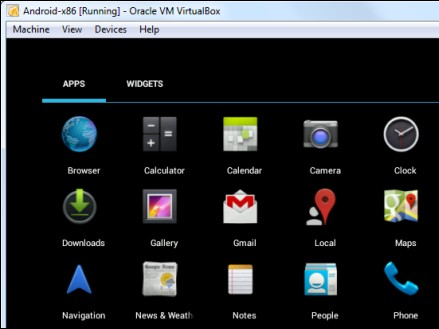
Кроме ознакомительного режима без установки есть еще один удобный способ попробовать Android на компьютере – инсталлировать систему на виртуальную машину. В качестве примера поставим Android 6 на VirtualBox.
p, blockquote 17,0,0,0,0 —>
- Скачайте дистрибутив Android. Записывать его на флешку не надо, достаточно загрузить на компьютер ISO-файл.
- Установите и запустите VirtualBox.
- Нажмите «Создать».
- Выберите параметры виртуальной машины: тип Linux, версия Linux 2.x / 3.x / 4.x в зависимости от разрядности процессора 32 или 64 бит. Диск – динамический, не менее 2 Гб. Настройки виртуальной машины для Android должны выглядеть следующим образом:
Если Android на компьютере для игр и работы с приложениями, то можно вообще не устанавливать систему, а воспользоваться одним из эмуляторов. Самый известный называется Bluestacks, но это не единственный вариант:
p, blockquote 18,0,0,0,0 —>
- Nox App Player.
- Genymotion.
- MEMU.
- Andy.
- Windroy.
- DuOS.
- Droid4X.
p, blockquote 19,0,0,0,1 —>
Эмуляторы устанавливаются как обычные программы и предлагают разную функциональность: на одних можно только играть, другие больше подходят для разработчиков приложений. В любом случае, получается тот же Android на компьютере, только без установки на жесткий диск или виртуальную машину.
- Скачайте и установите Minitool Partition Wizard Free.
- Запустите программу → кликните ПКМ по диску, который нужно разделить.
- «Split» → укажите объем → «Оk» → «Apply».
- Выключите ПК.
Запуск с флешки
Если нет желания либо возможности полноценно устанавливать Android на ПК, то можно его запустить непосредственно с флешки.
- Вставьте накопитель с образом.
- Запустите компьютер.
- Если подготовка выполнена правильно, то загрузится меню установки Android.
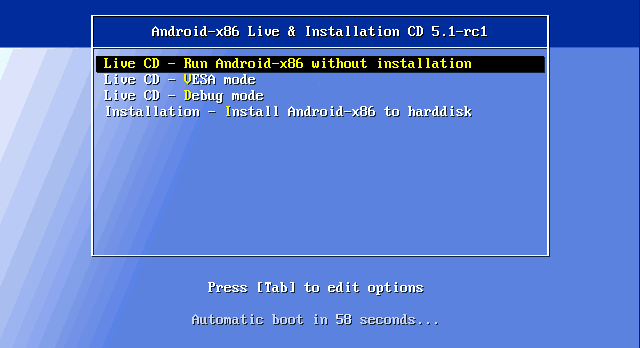
- Выберите первый пункт (запуск без установки).
- Дождитесь завершения процесса загрузки.
- Появится первоначальное окно настроек Android.
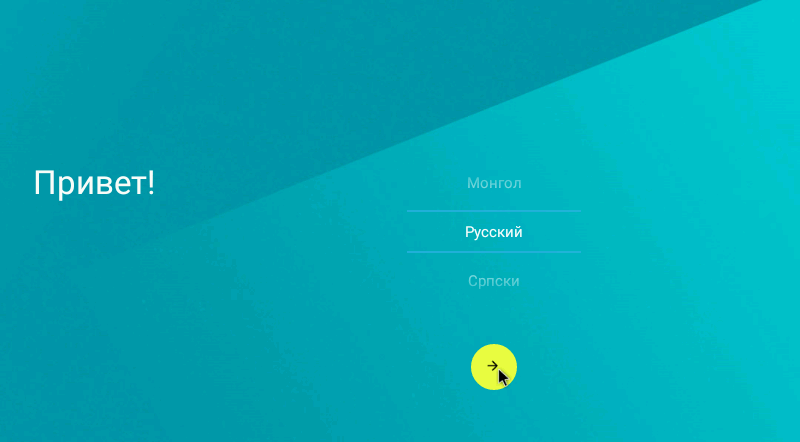
Версия 5.1-rc1 основана на Android 5.1.1_r24. Добавлены специфичные для x86 участки кода и исправлены проблемы стабильности и плавности работы.
О системе
Что нового
Новое в версии 7.1-r4 (Nougat-x86) (16.05.2019)
Новое в версии 8.1-r5 (Oreo-x86) (13.05.2020)
Новое в версии 9.0-r2 (Android 9.0.0 Pie-x86) (25.03.2020):
Новое в версии 9.0-rc1 (Android 9.0.0 Pie-x86) (15.11.2019)
Первый релиз Android 9.0.0 Pie
Новое в версии 8.1-r1 (Oreo-x86) (15.01.2019)
Первый стабильный релиз Android-x86 8.1
Новое в версии 6.0-r3
- Автоматическое монтирование CD/DVD
- Исправлена проблема с VMware, обнаруженная в 6.0-r2
- Добавлен скрипт qemu-android для запуска Android-x86 в QEMU
- Обновление до Android Marshmallow-MR2 release (6.0.1_r79)
- Обновление ядра до версии 4.4.62 с новыми патчами от AOSP
- Обновление Mesa до версии 17.0.4
- Обновление связанных проектов (libdrm, ntfs-3g, exfat, bluez)
Новое в версии 5.1-rc1
Версия 5.1-rc1 основана на Android 5.1.1_r24. Добавлены специфичные для x86 участки кода и исправлены проблемы стабильности и плавности работы.
Основные функции:
Новое в версии 4.4-r5
Android-x86 4.4-r5 включает исправления ошибок, обнаруженных в версии 4.4-r4. Решены проблемы со шрифтами hazi в графической библиотеке Mesa 10.5.9 на графических процессорах Intel 5-поколения.
При выборе дистрибутива обратите внимание на разрядность. Если на компьютере используется архитектура x86, необходимо скачать соответствующий установочный пакет. Посмотреть тип системы можно в свойствах «Компьютера».
Создайте установочный носитель
Для создания загрузочного носителя рекомендуется использовать флешку объёмом не менее 2 ГБ. Файловая система — FAT32.
Для записи дистрибутива на флешку используйте программу Rufus. Подключите накопитель к компьютеру и установите в Rufus настройки, как показано на скриншоте. Выберите создание ISO-образа и нажмите на значок диска, чтобы указать путь к скачанному файлу Android.
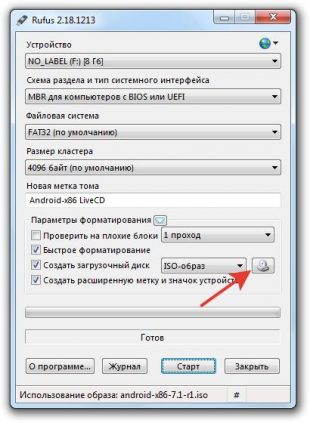
При появлении вопроса о типе записи выберите ISO. Во время создания загрузочного носителя с флешки будут удалены все данные.
Многие находят немало полезного в альтернативной системе Android:
Пошаговая установка андроид на ПК
Этот процесс связан с рядом сложностей. Прежде, чем установить версию Android x86, предназначенной для персонального компьютера, устройство нужно подготовить.
Для этого необходимо:
В результате этих действий операционная система Android будет работать на компьютере.
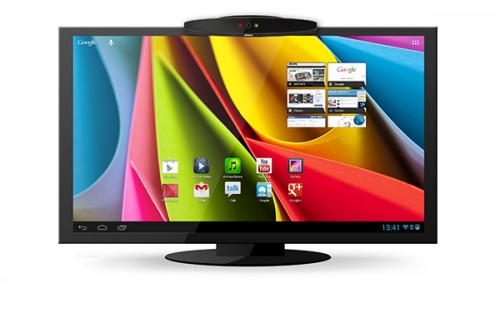
Есть ли отличия если у вас ноутбук?
Достаточно легко установить андроид на ноутбук или нетбук. Поскольку устройство ноутбука мало чем отличается стандартного ПК, различий в алгоритме установки нет.
Единственное исключение – в ноутбуке не может быть больше одного жесткого диска, поэтому выделить дополнительный раздел под новую ОС (или отформатировать старый) придется.
Если же необходимо поставить андроид на нетбук, потребуется внешний CD-ROM или USB-накопитель. А в остальном процесс установки такой же.
Практическая польза смены ОС
Теперь попытаемся объяснить, зачем нужны все эти действия. Ведь действительно, зачем сочинять велосипед, если на персональном компьютере уже установлена полноценная Windows.
Многие находят немало полезного в альтернативной системе Android:
- резко увеличивается количество доступных для использования приложений или игр, которые можно найти в специализированных маркетах приложений;
- весьма производительна, и менее уязвима к вредоносному программному обеспечению;
- все пользовательские данные быстро синхронизируются;
- платформа обновляется гораздо чаще, чем это может себе позволить Microsoft.
В первом случае, запускаем ноутбук и, если подготовка загрузочной флэшки и настройки BIOS были проведены правильно, то вы увидите меню установки «Android-x86 Live & Installation CD». Выбираем первый пункт – «Run Android-x86 without installation». Ожидаем окончания загрузки и наблюдаем окно первоначальных параметров системы. Указываем все, что нужно и можно работать. Разумеется, после отключения устройства, все настройки сбросятся к изначальному состоянию.
Статью подготовил: SysAdm
Системный администратор сети MiSNet
Старому ноутбуку можно дать вторую жизнь благодаря установке Android в качестве основной системы. Подобная система имеет полный функционал мобильного Android с Google Play и всеми приложениями. Уже давно существуют образы специальной версии Android, подходящей под большинство компьютеров.
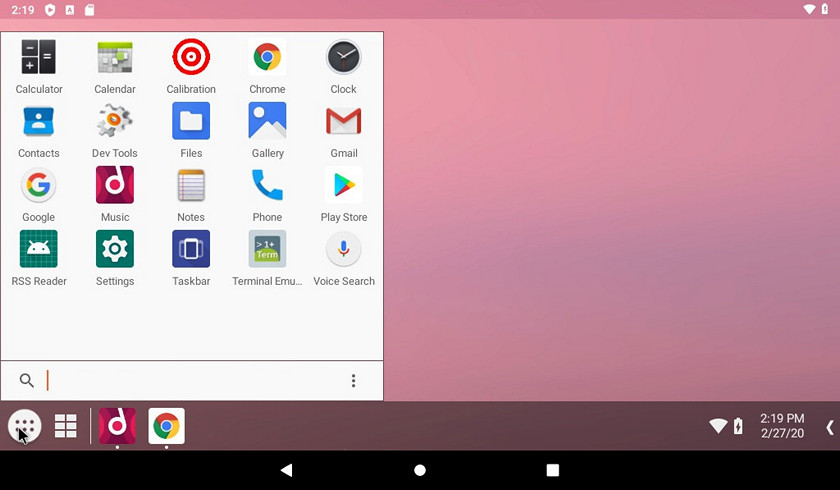
Перед установкой любой операционной системы создают загрузочный флэш-накопитель. Пользователи, устанавливающие подобным образом Windows, с легкостью сделают это и с Android. Я буду использовать известную утилиту Rufus и флэшку на 16 гигабайт.
- Загружаем утилиту и образ системы с сайта проекта Androidx86. Можно выбрать разрядность x64 или x
- Запускаем Rufus и указываем следующие параметры: устройство – ваш флэш-накопитель, MBR для компьютеров с BIOS и UEFI-CSM, файловую систему – FAT Также отмечаем «Создать загрузочный диск» – «ISO-образ», указываем путь к образу.
- Нажимаем «Старт» и дожидаемся окончания.
В BIOS также понадобится изменить один параметр: запускаем его (чаще нажатие F2 или Delete перед загрузкой системы), переходим в раздел «Boot», далее подраздел «Boot device priority» и у «1st boot device» указываем загрузочную флэшку. Сохраняем изменения.
Переходим к запуску установленной операционной системы. Это можно сделать сразу с флэшки либо предварительно установив на жесткий диск.
В первом случае, запускаем ноутбук и, если подготовка загрузочной флэшки и настройки BIOS были проведены правильно, то вы увидите меню установки «Android-x86 Live & Installation CD». Выбираем первый пункт – «Run Android-x86 without installation». Ожидаем окончания загрузки и наблюдаем окно первоначальных параметров системы. Указываем все, что нужно и можно работать. Разумеется, после отключения устройства, все настройки сбросятся к изначальному состоянию.
Во втором случае, у нас есть выбор: Android будет основной системой либо дополнительной. Если требуется использование Android на постоянной основе в роли единственной системы, то делаем следующие действия: в том же меню установки выбираем теперь «Install Android-x86 to harddisk», выбираем раздел жесткого диска, файловую систему ext4, далее нажимаем «Skip», т.к. будем использовать одну ОС. Ожидаем окончания установки и после нажимаем «Reboot». После перезагрузки ноутбука также настраиваем Android.
Android-x86 9.0 позволяет запустить Android 9 с загрузочного USB диска или на виртуальных машинах типа VirtualBox и пр., что дает нам возможность запускать игры и приложения из этой операционной системы на устройствах, которые ею не поддерживаются.
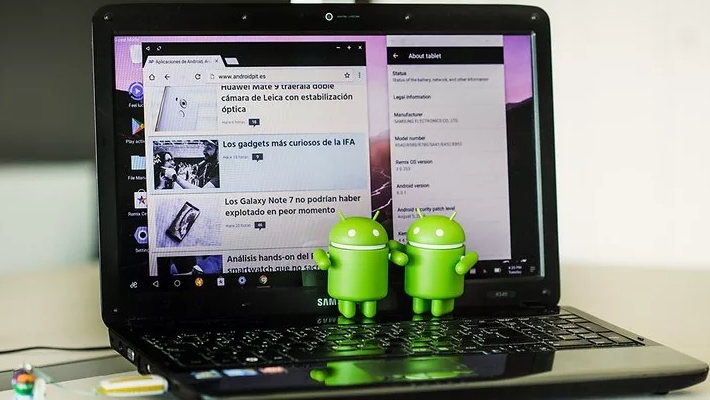
Команда разработчиков проекта Android-x86, работающая в течение многих лет над тем, чтобы дать нам возможность работать с операционной системой Android на персональных компьютерах, ноутбуках и планшетах, выполненных на базе процессоров, семейства x86, выпустила очередное обновление.
В этот раз речь идет о финальной сборке Android-x86 9.0, которая выполнена на базе операционной системы Android 9.0 Pie.
Android-x86 9.0 позволяет запустить Android 9 с загрузочного USB диска или на виртуальных машинах типа VirtualBox и пр., что дает нам возможность запускать игры и приложения из этой операционной системы на устройствах, которые ею не поддерживаются.
В дополнение к нововведениям Android 9, включая обновленные приложения, обновленный пользовательский интерфейс, улучшенная система уведомлений, ускорение запуска приложений и прочего, эта сборка для ПК включает в себя:
- Поддержку 32-разрядных и 64-разрядных процессоров x86
- Аппаратное ускорение графики с поддержкой OpenGL ES 3.x на графических процессорах Intel, AMD и NVIDIA, а также экспериментальная поддержка графики Vulkan
- Дополнительный лончер панели задач (хотя вы также можете использовать стандартный лончер в стиле Android)
- Поддержку следующего оборудования: WiFi, Bluetooth, Ethernet, камера, аудио и сенсорный мульттач ввод.
Остальную информацию об этой сборке и ссылки на скачивание ISO образов вы найдете по этому адресу
Еще раз напомним, что вы можете установить Android 9 на свой ПК, как любой дистрибутив GNU / Linux, или создать загрузочный диск Android 9 (LiveCD), который позволяет запустить Android без установки на ваш ПК, ноутбук или планшет с процессором Intel или AMD на борту.
Установка Android x86 на ПК
Операционная система Android разрабатывалась специально для мобильных устройств и на сегодняшний день является самой массовой операционной системой для смартфонов. К сожалению, разработчики Android не заинтересованы в поддержке процессоров x86 x64, которые используются на персональных компьютерах. Но это вовсе не значит, что использовать Android на персональном компьютере не получится.
Самый простой способ запустить Android на компьютере — использовать специальные эмуляторы, но такой вариант не всем подходит. Большинство таких эмуляторов работают из операционной системы Windows и рассчитаны только на запуск мобильных игр на компьютере. Поэтому операционная система в них сильно урезана. Если вам нужен полноценный Android на ПК, то лучше воспользоваться специальной сборкой Android-x86, которая поддерживается группой независимых разработчиков. Скачать его можно здесь https://www.android-x86.org/download.html .
Android-x86 можно устанавливать на виртуальную машину (например VirtualBox или VMware Warkstation) или непосредственно на диск компьютера. Разработчики заявляют, что сборка поддерживает файловые системы ext4, FAT32, NTFS. Поддержка NTFS означает, что есть возможность установить Android рядом c Windows и выбирать нужную операционную систему при загрузке ПК.
Установка Android-x86 на ПК выполняется в несколько простых шагов.
Пошаговое описание установки Android-x86
1. Начните загрузку с установочного usb-диска (флешки) Android.
Как создать установочный usb-диск из iso-образа при помощи программы Rufus можно прочитать здесь.
2. В меню установщика выберите пункт «Install Android-x86 to harddisk».

3. Создайте раздел на диске для установки операционной системы.
Этот шаг можно пропустить и перейти к 4 шагу, если на диске уже есть разделы.
После загрузки установщика появится диалоговое окно выбора/создания раздела для установки Android. Если установка выполняется на чистый диск, где отсутствуют разделы, то их нужно создать.
Для создания раздела нажмите клавишу <С>, будет выбран пункт «Create/Modify partitions» и затем нажмите <Enter>.

Откажитесь от использования загрузочной области типа GPT в случае установки Android на старый компьютер с BIOS или когда сомневаетесь в том, что для загрузки ПК используется UEFI.
В случает отказа от GPT ответьте <No>.

В списке разделов будет показан диск без разделов и файловой системы (FS Type: Free Spase).
Чтобы создать на диске раздел выберите пункт [New].

Тип раздела [Primary], так как для запуска операционной системы используются первичные разделы.

Укажите размер раздела. По умолчанию используется весь диск.

Выберите пункт [Bootable], чтобы сделать созданный раздел загрузочным.

Перед записью раздела на диск убедитесь, что все атрибуты раздела настроены правильно:
Flags: Boot
Part Type: Primary
Fs Type: Linux
Выполните запись раздела на диск с помощью пункта меню [Write].

Напечатайте yes, чтобы согласиться с записью раздела на диск. (Внимание. Старые данные на диске будут уничтожены).

Дождитесь завершения записи раздела на диск. Затем выйдите из программы с помошью пункта меню [ Quit ].
4. Выберите раздел диска для установки Android-x86.

5. Укажите какая файловая система будет использоваться на диске.
Операционные системы Android используют файловую систему Ext4, как и операционные системы Linux.
Если требуется совместимость с OC Windows, то диск следует форматировать в файловой системе NTFS или FAT32.

Появится предупреждение о том, что все данные на форматируемом диске будут утеряны. Для продолжения необходимо согласиться, нажав кнопку < Yes >.

6. Установите загрузчик операционной системы GRUB.
После завершения процесса форматирования диска, будет предложено установить GRUB. Это программа, которая выполняет загрузку ядра операционной системы. Следует ответить < Yes >, в противном случае придется устанавливать и настраивать загрузчик самостоятельно.

7. Режим чтения/записи для системных файлов.
На этом этапе решается вопрос будут ли установлены сисемные файлы в режиме чтения/записи. Это может потребоваться программистам для отладки.
Обычному пользователю следует выбрать < No >.

8. Выполните запуск Android-x86.
Выберите пункт Run Android-x86, чтобы запустить операционную систему.

Возможные проблемы
Установка на виртуальную машину
В случаях установки Android-x86 на виртуальную машину многие сталкиваются с тем, что не загружается графическая оболочка т.е. после загрузки появляется командная строка как на рисунке ниже.

Такое поведение связано с тем, что не включен ускоритель 3D-графики. В VMware Workstation для этого необходимо открыть настройки виртуальной машины и свойствах дисплея включить параметр «Ускорение 3D-графики».

В виртуальной машине Virtual Box ускорение 3D-графики включается аналогичным способом.

Если на компьютере используется интегрированный в ЦП графический ускоритель, то проблемы могут остаться. Например, операционная система после загрузки будет демонстрировать просто черный экран. В таком случае необходимо загрузиться в режиме Debug nomodeset

4 thoughts on “ Установка Android x86 на ПК ”
Установил но проблемма в том что я установил андроид рядом с виндой на другом диске. И по причине того что диск не является первичным загрузится на него не могу. Это можно было бы поправить утилитой bootice но для этого нужно знать имя загрузчика. На винде это bootmbr а на андроид? Подскажите пожалуйста имя загрузчика пожалуйста мой email srjstafeeff@gmail.com.
- admin Автор записи 31.07.2022 в 13:42
В Android-x86 используется загрузчик GRUB, он так же может загрузить Windows/
nтак наверное загрузчик и установился на том диске, но пирвичный то у меня с виндой. Можно было бы поправить способом что я указал выше, но имя файла загрузки я не знаю.