Работа с адресными книгами в Carbonio. Инструкция для пользователей
Адресные книги являются важной составляющей любой системы совместной работы. Удобная адресная книга способна повысить производительность труда сотрудников, а возможность предоставления общего доступа к ним позволяет добиться бесшовности в целом ряде бизнес-процессов. В данной статье мы расскажем о том, как создавать адресные книги и контакты в них, а также о том, как управлять адресными книгами в веб-клиенте Carbonio и Carbonio Community Edition.

Создание, редактирование и удаление адресных книг
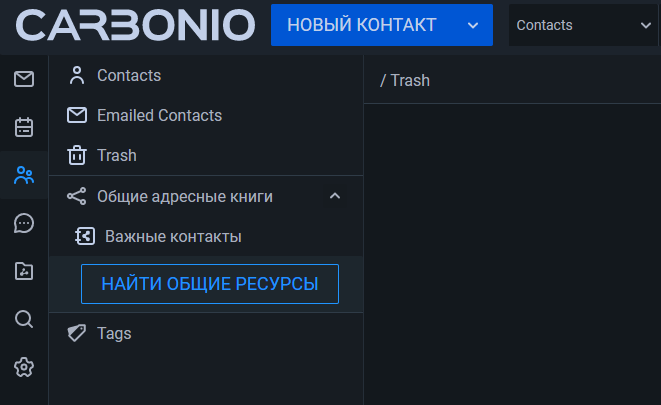
Адресные книги пользователя находятся в разделе “Контакты” веб-клиента Carbonio. По умолчанию пользователю доступны две адресные книги:
Контакты — является адресной книгой по умолчанию. Именно сюда добавляются создаваемые пользователем контакты в случае, если он явно не укажет место их расположения.
Контакты электронной почты — в этой адресной книге автоматически сохраняются все адреса электронной почты, на которые вы отправляли электронные письма, но которых нет в других ваших адресных книгах.
Удаленные контакты отправляются в корзину, где находятся на протяжении 30 дней, после чего автоматически полностью удаляются.
К примеру, если вы ответите на письмо в адресатах которого есть ваш коллега, чей адрес хранится в одной из ваших адресных книг, а также клиент, чьего адреса у вас нет, то адрес клиента автоматически сохранится в адресной книге Контакты электронной почты и в будущем будет использоваться для автозаполнения при написании электронных писем.

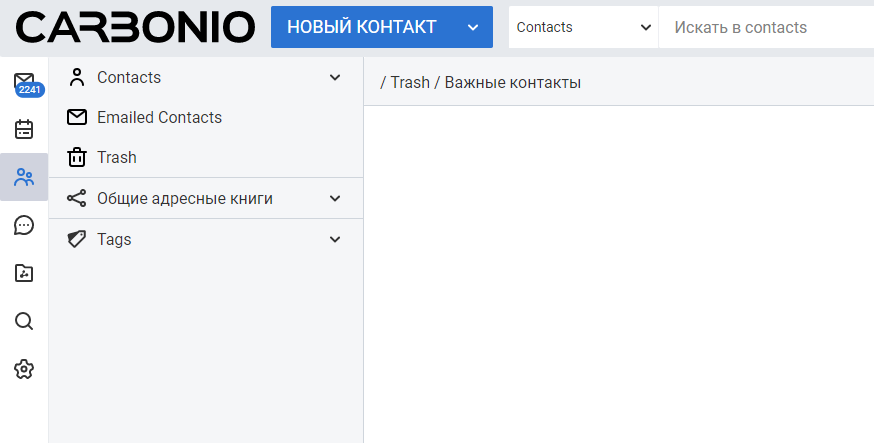
Интерфейс раздела “Контакты” похож на интерфейс раздела “Почта” и состоит из трех полей:
Поле просмотра адресных книг — здесь отображаются все адресные книги пользователя.
Поле списка адресов — здесь отображаются все контакты, которые хранятся в адресной книге
Поле просмотра контакта — здесь отображается подробная информация о выбранном контакте.
Как и в случае с разделом “Почта” поле со списком адресных книг можно уменьшить нажав на кнопку со стрелкой.
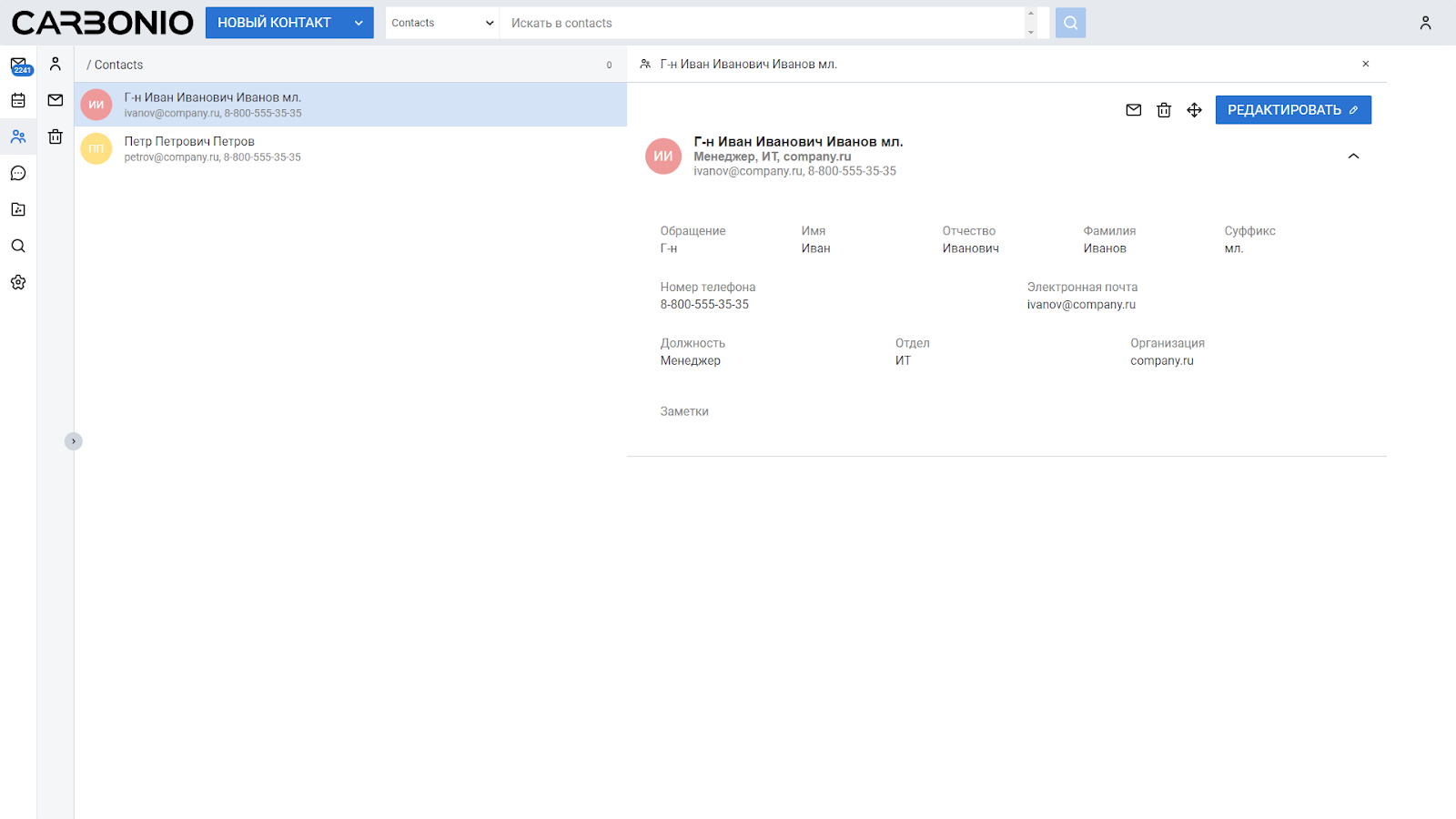
При наведении курсора мыши на контакт появляются три кнопки быстрых действий:
Удаление — при нажатии на значок корзины контакт будет удален в корзину.
Отправка письма — при нажатии на значок с конвертом откроется окно написания электронного письма с предзаполненной из данных контакта строкой “Кому”.
Перемещение — при нажатии на третий значок можно открыть диалог перемещения контакта в другую адресную книгу.
В поле просмотра контакта также доступны те же действия, а также имеется возможность отредактировать контакт при нажатии на кнопку “Редактировать”.

В поле просмотра адресных книг имеется возможность создавать, удалять и редактировать адресные книги.
При нажатии на правую кнопку мыши по одной из адресных книг в списке открывается контекстное меню, в котором можно создать новую адресную книгу, а также отредактировать или предоставить общий доступ к выбранной адресной книге.

При создании новой адресной книги необходимо указать ее название, а также расположение в структуре адресных книг. При выборе расположения Root новая адресная книга расположится на одном уровне с другими адресными книгами.
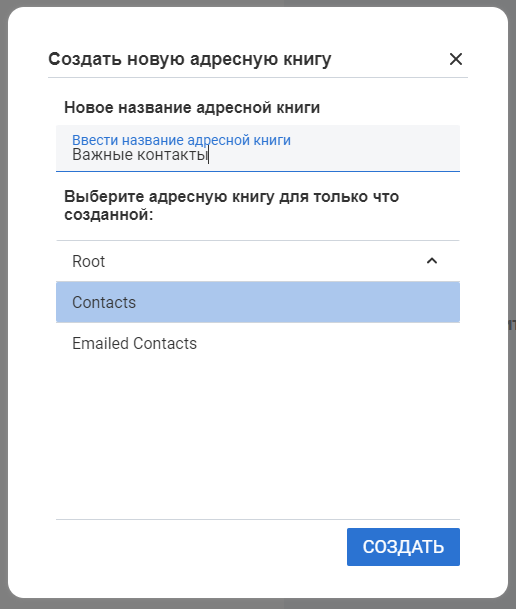
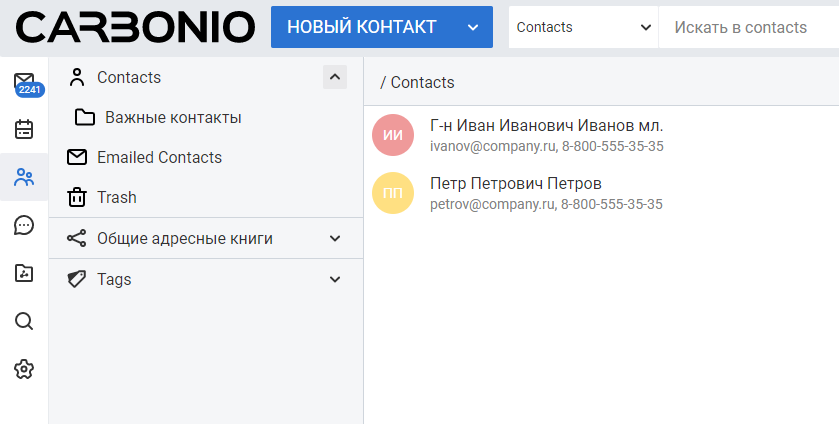
Если выбрать в качестве расположения уже существующую адресную книгу, создаваемая книга станет вложенной в нее.
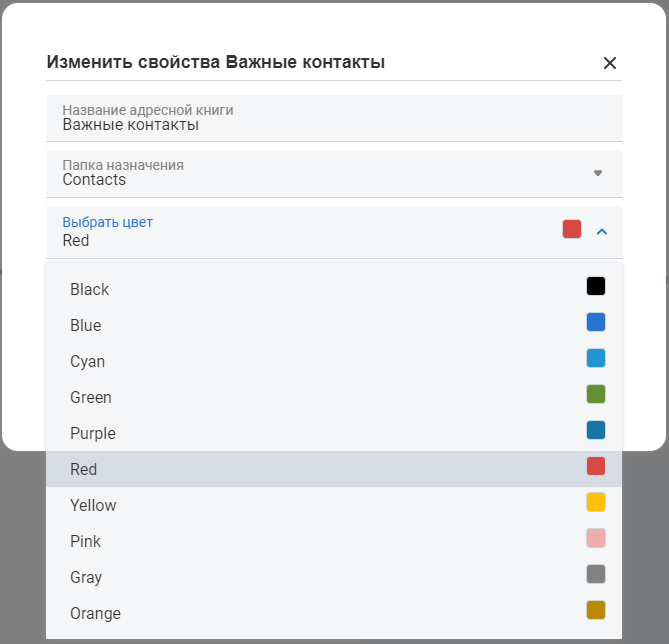
При редактировании адресной книги можно изменить ее название, расположение, а также цвет иконки, с которой она отображается в списке адресных книг. Также в этом окне можно перейти к настройкам общего доступа к адресной книге.
При удалении адресная книга или попадает в корзину, из которой ее можно восстановить в течение 30 дней. Для восстановления адресной книги перемещенной в корзину, кликните по ней правой кнопкой мыши в поле просмотра адресных книг.
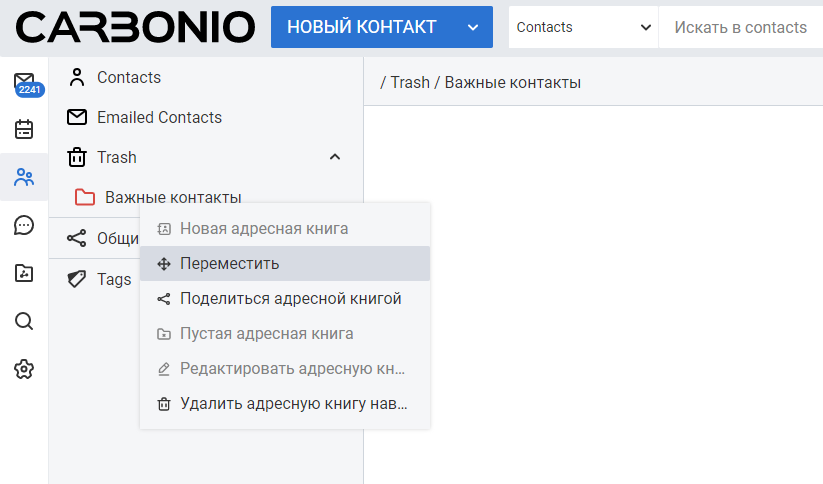
Для восстановления адресной книги выберите раздел “Переместить” и выберите для нее новое расположение. Также можно окончательно удалить адресную книгу не дожидаясь окончания 30-дневного срока.
Создание, редактирование и удаление контактов
Для создания нового контакта необходимо находясь в разделе “Контакты” нажать на кнопку “Новый контакт”, либо находясь в другом разделе нажать на стрелку вниз в правой части данной кнопки и выбрать в выпадающем меню раздел “Новый контакт”.

Окно создания нового контакта открывается в оконном режиме. У пользователя есть возможность развернуть данное окно на весь экран или вернуть его в оконный вид, нажав на кнопку с двумя стрелками в верхнем правом углу окна.

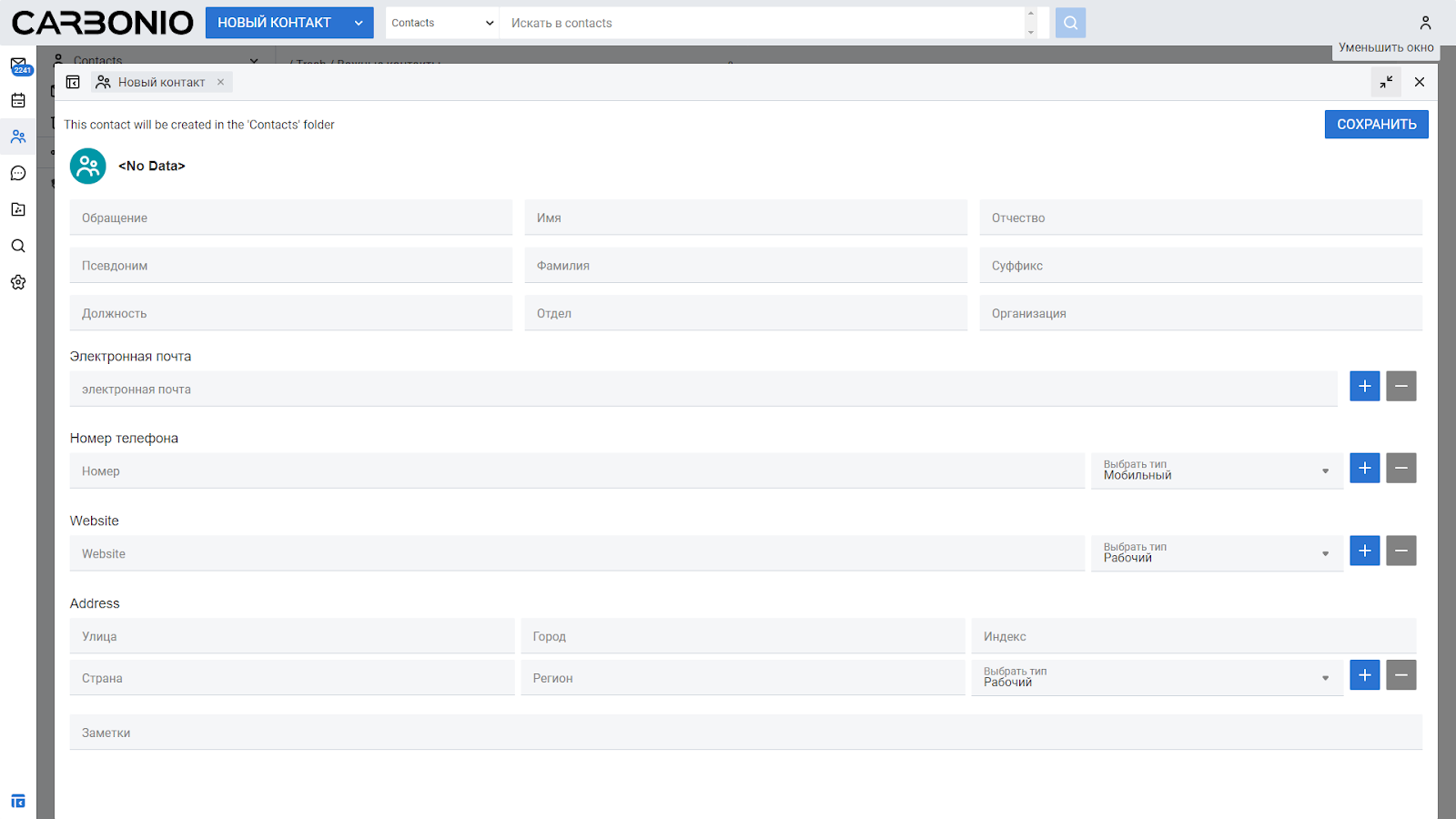
При создании контакта вы можете указать различные данные о нем. Данные разделены на три группы
Имя:
Обращение — в основном используется при работе с иностранными партнерами, где обращение к замужним женщинам отличается от обращения к незамужним
Псевдоним — при общении с блогерами, стримерами и кибератлетами, которые активно используют ники, в этом поле можно записать ник вашего собеседника.
Суффикс — в ситуациях, когда в адресную книгу заносятся пользователи с одинаковыми именами, отчествами и фамилиями, суффикс поможет отличать контакты друг от друга. К примеру суффикс “младший” позволит отличать контакты отца Ивана Ивановича Иванова и Ивана Ивановича Иванова мл.
Контактные данные:
Электронная почта — можно добавлять несколько адресов электронной почты при помощи кнопок + и — справа от текстового поля.
Номер телефона — можно добавлять несколько номеров телефона при помощи кнопок + и — справа от текстового поля, а также добавлять к ним описание “Мобильный”, “Рабочий”, “Домашний” и “Другое”.
Веб-сайт — можно добавить несколько веб-сайтов связанных с контактом при помощи кнопок + и — справа от текстового поля, а также добавлять к ним описание “Рабочий”, “Домашний” и “Другое”.
Адрес:
Все перечисленные в последнем пункте поля являются составляющими одного адреса. Пользователь может добавить несколько адресов, связанных с контактом при помощи кнопок + и — справа, а также добавлять к ним описание “Рабочий”, “Домашний” и “Другое”.
Также пользователь может оставить свои комментарии к контакту в адресной книге.
После создания контакт можно отредактировать. Для этого необходимо выбрать его в списке контактов и в поле просмотра контакта нажать на кнопку “Редактировать”.
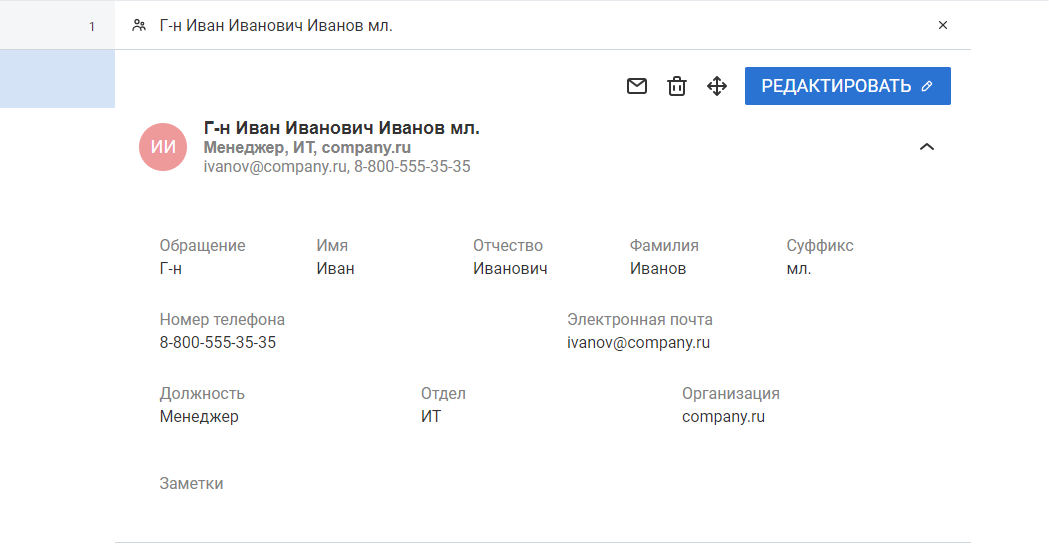
После нажатия на кнопку “Редактировать” поля контакта станут доступными для редактирования. После внесения всех изменений необходимо сохранить изменения нажав кнопку “Сохранить” в верхнем правом углу.

Для удаления контакта нажмите на иконку корзины, появляющуюся при наведении на контакт курсора мыши, либо кликнув по нему правой кнопкой мыши и выбрав раздел “Удалить”.
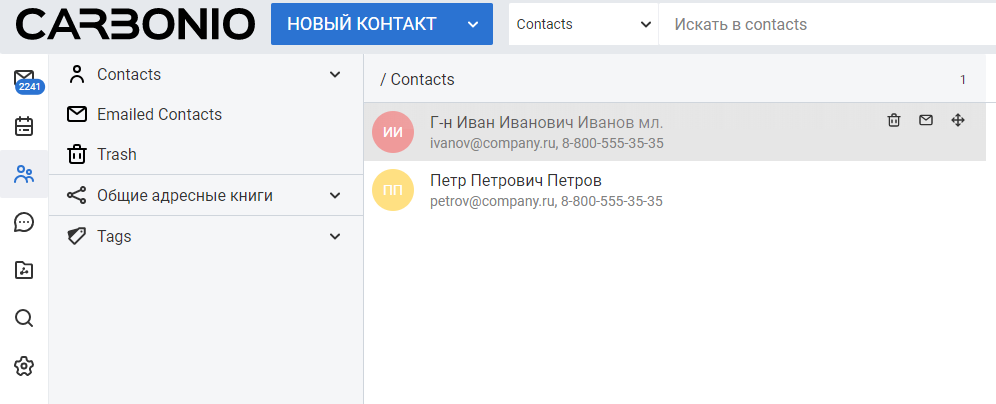

При удалении контакт попадает в корзину, из которой их можно восстановить в течение 30 дней.
Для восстановления удаленного контакта перейдите в корзину и наведите курсор мыши на нужный контакт в корзине и нажмите на появившуюся иконку со стрелочкой.

После нажатия появится окно, в котором можно указать новое расположение для контакта. При нажатии на иконку корзины с крестиком контакт будет окончательно удален.
Предоставление общего доступа
Для предоставления общего доступа к адресной книге кликните по ней правой кнопкой мыши в поле просмотра адресных книг и в контекстном меню выберите раздел “Поделиться адресной книгой”.

В открывшемся окне выберите следующие параметры:
Категории пользователей — общий доступ можно предоставить как внутренним, так и внешним пользователям. При этом внешним пользователям папка может быть доступна только для чтения.

Адреса электронной почты получателей — здесь требуется указать список учетных записей, которые получат доступ к вашей адресной книге. При добавлении пользователей из вашего домена работает автоподстановка на основе данных из глобальной адресной книги, которая позволяет не набирать имя пользователя целиком, а добавить его в один клик.
Также имя пользователя можно ввести вручную. В случае если вы опечатались при наборе, добавленное вручную имя пользователя можно отредактировать. Добавленное с помощью автозамены имя пользователя отредактировать нельзя. Нажав на крестик рядом с учетной записью, можно удалить ее из списка предоставления общего доступа.
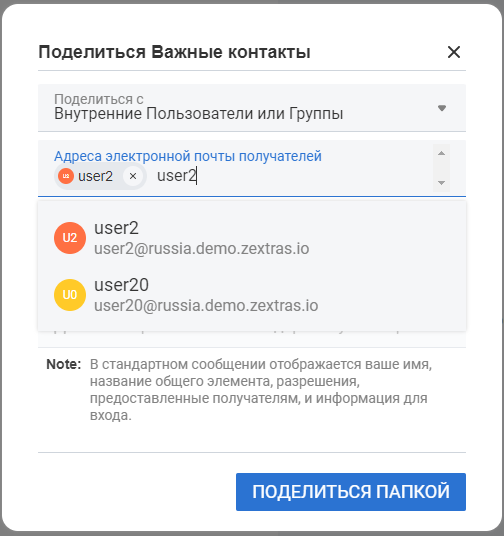
Роль — в данном разделе настраиваются права доступа к адресной книге. Всего предусмотрено 4 роли.
Никто — отсутствие прав на просмотр и редактирование адресной книги. Используется для отзыва ранее предоставленных прав.
Зритель — наличие прав на просмотр адресной книги и отсутствие прав на ее редактирование.
Администратор — наличие прав на просмотр и редактирование адресной книги.
Менеджер — наличие прав на просмотр и редактирование адресной книги, а также наличие прав на предоставление к ней общего доступа для других пользователей.
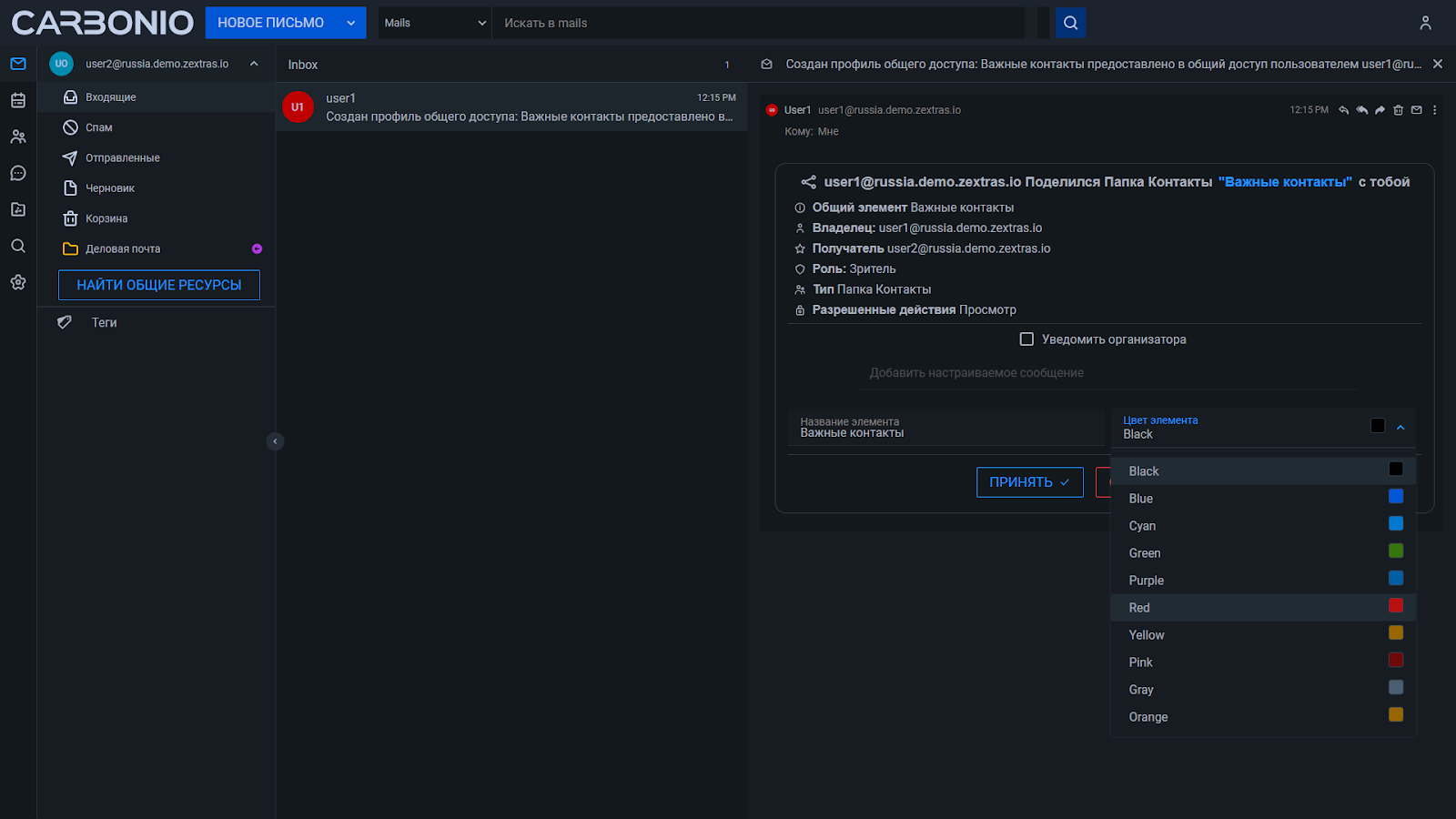
Отправка уведомления — используйте данную настройку для того, чтобы отправить пользователю уведомление о том, что ему был предоставлен общий доступ к адресной книге. В случае, если этого не сделать, пользователь сможет найти и подключить вашу адресную книгу с помощью кнопки “Найти общие ресурсы”, расположенной под списком адресных книг.

Получатель уведомления прямо в полученном письме может настроить имя адресной книги и цвет иконки для добавления ее в список.
В веб-клиенте пользователя, который предоставил доступ к папке, появляется соответствующий значок, который означает, что к его папке предоставлен общий доступ.
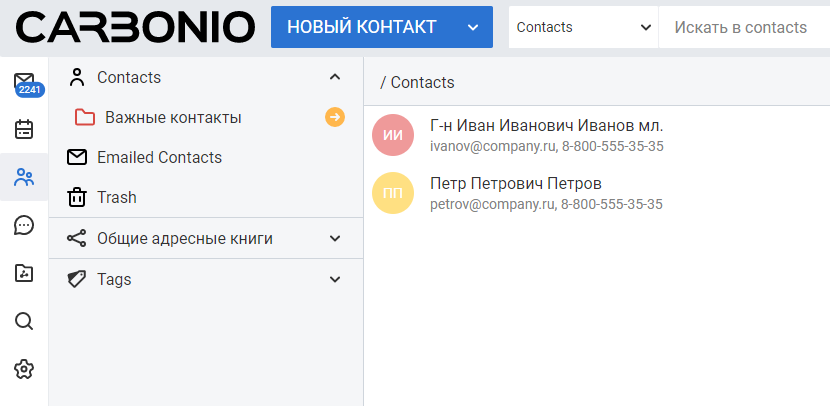
В веб-клиенте пользователя подключившего общую папку, она отображается аналогичным знаком, только другого цвета и с повернутой в другую сторону стрелкой.
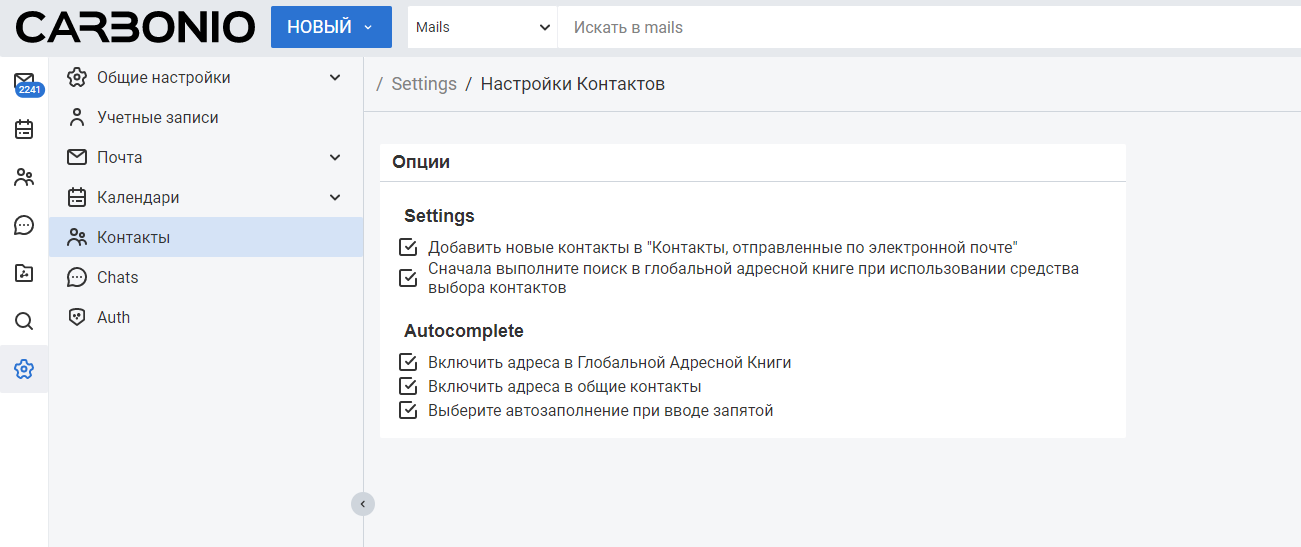
В разделе “Контакты” параметров веб-клиента вы можете включить или выключить автоматическое сохранение адресов в книге “Emailed Contacts”, а также то, какие адресные книги и в каком порядке будут использоваться при автозаполнении.
Помимо распределения контактов в различные адресные книги, их можно помечать тегами. Отметим, что теги являются общими для всех элементов — электронных писем, контактов и событий календаря и могут быть созданы из любого раздела.
Для присвоения контакту тега, нажмите на него правой кнопкой мыши и в контекстном меню выберите тег, который хотите ему присвоить.

Таким образом Carbonio представляет пользователям все необходимые инструменты для эффективной работы с контактами. Вы можете скачать бесплатную версию Carbonio Community Edition прямо сейчас с веб-сайта Zextras. Если же вы хотите протестировать коммерческую версию Carbonio, свяжитесь с местным представителем.
Как создать адресную книгу
Адресные книги помогут вам создавать, поддерживать и развивать клиентскую базу. В адресной книге вы можете добавить телефон подписчика и другую информацию, такую как город или номер заказа, для сегментации и персонализации SMS рассылок.
Рассмотрим в статье, как создать адресную книгу и загрузить контакты разными способами.
Содержание
Создайте адресную книгу
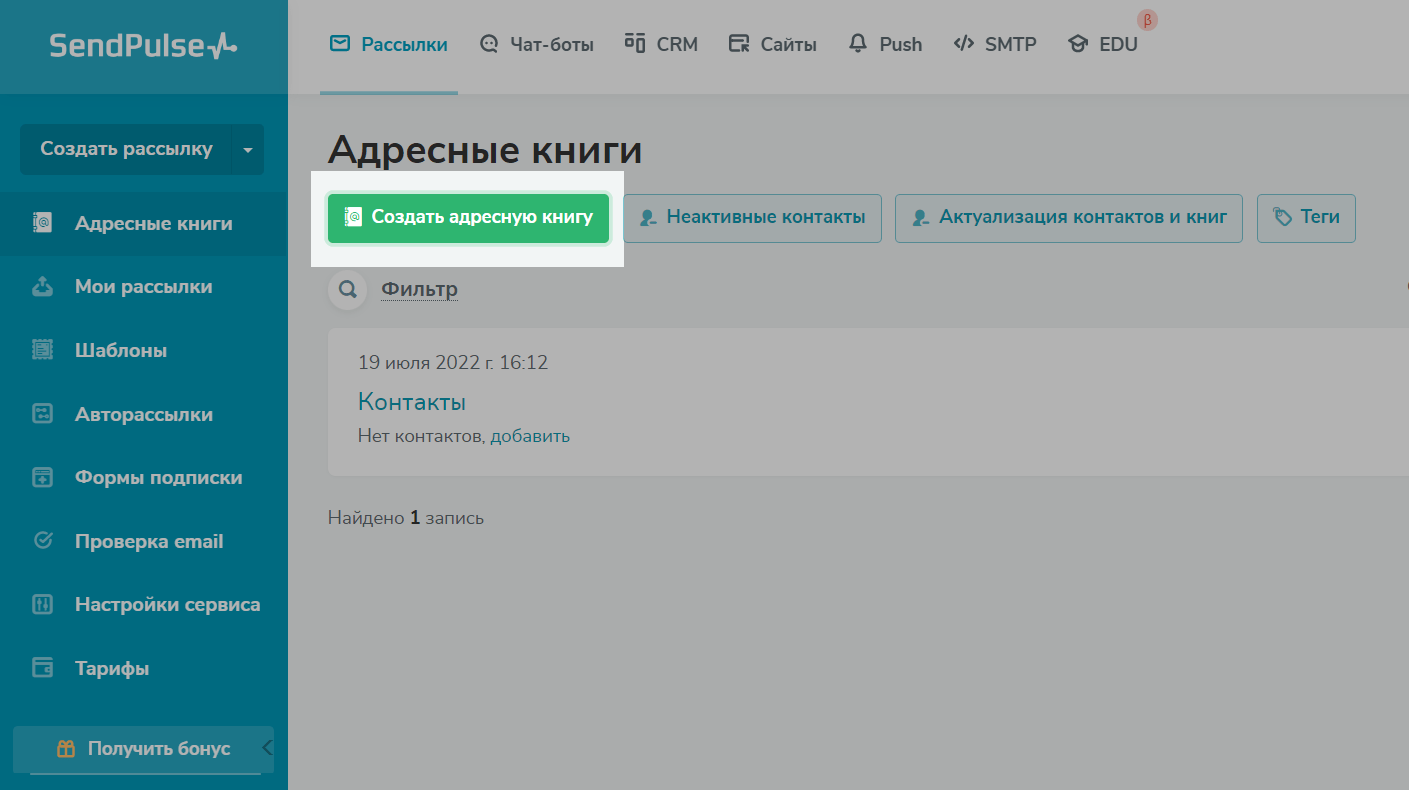
Перейдите в раздел «Рассылки» во вкладку «Адресные книги» и нажмите «Создать адресную книгу».
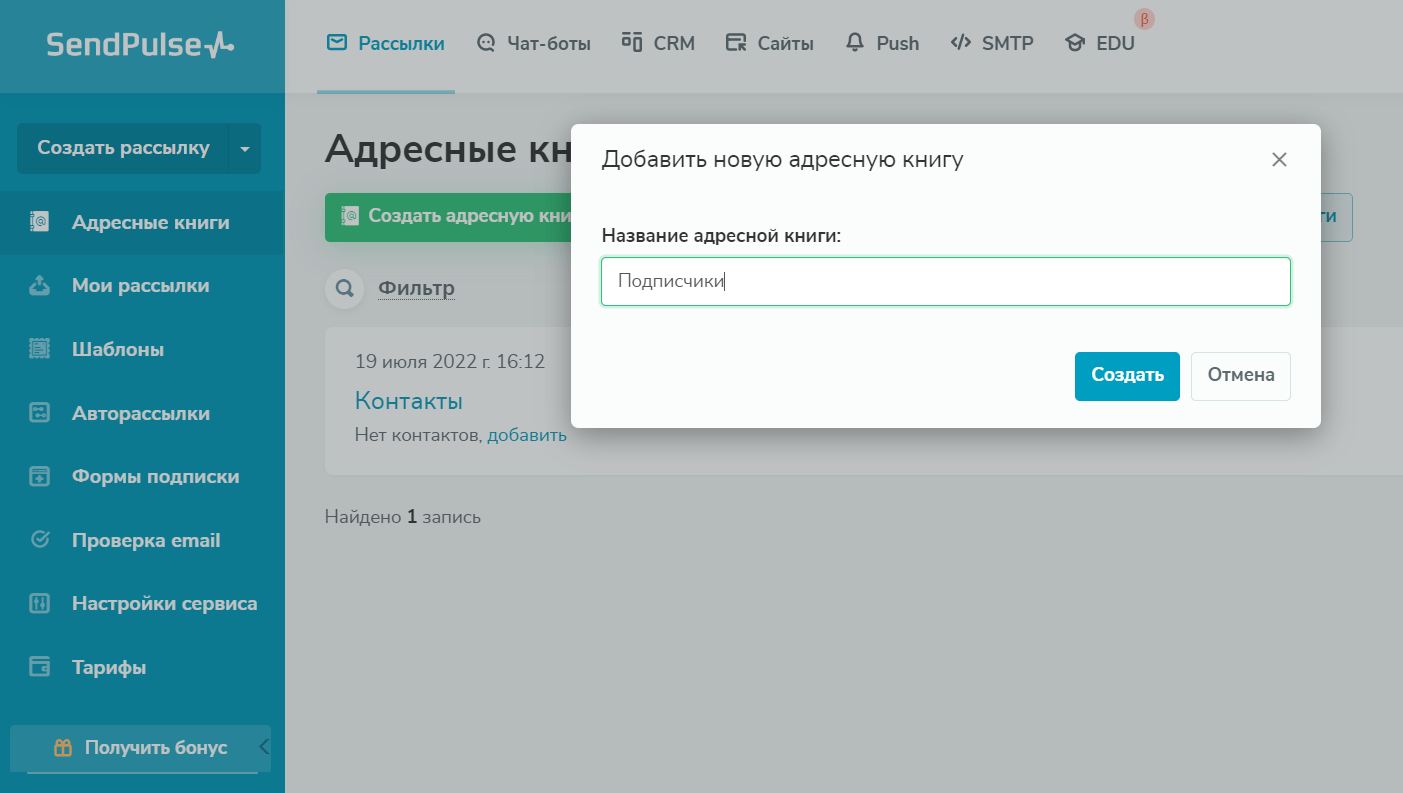
Введите название книги и нажмите «Добавить».
Загрузите контакты
Вы можете загрузить контакты с переменными из файла, ввести данные вручную или добавить контакты по одному.
Из файла
Во вкладке «Загрузить файл» выберите нужный документ и нажмите «Загрузить».
Поддерживаемые форматы: TXT, CSV, XLS, XLSX. Воспользуйтесь SendPulse Fix для проверки списка контактов перед тем, как загружать его в сервис.
Даты необходимо загружать в формате ММ/DD/YYYY (месяц, день и год) для их корректного распознавания. Длина каждой переменной — до 255 символов.
Номера телефонов должны быть в международном формате: +XXXYYYYYYYYY, где XXX — это код страны, а YYY… — номер телефона. Например: +380988888888.
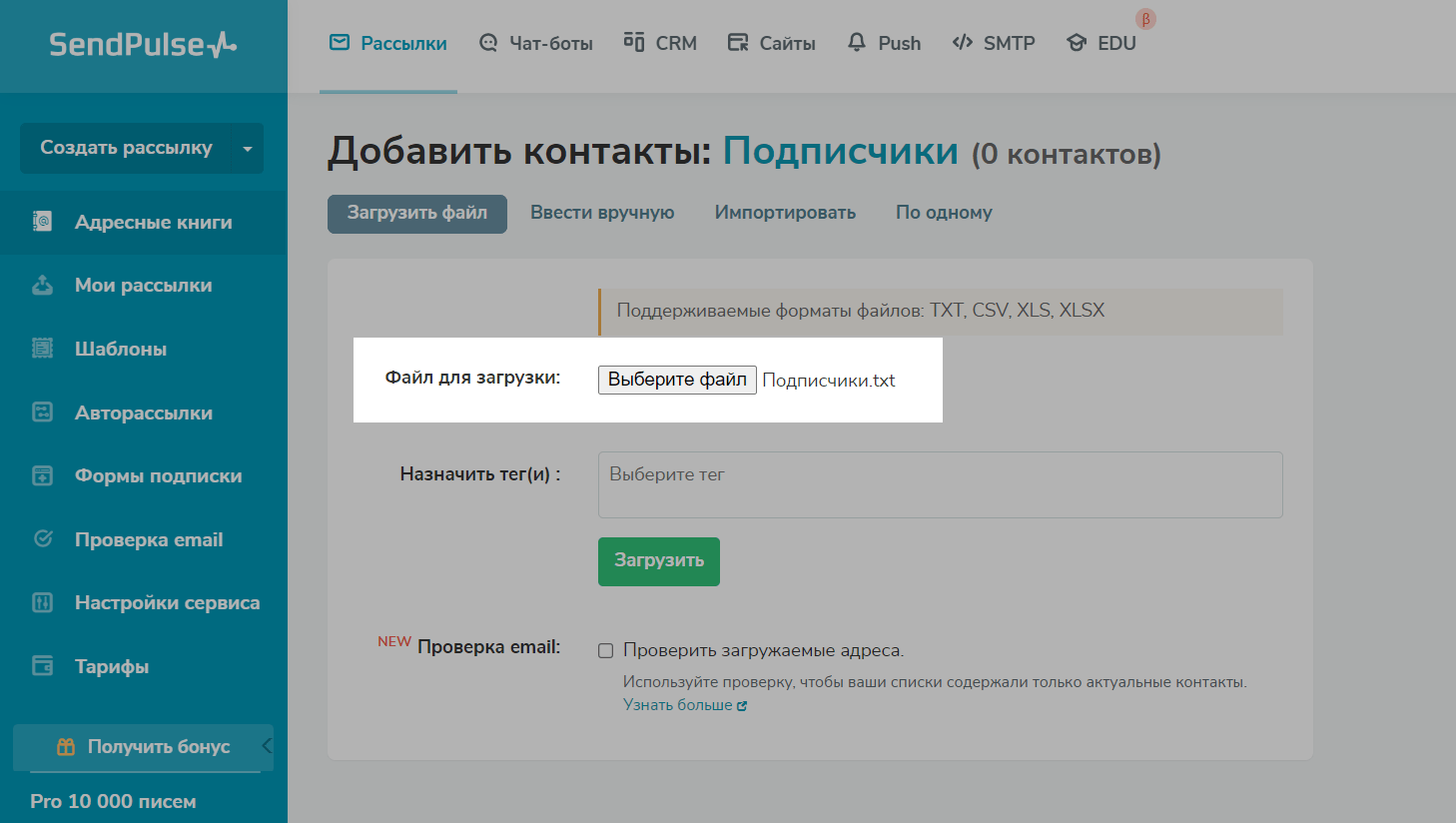
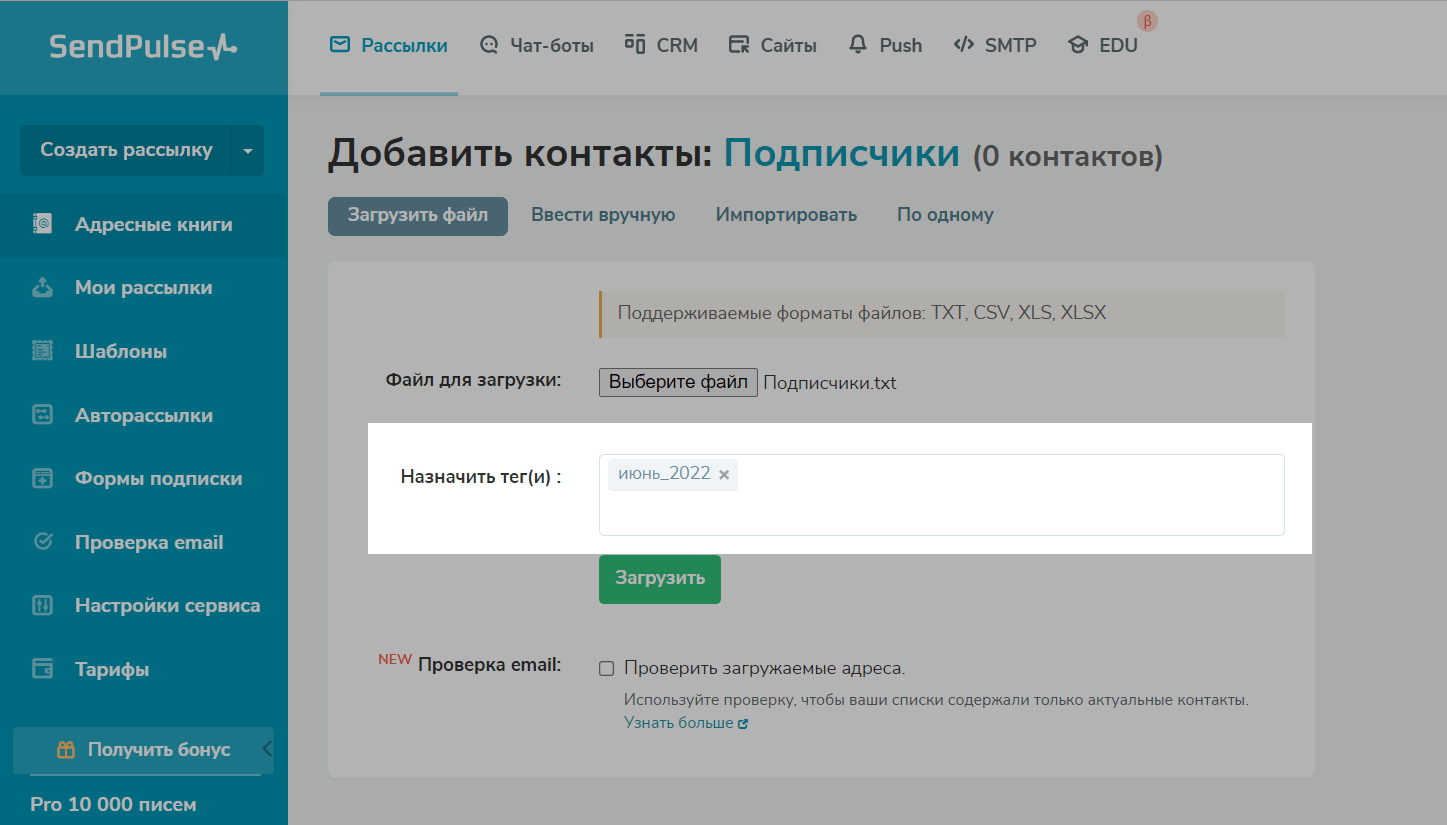
Вы также можете присвоить теги всем загружаемым контактам для последующей сегментации.
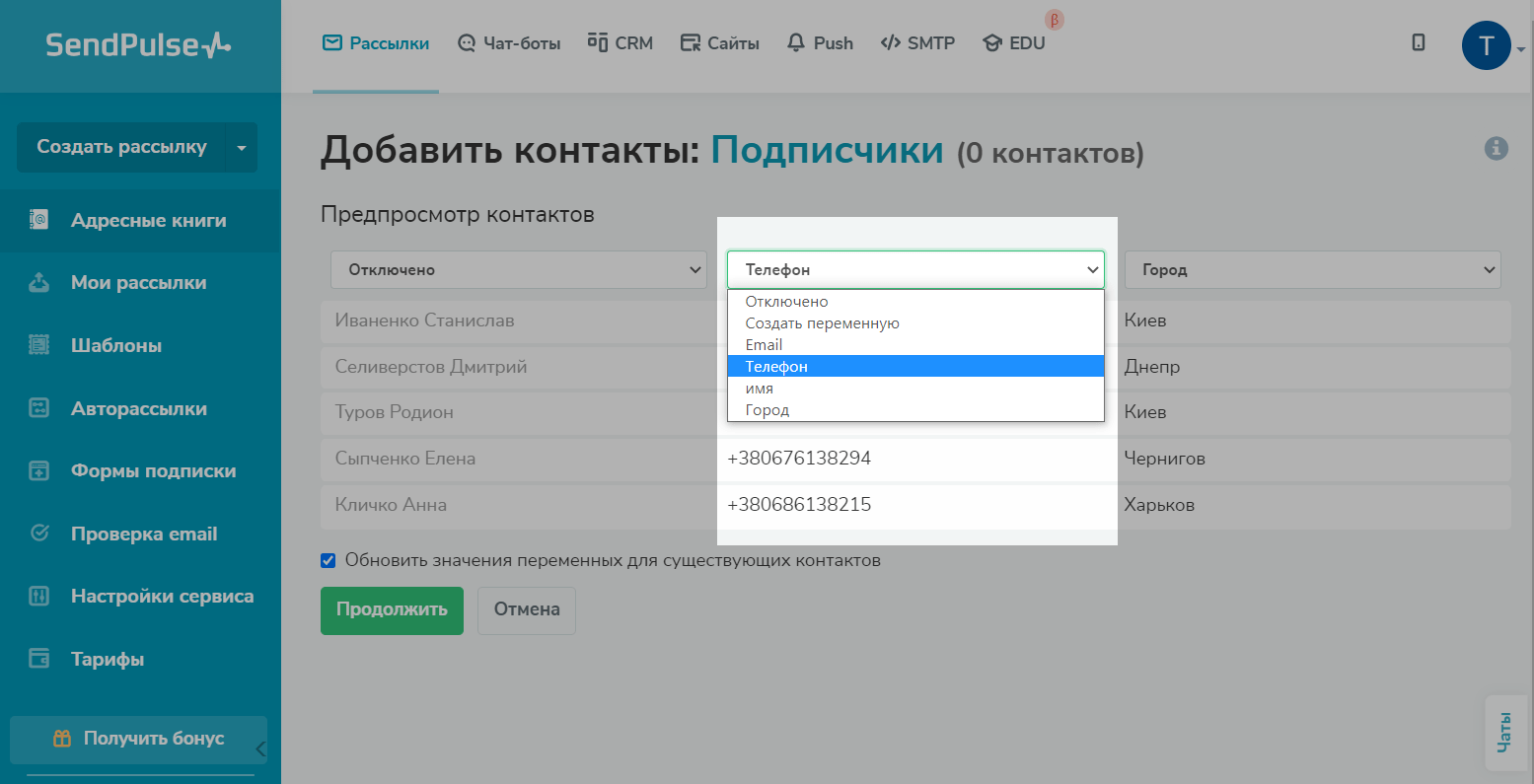
На следующем шаге определите переменные для каждой колонки из файла: над колонкой нажмите «Отключено» и выберите переменную из списка или создайте новую переменную.
Если вы не выберите переменную, данные для этого столбца из файла не загрузятся.
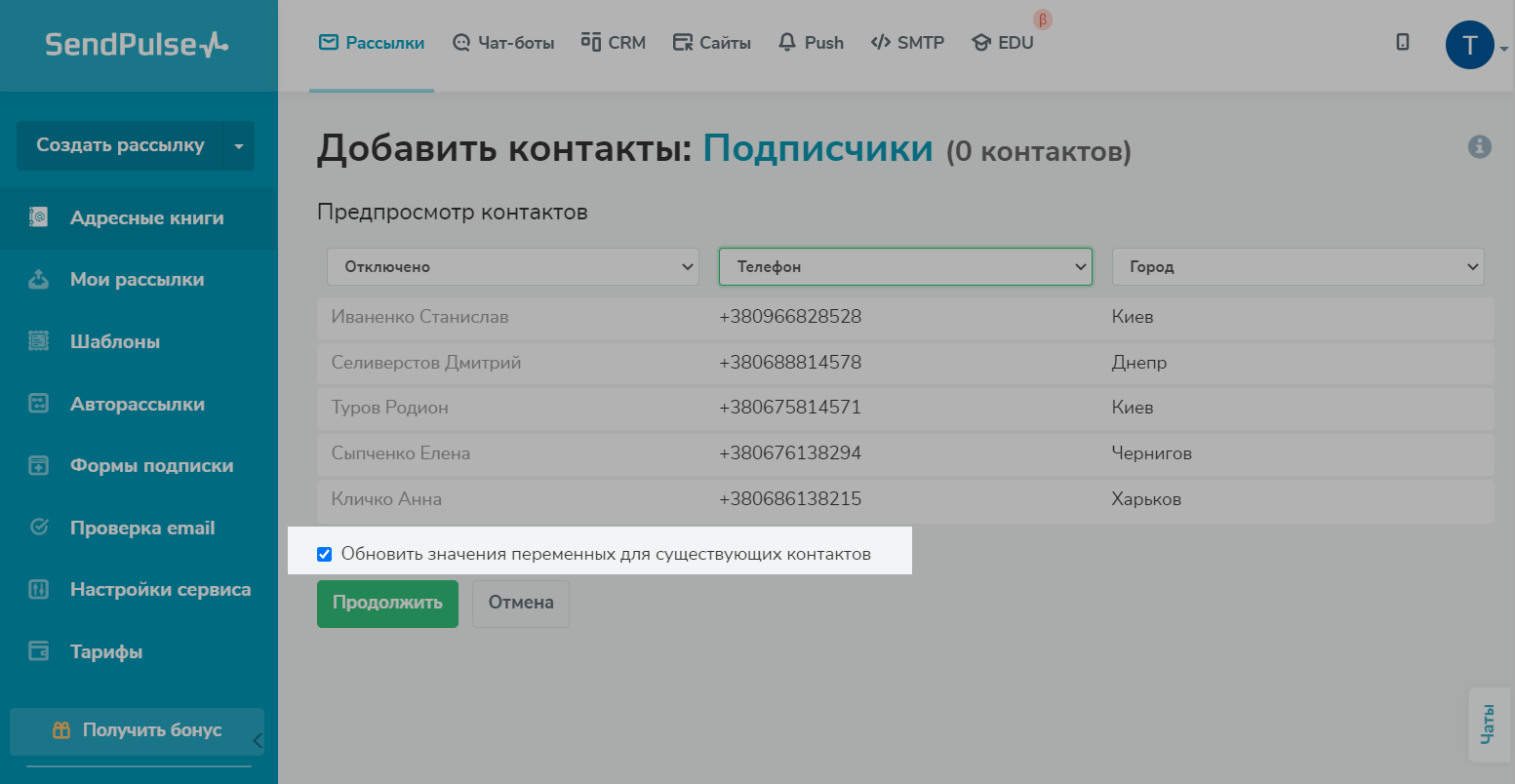
Нажмите «Продолжить», чтобы загрузить контакты из файла в сервис.
Если в книге ранее были подписчики с такими же контактными данными, вы можете активировать «Обновить значения переменных для существующих контактов» и обновить значения переменных для них.
Вручную
Перейдите во вкладку «Ввести вручную». Добавьте контакты в поле «Список контактов».
Вводите каждый контакт с новой строки. Дополнительную информацию для контакта вы можете добавить после номера телефона через запятую.
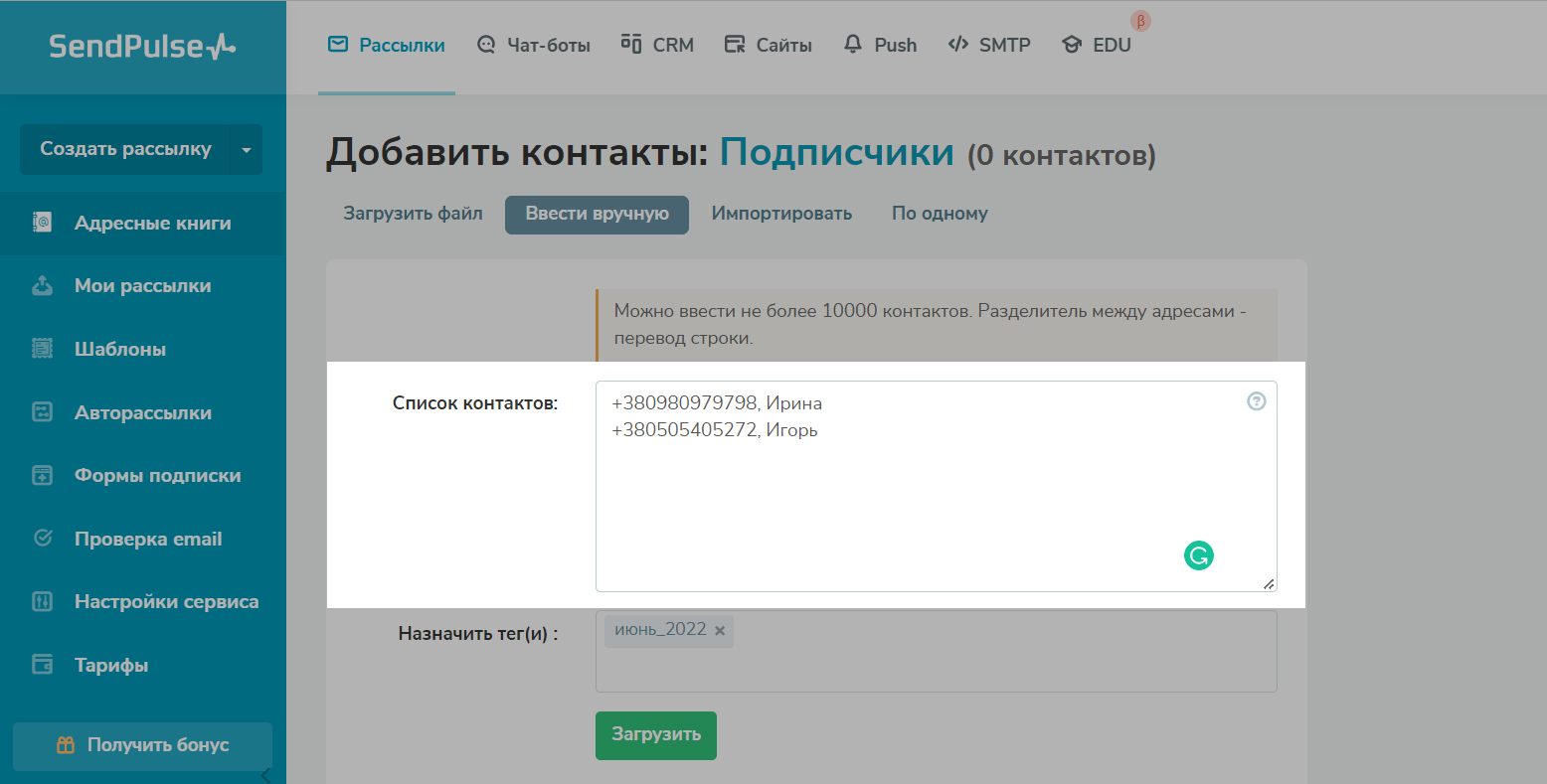
На следующем шаге включите переменные для дополнительных колонок с данными и нажмите «Продолжить». Определение переменных для всех способов загрузки происходит аналогично.
По одному
Перейдите во вкладку «По одному». Заполните поля и нажмите «Загрузить». Чтобы добавить контакт в адресную книгу, введите номер телефона и другие данные.
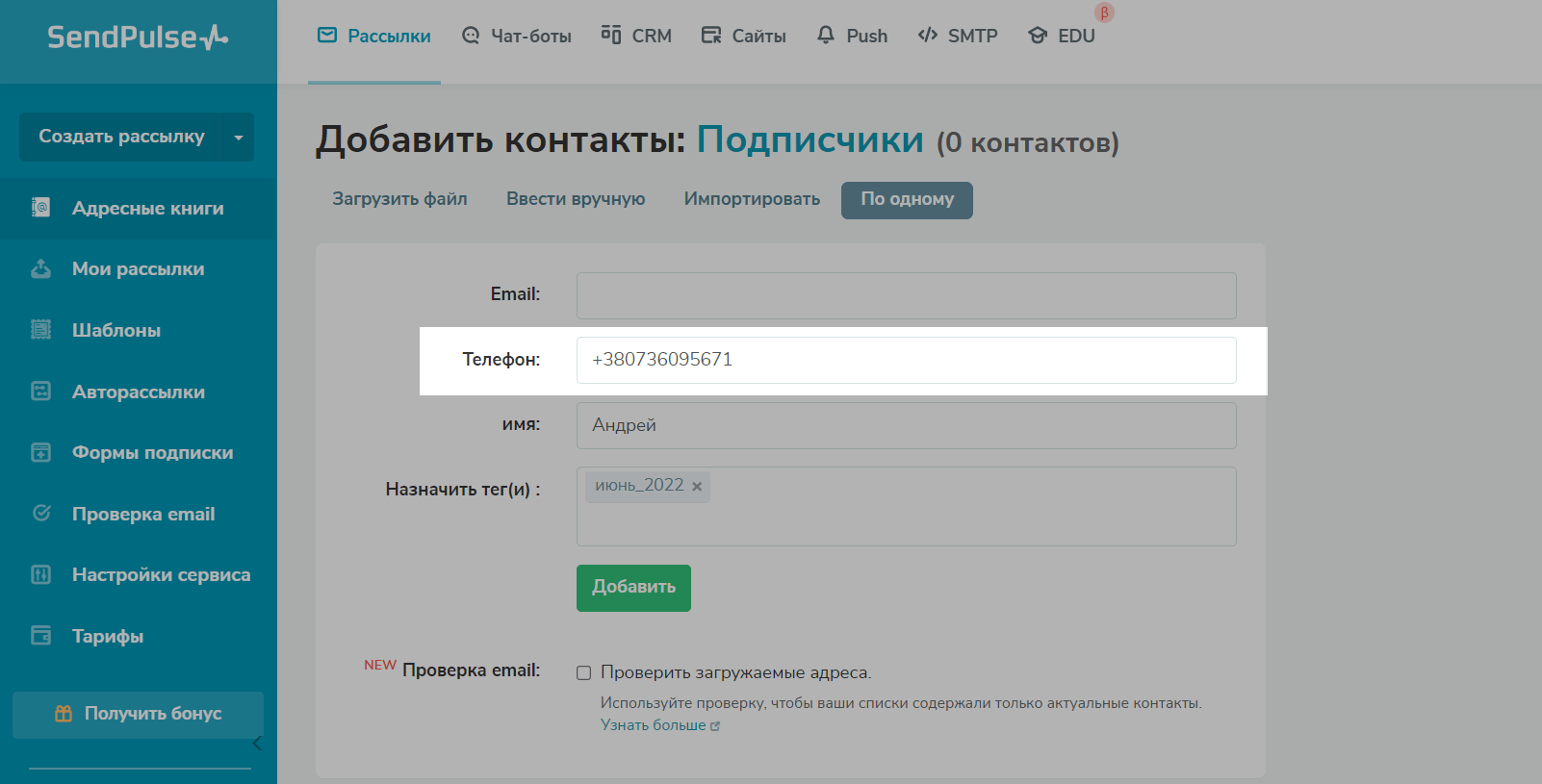
Загружая контакты из файла, вручную или из сторонних сервисов, вы можете добавить любые переменные. Загружая контакты по одному, у вас есть возможность добавить только email адрес, номер телефона и имя подписчика.
Адресная книга Outlook Express
Адресная книга — это сборник адресов e-mail ваших коллег по электронной переписке, организованный с помощью удобной программной оболочки.
Заполнять адресную книгу Outlook Express можно в двух режимах: во-первых, потратить сначала некоторое время и заранее ввести данные о ваших коллегах, и во-вторых, пополнять адресную книгу «на лету», по мере работы с почтой, — просто копируя туда адреса пришедших писем. Ниже мы рассмотрим эти два случая.
Если вы хотите заполнить адресную книгу заранее, нажмите кнопкуАдресная книга (Address Book)на панели инструментов основного окна Outlook Express, что вызовет появление главного окна этого сборника адресов и др. контактной информации (см. рис. 9.16).
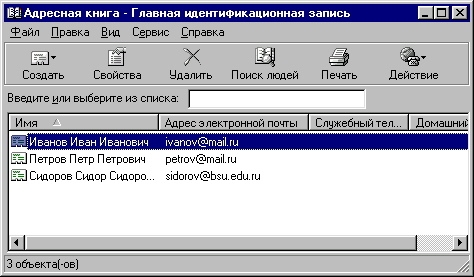
Рис. 9.16. Главное окно адресной книги
Кроме имени и адреса E-mail в адресной книге можно хранить множество различной информации — номера телефонов, пейджеров, личных и служебных страниц Web, обычные почтовые адреса абонентов и пр. Для того, чтобы внести в адресную книгу новое имя, нажмите кнопку Создать контакт. Появится окно, показанное на рис. 9.17. Введите в соответствующих полях имя абонента и адрес его электронной почты, при желании можете заполнить дополнительные данные на абонента на других закладках. Если вы захотите отредактировать адрес электронной почты или иной параметр, то выберите имя в адресной книге и нажав кнопкуСвойства (Properties), измените данные на закладках аналогичным образом.
Если к вашему компьютеру имеют доступ посторонние люди, не стоит помещать в адресную книгу конфиденциальную информацию, такую как домашние номера телефонов и адреса ваших адресатов.
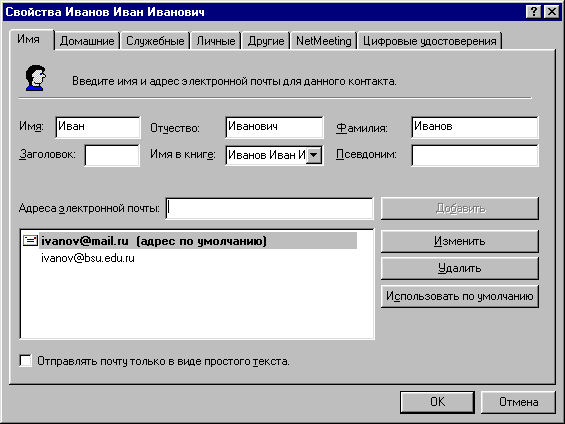
Рис. 9.17. Заполнение свойств абонента
Вторая возможность: после того, как вы завели адресную книгу и наполнили ее некоторыми адресами, в дальнейшем книгу можно пополнять за счет адресов из вновь пришедших писем. Для этого откройте нужное письмо, отметьте имя адресата в поле заголовка, нажмите правую клавишу мыши и из всплывающего контекстного меню выберите пунктДобавить в адресную книгу.
Теперь, когда адресная книга содержит данные по адресам E-mail ваших коллег по переписке, мы вкратце рассмотрим порядок работы с ней при формировании новых писем и заполнении поля Кому: (To:):
Нажмите кнопку Создать в основном окне Outlook Express, поместите курсор в полеКому: (To:)в окне создания нового сообщения.
Щелкните по значку с изображением оторванного листка бумаги рядом со словом Кому:. Это действие вызовет появление диалогового окна (см. рис. 9.18), где можно легко выбрать получателей данного письма.
Выберите из списка абонентов нужного человека и нажмите кнопку Кому -> (То->)в средней части окна.
Аналогичным образом добавьте абонентов в полях Копия: (Cc:)илиСкрытая: (Всс:), если необходимо разослать это письмо еще нескольким адресатам.
Нажмите кнопку ОК, и выбранные адреса появятся в соответствующих полях заголовка нового письма.
Теперь можно приступать к заполнению тела письма и его отправке, о чем мы уже рассказали ранее.
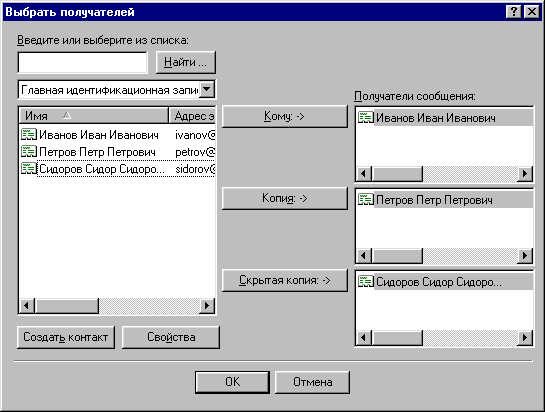
Рис. 9.18. Выбор получателей сообщения
Имена абонентов, введенных в поля Кому: (To:),Копия: (Cc:),Скрытая: (Всс:)с помощью адресной книги, могут быть представлены в окне письма именами абонентов, а не их электронными адресами. Не беспокойтесь — программа Outlook Express сама подставит адреса E-mail при отправке сообщения.
Еще одна опция, которую вы можете использовать в адресной книге Outlook Express — это групповые имена. Групповые имена представляют собой ваши личные списки рассылки и удобны в том случае, если вам надо часто рассылать письма постоянным группам людей (например, участникам какого-либо совместного с вами проекта). Групповые имена в Outlook Express создаются нажатием на кнопку Создать группу (New Group)на панели значков адресной книги. Затем вы можете указать имя группы и составить список людей в этой группе. После того как вы создали группу, вы можете использовать имя группы в полеКому:илиКопия:отсылаемого сообщения — это сообщение будет направлено всем, кто входит в эту группу. Чтобы в последствии отредактировать список членов группы и их адреса e-mail, надо выбрать (отметить) уже существующую группу и щелкнуть по кнопкеСвойства.
Обо всем понемногу! Блог Александра Егорычева
Доброго времени суток, уважаемые посетители! Блог создан для объединения моих и ваших знаний и опыта во всех областях знаний. Ищете информацию о программах? Хотите самостоятельно собрать компьютер или произвести ремонт своего автомобиля? Решаете, куда поехать в отпуск? Или думаете, где и на каких условиях лучше взять кредит? Купили новый телефон и не знаете, как пользоваться им в полной мере, какие популярные и полезные программы можно поставить на Android устройство? Тогда вам сюда.