Как открыть «Параметры» в Windows 10?

В Windows 10 появился новый раздел, который называется «Параметры». Во многом он напоминает панель управления, только имеет доступ к куда большему количеству всевозможных функций. В этой статье мы расскажем, как открыть раздел «Параметры», если вы этого еще не знаете. Способов будет несколько, каким пользоваться — решать вам, все они довольно простые.
Меню «Пуск» (первый способ)
Нажимаете на кнопку меню «Пуск» левой клавишей мыши, после чего кликаете по шестеренке.
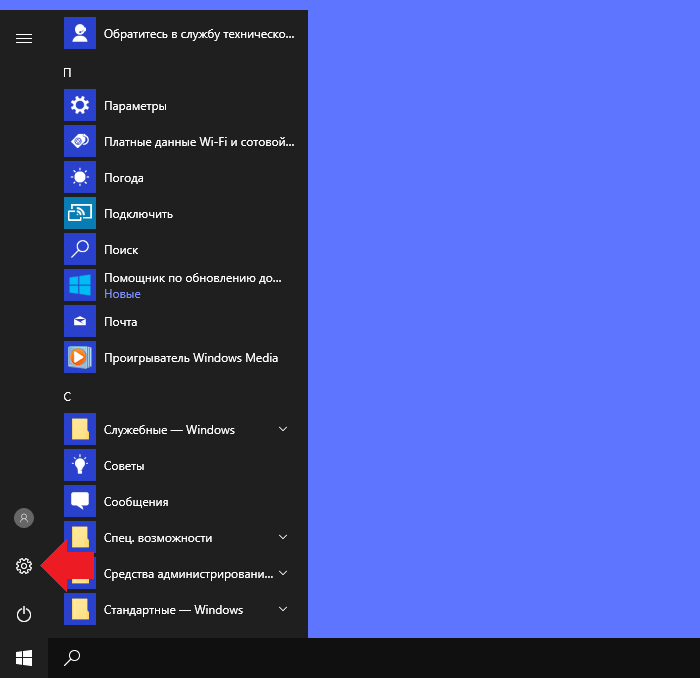
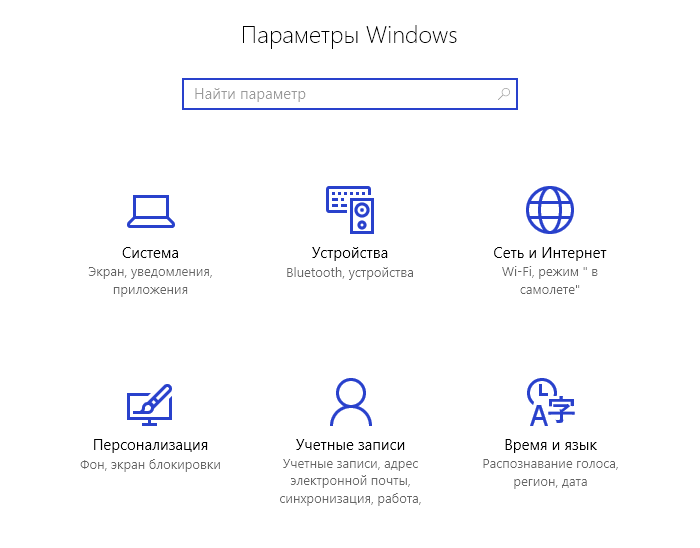
Видите перед собой окно «Параметры Windows».
Меню «Пуск» (второй способ)
Наводите курсор мыши на кнопку «Пуск» и нажмите на правую клавишу мыши, чтобы появилось меню. В нем выберите строку «Параметры».
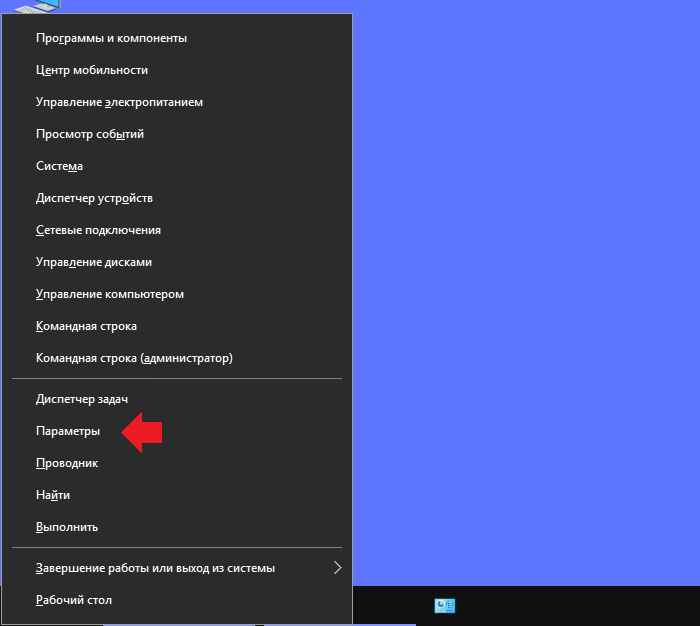
Это же меню можно открыть, если нажать клавиши Win+X на клавиатуре.
Компьютер (проводник)
Найдите значок «Компьютер» на рабочем столе и кликните два раза по нему ЛКМ.

Здесь нажмите на кнопку «Компьютер», а затем — «Открыть параметры».
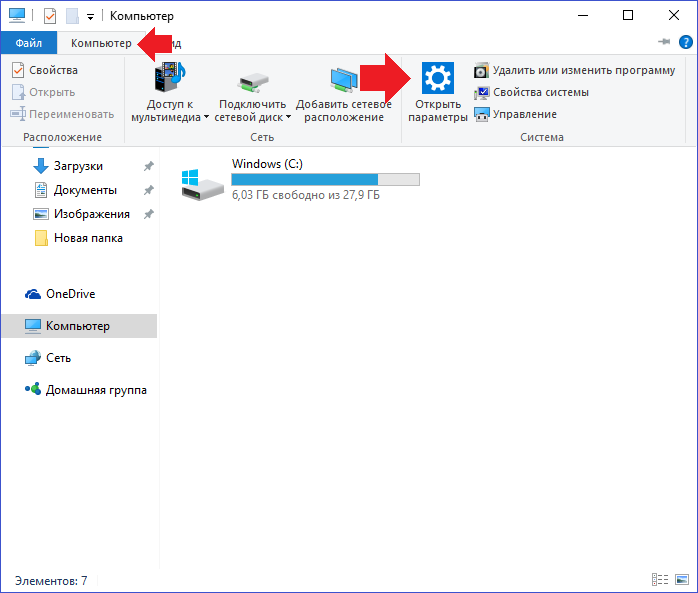
Это вариант подойдет, если не работает меню «Пуск».
Меню поиска
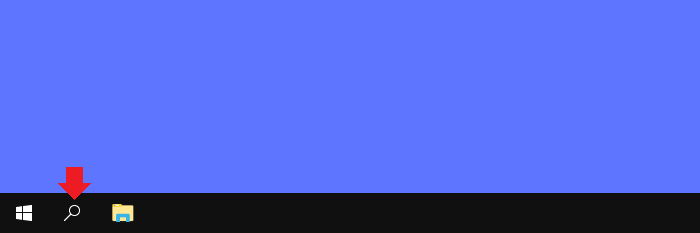
Нажимаете на строку поиска на панели управления.
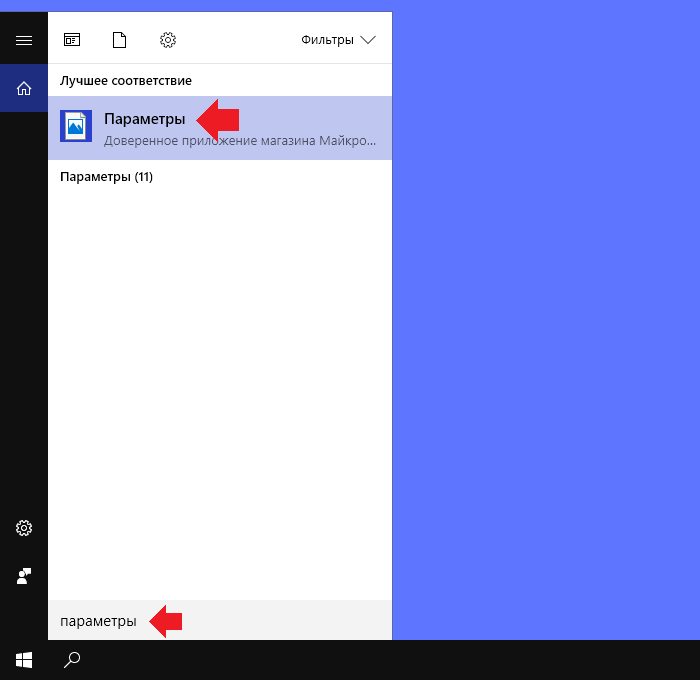
Пишете параметры и нажимаете на приложение.
Центр уведомлений
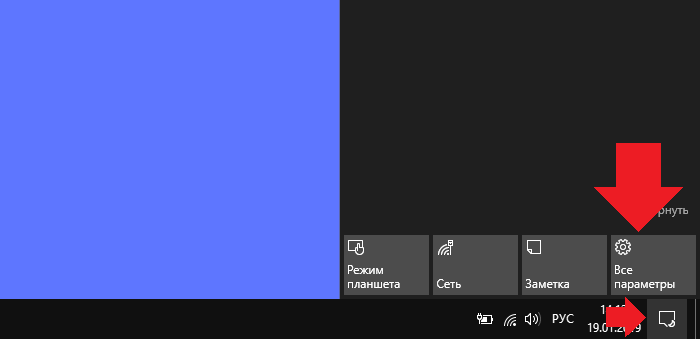
Нажмите на иконку центра уведомлений, после чего выберите «Все параметры».
Самый быстрый способ
Все, что вам нужно, это нажать на клавиши Win+i на клавиатуре.
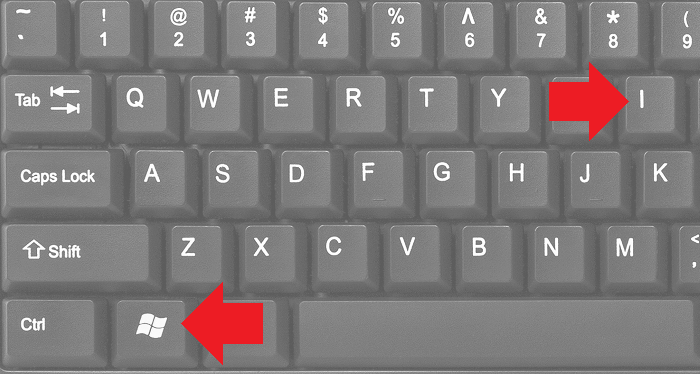
И будет запущено меню «Параметры».
Уважаемые пользователи! Если наш сайт вам помог или что-то в нем не понравилось, будем рады, если вы оставите комментарий. Заранее большое спасибо.
Как открыть параметры в Windows 11/10. Что делать, если параметры не открываются (+ таблицы ms-settings для доступа к основным настройкам системы)
 Всех приветствую!
Сегодня будет справочная заметка по поводу настроек ОС Windows 11/10 (с одной стороны вроде бы — их не сложно поменять, а с другой — периодически с этим вопросы. ).
Вообще, большинство настроек в современных ОС Windows 11/10 можно задавать как в контрольной панели управления , так и в приложении «Параметры Windows / Settings « (все называют просто «параметры». См. скрин ниже с их отличием 👇).
Так вот, в этой заметке мы будем говорить именно о параметрах (в англ. варианте «Settings»), если вам нужна контрольная панель (Control Panel) — 👉 читайте это!
Как узнать параметры своего компьютера
Узнать информацию о своем любимом компьютере очень просто, однако многие пользователи (особенно новички) не знают, как это сделать. Существует множество способов, как посмотреть параметры ПК, и мы сегодня с Вами самые известные рассмотрим. Для чего вообще узнавать информацию о компьютере? К примеру, все знают, что перед покупкой какой либо компьютерной игры необходимо просмотреть ее системные требования (минимальные, рекомендуемые). Там указывается частота процессора, объем видеопамяти, объем игры, количество оперативной памяти, операционная система и пр. Так вот, чтобы сравнить каждый параметр, необходимо знать информацию о своем компьютере, а уже после проанализировать: сможет ли потянуть машина выбранную игру.
Или решили Вы перейти на новую операционную систему Windows 10, однако не знаете будет ли она работать стабильно на Вашем компьютере. В таком случае нужно сравнить свои параметры с системными требованиями Windows. Давайте же приступим!

Узнаем общие сведения о системе и компьютере
Для просмотра информации о операционной системе, пользователе, процессоре и объеме оперативной памяти достаточно зайти в окно Системы. В Windows 10 или 8 нажмем правой кнопкой мыши по меню Пуск и выберем пункт «Система»,

Откроется окно, где будет отображаться основная информация о компьютере.

Если у Вас Windows 7, то нажмите на рабочем столе по значку «Компьютер» правой кнопкой мыши и выберете «Свойства»,

После откроется такое же окно, где Вы сможете увидеть инфу о процессоре, оперативе, системе, пользователе.
Просматриваем информацию, используя средство диагностики DirectX
В операционной системе Windows есть интересное окошко под названием Средство диагностики DirectX, где можно найти много полезной информации о системе и ПК. Чтобы вызвать это окно нажмем Win + R и вобьем команду dxdiag

После этого откроется окно Средство диагностики DirectX,

Как видите, отображается некоторая информация. Если выбрать вкладку «Экран», то можно увидеть параметры своей видеокарты, более того можно произвести диагностику видеоадаптера и других устройств DirectX.
Узнаем параметры системы в командной строке
Друзья, давайте зайдем в командную строку и пропишем команду, благодаря которой можно увидеть подробную информацию о компьютере. Для этого нажмем комбинацию клавиш Win + R и наберем команду cmd, этим мы вызовем командную строку,

В открывшемся окне вбиваем команду systeminfo и наживаем Ввод,

Как видно, откроется основная информация о Вашем компьютере, вплоть до того когда была установлена операционная система, сколько сетевых адаптеров стоит, тип системы, имя пользователя и многое другое. Данные действия можно сделать не только в Windows 10, но и в предыдущих релизах (8, 7, XP).
Просмотр сведений о компьютере с помощью программы AIDA64
Существуют специальные сторонние программы, которые предназначены для определения железа (параметров) компьютера. Помню, была когда то незаменимая программа Everest для показа подробнейшей информации ПК, которой не было равных. А потом, я так понял, владельцы утилиты поменялись и появилась дополненная программа с именем AIDA64. Как раньше, так и сейчас программа отображает самую подробную инфу о каждой железке Вашего компьютера. Давайте скачаем софтину по адресу http://www.aida64.ru/download

Программа скачается, после устанавливаем ее. Сперва выберем язык а после нажимаем все время Далее. Если Вы все оставили по умолчанию, то ярлык AIDA64 покажется на рабочем столе.

Открываем и сразу же выскочит окошко, где нас предупредят о 30-ти дневной бесплатной версии программы. Здесь же можно ввести лицензионный ключ, если имеется.
Если нажмем крестик, то программа будет неполной, если введем ключ, то утилита будет работать легально и полноценно. Ниже в спойлере Вы сможете найти ключи для AIDA64 v4.60.3100 — 5.50.3600

Вы только присмотритесь сколько подробнейшей инфы за каждое устройство компьютера Вы сможете просмотреть.

Данная утилита одна из лучших в своем направлении, поэтому советую использовать именно ее. Кстати, в ней можно узнать температуру каждой детали компьютера. Для этого перейдите в раздел «Компьютер» — «Датчики». Также можно протестировать некоторые устройства ПК, для этого перейдите в самый нижний радел «Тест».
Как открыть параметры компьютера Windows? 4 простых способа
Параметры компьютера, экранная заставка, устройства ПК, учетные записи, OneDrive, поиск и так далее. Появление операционной системы Windows 8, предложило пользователю новую, не привычную для него, панель управления, то есть того места, где он мог получить доступ к большинству пользовательских элементов управления, таких как, изменение настроек входа в систему и добавление нового пользователя.
Однако в Windows 8.1, настройки ПК, были значительно изменены. Хотя они и не предлагают полные функции старой панели управления, но те, в которых нуждаются обычные неопытные пользователи ПК, теперь вполне доступны.
Давайте рассмотрим новые настройки ПК более подробно, ведь там все же есть несколько интересных моментов.
Экранная заставка.
Новая экранная заставка, в настройках ПК, содержит быстрые ссылки к, вероятно, наиболее часто используемым настройкам.
Вверху экрана находятся иконки, дающие вам быстрый доступ к средствам управления экраном блокировки, изображению учетной записи, и паролю.
Ниже — дополнительные ссылки к часто используемым настройкам. Это – довольно аккуратное решение, и для того, чтобы обеспечить полезный интерфейс для настроек ПК и для того, чтобы помочь людям получить быстрый доступ к наиболее необходимым настройкам.

Новый экран настроек ПК
Как зайти в BIOS?
Попасть в настройки BIOS обычно можно простым нажатием кнопки DEL при включении компьютера, однако бывают и исключения (особенно у ноутбуков). Второй по распространенности клавишей для входа в меню настроек BIOS является клавиша F2. Ниже — таблица с наиболее часто встречающимися клавишами, или их комбинациями, которые необходимо нажать для того, чтобы включить настройки биос. В этой таблице объединены все известные производители компьютеров, материнских плат, ноутбуков и даже планшетных компьютеров.
Табл. 1: Клавиши для попадания в настройки BIOS/UEFI
| Произ-тель | Клавиши |
| Acer | Delete F1 (старые модели) F2 CTRL+ALT+ESC (старые модели) |
| ASRock | Delete F2 |
| ASUS | Delete F2 F10 Insert |
| Biostar | Delete |
| Compaq | ESC F9 |
| DELL | Delete F1 F2 F3 F12 |
| ECS | Delete |
| Fujitsu | F12 |
| Intel | Delete F2 |
| Gigabyte | Delete |
| HP | ESC F1 F2 F6 F10 F11 F12 |
| Lenovo | F1 F2 CTRL+ALT+F3 (старые модели) CTRL+ALT+INS (старые модели) Fn+F1 (старые модели) |
| MSI | Delete |
| Samsung | F2 |
| Sony | ASSIST (при её наличии) F1 F2 F3 |
| Toshiba | ESC F1 F2 F12 |
| Zotac | Delete |
Если же ни одна из выше перечисленных клавиш не подошла, то вот несколько советов о том, как найти информацию о том, как попасть в заветное меню настроек биоса:

В самом низу видна надпись о том, что нужно нажать клавишу DEL для того, чтобы попасть в настройки.
- В большинстве случаев при включении компьютера, на загрузочном экране отображаются клавиши, которые необходимо нажать для того, чтобы попасть в меню настроек. Иногда из-за загрузочной картинки эту информацию не видно, для того, чтобы скрыть картинку достаточно нажать клавишу TAB.
- Так же можно воспользоваться информацией из инструкции, приложенной к компьютеру, материнской плате или ноутбуку.
- Найти в интернете информацию о том, как загрузить настройки BIOS по модели материнской платы или ноутбука.
Компьютер и устройства.
Панель компьютер и устройства содержит все настройки, которыми вы можете управлять аппаратными средствами своего ПК и способы взаимодействия с Windows 8.1:
- Экран блокировки содержит настройки управления основным экраном блокировки, включая то, каким приложениям позволено выводить на него свою живую информацию, и вывод фонового изображения на экран блокировки как цифровой фотографий. В нижней части средств управления, есть переключатель, который, движением пальца на экране блокировки вниз, активизирует камеру ПК, в противоположность движению пальца вверх, которое разблокирует ПК.
- Экран — место, где вы непосредственно управляете подключенным к вашему ПК монитором (ами). Этот экран графически отображает любые, подключенные к вашему компьютеру дисплеи в их пропорциональных размерах. Так можно увидеть их имеющееся разрешение и позиционирование. Изображения этих мониторов можно перетаскивать как вам удобно. Ниже находится, позволяющий управлять разрешением экрана, ползунок. Он работает на каждый монитор независимо. Дополнительные опции обеспечивают добавочные средства управления для дисплеев с очень высокой разрешающей способностью (например, вертикальное разрешение 1440 пикселей и выше).

- Bluetooth, обеспечивает средства управления для включения и выключения Bluetooth соединения (если у вас нет подключенных устройств, Bluetooth лучше выключить, это сэкономит заряд питания), а также для поиска имеющих Bluetooth устройств. Здесь стоит сделать небольшое предупреждение — если вы используете свой компьютер в общедоступных местах, делать свой ПК поддающимся обнаружению не стоит, так как это может послужить потенциальной угрозой безопасности.
И наконец, на этой же панели отображается список доступных и в настоящий момент подсоединенных Bluetooth устройств. Для удаления устройства нужно коснуться его.
- Устройства — версия настроек, похожая на диспетчер устройств в панели управления. В ней перечислены и разделены на категории все присоединенные к вашему ПК основные устройства. Как и с Bluetooth устройствами, любое из них, обычным щелчком, можно удалить из своего компьютера. А так же можно указать Windows 8.1, нужно ли загружать драйверы по (3G/4G/LTE) соединениям, так как загрузка данных по этим соединениям часто слишком дорого.

Можно настроить сохранение нового контента, по умолчанию, на другом диске
Подсказка. Если вы используете планшет Windows или ультрабук с внешней картой памяти (например, микро sd), на которой можно хранить некоторые файлы, вы можете установить на нее место хранения по умолчанию, и сохранять некоторые новые типы контента там, а не на внутреннем жестком диске своего ПК.
- Мышь и сенсорная панель, содержит основные средства управления для мыши, например, переключение левых и правых кнопок, и прокрутка колесика.
- Ввод, включает настройки встроенной в Windows 8.1 программы проверки правописания и автозамены, которая, если вы не хотите ее использовать, может быть выключена.
Подсказка. Если вы используете экранную клавиатуру и хотите включить функциональные кнопки, например, home, end, и кнопки вверх/вниз – вы можете это сделать добавлением к стандартной раскладке клавиатуры, в опциях управления сенсорной клавиатурой.
- Углы и края, управляет, как горячими углами, так и движениями пальцев в работе приложений Windows 8.1. Они включают разрешение движением пальцев влево переключиться на последнее рабочее приложение, и, перемещением мыши в верхний левый или верхний правый угол экрана отобразить список приложений или чудо-кнопки.
- Завершение работы и спящий режим — основные средства управления выключением вашего ПК.
- Автозапуск — опция, где вы определяете действие при подсоединении к своему компьютеру съемного устройства хранения, это может быть карта памяти, оптический диск (CD/DVD), или USB устройство хранения. Здесь же можно полностью отключить автозапуск, что значительно увеличит безопасность вашего ПК, так как предотвратит автоматический запуск со съемных устройств любого вредоносного программного обеспечения.
- Информация о ПК — опция, где вы найдете всю информацию о своем компьютере, что может быть полезно, например, если вы говорите по телефону с человеком из техподдержки. Здесь можно увидеть имя ПК, его процессор, память, и тип операционной системы. Здесь же можно увидеть состояние активации Windows.


Способ №2. Окно «Выполнить»
Ещё одним лёгким способом запуска конфигурации системы является команда «Выполнить». С помощью этой команды можно открыть практически все важные системные программы, и это делается буквально в два клика. Проблема заключается только в том, что не все пользователи операционной системы Windows знают эти команды, особенно если дело касается новичков. Итак, для запуска утилиты msconfig следуйте дальнейшей инструкции:
-
Откройте команду «Выполнить». Сделать это можно при помощи нажатия комбинации клавиш «Win+R».

Открываем команду «Выполнить», нажав комбинацию клавиш «Win+R»

Вводим команду «msconfig» в поле «Открыть», нажимаем «ОК» или «Enter»

Окно «Конфигурации системы»
Учетные записи.
Три основных раздела настроек учетных записей следующие:
- Ваша учетная запись — то, где вы управляете своими настройками, такими как изображение вашей учетной записи; а также возможность соединить или разъединить свою учетную запись с учетной записью Microsoft.
- Опции входа в систему — то, где вы устанавливаете пароль; ПИН-код; пароль-изображение; или, если ваши аппаратные средства поддерживают это, вход в систему по цифровому отпечатку. Здесь же можно указать, какое время вы должны находится вне системы, прежде, чем Windows 8.1 попросит вас снова ввести пароль.
- Другие учетные записи — то, где можно добавить и удалить других пользователей ПК. Здесь де можно щелкнуть по пользователю и выбрав редактирование, изменить тип учетной записи между Гостем, Стандартным пользователем, и Администратором.
Анализ штатными средствами
Разработчики Windows 8 сделали одну очень полезную вещь – они собрали все диагностические и настроечные инструменты в одном месте – на правой боковой панели. Фактически это замена традиционной панели управления.
Чтобы добраться до параметров ПК нужно проделать вот что: активировать саму панель клавишами «Win» + «I» и выбрать пункт меню «Изменение параметров компьютера». Пусть вас не смущает название этого пункта: там, где можно изменить, там можно и посмотреть. Перед вами раскроется перечень опций, похожий на этот:

Отдельные опции списка означают вот что:
- «Персонализация» — параметры визуального оформления. Настроив интерфейс, имея в виду принцип минимализма, можно получить существенный выигрыш в производительности.
- «Пользователи» — здесь можно выполнить настройку пользовательских аккаунтов.
- «Уведомления» — настройки уведомлений от приложений.
- «Устройства» именно тут можно просмотреть полный список установленного на компьютере оборудования и узнать конкретные его характеристики.
- «Беспроводная сеть» — здесь собрано все, что касается работы беспроводного оборудования, без которого сегодня не обходится ни один компьютер.
И еще некоторое количество опций. Кое-какое представление о динамических характеристиках работы компьютера можно составить, запустив диспетчер задач: например, оценить объем оперативной памяти, занимаемой тем или иным приложением. Современная версия интерфейса командной строки под названием PowerShell также позволяет проводить тесты производительности системы. Если эта тема вам интересна, почитайте об этом в сети. Например, вот тут, на сайте Микрософт: https://answers.microsoft.com/ru-ru/Windows/wiki/windows8_1-performance/%D0%BA%D0%B0%D0%BA/02fae24c-2106–412d-baa8-ffe6ec1c86d1.
OneDrive.
Основные разделы управления OneDrive:
- Место хранения, показывает вам, сколько на вашем OneDrive, имеется свободного пространства (если вы используете учетную запись Microsoft). Стандартное количество свободного пространства, получаемое с новой учетной записью OneDrive, составляет 7 Гбайт, но здесь же можно купить дополнительное место.
- Файлы — то, где вы включаете или выключаете синхронизацию и резервное копирование файлов с OneDrive. Здесь же можно выбрать, будут ли (и какого качества) какие-либо фотографии с камеры вашего компьютера, автоматически загружаться на OneDrive и будет ли это работать по (3G/4G/LTE) соединениям.
Подсказка. Можно изменить значение по умолчанию для папки OneDrive в Windows 8.1. Для чего щелкнуть в левой панели проводника правой кнопкой по ссылке OneDrive и в его свойствах, щелкнуть по вкладке расположение. Здесь можно переместить синхронизирующую и резервную папку OneDrive в другое место.
- Настройки синхронизации, состоят в управлении настройками автоматической синхронизации вашего ПК с другими компьютерами Windows 8.1, включая основной переключатель управления — включить или выключить синхронизацию. Эти средства управления могут быть очень полезными, потому что, например, вы можете посчитать, что мозаики на стартовом экране маленького планшета Windows не обязательно должны быть такими же как и на настольном ПК.

Настройки синхронизации ПК
Внимание. В настройках синхронизации, также можно определить то, что будет синхронизироваться между веб-браузерами ваших компьютеров, включая вкладки браузера, интернет-избранное, имена пользователя, и пароли.
Дополнительное программное обеспечение
Среди прочих программ, позволяющих проводить тесты работоспособности всей системы и отдельного оборудования, можно отметить такие:
- Для комплексной оценки производительности системы подойдет утилита «AIDA64».
- Тестируйте жесткий диск при помощи программы «PC3000DiskAnalyzer».
- Скорость обмена данными с памятью оценит «MemTest».
- Качество монитора можно оценить программой «Nokia Monitor Test».
- Для проверки видеокарты и оценки производительности графической подсистемы подойдут утилиты «FurMark» и «3DMark».
Всего этого должно быть достаточно для комплексного теста вашего компьютера. Нужно зайти на сайты производителей этого программного обеспечения, отыскать там версии программ под Windows 8, скачать и инсталлировать. Тестирование системы такого рода продуктами представляет собой довольно увлекательное и поучительное занятие. Возможно, результаты таких тестов подскажут вам идею модернизации ПК в правильном аспекте.
Поиск и приложения.
Поисковая система в Windows 8.1 была значительно улучшена и теперь включает поиск не только на вашем собственном компьютере, но и в интернете. Однако это не означает, засилие, рядом с результатами поиска, рекламных объявлений. Всем этим можно управлять в настройках этого раздела.

- Поиск — место, где вы управляете всеми аспектами поисковой системы Windows 8.1, включая очистку поисковой истории (полезно, если вы используете свой ПК с кем-то другим совместно). Здесь же можно отключить, включенный в поиски ПК, поиск в интернете (от Bing); и отключить, в дополнительных настройках поиска, появляющиеся в результатах рекламные объявления. И наконец, в настройках безопасности поиска, отфильтровать из его результатов агрессивный или порнографический контент.
- Поделится — место, где вы в Windows 8.1 управляете работой этой чудо-кнопки, например, каким приложениям не позволено ее использовать. Здесь на экран выводятся все установленные, поддерживающие функции совместного использования, приложения, отдельные из них можно включить или отключить.
- Уведомления — место, где в Windows 8.1 можно управлять, получением раскрывающихся горячих уведомлений и их полным отключением; внизу страницы расположен полный список всех установленных приложений, которые могут отправлять свои уведомления. Здесь можно включить и отключить уведомления для определенных приложений. Возможно, наиболее интересна функция тихих часов.
Подсказка. Функция тихих часов в Windows 8.1 — отличный способ помешать вашему ПК пристать к вам с уведомлениями и вызовами в определенные часы; например, когда вы не работаете, хотите расслабиться, или ночью. Можно установить определенные часы, в которые вы не будете потревожены, и вы не будете получать уведомления в течение этого времени.

Функция тихих часов
- Размер приложений — инструмент создания отчетов, который сообщает вам, насколько большие приложения вы установили на своем ПК. Это может быть полезным, если вы используете планшет или ультрабук с ограниченным хранением, и вам нужно очистить свободное пространство.
- Значения по умолчанию — место, где можно выбрать какие программы и приложения по умолчанию будут открывать ваши файлы. Один из самых раздражающих аспектов ПК — файлы, открывающиеся в неправильной программе (например, файл PDF или фотография открываются не на рабочем столе, а в приложении). Здесь можно эти программы указать.

Приложения и программы для открытия различных типов файлов


Сторонние программы
Изучить подробно технические характеристики компьютера помогут сторонние утилиты. Рассмотрим подробнее самые распространенные из них.
AIDA64
Многофункциональная утилита распространяется на платной основе, но есть и пробный период. С помощью программы можно провести стресс-тесты, полезные для установки «тяжелых» приложений и игр. Утилита также позволяет посмотреть основные характеристики гаджета. Для этого потребуется:
- Скачать продукт с официального источника.
- Распаковать архив.

- Запустить приложение AIDA64.

После запуска программы пользователь увидит основное меню с категориями. Зайдя в каждую из них, юзер может подробнее ознакомиться с соответствующими характеристиками подкатегории.
Приложение отличается простым интерфейсом, работает на бесплатной основе. Показывает производительность ПК и его компонентов, а также характеристики системы.
Чтобы воспользоваться сервисом, достаточно выполнить следующее:
- Скачать софт с официального сайта разработчика.
- Поставить маркер рядом с пунктом соглашения пользовательских условий.
- Щелкнуть по кнопке «Next».

- Выбрать папку для установки, нажать «Install».
- Запустить софт двойным кликом ЛКМ.

После запуска пользователю откроется окно с вкладками, где можно посмотреть сведения о процессоре, кэше, материнской плате и других компонентах ПК.


Конфиденциальность.
Опции конфиденциальности управляют взаимодействием приложений с вашими персональными данными и что позволено определенным аппаратным средствам вашего ПК:
- Общие — место, где вы выбираете, позволено ли приложениям получать доступ к вашим персональным данным, хотя иногда, для функциональности приложения, это может быть очень полезно. Изменить настройки фильтра SmartScreen, который проверяет веб-контент (URL), и использование приложений Windows Store — очень полезное средство защиты, которое может препятствовать тому, чтобы на вид невинное приложение пыталось установить на ваш компьютер вредоносное программное обеспечение. В этой панели также можно изменить свои Microsoft рекламные предпочтения.
- Расположение — место, где вы решаете, могут ли приложения использовать ваше местоположение; можно установить это на основе базовых приложений. Например, для этого вы не нуждаетесь в аппаратных средствах GPS, поскольку ваше расположение может быть довольно точно определено, присвоенным Вашим Интернет-провайдером (ISP), IP-адресом.
- Веб-камера — место, где можно определить, каким приложениям позволено использовать веб-камеру вашего компьютера, если у вас она есть.
- Настройки микрофона — это то же самое, как для веб-камеры, но для любых установленных или подсоединенных к вашему ПК микрофонов.
- Другие устройства — место, где отображаются другие, подсоединенные к вашему компьютеру, аппаратные средства. Средства, которые могут собирать данные и информацию о вас, например, биометрические устройства безопасности.


Способ №5. Открытие файла в «System32»
«System32» – это одна из важных системных папок ОС Windows, которая обеспечивает её корректную и полноценную работу, и которую ни при каких обстоятельствах нельзя удалять. В этой папке содержаться важнейшие системные файлы, в том числе и файл конфигурации Windows. Чтобы открыть этот файл, делайте всё так, как описано в инструкции ниже:
-
Откройте проводник, дважды кликнув левой клавишей мыши по ярлыку «Компьютер», который находится на рабочем столе.

Дважды кликаем левой клавишей мыши по ярлыку «Компьютер»

Выбираем «Локальный диск (C:), раскрываем его двойным кликом мыши

Переходим в системную папку «Windows»

Находим папку «System32», открываем её двойным кликом

Находим папку «System32», открываем её двойным кликом
С Wi-Fi и другими сетями можно соединиться непосредственно в чудо-кнопках «Настройки», но именно в настройках сети ими можно управлять:
- Соединения — выводит на экран список всех доступных для вашего ПК, Wi-Fi и мобильных широкополосных соединений, виртуальных частных сетей (VPN). Здесь можно коснуться или щелкнуть по определенной сети, и получить о ней больше информации, а также включить или выключить мониторинг использования данных, который появляется в основном списке сетевых соединений чудо-кнопок настроек.
- Радиоустройства — используются для управления любыми встроенными или присоединенными к вашему компьютеру радиоприемниками.
- Прокси — используется при соединении ПК с сетью через прокси-сервер, возможно, потому что он используется вашей компанией или вы хотите поддерживать конфиденциальность онлайн.
- Домашние группы — место, где вы можете присоединять, управлять, и удалять на своем ПК домашние группы.
- Рабочее место — новая функция, которая позволяет синхронизировать файлы с совместимыми бизнес-сетями.
Куда обращаться в случаях, когда не удалось справиться с настройкой самостоятельно
Порой решить проблему со сбоем в работе техники самостоятельно трудно. В таких случаях стоит обращаться к специалистам. Если иногда некорректная работа связана с неправильными действиями пользователей, а иногда ситуация вызвана попаданием зараженных вирусами файлов.
Наши сотрудники оказывают услуги в сервисном центре и работают на выезде. Созданы все условия для того, чтобы клиент в кратчайшие сроки решил все проблемы с работой ПК или ноутбука.
| Наименование услуги | Цена (руб.) | |
| Установка Windows, Linux, Mac OS | от 450 руб. | Заказать |
| Восстановление работоспособности Windows(с сохранением всех настроек и приложений) | от 1500 руб. | Заказать |
| Установка антивируса | от 200 руб. | Заказать |
| Настройка Wi-Fi | от 350 руб. | Заказать |
| Драйвера | от 200 руб. | Заказать |
| Архиваторы | 150 руб. | Заказать |
| Утилиты | 200 руб. | Заказать |
| Мультимедиа плееры | 150 руб. | Заказать |
| Игры | 200 руб. | Заказать |
| Программы записи дисков | 150 руб. | Заказать |
| Гаджеты | 150 руб. | Заказать |
| Тестирование Wi-Fi соединения | 250 руб. | Заказать |
| Установка точки доступа | от 450 руб. | Заказать |
| Настройка роутера | от 350 руб. | Заказать |
| Подключение сетевого принтера | от 500 руб. | Заказать |
| Настройка локальной сети | 500 руб. | Заказать |
| Обнаружение и удаление вирусов | от 200 руб. | Заказать |
| Восстановление информации с жесткого диска | от 300 руб. | Заказать |
| Восстановление информации с флэшек | от 100 руб. | Заказать |
| Разбивка жесткого диска на разделы | 200 руб. | Заказать |
| Сборка компьютера под заказ (Цена-Качество) | 1000 руб. | Заказать |
| Модернизация ПК (Upgrade) | от 350 руб. | Заказать |
Бригада опытных специалистов всегда готова осуществить профессиональное обслуживание ПК. Стать нашим клиентом очень просто – нужно позвонить по телефону 7 (499) 704–16–49.
Время и язык.
Хотя время, язык, и настройки региона достаточно обширны и могут быть найдены в панели управления, здесь можно установить довольно многое:
- Дата и время — позволяет вам управлять, устанавливаются ли эти настройки автоматически, по вашему часовому поясу, и выбрать форматы даты и времени.
- Регион и язык — позволяют вам установить свое текущее месторасположение. Здесь же можно установить новые языки для Windows, хотя для этого вам понадобится активное интернет-соединение.
Обновление и восстановление.
В этом разделе содержатся все настройки обновления и восстановления, которые должны усовершенствовать Windows 8.1 и восстановить ее из резервной копии, в случае, если что-то пошло неправильно.
- Обновление Windows — место, где можно проверить функции безопасности, устойчивости и обновления вашей копии Windows. Здесь можно щелкнуть по ссылке просмотра истории обновлений и для получения дополнительной информации и контроля выбрать установленные обновления.

Управление обновлениями в настройках ПК
- История файла — является встроенным в Windows 8.1 инструментом резервного копирования и последующего спасения файлов. Здесь можно управлять историей файла, хотя намного более удобный контроль можно получить в панели управления.
- Восстановление — содержит быстрые ссылки к регенерации (Refresh), (если что-то идет неправильно с Windows), и сброса (если вы продаете или отдаете свой ПК). Здесь же можно получить быстрый доступ к настройкам Windows Recovery Environment (усовершенствованный запуск).
Что значит активировать windows в параметрах компьютера
Не откладывайте надолго решение такого важного вопроса: «Как правильно активировать новую Windows 10?». Иначе пользователь получит хоть и рабочую систему, но ограниченную в нескольких параметрах. Постоянно перед глазами владельца компьютера будет висеть оповещение системы, что она активированная.
А еще пользователь не сможет на свое усмотрение менять параметры «Персонализации», но в остальном новая операционная система с индексом 10, как ни странно будет вполне работоспособна. В этой статье описаны все решения вопросов, связанные с возникающими сложностями, такие как проблема с последующей активацией установленной Wndows 10, а также подробно освещены методы, как активировать Windows 10 бесплатно.