Создаем ярлык сайта на рабочем столе, два простых способа
Доброго времени суток! Бывают ситуации, когда посещаешь один или несколько сайтов очень часто, и ссылка на него должна быть под рукой. И желательно на рабочем столе. Некоторые пользуются альтернативными способами сохранения ссылок, путем занесения в избранное в любимом браузере. Но лучше пользоваться несколькими способами, это и практичнее и быстрее.
У способа который мы с вами рассмотрим, есть небольшой плюс, это что он на рабочем столе, на него нажал несколько раз и браузер автоматически начинает открывать нужный сайт. Это несомненно удобно, единственная просьба, не стоит захломлять свой рабочий стол ярлыками сайтов, лучше создайте папку под эти самые ярлыки и складывайте их туда. И windows будет работать стабильнее и быстрее и вы не будете теряться в поисках нужного ярлыка. Если конечно у вас их будет много.
Если будет один ярлык сайта на рабочем столе или несколько, то думаю не потеряетесь.
Так вот, в данной статье хотелось бы поговорить о том, как создать ярлык сайта на рабочем столе двумя простыми способами, буквально в два – три клика мышки. Давайте разбираться.
Как создать ярлык сайта на рабочем столе, путем перетаскивания ярлыка
Данный способ является самым простым и быстрым. Открываете браузер, если у вас он не открыт, переходите на нужный сайт, уменьшаете окно браузера, чтобы был виден рабочий стол. Можно свернуть браузер в окно двумя способами, нажать на активное окно два раза или нажать на кнопку свернуть окно.
Значок есть почти во всех современных браузерах.
Так выглядит значок в браузере Internet Explorer:

Значок в браузере Google Chrome:

Значок в браузере Mozilla Firefox:

В браузере Яндекс.Браузер такого значка нету, там достаточно выделить ссылку сайта и перетянуть её на рабочий стол.

ПРИМЕНИМО ДЛЯ ЛЮБОГО БРАУЗЕРА: В адресной строке выделить ссылку сайта, схватить выделенную ссылку левой кнопкой мыши также перетащить на рабочий стол. Эффект такой же, что потянуть за значок у сайта.
Для того, чтобы создать ярлык сайта на рабочем столе, нажимаете на пиктограмму возле адреса сайта и не отпуская перетягиваете на рабочий стол, отпускаете кнопку мыши, должен появится ярлык с названием сайта.


Как создать ярлык сайта на рабочем столе, стандартным способом.
Второй способ не менее популярнее первого и так же приводит к положительным эмоциям и результату. �� Только он немного посложнее. Приступим.
Шаг 1. В адресной строке браузера выделяете и копируете ссылку нужного сайта, в буфер обмена. Или запоминаете.
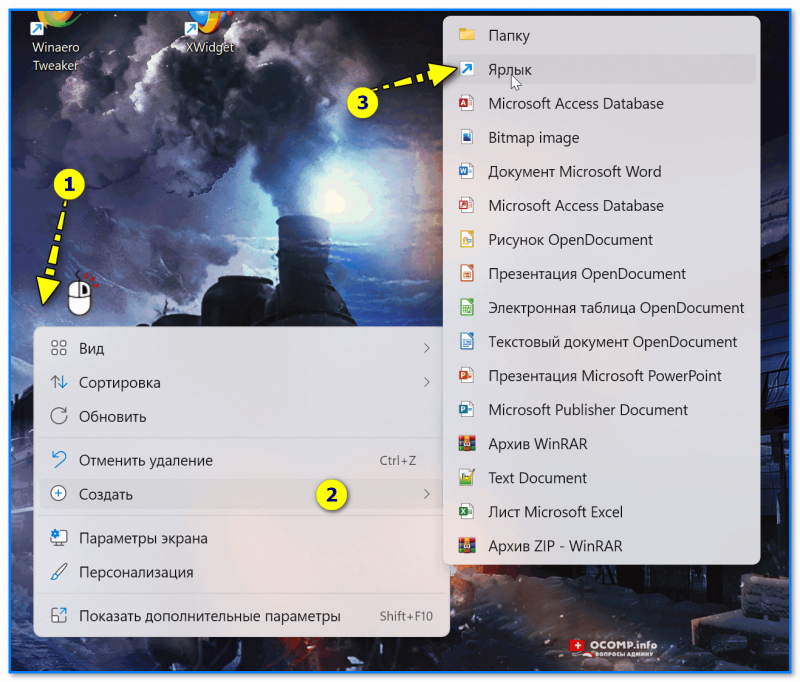
Шаг 2. В пустой области рабочего стола кликните правой кнопкой мыши, из контекстного меню выберите Создать > Ярлык

Шаг 3. В открывшемся окне вставляете скопированный ранее адрес сайта, или набираете по памяти. Нажимаете кнопку Далее.

Шаг 4. В окне нужно ввести имя для создаваемого ярлыка, можно ввести адрес сайта, для быстрого поиска, после нажать Готово.

Ярлык сайта появился, наслаждаетесь результатом.

Вот мы с Вами и разобрались как создать ярлык сайта на рабочем столе, пользуйтесь и помогайте своим знакомым.
Если Вам понравилась статья, или у Вас остались вопросы, оставляйте в комментариях. Или замечания. Возможно у Вас есть дополнительный метод как создать ярлык на рабочем столе для сайта.
Как создать ярлык сайта (ссылку) на рабочем столе (Android, Windows)
Вопрос пользователя
Здравствуйте.
Мне нужно ежедневно заходить на одну страничку в сети и проверять сообщения. Можно ли как-то добавить ссылку-ярлык на нее на рабочий стол, чтобы после касания по ней — автоматически открывался браузер с этой страницей.
Разумеется, можно (только из вопроса не совсем понятно о чем шла речь: то ли о ПК, то ли о смартфоне. 👀). Хотя, конечно, реализовать можно по-разному: смотря что за информация нужна на страничке — возможно ее даже лучше выводить как температуру или погоду — прямо на рабочий стол с помощью виджета?
Ладно, ближе к теме.

Создание «сподручных ссылок»
Android
С места в карьер?! 👀
1) Открываем в браузере нужную веб-страничку (я взял Chrome для примера, как самый популярный). Но способ должен работать также в Opera, Yandex Browser и пр.
2) Кликаем по «трем точкам в углу» (т.е. открываем меню настроек) и выбираем функцию «Добавить на главный экран» (также можно называться «Создать ярлык на гл. экране», «Установить ссылку на гл. экран» и т.д.) . См. пример ниже. 👇
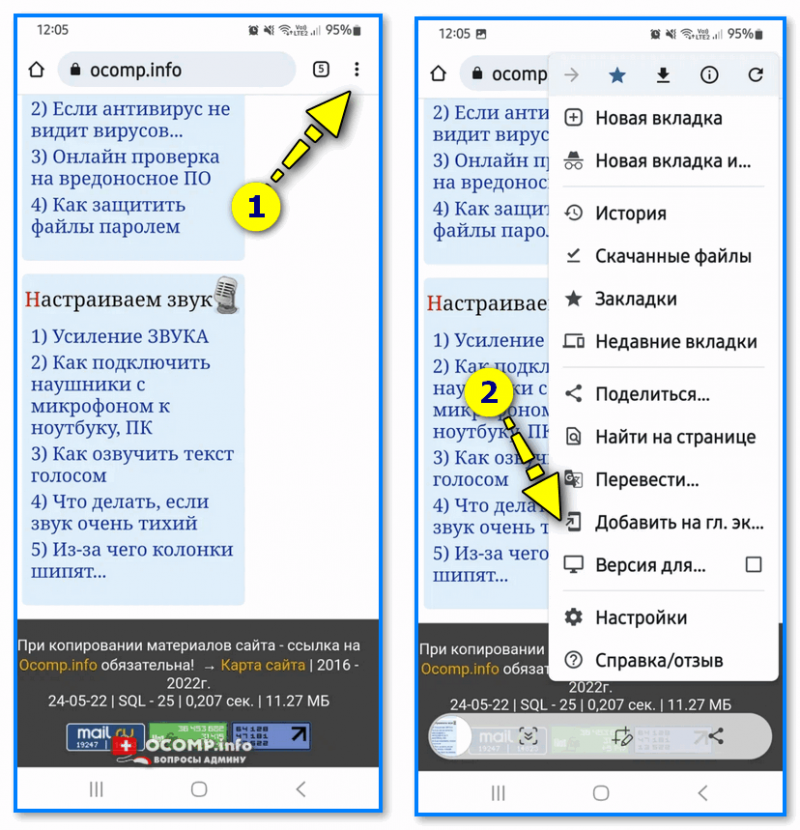
Добавить на главный экран // браузер Chrome, Android 12.0
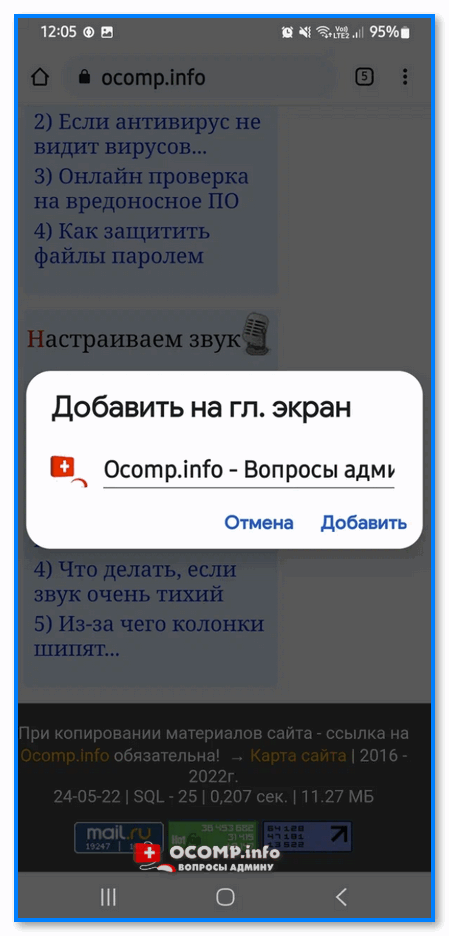
3) Далее нужно подтвердить свое действие (попутно указав название ярлыка).
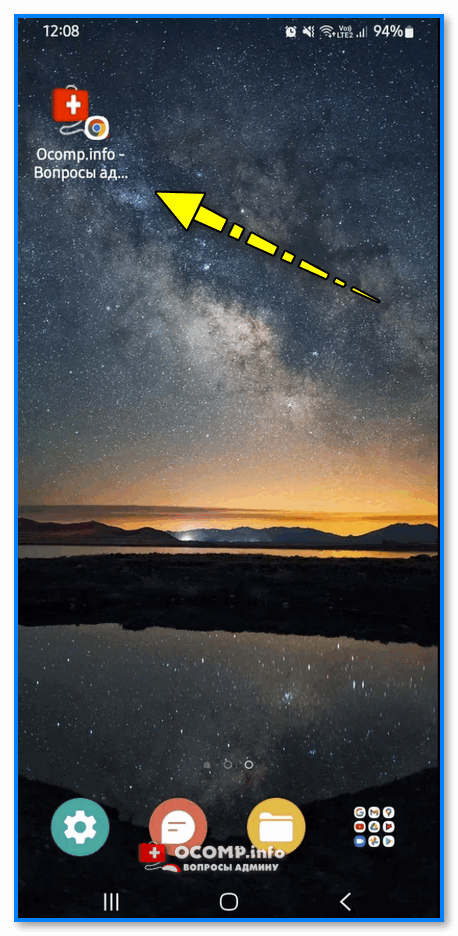
4) Задача выполнена!
По умолчанию иконка ярлыка-ссылки будет установлена с того сайта, для которого вы ее создали. Наглядно и сложно запутаться! 👌
5) Чтобы ссылка открывалась в нужном вам браузере — откройте настройки Android, перейдите в раздел «Приложения / выбор приложений по умолчанию» и установите в качестве браузера ту программу, которая вам нужна (например, вместо Chrome можно выбрать Opera. ) .
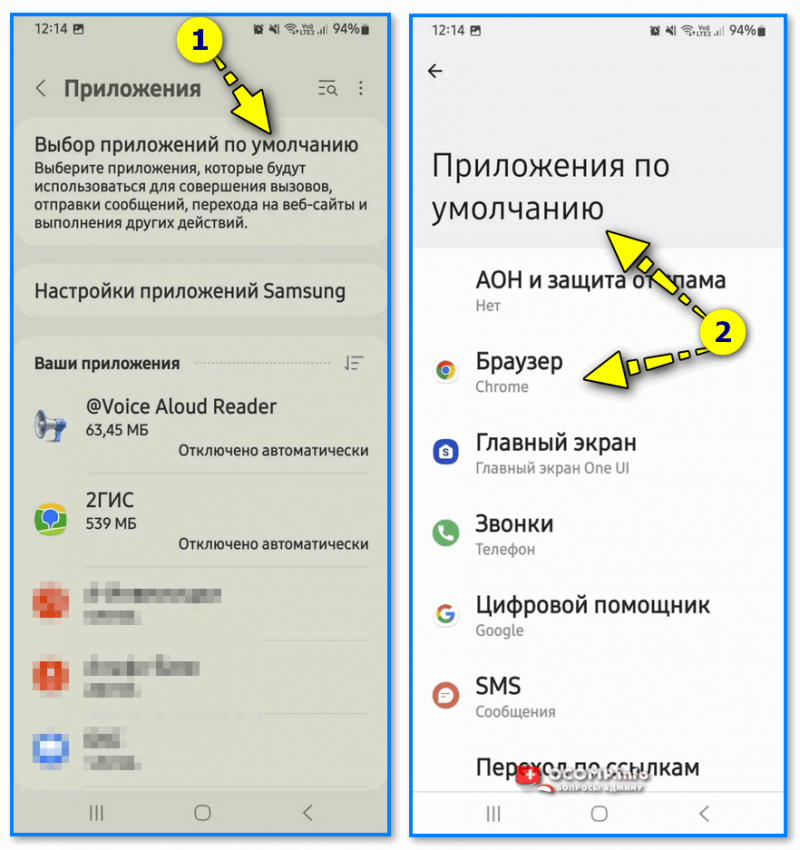
Выбор приложения по умолчанию (Android 12.0, Samsung)
Windows
Способ 1
Если у вас современный браузер Chrome, Opera, Firefox (и др.) — достаточно открыть нужную страничку в сети, нажать левую кнопку мыши (и удерживать!) на значке замка рядом с URL, и передвинуть курсор мышки на рабочий стол. Автоматически будет создан ярлык-ссылка на эту страничку.
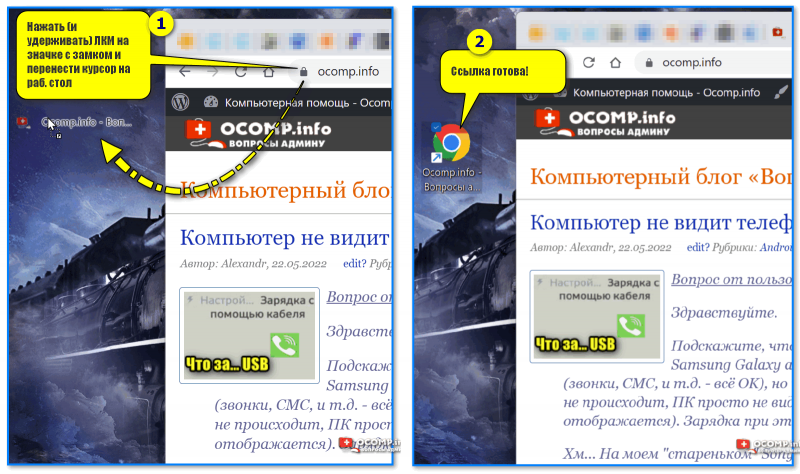
Нажать (и удерживать) ЛКМ на значке с замком и перенести курсор на раб. стол Windows
Кстати, аналогично можно перенести ссылку на рабочий стол из избранного (с панели закладок). См. скриншот ниже. 👇
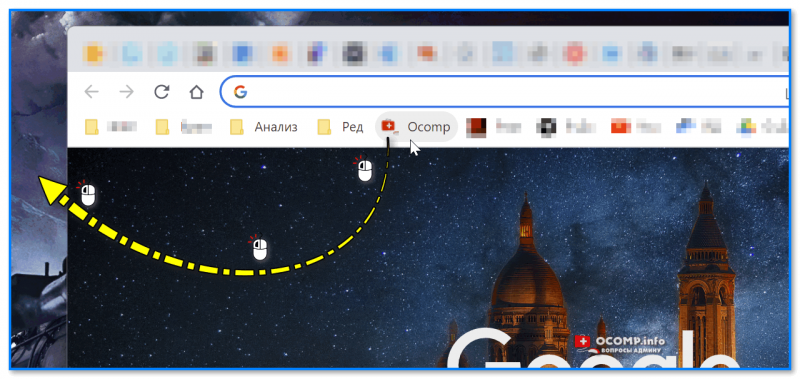
Панелька с закладками
Способ 2
Сначала необходимо в браузере найти и открыть нужный вам сайт. В адресной строке нажать правой кнопкой мыши (ПКМ) и скопировать URL (см. скрин ниже, можно использовать также сочетание Ctrl+C).
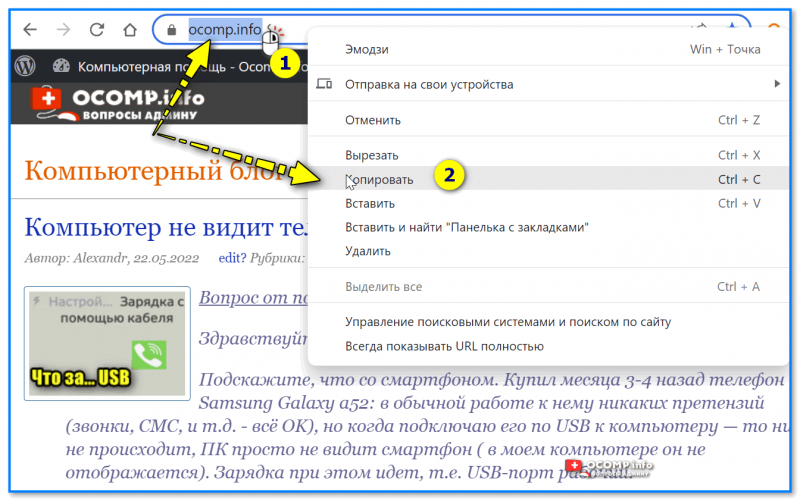
Копируем нужный URL в адресной строке браузера
Далее нажать правой кнопкой мыши на свободном месте рабочего стола и в меню выбрать функцию создания ярлыка (как в примере на скрине ниже).
В строку расположения объекта вставить скопированный URL (Ctrl+V, либо ПКМ и в меню выбрать «Вставить») и нажать «Далее» . Имя ярлыку можно присвоить любое. В общем-то, и всё — задача выполнена! 👌
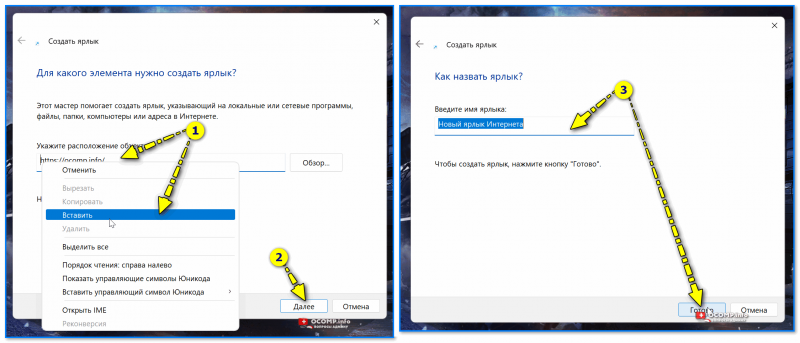
Скриншот. Укажите расположение объекта — вставляем скопированный URL
Как заменить иконку (изображение) на ярлыке
По умолчанию значок созданной ссылки-ярлыка напоминает ярлык браузера (или у некоторых может быть простым белым квадратиком, что явно не «в тему». Да и глаза могут разбегаться, когда таких ярлыков много). То ли дело, если бы у каждого ярлыка была своя иконка!
Это легко исправить, см. мой пример ниже. 👇

Было — стало! Сменили иконку
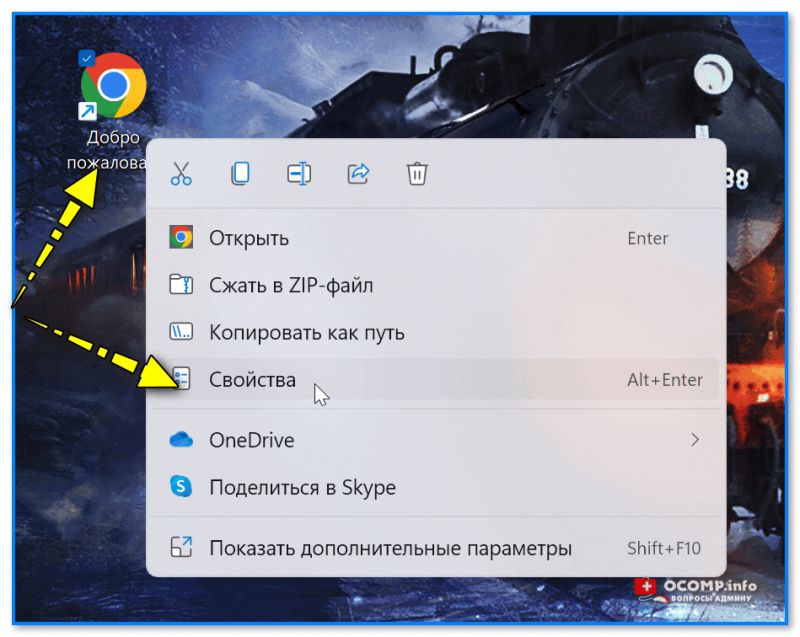
Чтобы это повторить — нажмите по ярлыку-ссылке правой кнопкой мыши и откройте его свойства .
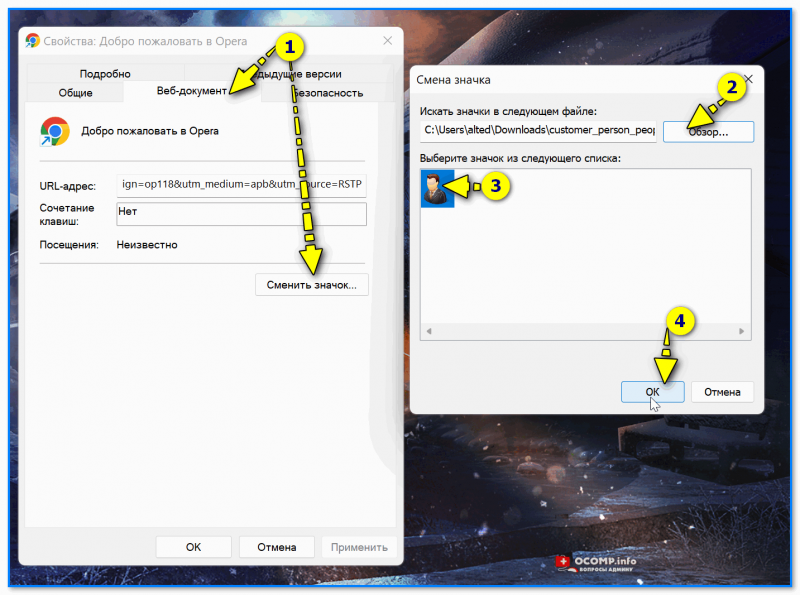
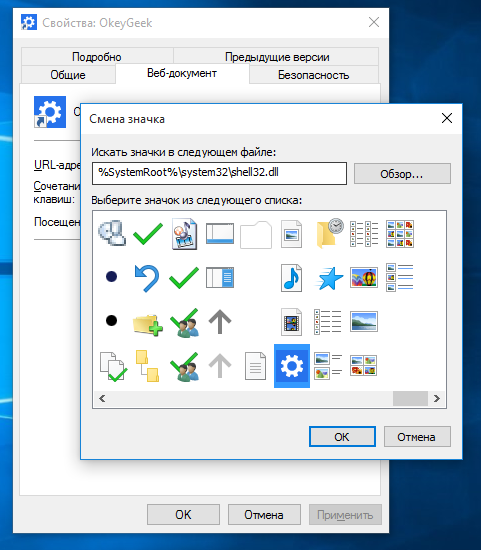
В разделе «Веб-документ» должна быть кнопка «Сменить значок» . Нажав на нее можно будет выбрать любую иконку (файл в формате ICO) с вашего жесткого диска.
- системные иконки можно найти по следующему пути: %SystemRoot%\System32\SHELL32.dll
- можно зайти на специализированные сайты (например, https://icon-icons.com/ru/ ) и загрузить оттуда тысячи иконок. Разумеется, загружайте их в формате ICO!
Почему при клике мышкой по ярлыку-ссылке страница открывается не в том браузере (программе)
При клике по ссылке — она автоматически (в большинстве случаев) открывается в том браузере, который задан в Windows как программа по умолчанию.
Разумеется, можно поменять браузер по умолчанию через параметры Windows — раздел «Приложения / приложения по умолчанию» в помощь! См. скрин ниже. 👇
Ярлык сайта на рабочий стол: как создать? Две простые инструкции
Интернет стал неотъемлемой частью каждого компьютера, а браузеры являются главным инструментом для взаимодействия с всемирной сетью. Каждый активный пользователь интернета имеет свои любимые сайты, которые он посещает по несколько раз за день. Прописывать ежедневно адрес сайта по несколько раз – это процедура, которая отнимает пару секунд, но очень сильно надоедает. Можно добавить интересующую страницу в закладки, но она там рискует затеряться среди десятков подобных сайтов. Есть куда более простой и удобный способ – вынести ярлык сайта на рабочий стол, и мы расскажем, как это сделать.
Создать ярлык сайта на рабочем столе средствами браузера
Современные браузеры имеют десятки функций, о которых пользователи даже не подозревают. В браузере можно рисовать, набирать текст, играть, читать книги и смотреть фильмы. Естественно, разработчики браузеров позаботились, чтобы пользователи могли создать ярлык любимого сайта на рабочий стол, и сделать это максимально просто.
Google Chrome
Самым распространенным браузером является Google Chrome, который прекрасно работает на компьютерах любой мощности. Создать ярлык сайта из Google Chrome очень просто:
-
Заходим на любой сайт, быстрый доступ к которому вы желаете получить, к примеру, на okeygeek.ru;

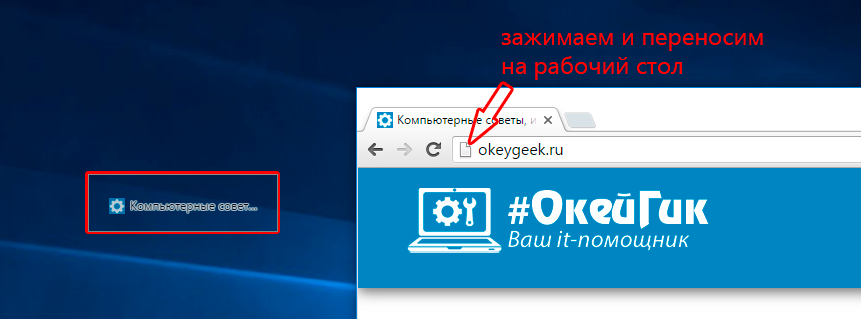
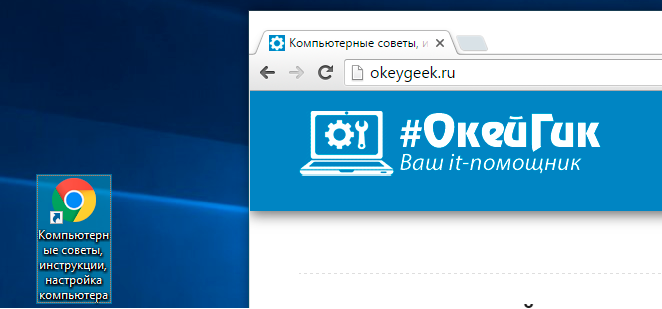
Теперь при двойном нажатии на созданном ярлыке, будет открываться браузер со стартовой страницей в виде выбранного сайта.
Opera и Mozilla Firefox
Процесс создания ярлыка для рабочего стола в браузерах Opera и Mozilla Firefox практически ничем не отличается от того, как это делается в Google Chrome. Единственное отличие – это обозначение знака, за который нужно тянуть, чтобы перенести ярлык на рабочий стол. Если в браузере Google Chrome потенциальный ярлык выполнен в виде листа бумаги с загнутым краем, то в Opera и Mozilla он напоминает планету.
Создать ярлык сайта на рабочий стол с помощью стандартных возможностей Windows
Операционная система Windows предполагает возможность создания на рабочем столе ярлыков не только для доступа к программам, которые часто используются, но и для веб-сайтов. Процесс создания ярлыка сайта на рабочем столе очень простой:
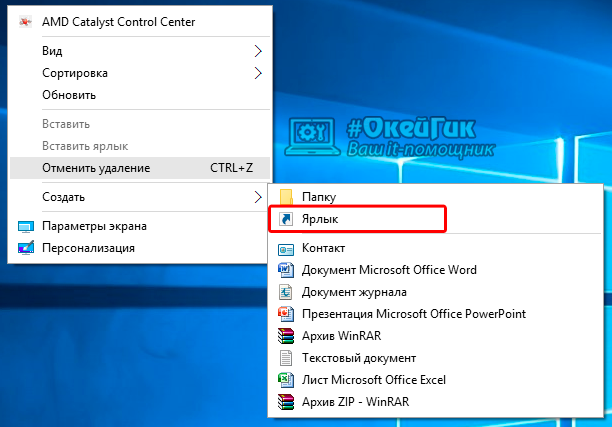
- Нажимаем правой кнопкой мыши в любой свободной от ярлыков области рабочего стола Windows;
- В появившемся меню выбираем пункты «Создать» — «Ярлык»;
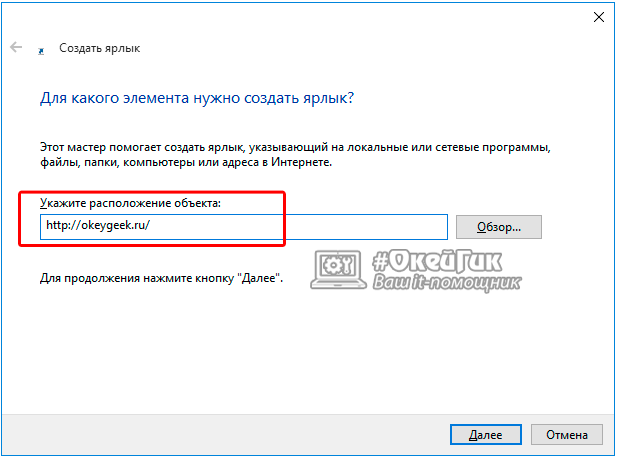
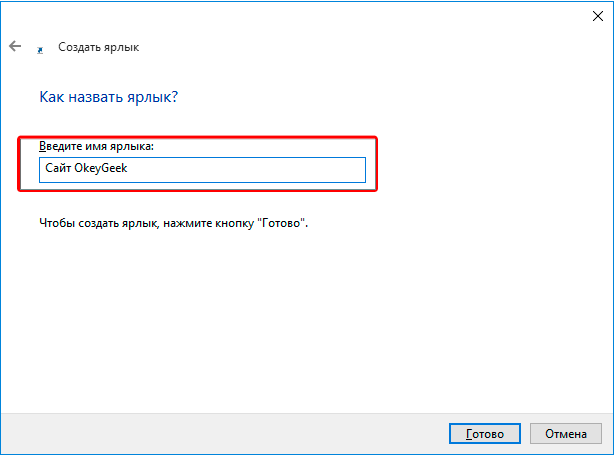
Следует отметить, что от того, какой браузер назначен на компьютере «По умолчанию», будет зависеть программа, в которой откроется созданный ярлык. Если вы считаете, что ярлык сайта открывается не в том браузере, следует поменять веб-браузер, установленный «По умолчанию».
Напоминаем, что значок созданного ярлыка можно просто поменять. Для этого необходимо нажать на ярлык правой кнопкой мыши и выбрать пункт «Свойства». В открывшемся меню будет возможность «Сменить значок». Остается только выбрать понравившийся вариант из предложенных системой ярлыков или задать свой собственный.
Как изменить браузер по умолчанию в Windows 10
Поменять установленный по умолчанию браузер в операционной системе Windows 10 довольно просто, если знать настройки, к которым следует обратиться. Первым делом убедитесь, что браузер, который вы желаете установить в качестве основного, имеется на вашем компьютере. Далее необходимо выполнить простую инструкцию для изменения браузера «По умолчанию» в Windows 10:
-
Нажимаем на кнопку «Пуск» и в появившемся меню выбираем значение «Параметры»;
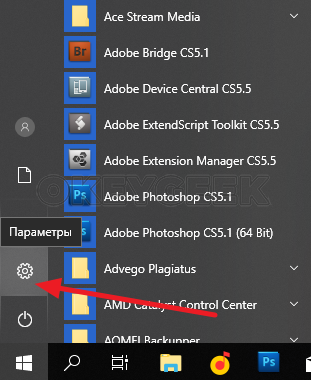
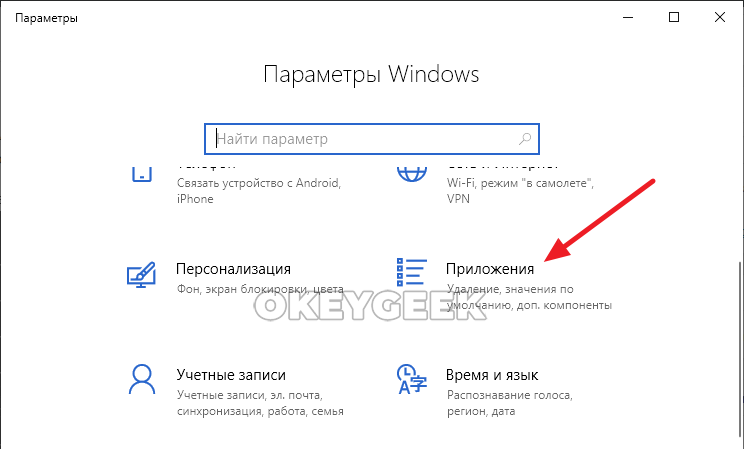
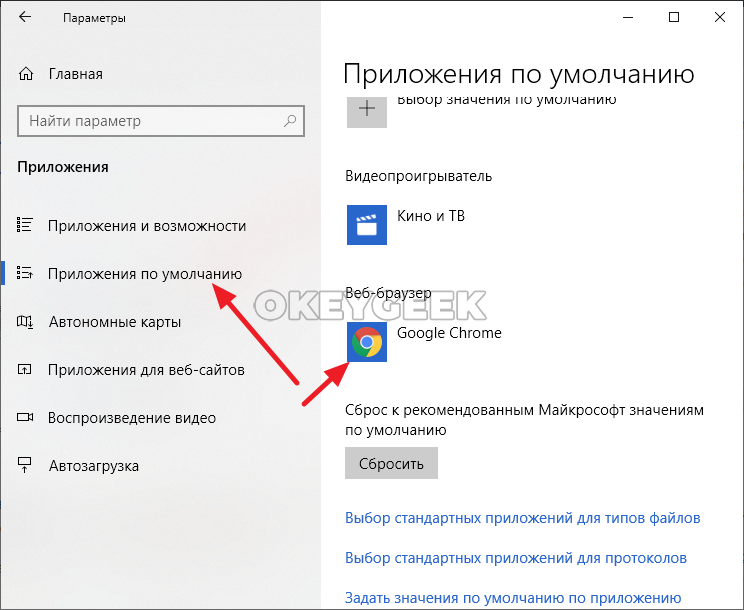
После этого ярлык, который был создан выше, начнет запускаться в выбранном браузере. Кроме того, все ссылки в текстовых документах и других программах станут открываться в установленном по умолчанию браузере.
Как создать ссылку на сайт на рабочем столе Windows

Если вы регулярно посещаете какие-то определенные сайты, есть возможность создания ярлыка для таких сайтов на рабочем столе Windows 10 или Windows 11: при его запуске сайт автоматически будет запускаться либо в браузере по умолчанию, либо в браузере, с помощью которого такой ярлык был создан.
В этой пошаговой инструкции подробно о том, как создать ссылку на сайт на рабочем столе, используя Google Chrome, Microsoft Edge или Яндекс Браузер. Аналогичным образом создание ярлыка возможно и в других популярных браузерах.
Создание ссылки на сайт или страницу на рабочем столе
Прежде чем приступить к описанию способов создания ярлыка веб-ресурсов на рабочем столе отдельно для каждого браузера, отмечу два универсальных способа, которые одинаково работает почти везде.
Универсальные способы создания ярлыка на сайт
Первый — использование перетаскивания мышью (Drag and Drop):
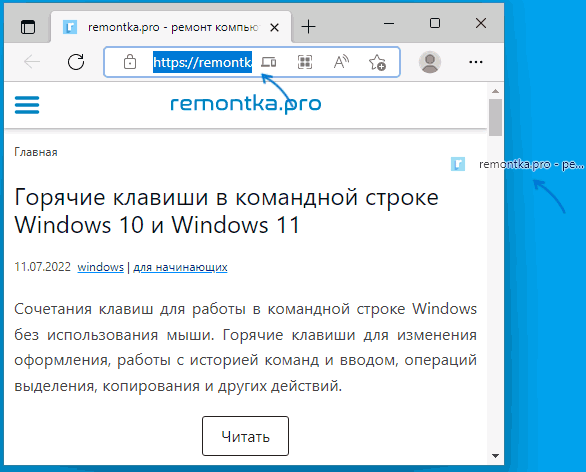
- Откройте нужный сайт в вашем браузере и выделите его адрес в адресной строке.
- Перетащите его мышью на рабочий стол.
- На рабочем столе автоматически появится ярлык для этого сайта.
Второй метод — ручное создание ярлыка:
- Нажмите правой кнопкой мыши в пустом месте рабочего стола, выберите пункт контекстного меню «Создать» — «Ярлык».

- В поле «Укажите расположение объекта» введите (или скопируйте из адресной строки) полный адрес сайта, включая протокол — https или http.
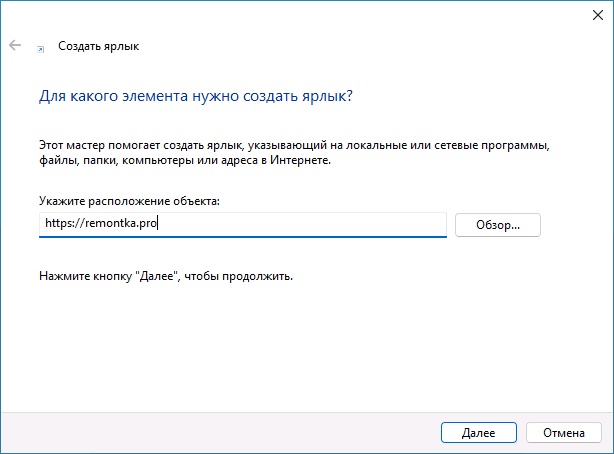
- Нажмите «Далее» и задайте отображаемое имя этого ярлыка и нажмите кнопку Готово.
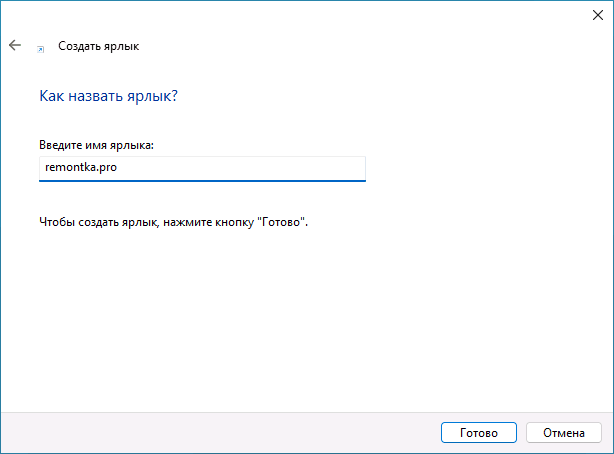
В дальнейшем, в свойствах ярлыка можно будет изменить отображаемый значок, таким образом, чтобы он больше соответствовал содержимому сайта (обычно для сайтов также легко скачать оригинальную иконку favicon.ico и использовать её в качестве значка ярлыка).
Создание ярлыка сайта на рабочем столе в Google Chrome
Если вы пользуетесь Google Chrome, то для создания ярлыка сайта на рабочем столе достаточно выполнить следующие простые шаги:
- Откройте меню браузера (три точки справа в верхней панели), выберите «Дополнительные инструменты» — «Создать ярлык».

- Укажите имя создаваемого ярлыка. При необходимости можно отметить опцию «Открыть в отдельном окне» (иначе будет открываться в новой вкладке) и нажмите кнопку «Создать».

- В результате на рабочем столе будет создан ярлык выбранного сайта, причем для большинства сайтов — уже с оригинальным значком.
В Microsoft Edge
В Microsoft Edge шаги для создания ярлыка сайта выглядят следующим образом:
- Откройте меню браузера (три точки в верхней панели справа).
- Выберите пункт «Приложения» — «Установить этот сайт как приложение».
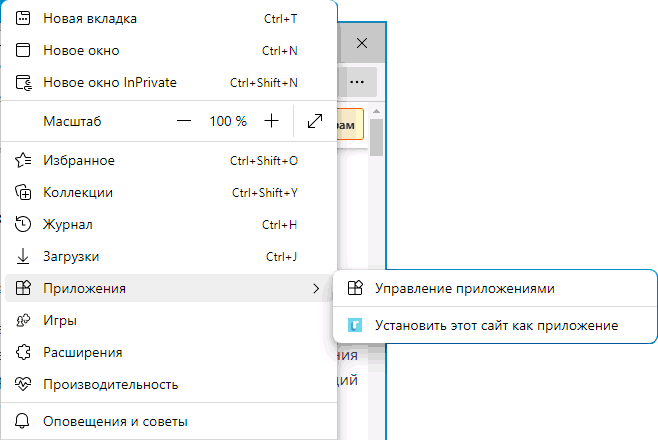
- Задайте имя сайта и нажмите «Установить».

- Сайт будет перезапущен в режиме приложения, и вы сможете отметить пункт «Создать ярлык на рабочем столе» в появившемся окне.

Если открытие в виде приложения не требуется, можно поступить иначе: в меню Microsoft Edge использовать пункт «Другие инструменты» — «Закрепить на панели задач» или «Закрепить в меню Пуск».
Ссылка на сайт на рабочем столе с помощью Яндекс Браузера
Создание ярлыка сайта на рабочем столе в Яндекс.Браузере реализована почти так же, как в Chrome, достаточно выполнить следующие шаги:
- Откройте меню Яндекс Браузера (три полоски справа в строке заголовка).
- Перейдите в раздел «Дополнительно» — «Дополнительные инструменты» — «Создать ярлык».
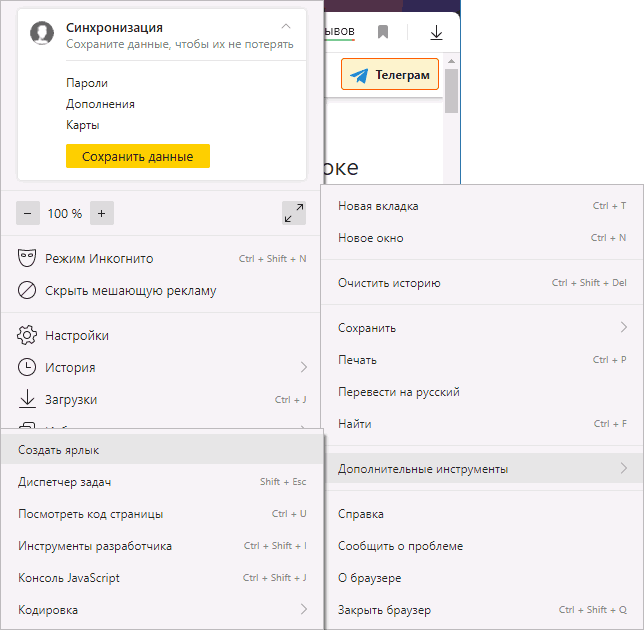
- Укажите имя ярлыка, при необходимости отметьте пункт «Открыть в отдельном окне».

- Подтвердите создание ярлыка кнопкой «Создать».
На этом всё — нужные ярлыки сайтов созданы, можно пользоваться. Если остаются вопросы, задавайте их в комментариях.