Касперский блокирует сайты как отключить
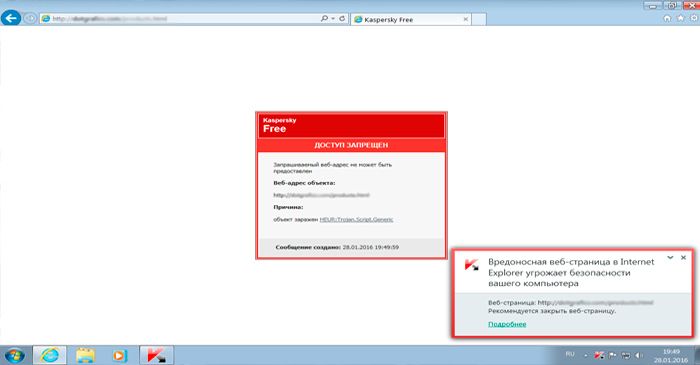
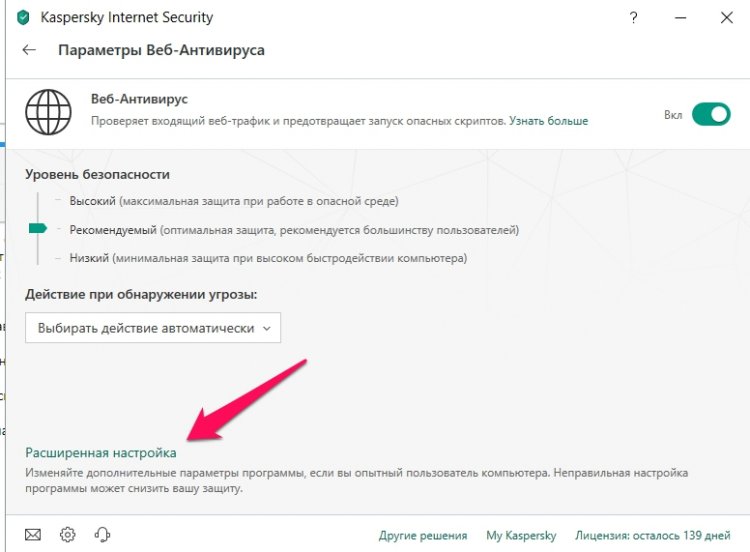
4. Далее находим «Настроить доверенные веб-адреса» и нажимаем на него.
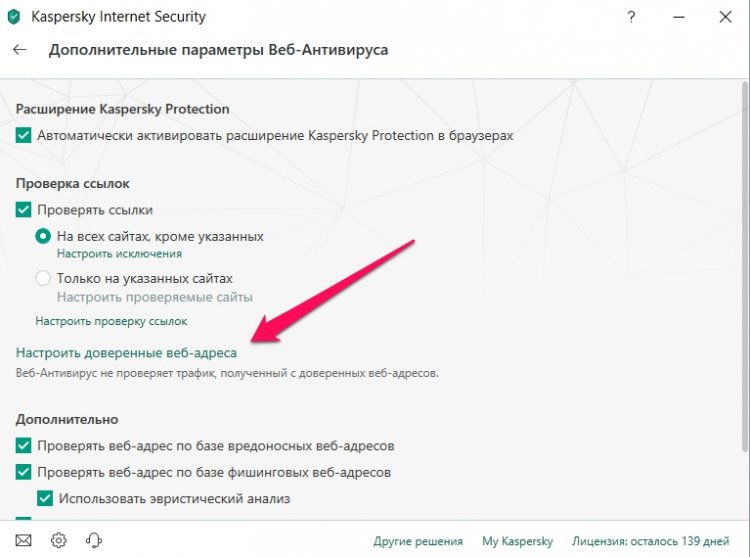
5. В появившемся окне нажимаем кнопку «Добавить» и указываем адрес страницы или сайта, который не нужно блокировать. Например «https://2otveta.ru/».
Как отключить в касперском проверку сертификатов?
Как отключить сканирование HTTPS и проверку защищенных соединений?
Откройте интерфейс программы Avast и нажмите ☰ Меню ▸ Настройки ▸ Защита ▸ Основные компоненты защиты. Пролистайте вниз до пункта Настройте параметры компонента защиты, затем выберите вкладку Веб-защита. Снимите флажок Включить сканирование HTTPS.
Как остановить полную проверку Касперского?
Чтобы остановить проверку компьютера, нажмите на кнопку Остановить, расположенную в окне Проверка ниже индикатора выполнения проверки. Если вы хотите временно приостановить проверку компьютера, нажмите на кнопку Пауза, расположенную в окне Проверка ниже индикатора выполнения проверки.
Как отключить проверку защищенных соединений?
Отключите проверку HTTPS-соединений. Для этого Откройте Kaspersky Internet Security > Настройки > Дополнительные параметры> Сеть. В блоке « Проверка защищенных соединений» отключите опцию « Проверять защищенные соединения» .
Как отключить сканирование SSL?
Откройте окно управления антивирусом, выберите пункт «Настройки», затем «Активная защита». Нажмите на кнопку Веб-экрана. Откроется уже третье окно, в котором нужно снять галочку с «Включить сканирование HTTPS».
Как сделать так чтобы Касперский не блокировал сайт?
- Откройте настройки Kaspersky Internet Security -> Защита -> Веб-Антивирус.
- В окне Параметры Веб-антивируса нажмите Расширенная настройка.
- Нажмите Настроить доверенные веб-адреса и укажите ссылки, которым вы доверяете.
Как запретить доступ к сайту в Касперском?
Выберите профиль ребенка, включите контроль и выберите Настроить ограничения. В открывшемся окне выберите Интернет на панели слева и нажмите в главном окне ссылку Настроить исключения. Щелкните Добавить и укажите либо сайт, либо отдельные страницы, а затем выберите Разрешить или Запретить.
Сколько стоит антивирус Касперского на год?
Антивирус Касперского 2021 на 1 + 1ПК, купить онлайн в интернет-магазине: 1270 руб.
Касперский блокирует браузеры что делать
C лучается , что широко — известный антивирус Касперского проявляет излишнюю осторожность и блокирует работу совершенно безобидных программ. Например , мне довелось столкнулся с тем , что Kaspersky Internet Security ( KIS ) не разрешает передавать файлы по встроенному в Total Commander FTP- клиенту.
К счастью , решить такую коллизию ( разрешить Касперскому не блокировать работу проверенных программ) довольно легко. Всё в том же Kaspersky Internet Security жмем на кнопку Дополнительные инструменты . :
Далее выбираем Дополнительно > Угрозы и исключения :
Угрозы и исключения» title=»KIS — меню Дополнительно»>
На следующей форме выбираем Настроить исключения :
Настроить исключения» title=»KIS-Параметры угроз и исключений»>
На форме ниже жмем на кнопку Добавить . :
. и выбираем выполняемый модуль программы, для исключения из проверки антивирусом ( TOTALCMD.exe для случая нашего примера):
Ну собственно и всё.
Теперь KIS не будет блокировать работу указанной программы.
В версии KIS 2016 (16.0.0.614) описанный механизм запуска доверенных программ реализован несколько иначе.
На Гл. форме выбираем Дополнительные инструменты :
Далее щелкаем слева по Режим Безопасных программ :
. и попадаем в форму генерации списка проверенных программ — тут нужно будет немного подождать :
В конце пути разрешаем нужные действия — например Total Commander‘ у передавать данные по ftp :
Д ругой банальной причиной того, что ваш любимый браузер вдруг перестал запускаться может быть выставленный в положение Запрещен переключатель Запуск :
Теперь попробуйте с такой настройкой загрузить все тот же Google Chrome — точно потерпите фиаско :
В общем, мораль ясна. Если появились проблемы при выходе в Сеть или не запускается новая программа — посмотрите внимательно настройки Антивируса Касперского (если он у вас установлен, понятное дело :-). Не исключено , что именно тут и зарыта собака .
Как с помощью Касперского скрыть следы работы на компьютере — смотрите информацию по этой ссылке
Если нужно срочно проверить устройство на вирусы , попробуйте бесплатную утилиту Kaspersky Virus Removal Tool
Вирус закрывает браузер и блокирует антивирусы — как удалить троян

Недавно мой знакомый столкнулся с проблемой — вирус закрывает браузер и блокирует антивирусы, не позволяет ни скачать, ни установить защитные приложения. Встроенное ПО Windows 10 никак не реагировало на ситуацию, даже глубокая проверка оказывалась бесполезной. Сейчас подскажу решение, расскажу про trojan multi gen autorun что это за угроза, как с ней бороться.

Как удалить троян?
Сначала пробовал искать в реестре. Поскольку веб-обозреватель «вырубался» после попытки открыть сайт AdwCleaner (и не только), я предположил, что вирус должен иметь базу адресов и стоп-слов. В системном реестре ничего не обнаружил.
Проверил папки Appdata, Program Data на наличие подозрительных элементов — результата ноль. Полез на форумы в надежде увидеть решения. Но практически везде советовали скачать утилиту AVZ и с её помощью выполнить скрипт, удаляющий вредоносный код. Но загрузить АВЗ я никак не мог — окно браузера закрывалось. Потом удалось загрузить на флешку с другого компьютера. Увы, троян блокировал запуск приложения.
Каким-то чудом удалось скачать DrWeb Cure It, который я всем рекомендую чуть ли не в каждой инструкции. Увы, бесплатный антивирус не помог. Та же участь постигла и 360 Total Security.
Теперь поделюсь методами, которые нашел на форумах. Многим они были полезны.
Проверяем файл hosts
Вирус, который закрывает браузер, может внести IP адреса и названия сайтов в системный файл, расположенный по пути:

Открываем документ в обычном блокноте с правами администратора и смотрим, чтобы не было строк, слева от которых отсутствует знак #, В идеале содержимое должно быть таким:

Всё, что будет ниже — удаляем, сохраняем изменения и перезагружаем ПК.
К сожалению, этот метод не помог мне удалить троян, блокирующий антивирусы.
Утилита KVRT
На англоязычном ресурсе прочитал, что подобная проблема решается с помощью утилиты Kaspersky Virus Removal Tool. Официально она уже не поддерживается, вместо нее Лаборатория Касперского выпускает условно бесплатные сканеры нового поколения. Интерфейс у них другой, но начинка, скорее всего, аналогичная. Суть не в том.
Я вспомнил, что на сайте IT Техник когда-то писал статью про это приложение. Попробовал скачать и получилось. Вот ссылка:
Думал, что не запуститься, как было с другими защитными инструментами. Но случилось чудо, вирус никак не отреагировал! Окно программы предельно простое и не требует разъяснений — просто кликаете по кнопке «Сканировать» и ждете.
Практически сразу нашло несколько зловредов, я открыл отчет и увидел их наименования:
- trojan multi genautoruntask a;
- trojan multi gen autorun task b и с.
Windows 10 был спасен! После перезагрузки Kaspersky Virus Removal Tool успешно удалил вредоносные скрипты из системы. Браузер перестал блокироваться, я сразу же загрузил AdwCleaner, который нашел еще парочку рекламных вирусов.
По этому поводу записал короткий ролик, где показываю всё то, о чем написано в инструкции выше.

P.S. Еще можно попробовать этот антивирус:
Важное дополнение!
Если в режиме Windows указанные выше методы не оправдывают себя, тогда рекомендуется создать загрузочную флешку, на которую записать образ Rescue Tool от Касперского с помощью утилиты Rufus. Инструкцию смотрите в следующем ролике:
Антивирус Касперского блокирует сайты с протоколом https — соединение не защищено

Поступает оч. много вопросов от новичков, касаемых работы замечательной программы антивируса Касперского: спрашивают, как понимать ошибку ?? — ведь после установки антивируса Касперского (к примеру, пробной версии) перестают открываться многие сайты ? — браузер выдаёт ошибку-предупреждение: сайт, который вы хотите посетить «опасный» — «ваше соединение не защищено» типа протоколом https?
Особенно частенько касперский блокирует работу браузера Firefox: т.е невозможно посетить многие ранее запросто посещаемые сайты.
Как быть, возникает справедливый вопрос у новичка, и не только у новичка.
В общем — да, проблема! Особливо же для непродвинутого пользователя компьютером!
Что ж, давайте решать з-задачу:
как отключить проверку защищённого соединения — антивирус Касперского
В настройках проверки защищённого соединения компонентами антивируса Касперского скрывается закавыка нынешней темы — в параметрах «по умолчанию» ! Другими словами, — включена проверка сетевого защищённого соединения.
И ввиду этого при просмотре сайтов в браузере Фаерфокс и выскакивает предупреждение «ваше соединение не защищено» !!

…раз то, что не нужно включено, значит — всё ненужное нужно отключить… ))
Однако как же эту касперскую проверку защищённого соединения отключить?
Откроем программу антивируса, и переходим в «настройки» — значок «шестерёнка» такая… смотрите либо в трее, кликнув по значку правой кнопкой мышки… либо «шестерню» отыщете в основном окне программы.
Как только откроете окошко настроек, нужно кликнуть по вкладке «Дополнительно». (скрин ниже)
Далее и непременно «Сеть» «Параметры сети…»…

Здесь обратите внимание (это следующая картинка): у вас будет включенным по умолчанию пункт «Проверять защищённые соединения по запросу компонентов защиты».
Нужно поступить как Винни-Пух — мудро)) а именно — выбираем параметр (или настройку, как хотите) «Не проверять защищённые соединения» !!

Тут нюанс: как только будете изменять значение «настройки» т.е устанавливать «Не проверять защищённые соединения», перед вами откроется предупредительное модальное окошко, в котором будет начертан текст типа «Точно отключить проверку защиты? — уровень защиты снизится…» — вы соглашаетесь !! ибо фигня всё это!
После изменения старых настроек на новые, запросто можете вновь посещать любимые сайты.
И совершенно безопасно…
 МИГ подписки — ЭРА полезных знаний!!
Касперский блокирует Opera VPN и Opera Turbo
Автор Юрий Белоусов · 21.08.2018
Некоторые пользователи отмечают конфликт Касперского и Оперы. Например, Касперский блокирует Opera VPN и Opera Turbo.
Это происходит из-за того, что трафик, проходя через эти службы, шифруется.
Если вы один из тех, кто столкнулся с подобной проблемой, то необходимо в настройках антивируса отключить проверку защищенных соединений. И проблема решится.
Настройка исключений
Если отключать полностью функцию нет желания, то можно зайти в «Настройка» – «Дополнительно» – «Сеть» – «Настроить исключения» и вписать адрес:
А также несколько следующих адресов:
default0.sec-tunnel.com
default1.sec-tunnel.com
default2.sec-tunnel.com

Касперский блокирует Opera VPN и Opera Turbo
Не нашли ответ на свой вопрос? Тогда воспользуйтесь формой поиска:
Твой Сетевичок
Все о локальных сетях и сетевом оборудовании
Касперский блокирует локальную сеть: что делать?
Нередко случается, что антивирус касперского, который должен обеспечивать безопасность локальной сети, наоборот всячески мешает доступу к сетевым ресурсам.

Поэтому здесь мы разберем, что делать, если касперский блокирует локальную сеть, и какие настройки необходимы, если доступ к компьютеру ограничен.
Прежде чем приступать к диагностике проблемы, убедитесь, что
- — у вас установлена свежая версия антивируса;
- — на компьютере обновлен драйвер на сетевую карту.
Что делать, если касперский блокирует локальную сеть?
Для проверки следует временно отключить защиту. Для этого правой кнопкой мыши кликните по значку антивируса в системном трее и выберите пункт «приостановить защиту».
Также необходимо отключить брандмауэр windows — Касперский сам выполнит задачу сетевого экрана, присвоит статусы и будет контролировать сетевое соединение. Если же оставить брандмауэр включённым, то антивирус будет периодически отключать сеть.
Необходимо сразу запомнить название сети и проверить её настройки.
Для этого зайдите «Пуск» — «Панель управления» — «Сеть и интернет» — «Центр управления сетями и общим доступом» — «Изменение параметров адаптера» — «Подключение по локальной сети» (имя локальной сети по умолчанию — модель сетевой карты: Realtek RTL8102E…, Atheros и другие).
Также рекомендуется отключить DHCP на сетевом оборудовании. Теперь потребуется перезагрузить компьютер. Если всё ОК включите защиту касперского обратно.
Настройка касперского для локальной сети:
1) откройте главное окно антивируса;
2) внизу слева кликните знак настройки (шестерёнка);
3) в левой колонке нажмите «защита»;
4) далее в правом окне — «сетевой экран»; 
5) внизу — кнопку «сети»;
6) выберите свою сеть (название которой вы запомнили ранее)
Двойным кликом откройте свойства сети и выберите тип сети «доверенная сеть».  Далее по необходимости можно отключить драйвер NDIS filter (скорость обмена по сети значительно увеличится). Отключается он в настройках локальной сети и настройке не подлежит.
Включать и перезагружать компьютер необходимо с включенной локальной сетью и подключенным к сетевой карте компьютера кабелем, т.к. Касперский начинает конфликтовать со службой «Обозреватель компьютеров».
Также можно запрещать или ограничивать определённым программам выход в локальную сеть. Для этого выполните пункты с первого по четвёртый и выберите «Настроить правила программ». 
Здесь есть на выбор четыре группы: доверенные, слабые ограничения, сильные ограничения и недоверенные. С помощью правой кнопки мыши выберите подходящий приоритет для работы программ, после чего добавьте новые группы и программы. Для этого выберите:
1)подробности и правила
2)сетевые правила
3)ограничения
4)сбросить параметры
5)удалить из списка
6)открыть папку программы
Правила программ по умолчанию «наследуются» от установленной программы, но их можно поменять на необходимые. Для этого правой кнопкой мыши кликните нужную программу (или подгруппу) и выберите соответствующий пункт в меню.
После установки антивируса Касперского перестали открываться сайты — по протоколу https


Перед тем как звонить в техническую поддержку обязательно проверьте все настройки и сверьтесь с инструкцией по установке, все ли вы сделали правильно. Если вы подключаетесь через беспроводную сеть по wifi роутеру, то также для начала проверьте, не заблокирован ли доступ к сети на каком либо другом устройстве (планшет, телефон, ноутбук).
Хочу сказать сразу, что удалять ничего не придется. Все достаточно просто решится изменением настроек компьютера и самого антивируса. Если вы все таки удалили программу безопасности и не знаете какой антивирус выбрать, то советую прочитать статью на эту тему.
Итак, давайте рассмотрим несколько вариантов решения проблемы связанной с блокировкой сети антивирусом.
Отключение фильтра антивируса блокирующего интернет
После установки программы безопасности в свойства вашего сетевого подключения автоматически добавляется дополнительный параметр «Network Filter»,
который при неграмотной настройке отключает интернет. Чтобы убрать такой фильтр необходимо зайти в центр управления сетями и общим доступом и в левой колонке выбрать пункт «Изменение параметров адаптера»
.
Вас перебросит в раздел «Сетевые подключения»,
где мы и будем продолжать дальнейшее внесение изменений. На ярлыке того подключения через которое осуществляем выход в интернет нажимаем правой кнопкой мыши и в раскрывшемся меню выбираем пункт «Свойства
».
После проделанных операций откроется окно свойств подключения, где необходимо будет убрать галочку напротив фильтрующего компонента, который как раз и блокирует сеть.

После чего нажимаем кнопку ОК и для полноценного вступления в силу новых настроек, перезагружаем компьютер. Чаще всего такой способ помогает снять блокировку выхода в интернет, связанную с работой антивируса. Но случается такая ситуация когда данный метод не помогает и нужно лезть в настройки программы безопасности и снимать блокировку соединений вручную.
Теперь постараюсь коротко рассказать о том, какие настройки необходимо изменить в самой антивирусной программе. В качестве примера я выбрал наиболее популярный антивирус Касперский.
Если после установки отключился интернет, то достаточно изменить некоторые параметры. Первое что нужно сделать это зайти в настройки Касперского. Для этого в нижнем правом углу монитора на значке антивируса нажимаем правой кнопкой мыши и выбираем пункт «Настройка».
Перед вами появится окно, в котором нужно выбрать вкладку Настройка и в
пункте «Контроль рабочего места» выбрать компонент «Веб-Контроль
».
Если у вас заблокирована сеть, то для начала уберите галочку рядом с пунктом «Выключить Веб-Контроль» и проверьте не заработало ли подключение. Если все в порядке, то можете попробовать удалить правила доступа и вновь включить Веб-Контроль. На мой взгляд, этот параметр не особо принципиален при работе в сети интернет и может быть спокойно отключен, как это сделано у меня на компьютере.
Собственно на этом хотел бы закончить свое повествование о том, что делать если антивирус блокирует выход в интернет. Существует множество антивирусов, которые могут отключить интернет соединение и если рассказывать о настройках каждого из них то мне просто не хватит времени и нервов. Надеюсь, что после прочтения статьи вопросов не осталось, но если таковые имеются, то спокойно оставляете их в комментариях.
Нередко случается, что антивирус касперского, который должен обеспечивать безопасность локальной сети, наоборот всячески мешает доступу к сетевым ресурсам.
Поэтому здесь мы разберем, что делать, если касперский блокирует локальную сеть, и какие настройки необходимы, если доступ к компьютеру ограничен.
Прежде чем приступать к диагностике проблемы, убедитесь, что
- — у вас установлена свежая версия антивируса;
- — на компьютере обновлен драйвер на сетевую карту.
Что делать, если касперский блокирует локальную сеть?
Для проверки следует временно отключить защиту. Для этого правой кнопкой мыши кликните по значку антивируса в системном трее и выберите пункт «приостановить защиту».
Также необходимо отключить брандмауэр windows — Касперский сам выполнит задачу сетевого экрана, присвоит статусы и будет контролировать сетевое соединение. Если же оставить брандмауэр включённым, то антивирус будет периодически отключать сеть.
Необходимо сразу запомнить название сети и .
Для этого зайдите «Пуск» — «Панель управления» — «Сеть и интернет» — «Центр управления сетями и общим доступом» — «Изменение параметров адаптера» — «Подключение по локальной сети» (имя локальной сети по умолчанию — модель сетевой карты: Realtek RTL8102E…, Atheros и другие).
Настройка касперского для локальной сети:
1) откройте главное окно антивируса; 2) внизу слева кликните знак настройки (шестерёнка); 3) в левой колонке нажмите «защита»; 4) далее в правом окне — «сетевой экран»; 5) внизу — кнопку «сети»; 6) выберите свою сеть (название которой вы запомнили ранее)
Двойным кликом откройте свойства сети и выберите тип сети «доверенная сеть». Далее по необходимости можно отключить драйвер NDIS filter (скорость обмена по сети значительно увеличится). Отключается он в настройках локальной сети и настройке не подлежит.
Включать и перезагружать компьютер необходимо с включенной локальной сетью и подключенным к сетевой карте компьютера кабелем, т.к. Касперский начинает конфликтовать со службой «Обозреватель компьютеров».
Также можно запрещать или ограничивать определённым программам выход в локальную сеть. Для этого выполните пункты с первого по четвёртый и выберите «Настроить правила программ».
Здесь есть на выбор четыре группы: доверенные, слабые ограничения, сильные ограничения и недоверенные. С помощью правой кнопки мыши выберите подходящий приоритет для работы программ, после чего добавьте новые группы и программы. Для этого выберите:
1)подробности и правила 2)сетевые правила 3)ограничения 4)сбросить параметры 5)удалить из списка 6)открыть папку программы
Правила программ по умолчанию «наследуются» от установленной программы, но их можно поменять на необходимые. Для этого правой кнопкой мыши кликните нужную программу (или подгруппу) и выберите соответствующий пункт в меню.
Решил написать коротенькую статью относительно мною любимого спесиалиста-ru г. Касперского и его изобретения века — антивируса — ни в какие рамки его невозможно засунуть! Или нужно засунуть…
Дело в том, что нынче поступает оч. много вопросов от новичков, касаемых работы этой замечательной программы: спрашивают, что это значило бы?? — после установки антивируса Касперского (к примеру, пробной версии) перестают открываться мною любимые сайты? — выдаёт ошибку-предупреждение, мол, сайт, который вы хотите посетить «опасный» попросту «ваше соединение не защищено» типа протоколом https? Особенно частенько касперский блокирует работу браузера Firefox: т.е невозможно посетить многие ранее посещаемые сайты.
В общем это — да, проблема! Особливо для непродвинутого пользователя ПК! Давайте решим эту задачу:
Видео
По этому поводу записал короткий ролик, где показываю всё то, о чем написано в инструкции выше.
Kaspersky Endpoint Security 10
- Откройте Kaspersky Endpoint Security 10 .
- На вкладке Настройка выберите пункт Антивирусная защита .
- В разделе Исключения и доверенные программы нажмите на кнопку Настройка .
Microsoft Security Essentials
Чтобы создать Правило исключений , выполните следующие действия:
- Откройте Microsoft Security Essentials .
- Перейдите на вкладку Параметры.
- Выберите Исключенные файлы и расположения и нажмите на кнопку Обзор .
- Укажите папку e-publish (C:Program Files (x86)e-publish) и нажмите на кнопку Добавить .
- После добавления, нажмите Сохранить изменения . Если компьютер запрашивает разрешение на изменения, жмем кнопку ДА .
Norton Security
Чтобы создать Правило исключений , выполните следующие действия:
1. Откройте Norton Security.
2. Нажмите кнопку Параметры.
3. Выберите Защита от вирусов.
4. Перейдите на вкладку Сканирование и угрозы и найдите Элементы для исключения из сканирования , выберите Настройки [+].
5. Выберите Добавить папку и нажмите на значок папки, чтобы открыть окно выбора папок.
6. Укажите путь к папке e-publish (C:Program Files (x86)e-publish) и нажмите ОК.
7. Нажмите кнопку Закрыть для завершения.
Panda
Чтобы создать Правило исключений , выполните следующие действия:
- Откройте Panda Antivirus .
- Нажмите на значок настроек, в виде трех горизонтальных полос и выберите Настройки .
- Переходим на вкладку Антивирус и прокручиваем вниз списка, пока не отобразиться вкладка Исключения . Напротив окошка Файлы и папки , нажимаем на кнопку Добавить.
- Указываем папку e-publish (C:Program Files (x86)e-publish) и нажимаем ОК .
как отключить проверку защищённых соединений — Kaspersky Internet Security
Да, много горя приносит этот защитник неопытному пользователю)) а вместе с ним и владельцу сайта, на который не могут попасть посетители из-за его трогательной защиты.
1 — Когда-то… этот защитник Каспер совал виртуальный код в сгенерированную страничку сайта, — на мой взор, бессмысленный код (не знаю, как сейчас обстоят дела)…
2 — когда-то (опять же — не знаю, как сейчас…) помечал, и совершенно бездоказательно, некоторые сайты, предупреждая их посетителя о возможной опасности… и что, мол, лаборатория К* сайт не проверяла!
Напрашивается логичный вопрос: закаким чёртом тогда предупреждать о мнимой опасности (попросту пугать пользователя) раз не было проверки и опасностей не выявлено?
Считаю это неограниченным свинством г. Касперского и К° по отношению к обычному пользователю! и владельцу сайтов. Ну ладно владельцы блогов/сайтов — разберутся. А вот новички, т.е не подкованные в техническом вопросе — терпят бедствие! и всего-то из-за первичных настроек антивируса.
На мой взгляд — !! нельзя выставлять по умолчанию сомнительные настройки!! — а г. Каспер выставляет, наперекор логике))
Ну, ладно! чёрт с этой лабораторией!
Приступим непосредственно к нынешней теме, и узнаем как…
По каким причинам Касперский блокирует сайт?
Для начала давайте разберемся, по каким причинами сайт может блокироваться антивирусом Касперским.
○ вы могли купить домен, который числится в базе Касперского, как вредоносный сайт.
○ вы могли установить на сайт плагин или скрипт с вредоносным кодом.
○ антивирусник Касперский может заблокировать сайт из-за рекламы, которая тоже числится в базе подозрительных сайтов.
○ антивирусник Касперский может заблокировать сайт при наличии ссылки на вредоносный ресурс. Рекомендую быть аккуратным, когда ссылаетесь на какой-то ресурс или устанавливаете счетчик каталогов у себя на сайте (блоге).
○ обычное подозрение на вирус.
○ по жалобам конкурентов или пользователей.
отключить проверку защищённого соединения
Ведь именно в настройках антивируса Касперского «по умолчанию» и скрывается закавыка нынешней темы! — запрещение посещать сайты: другими словами, — включена проверка сетевого защищённого соединения по запросу компонентов защиты Kaspersky Internet Security. Поэтому при просмотре сайтов в браузере Фаерфокс вылазит предупреждение «ваше соединение не защищено» по протоколу https !!
Вот эту проверку нам и нужно отключить.
…странное дело, как это так — у сайтов работающих по протоколу https может быть не защищённым соединение?? и почему железный Каспер сумневается??
Ладно, это иная тема — иной статьи, касаемой мутной водицы модного нынче ssl — думается, что эти взаимные сомнения в легитимности конкурирующих кампаний ещё долго будут продолжаться, ибо труднёхонько прийти к единому знаменателю — мировому стандарту.
Но как же эту проверку защищённого соединения отключить? Просто!
Переходим в «настройки» антивируса «шестерёнка» такая… Её можно отыскать либо в трее, кликнув по значку… либо в окне программы.
Как только откроется окошко настроек, нужно кликнуть по «Дополнительно» (скрин ниже).
Обратите внимание (следующая картинка): у вас будет по умолчанию активным пункт «Проверять защищённые соединения по запросу компонентов защиты.
Нужно выбрать «Не проверять защищённые соединения» !!
Я не буду много сорить скриншотами, ибо и так понятно.
Как только станете менять «настройку», перед вами выпадет предупредительное окошко, в котором будет что-то типа «Точно отключить проверку защиты? — уровень защиты снизится ведь» — вы соглашаетесь!! Непременно нужно согласиться! ибо фигня всё это!
Знаний для прочтите текст в окошке предупреждения: забавно! игра слов маркетологов и не более… …и, не дай Бог, коли что с нами приключится, в любом случае виновными останемся мы! но не лаборатория. Так что…
…ну, например это: «будет отключен родительский контроль»!
Ну и что? спросим мы. Дети и так куда угодно влезут, ведь они чаще всего «шарят» больше родителей.
…или это: «будут отключены безопасные платежи»!
Что это за фитюлька?? …именно следуя по пути современности, владельцы сайтов и переходят на протокол https, в котором и без К* обеспечено защищённое шифрованное соединение — т.е безопасно совершать какие-то покупки: вводить свои данные: эл/п и пр. и пр. …
Однако парадокс! как гения друг)) именно сайты с шифрованным соединением (т.е защищённые https) и блокирует Каспер!
В общем все эти закавыки понятны, однако — все те глубинные знания обычному пользователю ни к чему: о них сегодня говорить не будем. А посему, закругляясь…
Прошу простить за лирику.
После изменения настроек, снова можете посещать любимые сайты.
Ничего страшного не произойдёт…
Я не пользуюсь Касперским из этических соображений (нервам спокойнее), поэтому буду признателен, если кто-то из читателей поделится информацией относительно того, как обстоят дела в оплаченном варианте антивируса. ??
И конечно же, читайте статьи сайта и подписывайтесь: Делюсь горьким опытом — кое-какими знаниями, для вашего сладкого благополучия))
Если ваш антивирус Аваст, Нод, Авира, Касперский, Доктор Веб или любой другой, стал блокировать ваш браузер, показывая сообщение, что он пытается открыть вредоносный сайт, значит ваш компьютер заражен рекламным ПО или рекламным вирусом. При этом Хром, Файрфокс, Яндек, Опера, Интернет Эксплорер, Эдж или другой, используемый вами браузер, будет показывать сообщение, что страница, которую вы пытаетесь открыть, недоступна. Если вы попытаетесь удалить браузер и установить его заново, то этим проблему блокировки вы не решите, так как чаще всего рекламный вирус прописывается глубоко в систему и простой переустановкой браузера его не удалить.
Рекламное ПО — это часть программного обеспечения, которое используется как инструмент распространения онлайн рекламы. Рекламные вирусы созданы таким образом, чтобы наполнить браузер постоянным потоком разных рекламных предложений. Кроме этого, подобные зловреды могут принудительно перенаправлять пользователя вместо нужного ему сайта на другой — рекламный или вредоносный сайт. Чаще всего, это перенаправление определяет установленный на компьютере антивирус и блокирует его. Такая блокировка приводит к тому, что становится практически невозможным использовать веб браузер по назначению
Рекламное ПО обычно заражает только Хром, Файрфокс, Яндекс, Оперу, Интернет Эксплорер и Эдж, изменяя их настройки или устанавливая разные рекламные и вредоносные расширения. Но встречаются случаи, когда вредоносные программы поражают все установленные на компьютере браузеры или даже другие программы, изменяя свойство объект их ярлыков, находящихся на Рабочем столе. Это приводит к тому, что при каждом запуске программы или браузера, через зараженный ярлык, вместо неё будет открываться браузер в котором начнет загружаться вредоносный сайт. Это обнаруживает антивирус и блокирует запуск браузера, выводя стандартное сообщение об блокировке.
Таким образом, очень важно выполнить инструкцию приведенную ниже. Она поможет вам удалить рекламный вирус, снять блокировку браузера и очистить ваш компьютер от всей навязчивой рекламы. Более того, эта пошаговая инструкция поможет вам восстановить настройки браузера и избавиться от других вредоносных программ, которые могли попасть на ваш компьютер вместе с рекламным ПО.
Как удалить вирус, который не дает установить антивирус
Здравствуйте, уважаемые. Такая проблема: на компе стоял антивирус Avast(бесплатная версия), плюс Norton Internet Security(пробный период на 30 дней). Когда нортон поставил, проблем не знал — он всё блокировал,со всем справлялся. А Avast практически ничего не останавливал, и вообще как будто его не было. Когда у Нортона закончился период на 30 дней, он отключился, остался лишь Avast. И тут начались сплошные проблемы. Я решил переустановить систему. У меня два жёстких диска: один для используется для информации, а другой системный (включён только системный). Я значит, все важные файлы скопировал на жёсткий диск для данных, проверил на вирусы авастом, всё вроде как О.К. Отключил диск(для данных), начал переустановку системы. Переустановил.Система немного виснет, установил опять Нортон всё просканировал, всё в норме. Подключил жёсткий диск второй(для информации) его то же весь просканировал. Всё чисто, то есть оттуда заражённые файлы попасть не могли(теоритически). Настроил инет, и тут на тебе: вхожу в оперу — браузер виснет мнгновенно, и никак не закрыть. Попробовал Mozilla — виснет после пару кликов. Ну думаю, мож система не так «встала». Опять эти важные файлы скинул на второй диск для данных, всё проверил, всё ок. Переустановил систему второй раз, подключил опять второй жёсткий диск, ещё раз проверил его на вирусы( и всю системы то же(Сканировал авастом и нортоном )). Всё, дрова установил, подключаюсь в инет и опять то же самое — всё виснет! Сволочи думаю, мож антивирусы не находят, нашёл на компе образ диска Nod 32 то есть записываешь его на диск и потом через БИОС загружаешь и он всё проверяет. Запустил диск, все диски сканировал, показывает вирусов нет. Скачал прогу IObit Malware Fighter бесплатная она против всяких там ПНП и так далее, обнаружилось 4 объекта, всё удалил. Переустановил систему 3 раз(!). После переустановки дрова на аудио плату Realtek HD никак не хотели устанавливаться. Ну капец, ЕЩЁ РАЗ всё просканировал четырьмя прогами(аваст, нортон, нод32 образ диска и IObit Malware Fighter всё чисто. Переустановил систему 4 раз(. ). Всё просканировал ешё раз. При чём лишь только IObit находила сразу после переустановки, 2 опасных объека NOTEPAD.Всё, удалил, всё ещё раз просканировал, всё чисто. Настроил систему, думаю проблем не будет. Запускаю интернет, и опять! Опера виснет, мозила то же виснет, а Internet Explorer пока держится. Вопрос: что делать: проверяю 4 программами всё чисто, а всё равно, после переустановки система работает так, как будто её и не переустанавливали, браузеры сразу «встают»(то естьзависают). До этого когда полгода назад систему переустанавливал, всё было хорошо всегда, то есть что то не так переустановить я не мог. Система кстати не официалка а с болванки:)Щас вот скачал образ диска доктора веба попробою проверить. Вот так, а и ещё прау вопросов: может ли вирус проникнуть не в софт а в «железо»? Может у меня система после переустановки «тупит» потому что я всё время копирую туда свои старый, нужные мне файлы?(хотя антивирусы «говорят» что там всё чисто) и ещё такой банальный вопрос: решил купить платный антивирус. Так вот есть ли хоть какие нибудь гарантии, что платный будет работать и справляться со своими фунциями лучше чем бесплатный(например тот же аваст)? И какой порекомендуете?
Как рекламное ПО, вызывающее блокировку браузера антивирусом, проникло на компьютера
Рекламные вирусы распространяются вместе с разнообразным бесплатным ПО. Это означает, что необходимо быть очень осторожным, когда вы инсталлируете любое программное обеспечение, скачанное с Интернета, даже если вы загружаете файлы с известных и проверенных хостингов. Вседа читайте ‘Лицензию’ и ‘Правила использования’. Во время инсталляции нового приложения выбирайте только Расширенную или Ручную установку. Старайтесь отключать все предложенные дополнительные модули и неизвестные программы, даже те, описание которых кажется вполне безобидным. Чаще всего именно небрежность во время инсталляции неизвестной программы приводит к тому, что рекламное ПО проникает на компьютер и начинает демонстрировать огромное количество навязчивой рекламы, что в свою очередь может привести к тому, что ваш антивирус начнет блокировать все браузеры установленные в системе.
Вирус блокирует сайты антивирусных программ
Антивирус не обновляется, при этом ключ рабочий.
- Смотрите файл hosts по ветке WINDOWS\system32\drivers\etc\hosts
- Заходим в меню Пуск/Выполнить и вводим команду ping ftp.drweb.com
- Пингуем сайт DrWeb. В результате есои сайт не найден. Через команду nslookup ftp.drweb.com. узнаем ip-адрес сайта 81.176.67.170. Теперь опять следует пропинговать сайт, ping 81.176.67.170. Если нет ответа то мы убедились, что в системе ноутбука вирус.
- Закачиваем CureIT после ее запуска будет обнаружен вирус Win32.HLLW.Shadow.based. Именно этот вирус заблокировал ваши обновления.
- Заходим в меню
- Пуск/Выполнить, набираем CMD
- Затем соответственно нажать Выполнить
- Далее вводим route –f , жмем ввод
- После того как окно закрылось, необходимо перезагрузить ПК. Вот и очистили кэш-маршруты, все заработало
Напоминаем о лицензионности софта. При лицензионном софте, вирусы проникают значительно реже, чем при пиратском. Так, что выбор за Вами.
Как удалить блокировку браузера
Чтобы решить проблему из-за которой ваш антивирус стал блокировать установленные на компьютере браузеры, вам необходимо найти в системе рекламный вирус и удалить его. Так же очень важно сбросить настройки браузеров к значениям по-умолчанию. Наша команда разработала простую и эффективную инструкцию. Она позволит вам легко очистить компьютер от рекламного вируса и таким образом убрать блокирвку браузера вашим антивирусом, а так же очистить Chrome, Firefox, IE, Edge, Yandex, Opera и другие браузеры от навязчивой рекламы. Пожалуйста, прочитайте эту инструкцию полностью, затем сделайте ссылку на неё или просто распечатайте, так как в процессе её выполнения вам может быть понадобиться закрыть браузер или перезагрузить компьютер.
Проверить список установленных программ и удалить все подозрительные
Очень важно на начальном этапе определить программу, которая являлась первоисточником появления блокировки браузера и удалить её.
Утилита KVRT
На англоязычном ресурсе прочитал, что подобная проблема решается с помощью утилиты Kaspersky Virus Removal Tool. Официально она уже не поддерживается, вместо нее Лаборатория Касперского выпускает условно бесплатные сканеры нового поколения. Интерфейс у них другой, но начинка, скорее всего, аналогичная. Суть не в том.
Я вспомнил, что на сайте IT Техник когда-то писал статью про это приложение. Попробовал скачать и получилось. Вот ссылка:
Думал, что не запуститься, как было с другими защитными инструментами. Но случилось чудо, вирус никак не отреагировал! Окно программы предельно простое и не требует разъяснений — просто кликаете по кнопке «Сканировать» и ждете.
Практически сразу нашло несколько зловредов, я открыл отчет и увидел их наименования:
- trojan multi genautoruntask a;
- trojan multi gen autorun task b и с.
Windows 10 был спасен! После перезагрузки Kaspersky Virus Removal Tool успешно удалил вредоносные скрипты из системы. Браузер перестал блокироваться, я сразу же загрузил AdwCleaner, который нашел еще парочку рекламных вирусов.