Как скачать через торрент любой файл. Это просто и легально
 В закладки

Многие наивно полагают, что торренты нужны только для выкачивания из сети нелегального контента. Это не так.
Сама система изначально создана для передачи больших файлов. Пиратство — лишь субпродукт.
Если нужно передать через интернет проект видеоролика, подборку снимков с фотосессии, архив рабочих документов — это проще всего сделать через торренты.
Нет смысла заливать несколько гигабайт в облако, а потом делиться ссылками. Смотрите как правильно пользоваться торрентами:
Как создать новую раздачу через любой торрент-клиент
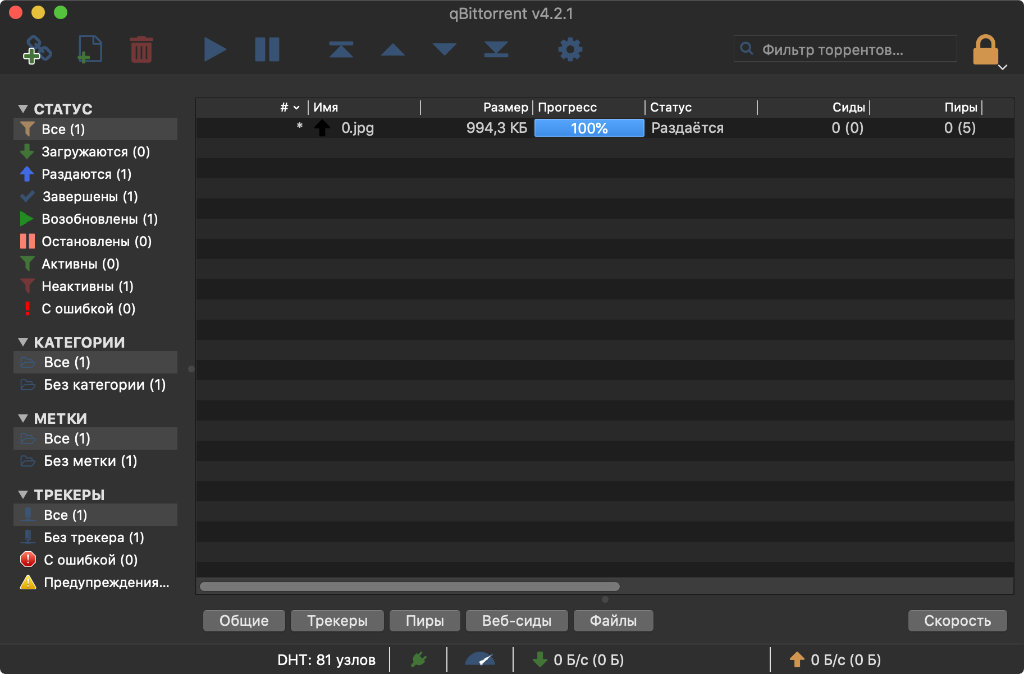
qBittorrent с активной раздачей файла
1. Чтобы создать новую раздачу, для начала нужен торрент-клиент. На Mac проще всего использовать Transmission или qBittorrent — они бесплатные и практически не подводят.
Что интересно, μTorrent, загруженный с официального сайта, на macOS 10.15 Catalina не заводится, потому что не поддерживает 64 бита. Жаль.
2. После установки загруженного по ссылке ниже торрент-клиента, нужно открыть и перенести в него любой отдельный документ или целую папку с набором файлов.
Для этого достаточно перетащить необходимые данные из Finder, используя drag-and-drop.
3. После этой нехитрой манипуляции торрент-клиент тут же откроет окно создания раздачи. В нем нужно выбрать путь для сохранения торрент-файла и определить его имя, убрать любую информацию из поля «Трекер» («Трекеры», «Адреса трекеров») и обязательно перевести в неактивное положение переключатель «Частный трекер».
После этого нужно подтвердить намерение создать новую раздачу с помощью соответствующей кнопки.
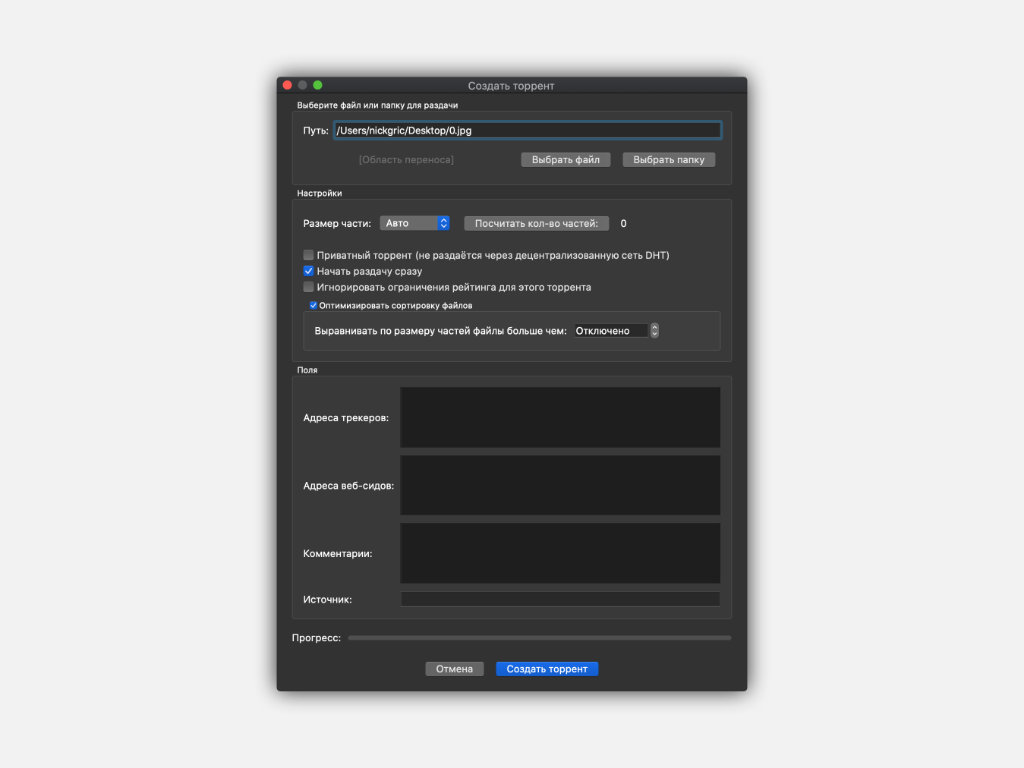
Окно qBittorrent для создания нового торрента
4. Файл формата TORRENT появится на рабочем столе или в другом месте Finder, которое было выбрано на предыдущем шаге.
Именно его нужно отправить тому, кому нужно передать документ или папку с файлами. Сделать это можно любым удобным образом: через Telegram или WhatsApp, через Slack или iMessage, даже через электронную почту.
5. После отправки файла получателю данных его нужно самостоятельно открыть в своем торрент-клиенте, чтобы запустить раздачу.
- Скачать Transmission (бесплатно)
- Скачать qBittorrent (бесплатно)
Как загрузить информацию через любой торрент-клиент
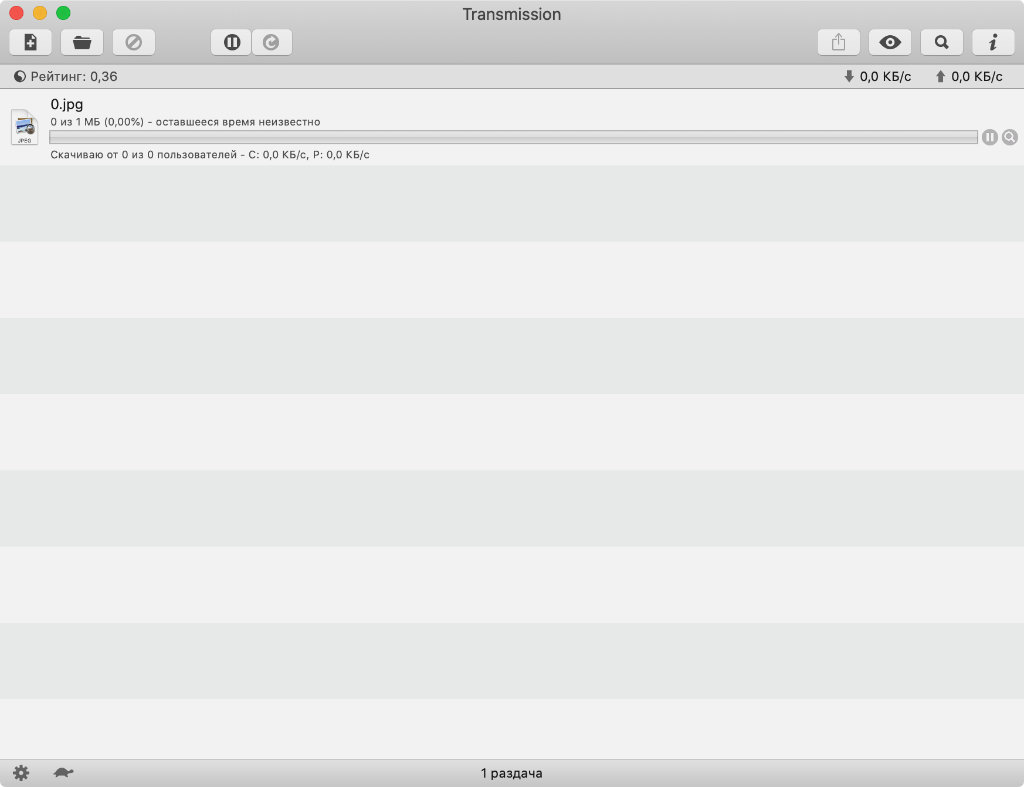
Начало загрузки файла через Transmission
1. Файл формата TORRENT, который был создан в предыдущем пункте статьи, получатель должен скачать удобным образом. А после этого открыть в любом торрент-клиенте.
2. Перед запуском скачивания торрент-клиент обычно спрашивает, куда сохранить полученные данные, дает возможность выбрать приоритет и установить другие дополнительные параметры, которые не особенно повлияют на исход всей затеи.
После добавления торрента в клиент придется подождать от нескольких секунд до пары минут, пока начнется скачивание.
3. Данные, на которые ссылается файл TORRENT, передаются напрямую с одного компьютера на второй, минуя посредников. Поэтому во время хода скачивания оба устройства должны быть включены.
Система торрентов не боится обрывов интернета и других современных невзгод. Даже если поставить скачку на паузу, ее можно будет продолжить в любое удобное для себя время.
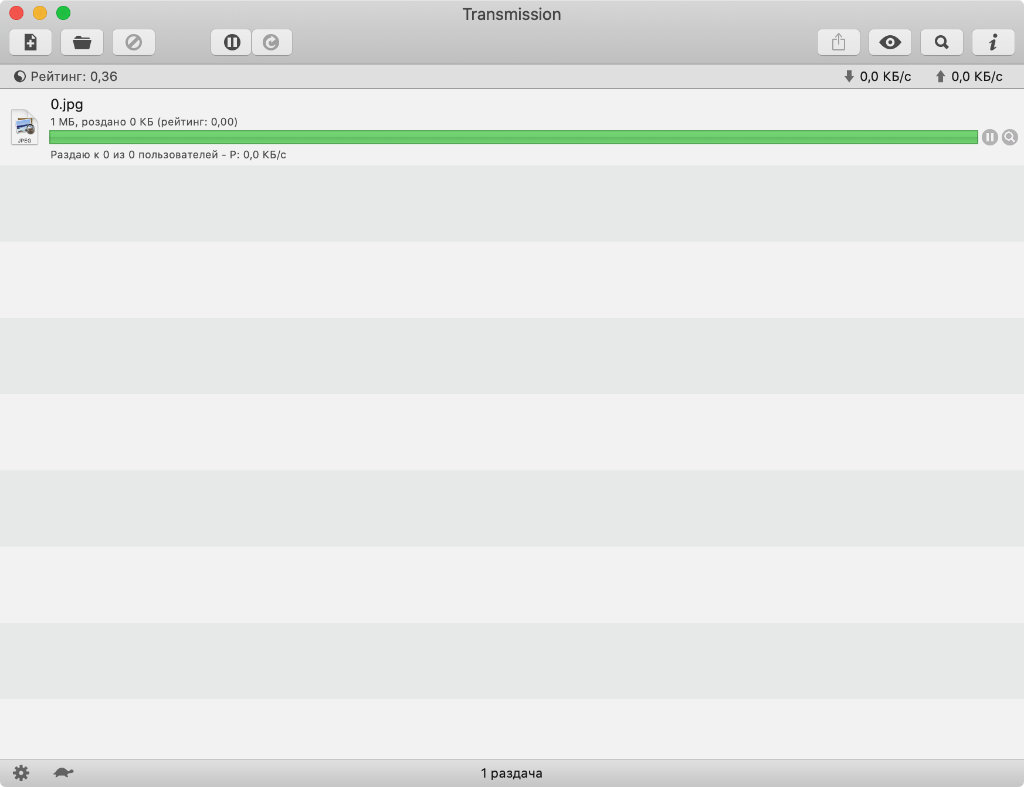
Файл загрузился на 100% через Transmission
4. После окончания загрузки документ или папка с файлами появится в выбранном на предыдущих шагах месте.
Если в раздаче больше нет необходимости, ее желательно прервать как на компьютере отправителя, так и на устройстве получателя. Для этого нужно удалить соответствующий пункт из перечня Transmission, qBittorrent или любого другого трекера.
Как раздать данные сразу нескольким пользователям
Для этого достаточно отправить файл TORRENT любому числу пользователей. Пока полная раздача активна хотя бы на одном торрент-клиенте (в том числе, на компьютере получателя), передаваемые данные выйдет скачать через любой другой.
Как использовать magnet-ссылки для размещения в блоге
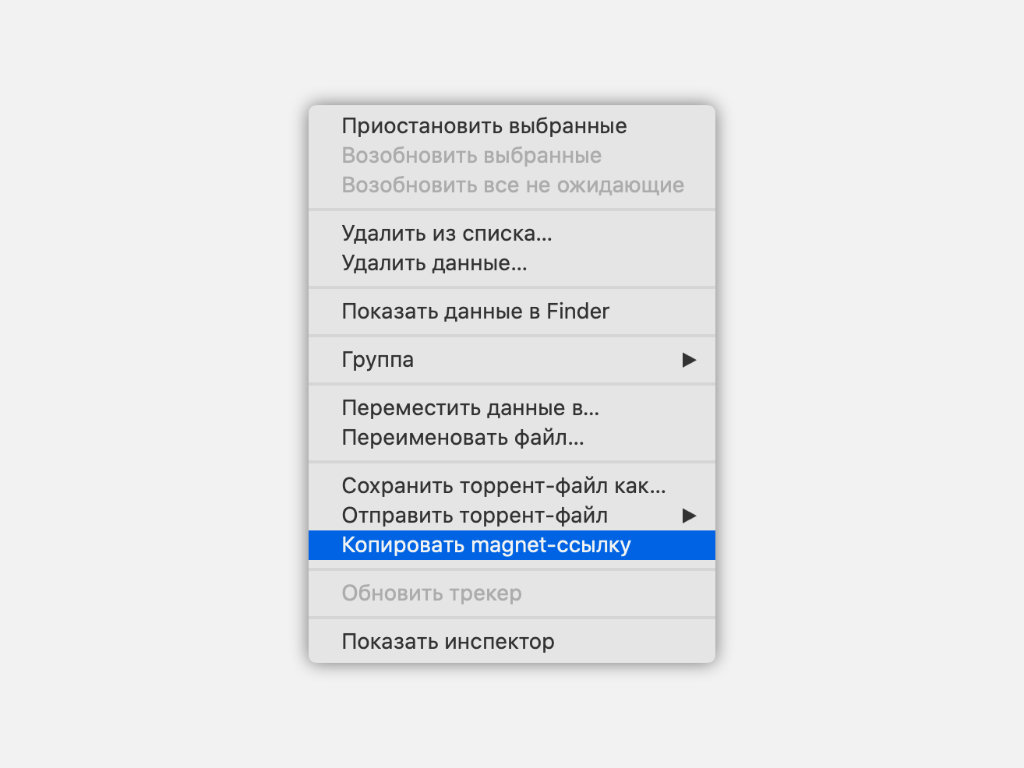
Копирование magnet-ссылки через Transmission
Magnet-ссылки предназначены для быстрого размещения файлов на сайтах. С помощью них мы, к примеру, можем добавить в статью полный набор необходимых дополнительных файлов. Единственное, для этого нужен компьютер, который будет постоянно находиться в сети и раздавать все это.
Создать magnet-ссылку обычно можно через контекстное меню конкретной раздачи в торрент-трекере. После нажатия на нее закачка откроется автоматически.
Как сделать свою раздачу максимально безопасной
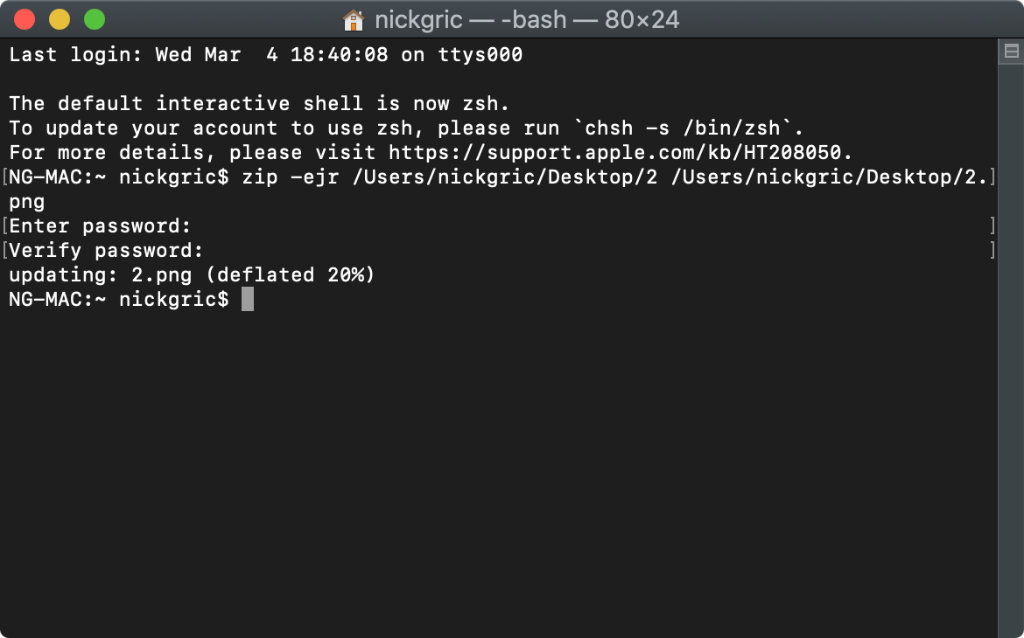
Создание архива с паролем через «Терминал»
Бывалые знают, что в сетях DHT можно искать торренты во время раздачи. Именно поэтому мы советуем удалять раздачу из клиентов, когда в ней нет необходимости. Если же стоит задача передать таким образом что-то действительно важное, его лучше защитить.
Важные файлы можно собрать в архив, защищенный паролем. Извлечь их из него любым обманным путем будет практически невозможно. Жаль, архиваторы с необходимым функционалом для Mac достаточно дорогие — за тот же WinZip просят 2 290 руб.
Немногие знают, что для создания архивов с паролем на Mac можно использовать «Терминал». Подойдет следующая команда:
zip -ejr [path/archive_name] [path_to_folder_or_file]
Здесь [path/archive_name] — путь и имя архива, а [path_to_folder_or_file] — путь и имя исходного файла.
Чтобы добавить и первый, и второй набор из пути к файлу и его имени, достаточно просто перетянуть в «Терминал» необходимые документы из Finder с использованием drag-and-drop.
После ввода команды «Терминал» запросит пароль для архива, а также его подтверждение. Они должны совпадать. Очевидно, чем больше информации, тем дольше она будет упаковываться в архив.
Какие термины из мира торрентов желательно знать

Сиды и прочая «нечисть» в приложении qBittorrent
Пользователи торрентов активно использует несколько терминов, вот они:
Пир. Так называют пользователя, который принимает участие в обмене файлами через систему торрентов.
Как только вы начали скачивать файл или организовали его раздачу, вас тут же называют пиром.
Сид. Это пользователь, который организовал раздачу или полностью скачал документ или папку с файлами и продолжает раздавать ее всем, у кого есть доступ к соответствующему файлу формата TORRENT.
Лич. Так называют пользователя, который еще не успел скачать файл, который ему раздают через торренты. Как только он закончит делать это, его автоматически переведут в состав сидов.
Раздача. Собственно, это процесс передачи конкретной информации из одного торрент-клиента к другому. В каждом таком приложении может быть несколько раздач с разными корнями.
Рейтинг. Это соотношение объема информации, которую удалось отдать, к тому, который был загружен, — все это существует в рамках одной конкретной раздачи.
Как передавать файлы через торренты, если кратко
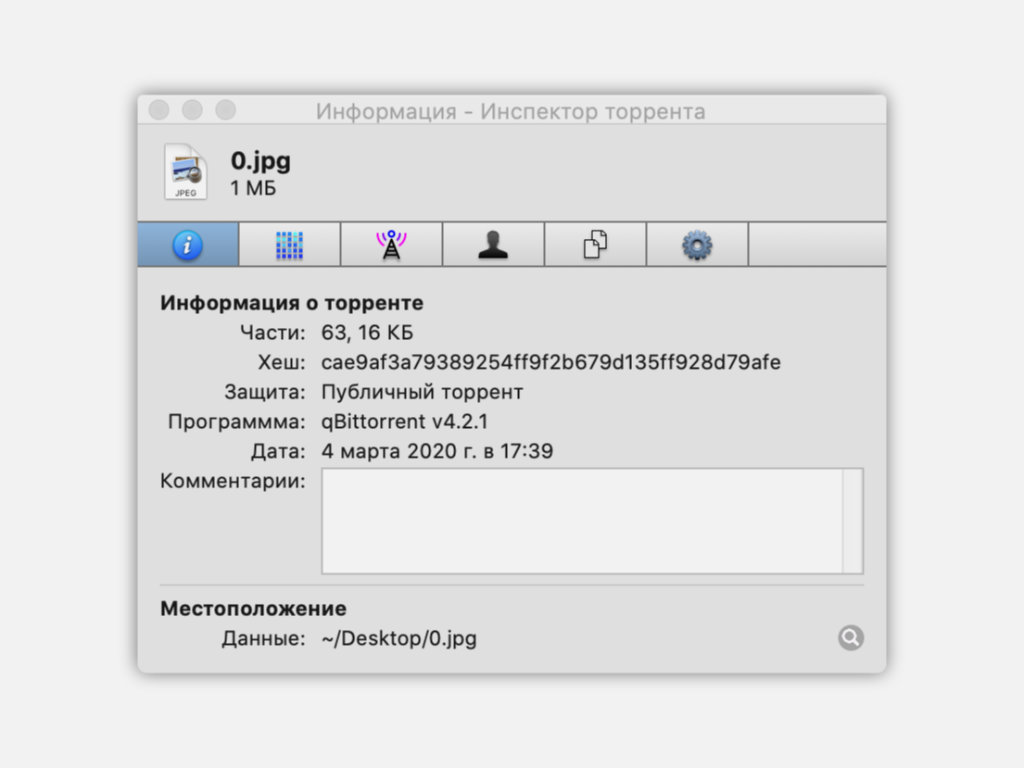
Дополнительная информация о загружаемом торренте в Transmission
1. Сначала нужно создать раздачу. Для это нужно перетянуть документ или папку с файлами в торрент-клиент и снять галочку с пункта «Частный трекер».
2. Потом нужно передать файл с расширением TORRENT получателю любым удобным образом.
3. После получатель должен открыть файл TORRENT в торрент-клиенте, дождаться начала и окончания загрузки.
4. После окончания загрузки раздачу из всех торрент-клиентов можно удалить.
5. Чтобы сделать передачу данных как можно более безопасной, желательно добавить файлы в защищенный паролем архив — в этом поможет команда ZIP для «Терминала».
В общем, передавать большие объемы данных через торренты — это быстро и удобно. Пробуйте.
В закладки
Как быстро передать большой файл с помощью торрент-клиента

Мы привыкли использовать торренты, чтобы скачивать объёмные файлы. Причём необязательно нелицензионные — те же дистрибутивы Linux официально распространяются с их помощью. Так что торрент‑клиент, как правило, установлен на большинстве компьютеров.
Но с тем же успехом с его помощью можно передавать файлы друзьям. Допустим, у вас имеется папка с данными общим объёмом около 40 ГБ. Это могут быть видеозаписи со свадьбы или важные рабочие макеты — да что угодно.
Отправить её на внешний жёсткий диск и ехать на другой конец города или даже в другую страну не вариант. Ждать, пока всё это зальётся на какой‑нибудь хостинг, слишком долго. А облачные хранилища ограничены в объёме, предоставляемом бесплатно, да ещё и часто демонстрируют не очень высокую скорость загрузки.
Решение — создать торрент‑файл, передать через почту или мессенджер, а затем просто оставить компьютер раздавать его.
Никаких ограничений по скорости и объёму передачи данных. И не придётся ничего перекачивать заново, если соединение оборвётся. Рассказываем, как это сделать.
Создаём раздачу
Попробуем передать папку с парой видеофайлов. Для примера мы будем использовать прекрасный бесплатный qBittorrent, но принцип действия во всех прочих клиентах аналогичный.
Откройте программу и перетащите вашу папку или отдельный файл в её окно.
Приложение предложит создать раздачу. Убедитесь, что в настройках не стоит галочка «Приватный торрент»: нам нужно, чтобы работала децентрализованная сеть DHT.
Нажмите «Создать торрент». qBittorrent спросит у вас, куда сохранить торрент‑файл — выберите место, например рабочий стол.
Подождите, пока закончится процесс создания раздачи. Скорость зависит от объёма передаваемых данных, но, как правило, длится всё не больше нескольких минут. Затем, когда появится надпись «Торрент создан», нажмите OK и закройте окно.
В списке раздаваемых данных появится ваша папка или файл.
Отправляем торрент‑файл
После всех этих манипуляций на рабочем столе появится файл в формате .torrent. Передайте его получателю любым удобным способом, например через Telegram.
Пусть получатель откроет файл и подождёт, пока начнётся загрузка. Это может занять пару минут.
Если вам не хочется отправлять файл, можно поступить по‑другому. Щёлкните раздачу правой кнопкой мыши и выберите «Копировать магнет‑ссылку».
Вставьте скопированный текст в сообщение вашему знакомому. Пусть нажмёт в своём клиенте кнопку «Добавить торрент‑файл» по адресу и укажет там полученную ссылку.
Условьтесь, чтобы у вас обоих были включены компьютеры на то время, пока идёт передача данных. Впрочем, ничего не мешает вам отключиться, а затем снова вернуться на раздачу: закачка продолжится с того момента, когда была прервана.
Когда собеседник сообщит, что загрузка завершена, просто удалите вашу папку или файл из списка раздач в клиенте. Главное, не удаляйте сами данные
Таким образом можно отправлять друг другу большие объёмы данных очень быстро.
Как пользоваться торрентом для скачивания любимых файлов из интернета. Подробнейшая инструкция для чайников
Для начала нужно решить, откуда можно скачать нужный контент. Вообще, можно вбить в Google название кино да и скачать его. Но поисковик выдаст кучу ссылок на небезопасные ресурсы, где вам попытаются втюхать какой-нибудь вирус под видом фильма.
Еще одна проблема, связанная с таким поиском – очень медленная скорость скачивания. Несчастный фильм весом в 5 гигабайт вы будете качать целый день. И скорость вашего соединения ни при чем. Такие сайты намеренно ограничивают скорость скачивания.
Но есть решение!
Поэтому лучше пользоваться проверенными ресурсами. А еще лучше – торрент-трекерами. Там можно найти практически все. Причем скорость скачивания, обычно, максимальная. Сейчас практически все пользуются торрентами.
На данный момент имеется два наиболее популярных трекера – это Rutracker и Rutor. Первый, конечно, серьезнее, но на втором можно легко скачать любой контент без регистрации. Для некоторых пользователей это играет ключевую роль.
Внимание! Если вы решили воспользоваться поисковиком для скачивания фильма, то не пытайтесь перейти по ссылкам, которые находятся в топе. Обычно они ведут на ресурсы, которые ничего хорошего предложить не могут. Кроме вирусов. Контент нужно выбирать (и тем более скачивать) очень осторожно. Да и большинство таких ресурсов не позволят вам скачать кино бесплатно.
Что такое торрент-трекер?
Торрент-трекер – это специальный ресурс, который позволяет пользователям бесплатно скачивать различный контент. Скачивание происходит по протоколу P2P. Это значит, что чем больше людей качает данный фильм, тем выше скорость скачивания.
Однако для работы с торрентами потребуется специальная программа – клиент. Именно она способна работать с ссылками, предоставляемые торрент-трекером.
Теперь перейдем к установке программы и скачиванию понравившегося торрента.


Установка программы
Сначала нужно выбрать подходящий торрент-клиент. Наиболее популярным и самым адекватным является uTorrent. Утилита неплоха, но ее бесплатная версия напичкана рекламой. Впрочем, на скорость закачки это никак не влияет.
А теперь приступим к установке.

Шаг 1. Сначала открываем браузер и в строке поиска вбиваем «uTorrent». Нажимаем «Enter» на клавиатуре.

Шаг 2. В результатах кликаем по самой первой ссылке. Она ведет на официальный сайт.

Шаг 3. На главной странице жмем на кнопку «Скачать uTorrent Classic».

Шаг 4. Далее выбираем столбец «Бесплатно» и жмем«Скачать».

Шаг 5. Скачивание файла начнется автоматически и завершится очень быстро. Теперь открываем «Проводник Windows», идем в каталог загрузок и запускаем установщик при помощи двойного клика по скачанному файлу.

Шаг 6. Запустится мастер установки. На первом этапе просто нужно нажать «Next».
Шаг 7. Далее тоже просто нажимаем на «Next».

Шаг 8. На следующем этапе нужно будет принять лицензионное соглашение при помощи нажатия на кнопку«Agree».

Шаг 9. А вот на следующем этапе нужно быть осторожным. Инсталлятор попытается втихаря установить какое-нибудь левое приложение от спонсоров. Нужно отказаться нажатием кнопки «Decline».

Шаг 10. Яндекс Браузер нам тоже устанавливать не обязательно. Значит, тоже жмем «Decline».
Теперь начнется установка самого клиента. И по завершении установщик выдаст соответствующее сообщение. Запускать установленную программу вовсе не обязательно. Базовой настройки она не требует.
Более того, файлы с расширением torrent автоматически будут ассоциированы с приложением еще в процессе установки. Можно сразу приступать к скачиванию контента. И именно об этом мы поговорим в следующей главе.
Внимание! При установке uTorrent стоит обратить сугубое внимание на сообщения, которые появляются в инсталляторе. Если их не читать, то можно вместе с клиентом установить зачастую не нужные программы от Яндекса или Mail.ru, который потом удалить будет очень трудно. Будьте осторожны при установке торрент-клиента.
Подготавливаемся к скачиванию с помощью uTorrent
Давайте рассмотрим пошаговую инструкцию, как правильно скачать файлы на компьютер через торрент.
Шаг первый: скачиваем программу uTorrent
- Для того чтобы скачать что-либо через бесплатную программу uTorrent, для начала нужно её установить. Перейдите на официальный сайт разработчиков и скачайте бесплатную версию.
- После загрузки клиента, его необходимо установить, следуя подсказкам. Устанавливается торрент достаточно легко, поэтому не будем подробно останавливаться на этом пункте.
Шаг второй: запуск uTorrent.
- После установки торрента открываем программу. Интерфейс на русском языке (если вы выбрали его при установке программы), что даёт вам возможность ознакомиться с функционалом этой программы.
- Официальная версия этого приложения имеет большие возможности. Например, вы поставили на скачивание несколько файлов и общее время, через которое они сохранятся, это несколько часов. Но вы хотите сильно спать или вам нужно срочно уйти из дома. Зайдите в Настройки, кликните на пункт Завершение работы Windows и установите интересующий вас параметр. Таким образом, можно настроить программу так, что компьютер завершит работу после завершения всех начатых загрузок. Удобно, не правда ли? Помимо этой настройки, приложение имеет множество других, которые заметно облегчают жизнь пользователю.
- Но можете и не тратить своё время, разбираясь в настройках приложения, так как для скачивания фильмов (да и любых других файлов) нам понадобится всего несколько кликов.
Шаг третий: поиск torrent-трекеров.
Давайте в общих чертах разберёмся, что это такое.
Torrent-трекер — это сайт, который содержит в себе файлы типа *.torrent. Такие файлы нужны пользователям для того, чтобы они могли найти и скачать нужную им информацию.
- Для того чтобы найти торрент-трекер в интернете, достаточно в поисковике набрать что-то вроде «фильм торрент скачать». По этому запросу высветятся десятки сайтов, предлагающие сказать торрент-файл. Если вы хотите скачать определённый фильм, то укажите его название.
- Заходим на любой понравившийся сайт, знакомимся с его содержимым, выбираем фильм по интересу и скачиваем его торрент. Для этого найдите значок загрузки с изображением стрелочки или надпись «скачать torrent-файл». Укажите место сохранения (например, рабочий стол) и дождитесь загрузки.
Скорее всего, Вам пригодится информация о том, как пользоваться снапчатом на айфоне и андроиде.
Скачивание фильма с торрент-трекера
Итак, мы имеем два самых популярных торрент-трекера в рунете. Но на одном из них требуется обязательная регистрация. Поэтому рассмотрим подробнее именно тот, что позволяет скачивать контент без регистрации.
Он называется Rutor и его всеми силами пытаются заблокировать. Только ничего не выходит. Итак, приступим к скачиванию фильма. Для начала нужно запустить браузер, ввести адрес «rutor.info» и нажать на кнопку«Enter».
- На главной странице сайта в строке поиска вводим название фильма и жмем на кнопку «Искать по названию».

- Теперь в результатах поиска нужно выбрать требуемое качество и кликнуть по названию.

- Далее просто жмем на ссылку.

- В появившемся диалоговом окошке выбираем «Открыть в uTorrent» и жмем на кнопку «ОК».

- После этого запустится сам uTorrent. Требуется просто нажать на кнопку «ОК».

- Сразу же начнется загрузка фильма. Скорость будет зависит от количества скачивающих это кино в данный момент времени.

Закачка началась. Теперь нужно набраться терпения и дождаться завершения скачивания. Только после этого можно будет приступить к следующему этапу работы: копированию фильма на накопитель.
Кстати, перед скачиванием нужно убедиться, что на вашу флешку поместится фильм в таком качестве. Лучше для такого дела использовать накопители емкостью 32 ГБ. На них спокойно поместится и фильм в Full HD.
Внимание! Не гонитесь за высоким качеством. Если вы скачаете что-нибудь типа BD, то с флешки вы этот фильм запустить не сможете, так как он обычно предоставляется в формате ISO (или какого-либо другого образа) для записи на диск. Придется воспользоваться дополнительными программами. Лучше всего качать формат MKV. Он обеспечивает высочайшее качество картинки и не сильно увеличивает размер фильма.


Что делать?
Вариантов на выбор два:
- Разделить длинный файл на несколько кусков меньше 4Гб.
- Использовать на флешке другую, более современную файловую систему.
Рассмотрим эти варианты более подробно.
Разделить длинный файл на несколько кусков
Наверное, самый простой способ. Подойдет даже, если используется компьютер с MS Windows XP или GNU\Linux. Все, что потребуется – это программа-архиватор, которая умеет делать многотомные архивы. Подойдет WinRAR, 7-Zip, WinZip и другие. На примере 7-Zip для MS Windows это выглядит так: запускаем 7-Zip File Manager:

Выделяем нужный файл, нажимаем кнопку «Добавить». В открывшемся окне «Добавить к архиву»:
- Выбираем папку, где должны размещаться конечные файлы. Можно сразу выбрать флешку или папку на флешке. Если ничего не выбрать, то куски файла будут в той же папке, что и исходный файл.
- Указываем размер для кусков файла. Нам подойдет размер чуть меньше 4Гб. Можно указать 4000М.
- Выбираем уровень сжатия. Тут чем выше уровень сжатия, тем дольше будет работать архиватор для создания «нарезки». Плюс нужно помнить, что часто фильмы — это уже сжатый файл и пытаться применить к нему высокую степень сжатия не имеет смысла. Для фильмов и архивов можно порекомендовать выбирать либо «Скоростной» режим, либо «Без сжатия».

Далее нажимаем «ОК» и ожидаем завершения работы 7-Zip. Получится несколько файлов с одинаковым названием, только расширение будет различаться: .001, .002, .003 и т.д. Если файл нарезали где-то на жестком диске, то теперь можно переносить полученные куски исходного файла на флешку. Главное не забыть, что для воссоздания исходного файла из кусочков снова потребуется архиватор.
Копирование фильма на флешку
Теперь приступаем к заливке скачанного шедевра мирового кинематографа на USB накопитель. Сделать это довольно просто. Причем сразу несколькими способами: с помощью классического «Проводника Windows» или «Total Commander».
И мы обязательно рассмотрим оба. Для получения полной картины.
К слову, если ваш ТВ не поддерживает формат MKV (что, конечно, вряд ли), то вам придется еще и сконвертировать скачанный фильм.
Но перейдем к копированию. Итак, вставляем накопитель в USB порт.
- Далее открываем «Проводник Windows» и кликам по букве диска, которая соответствует только что подключенному накопителю.

- Запускаем вторую копию «Проводника Windows» и в ней перемещаемся в каталог со скачанным фильмом.

- Теперь просто перетаскиваем нужный фильм на накопитель.

Вот так скидываются фильмы на флешку при помощи стандартного проводника ОС. Но «Total Commander» куда удобнее, так как он является двухпанельным файловым менеджером. Итак, сначала запускаем «Total Commander» при помощи соответствующего ярлыка на рабочем столе.
- Теперь в одной панели переключаемся на накопитель при помощи соответствующей кнопки, а во второй открываем папку с фильмами.

- Теперь просто выбираем нужный фильм и перетаскиваем его на накопитель.

Как видите, работать с этим файловым менеджером намного проще, чем с классическим проводником. После перетаскивания останется только дождаться завершения процесса копирования. Затем можно извлечь накопитель.
Теперь можно подсоединять флешку к телевизору и наслаждаться просмотром шедевра мирового кинематографа. Современные телевизоры позволяют легко запускать контент с USB накопителя. Для этого даже не нужно отдельной инструкции.
Внимание! При извлечении накопителя из порта его нельзя просто выдергивать. Можно существенно повредить флешку. Лучше выключить накопитель при помощи стандартного диалога и нажать «Извлечь». Только после этого можно выдергивать флешку из порта. Так намного безопаснее.


Как записать папки и файлы на флешку
Как записать файлы на флешку.
Если Вы хотите сбросить информацию на флешку, то для этого есть несколько способов — копирование, отправка, перетаскивание. Начинающим пользователям будет полезна информация о работе с флешкой, которая включает в себя подключение к компьютеру и безопасное извлечение флешки. Далее мы разберемся с двумя способами того, как копировать файлы и папки на флешку.
Что делать, чтобы записать данные на флешку
Для начала копирования, подключаем флешку к любому свободному USB порту компьютера и открываем «Мой компьютер». Дожидаемся пока компьютер определит флешку, установит драйверы и флешка, как новый дисковод, отобразится рядом с локальными дисками.
1. Копируем. Открываем каталог с папкой или файлом, которые нужно скопировать. Для того чтобы выделить файлы, нужно подвести курсор к свободному месту, нажать левую кнопку мыши и не отпуская ее, двигать мышкой выделяя файлы. Отпустив левую кнопку мыши, мы увидим, что файлы выделились и их можно копировать.
1.1. Наводим на папку или файл курсор и нажимаем правую кнопку мыши. В появившемся окне контекстного меню выбираем – «Копировать»
Если Вы еще не очень хорошо владеете мышью, то обратите внимание, что однократное нажатие на правую кнопку мыши вызывает контекстное меню.
1.2. Открываем «Мой компьютер», открываем флешку, наводим курсор на свободное от файлов место и нажимаем правую кнопку мыши, выбираем в открывшемся окне «Вставить»
В случае с дискетами нужно открывать дисковод
2.Отправляем папку или файл на флешку.. 2.1. Наводим курсор на папку или файл, нажимаем правую кнопку мыши, выбираем в открывшемся окне, пункт меню – «Отправить», а затем переходим в дополнительное окно и нажимаем на значке флешки.
Отправить файл на флешку
В случае с дискетами нужно нажимать на значок дисковода.
В завершение
1. Кроме вышеописанных способов можно применять и перетаскивание, если открыть две папки, изменить размеры их окон и перетащить файлы из одного окна во второе. Если Вы переживаете по поводу возможной утери информации, то используйте копирование, чтобы исходные файлы всегда оставались на месте.
2. Для того, чтобы скопировать все содержимое папки, подведите курсор к одному из фалов, нажмите левой кнопкой мыши один раз, чтобы выделить его, а затем на клавиатуре удерживая Ctrl нажмите А. Таким образом Вы выделите все файлы папки и сможете их скопировать.
Как пользоваться торрентом? — как качать с торрента
Из этого урока вы узнаете, как пользоваться торрентом и как качать с торрента бесплатно. Если вы не знаете что это вообще за понятие, то рекомендуем вам изучить Что такое торрент и что такое торрент трекер?
Итак, для того чтобы начать скачивать файлы вам необходимо:
- Скачать и установить торрент-клиент.
- Найти подходящий торрент-трекер.
Программ торрент-клиентов в интернете существуют довольно много, в том числе и бесплатных. Я сам использую торрент-клиент «uTorrent«. Для меня это самый лучший и оптимальный вариант, потому что она бесплатная, русский интерфейс, очень простая и удобная в использовании.
Загрузка и установка торрент клиента uTorrent
Скачать последнюю версию программы можно с официального сайта www.utorrent.com.
1. Зайдите на сайт и нажмите Скачать uTorrent:

2. Затем нажмите Бесплатная загрузка:

3. Выберите папку для сохранения и нажмите Сохранить:

4. Далее запустите только что скаченный установочный файл utorrent, запустится установка. Следуйте инструкциям и установите так как показана на изображениях ниже:


5. После установки откроется окно uTorrent. Выглядит она так:

Зайдите в Настройки > Папки и выставите путь к своим папкам, чтобы знать куда будет загружаться скачиваемые файлы.


Торрент трекер
Теперь вам нужно выбрать торрент трекера. Лучший трекер в России это безусловно www.rutracker.org , на нем можно найти практически все, что пожелаете.
Если данный ресурс вам не нравиться, тогда просто наберите в Яндексе или Гугле, торрент трекер, и выберите то, что вам больше подойдет. А на примере ниже выбран торрент трекер www.tfile.ru.
Как качать с торрента?
1. Зайдите на сайт и наберите в строке поиска то что хотите скачать, например, «обои» и нажмите Enter:

2. Выберите то, что вам нужно:

3. Нажмите скачать:

4. Выберите папку для торрент-файла и сохраните:

5. Далее запустите торрент-клиент uTorrent. Нажмите значок Добавить торрент:

6. Затем, откройте скаченный торрент-файл:

7. Далее можете указать путь, куда будет закачиваться файл (по умолчанию файл будет закачиваться в Мои документы) и нажмите Ок:

8. Запустится процесс скачивания:

9. Когда закончится нажмите на загрузку правой кнопкой мыши и выберите открыть папку:

10. Все, нужный вам файл/файлы будут на вашем компьютере.

На этом все. Вы узнали, как пользоваться торрентом и как качать с торрента. Удачных вам скачиваний, и качественных файлов.