Инструменты для нормального и векторного слоев
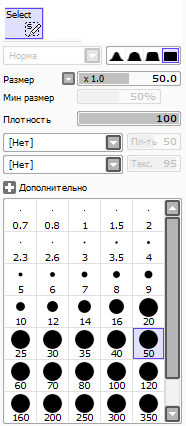
Этот инструмент создает выделения рисованием кистью, вы можете дополнить и модифицировать выделения более точно, чем другие выделения.
Удаление выделения «Ластиком»
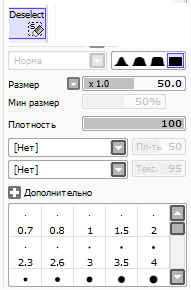
Этот инструмент создает выделения рисованием кистью
Этот инструмент убирает выделения кистью при помощи ластика, вы можете дополнить и модифицировать выделения более точно, чем другие выделения.
Руководство по программе
- О программе PaintTool SAI
- Основное окно
- Главное меню
- Вид рабочего пространства
- Панель быстрого доступа
- Навигатор
- Панель слоев
- Цветовая панель
- Настройки
- Общие инструменты
- Инструменты для рисования
- Векторные инструменты
- Инструменты как для нормального, так и для векторного слоев
SAI Paint Tool. Русский перевод Саи Паинт Тул (SAI Rus Pack) © 2008–2023
Как убрать выделение в Саи 2?
Нажмите сочетание клавиш Ctrl+Num + (или, соответственно, Ctrl+Num –) или выберите команду Выделить всё / Снять всё выделение в меню Выделение.
Как убрать область выделения?
Щелкните кнопкой мыши. Это действие снимает выделение и переводит курсор в ту область, на которой вы щелкнули кнопкой мыши. Подходит для случаев, когда операция выделения выполняется с помощью мыши или клавиши . Нажмите клавишу , а затем клавишу .
Как выйти из режима выделения в Саи?
- Эта команда находится в меню изображения Выделение → Снять.
- У неё также есть клавиша быстрого доступа Shift+Ctrl+A.
- В добавок, в Редакторе выделения эту команду можно вызвать через Меню закладки: Меню редактора выделения → Снять или нажатием на кнопку с пиктограммой внизу этого диалога.
Как удалить выделенную область в Саи?
Чтобы снять выделение зажмите Ctrl+D или же нажмите на кнопочку отмеченную оранжевым цветом на картиночки. :3.
Как снять выделение в Adobe Photoshop?
Варианты снятия выделения
Нужно одновременно нажать CTRL+D. Того же результата можно добиться, кликнув мышью в любом месте рабочей области. Здесь стоит помнить, что если вы использовали инструмент «Быстрое выделение», то нужно нажимать внутри выделенной области.
Как быстро снять выделение в фотошопе?
Выберите инструмент «Быстрое выделение» . (Если этот инструмент не отображается, нажмите и удерживайте инструмент «Волшебная палочка» .) Выберите на панели параметров один из следующих вариантов выделения: «Новый», «Добавить к» или «Вычесть из».
Как снять выделение лассо?
Чтобы снять выделение нужно зайти в верхнем меню выбрать “Выделение” -> “Отменить выделение”. Также это можно сделать через сочетание клавиш Ctrl+D.
Как убрать цвет выделения текста при копировании?
- В верхнем пункте меню откройте вкладку «Главная».
- Выделите нужный текст.
- Нажмите на стрелочку возле кнопки «Цвет выделения текста». .
- Нажмите на «Нет цвета».
Как убрать выделение в ворде если оно не убирается?
Либо же после выделения текста с фоном переходим на вкладку “Разметка страницы” и выбираем кнопку “Границы страниц”. В открывшемся окне на вкладке “Заливка” раскрываем стрелку с цветами и выбираем “нет цвета”. Далее жмем “Ок” и цветовое выделение с текста пропадет.
Как убрать выделение холста в фотошопе?
Выделить все (с помощью комбинации Ctrl/Cmd + A вы можете выделить весь холст) Отменить выделение ( чтобы убрать выделенную область, нужно нажать Ctrl / Cmd + D)
Как нарисовать круг в Саи 2?
Нажмите клавишу Delete на клавиатуре, она повернет ваш холст на несколько градусов влево. Затем сделайте еще один клик мышкой, не сдвигая ее, иначе круг получится неровный. Повторяйте процесс пока круг не замкнется. Когда закончите, просто нажмите Enter на клавиатуре.
Используем SAI на 99%

В этой статье я покажу некоторые действительно полезные и незаменимые фишки Paint Tool SAI 2.0, которые лично я использую в каждой работе. К сожалению, здесь не будет разбора маски, перспективы или создания текстур и кистей (что тоже полезно и о чём я обязательно напишу), но всё равно будет достаточно интересно.
Статья ориентирована на новичков и любителей 🙂
Вид — Новый отдельный
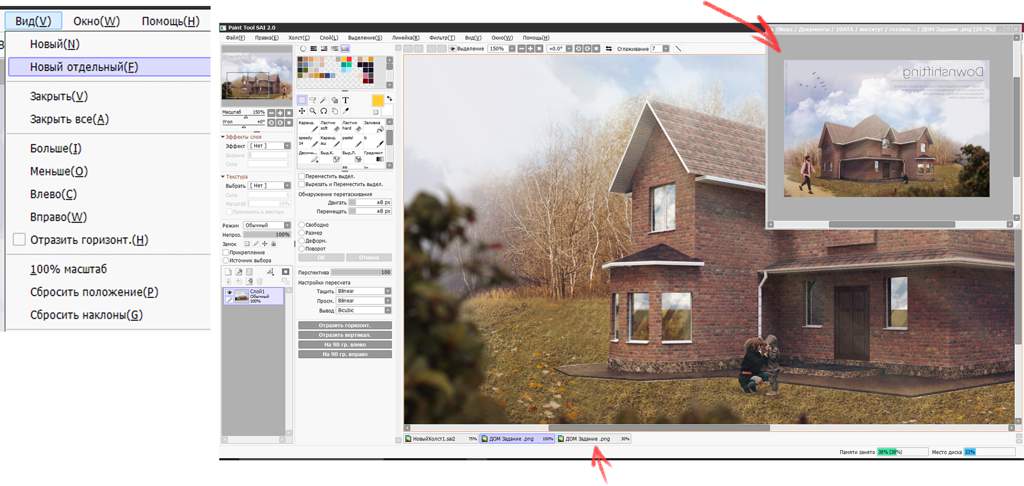
Это вызовет новое окно — копию вашей работы, на которой будут отображаться все изменения в реальном времени. При рисовании важно «отодвигаться» от рисунка, чтобы видеть картину полностью — так проще найти ошибки. Работает как навигатор, только вдобавок можете изменять и отражать, как обычный холст.
Отражение холста по горизонтали
горячая клавиша — h

Много кто знает об этой функции, но мало кто пользуется. А зря! Будь то портрет или композиция — всё должно хорошо смотреться и в отраженном варианте. Главное — не забудьте, где действительность!
Фотошоперам здесь повезло меньше: у них эта функция не существует отдельной кнопкой.
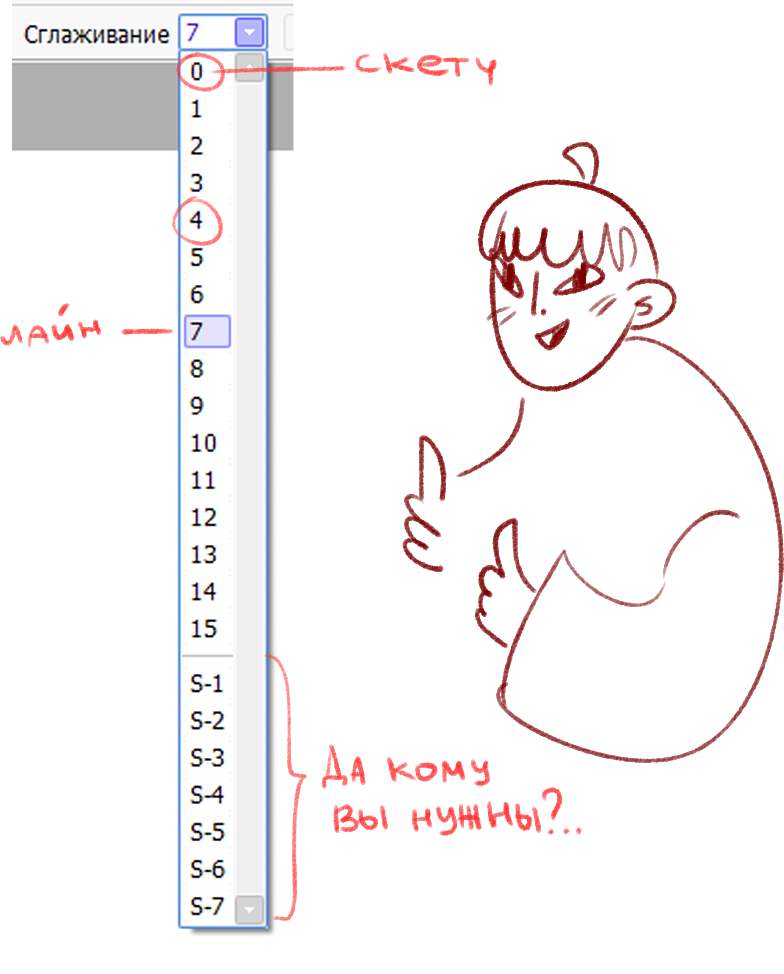
Не надо стесняться применять сглаживание своих кистей. Раньше я жутко этого стыдилась, потому что думала, это означает, что моя рука дрожит или не поставлена, но сглаживание — это лишь усреднение количества точек на линии, которую ведет стилус. Проще говоря, чем меньше планшет по размеру — тем выше следует поставить сглаживание. Конечно, не на 14, но хотя бы на 7.
А вот для быстрых скетчей поставить на 0 — самое то.
Прикрепление a.k.a. обтравочная маска в фотошопе
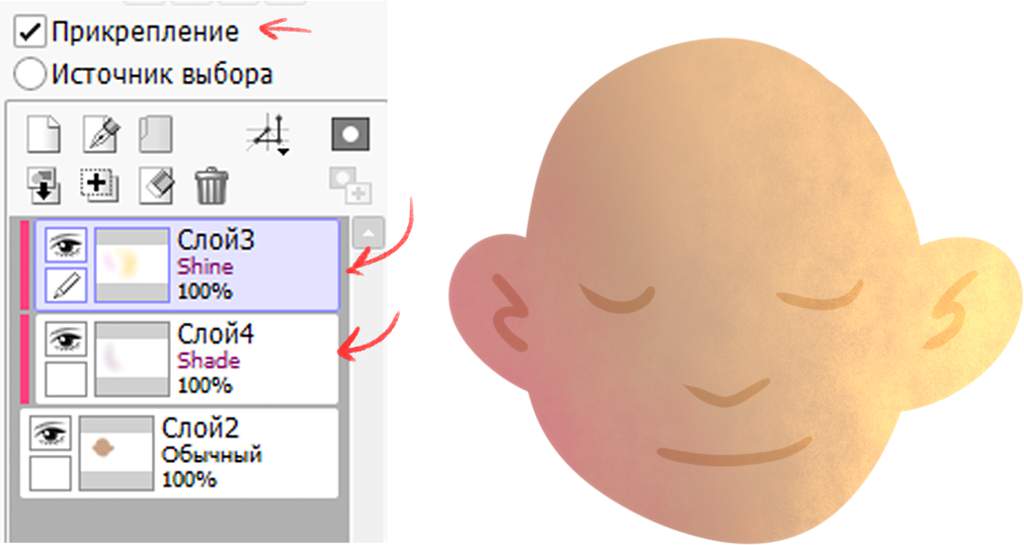
Эта штука позволяет как бы накладывать новый слой на предыдущий. И не надо стирать лишнее по границам. Чаще всего использую ее для шейдинга и всяких спецэффектов.
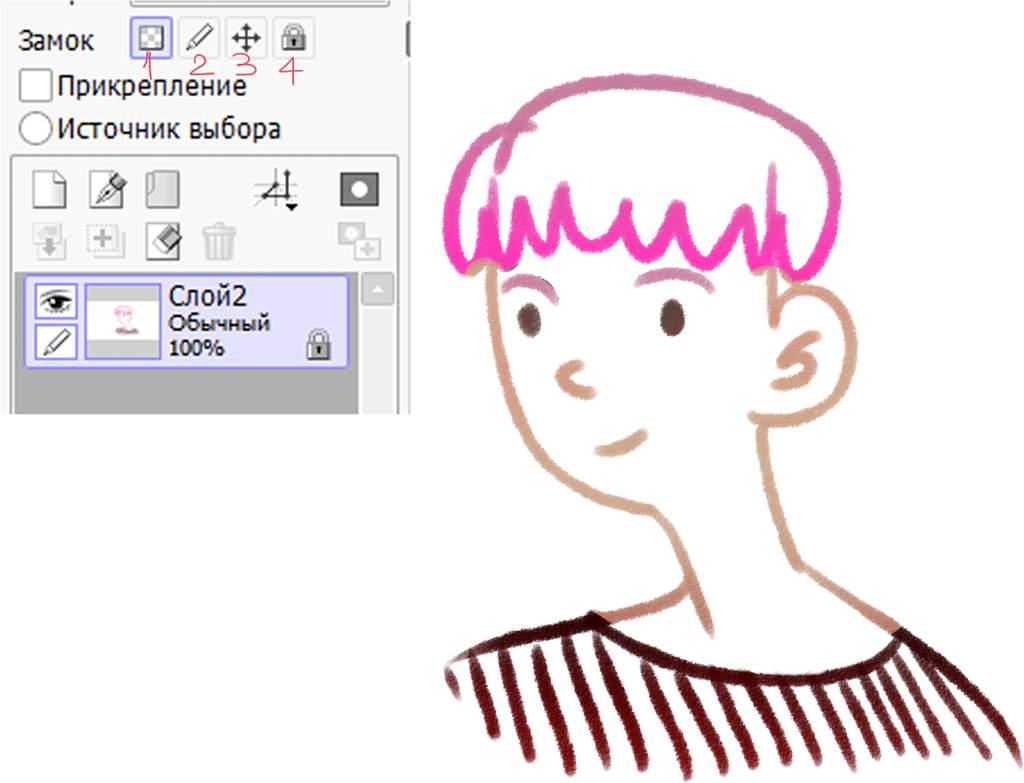
Замков есть четыре вида, и вот как я их называю:
1. Закрепить непрозрачность (рисуешь только в границах уже нарисованного. Похоже на обтравочную маску, только на этом же слое) Many artists красят так свои лайны.
2. Нельзя рисовать
3. Нельзя двигать
4. Ничего нельзя
Почаще используйте их на «готовеньких» слоях, чтобы избежать нежелательного «ой, блин, на каком же из 100500 слоев я поставил эту черточку??».
Кстати, для этого случая подходит ctrl+shift+ЛКМ Определяет, на каком слое нарисован объект.
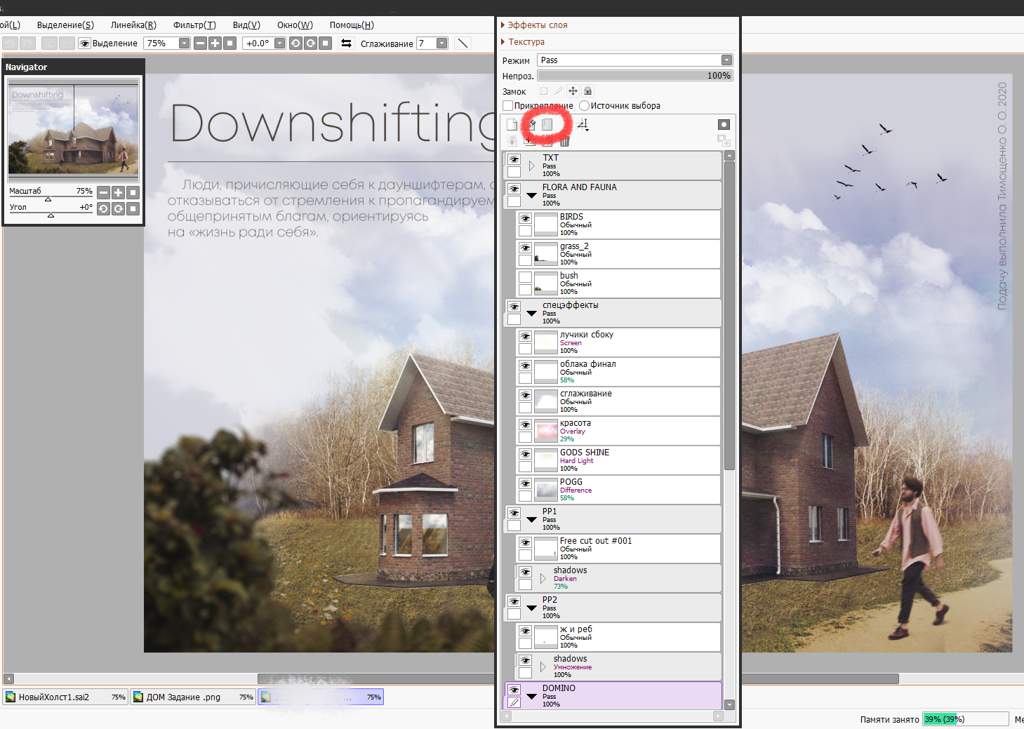
Советую почаще группировать свои слои. Из хаоса рождается порядок? Не в этом случае! Гораздо проще найти нужный слой, если он лежит в тематической папке и, внимание, подписан! Долой Слой56 и Слой11111, да здравствуют «лайн», «покрас», «тени», «блики», «фон»!
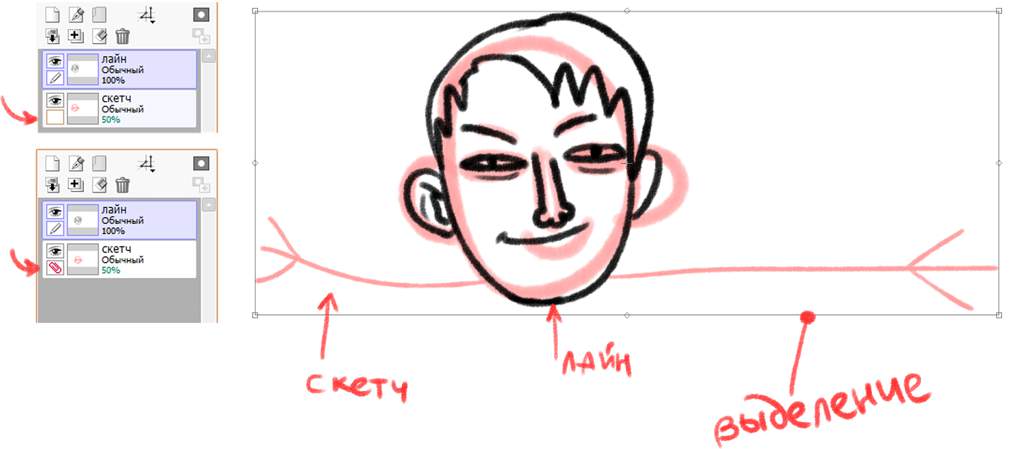
Есть «активный» слой — на котором вы рисуете, остальные — «пассивные». Щелкнув на пустом квадратике, вы вызываете «скрепку», которая «закрепляет» пассивный слой с активным, и он становится зависимым. Это обоюдная связь. Теперь они будут двигаться и деформироваться вместе.
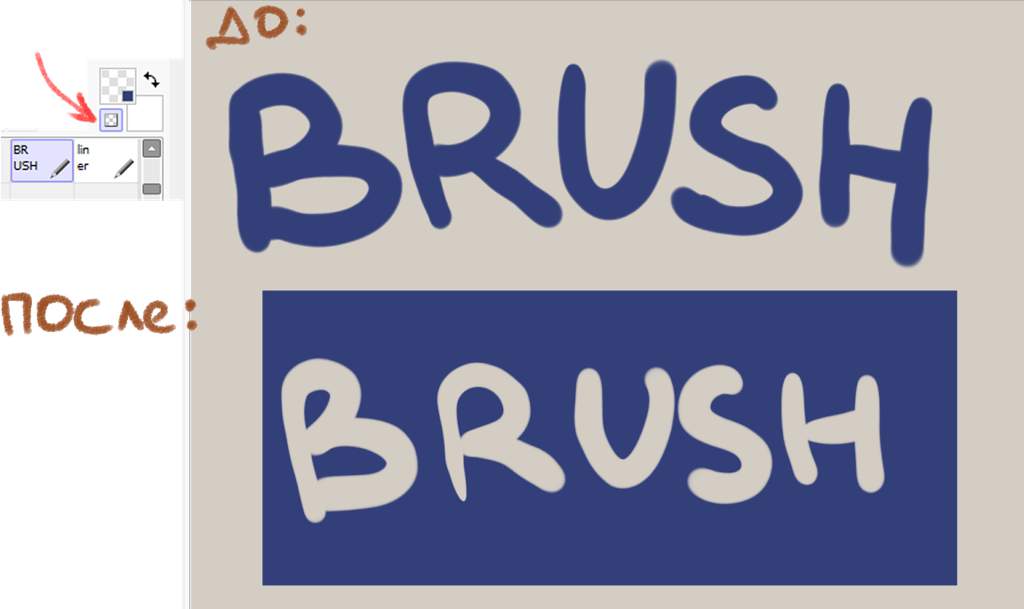
Как же я люблю эту кнопочку, название которой не знаю. В Фотошопе эта функция есть в свойствах кисти — «очистить». Переносит все настройки кисти на ластик.
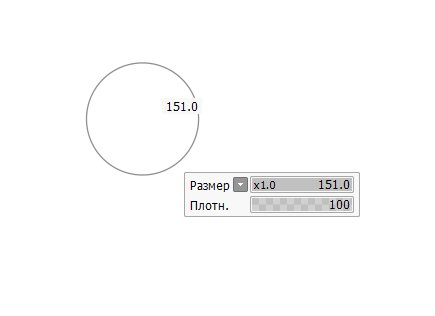
Либо двигаете ползунок, либо нажимаете в свободном месте и оттягиваете в сторону.
Это хот-кей, о котором не каждый знает. Кстати, в фш такая функция тоже есть. Да почти всё, что есть в фотошопе, есть и в SAI — программы очень схожи. (Ваш кэп)
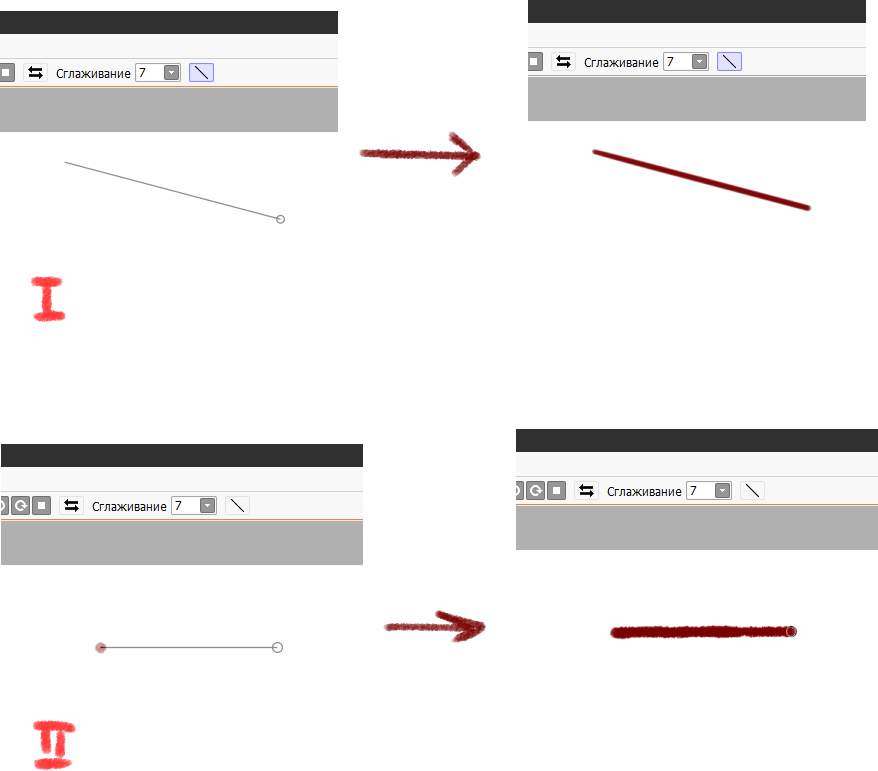
Тут есть два пути:
1. Тыкаете на кнопочу и все линии становятся прямыми.
2. Ставите точку, зажимаете shift, ставите другую точку. Линия образуется.
Если раньше я страдала векторами, то теперь пользуюсь этой функцией 🙂
w — волшебная палочка
M — прямоугольная область
ctrl+a — выделить весь слой
ctrl+d — снять выделение
shift — добавить область
alt — убрать область
ctrl — вырезать и двигать область
Помогает при работе не заходить за границы. Выделять пиксели и двигать-деформировать только их.
Выделяющая кисть и выделяющий ластик
Помогают более точно выделить объект.
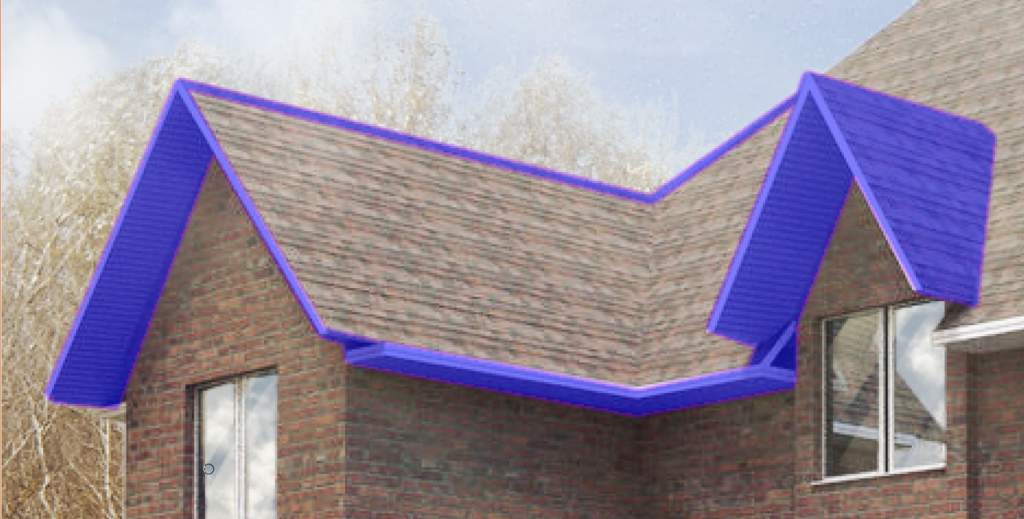
SAI — отличная программа для рисования, и я показала лишь самую малость! Желаю успехов вам в творчестве! Ну и напоследок вот вам бонус:
Где заливка в paint tool sai. Как рисовать не выходя за края в SAI
Привет! Сейчас я расскажу вам как красить в сай не выходя за края.
Для начала покажу свои настройки кисти для лайна(вдруг кому-то надо)
Допустим вы нарисовали лайн и вам его надо покрасить. Создаете новый слой под лайном.

Выбираете инструмент Выделения (по-другому волшебная палочка)
И будьте внимательны к настройкам этого инструмента. Если у вас лайн полупрозрачный или с заусенцами, то вам стоит выбрать значение поменьше. Если у вас ровный лайн от руки или вектора, то можно выбрать среднее значение.

Выделяем на слое с лайном место, которое нам нужно покрасить

Заметьте, что у нас остаются непрокрашенные участки размером в пару пикселей. Иногда они могут быть, иногда нет. Все зависит от того значения инструмента «Волшебная палочка». Для каждого рисунка оно индивидуальное. Но раз уж у нас такое произошло мы выбираем инструмент ручного выделения

И закрашиваем все края чтобы было аккуратно

Теперь выбираем инструмент, которым вы собираетесь красить

И красим выделенную область НА ПУСТОМ СЛОЕ ПОД ЛАЙНОМ(!)

Потом мы на этом же слое нажимаем кнопочку Фиксировать непрозрачность

Теперь вы можете красить эту деталь не выходя за края! Так же это можно делать и с простым выделением, но многим этот пунктир мозолит глаза, поэтому можно пользоваться таким методом.

Таким же способом можно красить лайн, если что с:
Спасибо за прочтение!
Для примера я буду использовать лайнарт своего ОС 
Шаг 2: Закрасить область внутри лайнарта
Вы можете сделать это, взяв перо и начать покрас вручную, но это займет много времени. Я покажу способ сохранить ваше драгоценное время
Перейдите на слой с лайнартом и выберите «Selection source» чуть выше в окне слоев. Ваш слой подсветится зеленым. 
Затем сделайте новый слой под вашим лайнартом и залейте его каким-нибудь цветом с помощью инструмента «Заливка» (Backet tool). Яркий цвет сработает лучше. 


Теперь выберите инструмент «Волшебная палочка» (Wand tool). В настройках под интрументами вы увидите что-то вроде «Метод определения (Detection mode)» и «Цель (Target)». Выберите «Прозрачный (Transparency (strict))» и «Selection source». Установите ползунок прозрачности в минимальное значение или даже в ноль. 
Вернитесь на слой, который вы заливали ярким цветом и кликните инструментом «Волшебная палочка» где-нибудь вне лайнарта. Эта область окрасится в синий (Синий цвет в SAI показывает область выделения). 


Подсказка:
Если внутри лайнарта также что-то выделилось, нажмите CTRL+D (отмена выделения) и попробуйте установить на слайдере значение прозрачности поменьше. Если прозрачность уже на нуле, значит в контуре вашего лайнарта есть разрыв и его нужно замкнуть, если хотите работать в такой технике.
Теперь нажмите CTRL+X 
Теперь следует проверить результат и вручную подтереть недочеты на мелких деталях лайнарта.

Теперь ваш лайнарт окрашен и самое время перейти к основным цветам.
Шаг 3: Отсечение слоя
Что такое отсечение слоя? Когда слой отсеекается другим слоем, он занимает те же самые прозрачные области, что и тот, который находился под ним. Это значит, что если вы нарисуете что-нибудь на нижнем слое, а затем начнете рисовать на верхнем слое, на нем будет отображаться только видимая область с нижнего слоя. 

Теперь чтобы нанести основные цвета на лайнарт, создавайте слои поверх слоя с ярким цветом и назначайте им «clipping group». Ваши слои с покрасом будут отсекаться слоем с ярким цветом и неважно как аккуратно вы будете наносить покрас, он все равно не выйдет за пределы лайнарта

Для удобства объединяем в один слой – нажимаем кнопку «Слить слой со слоем ниже» на верхнем слое и выполняем эту операцию до тех пор, пока у нас не появится лишь один слой. Именно он и станет основой урока «Как нарисовать пони».
При помощи инструмента выделения «Волшебная палочка» выделяем туловище нашей поняшки для дальнейшего покраса. При клике «волшебной палочкой» на тельце, «синеватым» цветом выделяется область лайна, которую нам нужно будет залить цветом. Подсказка: если выделяется не конкретная область, а весь холст – значит, что-то пошло не так и где-то наш лайн не доведен до конца. Смело берем в руки кисть и аккуратно зарисовываем пропущенные в лайне места.

Не снимая выделение, создаем новый слой и перетягиваем его под наш лайн. Это можно сделать при зажатом клике на самом слое и перетягиванием его ниже слоя с лайном. Затем выбираем инструмент «Заливка» и кликаем «ведерком» по выделенной области – все зальется желаемым цветом.

Теперь каждую из частей тела мы выделяем и заливаем своим цветом на новом слое. Не забывайте, перед тем, как выделить «волшебной палочкой» следующий участок рисунка, необходимо снимать выделение при помощи клавиш Ctrl+D. Все это делается для удобства редактирования. К тому же, все слои в любой момент можно объединить в один!

Если же где-то после заливки остались белые пятнышки, зарисовываем их обычной кистью. Делаем все это на соответствующих слоях и соответствующим цветом. Если ошиблись и стали рисовать не тем цветом, не беда — на помощь всегда приходит функция отмены последнего действия (Ctrl+Z). В следующей статье нас ждет урок по работе с тенями и освещением, а пока – наша заливка пони готова!

Привет и добро пожаловать на страничку с моим рисунком! Я покажу вам как я раскрашиваю рисунке в Paint Tool SAI. Наслаждайтесь.
Также у вас должно иметься представление о том, как пользоваться этой программой. xD Это для начинающих, но было бы здорово если бы вы были знакомы с работой в SAI.
*Заранее прошу прощения за то, что разговариваю как учительница дошкольных классов.
1. Создайте лайнарт
Вы не можете раскрашивать лайнарт, которого у вас нет. Ну это я просто напоминаю. Это очень важно lol
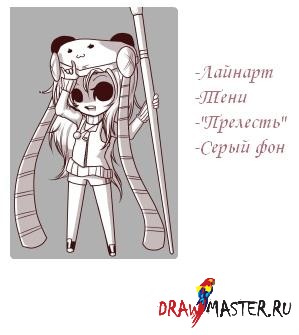
За лайнартом создайте новый слой и залейте его серым.
2. Создайте базу для того, чтобы начать наносить тени
Выберете ваш холст, затем зайдите в меню Выделение (Selection) > Инвертировать выделение (Invert selection).
Создайте новый слой ПОД своим лайнартом и назовите его «прелесть» или «Рональд» — в общем как хотите.
Заполните выделение белым на этом слое.
*ДА, БЕЛЫМ. Серый фоновый слой не должен вас смущать.

3. Начинайте наносить тени
Создайте новый слой над вашей «прелестью» и назовите его «тени». Прикрепите его к вашему слою с «прелестью» (Креплению к слою — Layer clip).
Светло-серым цветом нарисуйте основы сэл-шейдинга.
*Причина, по которой я наношу тени в первую очередь, заключается в том, что мой источник света становится постоянным в самом конце:)
4. Закрасьте плоскости на новом слое
Выделите свой лайнарт и залейте его при помощи инструмента Заливка (Bucket).
Проверьте рисунок на наличие «пустых», незакрашенных участков.
*Обычно, у меня один слой для всех моих плоскостей.
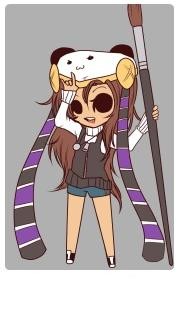
5. Наблюдайте за чудесами
Слой «Тени» находится НАД слоем «с плоскостями», так что установите режим наложения для слоя «Тени» на «Умножение (Multiply).

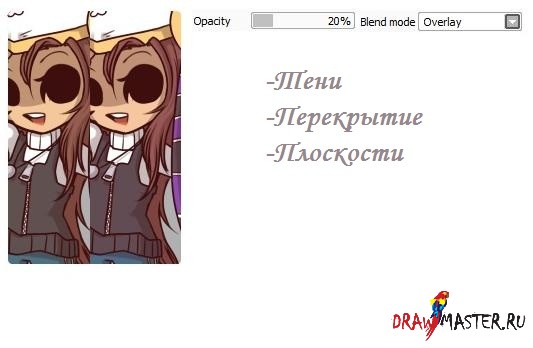
6. Создайте что-нибудь, слегка напоминающее цветовую схему
Над вашими «плоскостями» и под «тенями» создайте новый слой.
Заполните его тем цветом, который, по вашему мнению, должен преобладать на рисунке.
Соедините рисунок со слоем «плоскости», установите режим наложения на Перекрытие (Overlay), а Непрозрачность (Opacity) на этом слое поставьте на 20%.
*Это сделано для того, чтобы убедиться в том, что ваши цвета «соединены». Также обычно я немедленно объединяю их.
7. Раскрасьте ваши тени
Ваш слой «тени» должен быть обязательно заблокирован (Блокировка непрозрачности – Opacity lock)
*Обычно голубоватые тени неплохо выглядят на белом.
*Большинство теней будет выглядеть лучше, если они будут лиловые или фиолетовые. Не важно.

8. Добавьте блики
Создайте новый слой под лайнартом и назовите его «блики».
Установите режим наложения Дополнение (Addition) и начинайте рисовать. Пока не достигнете нужного результата.
*Снизьте Непрозрачность (Opacity) этого слоя для того, чтобы сделать рисунок менее ярким.