Запуск от имени другого пользователя как убрать
Есть рабочая станция (состоит в домене) на которой должны работать инженеры с конфиденциальными данными. Данные находятся в сети предприятия. Все возможности скопировать данные предотвращены кроме одной..
У данных инженеров есть вторые аккаунты (основные), под которыми они работают по другим проектам и для которых открыт интернет.
Суть вопроса такова. Как отключить возможность запускать любые приложения на компьютере "От имени другого пользователя" (локально или через GPO). Рабочая станция работает под Windows 7, Domain Сontroller 2008 R2.
- Изменено Enottt 20 августа 2014 г. 16:42
Ответы
Да нет, как раз блокировка основного аккаунта и даёт решение вашей проблемы, когда на компьютерах этих пользователей создан второй профиль, к которому и высылается постоянно меняющийся пароль, для работы, на время работы, как вы говорите, на виртуальной машине.
Пока пользователь работает на ней, под вторым профилем, у него нет доступа к первому аккаунту.
Закончив работу, он выходит из второго профиля, который теперь блокируется, и переходит в уже разблокированный первый профиль.
Иначе, вашу "секретность" не сохранить.
🙂 Таков принцип работы с секретными документами, если нет возможности перевода сотрудников в защищённые, от отслеживания, машины и помещения.
Если у этих пользователей есть связь, хотя бы по локалке, с другими сотрудниками, не имеющими отношения к "секретке", то это уже уязвимость, которая может позволить передать секретные сведения заинтересованным лицам.
Поэтому, локалка, для пользователей работающих с "секреткой", должна быть ограничена только для связи между теми, кто имеет допуск.
A,B,C,D, — могут связываться между собой, но не имеют доступа к машинам: E,F,G,H, пользователи которых не имеют допуска, как и пользователи E,F,G,H, не могут связаться с аккаунтами A,B,C,D, ни по локалке, ни по интернету, пока те не покинут второй профиль.
Вообще, только отдельная комната с локалкой только для пользователей работающими над секретными документами, без возможности копирования на съёмные носители и фотографирования мониторов, может обеспечить реальную секретность документов, если простое запоминание их человеком, либо невозможно, либо не представляет угрозы.
Не ищи Бога, не в камне, не в храме — ищи Бога внутри себя. Ищущий, да обрящет.
- Изменено piligrim2180 22 августа 2014 г. 18:22
- Помечено в качестве ответа Dmitriy Vereshchak Microsoft contingent staff 25 августа 2014 г. 4:58
Рекомендую смотреть в сторону "прав пользователя" (User Rights), а именно SeInteractiveLogonRight и SeDenyInteractiveLogonRight, в русскоязычной оснастке редактирования политик это будет "Локальный вход в систему" и "Запретить локальный вход".
Самое простое, в локальных политиках конкретного компьютера, к "Запретить локальный вход" добавить конкретные доменные эккаунты, которым нельзя.
Более симпатично было бы создать соответствующее OU, поместить туда компьютеры (учётные записи), предназначенные для обработки конфиденциальных данных, создать доменную политику, определяющую права локального входа в систему, и привязать её к этому OU. И эккаунты нужные в доменную группу объединить, а не поимённо.
Самым изящным, наверное, было бы создать OU, соответствующую доменную политику, группу пользователей (как описано выше), но управлять не "правами пользователей", а "ограниченным членством в группах". То есть, из локальной группы Users тех компьютеров, на которые действует политика, выкинуть Domain Users, а взамен добавить доменную группу тех, "кому можно".
Кроме того, посмотреть и на управление правами "Доступ к компьютеру из сети" (SeNetworkLogonRight), возможно, появится желание и там порулить.
Это всё, конечно же, если те эккаунты инженеров не являются "по совместительству" доменными админами (надеюсь, нет? :)), иначе и над "администраторами" понадобится поработать аналогично. Впрочем, если использовать "запрет", он, как обычно, перекроет "разрешения".
Как отключить запуск от имени другого пользователя?
Как отключить запуск от имени администратора Windows 10?
- Кликните правой кнопки мыши на ярлыке программы, для которой хотите отменить запуск от имени администратора
- Перейдите к пункту “Свойства”
- Откройте вкладку “Совместимость”
- Уберите галочку с пункта “Выполнять эту программу от имени администратора”
Как запустить программы и компоненты от имени другого пользователя?
Просто найдите нужно приложение (или ярлык), зажмите клавишу Shift и щелкните по нему правой кнопкой мыши. Выберите пункт контекстного меню «Запуск от имени другого пользователя» (Run as different user).
Как открыть проводник от другого пользователя?
- Перейти к кнопке «Пуск»;
- Введите в проводнике;
- Shift Правой кнопкой мыши «Проводник Windows»;
- Запуск от имени другого пользователя.
Как запустить панель управления от имени другого пользователя?
- Нажмите кнопку Пуск
- Введите «Панель управления» в поле поиска
- Щелкните правой кнопкой мыши верхний элемент и выберите «Запуск от имени администратора».
Как убрать значок Запуск от имени администратора?
Как убрать щиты с ярлыков, используя их свойства
Откройте свойства ярлыка (нажать правой кнопкой мыши по ярлыку, выбрать пункт «Свойства»). Обратите внимание на поле «Объект», где указан путь к запускаемому файлу. Примените сделанные настройки. В результате щит исчезнет.
Как снять права администратора?
Перейдите к папке «Пользователи», расположенной слева. Дважды щёлкните по учётной записи «Администратор», чтобы открыть её свойства. Находясь на вкладке «Общие», снимите птичку с пункта «Отключить учётную запись», а затем подтвердите внесённые изменения. Готово.
Как запустить программы и компоненты из командной строки?
- При помощи горячих клавиш Win+R открыть панель «Выполнить».
- В поле ввода с помощью клавиатуры наберите команду cmd, затем нажмите «Enter» или «ОК».
- Откроется окно, носящее название командная строка Windows 10. На темном поле введите команду «Install-Package *название_приложения*», жмем «Enter».
Как найти программы и компоненты на Windows 10?
Введите панель управления в поле поиска на панели задач, а затем в списке результатов выберите «Панель управления». Выберите Программы > Программы и компоненты.
Как разрешить пользователю запускать программу от имени администратора?
- Способ №1 — запуск через правую клавишу мыши (запрос UAC отображается)
- Способ №2 — запуск с использованием «Ctrl+Shift+Enter» (запрос UAC отображается)
Как открыть проводник от админа?
Для этого откройте Проводник комбинацией клавиш «Win + E». В разделе «Упорядочить» выберите пункт «Параметры папок и поиска». В открывшемся окне перейдите на вкладку «Вид». Установите параметр «Запускать окна с папками отдельном процессе» и нажмите «ОК».
Как открыть проводник в диспетчере задач?
Из диспетчера задач
Чтобы запустить проводник таким образом, нажмите Ctrl Shift Esc , чтобы открыть диспетчер задач. Затем нажмите «Файл» и выберите «Запустить новую задачу». Появится окно «Создать новую задачу». Введите «Explorer» в текстовое поле «Открыть:», и нажмите «ОК», откроется проводник.
Как дать программе права администратора Windows 10?
Зайдите в Параметры (клавиши Win+I) — Учетные записи — Семья и другие люди. В разделе «Другие люди» нажмите по учетной записи пользователя, которого требуется сделать администратором и нажмите кнопку «Изменить тип учетной записи». В следующем окне в поле «Тип учетной записи» выберите «Администратор» и нажмите «Ок».
Как запустить сетевые подключения из командной строки?
Чтобы включить сетевое подключение используйте команду netsh interface set interface “Ethernet” enable (выделенное красным замените на имя интерфейса сетевого адаптера, который вы узнали во втором пункте инструкции).
Как в Windows 11 запускать приложения от имени другого пользователя
Являясь многопользовательской ОС, Windows 11 позволяет запускать приложения от имени другого пользователя. Это означает, что если у вас более одной учетной записи пользователя, вы можете запустить какое-то приложение под разными учетными данными. Это может быть полезно, когда вам нужно быстро применить некоторые ограничения к приложению или запретить ему доступ к вашим личным данным.
Будучи запущенным от имени другого пользователя, приложение, скрипт или установщик будут работать с теми же правами, ограничениями и разрешениями, которые есть у этого пользователя. Они не будут использовать данные учётной записи пользователя, в которой вы в данный момент работаете. Такой подход делает возможным запуск нескольких экземпляров одного и того же приложения, работающих под разными учетными данными на одном рабочем столе.
Существует четыре способа запустить приложение от имени другого пользователя в Windows 11. Для этого вы можете использовать параметры, доступные в проводнике, на панели задач, в меню «Пуск» и в командной строке.
Запуск от имени другого пользователя в Windows 11
Чтобы запустить приложение от имени другого пользователя в Windows 11, выполните следующие действия.
- Откройте проводник ( Win + E ) и перейдите в папку, содержащую исполняемый файл приложения.
- Нажмите и удерживайте клавишу Shift на клавиатуре, и щёлкните правой кнопкой мыши исполняемый файл.
- Кликните «Показать дополнительные параметры», чтобы открыть расширенное контекстное меню. Клавишу Shift можно отпустить.
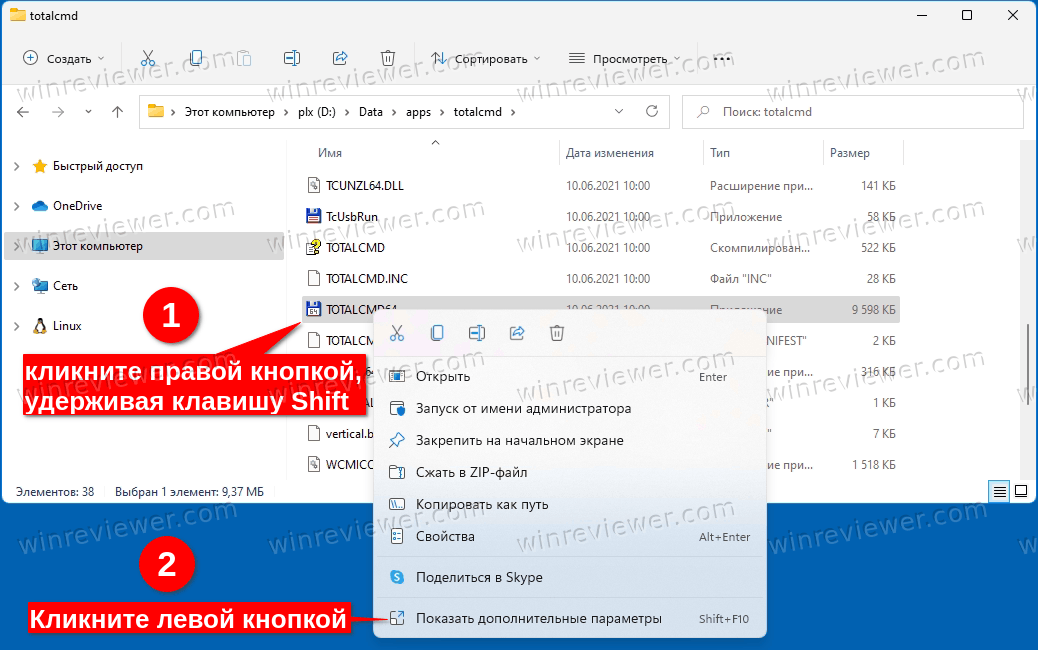
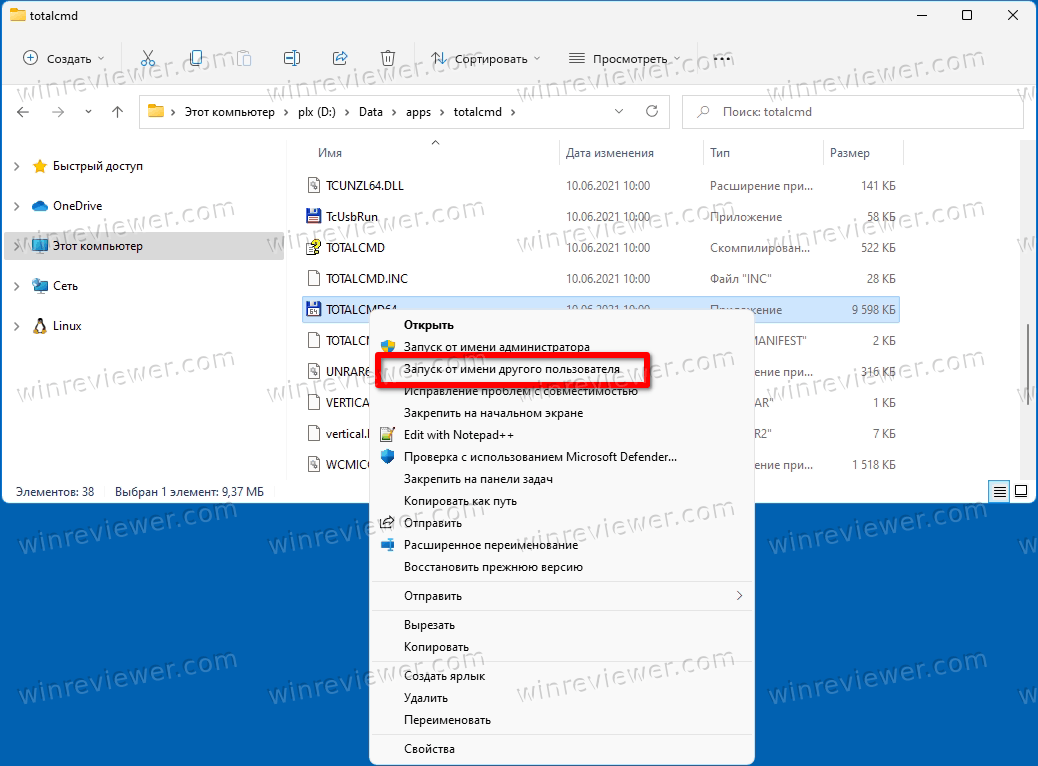
- Нажмите «Запуск от имени другого пользователя» в контекстном меню.
- Введите имя пользователя и пароль для пользователя, от имени которого вы хотите работать.
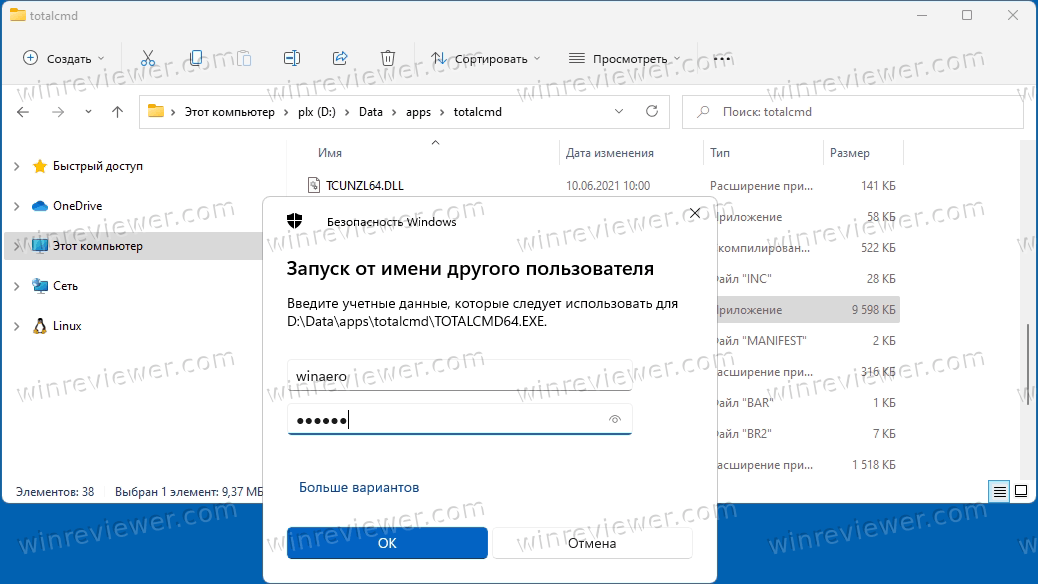
Готово. Приложение запустится под предоставленными учетными данными другого пользователя.
Существует еще несколько способов запуска исполняемого файла, скрипта или установщика под разными учетными данными.
Запуск от имени другого пользователя из контекстного меню панели задач
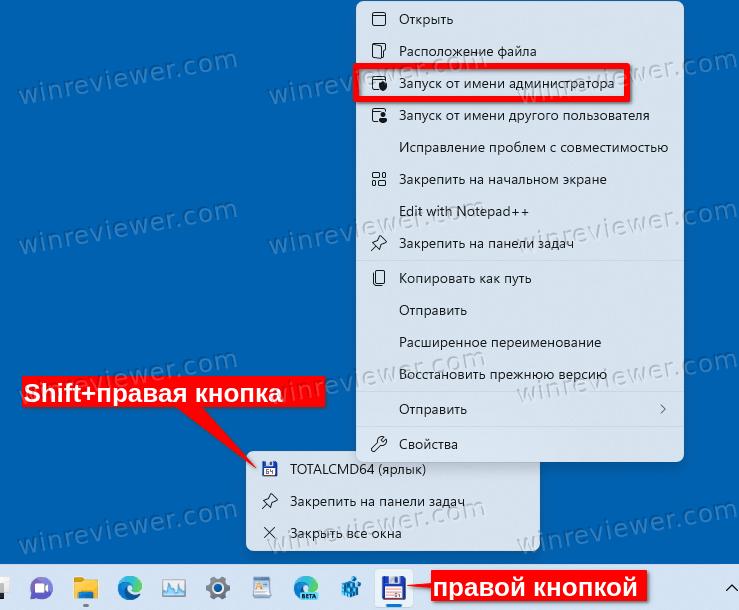
- Щелкните правой кнопкой мыши значок приложения на панели задач. Это может быть закрепленное или запущенное приложение.
- Нажмите и удерживайте клавишу Shift .
- Удерживая Shift , щелкните правой кнопкой мыши имя приложения в контекстном меню, чтобы увидеть дополнительные пункты меню.
- Отпустите клавишу Shift и нажмите «Запуск от имени другого пользователя».
Примечание. Этот метод не работает для Проводника, вне зависимости от того, закреплен ли его значок на панели задач, или же он запущен вданным момент. Команда «Запуск от имени» недоступна для значка Проводника на панели задач в любом случае.
Наконец, Windows 11 включает консольное приложение «runas», которое позволяет запускать приложения с использованием разных учетных данных. Вот как его использовать.
Запуск от имени другого пользователя в Windows 11 из командной строки
- Щелкните правой кнопкой мыши кнопку «Пуск» на панели задач и выберите «Терминал Windows» в контекстном меню.
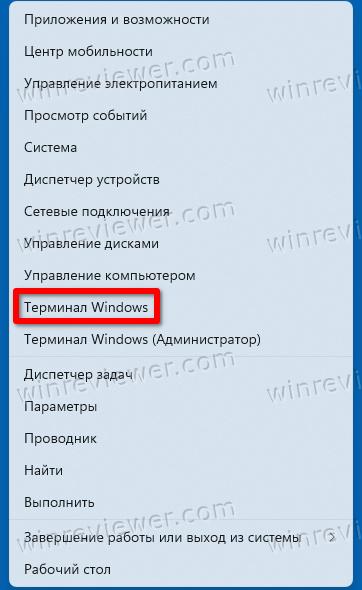
- Выберите PowerShell или командную строку, если Терминал открывается в другом профиле.
- Введите следующую команду и нажмите Enter . runas /user:»username» «Полный путь к exe-файлу» .
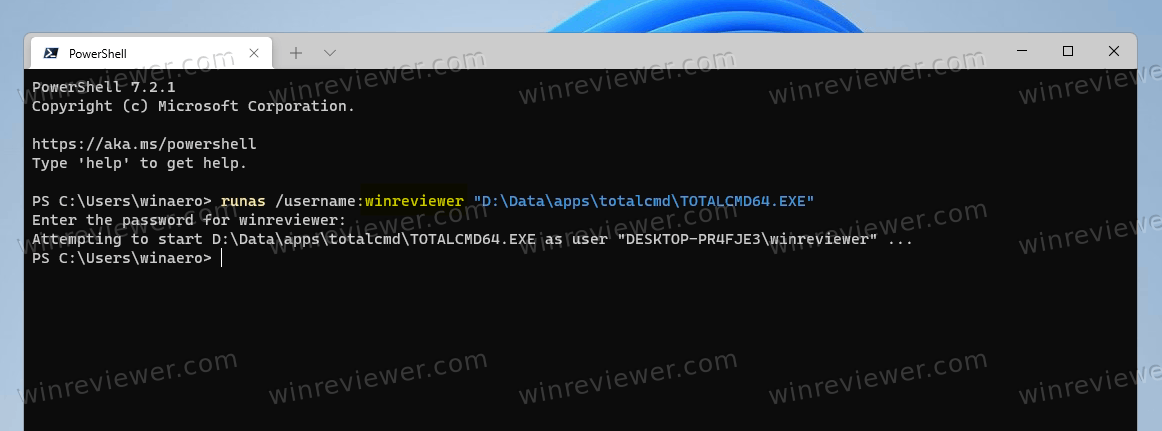
- Замените имя пользователя фактическим именем учетной записи пользователя, от имени которого вы хотите работать. Если это учетная запись домена, используйте формат Имя домена\Имя пользователя.
- Также, если вы хотите сохранить введенные учетные данные для использования в будущем, выполните команду runas /user:»username» /savecred «Полный путь к exe-файлу» . Windows сохранит пароль в диспетчере учетных данных и не будет запрашивать его в следующий раз.
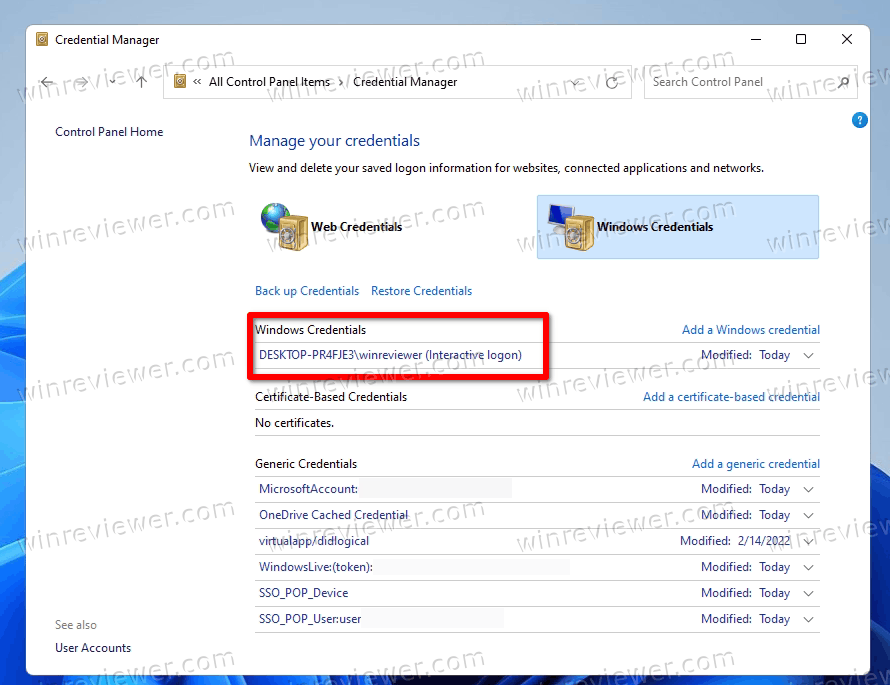
В дополнение к рассмотренным выше методам вы также можете добавить команду «Запуск от имени другого пользователя» в меню «Пуск». Он появится в контекстном меню ярлыков в представлении «Все приложения».
Для этого в Windows 11 есть групповая политика. Вы можете активировать её с помощью тике реестра или в gpedit.msc. Первый вариант работает во всех выпусках Windows 11. Второй доступен только в Windows 10 Pro и выше.
Как включить «Запуск от имени» для меню «Пуск»
Чтобы включить параметр «Запуск от имени другого пользователя» в меню «Пуск» в Windows 11, выполните следующие действия.
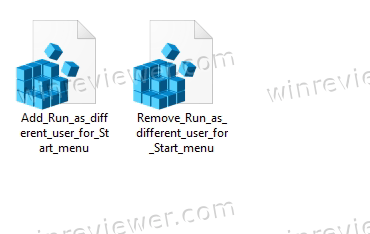
- Скачайте ZIP-архив по этой ссылке.
- Извлеките из него REG файлы в любую папку.
- Дважды щелкните файл Add_Run_as_ Different_user_for_Start_menu.reg , чтобы включить параметр для ярлыков меню «Пуск».
- Подтвердите приглашение UAC, нажав кнопку «Да».
- Выйдите из Windows 11 или просто перезагрузите компьютер, чтобы изменения вступили в силу.
Готово. Файл для отмены этого изменения — Remove_Run_as_ Different_user_for_Start_menu.reg . Используйте его для восстановления значений по умолчанию.
Если вы используете Windows 10 Pro или более позднюю версию, вместо этого вы можете использовать редактор локальной групповой политики.
Метод групповой политики
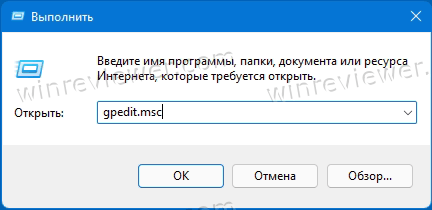
- Нажмите Win + R и введите gpedit.msc в поле «Выполнить», затем нажмите Enter .
- Перейдите в «Конфигурация пользователя» > «Административные шаблоны» > «Пуск и панель задач».
- Найдите команду «Показать «Запуск от имени другого пользователя» в политике «Пуск»» справа и дважды щелкните ее.
- Выберите «Включено», чтобы добавить команду «Запуск от имени другого пользователя» в контекстное меню ярлыков в «Пуск».
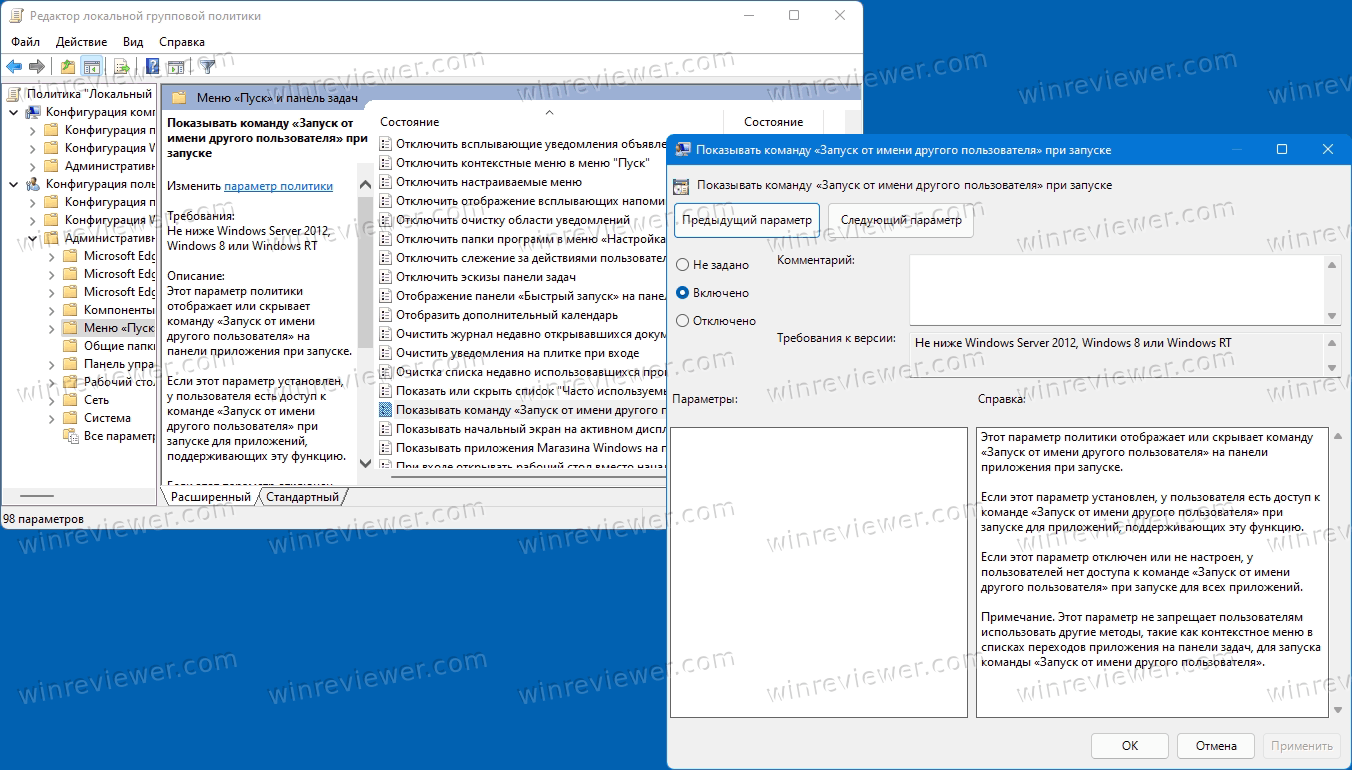
- В любое время вы можете выбрать опцию «Не задано» для этой политики, чтобы скрыть команду, как это было по умолчанию.
Готово. Теперь команда доступна для ярлыков меню «Пуск». Вот как использовать запуск от имени другого пользователя из меню «Пуск»
Запуск от имени другого пользователя из меню Пуск
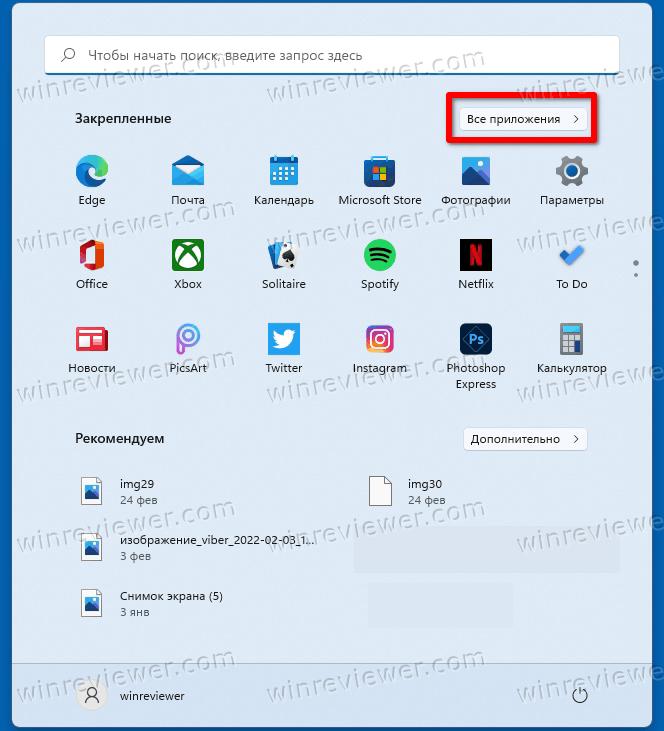
- Откройте меню «Пуск».
- Нажмите на кнопку «Все приложения«.
- Найдите ярлык приложения для своего приложения и щелкните его правой кнопкой мыши.
- Выберите «Дополнительно» > «Запуск от имени другого пользователя».
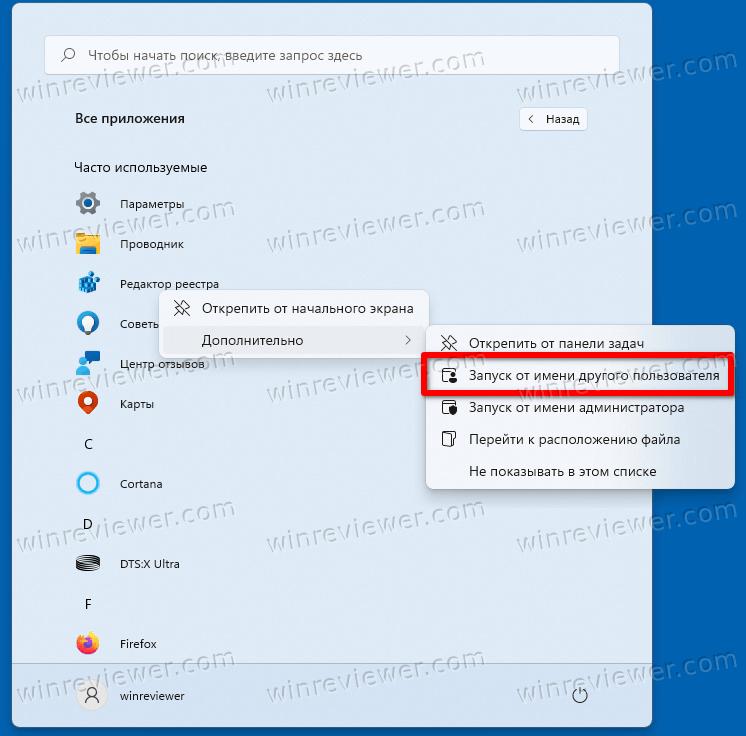
- Заполните текстовые поля имени пользователя и пароля и нажмите клавишу Enter .
Наконец, если вы часто используете контекстное меню «Запуск от имени другого пользователя», вас быстро надоест необходимость держать клавишу Shift каждый раз, когда кликаете на меню «Показать дополнительные параметры».
Чтобы сэкономить ваше время, вы можете сделать его всегда видимым в расширенном контекстном меню в разделе «Показать дополнительные параметры».
Примечание: Вы не сможете добавить пункт «Запуск от имени другого пользователя» в стандартное «компактное» контекстное меню. Оно не настраивается. Команда появится только в классическом меню.
Всегда показывать Запуск от имени другого пользователя в контекстном меню
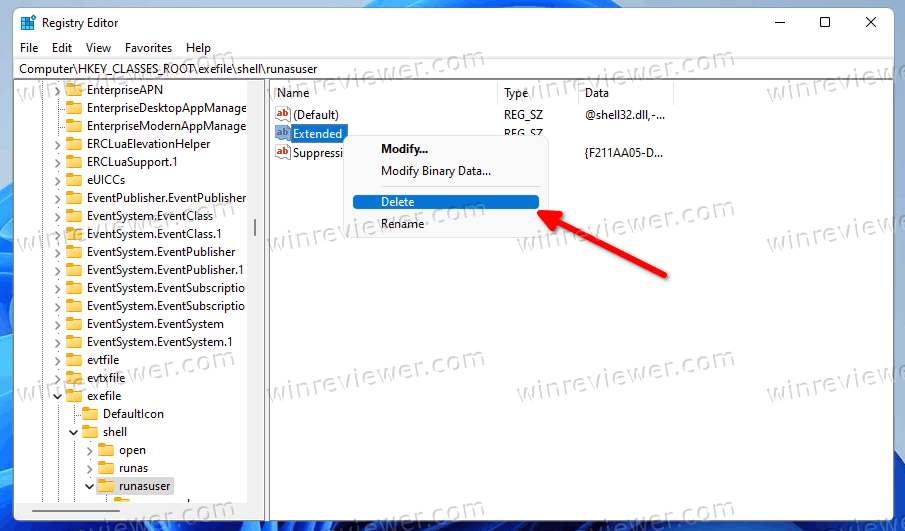
- Нажмите Win + R , чтобы открыть диалоговое окно «Выполнить»; введите regedit и нажмите Enter, чтобы открыть редактор реестра.
- На левой панели перейдите к ключу HKEY_CLASSES_ROOT\exefile\shell\runasuser .
- Справа удалите значение Extended (пустое текстовое значение).
- Теперь удалите тот же текстовый параметр в следующих разделах:
- HKEY_CLASSES_ROOT\cmdfile\shell\runasuser
- HKEY_CLASSES_ROOT\batfile\shell\runasuser
- HKEY_CLASSES_ROOT\mscfile\shell\runasuser
- HKEY_CLASSES_ROOT\Msi.Package\shell\runasuser
- Команда «Запуск от имени другого пользователя» теперь всегда будет видна в варианте меню «Показать дополнительные параметры».
Чтобы отменить это изменение, просто заново создайте удаленный параметр «Extended» под соответствующими ключами.
Чтобы автоматизировать этот процесс, вы можете использовать следующие готовые файлы реестра.
Файл Always_show_Run_as_ Different_user.reg позволяет отображать команду напрямую, не удерживая клавишу Shift для элемента «Показать дополнительные параметры». Второй REG файл отменит это изменение.
Однако иногда вы можете захотеть добиться противоположного эффекта и скрыть команду «Запуск от имени другого пользователя» для всех пользователей. Для этого вам нужно применить немного другой твик реестр. Давайте рассмотрим его для полноты картины.
Удалить контекстное меню «Запуск от имени другого пользователя» для всех пользователей
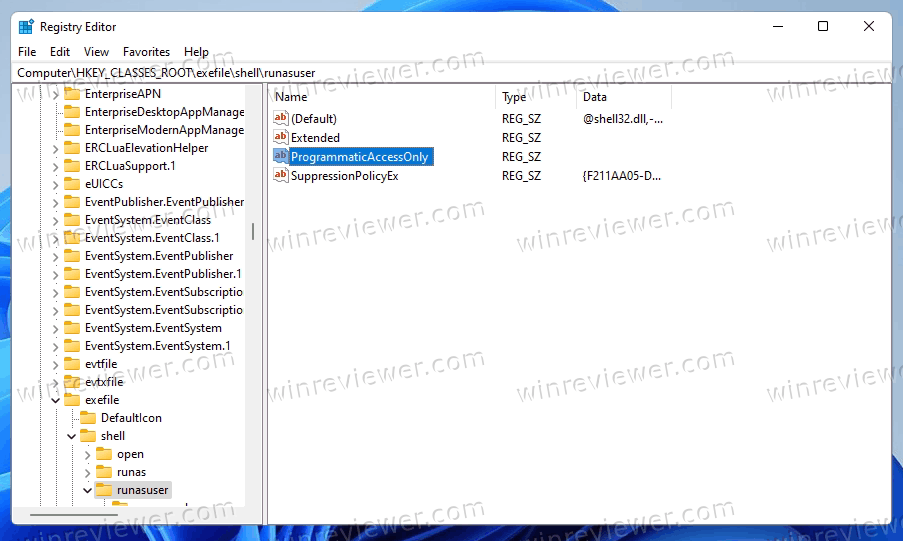
- Откройте редактор реестра (regedit.exe).
- Перейдите к следующему ключу HKEY_CLASSES_ROOT\cmdfile\shell\runasuser.
- Щелкните правой кнопкой мыши ключ runasuser слева и выберите в меню «Создать» > «Строковое значение».
- Назовите новое значение «ProgrammaticAccessOnly» и оставьте его значение пустым.
- Теперь повторите шаги 2-4 в этих разделах:
- HKEY_CLASSES_ROOT\cmdfile\shell\runasuser
- HKEY_CLASSES_ROOT\batfile\shell\runasuser
- HKEY_CLASSES_ROOT\mscfile\shell\runasuser
- HKEY_CLASSES_ROOT\Msi.Package\shell\runasuser
- Запись «Запуск от имени другого пользователя» теперь удалена для всех пользователей.
Готово. Значение ProgrammaticAccessOnly указывает проводнику скрыть элемент контекстного меню от пользователя, не нарушая работу приложений или Windows. Скрытая команда остается доступной для приложений, если некоторым из них требуется доступ к ней.
Чтобы вернуть скрытую команду контекстного меню, просто удалите созданное вами значение ProgrammaticAccessOnly.
Чтобы сэкономить ваше время, я подготовил пару REG-файлов на этот случай.
Файл Remove_Run_as_ Different_user_from_context_menu.reg скроет пункт меню. Другой файл, Add_Run_as_ Different_user_from_context_menu.reg , восстановит команду в контекстном меню.
��Узнавайте о новых статьях быстрее. Подпишитесь на наши каналы в Telegram и Twitter.
Судя по тому, что вы читаете этот текст, вы дочитали эту статью до конца. Если она вам понравилась, поделитесь, пожалуйста, с помощью кнопок ниже. Спасибо за вашу поддержку!
Вы здесь: Главная страница » Windows » Windows 11 » Как в Windows 11 запускать приложения от имени другого пользователя
Публикации по теме
Автор: Сергей Ткаченко
Сергей Ткаченко создал этот сайт в далёком 2009 году, и с тех пор продолжает над ним работать, публикуя новые материалы о Windows и её приложениях практически каждый день. Посмотреть все записи автора Сергей Ткаченко
Создать ярлык с запуском программы от имени другого пользователя
Как запустить ярлык любой программы (.exe, .msi и т.д) от имени другого пользователя и зачем это нужно? Именно об этом пойдет речь в данной статье, где будет изложена пошаговая инструкция с наглядными примерами на скриншотах.
Кстати, в предыдущем посте уже рассматривалась подобная тема, где мы запускали исключительно командную строку от имени администратора, кто-то по схожему названию может подумать, что это та же тема, но нет, это совсем другая история. Дело в том, что там рассматривался запуск только приложения «cmd» с повышенными правами.

Ну а в данном случае мы займемся созданием ярлыка любой программы, для дальнейшего её запуска из-под учетной записи другого профиля, воспользовавшись которым автоматически откроется необходимая программа, непосредственно под нужным Вам пользователем.
Запуск программы от имени другого пользователя
Для новичков, что бы было более понятным для чего вообще нужен запуск программы от имени других пользователей, приведу маленький пример, который чаще всего встречается мне.
Смотрите, есть программа, в которой определенные действия можно выполнить, например, только под Администратором, так как при запуске и выполнение таких же действий под учетной записью пользователя не к чему не приводят.
И как раз в таком случае, очень кстати оказался запуск этой программы от имени учетной записи «Администратора», из-под сеанса текущего пользователя, что позволило ему, в дальнейшем, без проблем, выполнят все необходимые действия в данной программе.
В Windows 10 запуск ярлыка от имени другого пользователя можно сделать, как обычно, несколькими вариантами, одним из самых популярных является использование клавиши « Shift ».
Работает это так, зажав клавишу « Shift », делаем правый щелчок по иконке и выбираем из контекстного меню « Запуск от имени другого пользователя ».

Появится окошко, в котором нужно будет ввести логин и пароль пользователя от имени, которого и будет происходить запуск и нажать «ОК». Если это должен быть доменный пользователь, тогда имя пользователя должно иметь вид « DomainNmae\User ».

Действительно, этот способ является, наверное, самым простым и быстрым, но как в моем случае, когда определенному сотруднику, нужно запускать раз пять на день эту программу, этот вариант не совсем удобен, а особенно офисным работника, поэтому я нашел свою альтернативу в утилите «Run As».
Запуск программы из-под учётной записи администратора с помощью утилиты «Run As»
«Run As» – это утилита, позволяющая запустить какой-либо ярлык от имени любого пользователя, выполняется она путем добавления команды с необходимыми ключами непосредственно к ярлыку самой программы или в окне вызванного через «Win+R».
Лично я чаще всего использую добавление команды «Run As» к ярлыку с сохранением пароля после первого запуска, что позволит офисному работнику без лишних телодвижений запускать программу от имени, в данном случае, администратора.
Делается это так:
- На рабочем столе, на свободно месте, вызываем контекстное меню и нажимаем на « Создать » — « Ярлык ».

- Воспользовавшись кнопкой « Обзор », через «Мой компьютер» находим ярлык необходимой программы.
- После чего в поле «расположения объекта» должен появится путь к Вашей программе, и тут впереди мы прописываем следующие команды « runas /user:Администратор /savecred » или если это доменный пользователь тогда нужно указать и домен « runas /user:Office\Администратор /savecred » , в результате должно получится следующее.

- Для того что бы было более понятно давайте объясню за что отвечает каждый ключ:
- runas – команда, отвечающая непосредственно за запуск ярлыка от имени другого пользователя;
- /user:… – ключ, указывающий каким именно пользователем выполнить запуск приложения;
- /savecred – ещё один ключ, отвечающий за сохранения пароля (чуть ниже более подробно)
- Нажав « Далее » и указав имя ярлыка, находим его на рабочем столе и запускаем.
- Появится окно командной строки с запросом на ввод пароля для пользователя от имени, которого будет происходить запуск, вводим туда пароль и нажимаем « Enter », после чего программа должна запустится под указанным ранее пользователем.

В дальнейшем Вы сможете запускать этот ярлык просто двойным кликом, не указываем при этом каждый раз пароль, так как он уже был сохранен в системе как раз с помощью ключа «/savecred». Правда некоторые специалисты говорят, что это не безопасно и таким образом кто-то может навредить системе украв пароль, но, если честно пока подобных случаем у меня никогда не было.
Ну а пользователь для кого это в принципе и делалось, остался абсолютно довольным.
Кстати если у Вас уже есть готовый Ярлык нужной программы, тогда команду «Run As» можно прописать прямо в его свойствах не создавая новый.

- Просто вызвав контекстное меню ярлыка, откройте « Свойства ».
- И в поле « Объект » перед указным путем к файлу пропишите « runas /user:Администратор /savecred ».
- После чего нажав на « ОК », можете запустить программу и вводим пароль в появившемся окне.
Знаю, что существует ещё несколько способом запуска от имени другого пользователя, о которых я не упомянул, но лично на моей практике этих двух достаточно, более чем, когда сами попробуете убедитесь в этом.