Как удалить текст в PDF-файле: инструкции и советы

 3.2 Оценок: 9 (Ваша: )
Ищете как удалить часть текста из электронного документа?
Скачайте лучший современный редактор PDF!
Удаляем текст в ПДФ-документе с помощью редактора PDF Commander
PDF Commander позволяет проводить самые различные типы работ с документами этого формата и подходит для личных, учебных и рабочих проектов. Программа предельно проста в управлении, что делает ее отличным выбором для пользователей, у которых нет опыта редактирования PDF.
Редактор поддерживает добавление нумерации на страницы ПДФ, разделение крупных файлов, создание PDF-документации с нуля или путем объединения файлов других форматов и многое другое. В том числе его можно использовать, если вы хотите узнать, как удалить текст в PDF.
Шаг 1. Установите программу
Для начала вам потребуется скачать дистрибутив программы на свой компьютер. Скачанный файл можно найти в папке «Загрузки». Установка запускается двойным кликом мыши по инсталлятору. Вам остаётся лишь следовать инструкциям на экране.
Шаг 2. Откройте PDF-файл
На стартовой странице редактора перечислены основные опции для старта: импорт, конвертирования, объединение, создание. Чтобы открыть файл, воспользуйтесь соответствующей кнопкой либо перетяните его в окошко программы.
Шаг 3. Скройте ненужный текст
Чтобы убрать отрывок текста, перейдите во вкладку «Безопасность». Курсором выделите ненужный фрагмент и кликните кнопку «Замазать текст». Программа автоматически скроет указанный отрывок.
Шаг 4. Сохраните файл
Теперь вы можете сохранить изменения, заменив оригинальный документ, или создать новый файл с отредактированным текстом. В первом случае просто щелкните по иконке-дискете в главном меню программы. Для второго варианта раскройте пункт «Файл» и найдите функцию «Сохранить как». Присвойте новому документу название, укажите папку и кликните «Сохранить».
Одно из преимуществ замазывания текстовой информации – это то, что таким образом вы можете скрыть информацию на фото, когда нет возможности отредактировать оригинальный текст. Что касается самого редактора, то отличительной особенностью программы является его полная совместимость со всеми версиями Windows. Софт почти не дает нагрузку на процессор и отличается минимальными системными требованиями.
Убираем ненужный текст из PDF через Adobe Acrobat
Именно компания Adobe разработала формат документов PDF, поэтому неудивительно, что многие пользователи используют для редактирования этих файлов именно их продукт Adobe Acrobat. Этот многофункциональный редактор позволяет работать с ПДФ-файлами на профессиональном уровне.
Вы можете вносить правки в готовые документы, удалить лишние страницы из PDF файла, создавать новые проекты с нуля и проводить совместную работу. Давайте рассмотрим подробно, как удалить в ПДФ часть текста с помощью Adobe Acrobat.
- Откройте ПДФ-редактор и загрузите документ через пункты меню «Файл» – «Открыть».
- В правой колонке с инструментами выберите функцию «Редактировать PDF».
- В верхней части программы появится дополнительный блок с инструментами. Выберите «Редактировать текст».
- Наведите курсор на нужный текстовый блок и выделите то, что нужно удалить. Нажмите на клавиатуре Backspace или Del.
- Вы также можете вырезать целый параграф. Для этого выделите блок с текстом и нажмите Del.
- Экспортируйте измененный документ через пункты меню «Файл» – «Сохранить как».
Имейте в виду, что иногда редактор неверно распознает абзацы, особенно если вы скачали веб-страницу как ПДФ-файл. В этом случае при удалении определенного фрагмента софт полностью сотрет весь текстовой блок.
Adobe Acrobat позволяет распознать и редактировать фрагменты на сканированной странице, но существенным минусом этого редактора является его сильное потребление системных ресурсов.
Также он не очень дружелюбен по отношению к документам, созданным в других ПДФ-редакторах. При открытии таких файлов вы можете столкнуться с ошибкой чтения либо неверным распознанием кодировки.
Удаление части или целого текста в ПДФ-файле через Foxit Reader
Foxit Reader – это программа для просмотра электронных книг в формате PDF, которую можно использовать полностью бесплатно. Ридер поставляется с базовыми инструментами редактирования, которых вполне хватит, если вам нужно исправить некоторые фрагменты в документе. В приложении доступны функции комментирования, добавления текстовых блоков и изображений, добавление форм и защита документа.
В бесплатной версии есть некоторые ограничения на изменение оригинального контента, поэтому удалить текст в ПДФ файле можно только путем скрытия выбранного фрагмента.
- Установите Foxit Reader на свой компьютер и откройте в нем документ, который нужно обработать.
- Перейдите во вкладку «Комментарии» и найдите кнопку «Рисование». В правой колонке с параметрами инструмента установите для заливки белый цвет и укажите для непрозрачности показатель 100.
- Обведите курсором часть текста, который нужно скрыть из документа.
- Чтобы сохранить изменения в оригинальном файле, кликните по иконке дискеты в левом верхнем углу приложения. Это перезапишет открытый документ.
- Для экспорта в качестве нового PDF-документа кликните «Файл» и выберите опцию «Сохранить как».
Еще один вариант обработки текста — преобразование PDF-документа в Word. В этом случае станут доступны все функции редактирования, но оригинальный стиль и форматирование будут сбиты.
Если вы хотите полностью удалить текст из ПДФ при помощи продукта Foxit, вам придется оплатить лицензию и обновить софт до версии PDF Editor. Цены на премиум-варианты начинаются от 550 рублей в месяц либо 13 348, 28 рублей за пожизненную лицензию (не включает в себя обновления).
Какой способ выбрать
Теперь вы в курсе, как удалить текст в ПДФ документе, и можете применять этот прием для разных задач. Какой PDF-редактор выбрать для этой цели — зависит от того, для чего вы создаете документацию. Если вы пишете реферат или электронную книгу и хотите изменить текст или очистить фрагмент таким образом, чтобы он полностью пропал со страницы, то Adobe Acrobat отлично подойдет для этой цели.
Однако не стоит забывать о минусах этой программы: сильной нагрузке на систему, частых ошибках при открытии документов. Еще одним существенным недостатком становится высокая стоимость продукта — ежемесячная подписка составляет более 1000р.
PDF Commander отлично подходит для рабочих документов, если вы хотите привлечь внимание к редактируемому тексту или быстро скрыть конфиденциальные данные. Также это хороший вариант для онлайн-учителей, проверяющих домашнее задание, сданное в PDF-формате.
Дополнительным плюсом использования PDF Commander является то, что он практически не дает нагрузку на процессор и совместим со всеми версиями Windows, что делает его отличным выбором для бюджетных ноутбуков. А простое интуитивное управление поможет быстро справиться даже с такими сложными задачами, как разделить электронный документ на части, извлечь страницы или изображения или наложить двухступенчатую защиту на файл.
Как быстро удалить текст в готовых ПДФ-документах: 5 пошаговых способов
Необходимо удалить текст из PDF? Можно стереть неактуальную информацию в резюме, скрыть конфиденциальные данные в договоре, убрать текст и оставить только изображения и т.д. Потребуется только специальная программа.
В этой статье мы поделимся 5 способами, как удалить текст в ПДФ документе на ПК — в софте PDF Commander и PDFCandy. Для сравнения программ-редакторов PDF рекомендуем зайти на сайт https://free-pdf.ru: там описано более 50 программ для чтения и редактирования ПДФ с рейтингами лучших.
Удаление текста в PDF Commander
Оптимальным решением для редактирования PDF-файлов будет простой софт на ПК. Программа PDF Commander предоставляет набор инструментов для создания, изменения и конвертации документов. Ее можно скачать бесплатно для Windows 11 и ниже. Редактор предлагает продуманный интерфейс на русском, подходит новичкам и быстро работает даже на старой технике и ноутбуках.
1. Загрузите файл
Запустите программу и воспользуйтесь функцией «Открыть PDF». Также есть второй способ импорта: переместите окно проводника поверх редактора и перетащите материал в ПО.
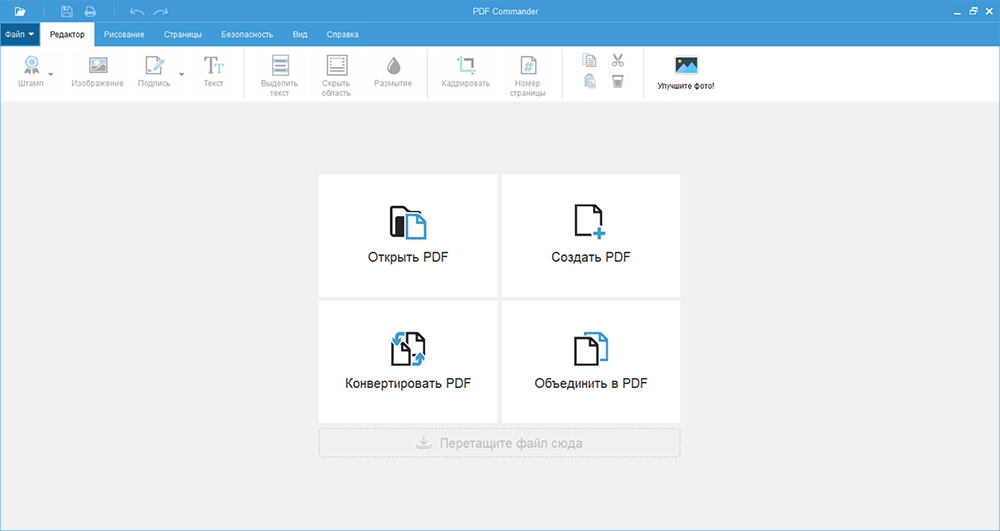
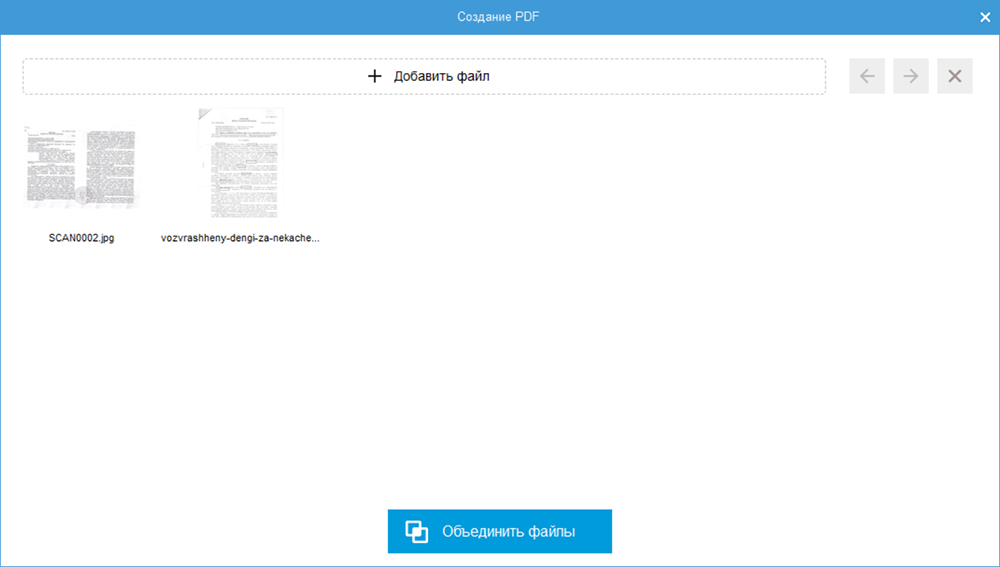
Если перед обработкой нужно соединить несколько документов, щелкните по инструменту «Объединить в PDF». Укажите необходимые материалы, можно в различных форматах (PDF, JPG, TIFF, другом), и отрегулируйте их последовательность.
2. Удалите текст
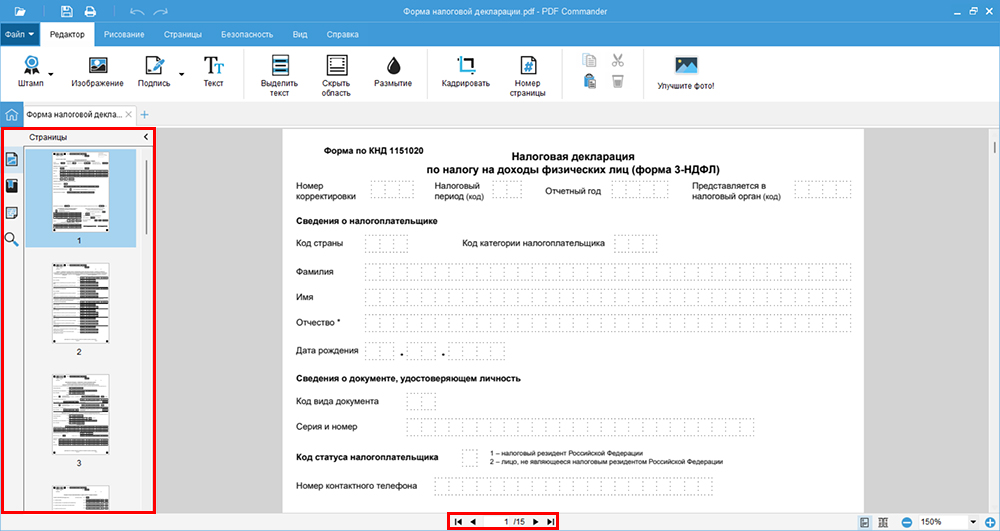
Пролистайте до нужного момента с помощью стрелок в нижней части интерфейса. Также можно раскрыть «Миниатюры страниц» на левой панели инструментов и выбрать интересующий вас лист в списке.
У вас есть несколько вариантов, как удалить текст в PDF файле. Можно:
Стереть надписи. Перейдите в раздел «Рисование» и кликните по функции «Ластик». Отрегулируйте размер инструмента и закрасьте нежелательные данные на листе. Подходит для стирания небольших предложений, слов и абзацев.
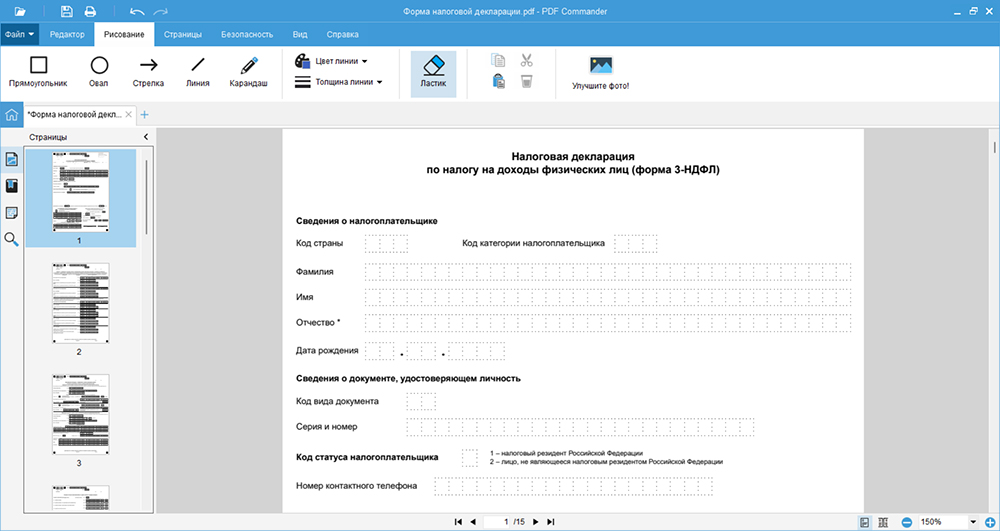
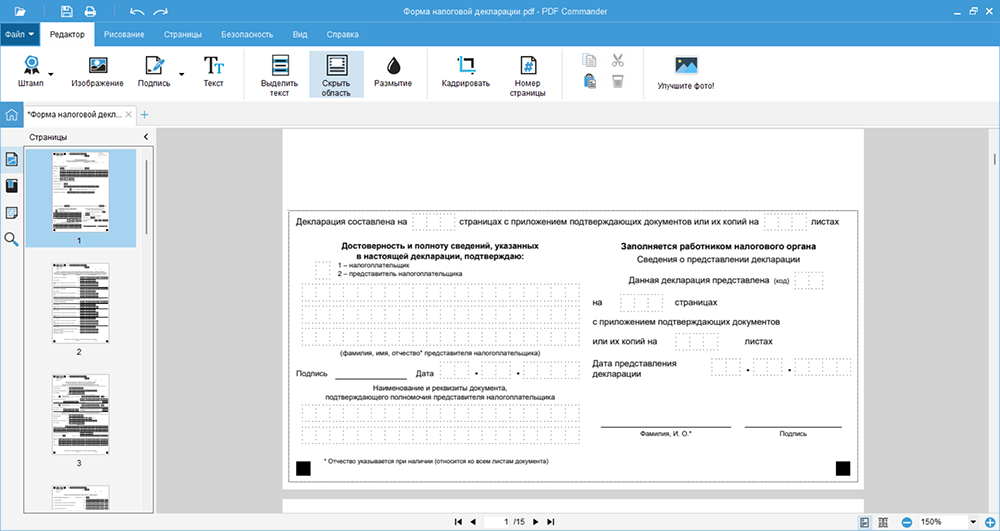
Закрасить участок. Во вкладке «Редактор» примените опцию «Скрыть область». Отрегулируйте масштаб листа таким образом, чтобы на экране помещался весь нежелательный участок. Поставьте курсор и зажатой мышкой нарисуйте прямоугольник. С помощью функции можно удалить большую часть текста или всю информацию на странице.
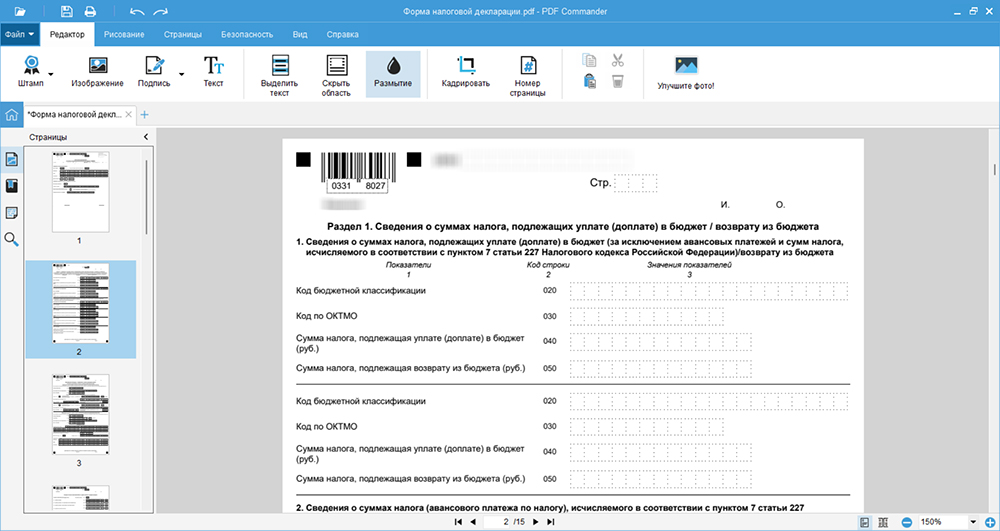
Заблюрить фрагмент. Откройте раздел «Редактор» и щелкните по кнопке «Размытие». Мышкой нарисуйте прямоугольник поверх ненужной области. Обработка будет выполнена автоматически. Лучше всего использовать для скрытия конфиденциальных сведений. На крупных участках размытие будет отвлекать внимание от других абзацев или изображений.
3. Сохраните результат
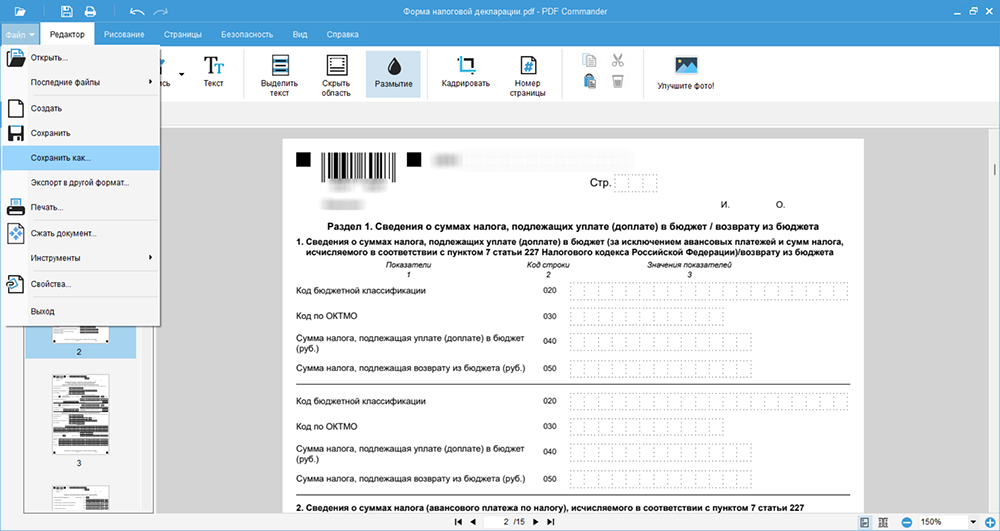
Для внесения изменений в исходный документ кликните на иконку «дискеты» в верхней части интерфейса. Чтобы создать копию, раскройте меню «Файл» и воспользуйтесь опцией «Сохранить как».
Убираем лишний текст в PDF Candy
Если вы редко работаете с PDF, можно воспользоваться приложением PDF Candy. В бесплатной версии пользователь может выполнить две задачи, а затем потребуется приобрести платный пакет за 6 990 рублей.
Редактор подходит для устройств с операционной системой Windows 10 и ниже. Удалить текст в нем можно двумя способами:
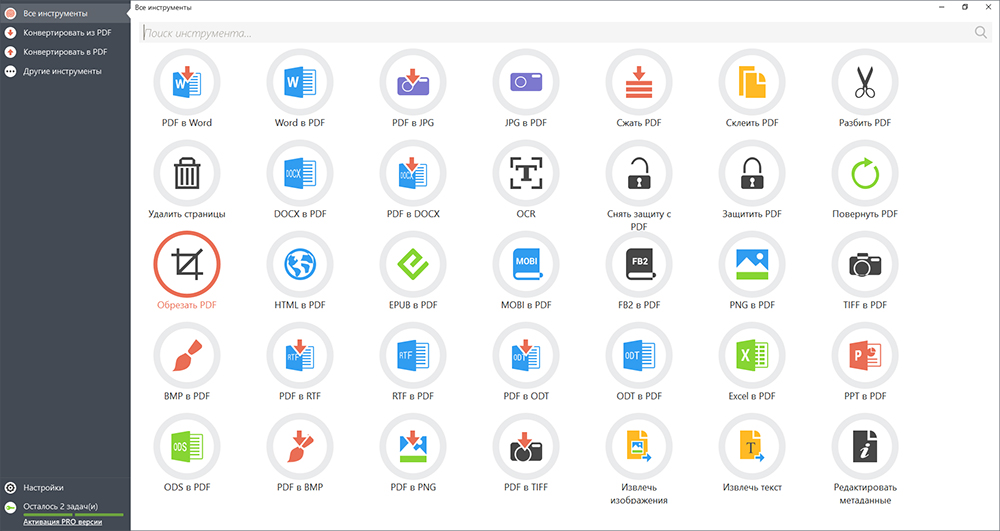
1. Запустите приложение и в списке найдите опцию «Обрезать PDF».
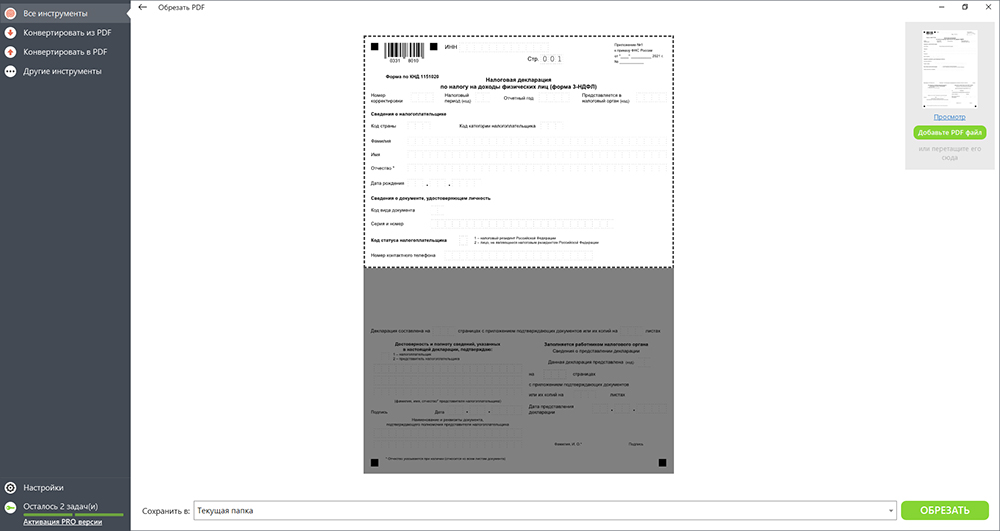
2. Найдите объект на жестком диске и импортируйте его в софт.
3. Отрегулируйте размер рамки, потянув за ее углы.
4. Установите директорию экспорта и щелкните по кнопке «Обрезать».
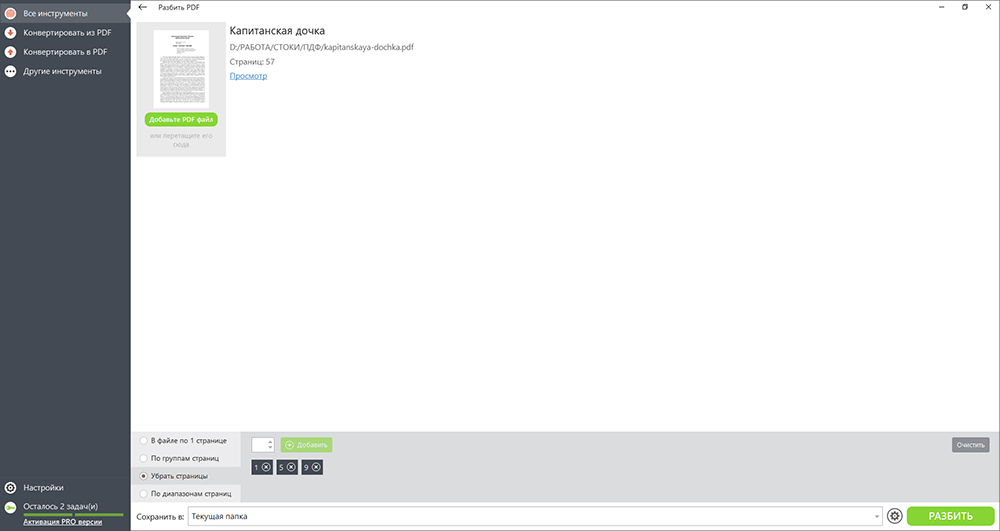
1. В стартовом меню выберите инструмент «Удалить страницы».
2. Укажите файл на ПК и загрузите его в редактор.
3. Добавьте номера листов на нижней панели.
4. Щелкните по опции «Разбить».
В PDFCandy можно вырезать только текст, который находится по краям листа или располагается на одной странице. Частично его стереть нельзя, и потребуется аналог. Как удалить текст в ПДФ документе в других программах, вы можете узнать, пройдя по ссылке https://free-pdf.ru/kak-udalit-tekst-v-pdf.php
Заключение
Теперь вы знаете, как убрать в ПДФ файле лишний текст. Если нужно стереть только небольшую часть или замазать личную информацию, оптимальным решением будет программа PDF Commander. Она подходит для частой работы с документацией и предназначена для пользователей с любым уровнем навыков. Для однократного удаления текста по краям листа или вырезании данных на всей странице примените редактор PDFCandy. Удачи!
Как отредактировать pdf-файл: популярные программы, дополнительные методы, ограничения
Формат PDF хорошо подходит для создания электронных книг, периодики и документации, включающей в себя вариативное форматирование и изображения. Его преимущество – одинаковое отображение на разных устройствах: элементы форматирования не съезжают, как это бывает с другими типами файлов. Но редактировать PDF-документы труднее, чем файлы, сохраняемые в программах из пакета MS Office.
Можно ли редактировать текст в ПДФ-файле
Существует три способа редактирования материалов, представленных в этом формате:
- Воспользоваться конвертером pdf-файлов в Word и проводить редактирование файлов уже в новом формате. Конвертацию можно провести в бесплатном онлайн-сервисе (например, PDF24 Tools ) или в программе, предназначенной для работы с pdf-файлами. Шрифт текста и некоторые элементы форматирования в получившемся в результате конвертации файле Word могут отличаться от исходника, но при необходимости это можно исправить в процессе редактирования.
- Использовать один из онлайн-сервисов для работы с pdf (к примеру, SmallPDF или уже упомянутый PDF24 Tools). Но они позволяют лишь добавлять в файл новый текст, простые рисунки и выделение по типу фломастера, а также удалять отдельные страницы. Удалять выбранные фрагменты текста, форматировать, исправлять ошибки таким способом не выйдет.
- Воспользоваться программой для редактирования pdf-файлов.
Как отредактировать текст в PDF-документе
Для редактирования PDF-документов используются программы, способные распознавать текст с изображений. Устройство панели с инструментами форматирования у них сходно с аналогичным у MS Office, поэтому освоить процесс будет несложно даже новичку. Программное обеспечение данного типа позволяет исправлять ошибки и вносить другие изменения, выбирать тип, размер и начертание шрифта, создавать заголовки и выделять фрагменты текста цветом.
Использование многих подобных программ на постоянной основе требует оплаты. Версии, распространяемые в свободном доступе, деактивируются по истечении пробного периода (7-30 дней).
Ниже рассмотрен процесс редактирования текста в PDF-документе на примере программы Foxit Phantom:
-
Запускаем программу, открываем в ней нужный файл, выбираем вкладку « Изменить » и жмем кнопку « Редактировать ».


Можно редактировать текст, переведя файл в формат Word с помощью соответствующего онлайн-конвертера. В качестве примера рассмотрена работа с сервисом PDF24 Tools.
-
Жмем на иконку «три полоски» и выбираем среди открывшихся плиток инструмент « Конвертер PDF ».


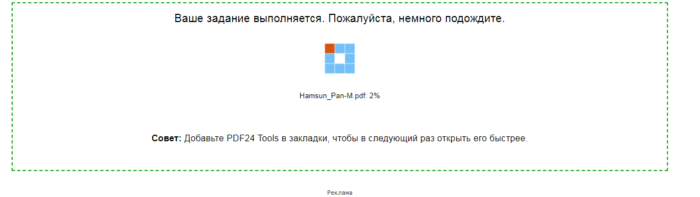
В сконвертированном файле можно будет выделять, править и удалять любые фрагменты текста, как в любом файле Word.
Как удалить текст в PDF-документе
Удалить фрагмент слова или текста непосредственно в pdf-файле можно только в специальных программах для редактирования pdf-документов. В онлайн-редакторах эта опция недоступна. Вырезать текст можно несколькими способами, самый простой из них рассмотрен ниже на примере программы Foxit Reader.
-
Откройте текст, выберите раздел « Изменить » и затем пункт « Редактировать текст ».


Таким образом, процесс принципиально не отличается от работы в привычных текстовых редакторах.
Программы для редактирования PDF-файлов
Тем, кому регулярно приходится работать с редактированием PDF, пригодится знание основных программ, позволяющих править и удалять текст, а также работать с графикой.
PDFelement
Программное обеспечение с простым лаконичным интерфейсом, позволяющим вносить в PDF-документы любые изменения. Также есть опции изменения пользовательских форм, страничного фона, добавления картинок и ссылок, обрезания страниц и объединения документов. На файл можно установить парольную защиту.
Бесплатная версия данной программы поддерживает все указанные функции, но на каждой странице отредактированного документа будет оставлен водяной знак. Помимо версий для ПК и ноутбуков (с операционными системами Windows и Mac), существуют и варианты программы для мобильных устройств (на базе Android и iOS).

Inkscape
Поскольку данная программа предназначена, прежде всего, для тех, кто занимается графическим дизайном, ее основная особенность — богатый инструментарий для работы с изображениями. Редактировать текст в pdf-документах в ней тоже можно, но для многостраничных документов это не лучший вариант. При открытии файла в программе всегда выбирается определенная страница, подлежащая изменению. Когда пользователь после редактирования нажимает « Сохранить », внесенные изменения сохраняются, а остальные страницы документа теряются. Из-за этой особенности данное программное обеспечение можно рекомендовать только для работы с одностраничными файлами.

Foxit PDF Editor
Бесплатная промо-версия этой программы функционирует лишь в течение двух недель после первого запуска, платная доступна в двух форматах – для использования на протяжении года и для бессрочного пользования. Программа обладает богатым функционалом – позволяет править текст, редактировать изображения, добавлять медиафайлы. Есть и опции рецензирования и инструменты безопасности, а также экспорт содержимого pdf-документа в Word, Excel или PowerPoint.

PDF-Xchange Editor
В бесплатной версии данной утилиты доступны опции редактирования текста, удаления и добавления картинок, создания сносок и комментариев. Имеются и инструменты для защиты данных (возможность установить пароль, цифровую подпись, запретить вывод документа на принтер). Редактировать изображения позволяет только платная версия.

Adobe Acrobat
Платный редактор, поддерживающий облачные сервисы. Для работы с ним требуется создать аккаунт Adobe. Опция правки находится во вкладке « Инструменты ». Набор доступных манипуляций с текстом у этого редактора достаточно широкий: помимо привычных изменения шрифта, размера и начертания, поддерживаются создание нумерованных и маркированных списков, изменение полей и ряд других опций. Опция распознавания дает возможность редактирования файлов, сформированных из фотографий или сканов печатных материалов.
Выводы и советы
Хотя редактировать pdf-документы в специальных утилитах не сложнее, чем работать с MS Word, пользователей может отпугивать ограниченный срок действия бесплатных версий, наличие в них водяных знаков или иные ограничения. В этом случае, в зависимости от цели последующего использования PDF-документов, можно скачать программное обеспечение, соответствующее требованиям пользователя, либо воспользоваться конвертером файлов с последующей правкой.
Редактировать PDF
Онлайн-редактор позволяет редактировать PDF-файлы. Вы можете добавить текст, вставить изображение, нарисовать прямоугольники, круги и стрелки, выделить абзац, вырезать и скопировать часть документа.

Оставайтесь на связи:
- Закладка
- Нравится 84k
- поделиться 2k
- твитнуть
Как редактировать PDF-файл?
- Загрузите файл для редактирования.
- Нажмите на миниатюру страницы слева.
- Выберите инструмент для редактирования из меню над страницей.
- Рисуйте, пишите и добавляйте примечания на страницах файла. Вы можете увеличивать и уменьшать масштаб, отменять изменения, сбрасывать настройки и всё в таком духе.
- Откройте меню «Опции» слева, чтобы изменить цвет, шрифт, размер кисти и т.д.
- Нажмите на кнопку «Сохранить» дважды, чтобы получить готовый, отредактированный PDF.

Редактируйте PDF-файлы онлайн
бесплатно в любом месте
Как редактировать PDF-файл
Для загрузки перетащите файл в поле выше. Вы также можете загрузить документ с компьютера или из облака.
Вот как работает универсальный PDF-редактор. Слева вы видите миниатюры страниц. Выберите ту, которую хотите отредактировать. Над страницей в режиме предварительного просмотра надо выбрать нужное действие. Там же доступны дополнительные действия (отменить, вернуть изменение, увеличить). Чтобы изменить цвет или шрифт, откройте меню «Опции».
Редактируйте PDF-документы онлайн
Чтобы отредактировать файл Adobe PDF, не надо ничего скачивать или устанавливать. Просто используйте онлайн-студию PDF2Go — это бесплатно!
Забудьте о вредоносных программах и вирусах, не забивайте жёсткий диск. Отредактируйте PDF-документ онлайн и скачайте готовый файл!
Зачем нужен PDF-редактор?
Хотите добавить пометки в PDF-файл? Выделить самую важную часть или основные абзацы? Наверное, придётся распечатать файл.
А вот и нет! Благодаря PDF2Go вы можете рисовать в PDF-файле, добавлять изображения и водяные знаки, а также обрезать и копировать отдельные части документа.
Редактируйте у нас — это безопасно
Не беспокойтесь о безопасности! Все файлы, загруженные на PDF2Go, обрабатываются автоматически. Только у вас есть доступ к содержимому файла.
Все права собственности на PDF-файл сохраняются за вами.
Если у вас остались вопросы, ознакомьтесь с Политикой конфиденциальности.
Можно ли отредактировать PDF-файл?
Конечно! PDF2Go позволяет редактировать любые PDF-файлы — с таблицами, изображениями, текстом.
Документы:
Редактируйте PDF-файлы в любом удобном месте
Вам не нужен компьютер, чтобы редактировать PDF-документы. Название PDF2Go говорит само за себя. Всё, что вам нужно, — это надёжное подключение к сети.
PDF2Go работает на смартфонах, планшетах, компьютерах и ноутбуках с такими браузерами, как Chrome, Opera, Safari, Firefox и не только!
Оцените инструмент 4.6 / 5
Чтобы оставить отзыв, преобразуйте и скачайте хотя бы один файл