Удаление Firefox в Ubuntu со всеми дополнениями, которые никогда не существовали
AH, я решил проблему. : D Все, что я сделал, это добавить скрипт для init, как сказано в этой ссылке.
7 ответов
Все ответы, данные до сих пор, слишком резкие. Вам не нужно apt-get purge firefox или rm -rf
/.mozilla, чтобы получить то, что вы хотите.
Вот что. Firefox не хранит никаких пользовательских данных сам по себе. Вместо этого он создает так называемый «профиль пользователя» — каталог в вашем домашнем каталоге и сохраняет все ваши данные там. И way я имею в виду все — надстройки, темы, историю просмотров, сохраненные пароли, и так далее. (Фактическое расположение ваших профилей в файловой системе зависит от ОС, на Ubuntu и других Linux, обычно это в .mozilla/firefox в вашем домашнем каталоге.) Данные в профиле пользователя полностью отделены от самого приложения Firefox, поэтому удаление Firefox через apt-get или тому подобное не удаляет данные профиля; когда вы переустановите Firefox позже, он просто просмотрит ваш профиль и перезагрузит все это, что может быть неприятно, если вы не понимаете, что происходит.
Когда вы впервые используете Firefox, он молча создает профиль по умолчанию для вас и использует этот профиль с этого дня. Но вы не все , чтобы использовать этот профиль. user profile Это означает, что для того, чтобы вернуть Firefox к тому, как это было в тот день, когда вы его впервые установили, вам не нужно прикасаться к исполняемым файлам Firefox вообще — все, что вам нужно сделать, это создать новый, пустой профиль и использовать его вместо старого, загроможденного. Перезагрузите Firefox, и это будет похоже на то, что вы никогда не запускали его раньше.
Вот как создать новый профиль FF в Ubuntu:
Закрыть все запущенные окна Firefox Откройте окно консоли (профиль управление доступно только через командную строку). Выполните следующую команду в приглашении: firefox -ProfileManager Это запустит Менеджер профилей Firefox — диалоговое окно, которое выглядит так:
[d18 ] Возможно, у вас будет только один профиль — это ваш текущий профиль по умолчанию со всеми вашими дополнениями и другими материалами. Он будет иметь имя, которое начинается с строки случайных символов; потому что FF должен был придумать имя для него, когда он автоматически создал профиль, поэтому он просто использовал случайную строку.
Закройте все запущенные окна Firefox Выберите свой недавно созданный профиль. Откройте окно консоли (управление профилем доступно только через командную строку) Нажмите «Запустить Firefox».
Теперь Firefox перезагрузится, полностью новый и новый, как первый день, когда вы его загрузили. Задача решена. И если вам когда-либо понадобится извлечь что-то из своего старого профиля, например, ваши старые закладки, скажем, все ваши старые данные заархивированы в вашем старом профиле, поэтому вы можете безопасно получить его позже.
Установка Firefox в Ubuntu 22.04
Firefox — это один из самых популярных браузеров. Исторически так сложилось, что он наиболее популярный среди всех браузеров для операционных систем Linux и поставляется по умолчанию вместе со многими системами в том числе и в Ubuntu. Программа имеет открытый исходный код и разрабатывается компанией Mozilla Corporation.
Разработка Firefox началась в 2004 году и за это время программа прошла очень длинный путь развития. В этой статье мы рассмотрим как установить Firefox из PPA и из официального сайта в Ubuntu.
Установка Firefox DEB в Ubuntu 22.04
В Ubuntu 22.04 Firefox по умолчанию распространяется как snap пакет. В этом есть свои плюсы, вы будете получать все самые свежие обновления сразу же как-только они выйдут не дожидаясь следующего релиза Ubuntu. Но многим не нравится устанавливать программы с помощью snap. Они медленнее запускаются и занимают намного больше места на диске. В этой статье мы рассмотрим как установить Firefox в виде deb пакета.
1. Создание резервной копии профиля
Прежде всего, необходимо сделать резервную копию важных настроек браузера. Поскольку для хранения данных в Firefox используются разные директории, всё настройки и кэш будут утеряны.
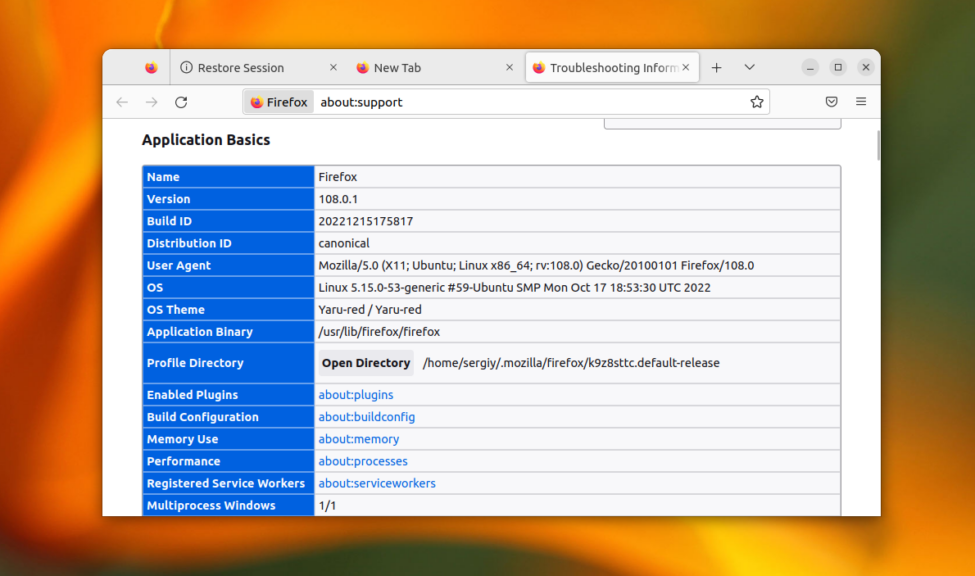
Откройте главное меню Firefox, выберите Справка, затем Информация для решения проблем. Далее найдите в таблице Каталог профиля и нажмите кнопку Открыть каталог.
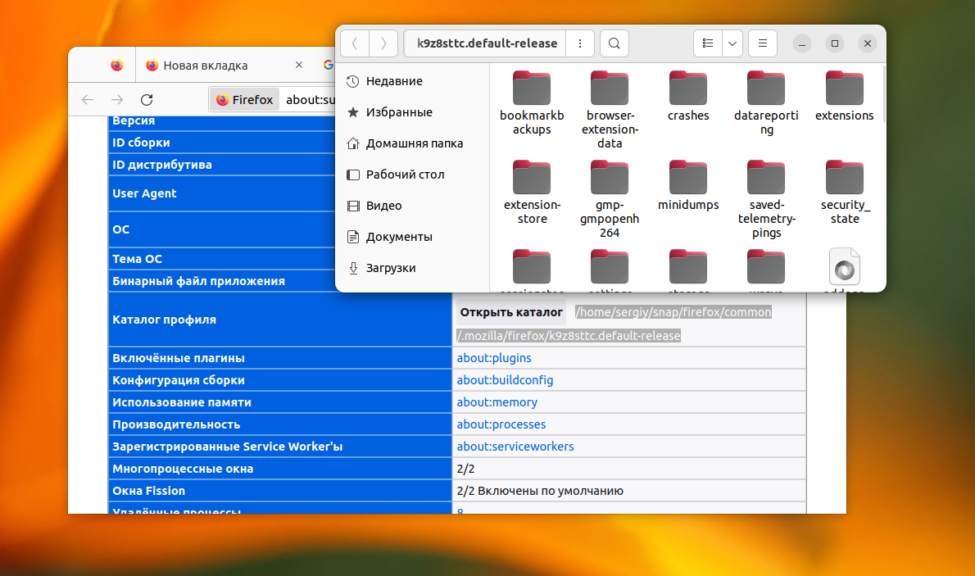
Теперь закройте Firefox и скопируйте всё содержимое этого каталога в какую нибудь папку. Это можно сделать либо в терминале, либо с помощью файлового менеджера.
2. Удаление Snap пакета
Для удаления snap пакета выполните команду:
sudo snap remove firefox 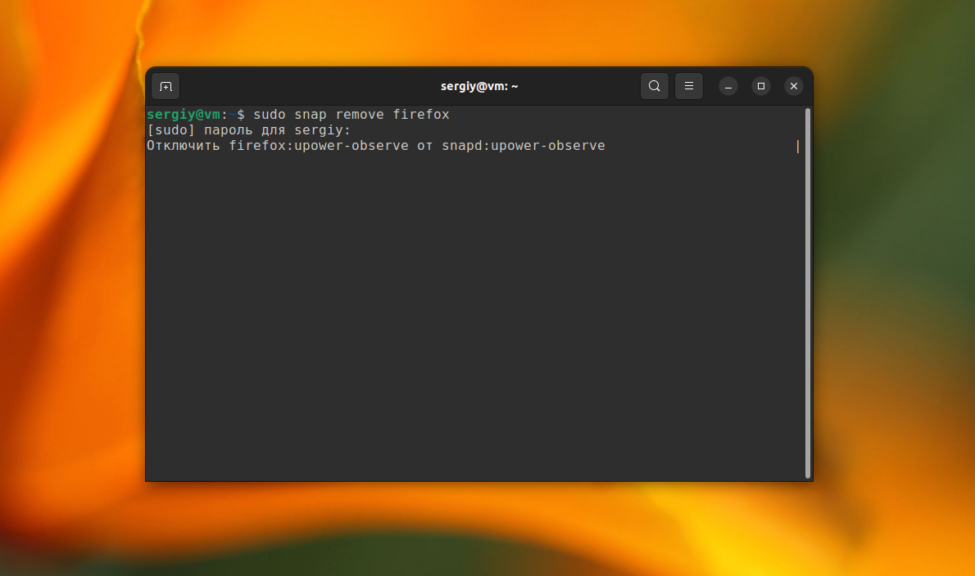
Также удалите пустой deb пакет firefox с помощью apt:
sudo apt purge firefox
3. Добавление репозитория
Далее нужно добавить в систему PPA репозиторий Mozilla. Вы можете сделать это по старому используя команду apt-add-repository:
sudo add-apt-repository ppa:mozillateam/ppa
Или же добавить его вручную, для того чтобы ключи репозитория хранились в правильном месте. Сначала импортируйте ключ:
sudo gpg —homedir /tmp —no-default-keyring —keyring /etc/apt/keyrings/mozillateam.gpg —keyserver keyserver.ubuntu.com —recv-keys 0AB215679C571D1C8325275B9BDB3D89CE49EC21 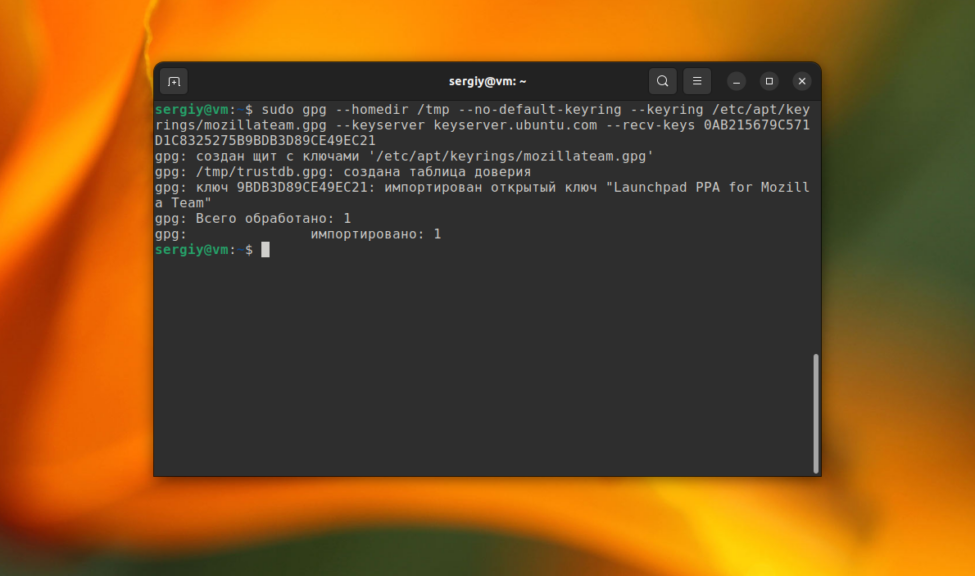
Затем добавьте такие строки в /etc/apt/sources.list.d/mozillateam.list:
sudo vi /etc/apt/sources.list.d/mozillateam.list deb [signed-by=/etc/apt/keyrings/mozillateam.gpg] https://ppa.launchpadcontent.net/mozillateam/ppa/ubuntu jammy main deb-src [signed-by=/etc/apt/keyrings/mozillateam.gpg] https://ppa.launchpadcontent.net/mozillateam/ppa/ubuntu jammy main 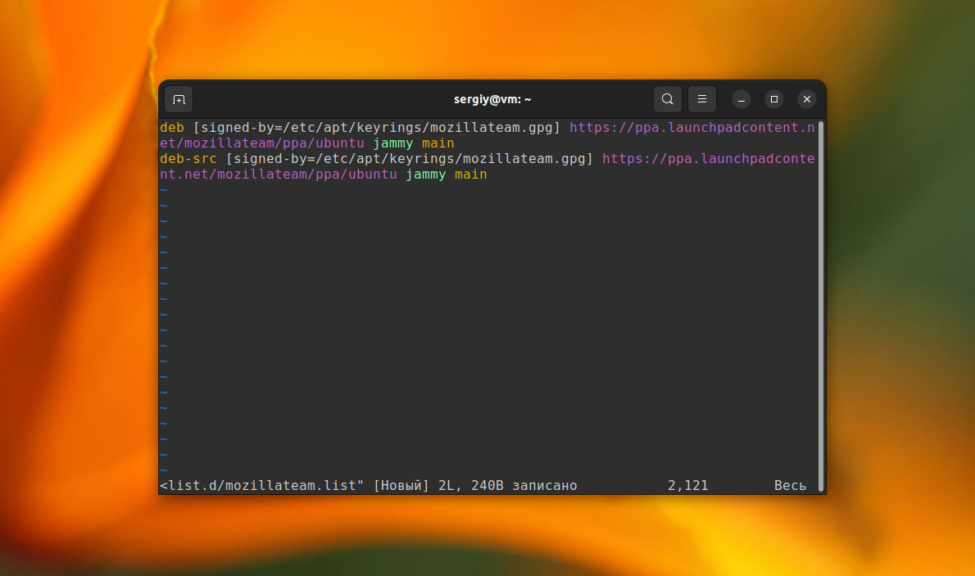
4. Настройка приоритетов
Для того чтобы во время установки выбирался именно пакет из PPA репозитория, а не snap нужно настроить приоритет этого PPA для apt. Для этого создайте файл /etc/apt/preferences.d/mozilla-firefox со следующим содержимым:
sudo vi /etc/apt/preferences.d/mozilla-firefox Package: * Pin: release o=LP-PPA-mozillateam Pin-Priority: 1001 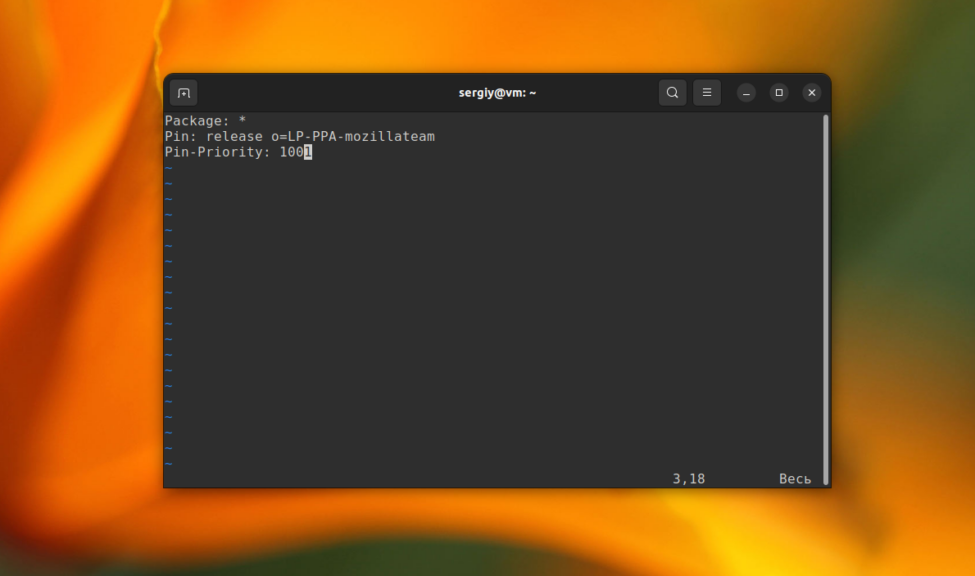
После этого можно обновить список пакетов в системе:
sudo apt update
Для того чтобы убедится что приоритеты работают правильно вы можете выполнить следующую команду:
apt-cache policy firefox 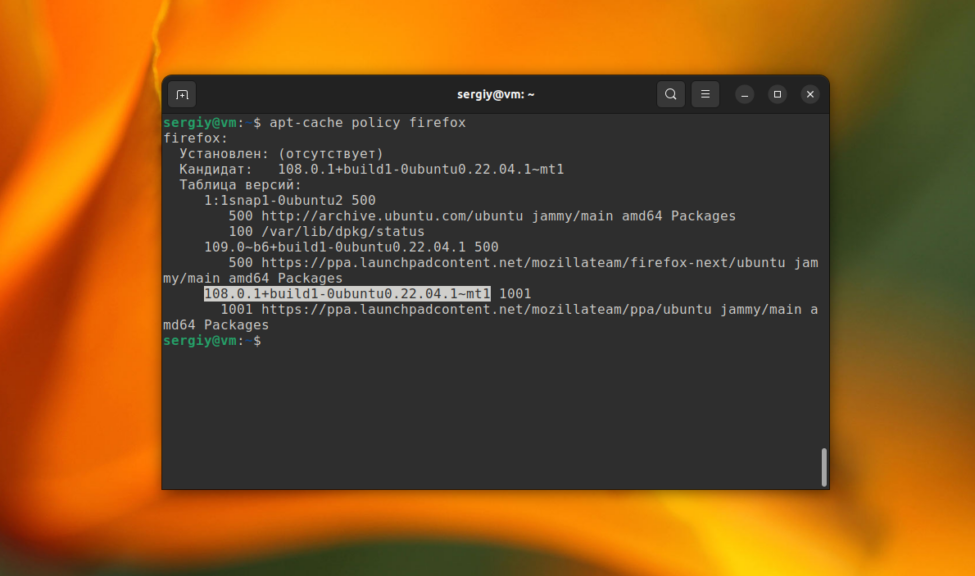
5. Установка Firefox
Ну и наконец для установки Firefox осталось выполнить такую команду:
sudo apt install firefox 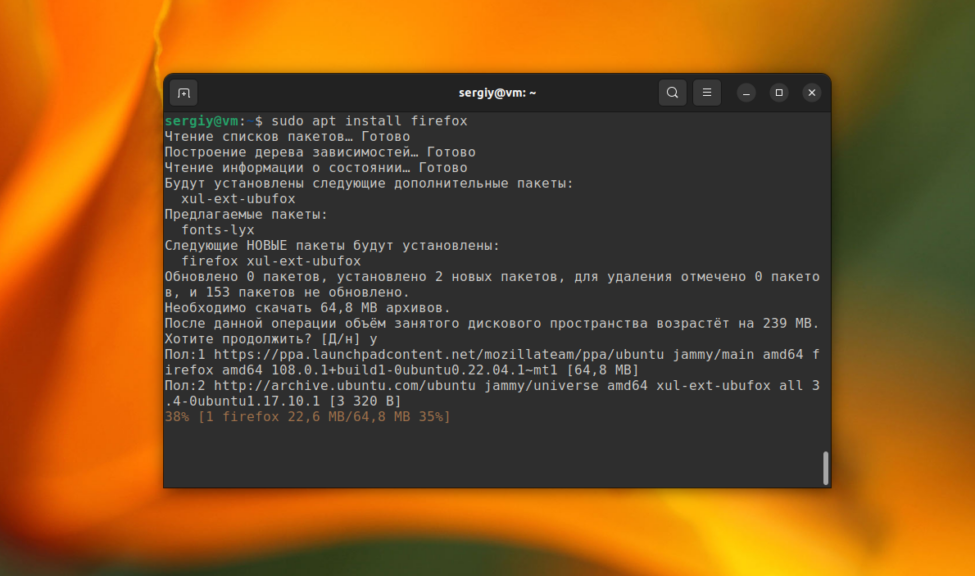
Обратите внимание, что в этом PPA находятся стабильные ESR (Extended Support Release) версии Firefox. Это значит что вы будете получать обновления немного медленнее, по сравнению с использованием snap пакетов. Проверить текущую версию можно с помощью команды:
firefox —version 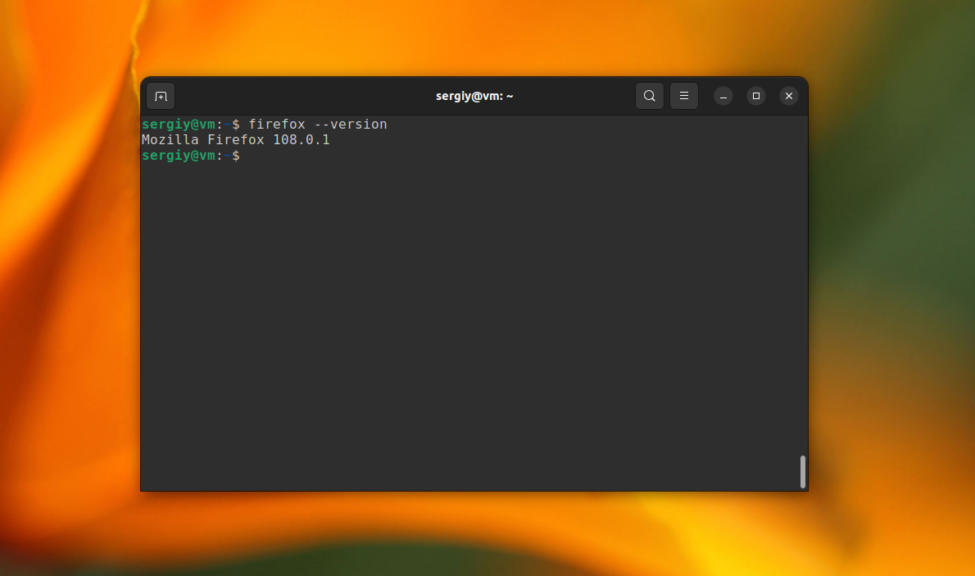
6. Восстановление резервной копии
Для того чтобы восстановить свой старый профиль запустите Firefox и выполните первоначальную настройку.
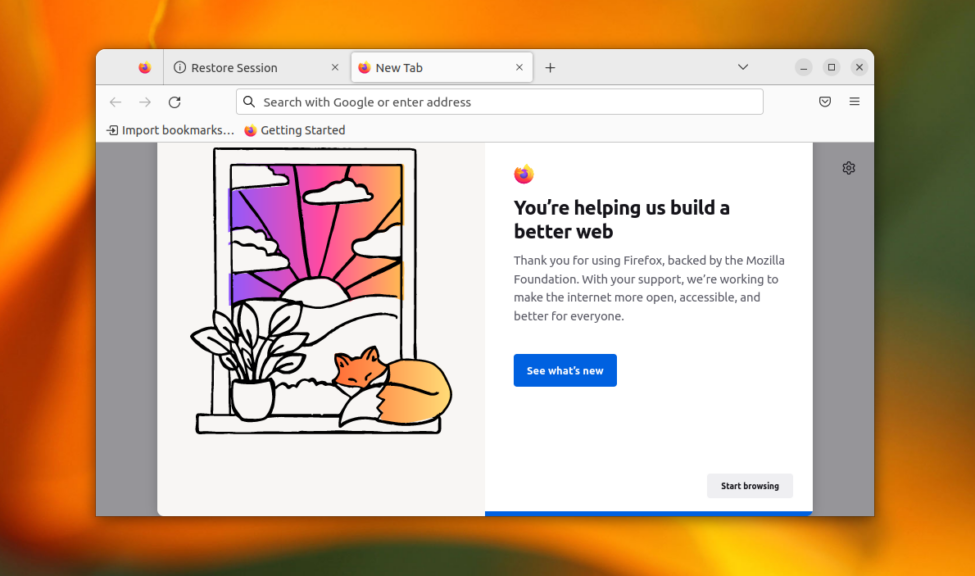
Когда браузер будет готов к работе откройте главное меню, выберите Справка (Help), затем Информация для решения проблем (More Troubleshooting Information). Далее найдите в таблице Каталог профиля (Profile Directory) и нажмите кнопку Открыть каталог (Open Directory).
После этого закройте Firefox. В этот каталог нужно скопировать с заменой всё файлы, которые вы скопировали в первом пункте. Затем снова запустите Firefox и теперь вы сможете получить доступ к истории открытых вкладок, своим настройкам и расширениям.
Установка Бета версии Firefox в Ubuntu
Для установки бета версии Firefox из PPA репозитория Mozilla необходимо проделать все те же шаги что и в предыдущем пункте. Здесь я опущу описание создания резервных копий и удаление snap пакета.
Приоритет snap версии всё равно выше пакета из PPA, даже несмотря на то, что там версия новее, поэтому нужно не только добавить сам репозиторий, но и настроить приоритеты:
sudo add-apt-repository ppa:mozillateam/firefox-next
Файл настройки приоритетов будет выглядеть так же:
sudo vi /etc/apt/preferences.d/mozilla-firefox Package: * Pin: release o=LP-PPA-mozillateam Pin-Priority: 1001
После этого можно установить бета версию браузера:
sudo apt install firefox
Далее вы можете проверить версию браузера. Как правило, в этом репозитории находится самая свежая версия:
Установка Firefox Snap в Ubuntu
Если вы хотите вернуть Snap версию Firefox, то сделать это довольно просто. Удалите firefox, установленный из PPA:
sudo apt remove firefox
Затем установите программу из snap пакета:
Также можно удалить файл с настройкой приоритетов /etc/apt/preferences.d/mozilla-firefox и сам PPA репозиторий из системы.
Установка из официального сайта
Установка последней версии Firefox может быть выполнена не только из репозиториев. Вы можете скачать архив с бинарными файлами программы и распаковать его на своем компьютере. Такой подход может использоваться для установки нескольких версий Firefox. Например, перейдите в папку /usr/local/:
Затем скачайте архив из официального сайта. Например, для последней версии Firefox 64 бит ссылка будет выглядеть вот так:
/FirefoxSetup.tar.bz2 «https://download.mozilla.org/?product=firefox-latest&os=linux64» 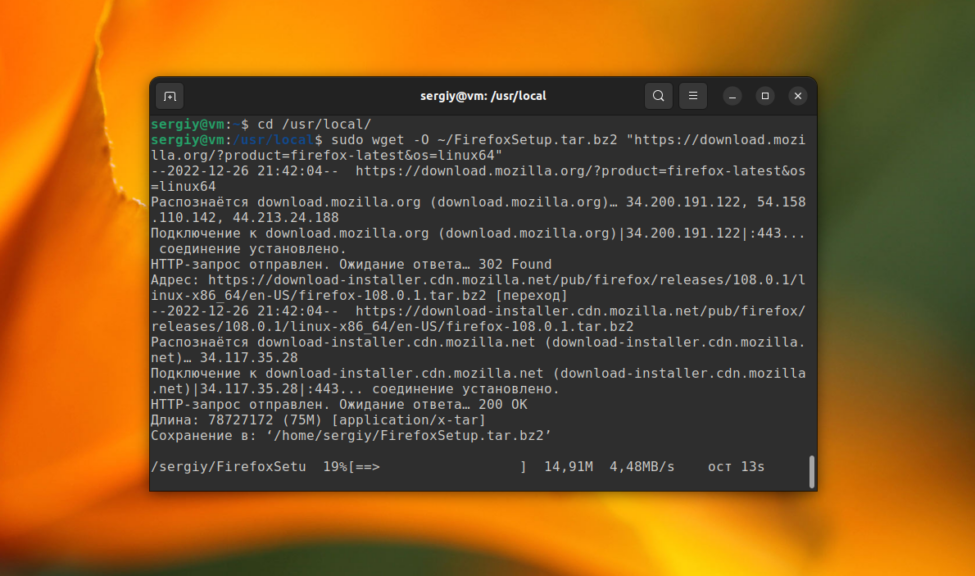
Затем распакуйте полученный архив:
Программа уже скомпилирована и ничего собирать не нужно, осталось создать символическую ссылку на саму программу в каталог /bin:
sudo ln -s /usr/local/firefox/firefox /usr/bin/firefox
Для обновления полученного таким образом Firefox надо просто повторить процедуру. Затем можно запускать из главного меню или через терминал:
firefox 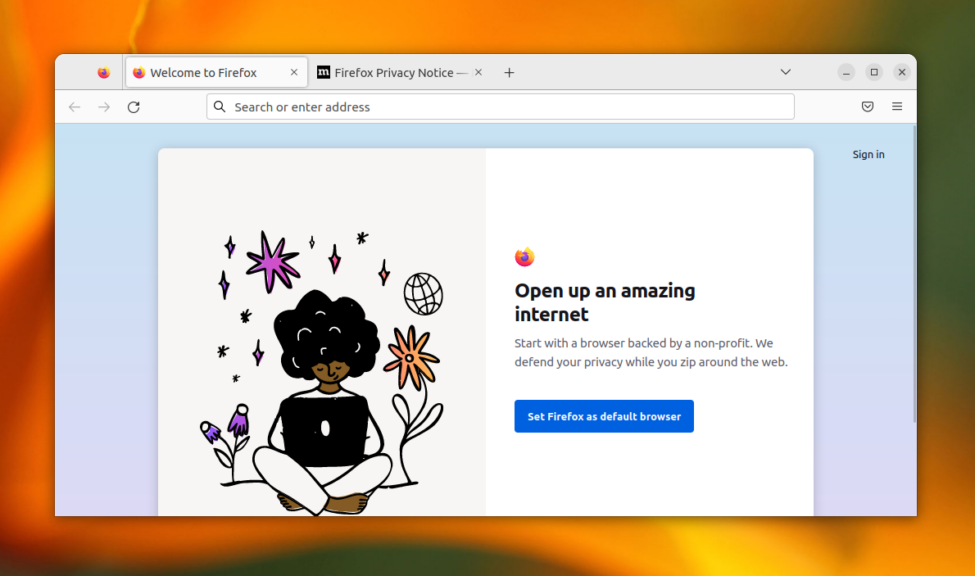
Удаление Firefox
Если вы хотите полностью удалить Firefox установленный с помощью deb пакета из системы, используйте команду:
sudo apt remove firefox
Чтобы удалить Firefox установленный из официального сайта надо удалить символическую ссылку /usr/bin/firefox:
sudo rm -Rf /usr/bin/firefox
Затем удалить папку /usr/loca/firefox:
Для удаления snap пакета выполните:
sudo snap remove firefox
Выводы
В этой статье мы рассмотрели как установить Firefox Ubuntu 22.04, а также как обновить программу до самой новой версии. А вы используете Firefox? Или Chrome? Почему? Напишите в комментариях!
Sorry, you have been blocked
This website is using a security service to protect itself from online attacks. The action you just performed triggered the security solution. There are several actions that could trigger this block including submitting a certain word or phrase, a SQL command or malformed data.
What can I do to resolve this?
You can email the site owner to let them know you were blocked. Please include what you were doing when this page came up and the Cloudflare Ray ID found at the bottom of this page.
Cloudflare Ray ID: 7a24ce5d5c782d43 • Your IP: Click to reveal 88.135.219.175 • Performance & security by Cloudflare
Вы спросили: Как мне удалить и переустановить Firefox в Ubuntu?
Переустановите Firefox с помощью установщика, который вы скачали ранее — см. Инструкции в разделе Как загрузить и установить Firefox в Windows.
- Загрузите последнюю официальную версию Firefox с сайта mozilla.org.
- Выйти из Firefox: щелкните меню Firefox и выберите Выход.
Как переустановить Firefox на Ubuntu?
Как очистить удаление и переустановить Firefox в Ubuntu
- Браузер FireFox.
- Загрузите и установите Firefox.
- Стабильная версия Firefox.
- Добавить репозиторий для бета-версии Firefox.
- Обновите системный репозиторий.
- Обновите свою систему.
- Текущая версия Firefox.
- Полностью очистите Firefox.
Как полностью удалить Firefox из Linux?
Удалите Firefox и все его данные:
- запустите sudo apt-get purge firefox.
- Удалить . …
- Удалить . …
- Удалите / etc / firefox /, здесь хранятся ваши настройки и профили пользователей.
- Удалите / usr / lib / firefox /, если он все еще там.
- Удалите / usr / lib / firefox-addons /, если он все еще там.
9 колода 2010 г.
Как мне очистить Firefox?
- Щелкните кнопку меню. и выберите Параметры. …
- Выберите панель «Конфиденциальность и безопасность».
- В разделе «Файлы cookie и данные сайта» нажмите «Очистить данные…».
- Снимите галочку напротив файлов cookie и данных сайта. …
- Установив флажок «Кэшированный веб-контент», нажмите кнопку «Очистить».
- Закройте страницу настроек about :.
Могу ли я удалить и переустановить Firefox без потери моих закладок?
Связанный. Выполнение чистого удаления Mozilla Firefox навсегда удалит ваши закладки. … Если вы не можете открыть Firefox из-за поврежденных программных файлов, вы можете указать мастеру удаления Firefox оставить ваши личные данные нетронутыми, что позволит вам восстановить свои закладки после переустановки Firefox.
Как мне изменить настройки в Firefox?
Настройки подключения в Firefox
- Щелкните кнопку меню. и выберите Параметры. Предпочтения. Параметры.
- На панели General перейдите в раздел ProxyNetwork Settings.
- Щелкните Параметры…. Откроется диалоговое окно «Параметры подключения».
Как установить Firefox на терминал Linux?
Только текущий пользователь сможет его запустить.
- Загрузите Firefox со страницы загрузки Firefox в свой домашний каталог.
- Откройте Терминал и перейдите в свой домашний каталог:…
- Извлеките содержимое загруженного файла:…
- Закройте Firefox, если он открыт.
- Чтобы запустить Firefox, запустите скрипт firefox в папке firefox:
Как запустить Firefox с терминала в Linux?
- На компьютерах с Windows выберите «Пуск»> «Выполнить» и введите «firefox -P».
- На компьютерах с Linux откройте терминал и введите «firefox -P».
Как обновить терминал Firefox Kali Linux?
Обновите Firefox на Kali
- Начните с открытия терминала командной строки. …
- Затем используйте следующие две команды, чтобы обновить репозитории вашей системы и установить последнюю версию Firefox ESR. …
- Если доступно новое обновление для Firefox ESR, вам просто нужно подтвердить установку обновления (введите y), чтобы начать его загрузку.
24 ночей. 2020 г.
Почему мой Firefox не работает?
Эта ошибка вызвана проблемой с программными файлами Firefox. Решение состоит в том, чтобы удалить программу Firefox, а затем переустановить Firefox. (Это не приведет к удалению ваших паролей, закладок или других пользовательских данных и настроек, которые хранятся в отдельной папке профилей.) Удалите Firefox.
Почему мой Firefox дает сбой?
Если сбой не происходит в безопасном режиме, скорее всего, сбой вызван расширением, темой или аппаратным ускорением. Следуйте инструкциям в разделе Устранение проблем с расширениями, темами и аппаратным ускорением, чтобы решить типичные проблемы Firefox, чтобы определить причину.
Как мне восстановить Firefox по умолчанию?
Вот как сбросить Firefox к настройкам по умолчанию, если вы используете телефон Android: