Как сохранить кумир в текстовом файле
Запущенная программа Кумир выглядит так.
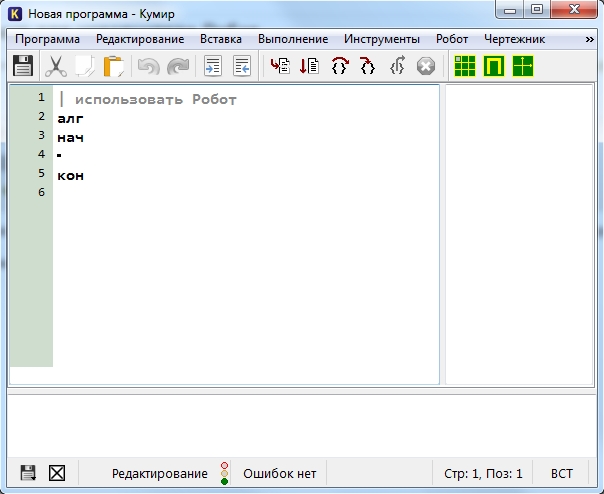
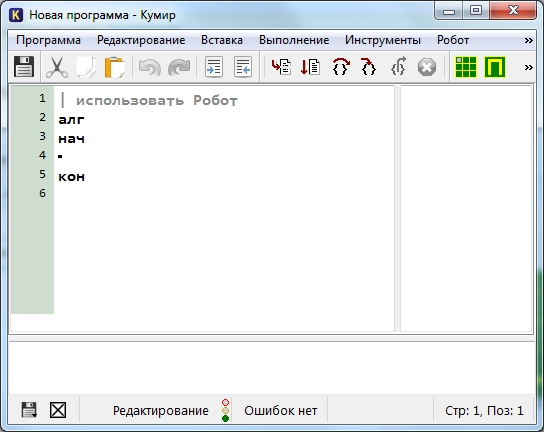
Первым делом мы должны раскомментировать первую строку нашей программы, убрав символ |
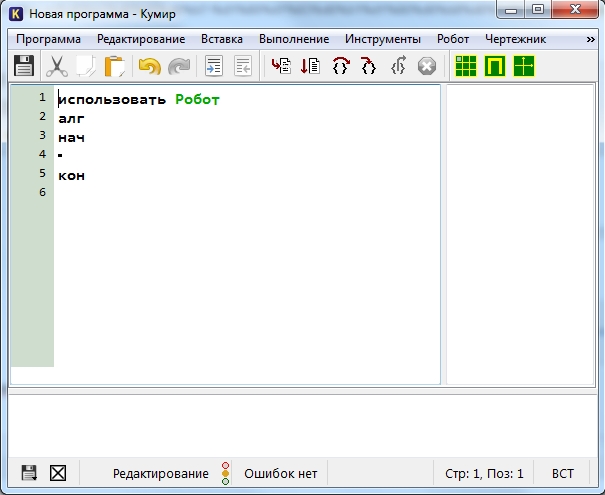
Таким образом, программа станет выглядеть так:
использовать Робот
алг
нач
кон
Удалив символ |, мы тем самым указали Кумиру на то, что будем работать с исполнителем Робот. Если этого не сделать, то при написании программы мы столкнемся с ошибкой «Нет такого алгоритма». Поэтому очень важно при создании новой программы раскомментировать первую строку. Теперь все готово для дальнейшей работы.
Но перед началом, нам необходимо задать стартовую обстановку Робота и познакомиться с простыми командами исполнителя Робот.
Стартовая обстановка Робота
Перед началом выполнения программы необходимо задать исполнителю Робот стартовую обстановку . Это значит установить Робота в нужную позицию, расставить стены, закрасить нужные клетки и т. п. Этот шаг очень важен. Если его проигнорировать, то программа может работать неправильно или вообще завершится аварийно.
Что такое стартовая обстановка?
Наш Робот находится в некой среде — это клетчатое поле, размер которого известен. Так же на этом поле могут находится стены и закрашенные клетки, а сам Робот может находится в любой клетке. Так вот — стартовая обстановка задает положение Робота на поле и расположение всех остальных элементов — стен, закрашенных клеток. И перед тем, как писать алгоритм для Робота необходимо задать стартовую обстановку. Насколько это важно давайте рассмотрим на примере. Пусть есть две стартовые обстановки:
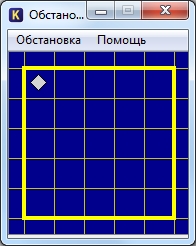
Стартовая обстановка 1
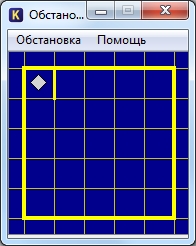
Стартовая обстановка 2
Отличаются они только тем, что в стартовой обстановке 2 справа от Робота находится стена.
Если наша программа начнется с команды, которая переместит Робота на одну клетку вправо (о простых командах Робота), то в первом случае (стартовая обстановка 1) Робот выполнит эту команду, а во втором программа завершится аварийно, так как Робот не может ходить сквозь стены. Получается, что одна и та же программа в первом случае работает, а во втором приводит к ошибке. Именно поэтому так важно задавать стартовую обстановку для Робота.
Как задать стартовую обстановку?
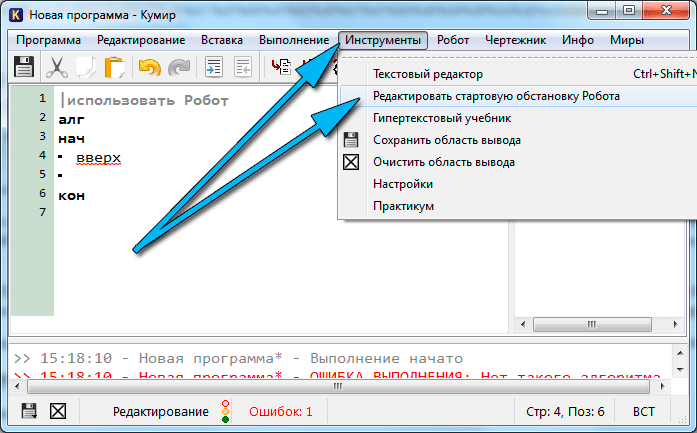
Запустив среду Кумир в меню Инструменты выбираем пункт Редактировать стартовую обстановку Робота
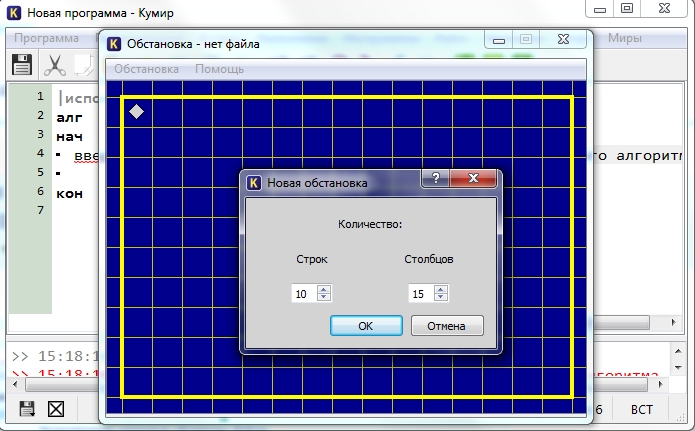
Откроется окно с синим фоном. Это и есть стартовая обстановка Робота. И мы ее можем изменить.
По-умолчанию, размер окна 10 на 15 клеток. Если нам необходимо изменить количество строк и столбцов, то щелкаем Обстановка -> Новая обстановка и задаем необходимые значения
- чтобы переместить Робота в новую позицию, щелкаем по нему левой кнопкой мыши и не отпуская ее тащим Робота в нужное место.
- чтобы добавить/удалить стену, щелкаем левой кнопкой мыши по границе клетки.
- чтобы закрасить/очистить клетку, щелкаем по ней левой кнопкой мыши
- чтобы добавить или убрать точку в клетку щелкаем по клетке, удерживая клавишу Ctrl
После того, как мы задали нужную стартовую обстановку, ее необходимо сохранить (Обстановка -> Сохранить или Обстановка -> Сохранить как). После этого закрываем окно Обстановка и в основном окне программы выбираем Робот -> Сменить стартовую обстановку
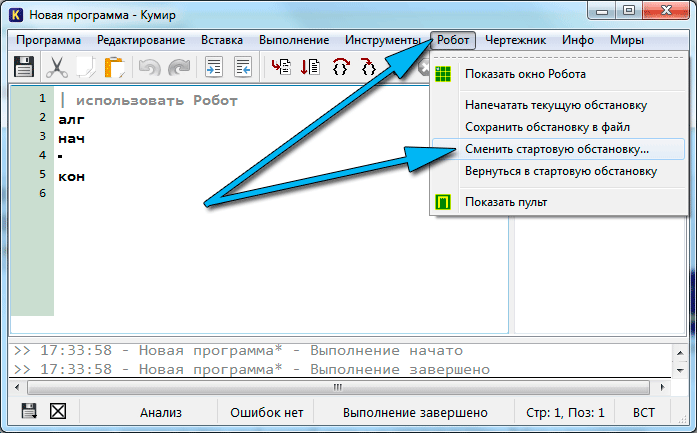
Находим сохраненную ранее обстановку и загружаем ее. После этого убедимся, что загрузили правильную стартовую обстановку, щелкнув по кнопке Показать окно Робота
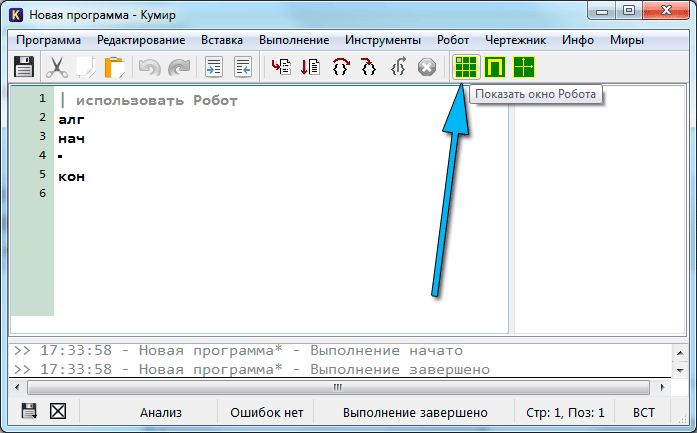
Если в окне с зеленым фоном (текущая обстановка Робота) вы увидите вашу обстановку, то можно переходить к написанию алгоритма, используя простые команды Робота.
Исполнитель Робот. Простые команды.
У нашего Робота тоже есть система команд. Сегодня мы рассмотрим простые команды Робота. Всего их 5:
вверх
влево
вправо
закрасить
Результат выполнения этих команд понятен из их названия:
вверх — переместить Робота на одну клетку вверх
вниз — переместить Робота на одну клетку вниз
влево — переместить Робота на одну клетку влево
вправо — переместить Робота на одну клетку вправо
закрасить — закрасить текущую клетку (клетку в которой находится Робот).
Эти команды можно писать с клавиатуры, а можно использовать горячие клавиши (нажав их команды будут вставляться автоматически):
вверх — Escape, Up (стрелка вверх)
вниз — Escape, Down (стрелка вниз)
влево — Escape, Left (стрелка влево)
вправо — Escape, Right (стрелка вправо)
закрасить — Escape, Space (пробел)
Обратите внимание, что набирать нужную комбинацию горячих клавиш нужно не привычным нам способом! Мы привыкли нажимать клавиши одновременно, а здесь их нужно нажимать последовательно.
Теперь мы готовы написать первый алгоритм для Робота. Предлагаю начать с простого — нарисуем квадрат со стороной 3 клетки. Поехали!
Запускаем Кумир, настраиваем его. Можно начинать писать программу? Конечно нет! Мы же не задали стартовую обстановку! Делаем это. Предлагаю использовать вот такую:
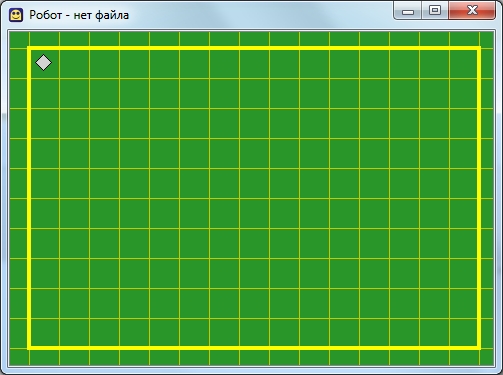
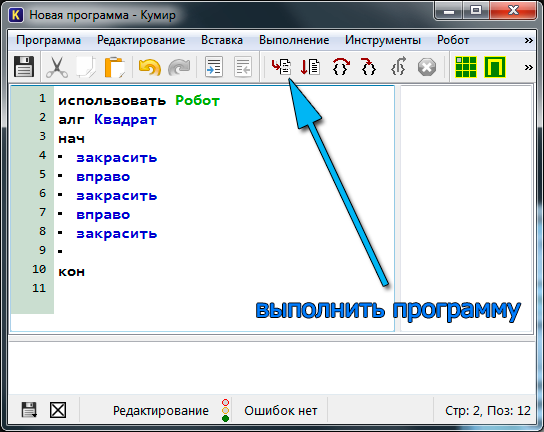
Вот теперь все готово. Начинаем писать программу. Пока она выглядит так
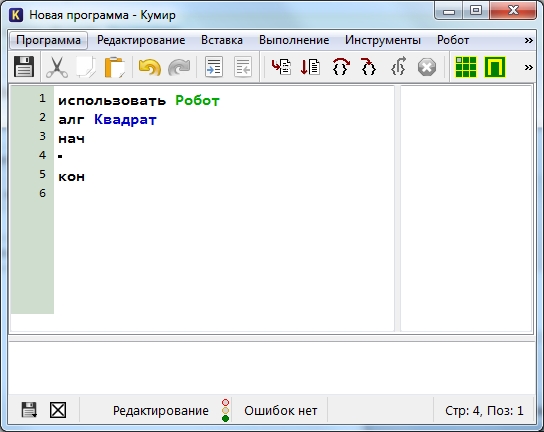
Удаляем символ «|» и называем наш алгоритм «Квадрат»
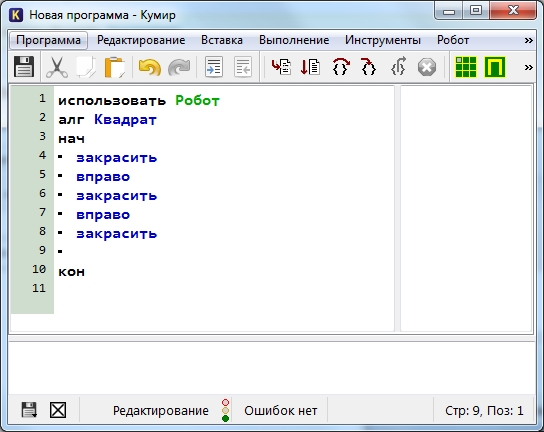
Предлагаю рисовать квадрат, двигаясь по часовой стрелке. Для начала закрасим текущую клетку, дав команду закрасить. Потом делаем шаг вправо и опять закрашиваем клетку. И еще раз шаг вправо и закрасить.
Попробуем запустить программу и посмотреть что же получилось. Для запуска нажимаем F9 или же кнопку на панели инструментов
В результате мы должны увидеть вот такую картину
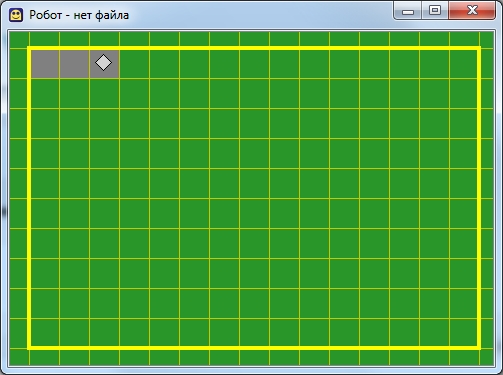
Если такое окно Робота у вас не появилось, то на панели инструментов щелкните «Показать окно Робота» или в меню Робот выберите пункт «Показать окно Робота». Продолжаем дальше.
Теперь мы будем двигаться вниз и закрашивать правую сторону квадрата:
Потом пойдем влево, закрашивая нижнюю границу квадрата
У нас осталась одна незакрашенная клетка. Закрасим ее
Все готово! В итоге наша программа выглядит так:
использовать Робот
алг Квадрат
нач
закрасить
вправо
закрасить
вправо
закрасить
вниз
закрасить
вниз
закрасить
влево
закрасить
влево
закрасить
вверх
закрасить
кон
А результат ее работы вот так
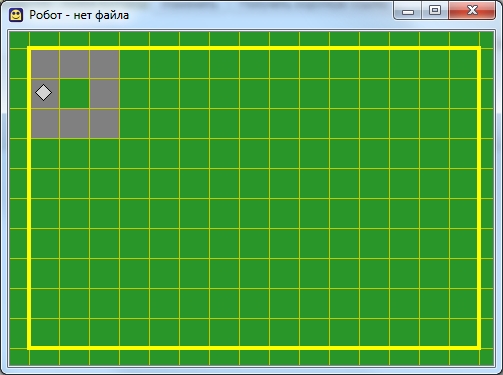
Итак, сегодня мы с вами написали программу, используя простые команды Робота. Рекомендую попрактиковаться самостоятельно — придумать себе задание и написать программу. Это могут быть самые различные фигуры, узоры, буквы. К примеру, попробуйте написать программу, рисующую букву П, Р, Ш, Щ, М. А если получится и захотите поделиться — комментируйте и прикрепляйте результат к комментарию.
Исполнитель Робот. Циклы.
Итак, что такое цикл? Представьте, что мы находимся на уроке физической культуры и перед нами стоит задача сделать 7 приседаний. Это задание можно оформить в виде линейного алгоритма и тогда оно будет выглядеть примерно так:
Т. е мы повторили команду сделай приседание 7 раз. А есть ли смысл писать 7 одинаковых команд? Может проще дать команду сделай 7 приседаний? Конечно проще и правильнее. Это и есть цикл. Вы можете сами вспомнить примеры циклов из жизни — их довольно много.
Таким образом линейный алгоритм, где повторяются одни и те же команды мы можем оформить в виде циклического алгоритма — примерно так:
Вот так, на придуманном нами языке мы оформили цикл. У исполнителя Робот тоже есть возможность записывать циклы. Причем, циклы бывают разные. Тот вариант, который мы только что рассмотрели называется цикл со счетчиком или цикл с параметром.
Виды циклов.
Цикл со счетчиком.
Цикл со счетчиком применяется когда заранее известно сколько повторений необходимо сделать. В примере выше с приседаниями именно такой случай.
Для того, чтобы написать цикл со счетчиком для исполнителя необходимо знать его синтаксис. А он такой:
нц < количество повторений > раз
Здесь мы должны указать количество повторений (число) и команды, которые будут повторяться. Команды, которые повторяются в цикле называют телом цикла .
Давайте рассмотрим это на примере.
Закрасим 7 клеток, как на рисунке. Рекомендую почитать про стартовую обстановку Робота и про его простые команды.
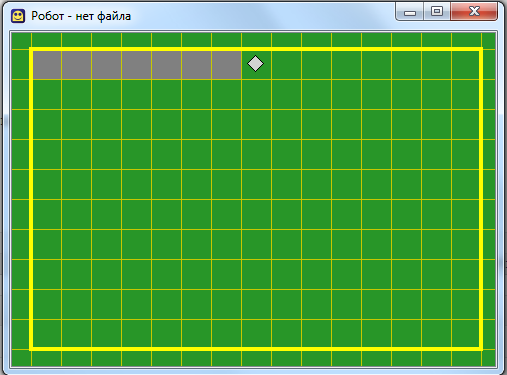
Изначально Робот находился в левой верхней клетке.
Давайте для начала решим задачу линейно. В этом случае мы будет закрашивать текущую клетку и перемещаться на 1 клетку вправо и программа будет выглядеть так:
использовать Робот
алг
нач
Как видим, команды закрасить и вправо повторяются 7 раз. Давайте теперь перепишем программу с использованием цикла. Кстати, чтобы вставить цикл в свою программу можно в меню Вставка выбрать пункт нц-раз-кц или нажать одну из комбинаций клавиш Esc, Р (русская буква Р) или Esc, H (латинская буква H). Причем клавиши надо нажимать последовательно — сначала Esc, отпустить ее и только потом Р или H.
Так вот, наша программа с циклом будет выглядеть так:
использовать Робот
Если мы ее запустим, то увидим, что в результате получится тоже самое — 7 закрашенных клеток. Однако программа стала короче и значительно грамотней с алгоритмической точки зрения!
В качестве разминки и закрепления предлагаю самостоятельно написать программу для Робота, которая нарисует квадрат со стороной 7 клеток. Естественно, используя цикл. Жду решения в комментариях.
Цикл с условием.
Вернемся к физкультуре и изменим задачу. Ведь кто-то может и не сделать 7 приседаний, а другой способен сделать 27. Можно ли учесть это при создании цикла? Конечно. Только теперь мы будем использовать не счетчик (количество повторений), а условие. К примеру, пока не устал, делай приседания. В этом случае человек будет делать не конкретное число приседаний, а приседать до тех пор, пока не устанет. И наш цикл на абстрактном языке примет такой вид:
пока не устал
Слова не устал в нашем случае — это условие. Когда оно истинно, цикл выполняется. Если же оно ложно (устал) тело цикла не будет выполнено. У исполнителя Робот есть несколько условий
сверху свободно
снизу свободно
слева свободно
справа свободно
сверху стена
снизу стена
слева стена
справа стена
Теперь давайте решим следующую задачу для Робота — нарисовать вертикальную линию от левой до правой границы поля использую цикл с условием. Изначально Робот находится в левом верхнем углу.
Давайте сначала сформулируем словесный алгоритм — т. е. опишем словами что нужно делать Роботу. Этот алгоритм будет звучать примерно так:
«Пока справа свободно делай шаг вправо и закрашивай клетку»
В результате Робот пробежит по всем клеткам вправо и будет их закрашивать до тех пор, пока справа не окажется стена.
Исходный код нашей программы для Робота будет примерно такой:
использовать Робот
нц пока справа свободно
В результате выполнения этой программы мы увидим вот такую картину:
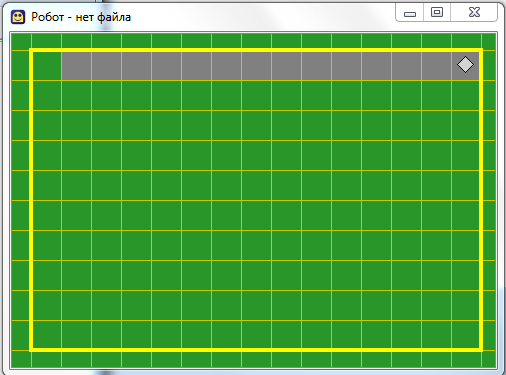
Как видим, не хватает только закрашенной первой клетки. Для этого перед циклом необходимо выполнить команду закрасить.
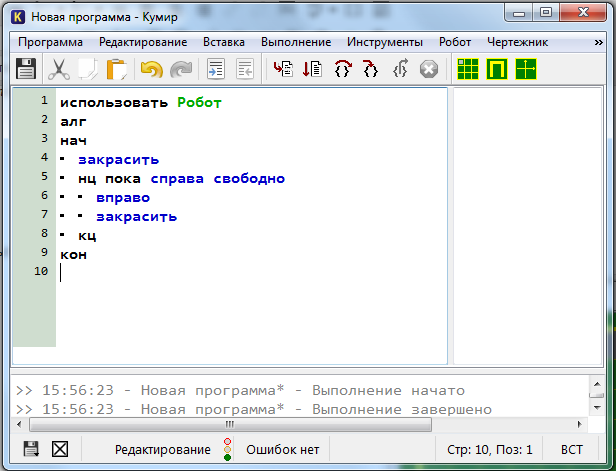
Для закрепления прошу написать программу, которая будет делать рамку вокруг рабочего поля Робота независимо от его размера. Конечно же с использованием циклов с условием. В итоге должно получиться так:
Как сохранить кумир в текстовом файле
Задание 15 № 4768 


Выполните задание.
Конечное расположение Робота может быть произвольным. Алгоритм должен решать задачу для произвольного размера поля и любого допустимого расположения стен внутри прямоугольного поля. При исполнении алгоритма Робот не должен разрушиться, выполнение алгоритма должно завершиться.  Алгоритм может быть выполнен в среде формального исполнителя или записан в текстовом редакторе. Сохраните алгоритм в формате программы Кумир или в текстовом файле. Название файла и каталог для сохранения Вам сообщат организаторы экзамена.
Кумир робот задания и решения. Исполнитель Робот

Исполнитель Робот Система команд исполнителя Робот Команды перемещения: вверх, вниз, влево, вправо Робот перемещается на одну клетку вверх, вниз, влево, вправо. Команда закрасить – закрашивает клетку, в которой стоит Робот. Проверка истинности условия: сверху свободно, снизу свободно, слева свободно, справа свободно Робот проверяет истинность условия отсутствия стены у той клетки, где находится Робот. Можно использовать запись составных условий, образованных логическими операциями И, ИЛИ, НЕ. 

Исполнитель Робот Непосредственное редактирование обстановки Все команды редактирования обстановки выполняются с помощью мыши: поставить/убрать стену – щелкнуть по границе между клетками, закрасить/очистить клетку – щелкнуть по клетке, переместить Робота – перетащить мышью в нужную клетку. 
Исполнитель Робот Команды меню Робот Показать поле Робота Делает видимым окно наблюдения за Роботом. Напечатать обстановку Создает файл в формате PDF, изображающий текущую обстановку в цветном или в черно-белом варианте. Сохранить обстановку в файл Создает текстовый файл с описанием обстановки во внутреннем формате *.fil. Этот файл в дальнейшем может быть загружен в качестве стартовой обстановки (команда Сменить стартовую обстановку) или при редактировании стартовой обстановки (команда Открыть окна редактирования стартовой обстановки). Сменить как стартовую обстановку Устанавливает новое имя файла стартовой обстановки (с помощью стандартного диалога) и загружает новую стартовую обстановку. Вернуться в стартовую обстановку Делает стартовую обстановку текущей. 
Исполнитель Робот Изображение текущей обстановки в окне наблюдения Изображение текущей обстановки всегда полностью помещается в рабочем поле окна наблюдения за Роботом. Фон рабочего поля – зеленый. Закрашенные клетки – серые. Между клетками – тонкие черные линии. Стены Изображаются толстыми желтыми линиями. В клетке рабочего поля окна наблюдения Робот изображается ромбиком. 
Исполнитель Робот Пример 1. Составим алгоритм с именем «Ход конем», что бы Роботу попасть из точки А в точку Б (Рис.3). Алгоритм имеет вид (Рис. 4.). После его исполнения Робот переместиться в нужную точку (Рис.5). Алгоритм, записанный на языке исполнителя называется программой. Рис.3Рис.4 Рис.5 


Решение 20.1 задания ОГЭ 2017 по информатике из демоверсии. Это задание второй части с развернутым ответом, высокого уровня сложности. Примерное время выполнения задания 45 минут. За это задание можно максимально набрать 2 балла. Задание выполняется на компьютере.
Проверяемые элементы содержания:
— умение написать короткий алгоритм в среде формального исполнителя.
Описание элементов содержания, проверяемых в ходе экзамена:
— алгоритм,
— свойства алгоритмов,
— способы записи алгоритмов,
— блок-схемы,
— представление о программировании,
— алгоритмические конструкции,
— логические значения,
— операции,
— выражения,
— разбиение задачи на подзадачи,
— вспомогательный алгоритм,
— обрабатываемые объекты (цепочки символов, числа, списки, деревья).
20.1 задание ОГЭ 2017 по информатике
Исполнитель Робот умеет перемещаться по лабиринту, начерченному на плоскости, разбитой на клетки. Между соседними (по сторонам) клетками может стоять стена, через которую Робот пройти не может.
У Робота есть девять команд. Четыре команды – это команды-приказы:
вверх
вниз
влево
вправо
При выполнении любой из этих команд Робот перемещается на одну клетку соответственно: вверх , вниз ↓, влево ←, вправо →. Если Робот получит команду передвижения сквозь стену, то он разрушится.
Также у Робота есть команда закрасить , при которой закрашивается клетка, в которой Робот находится в настоящий момент.
Ещё четыре команды – это команды проверки условий. Эти команды проверяют, свободен ли путь для Робота в каждом из четырёх возможных направлений:
верху свободно
снизу свободно
слева свободно
справа свободно
Эти команды можно использовать вместе с условием «eсли », имеющим следующий вид:
если условие то
последовательность команд
все
Здесь условие – одна из команд проверки условия.
Последовательность команд – это одна или несколько любых команд-приказов.
Например, для передвижения на одну клетку вправо, если справа нет стенки, и закрашивания клетки можно использовать такой алгоритм:
если справа свободно то
вправо
закрасить
все
В одном условии можно использовать несколько команд проверки условий, применяя логические связки и , или , не , например:
если (справа свободно) и (не снизу свободно) то
вправо
все
Для повторения последовательности команд можно использовать цикл «пока », имеющий следующий вид:
нц пока условие
последовательность команд
кц
Например, для движения вправо, пока это возможно, можно использовать следующий алгоритм:
нц пока справа свободно
вправо
кц
Выполните задание.
На бесконечном поле есть горизонтальная и вертикальная стены. Левый конец горизонтальной стены соединён с нижним концом вертикальной стены. Длины стен неизвестны . В вертикальной стене есть ровно один проход, точное место прохода и его ширина неизвестны. Робот находится в клетке, расположенной непосредственно над горизонтальной стеной у её правого конца.
На рисунке указан один из возможных способов расположения стен и Робота (Робот обозначен буквой «Р»).
Напишите для Робота алгоритм, закрашивающий все клетки, расположенные непосредственно левее и правее вертикальной стены. Проход должен остаться незакрашенным. Робот должен закрасить только клетки, удовлетворяющие данному условию. Например, для приведённого выше рисунка Робот должен закрасить следующие клетки (см. рисунок).
При исполнении алгоритма Робот не должен разрушиться, выполнение алгоритма должно завершиться. Конечное расположение Робота может быть произвольным.
Алгоритм должен решать задачу для любого допустимого расположения стен и любого расположения и размера прохода внутри стены.
Алгоритм может быть выполнен в среде формального исполнителя или записан в текстовом редакторе.
Сохраните алгоритм в текстовом файле. Название файла и каталог для сохранения Вам сообщат организаторы экзамена.
Решение 20.1 задания ОГЭ 2017 по информатике
Команды исполнителя будем записывать жирным шрифтом, а комментарии – курсивом . Начало комментария будем обозначать символом «|» (во время выполнения работы записывать комментарии не обязательно ).
|Двигаемся влево, пока не дойдём до вертикальной стены.
нц пока слева свободно
влево
кц
|Двигаемся вверх, пока не дойдём до прохода в стене, и закрашиваем клетки.
нц пока не слева свободно
закрасить
вверх
кц
|Двигаемся вверх до конца стены и закрашиваем клетки.
нц пока не слева свободно
закрасить
вверх
кц
|Обходим стену.
влево
вниз
|Двигаемся вниз, пока не дойдём до прохода в стене, и закрашиваем клетки.
нц пока не справа свободно
закрасить
вниз
кц
|Двигаемся вниз до конца стены и закрашиваем клетки.
нц пока не справа свободно
закрасить
вниз
кц
Возможны и другие варианты решения.
Допускается использование иного синтаксиса инструкций исполнителя, более привычного для учащихся.
Допускается наличие отдельных синтаксических ошибок, не искажающих замысла автора решения.
2 балла за задание дается если
Алгоритм правильно работает при всех допустимых исходных данных.
1 балл за задание дается если
При всех допустимых исходных данных верно следующее:
1) выполнение алгоритма завершается, и при этом Робот не разбивается;
2) закрашено не более 10 лишних клеток;
3) остались незакрашенными не более 10 клеток из числа тех, которые должны были быть закрашены.
0 баллов за задание дается если
Задание выполнено неверно, т. е. не выполнены условия, позволяющие поставить 1 или 2 балла.
Знакомство с программой Кумир осваение азов программирования.
В ней учащиеся могут получить практические навыки при создании и отладке алгоритма, работая с такими исполнителями, как Робот, Чертёжник, Водолей, Кузнечик,Черепашка.
При изучении одного из наиболее трудных разделов информатики «алгоритмизация и программирование».
Цель разработки :
Скачать:
Предварительный просмотр:
Методическая разработка по информатике.
Тема: «Исполнитель Робот в программе КуМир на уроках информатики »
учитель технологии «Информатика и ИКТ»
Цель разработки : изучить возможности программирования на примере конкретного исполнителя Робот с использованием среды КУМИР; дать практические навыки работы с исполнителем.
Методическая разработка составлена для проведения уроков информатики Практика на компьютере : работа с учебным исполнителем алгоритмов; составление линейных, ветвящихся и циклических алгоритмов управления исполнителем; составление алгоритмов со сложной структурой; использование вспомогательных алгоритмов (процедур, подпрограмм).
Учащиеся должны знать:
- что такое исполнитель; СКИ Робота, среду исполнителя Робот;
- что такое алгоритм; в чем состоят основные свойства алгоритма;
- способы записи алгоритмов: блок-схемы, учебный алгоритмический язык; основные алгоритмические конструкции: следование, ветвление, цикл; структуры
- алгоритмов; ⇒ назначение вспомогательных алгоритмов; технологии построения сложных алгоритмов:
Учащиеся должны уметь:
- понимать описания алгоритмов на учебном алгоритмическом языке;
- выполнить трассировку алгоритма для известного исполнителя;
- составлять линейные, ветвящиеся и циклические алгоритмы управления исполнителя Робот; выделять подзадачи; определять и использовать вспомогательные алгоритмы.
Занятие 1 (2 часа) Урок 1.
Исполнитель Робот. Система команд исполнителя.
- Описание СКИ исполнителя, среды исполнителя.
2.Разбор типичных алгоритмов Робота.
Рассмотрим описание исполнителя.
Среда исполнителя : Исполнитель Робот умеет перемещаться по лабиринту, начерченному на плоскости, разбитой на клетки.
СКИ Робота : простые команды: вверх, вниз, влево, вправо, закрасить.
Команды логические: (проверки условия)
сверху свободно снизу свободно
слева свободно справа свободно.
Логические связки: И,НЕ, ИЛИ:
Пример:(Не слева свободно) или (не справа свободно)
Команда ветвления : команда цикла:
Если условие то нц пока условие
Серия команд серия команд
(В КИМах 2009 года команды Робота отличались от привычных детям, что приводило к путанице 🙂
Команда ветвления : команда цикла:
Если условие то нц пока условие делать
Серия команд серия команд
Общий вид окна программы Кумир. Графическая среда Робота:
В КИМах демонстрационного варианта 2010 года формат команд изменен на привычный
Порядок создания алгоритма:
1.Командами Инструменты -Редактировать стартовую обстановку нарисовать на поле Робота стены и установить Робота в начальное положение.
2.Командами Робот- Сменить стартовую обстановку сохранить новую обстановку.
3.Командами Вставка- Использовать Робот указать исполнителя.
4.В окне документа записать алгоритм, используя меню Вставка.
5.Командами Выполнение –выполнить непрерывно (или по шагам) запустить алгоритм.
6.Рассмотреть результат выполнения алгоритма и при необходимости произвести его отладку.
Занятие 1 (2 часа) Урок 2.
Практическая работа « Составление линейных алгоритмов».
Задания: 1.Робот в произвольной точке поля. Закрасить клетку сверху, снизу и справа от исходного положения.
Как работать в кумире с роботом. Работа с системой программирования КуМир (Комплект Учебных Миров). Инструкция по выполнению заданий
Для вводного курса с использованием исполнителей используется Кумир с «Модулем поддержки курсов» — МПК, разработанным Д.П.Кириенко, г.Москва . Поддержка МПК включена в стабильные версии системы Кумир только начиная с версии 1.8.0. Версии Кумир до 1.8.0 не содержат возможности поддержки курсов.
Для системы Windows — установить версию 1.8.0 системы Кумир с сайта разработчиков. Ссылка: http://lpm.org.ru/kumir2/files/1.8.0/kumir-1.8.0.rev2565-windows-32bit-setup.exe
Версии Кумир до 1.8.0 не содержат «Модуля поддержки курсов», поэтому нужна именно версия 1.8.0.
Запуск МПК
Для открытия окна МПК используется меню системы Кумир «Инструменты» — «Практикум».
Архив заданий для исполнителя Робот
Задания на исполнителя Робот (0-16 ) выполняются с использованием МПК. Необходимо скачать архив с заданиями , открыть из МПК файл vodoley.kurs.xml или robot.kurs.xml . Этот xml-файл содержит описания заданий, условия задач, ссылки на шаблоны алгоритмов, примеры стартовых обстановок для проверки, проверяющие алгоритмы.
Учащийся должен сохранить курс у себя в рабочем каталоге в файле с именем, например, ivanov.work.xml . В этом файле хранятся тексты решений, созданных школьником, результаты проверки его задач. Впоследствии учащийся должен открывать именно свой рабочий файл *.work.xml .
На примерах стартовых обстановок буквой “A” обозначена клетка, где робот находится до исполнения алгоритма, буквой “B” обозначена клетка, в которую необходимо переместить робота, звездочками в правом нижнем углу обозначены клетки, которые робот должен закрасить.
Инструкция по выполнению заданий
Для выполнения заданий дома учащимися и переноса выполненных заданий в школу имеется
Управление исполнителем Робот в системе КУМИР
Робот существует в определенной обстановке (прямоугольном клетчатом поле). Между некоторыми клетками поля могут быть расположены стены. Некоторые клетки могут быть закрашены (рис. 3.11).
Робот занимает ровно одну клетку поля.
По командам вверх, вниз, влево и вправо Робот перемещается в соседнюю клетку в указанном направлении. Если на пути оказывается стена, то происходит отказ — выдается сообщение о невозможности выполнить очередную команду.
По команде закрасить Робот закрашивает клетку, в которой стоит. Если клетка уже была закрашена, то она закрасится повторно, хотя никаких видимых изменений не произойдет.
Робот может исполнять только правильно записанные команды. Если вместо команды вниз написать внис, то Робот эту запись не поймет и сразу же сообщит об ошибке.
О шибки: 1 синтаксические; 2. логические
Описания обстановок хранятся в текстовых файлах специального формата (формат.fil).
Текущая — обстановка, в которой находится Робот в данный момент (включая информацию о положении Робота).
Стартовая — обстановка, в которую принудительно помещается Робот в начале выполнения программы, использующей Робот.
- Задать стартовую обстановку по условию задачи:
2. Указать Исполнителя:
Меню Вставка →Использовать Робот
3. Написать алгоритм решения задачи.
4. Выполнить алгоритм (Меню Выполнение →Выполнить непрерывно /F9)
Система команд исполнителя Робот в системе КУМИР
| Команда | Действие |
| вверх | Робот перемещается на 1 клетку вверх |
| вниз | Робот перемещается на 1 клетку вниз |
| влево | Робот перемещается на 1 клетку влево |
| вправо | Робот перемещается на 1 клетку вправо |
| закрасить | Робот закрашивает клетку, в которой находится |
| справа свободно | Робот проверяет выполнение соответствующего простого условия |
| слева свободно | ↓ |
| сверху свободно | ↓ |
| снизу свободно | ↓ |
| клетка закрашена | ↓ |
| клетка чистая | ↓ |
Циклические алгоритмы
Цикл – организация повторения действий, пока верно некоторое условие.
Тело цикла – набор повторяемых действий.
Условие – логическое выражение (простое или сложное (составное))
Типы циклов:
1.Цикл «Повторять n раз» 2. Цикл «Пока»
нц n раз нц пока
. . Тело цикла. . Тело цикла
кц кц
Пример: нц пока справа свободно
Общий вид цикла «Повторять n раз:
ПОВТОРИТЬ n РАЗ
Общий вид цикла «пока»:
КОНЕЦ
Составные условия образуются из одного или нескольких простых условий и служебных слов И, ИЛИ, НЕ.
Составное условие А И В (где А, В — простые условия), выполнено, когда выполнено каждое из двух входящих в него простых условий.
Пусть А — сверху свободно, В — справа свободно, тогда составное условие А И В — сверху свободно И справа свободно.
Составное условие А ИЛИ В выполнено, когда выполнено хотя бы одно из двух входящих в него простых условий: сверху свободно ИЛИ справа свободно
Составное условие НЕ А — выполнено, когда не выполнено условие А.
Пример: Пусть А – клетка закрашена (простое условие).
П роверка составного условия НЕ А:
а) А — выполнено, НЕ А (НЕ закрашено) — не выполнено.
б) А — не выполнено, НЕ А (НЕ закрашено) — выполнено.
Команда ветвления
Ветвление — форма организации действий, при которой в зависимости от выполнения или невыполнения некоторого условия совершается либо одна, либо другая последовательность действий.
Общий вид команды ЕСЛИ:
ЕСЛИ ТО ИНАЧЕ
КОНЕЦ
Полное ветвление: Неполное ветвление:
если то если то

Вспомогательный алгоритм — алгоритм, решающий некоторую подзадачу основной задачи.
В системе КУМИР вспомогательные алгоритмы пишутся в конце основной программы (после служебного слова кон ), вызываются на выполнение в основой программе по имени.
В опросы и задания
1. Приведите все алгоритмы из трех команд, которые переместят Робота из исходного положения в клетку Б.
Существует ли для этой задачи алгоритм, при выполнении которого Робот делает:
а) два шага; б) четыре шага; в) пять шагов; г) семь шагов?
- Петя составил алгоритм, переводящий Робота из клетки А в клетку Б с закрашиванием каких-то клеток. Что должен сделать Коля с этим алгоритмом, чтобы получить алгоритм, переводящий Робота из Б в А и закрашивающий те же клетки?


7. Известны два вспомогательных алгоритма Робота
Нарисуйте, что получится при выполнении Роботом следующих основных алгоритмов:
вправо; вправо; вправо
8. Составьте алгоритмы, под управлением которых Робот закрасит указанные клетки:
 9
 . Известно, что где-то правее Робота есть стена. Составьте алгоритм, под управлением которого Робот закрасит ряд клеток до стены и вернется в исходное положение.
10. Известно, что где-то правее Робота есть закрашенная клетка.

С оставьте алгоритм, под управлением которого Робот закрасит ряд клеток до закрашенной клетки и вернется в исходное положение.
11. Известно, что Робот находится рядом с левым входом в горизонтальный коридор.
1 2. Известно, что Робот находится где-то в горизонтальном коридоре. Ни одна из клеток коридора не закрашена.
Составьте алгоритм, под управлением которого Робот закрасит все клетки этого коридора и вернется в исходное положение.
13. В ряду из десяти клеток правее Робота некоторые клетки закрашены.
С оставьте алгоритм, который закрашивает клетки:
а) ниже каждой закрашенной клетки;
б) выше и ниже каждой закрашенной клетки.
14. Что можно сказать о правильности следующего фрагмента алгоритма?
нц пока клетка закрашена
ЕСЛИ справа свободно ТО
к ц
15. Напишите программу, с помощью которой Робот сможет попасть в клетку Б во всех трех лабиринтах.
1 6. Напишите программу, следуя которой Робот сможет пройти по коридору от левого нижнего угла поля к правому верхнему. Коридор имеет ширину одна клетка и тянется в направлении слева-снизу вправо-вверх. Пример возможного коридора изображен на рисунке.
З
 адачи ГИА
- Коридор1. Робот находится где-то в вертикальном коридоре. Ни одна из клеток коридора не закрашена. Составить алгоритм, под управлением которого Робот закрасит все клетки этого коридора и вернется в исходное положение.
Дано
оридор2. Робот находится в верхней клетке узкого вертикального коридора. Ширина коридора – одна клетка, длина коридора может быть произвольной.
Напишите для Робота алгоритм, закрашивающий все клетки внутри коридора и возвращающий Робота в исходную позицию. Например, для приведенного выше рисунка Робот должен закрасить следующие клетки (см.рисунок):
- На бесконечном поле имеется длинная горизонтальная стена. Длина стены неизвестна. Робот находится в одной из клеток непосредственно сверху от стены. Начальное положение Робота также неизвестно. Одно из возможных положений:
Дано
апишите алгоритм для Робота, закрашивающий все клетки, расположенные выше стены и прилегающие к ней, независимо от размеров стены и начального положения Робота. Например, для приведенного рисунка Робот должен закрасить следующие клетки:
Конечное положение Робота может быть произвольным. При выполнении алгоритма Робот не должен разрушаться.


- На бесконечном поле имеется длинная вертикальная стена. Длина стены неизвестна. Робот находится в одной из клеток, расположенной непосредственно справа от стены. Начальное положение робота также неизвестно. Одно из возможных положений робота приведено на рисунке (робот обозначен буквой «Р»):Напишите для работа алгоритм, закрашивающий все прилегающие к стене клетки: слева, начиная с верхней не закрашенной и через одну; справа, начиная с нижней закрашенной и через одну. Робот должен закрасить только клетки, удовлетворяющие данному условию. Например, для приведенного выше рисунка робот должен закрасить следующие клетки (см. рисунок): Конечное расположение робота может быть произвольным. Алгоритм должен решать задачу для произвольного размера стены и любой допустимой начальной позиции робота. При исполнении алгоритма Робот не должен разрушиться.
Напишите для Робота алгоритм, закрашивающий все клетки, расположенные левее вертикальной стены и выше горизонтальной стены и прилегающие к ним. Робот должен закрасить только клетки, удовлетворяющие данному условию. Например, для приведённого выше рисунка Робот должен закрасить следующие клетки (см. рисунок).
Напишите для Робота алгоритм, закрашивающий прилегающие к стене клетки, сверху и снизу, начиная с левой и через одну. Робот должен закрасить только клетки, удовлетворяющие данному условию. Например, для приведѐнного рисунка а) Робот должен закрасить следующие клетки (см. рис. б).
Конечное положение Робота может быть произвольным. Алгоритм должен решать задачу для произвольного размера стены и любой допустимой начальной позиции Робота.
- На бесконечном поле имеется длинная вертикальная стена. Длина стены неизвестна. Робот находится в одной из клеток, расположенной непосредственно слевав от стены. Начальное положение робота также неизвестно. Одно из возможных положений робота приведено на рисунке (робот обозначен буквой «Р»):
- слева все;
- справа, начиная с верхней незакрашенной и через одну.
B 1102_ГИА2011
На бесконечном поле имеются две горизонтальные стены. Длина стен неизвестна. Расстояние между стенами неизвестно. Робот находится над нижней стеной в клетке, расположенной у ее левого края. Напишите для Робота алгоритм, закрашивающий все клетки, расположенные выше нижней стены и ниже верхней стены и прилегающие к ним. Робот должен закрасить только клетки, удовлетворяющие данному условию. Например, для приведенного выше рисунка робот должен закрасить следующие клетки (см. рисунок):
Конечное расположение робота может быть произвольным. Алгоритм должен решать задачу для произвольного размера поля и любого допустимого расположения стен внутри прямоугольного поля. При исполнении алгоритма Робот не должен разрушиться.
В 1103_ГИА_2011
На бесконечном поле имеется горизонтальная стена. Длина стены неизвестна. От правого конца стены вниз отходит вертикальная стена также неизвестной длины. Робот находится над горизонтальной стеной в клетке, расположенной у ее левого края. На рисунке указан один из возможных способов расположения стен и Робота (Робот обозначен буквой «Р»).
Напишите для Робота алгоритм, закрашивающий все клетки, расположенные выше горизонтальной стены и правее вертикальной стены и прилегающие к ним. Робот должен закрасить только клетки, удовлетворяющие данному условию. Например, для приведённого выше рисунка Робот должен закрасить следующие клетки (см. рисунок).
Откройте программу «Кумир» Рис.1
Используя из строки меню «Программа→Открыть программу→1 Пример.kum», в поле алгоритма появится 1 пример Рис.2

Для выполнения нажмите F9 при этом в строке выполнения появится запись Рис.3 , в ответ на это надо ввести число, например 5 и нажать « Enter » Рис.4


Введите второе число, например 7 и нажмите « Enter » Рис.5 алгоритм выполнен!

Очистите поле алгоритма «Программа→Новая программа» — поле очищено.
Имя алгоритма может быть любым набором символов:
Имя бывает у величин, таблиц, алгоритмов и исполнителей. Имя это последовательность
слов, разделенных пробелами. Первое слово имени не должно начинаться с цифры. Ни
одно из слов не должно быть ключевым словом.
Примеры имен: m, погода на завтра, Ноябрь 7, Седьмое ноября, дом_57б.
Примеры неправильных имен:
Альфа-бета (”-” недопустимый символ)
Альфа или омега (или ключевое слово)
Величины, с которыми работает КуМир-программа, подразделяются на несколько типов.
Величина каждого из типов может принимать свой набор значений. В языке КуМир предусмотрены следующие типы величин:
цел принимает целые значения от -2147483647 до 2147483647
вещ принимает вещественные значения между и
лог принимает значения да или нет (внутреннее представление да=1, нет=0)
сим значением может быть любой литеральный символ (практически любой символ)
лит значением может быть строка литеральных символов
Типы цел и вещ называются числовыми; типы сим и лит текстовыми.
Язык КуМир содержит встроенные функции преобразования числовых типов в тексто-
вые и наоборот. При необходимости значения целого типа автоматически переводятся в вещественные, а символьные в текстовые. Для преобразования вещественных
значений в целые используется встроенная функция int
На первых уроках будем рассматривать только первые два.
Описание величин: величины описываются рядом с ключевым словом нач
Нач цел j, k, n, вещ s
Название операции или функции
возведение в степень
степень числа e
минимум из чисел x и y
максимум из чисел x и y
остаток от деления x на y
частное от деления x на y
целая часть числа x
случайное число в диапазоне от 0 до x
(-1, 0 или 1) sign(x)
(e . 2 . 718181 ) exp(x)
(x, y целые ) mod(x,y)
(x, y целые) div(x,y)
- Составить простейший алгоритм на вычисление среднего арифметического 3 чисел. Данные вводятся с клавиатуры.
нач цел а,б,с, вещ д
ввод а;ввод б;ввод с
Вывод «s 100%» loading=lazy>
- перевести дюймы в мм, если 1 дюйм = 2,54 мм
- перевести км/ч в м/с (умножить на 1000, разделить на 3600)
- перевести часы в секунды.
- Рассчитать скорость тела ( v = S / t )
- вычислить площадь и периметр прямоугольника со сторонами а, б
- вычислить объем прямоугольной призмы.
- вычислить площадь круга
- вычислить площадь треугольника по 3 сторонам (формула Герона)
- вычислить гипотенузу прямоугольного треугольника

Исполнитель Робот Система команд исполнителя Робот Команды перемещения: вверх, вниз, влево, вправо Робот перемещается на одну клетку вверх, вниз, влево, вправо. Команда закрасить – закрашивает клетку, в которой стоит Робот. Проверка истинности условия: сверху свободно, снизу свободно, слева свободно, справа свободно Робот проверяет истинность условия отсутствия стены у той клетки, где находится Робот. Можно использовать запись составных условий, образованных логическими операциями И, ИЛИ, НЕ. 

Исполнитель Робот Непосредственное редактирование обстановки Все команды редактирования обстановки выполняются с помощью мыши: поставить/убрать стену – щелкнуть по границе между клетками, закрасить/очистить клетку – щелкнуть по клетке, переместить Робота – перетащить мышью в нужную клетку.
Исполнитель Робот Команды меню Робот Показать поле Робота Делает видимым окно наблюдения за Роботом. Напечатать обстановку Создает файл в формате PDF, изображающий текущую обстановку в цветном или в черно-белом варианте. Сохранить обстановку в файл Создает текстовый файл с описанием обстановки во внутреннем формате *.fil. Этот файл в дальнейшем может быть загружен в качестве стартовой обстановки (команда Сменить стартовую обстановку) или при редактировании стартовой обстановки (команда Открыть окна редактирования стартовой обстановки). Сменить как стартовую обстановку Устанавливает новое имя файла стартовой обстановки (с помощью стандартного диалога) и загружает новую стартовую обстановку. Вернуться в стартовую обстановку Делает стартовую обстановку текущей.
Исполнитель Робот Изображение текущей обстановки в окне наблюдения Изображение текущей обстановки всегда полностью помещается в рабочем поле окна наблюдения за Роботом. Фон рабочего поля – зеленый. Закрашенные клетки – серые. Между клетками – тонкие черные линии. Стены Изображаются толстыми желтыми линиями. В клетке рабочего поля окна наблюдения Робот изображается ромбиком.
Исполнитель Робот Пример 1. Составим алгоритм с именем «Ход конем», что бы Роботу попасть из точки А в точку Б (Рис.3). Алгоритм имеет вид (Рис. 4.). После его исполнения Робот переместиться в нужную точку (Рис.5). Алгоритм, записанный на языке исполнителя называется программой. Рис.3Рис.4 Рис.5 


Начинать показ со страницы:
Транскрипт
1 Работа с системой программирования КуМир (Комплект Учебных Миров) 1. Установка КуМир 2. Знакомство с исполнителем Робот 3. Основные команды исполнителя Робот 4. Циклы, условия, примеры решения задач. 5. Задачи для самостоятельной работы 1. Установка КуМир Чтобы установить систему программирования КуМир, необходимо сначала перейти на официальный сайт разработчиков этой системы и скачать установочный дистрибутив. Сайт находится по адресу: И выглядит следующим образом: Если нажать на надпись, выделенную красным прямоугольником, то начнется закачка установщика текущей версии программы. Так будет выглядеть скачанный файл: Запускаем установку: 1. Нажимаем «Далее» 2. Нажимаем «Принимаю»


3 Находим ярлык программы на рабочем столе или в меню «Пуск» и пробуем запустить среду КуМир: 2. Знакомство с исполнителем Робот Робот один из исполнителей алгоритмов, доступный в системе программирования КуМир. Чтобы открыть окно робота, нужно нажать на кнопку на панели инструментов, указанную ниже на скриншоте: Должно открыться следующее окно: Как вы видите, робот «живет» на прямоугольном поле, разделѐнном на ячейки. Сам робот это маленький ромбик в центре этого поля. Это поле по-другому называется стартовой обстановкой робота и сейчас мы научимся, как еѐ менять.

4 Итак, заходим в меню «Инструменты» — «Редактировать стартовую обстановку робота». Должно открыться следующее окно: Как видно из раздела «помощь», чтобы добавить препятствия на поле робота, нужно щелкнуть по границе между ячейками, а чтобы переместить робота, необходимо щелкнуть на нѐм левой кнопкой мыши и перетащить в другое место. Попробуем изменить обстановку следующим образом:

5 Теперь осталось сохранить эту обстановку. Выбираем пункт меню «Обстановка» — «Сохранить как стартовую» И выбираем произвольную папку для сохранения и имя файла, жмѐм «сохранить»: Теперь, если ещѐ раз открыть текущую обстановку робота, то мы увидим, что произошли изменения: Обратите внимание, что если открыто синее поле, то вы изменяете стартовую обстановку робота. Если же поле зелѐное, то это текущее поле для работы с роботом. Не путайте их!

6 3. Основные команды исполнителя Робот Примечание: чтобы научиться хорошо работать с роботом, набирайте и выполняйте все алгоритмы, приведённые в данном пособии. Как мы определились ранее, робот это исполнитель алгоритмов. И как у каждого исполнителя, у него есть своя система команд. То есть набор команд, которые робот понимает. Вот основные команды робота: вверх вниз влево вправо закрасить перемещает робота на одну клетку вверх перемещает робота на одну клетку вниз перемещает робота на одну клетку влево перемещает робота на одну клетку вправо закрашивает ячейку, в которой стоит робот Как вы уже поняли, первые 4 команды нужны для перемещения робота по полю. Итак, попробуем эти команды в действии. В КуМире напишем следующий текст (точки в стоках 4, 5, 6 ставятся автоматически): Команда «Использовать Робот» позволяет указать системе КуМир, что мы будем работать с исполнителем робот. Если мы не напишем эту команду, КуМир не сможет распознать команды, которые мы будем вводить. Запись алг нач кон также обязательна и обозначает: алгоритм, начало, конец. Все команды нашего алгоритма для робота мы будем писать между ключевыми словами нач и кон.
7 Итак, реализуем простейший алгоритм для робота. Обратите внимание, что если команды написаны верно, то они подсвечиваются синим цветом. (нельзя написать команды «в низ», «право» или «верх», будьте внимательны!). Выполнить алгоритм вы можете двумя способами: 1. По шагам выполнить одну команду алгоритма и остановиться 2. Непрерывно выполнить все команды алгоритма сразу. Попробуем запустить непрерывное выполнение алгоритма, робот перейдет в конечное положение:

8 Чтобы понять, как «ходит» робот, можно попробовать пошаговое выполнение: для этого нажимайте клавишу F8 или выберите пункт меню «Выполнение» — «ШАГ». Робот сделал 2 команды «вправо» и остановился на команде «вниз». Если ещѐ раз нажать F8 (один шаг алгоритма), то робот шагнѐт вниз и остановится на следующей команде. Таким образом, много раз нажимая F8 мы можем выполнить все шаги алгоритма. Обратите внимание, что выполнение алгоритма всегда начинается из той точки, в которой изначально стоял робот. Попробуем выполнить следующий алгоритм: Робот стоял в левом верхнем углу прямоугольника. После непрерывного выполнения алгоритма он закрасит 3 клетки и окажется в клетке, указанной на скриншоте.

9 Что же произойдет, если мы попытаемся шагнуть «вверх» из начального положения, то есть пойти «в стенку»? Как видно на скриншоте выше, робот разбился, потому что он не умеет проходить сквозь стенки. Алгоритмы, в которых робот разбивается (неважно о какую стену), считаются ошибочными. 4. Циклы, условия, примеры решения задач В среде КуМир есть возможность менять размеры стартовой обстановки. Мы можем уменьшать количество клеток на поле робота, а также увеличивать их. Также можно представить бесконечное поле для робота и решать на нѐм задачи. Допустим, имеется стартовая обстановка, как показано ниже на скриншоте: Задача 1: Робот расположен на поле напротив вертикальной стены, слева от неѐ, размер поля и расстояние до стены неизвестны. Необходимо дойти роботом до стены. Очевидно, что невозможно решить эту задачу просто написав последовательно много команд «вправо», потому что робот либо разобьется о стену, либо не дойдет до неѐ. Угадать это невозможно, так как расстояние до стены неизвестно.
10 Но из условия задачи можно понять, что нам нужно идти роботом вправо до тех пор, пока не встретится стена. То есть нам нужно много раз выполнить команду вправо, но остановиться тогда, когда на пути встретится стена. В этом нам поможет цикл типа «пока». Обратите внимание, что у нас в алгоритме появилась новая алгоритмическая структура цикл. Разберем, как она работает. нц пока начало цикла «пока» справа свободно условие, проверяющее, свободна ли клетка справа. Если стены между текущей клеткой и соседней справа нет, то условие верно (возвращает значение «да»), иначе — условие неверно (возвращает «нет»). кц конец цикла Цикл выполняется следующим образом: 1. Проверяется условие «справа свободно» (т.е. есть справа стена или еѐ нет) 2. Если условие верно, делаем команды, написанные между нц и кц. Если нет переходим на команду, записанную после кц 3. Возвращаемся на проверку условия В начальном положении у робота свободна клетка справа, поэтому условие верно (надпись «да») и робот выполняет команду «вправо». Очевидно, что робот остановится в клетке, которая прилегает к стене (условие станет неверным), то есть дойдет до неѐ. Аналогично, можно решить задачи движения до стены сверху, стены слева и стены снизу на бесконечном поле. Для этого стоит лишь поменять команду условия.
11 Роботу доступны следующие проверки: слева свободно справа свободно снизу свободно сверху свободно эти команды также, как и команды движения, относятся к системе команд робота. Обратите внимание, что команды «вверху свободно», «низ свободно» или любые другие, отличающиеся от приведѐнных выше, будут неверными. Как и с командами движения, правильность написания условий можно отследить по выделению шрифта синим цветом. Задача 2: Обойти роботом прямоугольник изнутри и закрасить все клетки, прилегающие к стенкам (начальное положение робота: верхний левый угол). Начальное положение Алгоритм «дойти до нижней стены» Алгоритм «дойти до нижней стены и закрасить» Подумайте, почему не закрасилась последняя клетка?

12 Алгоритм «дойти до нижней стены и закрасить, дойти до правой стены и закрасить» Аналогично добавим циклы для двух других стенок. Задача решена. Задача 3: Дана стартовая обстановка, представленная на скриншоте ниже. Пройти роботом по коридору, закрашивая только те клетки, у которых присутствует нижняя стенка. Мы знаем, как реализовать алгоритм движения до правой стены. Напишем и выполним его:
13 Теперь подумаем, как закрасить клетки, у которых есть нижняя стенка. Если мы просто добавим в цикл команду «закрасить», то робот закрасит нам все клетки: А нам нужно закрашивать только с тем условием, что снизу есть стена. Посмотрим, как добавить такое условие в алгоритм: Команда если-то-все называется условной (условным оператором) и позволяет по условию выполнять либо одно действие, либо другое. Посмотрим внимательно на условие «не снизу свободно»? Что же оно означает? Команда «снизу свободно» проверяет свободно ли снизу и если свободно возвращает «да», иначе «нет». НЕ это отрицание этой команды. То есть «не снизу свободно» проверяет есть ли снизу стена. И если стена есть (снизу несвободно), то возвращает «да», иначе «нет». В итоге, команда «закрасить» выполняется только тогда, когда снизу стена. Это нам и было нужно. Задача 3.1: Задание то же, что и в предыдущей задаче, но нужно закрасить только те клетки, у которых есть и нижняя и верхняя стенки. Для этого напишем сложное условие (из двух простых, соединѐнных союзом и).

14 Выполнение алгоритма: Робот закрасил только те клетки, где выполняются оба условия «не снизу свободно» и «не сверху свободно», то есть клетки, у которых есть стена сверху и снизу. Задача 3.2: Стартовая обстановка та же, но необходимо закрасить клетки, у которых есть хотя бы одна стена сверху или снизу (или обе вместе). Для этого между условиями используем команду «или»: Обратите внимание, что робот не закрасил только те клетки у которых нет ни нижней, ни верхней стены. Операции не, и, или называются логическими операциями и позволяют из простых условий составлять сложные. Эти сложные условия вы можете записать как в цикл «нц пока», так и в условный оператор «если-то-все».

15 5. Задачи для самостоятельной работы: Примечание 1: Во всех задачах нужно закрасить клетки поля так, как указано в столбце «задание». Начальное положение робота имеет значение и указано на скриншотах со стартовой обстановкой. Примечание 2: После того, как вы написали алгоритм, решающий задачу, попробуйте немного изменить стартовую остановку, не меняя сути задачи (например, уменьшить или увеличить коридор для примера-задачи 3) и снова попробовать выполнить ваш алгоритм. Если и в этом случае все работает верно, то задача решена. Пробуйте ради интереса находить такие стартовые обстановки, в которых ваш алгоритм не будет работать (иначе за вас их найдет учитель;) Стартовая обстановка Задание Расстояние между вертикальными стенками не менее 2 клеток. Конечное положение робота неважно Робот находится в середине горизонтальной стены. Конечное положение робота неважно Конечное положение робота неважно
16 Конечное положение робота неважно Конечное положение робота неважно Конечное положение робота неважно Закрасить указанные ячейки и перевести робота в конечное положение. Другие стартовые обстановки можно взять из демо-версий ГИА по информатике (или придумать самим)
Практикум по КуМир В данном практикуме будут рассмотрены только возможности исполнителя Робот, которые можно использовать для написания программы при выполнении задания ГИА. После запуска среды КуМир на
20.1 Запись короткого алгоритма в среде формального исполнителя Примечание Алгоритм должен решать задачу для произвольного размера поля и любого допустимого расположения стен внутри прямоугольного поля.
Задачи для исполнителя РОБОТ 1.Линейные алгоритмы 1.1. Перевести Робота из начального положения () в точку A за минимальное число шагов любым из возможных способов. 1.2. Перевести Робота из начального
19 Информатика. 9 класс. Вариант ИН933 1 Критерии оценивания заданий с развёрнутым ответом В электронную таблицу занесли данные о сдаче выпускных экзаменов учащимися одного из городов. Ниже приведены первые
Задание 20.1. Составление алгоритма для формального исполнителя (высокий уровень, время выполнения — 45 мин) Исполнитель Робот умеет перемещаться по лабиринту, начерченному на плоскости, разбитой на клетки.
Итоговая контрольная работа по Информатике и ИКТ 9 класс Демоверсия Инструкция по выполнению работы На выполнение итоговой контрольной работы по информатике отводится 45 минут. Работа состоит из 3 частей,
МУНИЦИПАЛЬНОЕ БЮДЖЕТНОЕ ОБЩЕОБРАЗОВАТЕЛЬНОЕ УЧРЕЖДЕНИЕ СРЕДНЯЯ ОБЩЕОБРАЗОВАТЕЛЬНАЯ ШКОЛА 6 С УГЛУБЛЕННЫМ ИЗУЧЕНИЕМ ОТДЕЛЬНЫХ ПРЕДМЕТОВ Задание 1 Выполнение алгоритмов для исполнителя ЕГЭ по информатике
С2_1. Исполнитель обот Исполнитель обот умеет перемещаться по лабиринту, начерченному на плоскости, разбитой на клетки. Ниже приведено описание обота. У обота есть четыре команды перемещения: вверх вниз
Задание 14. Выполнение алгоритмов для исполнителя Робот При решении задач данного вида необходимо знать: 1. В школьном алгоритмическом языке нц обозначает «начало цикла», а кц «конец цикла»; все команды
19 Информатика. 9 класс. Вариант ИНФ951 1 Критерии оценивания заданий с развёрнутым ответом В издательстве детских книг данные об изданных книгах хранятся в электронной таблице. Ниже приведены первые пять
Информатика. 9 класс. Демонстрационный вариант 5 (9 минут) 1 Диагностическая тематическая работа 5 по подготовке к ОГЭ по ИНФОРМАТИКЕ и ИКТ по теме «Логика и алгоритмы» Инструия по выполнению работы На
Информатика. 9 класс. Вариант ИН933 1 Критерии оценивания заданий с развёрнутым ответом 19 В электронную таблицу занесли результаты тестирования учащихся по математике и физике. На рисунке приведены первые
Информатика. 9 класс. Вариант 1 1 Критерии оценивания заданий с развёрнутым ответом 19 В электронную таблицу занесли результаты диагностической работы учащихся 8 класса по математике. На рисунке приведены
Информатика. 9 класс. Демонстрационный вариант 5 (9 минут) 1 Информатика. 9 класс. Демонстрационный вариант 5 (9 минут) 2 Диагностическая тематическая работа 5 по подготовке к ГИА-9 по ИНФОРМАТИКЕ и ИКТ
1 Введение 1.1 Обстановки Робота Исполнитель Робот существует в некоторой обстановке прямоугольном поле, разбитом на клетки, между которыми могут стоять стены. Обстановка, в которой находится Робот, называется
Информатика. 9 класс. Вариант ИН90601 1 Критерии оценивания заданий с развёрнутым ответом 19 В электронную таблицу занесли данные наблюдения за погодой в течение одного года. Ниже приведены первые пять
Переводной экзамен «Информатика» 8 класс (базовый уровень) Инструкция по выполнению работы На выполнение контрольной работы по информатике отводится 90 минут (два академических часа). Работа состоит из
ТЕМА «ОСНОВЫ АЛГОРИТМИЗАЦИИ» В КОНТРОЛЬНО-ИЗМЕРИТЕЛЬНЫХ МАТЕРИАЛАХ ИТОГОВОЙ АТТЕСТАЦИИ 9 КЛАСС (методические рекомендации по решению задач повышенного и высокого уровней сложности) Малышев Михаил Владимирович,
Решения заданий I (школьного) этапа Всероссийской олимпиады школьников по информатике и ИКТ для учащихся 5-6 классов г. Мурманск 2016-2017 учебный год Цель проведения олимпиады: выявление наиболее талантливых
ИТОГОВОЕ ТЕСТИРОВАНИЕ Часть А (задание с выбором ответа) Часть 1 (При выполнении заданий этой части (1 6) обведите номер выбранного ответа кружком. Если Вы выбрали не тот номер, зачеркните его и обведите
Итоговая контрольная работа по ИНФОРМАТИКЕ 9 класс, 2015 2016 учебный год Демоверсия ФИ класс дата Инструкция по выполнению работы Работа состоит из двух частей, включающих в себя 13 заданий. Часть 1 содержит
Информатика. 9 класс. Вариант 1 Критерии оценивания заданий с развёрнутым ответом 19 В электронную таблицу занесли результаты наблюдения за погодой в городе Зарайске в течение года. На рисунке приведены
Информатика. 9 класс. Вариант Критерии оценивания заданий с развёрнутым ответом 9 В электронную таблицу занесли результаты тестирования учащихся по русскому языку и математике. На рисунке приведены первые
Вариант 14-02 Часть А А1. Дано N = 1528, M = 6C16. Какое из чисел K, записанных в двоичной системе, отвечает условию N Решения
Многие пользователи часто сталкиваются с тем, что при работе с различными браузерами им приходится начинать ее с пустой страницы или же какой-нибудь, которая им не нужна.