Как удалить встроенные приложения Windows 10?
В операционных системах Windows 10 есть разнообразные встроенные программы, которые относятся к группе «Universal Windows Platform» приложений (универсальные приложения из Microsoft Store, подходящие для компьютеров и мобильных устройство под управлением Windows 10). Также их иногда называют AppX-приложениями, потому что распространяются они в виде .appx-пакетов (архивов/установщиков).
Многие из AppX-программ оказываются совершенно бесполезными. Например, немногие пользуется встроенным почтовым клиентом или электронной книгой контактов и по совместительству мессенджером «Люди». Некоторые из встроенных приложений Windows 10 и вовсе работают в фоновом режиме, выполняя непонятные пользователям задачи и потребляя при этом ресурсы компьютеры.
Встроенные AppX-приложения можно удалить, но стандартные способы (например, удаление через меню «Пуск» или из магазина Microsoft Store) для этого не подойдут.
Удаление встроенных приложений при помощи PowerShell
Данный способ самый сложный, т.к. требует взаимодействия с консолью Windows, но мы решили описать его вначале по той причине, что удаление Appx-приложений из PowerShell является наиболее безопасным (все остальные способы предполагают использование сторонних программ, не имеющих отношения к Microsoft).
Первым делом требуется запустить оболочку Windows PowerShell:
- Откройте внутрисистемный поиск, кликнув по значку лупы на панели задач (возле меню «Пуск») или используя сочетание клавиш «Win + S».
- Впишите/скопируйте в поисковую строку — «PowerShell» — и запустите найденное приложение от имени администратора.
- Консольное приложение Windows PowerShell будет запущено.

Прежде, чем приступить к удалению встроенных Appx-приложений, нам потребуется получить их системные названия. Для этого предусмотрена команда — Get-AppxPackage. Но если использовать ее в таком виде, то результат, выведенный в консоль PowerShell, окажется очень неудобным для изучения. Потому воспользуемся следующей командой: Get-AppxPackage | Select Name, PackageFullName. Скопируйте эту команду в окно Windows PowerShell и нажмите Enter для завершения ввода. Результат получится примерно следующим:

В левой части выведенной на экран таблицы отображено краткое, а в правой части — полное имя Appx-приложений, установленных на компьютере. Для удаления программы обычно используется его полное имя (особенно, если на компьютере установлено несколько версий одного приложения). Но существует и более простой способ — подстановка «*» (звездочки) к части введенного имени приложения. Например, «Microsoft.Windows.Photos_2019.18114.19418.0_x64__8wekyb3d8bbwe» можно заменить на «*photos*» или «Windows.PrintDialog_6.2.1.0_neutral_neutral_cw5n1h2txyewy» представить как «*printdialog*«.
Теперь перейдем к самому процессу удаления. В Windows PowerShell это делается при помощи команды: Get-AppxPackage PackageFullName | Remove-AppxPackage, где вместо «PackageFullName» следует использовать полное имя приложения либо конструкцию со звездочками «*». В качестве примера удалим какую-нибудь встроенную программу. Пускай, это будет «Microsoft YourPhone» (если у вас нет смартфона под управлением Windows, вы также можете удалить это приложение в качестве эксперимента).
Вводим в PowerShell команду:
Get-AppxPackage *yourphone* | Remove-AppxPackage
Или, используя полное имя приложения:
Get-AppxPackage Microsoft.YourPhone_0.0.13313.0_x64__8wekyb3d8bbwe | Remove-AppxPackage

Чтобы проверить успешность деинсталляции, вновь выполним команду вывода на экран списка установленных Appx-приложений, а затем попытаемся найти в нем только что удаленную программу Microsoft YourPhone:

Между выделенными на скриншоте программами «VP9VideoExtensions» и «WindowsSoundRecorder» находилось удаленное только что приложение «Microsoft YourPhone», которого сейчас в списке нет.
Описанная команда удаляет выбранное приложение только для текущей учетной записи (пользователя) Windows. Если на компьютере имеется несколько учетных записей, и выбранную программу следует удалить в каждой из них, используйте следующую команду:
Get-AppxPackage -allusers PackageFullName | Remove-AppxPackage
Например, для удаления программы «Microsoft YourPhone» у всех пользователей просто добавляем «-allusers» после «Get-AppxPackage«:
Get-AppxPackage -allusers *yourphone* | Remove-AppxPackage
Теперь рассмотрим специальные утилиты, позволяющие удалять встроенные Appx-приложения буквально в несколько кликов.
Хоть программа Dism++ и предназначена для управления образами установочных дисков Windows, в ней присутствует функционал по удалению встроенных Appx-приложений. Это совершенно бесплатная утилита, поддерживающая к тому же русский язык.
Работать с программой Dism++ довольно просто:
- Запустив приложение, откройте вкладку «Управление Appx» в левой части окна (если интерфейс не переведен на русский язык, отройте меню «Options» в верхней части окна программы, затем в подменю «Language» выберите русский язык).

- Во вкладке «Управление Appx» имеются дополнительные подразделы — «Пользовательские Appx» и «Предустановленные Appx». В первом подразделе приведен список Appx-программ, установленных пользователем (или, возможно, самой системой) уже после установки на ПК операционной системы. В подразделе «Предустановленные Appx» можно ознакомиться именно со встроенными приложениями, установленные на ПК вместе с Windows 10.
- Для удаления программы достаточно отметить одну или несколько из нах, затем кликнуть по кнопке «Удалить».

На этом работу с программой Dism++ можно заканчивать.
O&O AppBuster
Еще одна бесплатная утилита для удаления встроенных Appx-приложений. В отличие от Dism++, O&O AppBuster специализируется именно на работе с Appx-программами. И утилита способна не только удалять их, но и устанавливать.
Работать с программой O&O AppBuster так же просто, как и с Dism++, единственное неудобство — отсутствие перевода интерфейса на русский язык:
- Сразу после запуска O&O AppBuster выводит на экран таблицу со списком установленных (пометка «Installed» в графе «Status») и доступных к установке (пометка «Available») Appx-приложений.

- Однако список этот не полный. По умолчанию утилита не отображает Appx-приложения, входящие в категорию системных (System Apps) и фреймворк-программ (Frameworks Apps). Чтобы отобразить их и при необходимости исключить из отображения другие категории Appx-приложений, используйте меню «View» в верхней части окна.

- Для удаления программ сначала отметьте их в списке. Обратите внимание на графу «Status». В ней напротив названия приложение должна быть пометка «Installed». После — нажмите на кнопку «Remove».

- Далее на экране отобразится окно, в котором нужно выбрать, как именно выполнить удаление Appx-приложения: только у текущего пользователя (вариант «Current User»), у всех пользователей («All Users») или вообще полностью с компьютера («Machine»). Выберите подходящий вариант удаления и нажмите «OK».

- Далее отобразится еще одно окно. Здесь будет предложено создать контрольную точку восстановления Windows, что позволит в будущем восстановить работу системы, если удаление Appx-приложения (как правило, системного) приведет к каким-либо сбоям.

- Об успешности удаления будет свидетельствовать следующее окно:

Если же программу O&O AppBuster вы решили использовать, наоборот, для установки Appx-приложений, сделать это еще проще:
- Отметьте одно или несколько приложений, напротив названия которых присутствует пометка «Available», и нажмите кнопку «Install».

- Кликните «ОК» в следующем окне.

- Программа будет установлена.

Geek Uninstaller
Универсальная программа Geek Uninstaller предназначенная для удаления, как обычных программ, так и Appx-приложений в Windows 10. Существует две версии ПО — платная (Pro) и бесплатная (Free). Возможностей Free-версии достаточно, чтобы удалять Appx-приложения.
Пользоваться утилитой Geek Uninstaller довольно просто:
- Запустите утилиту, а затем в меню «Вид» включите опцию «Программы из Windows Store».

- На экране отобразится список Appx-приложений. К сожалению, он не полный (в сравнении со списком, выводимым двумя рассмотренными выше программами). Но основные приложения, от которых вы, наверняка, хотите избавиться, здесь присутствуют.
- Для удаления Appx-программы просто кликните по ее названию два раза мышью, затем в следующем окне нажмите «Удалить».

Обратите внимание, что утилита Geek Uninstaller не только удаляет саму программу, но и очищает диск и реестр от остаточных (мусорных) файлов.
Bloatbox – новый инструмент для удаления предустановленных приложений в Windows 10
Bloatbox первоначально разрабатывался как расширение для Spydish, чтобы дать пользователям возможность удалить предустановленные приложения и системные приложения Windows 10 из операционной системы. Позже компания решила выделить данную функциональность в отдельный инструмент, который можно запускать независимо от Spydish.
Windows 10 поставляется с большим количеством предустановленных приложений. Некоторые приложения дублируют функциональность системных инструментов Windows, а некоторые предлагают новые функции и возможности.
Администраторы Windows 10 могут удалить некоторые встроенные приложения на странице Параметры > Приложения, но большинство интегрированных приложений удалить нельзя. Хотя неиспользуемые предустановленные приложения можно просто игнорировать, некоторые пользователи предпочтут вариант с полным удалением ненужных программ.
Bloatbox – бесплатная портативная программа для Windows 10. Исходный код доступен на GitHub, а скачать свежую версию программу можно на нашем сайте.
Как удалять приложения Windows 10 с помощью Bloatbox
Размер программы после распаковки составляет менее 100 килобайт. Обратите внимание, что Windows 10 может выдать вам предупреждение фильтра SmartScreen при запуске приложения в системе. Это не значит, что приложение является вредоносным или проблемным. Просто файл является новым, и у Microsoft недостаточно информации о нем, чтобы принять обоснованное решение.
В основном окне программы три столбца. В левом столбце перечислены поддерживаемые приложения, в среднем столбце — доступные функции, а в правом столбце показывается список приложений, которые пользователь собирается удалить.

В текущей версии Bloatbox по умолчанию перечислены более 50 различных приложения Windows. Большинство из них поставляются с Windows. В списке также будут отображаться приложения Windows, которые были дополнительно установлены пользователями, а также производителем устройства или Microsoft.
Вот некоторые из них: Bing News, Get Help, Microsoft 3D Viewer, Microsoft Solitaire Collection, MS Paint, People, Surface Hub, Todos или Wallet.
Нажмите кнопку Show system apps, чтобы увеличить число поддерживаемых приложений.

Нажмите кнопку Uninstall для запуска процесса удаления. Названия кнопок могут вводить в заблуждение. Кроме Uninstall, вы найдете также опцию Remove, которая предназначена для удаления приложения из списка программ.
Чтобы избежать путаницы, разработчику следует полностью удалить опции Add и Remove, чтобы пользователи просто перемещали приложения в соответствующий список.
Bloatbox отлично справляется с удалением приложений Windows из системы при условии, что вы запускаете утилиту с правами администратора устройства. Приложение является простым, небольшим и портативным. Однако, разработчику стоит уделить внимание удобству использования. Кроме решения проблемы с опциями remove/uninstall было бы нелишним добавить краткое описание к каждому приложению и добавитьпредупреждение при включении опции Show system apps.
Как удалить приложения Windows 10 для всех пользователей [БЫСТРЫЕ ШАГИ]
Windows 10 включает в себя серию предустановленных приложений, которые вы не можете удалить, выбрав Удалить в их контекстных меню меню «Пуск».
Таким образом, вам потребуется использовать PowerShell для удаления некоторых встроенных приложений. С PowerShell вы можете удалять встроенные приложения UWP из всех учетных записей вашего ноутбука или настольного компьютера. Вот как вы можете использовать PowerShell для удаления приложений для всех пользователей.
Как я могу удалить приложение Windows 10 для всех пользователей?
Удалить определенное приложение Windows 10 для всех пользователей
- Сначала откройте PowerShell от имени администратора, нажав кнопку Cortana на панели задач.
- Введите search PowerShell box в поле поиска.
- Нажмите правой кнопкой мыши Windows PowerShell и выберите Запуск от имени администратора , чтобы открыть окно, показанное ниже.

- Затем введите следующее в Powershell:
Get-AppxPackage | Выберите Имя, PackageFullName .
- Эта команда отобразит список приложений, когда вы нажмете клавишу Enter. Скопируйте полное имя приложения, которое необходимо удалить, выбрав его в PowerShell и нажав клавишу «Ввод».

- Затем вы можете нажать Ctrl + V, чтобы вставить полное имя пакета в текстовый документ для справки. Это пример полного имени пакета: Microsoft.XboxApp_41.41.18005.0_x64__8wekyb3d8bbwe.
- Обратите внимание, что вы можете сократить полные имена пакетов, добавив вокруг них символы подстановки (**). Например, вы можете ввести * xboxapp * вместо Microsoft.XboxApp_41.41.18005.0_x64__8wekyb3d8bbwe для приложения Xbox.
- Чтобы удалить приложение из учетной записи одного пользователя, введите enter Get-AppxPackage PackageFullName | Remove-AppxPackage ‘в Powershell. Однако, чтобы удалить приложение из всех учетных записей пользователей, вам нужно включить -allusers, введя следующую команду:
Get-AppxPackage -allusers PackageFullName | Remove-AppxPackage
- Поэтому введите вышеуказанную команду в PowerShell для требуемого приложения и нажмите клавишу Enter. Например, чтобы удалить приложение Xbox, вы должны ввести следующее:
get-appxpackage -allusers * xboxapp * | удалить-appxpackage

Бедствие! Windows PowerShell перестает работать? Не волнуйтесь, у нас есть правильное решение для вас.
Удалить все приложения для всех пользователей
Вы можете быстро удалить все предустановленные приложения для всех учетных записей пользователей. Для этого откройте PowerShell от имени администратора, как и раньше. Затем введите команду PowerShell: Get-AppxPackage -AllUsers | Remove-AppxPackage .

Вы также можете переустановить эти встроенные приложения, если это необходимо. Для этого введите strong Get-AppxPackage -allusers | foreach ‘в PowerShell и нажмите Return . Чтобы переустановить отдельное приложение, введите ‘ Add-AppxPackage -register« C: Program FilesWindowsAppsPackageFullNameappxmanifest.xml »-DisableDevelopmentMode instead вместо этого в PowerShell.

Если вам нужна дополнительная информация о том, что делать, если отсутствуют приложения по умолчанию для Windows 10, ознакомьтесь со статьей.
Ничего не происходит, когда вы нажимаете Запуск от имени администратора? Посмотрите это полезное руководство, чтобы легко решить проблему.
Если вы хотите удалить приложения по умолчанию из образа Windows 10, вы можете быстро сделать это с помощью PowerShell. Выполните эти быстрые шаги, и вы будете сделаны в кратчайшие сроки.
Таким образом, вы можете удалить предустановленные приложения Windows 10, которые вам действительно не нужны для всех пользователей. Просто убедитесь, что другие пользователи не нуждаются в приложениях, прежде чем удалить их!
Если у вас есть другие вопросы или предложения, не стесняйтесь оставлять их в разделе комментариев ниже.
Удаление ненужных программ через «PowerShell» в Windows 10
Для того чтобы удалить предустановленное в Windows 10 приложение через консольную утилиту «PowerShell», необходимо сначала узнать наименование установочного пакета, а затем подставить его в специальную команду и выполнить ее.
-
Запустите «PowerShell». Это можно сделать через поиск или контекстное меню «Пуск», которое вызывается нажатием правой кнопки мышки (ПКМ) по данному элементу, (потребуется выбрать там соответствующий пункт), а также несколькими другими способами, рассмотренными нами в отдельной статье.
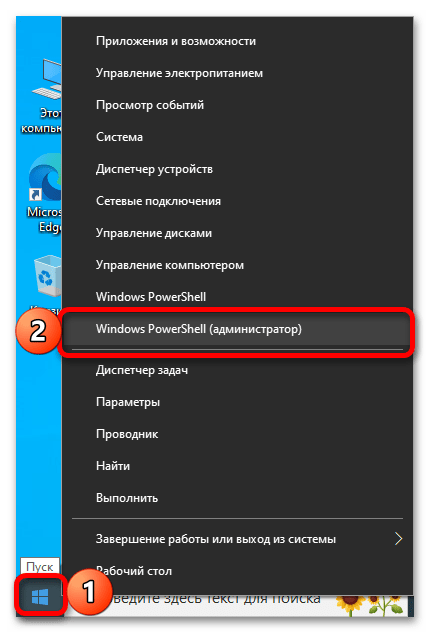
Обратите внимание! Запуск в обязательном порядке необходимо осуществлять от имени Администратора, что потребуется подтвердить в отдельном окне.
Нас интересует то, что указано в колонке «Name», так как именно это значение потребуется подставлять в следующего вида команду:
Get-AppxPackage *Name* | Remove-AppxPackage
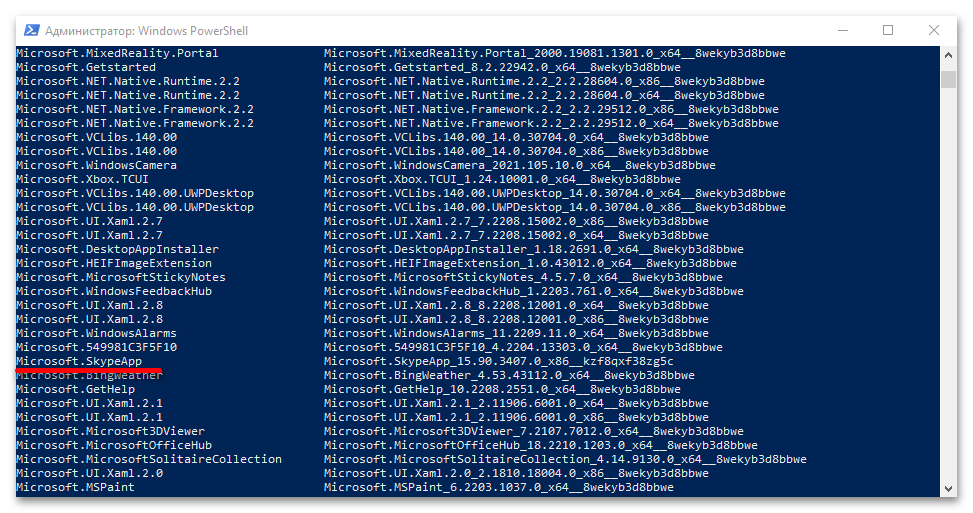
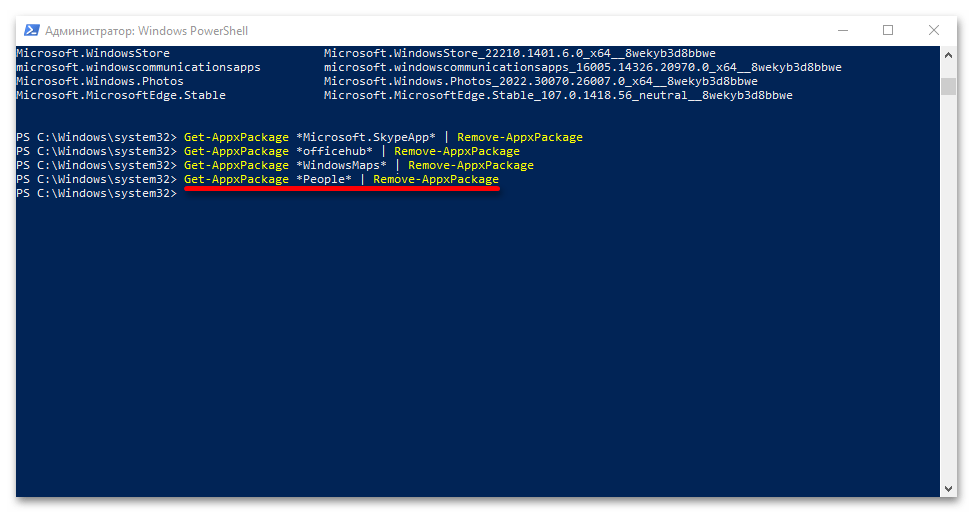
Например, чтобы удалить Skype, следует ввести и выполнить в «PowerShell» вот такой запрос:
Get-AppxPackage *Microsoft.SkypeApp* | Remove-AppxPackage
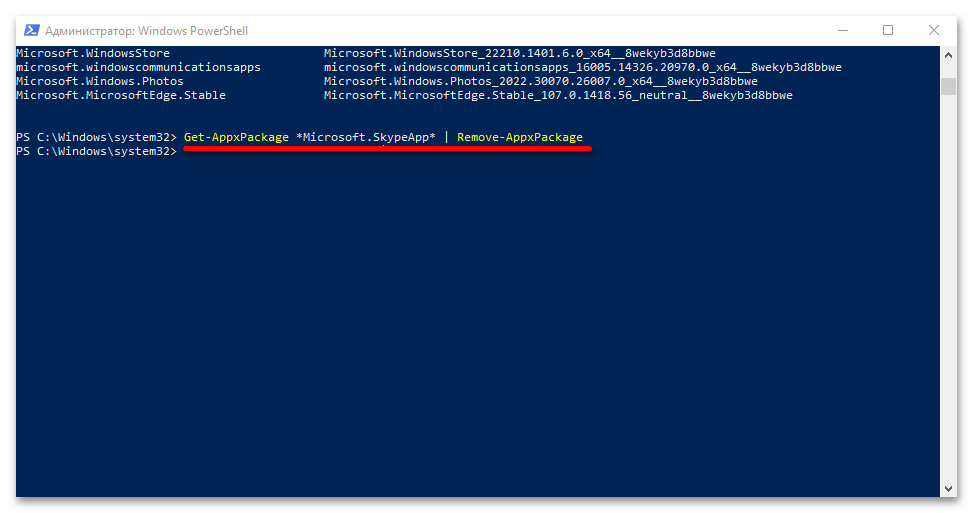
Указанное внутри символов ** «Name» мы заменили на «Microsoft.SkypeApp» (без кавычек), соответствующее зарезервированному в системе названию программы.

Команды для удаления приложений выглядят следующим образом:
| Компонент | Команда для удаления |
|---|---|
| Office | Get-AppxPackage *officehub* | Remove-AppxPackage |
| Карты | Get-AppxPackage *WindowsMaps* | Remove-AppxPackage |
| Люди | Get-AppxPackage *People* | Remove-AppxPackage |
Для того чтобы убедиться в эффективности рассматриваемой процедуры, достаточно открыть меню «Пуск» —
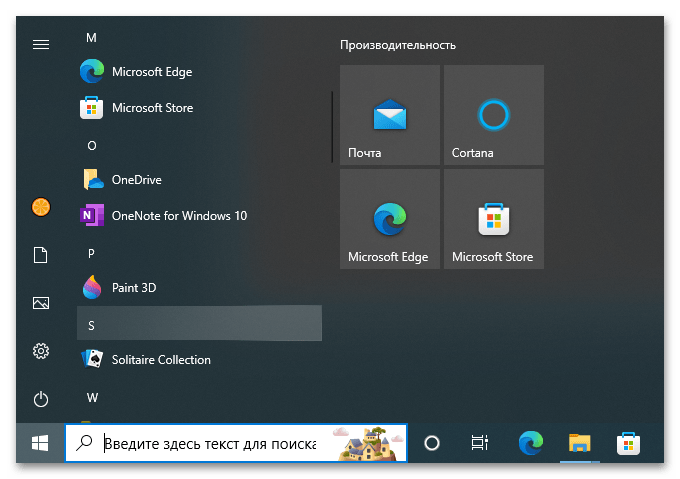
Далее просто приведем список команд, с помощью которых можно деинсталлировать большинство стандартных для Windows 10 программ.
Обратите внимание! Удалять Microsoft Store категорически не рекомендуется, это может и скорее всего негативно скажется на функционировании операционной системы и ее компонентов.
Читайте также: Как установить Магазин приложений в Виндовс 10
| Компонент | Команда для удаления |
|---|---|
| 3D Builder | Get-AppxPackage *3dbuilder* | Remove-AppxPackage |
| 3D-просмотр | Get-AppxPackage *Microsoft3DViewer* | Remove-AppxPackage |
| Candy Crush Soda Saga | Get-AppxPackage *CandyCrushSodaSaga* | Remove-AppxPackage |
| Get-AppxPackage *Facebook* | Remove-AppxPackage | |
| Microsoft Solitaire Collection | Get-AppxPackage *MicrosoftSolitaireCollection* | Remove-AppxPackage |
| Microsoft Store (не рекомендуется удалять) | Get-AppxPackage *WindowsStore* | Remove-AppxPackage |
| Minecraft: Windows 10 Edition | Get-AppxPackage *MinecraftUWP* | Remove-AppxPackage |
| Netflix | Get-AppxPackage *Netflix* | Remove-AppxPackage |
| OneNote | Get-AppxPackage *OneNote* | Remove-AppxPackage |
| Paint 3D | Get-AppxPackage *MSPaint* | Remove-AppxPackage |
| Xbox | Get-AppxPackage *XboxApp* | Remove-AppxPackage |
| Будильник и часы | Get-AppxPackage *WindowsAlarms* | Remove-AppxPackage |
| Записки | Get-AppxPackage *MicrosoftStickyNotes* | Remove-AppxPackage |
| Запись голоса | Get-AppxPackage *soundrecorder* | Remove-AppxPackage |
| Калькулятор | Get-AppxPackage *WindowsCalculator* | Remove-AppxPackage |
| Камера | Get-AppxPackage *WindowsCamera* | Remove-AppxPackage |
| Кино и ТВ | Get-AppxPackage *ZuneVideo* | Remove-AppxPackage |
| Музыка Groove | Get-AppxPackage *ZuneMusic* | Remove-AppxPackage |
| Начало работы | Get-AppxPackage *getstarted* | Remove-AppxPackage |
| Новости | Get-AppxPackage *BingNews* | Remove-AppxPackag |
| Погода | Get-AppxPackage *bingweather* | Remove-AppxPackage |
| Почта и Календарь | Get-AppxPackage *windowscommunicationsapps* | Remove-AppxPackage |
| Связь с телефоном | Get-AppxPackage *windowsphone* | Remove-AppxPackage |
| Советы | Get-AppxPackage *Getstarted* | Remove-AppxPackage |
| Спорт | Get-AppxPackage *bingsports* | Remove-AppxPackage |
| Финансы | Get-AppxPackage *bingfinance* | Remove-AppxPackage |
| Фотографии | Get-AppxPackage *Photos* | Remove-AppxPackage |
| Центр отзывов | Get-AppxPackage *WindowsFeedbackHub* | Remove-AppxPackage |
Вариант 2: Сторонние приложения
С помощью «PowerShell» также можно удалить и некоторые программы от сторонних разработчиков, однако стоит иметь в виду, что консольная утилита (по сути – служебная команда), которая будет использоваться для решения данной задачи, на сегодняшний день считается устаревшей. Windows 10, начиная с версии 21H1, поддерживает ее лишь частично. Выражается это в том, что система обнаружит и отобразит далеко не полный список установленного ПО, а значит, в нем вполне может не оказаться того, от чего вы хотите избавиться.
- Запустите «ПоверШел» от имени администратора.
- Поочередно введите две указанных ниже команды, оба раза нажимая «Enter» для их выполнения.
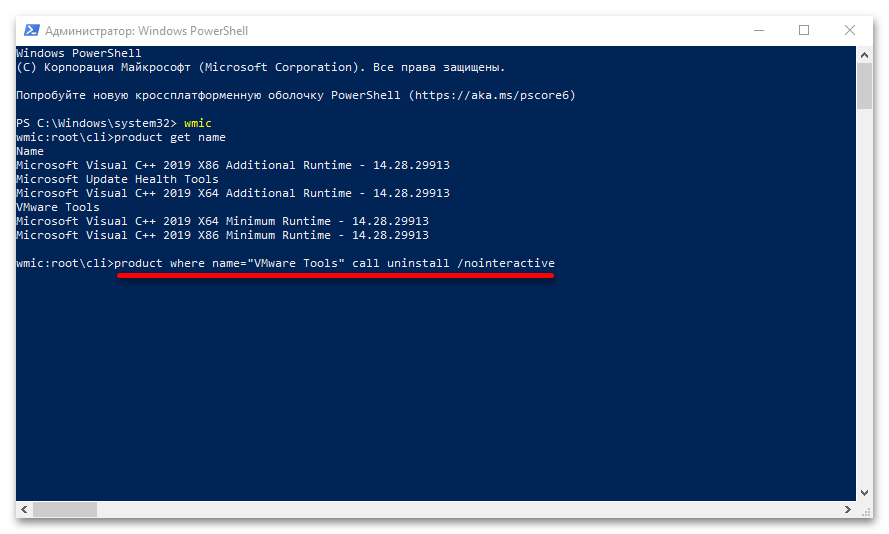
Подождите несколько секунд, пока Виндовс обнаружит и отобразит список установленных вами приложений, которые можно удалить, после чего введите и выполните команду следующего вида:
product where name=”название программы” call uninstall
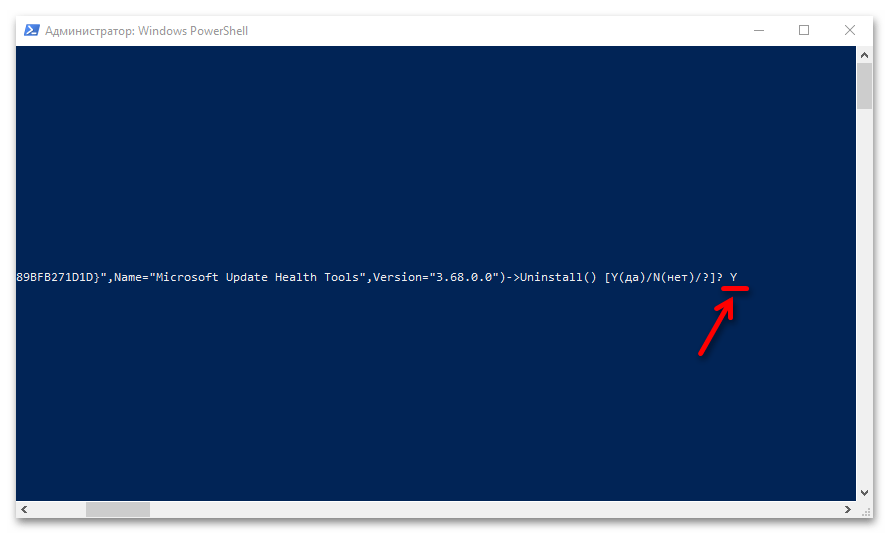
(в примере ниже нами удаляется приложение «Microsoft Update Health Tools»)
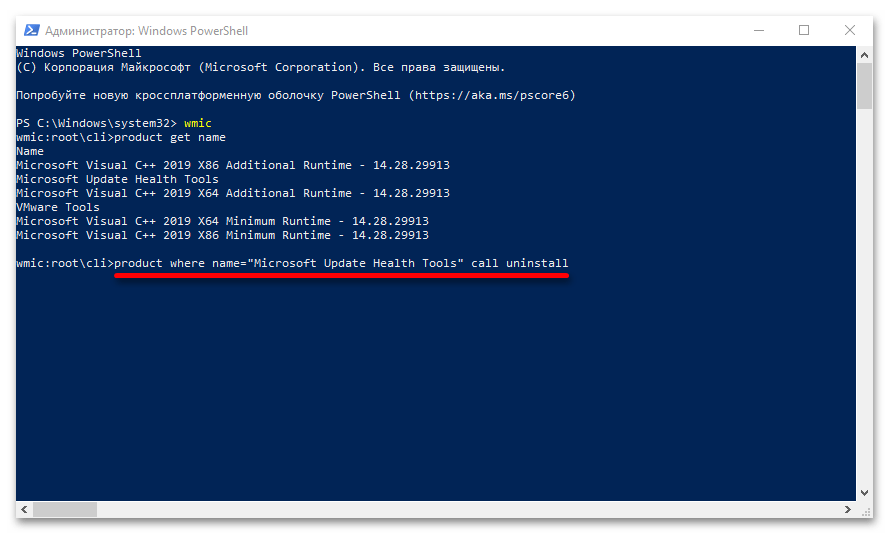
После того как вы нажмете «Enter»,
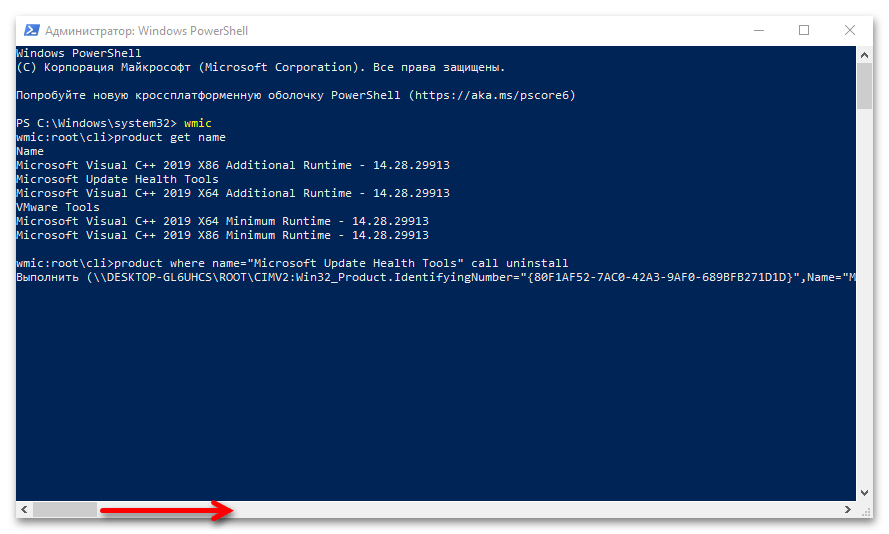
потребуется предоставить дополнительное подтверждение – ввести букву Y и еще раз нажать клавишу «Enter» (возможно, эта строка будет отображаться в окне утилиты не полностью, а потому придется пролистать ее интерфейс немного вправо).
Примечание: Если добавить к указанной команде параметр /nointeractive , деинсталляция ПО будет выполнена сразу без какого-либо подтверждения.
После появления уведомления об успешном завершении процедуры появится возможность ввода новой команды. Таким образом вы сможете удалить все те ненужные программы, которые были обнаружены «ПоверШел».
Восстановление стандартных приложений
Если вы по ошибке деинсталлировали нужную стандартную для Windows 10 программу или же просто хотите восстановить все их, достаточно запустить «PowerShell» от имени администратора, ввести и выполнить одну из следующих команд:
для всех учетных записей:
Get-AppXPackage -AllUsers | Foreach
для текущей учетной записи:
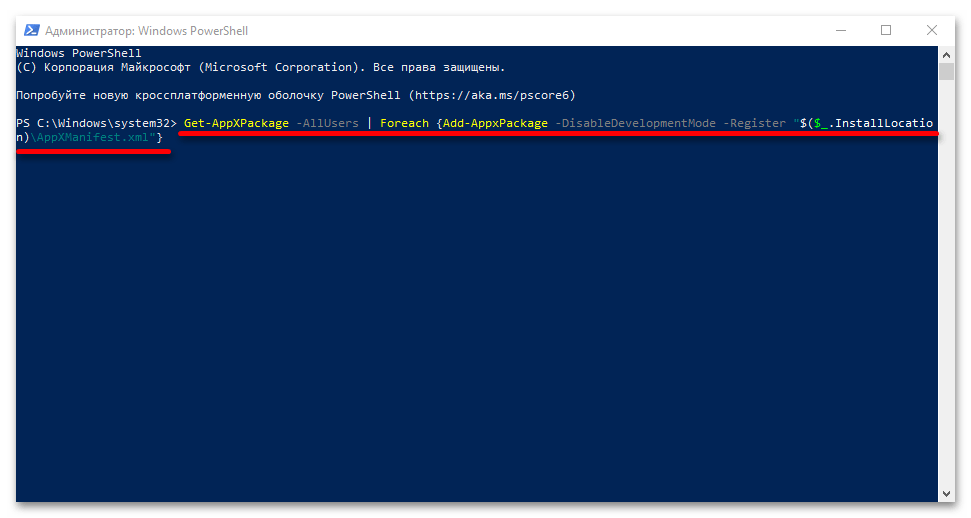
Обратите внимание! Указанные команды можно либо ввести вручную, либо скопировать и вставить в «ПоверШел», но строго с помощью правой кнопки мышки, а не клавиш «Ctrl+V» (в противном случае, по непонятным причинам, будет изменен синтаксис).
Сама же процедура восстановления займет некоторое время и даже может завершиться с некоторыми ошибками, хотя по факту это не проблема: система будет пытаться переустановить в том числе изначально отсутствующие (например, из-за региональных ограничений) в конкретной редакции Виндовс компоненты и/или те, что используются в настоящий момент, а значит, уже установлены.