Как обновить контакты на андроиде
Технологии шагнули очень далеко вперед
Восстановление контактов андроид
-
  /  Статьи   /  
- Восстановление контактов андроид
Восстановление контактов андроид
Как восстановить удаленные контакты в телефоне андроид без рута — через Google
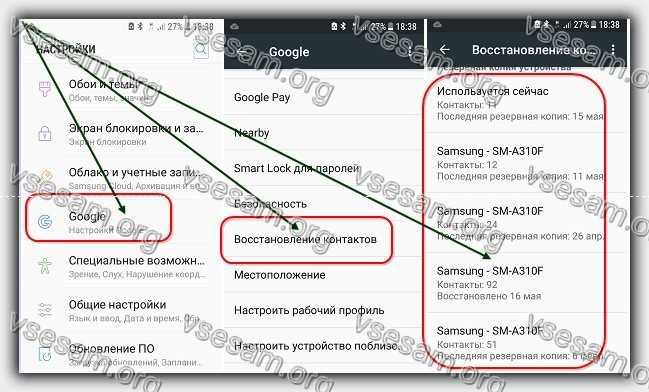
Восстановление контактов из резервной копии Google является одним из самых простых быстрых способов.
У людей, пользующихся андроидом, обычно есть учетная запись Google Gmail. Благодаря этому вы можем использовать различные данные.
Одни из них называются «Контакты». Это позволяет синхронизировать устройство с учетной записью Google. Эта компоновка дает вам возможность быстро восстанавливать удаленные контакты.
Чтобы восстановить номера абонентов из Google, убедитесь, что они были ранее синхронизированы с вашей учетной записью.
Если это условие не выполнено, восстановление контактов может усложниться, но не критично.
Если ваш смартфон синхронизирован, выполните следующие действия для восстановления удаленных контактов.
- Шаг 1. Перейдите в Google Contacts или откройте приложение Chrome, щелкните значок маленького меню и выберите «Контакты».
- Шаг 2: Затем нажмите на значок слева, расширяя параметры.
- Шаг 3: На левой панели нажмите «Дополнительно», а затем выберите «Отменить изменения».
- Шаг 4: на экране появится окно с возможностью восстановления контактов. Выберите период времени, в течение которого важные номера были удалены.
- ПРИМЕЧАНИЕ. Если вы удалили свои контакты более 30 дней назад, то не сможете их восстановить.
- Шаг 5: Если вы случайно удалили свои контакты сегодня, выберите «Вчера» и нажмите «Подтвердить».
- Шаг 6: Через несколько секунд ваш список будет изменен на тот, что было вчера.
Благодаря возможностям Google вы можете сделать это бесплатно. Только помните, что это будет работать, только если наш телефон синхронизируется с вашей учеткой.
Как восстановить удаленные контакты – программа Android Data Recovery
Эта программа позволяет восстановить потерянные номера непосредственно с телефона, включая также фотографии и видео. Особенности программы Android Data Recovery:
- Поддержка восстановленных контактов с полной информацией, такой как ваше имя, номер телефона, адрес электронной почты, адрес, компания и другие предметы
- Предварительный просмотр и выборочное восстановление удаленных контактов.
- Восстановление номеров из «битой» внутренней памяти вашего телефона.
- Поддержка восстановления фотографий, видео, сообщений, истории вызовов, аудио, whatsApp, документов из-за полного сброса или сбоев системы и так далее.
- Совместимость с более чем 6000 телефонами андроид, такими как самсунг, HTC, LG, Huawei, Sony, Windows Phone и т. д.
- Исправление проблем с черным экраном, вирусными атаками, заблокированным экраном, зависанием и прочим.
Для этого прямо здесь (ниже) загрузите бесплатную пробную версию Android Data Recovery и выполните простые шаги.
Первый шаг — подключите телефон к компьютеру через кабель, но не забудьте включить USB-отладку.
Запустите программу Android Data Recovery на своем компьютере или ноутбуке. Если вы не включили USB-отладку на своем устройстве, то выполните действия ниже.
- Для Android 2.3 или выше: выберите «Настройки» <Нажмите на кнопку «Приложения» <Нажмите на «Расширение» <Проверьте «отладку USB»
- Для Android с 3.0 по 4.1: выберите «Настройки» <Нажмите «Параметры разработчика» <Отметьте «Отладка USB»
- Для Android 4.2 или новее: выберите «Настройки» <Нажмите «О телефоне» <Нажмите Номер сборки» несколько раз, пока не получите заметку: «Вы в режиме разработчика» <Назад в «Настройки» <Нажмите «Параметры разработчика» <«USB-отладка»
Затем подключите устройство к компьютеру и перейдите к следующему шагу. Шаг второй — проанализируйте и просканируйте телефон на наличие потерянных контактов.
Перед сканированием выберите типы файлов «Контакты», а затем разрешите программе анализировать их, нажав кнопку «Далее».
Анализ займет у вас несколько секунд. Затем появится окно в телефоне, нажмите кнопку «Разрешить».
После сканирования можете остановить и просмотреть все номера. Выберите данные, которые хотите восстановить, и нажмите «Восстановить», чтобы сохранить их на своем компьютере.
Примечание. Номера абонентов в результатах сканирования отображаются в разных цветах. На самом деле, номера в оранжевом — это недавно удаленные, а черные — те, что есть на телефоне.
Как восстановить удаленные контакты с андроид при наличии рута

Трудно найти хорошую программу восстановления данных для, потому что, к сожалению, большинство из них платные.
К счастью, эти программы имеют общую функцию — восстановление данных на телефоне является платной функцией, но их можно бесплатно посмотреть в программе на компьютере.
Если вы хотите восстановить номер телефона или важное сообщение, для нас не будет иметь никакого значения, увидите ли вы на экране телефона или на компьютере.
ПРИМЕЧАНИЕ: если сектора памяти телефона, ответственные за сохранение данных, были перезаписаны новыми данными, восстановленные может быть в виде неразборчивых символов или полностью нечитаемое. Все зависит от того, сколько времени прошло с момента удаления данных.
Вы можете использовать приложение EaseUS MobiSaver для восстановления телефонных контактов или SMS (скачать можете ниже).
Это бесплатный инструмент, который может отображать удаленные номера и сообщения непосредственно в окне программы.
После запуска программы появится окно с просьбой подключить устройство через USB-порт. Прежде чем это сделать, важно активировать опцию USB-отладки на телефоне.
Для этого перейдите в «Настройки> Параметры программирования», а затем выберите «Отладка USB».
После включения USB-отладки подключите телефон с помощью USB-кабеля к компьютеру. В окне EaseUS MobiSaver нажмите кнопку «Пуск».
Приложение теперь подключится к нашему телефону — вам нужно принять это соединение с кнопкой OK на экране телефона.
После подключения к телефону MobiSaver будет искать удаленные номера и сообщения. В боковой панели слева мы можем переключаться между видом номера абонентов и сообщения.
Удаленные данные отмечены оранжевым цветом. Выбирая контакт или SMS, вы можем прочитать его содержимое или просмотреть удаленный номер телефона и другие данные.
Выбранные данные можно сохранить на нашем локальном диске — просто выберите его в списке, а затем нажмите кнопку «Восстановить» в правом нижнем углу (мы можем сохранить один за другим).
Какой способ лучше восстановить контакты в телефоне андроид метод
Анализируя методы, представленные в статье, легко заметить, что первый метод с использованием учетной записи Gmail имеет ограниченное приложение и требует предварительной синхронизации содержимого устройства с учетной записью.
С другой стороны, программа Android Data Recovery прекрасно работает во всех отношениях, связанных с потерей данных в любой версии телефона андроид.
Только на будущее предотвращайте потерю личных данных. Лучший способ — периодически выполнять резервное копирование, поскольку смартфоны иногда терпят сбой или повреждаются.
Не забывайте об этом — чтобы оставаться в безопасности, особенно в случае с самыми важными данными. Успехов.
Восстановить удалённые номера, которые пропали случайно или после сброса настроек с устройств Android возможно несколькими способами. Если пользователь использовал Viber, достаточно велика вероятность воссоздать телефонную книгу с его помощью, но понадобится листочек и ручка. Можно обратиться к оператору сотовой связи, взять детализацию, но в ней отражены только те телефонные номера, на которые и с которых были вызовы, SMS.
Восстановить с помощью программ
Если синхронизация не была настроена, пользователь удалил контакты, номера пропали после сброса настроек, придётся воспользоваться программами.
EaseUS Mobisaver
Восстанавливает любые удалённые данные.
- Необходимо войти в меню настроек и включить режим отладки на Андроид устройстве.
- Подключаем устройство к компьютеру, разрешаем доступ.
- Запустить приложение и нажать «Старт».
- После того как программа просканирует устройство, вы увидите отчёт со всеми найденными данными.
- Перейти в раздел «Contacts», выделить необходимые записи, нажать «Recover».
Android Data Recovery
Позволяет восстановить журнал звонков.
- Установить файловый менеджер, открывающий доступ к системным файлам Андроид устройства RootExploer.
- Пройти по пути /data/data/.com.android.providers.contacts/databases/ и найти файл contacts.db.
- Скопировав на карту памяти, перенесите на компьютер, ноутбук.
- Установить на компьютер программу SQLite Manager (дополнение к браузеру Mozilla).
- Открыв файл contacts.db с помощью программы SQLite Manager, увидите историю вызовов.
- Для просмотра и сохранения контактов нажать правую кнопку мыши по нужному разделу в менеджере (calls вызовы или phone_lookup поиск телефона), выбрать «Экспортировать таблицу».
- После всех манипуляций получившийся файл с расширением .csv открывается Excel.
Data Android Recovery
Бесплатное программное обеспечение. Позволяет быстро реконструировать значительную часть данных.
- Скачать с официального сайта и установить программу на компьютер.
- Подключить устройство к компьютеру через USB.
- На экране появится сообщение о том, что подключены карты памяти. Выбрать нужную и нажать «Далее».
- Запустится автовосстановление данных, по завершении Вы увидите результат.
- Выбрать из списка то, что необходимо восстановить.
Поговорим о популярной ошибке на телефонах Андроид — «android.process.acore был остановлен» или приложение контакты не работает.
Ошибка при открытии контактов может появиться при удалении или повреждении важных системных файлов. Данная проблема возникает после добавления контактов из социальных сетей или мессенджеров, которые неправильно синхронизируются со стандартными приложениями.
Причины ошибки android.process.acore на Android
Причиной «android.process.acore» могут являться и другие программы (например, для оптимизации Wi-Fi). Постарайтесь вспомнить, что Вы недавно устанавливали на телефон
Как исправить ошибку приложения Контакты в Android
Сначала надо создать резервную копию своих контактов и сохранить ее компьютер. Самыми популярными утилитами для резервного копирования являются:
- Titanium Backup;
- Super Backup;
- ROM Manager;
- Mobile Backup&Restore;
- SmartSwitch от Samsung Electronics.
Если Вам надо сохранить журнал вызовов и сообщений, воспользуйтесь приложением SMS Backup+.
Затем нужно совершить такие действия:
- открыть «Настройки» — «Системные» — «Приложения» (или «Диспетчер приложений»)
- нажать на вкладку «Все»
- выбрать пункт «Менеджер контактов» или «Хранилище контактов» и нажать «Стереть данные».
Все контакты на смартфоне будут удалены. Потом нужно перезагрузить Андроид и восстановить сохраненные контакты с компьютера. Отметим, что если у Вас есть учетная запись Gmail, то список контактов будет восстановлен автоматически.
Если «android.process.acore» всплывает не только при открытии контактов, но и других приложений, попробуйте удалить недавно установленные программы и перезагрузить устройство.
Ошибка «android.process.acore» при запуске приложения Контакты на Android. Контакты не работают на Андроид.
Владельцы мобильных устройств с операционной системой Андроид иногда сталкиваются с довольно неприятной проблемой: на аппарате внезапно всплывает уведомление — «android.process.acore был остановлен».
Причины возникновения ошибки android.process.acore на Андроид.
Ошибка при открытии контактов может появиться в случае удаления или повреждения важных системных файлов. Иногда данная проблема возникает после добавления контактов из сторонних программ, кроме Google, к примеру, с Одноклассников, Вконтакте, WhatsApp, Skype и т.п., которые неправильно синхронизируются со стандартными приложениями. Причиной «android.process.acore» могут являться и другие сторонние программы (например, для оптимизации Wi-Fi). Постарайтесь вспомнить, что Вы недавно устанавливали на девайс.
Способы устранения ошибки приложения Контакты в ОС Android.
Прежде всего, Вам надо создать резервную копию своих контактов и сохранить ее компьютер. Самыми популярными утилитами для резервного копирования являются:
- Titanium Backup;
- Super Backup;
- ROM Manager;
- Mobile Backup&Restore;
- SmartSwitch от Samsung Electronics.
Если Вам надо сохранить журнал вызовов и сообщений, воспользуйтесь приложением SMS Backup+. Затем нужно совершить такие действия: открыть «Настройки» — «Системные» — «Приложения» (или «Диспетчер приложений»), нажать на вкладку «Все», выбрать пункт «Менеджер контактов» или «Хранилище контактов» и нажать «Стереть данные». Все контакты на смартфоне будут удалены. Потом нужно перезагрузить девайс и восстановить на него сохраненные контакты с компьютера. Отметим, что если Вы имеете учетную запись в Gmail, то список контактов будет восстановлен автоматически.
Если «android.process.acore» всплывает не только при открытии контактов, а и других стандартных приложений попробуйте удалить недавно установленные программы и перезагрузить устройство. Если и это не помогает, вероятно, проблема связана с ошибками PlayMarket, который необходимо установить заново.
Радикальные меры для восстановления нормальной работы устройства на Андроид.
Если перечисленные выше методы не помогли, а ошибка все еще появляется, остается последний вариант (радикальный, но и самый действенный) сброс ОС к заводским настройкам (hard reset). Имейте в виду, что после обнуления исчезнут все Ваши данные, находящиеся в системной памяти телефона (приложения, контакты, закладки и т.д.) Перед выполнением сброса нужно создать резервные копии информации с помощью утилит, описанных нами выше.
Для возврата к заводским настройкам следует зайти в «Настройки», выбрать «Резервное восстановление и сброс» — «Сброс настроек». После обнуления телефона устанавливайте новый софт не торопясь. Проверяйте свои контакты на наличие ошибки после каждого заново загруженного приложения. Если и сброс не разрешил проблему, единственно возможным действием остается перепрошивка мобильного устройства. Это актуально для взломанных («рутированных») аппаратов, на которых важные системные файлы не восстановились после hard reset.
Восстановление
Чтобы избежать проблемы с пропажей контактов, нужно создать резервные копии данных, сохраняемых в облако. Если нет резервной копии, то тогда вам помогут следующие способы восстановления.
У каждого владельца устройства под управлением Android есть учетная запись Google, куда сохраняются контакты. В почтовом сервисе Gmail создается автоматическая копия адресной книги. Данные хранятся на протяжение 30 дней, после чего они удаляются.
Для начала восстановления войдите в Google аккаунт, к которому привязан смартфон. Сделать это нужно через компьютер.
Восстановление через почту Gmail.com производится следующим образом:
- Зайдите на сайт поисковой системы Гугл и в правом верхнем углу нажмите на иконку из 9 маленьких квадратов.

- В появившемся меню выберите «Почта» – находится ниже раздела «Карта».
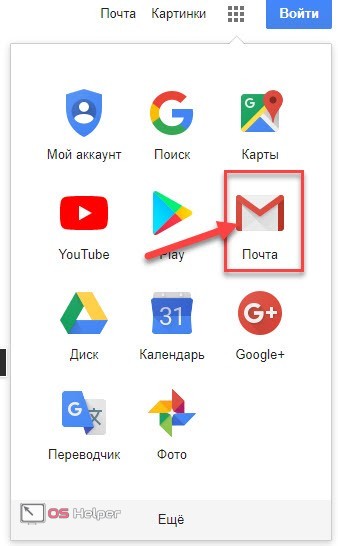
- В открывшемся окне нажмите на кнопку «Войти» в верхнем меню и введите данные. Авторизовавшись через Google-аккаунт, вы попадете в раздел почты. В левой части интерфейса нажмите на надпись «Gmail» и во всплывшем меню выберите пункт «Контакты».
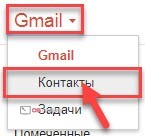
- На этой странице разверните раздел «Еще» в меню слева и выберите пункт «Восстановить контакты».
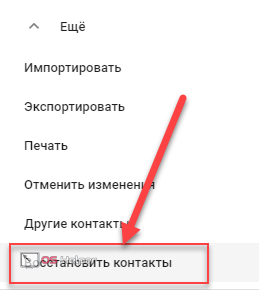
- Перед вами появится окно, где предоставляется список действий.
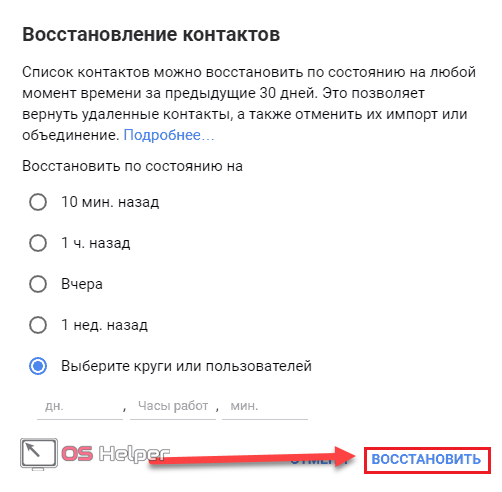
- Выберите нужный период времени и нажмите кнопку «Восстановить».
На этом этапе восстановление утерянных данных из адресной книжки с помощью аккаунта Gmail завершено.
После произведения всех действий не забудьте посмотреть, включена ли у вас синхронизация контактов с аккаунтом.
- Для этого зайдите в настройки телефона и перейдите в раздел «Google».
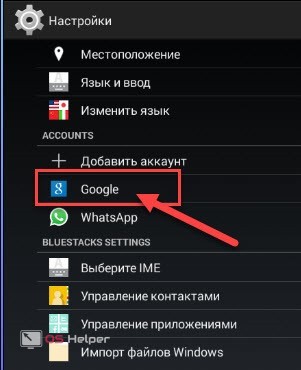
- Установите галочку напротив пункта «Контакты». Это позволит сохранить ваши номера и, в случае их исчезновения, вернуть в память устройства.
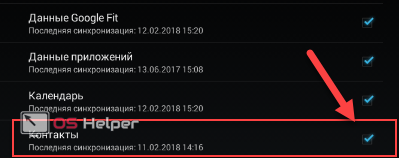
Синхронизация очень полезна в том случае, если не включается телефон. Все сохраненные в Гугл данные не могут исчезнуть бесследно, так как они хранятся на серверах сервиса.
Очень часто потеря данных со смартфона не так критична, если все контакты были сохранены на SIM-карте. В этом случае достаточно лишь перенести все номера с СИМ-карты на телефон.
Для этого вам нужно проделать следующие действия:
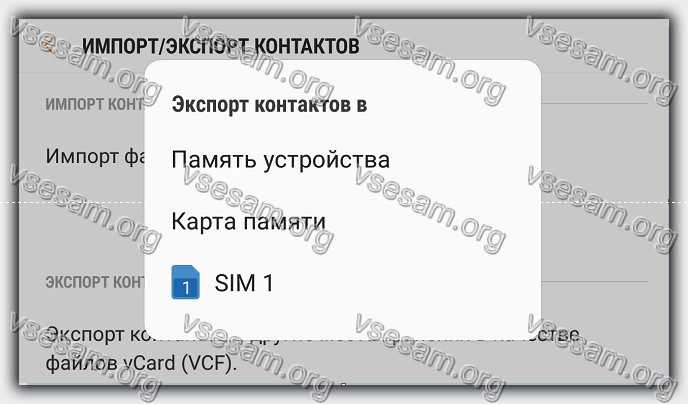
- Открыть адресную книжку на смартфоне и в меню опций выбрать пункт «Импорт/Экспорт».
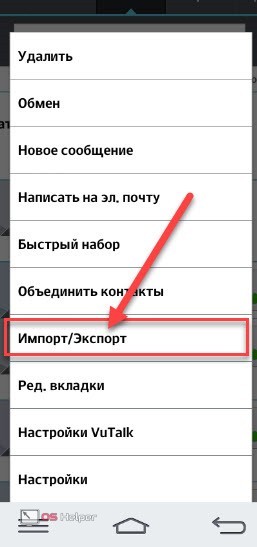
- Далее выбираем раздел «Импортировать с SIM-карты».
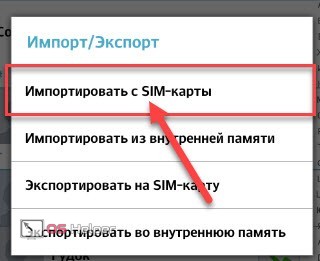
- В качестве места, куда будут сохраняться данные, выбираем телефон.
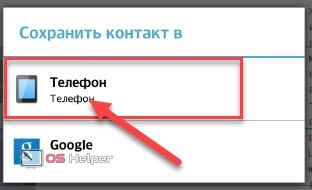
Таким образом можно достать любой номер из сим-карты. После этого данные будут храниться в памяти вашего телефона.
В зависимости от производителя устройства алгоритм действий и расположение пунктов меню может меняться.
Сторонние утилиты
Еще одним крайне эффективным способом является восстановление с помощью сторонних программ.
Программу нужно скачать на ваш компьютер с официального сайта производителя. Она предоставляет пользователям удаленный доступ к смартфону.
Софт доступен для Windows и Mac. Загрузка и пользование утилитой производится полностью бесплатно, даже несмотря на наличие платной версии.
Для работы с программой нужно:
- Подключить свое устройство к компьютеру и подождать, пока закончится синхронизация.
- Открыть программу
- В окне утилиты выбрать раздел «Recover».
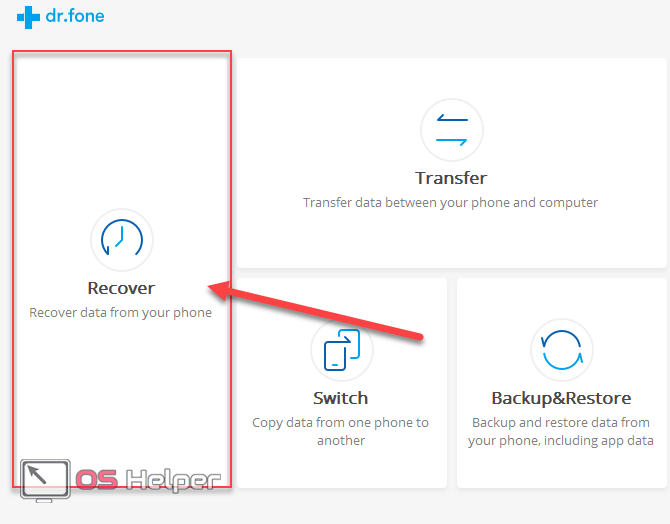
- Нажать на «Recover Android Data».
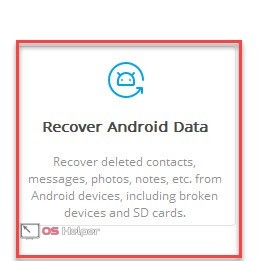
Приложение может восстановить удаленные контакты, сообщения, фотографии и т. д.
Помимо Андроид устройств, будь это Сони модели Xperia или Леново, для работы можно использовать Айфон, который функционирует на iOS.
EaseUS Mobisaver for Android (Root)
Еще одна полезная утилита, работа с которой производится через ПК. Скачать EaseUS Mobisaver можно с официально сайта разработчика. Интерфейс программы полностью на английском языке, но это не усложняет процесс работы. Распространяется утилита бесплатно.
Завершив установку и запустив ПО, вас попросят подсоединить устройство через USB. Спустя время она отобразит найденный телефон.
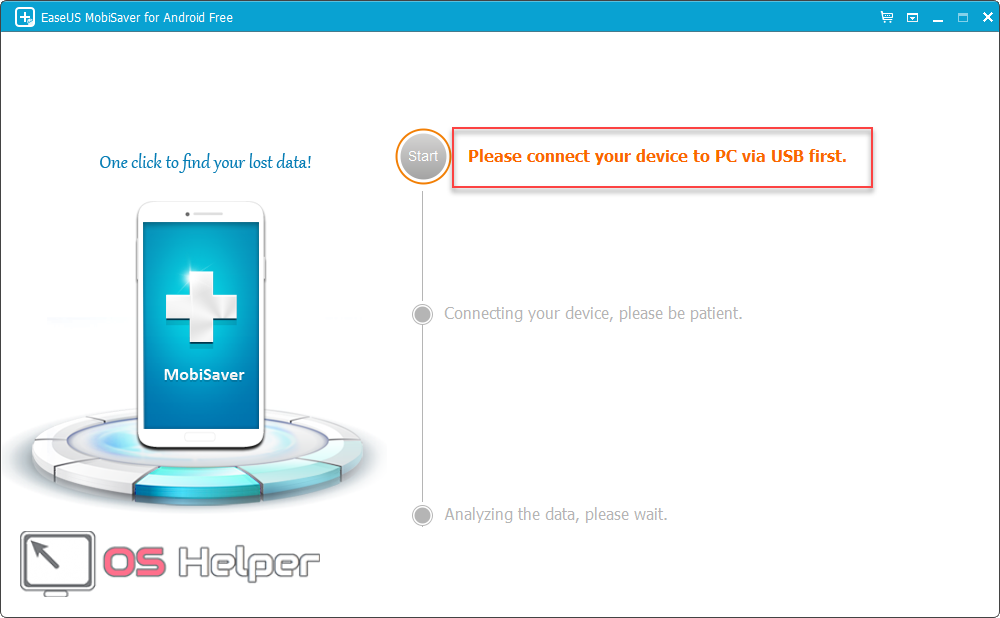
После этого программа запросит у вас получение Root прав для проведения анализа телефона.
Как только вы дадите свое согласие, начнется сканирование всех данных, удаление которых было произведено ранее.
По завершении процесса перейдите в раздел «Contacts». Здесь будут отображаться все номера, которые смог найти софт.
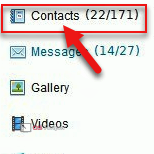
Для того чтобы вытащить их, нажмите на кнопку «Recover».

Super Backup Pro
В том случае, если вы не можете воспользоваться десктопными программами, всегда получится скачать на свой смартфон бесплатную утилиту Super Backup Pro. Программа производит автовосстановление ранее созданных копий, так называемых бэкапов.
Для начала работы с софтом нужно совершить следующие действия:
- Скачать приложение Super Backup Pro с Play Market. Главный его плюс – нет необходимости в предоставлении Root-прав.
- После запуска выберите раздел «Контакты».
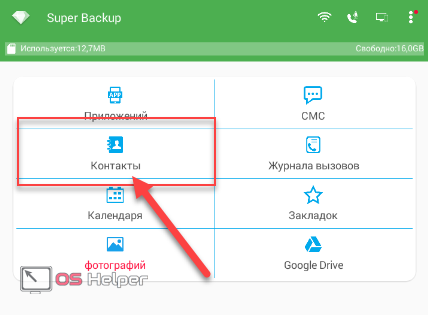
- Жмите «Восстановить».
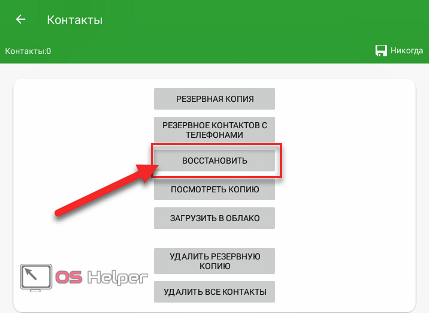
Как вы могли заметить, здесь же можно делать резервную копию практически любых типов файлов. Не забудьте настроить автоматический режим. Это позволит избежать проблем с восстановлением в дальнейшем.
Способы восстановить контакты
Реанимировать электронную телефонную книгу можно разными методами.
- Очевидный вариант – через Google — воспользоваться синхронизацией контактов с почтой Gmail, которая в обязательном порядке доступна владельцу смартфона с операционной системой Android (без аккаунта Google не открыть даже Play Market!). Данные на почте хранятся до 30 дней, а затем переносятся в архив еще на несколько месяцев, после чего окончательно стираются. Если отведенный срок хранения еще не закончился – то аккаунт Gmail станет спасительным кругом.
- Второй интересный вариант восстановить телефонную книгу (номера телефонов) – воспользоваться восстановлением номеров с SIM-карты – да, фотографии пропадут, отметки об адресах и датах – тоже, но зато вернутся имена и фамилии, а заодно и номера. Если уж телефонная книга пуста, то почему бы и не согласиться на меньшее за неимением лучшего?
- И еще – спасти положение вещей способны сторонние приложения, загруженные из цифрового магазина Google – Android Data Recovery или Super Backup Pro – относить такие инструменты в разряд 100% рабочих – нельзя, иногда ни с внутренней, ни с внешней памяти не выжать и трех картинок с несколькими системными файлами. Но если остальные методы не сработали, то стоит напоследок хотя бы поэкспериментировать.
С помощью Gmail
Процедура восстановления контактов с помощью почты Google занимает несколько минут и состоит из трех действий:
- В первую очередь придется авторизоваться на google.com, вооружившись логином и паролем, используемым в системе. Если по каким-то причинам данные для входа давно забыты, значит, придется сбрасывать пароль, подтвердив личные данные с помощью номера телефона или сторонней почты;
- Сразу после авторизации появится кнопка, вызывающее меню быстрого доступа;
- В открывшемся списке нужно нажать на пункт «Контакты» и перейти в соседнее меню;
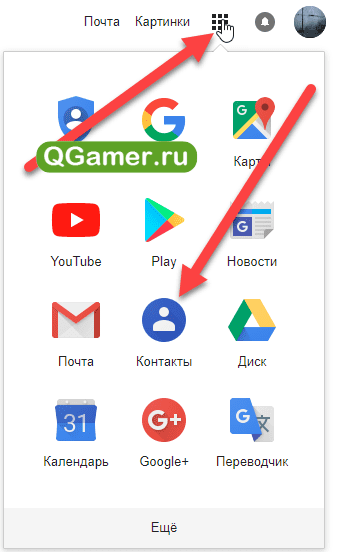
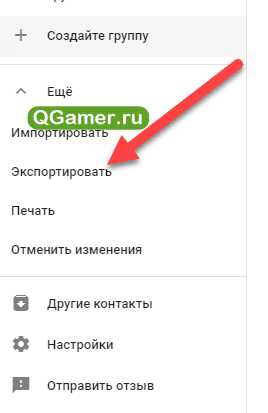
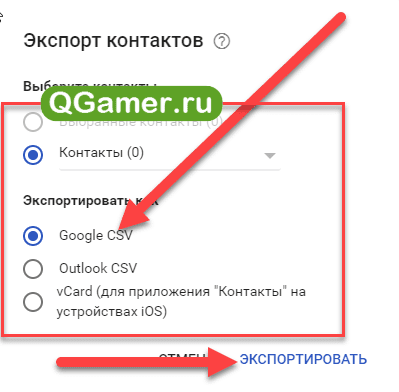
Если же никаких номеров система не отыскала, хотя срок хранения еще не закончился, значит, синхронизация с Google или не настроена, или по ошибке была отключена. Избежать проблем с пустующей библиотекой контактов можно следующим образом:
- Зайти в «Настройки» операционной системы, в раздел «Аккаунты», выбрав пункт Google;
- В открывшемся меню – поставить галочку напротив синхронизации «Контактов» и принять изменения;
- В дальнейшем, стоит ввести информацию аккаунта Google на смартфоне или планшете, и все отмеченные галочками данные для синхронизации тут же перенесутся на новое устройство.
Не стоит лишний раз пренебрегать удобством, избегая двухсекундных настроек. Личную информацию стоит держать под рукой. И, кстати, переживать за безопасность не стоит – главный поисковый гигант с конфиденциальными данными обходится бережно!
Через SIM-карту
Проблема с потерянными контактами легко решается с помощью экспорта данных с сим-карты. Алгоритм действий следующий:
- Открыть пустующую телефонную книгу на смартфоне, вызвать меню настроек (вертикально ориентированное троеточие, расположенное в правом верхнем или в правом нижнем углу);
- В открывшемся списке нажать на пункт «Импорт/Экспорт» (названия вызываемых меню сильно отличаются между разными версиями операционной системы Android или установленных лаунчеров и кастомных прошивок);
- Дальше остается выбрать пункт «Импортировать с SIM-карты» и задать направление для сохранения, а именно – внутреннюю память смартфона. Операция восстановления займет несколько минут, и с получившимся «результатом» придется сильно поработать;
- Во-первых, из-за транслитерации (имена и фамилии после импорта выглядят страшно!). А во-вторых, из-за хаоса, вызванного наличием нескольких номеров у контакта. В таком случае в телефонной книге появится сразу несколько абонентов с одинаковыми именами, но разным информационным наполнением.
Впрочем, разобраться с шероховатостями намного легче, чем заново искать потерянные номера и звонить знакомым, друзьям и близким…
Стороннее программное обеспечение
Два перечисленных выше метода работают в тех случаях, когда владелец смартфона или планшета заранее побеспокоился о безопасности личных данных и разобрался с настройками –или подключил автоматическую синхронизацию Gmail, или же экспортировал данные на SIM-карту. Если к такому судьба не готовила, и информация исчезла в неподходящий момент, значит придется надеяться на силу системных инструментов, способных восстановить важные данные из внутренней памяти даже после непосредственного удаления. В сети таких помощников масса, но вот список наиболее полезных:
Алгоритм действий состоит всего из нескольких пунктов. Первый шаг – загрузить и распаковать дистрибутив.
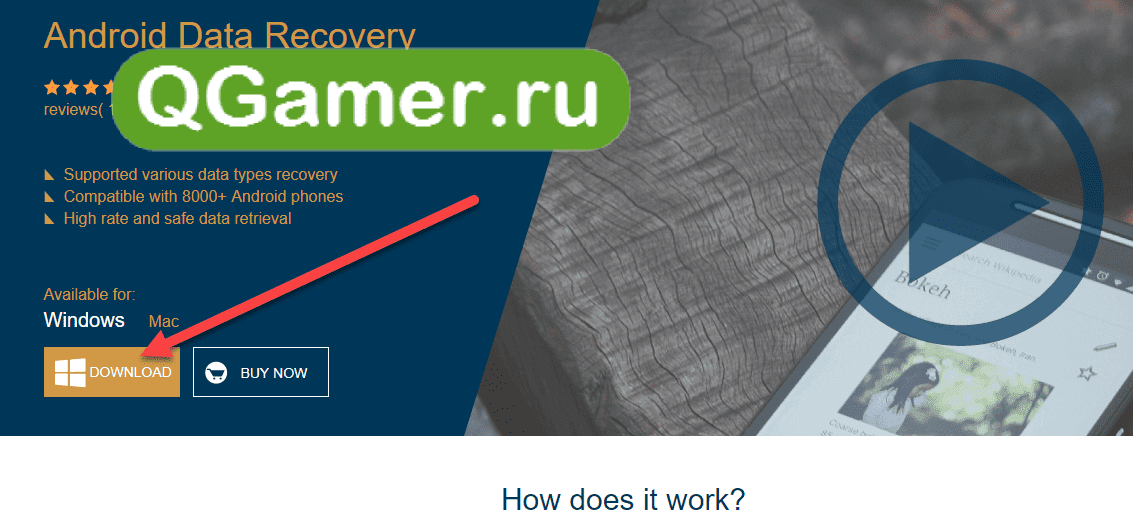
Пройти все установочные этапы, согласиться с требованиями и условиями, запустить утилиту и открыть главное меню. Дальше остается подключить смартфон к компьютеру и нажать на пункт меню «Recovery». И более никаких действий – нужно ждать и надеяться, что Android Data Recovery отыщет на внутренней памяти всю необходимую информацию.
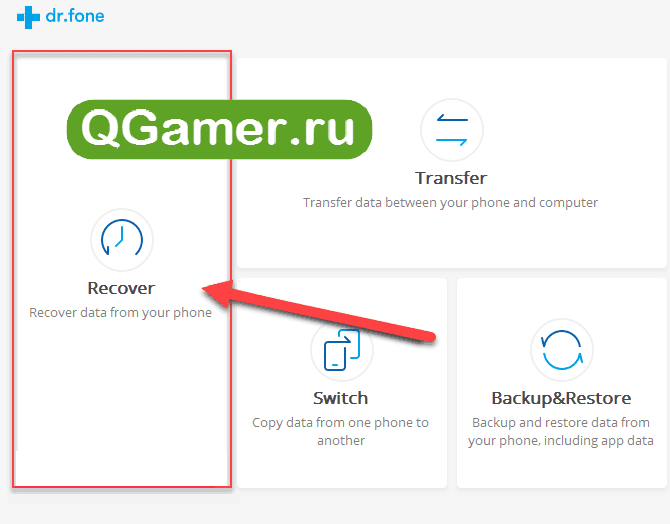
Кстати, в результате поиска могут всплыть и давно потерянные фотографии, и заметки, записи в календаре. Какие именно данные нужно вернуть разрешают выбрать в меню восстановления – достаточно отметить необходимые файлы специальными галочками.
EaseUS Mobisaver for Android
. Стартовый алгоритм действий такой же, как и у конкурента сверху, а вот результат, как подсказывает практика, получается намного интереснее. Серьезный системный помощник способен восстановить файлы, даже пережившие карантин и подвергшиеся сильной вирусной атаке.

Кстати, для максимального результата разработчики настоятельно рекомендуют заранее получить Root-права на устройстве – дескать, так инструмент получит расширенные возможности и откроет доступ к скрытым системным ресурсам.
Как восстановить, если пропали номера с телефона на базе Андроид?
Большинство владельцев современных смартфонов не дублируют контактную книгу в бумажном виде. Поэтому потеря этих данных часто наиболее страшна для пользователей, особенно для тех, кто не любит отвечать на звонки от незнакомцев. Если вы столкнулись с ситуацией, когда у вас пропали номера на телефоне, как восстановить их становится главной задачей. Есть специальные приложения для смартфонов и утилиты для компьютера. Но перед работой необходимо понять причину сбоя.
Из-за чего пропадают номера контактов в телефоне?
Есть несколько причин, почему пропали номера контактов в телефоне. Чаще всего это случается из-за:
- неосторожных действий пользователя (случайная очистка списка);
- сброса настроек до заводских;
- получения прав суперпользователя;
- обновления операционной системы;
- проблем с синхронизацией;
- деятельности вируса, управляющего информацией на смартфоне.
Сбой в системе также может сделать контакты невидимыми. При этом вы сможете их восстановить через стандартные параметры.
Как поступить, если номера контактов просто не отображаются?
У некоторых пользователей регулярно пропадают номера в телефоне – это случается при нестабильной работе операционной системы. Вернуть их в исходное состояние можно действуя по инструкции:
- Откройте «Контакты» и перейдите в меню настроек (оно скрывается за пиктограммой «шестеренка», «три точки», «три полосы»).
- Выберите пункт «Параметры контактов».
- Выберите отображение контактного листа любого из доступных разделов, а затем разрешите устройству показывать все.
- Затем объедините дублирующие позиции и выберите только те списки контактов, которыми вы регулярно пользуетесь.
В некоторых случаях достаточно перезагрузить устройство, чтобы контактный лист оказался на месте.
Как восстановить контакты в телефоне на Андроиде
Если вы не синхронизируете контакты с облачными сервисами, то можно попытаться восстановить их иными путями. Приведем стандартные инструкции для всех у кого пропали номера с телефона, что делать в этой ситуации в первую очередь.
Внутренняя память
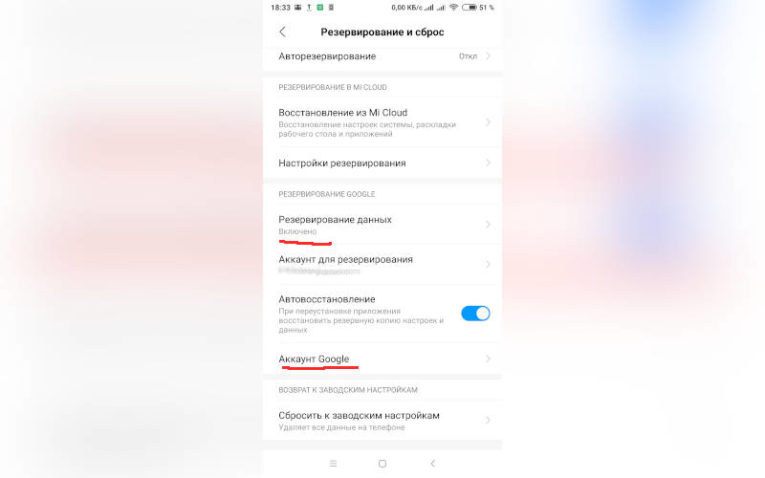
Этот способ подойдет в том случае, если вы пытались обновить систему и после этого номера пропали. Вам необходимо пройти по пути:
- общие «Настройки»;
- выберите раздел «Восстановление и сброс»;
- выберите место хранения резервной копии данных – внутренняя память или облачный сервис.
В смартфонах последних лет этих действий достаточно для решения проблемы, когда пропали номера телефонов на Андроиде.
Восстановить контакты с SIM-карты
Многие пользователи по старинке сохраняют номер телефонов на сим-карте, несмотря на то, что это не самый удобный способ хранения информации. В этом случае вы получаете резервный список номеров в памяти карты (не более 300) и возможность перенести их в любой момент в устройство.
Если у вас пропал номер телефона в контактах, но сохранился на SIM , то сделать нужно следующее:
- открыть опции адресной книги;
- выбрать из списка параметров «Импорт/ экспорт»;
- остановить свой выбор на варианте «Импортировать с SIM »;
- в качестве конечной папки для хранения номеров выбрать «Телефон».
После этого вы сможете увидеть адресную книгу при включенном отображении с телефона. Также вам будут доступны более широкие возможности настройки вида контактов и добавления к ним меток
Можно восстановить, если пропали номера, с помощью Gmail
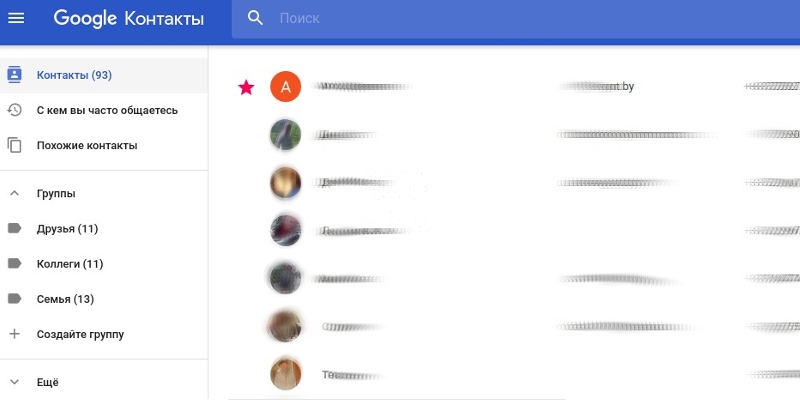
Этот способ доступен всем пользователям, которые пользуются Play Market и зарегистрировали Google -аккаунт. По умолчанию почтовый сервис создает копию списка контактов, который хранится 30 дней. Для восстановления адресной книги, необходимо:
- При помощи ПК зайти на почтовый сервис Gmail . Для этого откройте страницу Google и нажмите на пиктограмму в виде 9 маленьких квадратиков.
- Выберите вариант «Почта» и войдите в свой аккаунт при помощи того же логина и пароля, который вы используете на телефоне.
- Разверните из надписи Gmail меню и выберите пункт «Контакты».
- Нажмите в следующем появившемся меню на строку «Еще».
- Выберите из списка вариант «Восстановить контакты».
- Перед вами появится список вариантов восстановления, сформированный по времени. Например, вы можете восстановить адресную книгу по состоянию на прошлые суки, 10 минут назад (если только удалили нужный номер), в произвольное время (в этом случае вы сами должны указать дату и время).
- Укажите нужный период времени, если вы выбрали произвольный момент. Нажмите на кнопку «Восстановить».
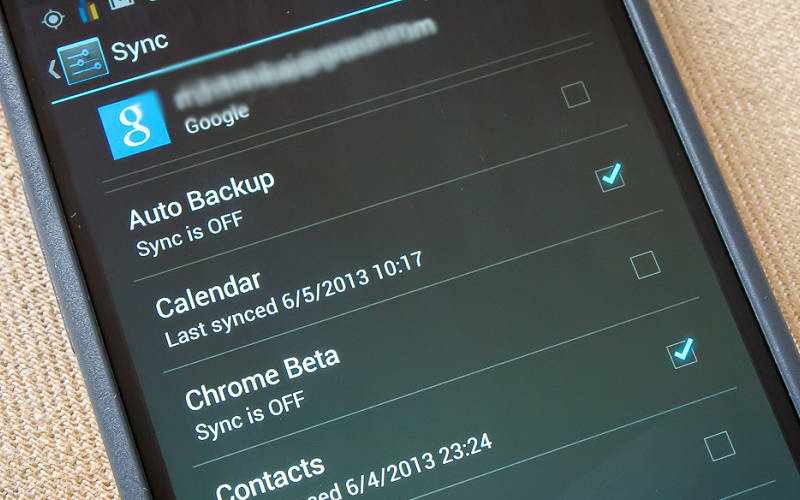
Теперь вам нужно проверить, включена ли синхронизация адресной книги аккаунта и смартфона. Для этого необходимо в настройках телефона выбрать пункт «Аккаунты» и нажать на строку Google . В параметрах синхронизации аккаунтов установите маркер на строке «Контакты». Смотрите на картинке ниже:
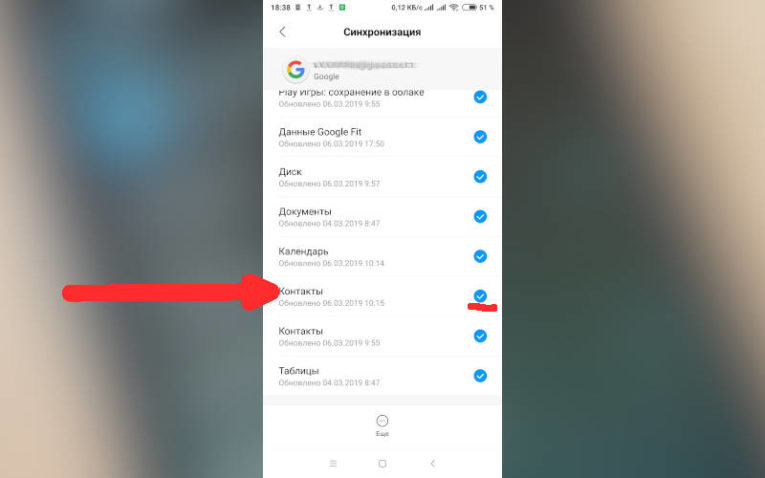
Теперь в ситуации, когда у вас пропали номера телефонов на Андроиде, как восстановить их не будет сложным вопросом.
Полезные программы, чтобы восстановить пропавшие номера контактов
Если ни один из перечисленных выше способов не помог, то необходимо вспомнить принцип хранения информации на носителях. Сразу после удаления контактный лист перестает отображаться, но при этом сохраняется в памяти устройства. Он находится в резервной ее части, доступной для перезаписи. Понимая, куда пропадают номера с телефона, вы сможете понять принцип их восстановления сторонними программами.
Есть несколько приложений, которые сканируют память смартфона и восстанавливают утраченные данные. Дадим краткий обзор каждой из них:
Android Data Recovery
Это программа дает возможность восстановления данных при помощи синхронизации с компьютером. Вам нужно подключить смартфон к ПК, открыть программу и нажать на кнопку Recover . Затем вам останется лишь щелкнуть по кнопке Recover Android Data , чтобы запустить процесс восстановления. Помимо контактов утилита способна вытянуть из памяти смартфона фото, сообщения и другие файлы. Несмотря на наличие платной версии, пользоваться программой можно бесплатно.
Super Backup Pro
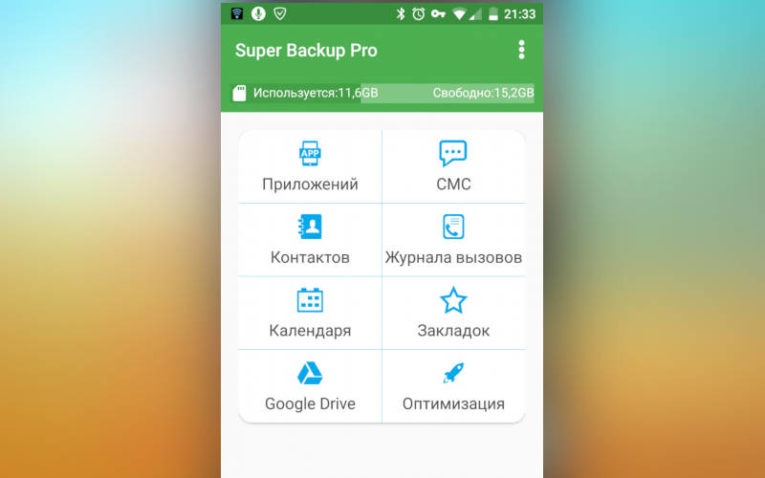
Эта утилита устанавливается на сам смартфон, она поможет в тех случаях, когда вы не можете воспользоваться компьютером. Главное преимущество ее в том, что вам не потребуется иметь Root -права для работы. Интерфейс приложения крайне прост, после его установки и запуска, вам необходимо выбрать раздел «Контакты», а затем нажать на кнопку «Восстановление».
Эту утилиту хорошо использовать для резервного копирования и работы с другими форматами данных. Чтобы у вас не было проблем с восстановлением информации, лучше всего настроить автоматическое сохранение резервной копии. Приложение дает возможность отправлять данные на облачный сервис.
Теперь вы сможете с легкостью восстановить контактный лист в разных ситуациях. Поделитесь этой статьей с друзьями, ведь утрата адресной книги случается не так и редко. Если у вас возникли вопросы, их всегда можно задать в комментариях.
Как обновить контакты в WhatsApp на Андроиде?
Как обновить контакты в WhatsApp на Андроиде и почему может возникнуть подобная необходимость? Это стоит знать каждому – невозможно предугадать, когда ошибка появится на вашем смартфоне!
Обновление списка: инструкция
Мы будем рассказывать, как обновить контакты в WhatsApp на Андроид – пользователям устройств, работающих на iOS, эти инструкции не пригодятся. Все объясняется просто, на Айфонах подобной опции нет.
Сначала попробуем разобраться, почему вообще возникает необходимость обновлять перечень пользователей? Вы знаете, что записывать новых людей в телефонную книгу можно не только через мессенджер – но и через основной функционал смартфона. Вбиваете телефонный номер, жмете на кнопку «Сохранить», присваиваете имя и далее действуете по инструкции на экране.
В этом случае часто возникает необходимость обновить контакты в WhatsApp на Android – из-за небольших технических сбоев система «теряет» новых пользователей, не успевает получить нужную информацию. По факту, новая карточка в телефонной книге создана – но мессенджер ее не видит. Поэтому нужно немного помочь!
Вам не придется переживать о том, как обновить список контактов в WhatsApp – это простейшие процесс, занимающий несколько секунд.
- Откройте мессенджер;
- Начните создавать новый чат;

- Найдите три точки наверху справа;

- Нажмите, чтобы вызвать выпадающее меню;
- Выберите пункт «Обновить» .

Теперь остается ждать – система проверит пользователей в списке, синхронизирует и актуализирует данные. Это быстро и просто! Как только процесс завершится, вы увидите соответствующее уведомление.

Иногда каждому приходится задумываться о том, как обновить контакты в Ватсапе. Пользователи «теряются» из-за мелких технических сбоев, отсутствия обновления системы и мессенджера, перегрузки памяти. Помогает простое действие, которое мы описали выше – это настоящая перезагрузка для приложения, позволяющая быстро получить актуальную информацию. Попробуйте!
Важно! Несколько раз провели процедуру обновления, но не можете найти пользователя через мессенджер? Вероятно, человек вообще не пользуется приложением, не создавал учетную запись – поэтому вы не можете увидеть его в результатах поиска!
Теперь вы можете обновить контакты в Ватсапе на Андроиде за считанные секунды, если возникнет такая необходимость. Никто не застрахован от неприятных ошибок и сбоев – хорошо, что любые трудности легко исправимы!
На Android телефоне пропали контакты — как вернуть
В современных телефонах на Андроид имеется большой функционал, поэтому их можно отнести к категории мини-компьютеров. Несмотря на это, первоначальная задача гаджетов все равно состоит в принятии телефонных звонков. Когда на девайсе пропадают все контакты, вы просто теряете связь со своими друзьями и знакомыми. Предлагаю рассмотреть причины неполадки и способы их исправления.
Данная статья подходит для всех брендов, выпускающих телефоны на Android 11/10/9/8: Samsung, HTC, Lenovo, LG, Sony, ZTE, Huawei, Meizu, Fly, Alcatel, Xiaomi, Nokia и прочие. Мы не несем ответственности за ваши действия.
Внимание! Вы можете задать свой вопрос специалисту в конце статьи.
Причины проблемы
Если контакты со смартфона пропали без вашего участия, то причины проблемы могут быть следующими:
- Вы не выбрали откуда показывать контакты в настройках (с SIM-карты, аккаунта Google, памяти телефона и другие). .
- Сбой в системе.
- Контакты перевелись в скрытый режим.
- Девайс заразился вирусом. (Как проверить Android на вирусы через компьютер (ПК))
- Выполнен сброс настроек до заводских.
- Память SIM-карты переполнена.
В данной ситуации не нужно паниковать. Существует очень много способов решить проблему. Давайте разберемся, куда именно могли пропасть контакты.
Пропали контакты из SIM-карты
Контакты из симки могут исчезнуть, если вы пользуетесь гаджетом долгое время или недавно роняли смартфон. В этой ситуации выполняем такие действия:
- Из телефона вытаскиваем симку, после чего проводим ее осмотр, имеются ли повреждения. Если SIM-карта испорчена, то без стороннего софта проблему не решить. При этом сторонние приложения не гарантируют результат.
- Если вы не увидели повреждений, то вставьте симку снова в гаджет и ожидайте пару минут. Это нужно для выполнения процесса инициализации. Проверьте контакты, они снова должны отображаться.
- Гаджет может стать причиной проблемы. Если СИМ-карта не имеет внешних повреждений, но контакты все равно не отображаются, то вставьте ее в иной телефон. Если на другом гаджете контакты демонстрируются, значит ваш Андроид смартфон поломался.
Дополнительные программы отличаются определенными нюансами в работе. Мы рассмотрим их ниже.
 Нужна помощь?
Не знаешь как решить проблему в работе своего гаджета и нужен совет специалиста? На вопросы отвечает Алексей, мастер по ремонту смартфонов и планшетов в сервисном центре.Напиши мне »
Пропали контакты из памяти гаджета
Сейчас широко распространены мультиплатформы и синхронизация, поэтому в памяти гаджета контакты содержат далеко не все пользователи. Если вы не экспортировали их, то можете следовать следующим рекомендациям.
Если пропажа контактов произошла из-за неудачного обновления Андроид, то следует перейти в «Настройки» и выбрать опцию «Восстановление и сброс». Затем указываем место, где содержатся резервные копии смартфона.

Если пропажа контактов связана с вирусной активностью, а резервной копией вы не обладаете, то выполните следующую инструкцию:
-
.
- Установите софт, идущий с телефоном в комплекте.
- На гаджете укажите «Отладка по USB».
- На компьютере открываем приложение, находим вкладку «Контакты», после чего выполняем восстановление недостающих записей путем четкого следования предложенной инструкции.
Проверяем настройки приложения
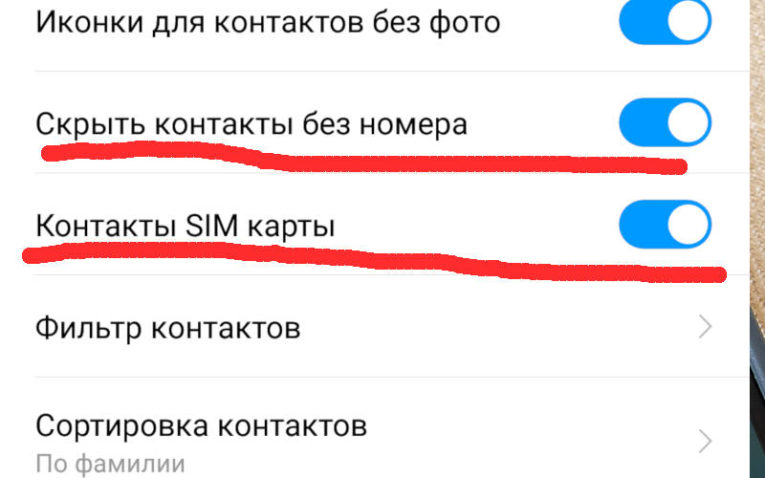
Пользователю необходимо перейти в меню «Контакты» и посмотреть, чтобы контакты не были скрыты. Подобное случается из-за того, что в Android номера, сохраненные в памяти СИМ-карты и в памяти гаджета, отображаются отдельно. Существует большая вероятность, что большая часть контактов находится на смартфоне, а в текущий момент отображаются номера из памяти СИМ-карты, или наоборот.
Выполняем такие шаги:


Если пропавшие контакты не отобразились, переключатель переводим в изначальное положение и используем следующие способы.
Загружаем номера из аккаунта Google
Этот способ на гаджетах Андроид является наиболее актуальным. Данный метод является актуальным, если вы работали с Гугл аккаунтом и предварительно активировали опцию обмена информации с сервером.
Выполняем восстановление контактов:
-
Заходим в «Контакты», жмем на 3 точки.


Данный метод не будет эффективным, если после удаления контактов была выполнена плановая синхронизация информации. В данной ситуации контакты на сервере могли стереться.
Удаленные номера на серверах Гугла содержатся в течение 30 дней, поэтому для их возврата необходимо перейти в веб версию собственного профиля в поисковике. Выполняем такие действия:
- Заходим на ресурс https://contacts.google.com и авторизуемся. С данным сайтом удобнее работать с компьютера, но можно использовать и мобильный браузер.
- Слева открываем меню, после чего жмем «Еще». Теперь выбираем «Отменить изменения».
- Теперь нужно выбрать версию списка номеров, какой вид она имела некоторое время назад. У пользователя есть возможность отметить временной промежуток по умолчанию или выбрать свой.

Если контакты пропали на телефоне Андроид с настроенной синхронизацией, то больше ничего делать не нужно. Пользователь может некоторое время подождать, после чего система самостоятельно выполнит загрузку контактов в телефонную книгу устройства. В иной ситуации нужно перейти в настройки гаджета и войти в свой аккаунт, после чего активировать синхронизацию с сервером.
Проверка мессенджеров
Удаленные контакты почти всегда дублируются в установленных на гаджете популярных мессенджерах: Whatsapp, Telegram, Viber. Если зайти в эти приложения и открыть соответствующие вкладки, то можно найти пропавшие контакты.
Недостаток данного способа состоит в отсутствии инструментов для оперативного переноса данных в стандартную программу. В Плей Маркете имеется несколько приложений для быстрого решения данного вопроса, но они не гарантируют успех. Лучше всего здесь контакты переписать вручную.
Программы для восстановления пропавших контактов
Если рассмотренные выше способы не помогли восстановить контакты, следует вспомнить, как функционирует принцип хранения данных на носителях. Когда контакт удаляется или не отображается, он остается в памяти гаджета, только в резервной части, которую можно перезаписать.
Если вы понимаете, куда с гаджета пропадают контакты, вы сможете разобраться в принципе их восстановления сторонним софтом. Существуют приложения, сканирующие память гаджета и восстанавливающие утраченную информацию.
Android Data Recovery
Данная утилита позволяет восстанавливать информацию через синхронизацию с ПК. Пользователю нужно подключить гаджет на Андроид к компьютеру, после чего открыть приложение и нажать «Recover».
Затем требуется выбрать «Recover Android Data» для запуска процесса восстановления. Кроме контактов, программа способна восстановить сообщения, фото и иные файлы с телефона. Бесплатной версии программы вполне достаточно для восстановления контактов.
Super Backup Pro

Приложение необходимо установить на телефон. Это будет оптимальный вариант, если вы не можете воспользоваться ПК.
Достоинством этого сервиса является отсутствие требования в наличии рут прав для работы. Программа отличается крайне простым интерфейсом. После инсталляции и запуска программы необходимо перейти во вкладку «Контакты», где выбираем «Восстановление».
Программу можно применять в качестве создания бэкапов и работы с иными видами информации. Есть возможность для настройки автоматического резервного копирования. Программа позволяет отправлять информацию на облачный сервис.