Game Center 101XP
A way to uninstall Game Center 101XP from your computer
This web page contains detailed information on how to remove Game Center 101XP for Windows. The Windows version was created by 101XP . Open here where you can get more info on 101XP. Game Center 101XP is usually installed in the C:\Program Files (x86)\Game Center 101XP directory, however this location may vary a lot depending on the user’s choice when installing the program. You can remove Game Center 101XP by clicking on the Start menu of Windows and pasting the command line C:\Program Files (x86)\Game Center 101XP\uninstall.exe. Keep in mind that you might receive a notification for admin rights. The program’s main executable file is titled launcher101xp.exe and occupies 8.93 MB (9363480 bytes).
The executable files below are installed along with Game Center 101XP. They occupy about 10.90 MB ( 11427336 bytes) on disk.
- launcher101xp.exe (8.93 MB)
- launcher101xp_agent.exe (105.99 KB)
- uninstall.exe (1.86 MB)
The current page applies to Game Center 101XP version 101 only. Some files and registry entries are usually left behind when you uninstall Game Center 101XP.
- C:\Program Files (x86)\Game Center 101XP
- C:\Users\%user%\AppData\Roaming\game-center-electron
- C:\Program Files (x86)\Game Center 101XP\credits.html
- C:\Program Files (x86)\Game Center 101XP\d3dcompiler_47.dll
- C:\Program Files (x86)\Game Center 101XP\ffmpeg.dll
- C:\Program Files (x86)\Game Center 101XP\icudtl.dat
- C:\Program Files (x86)\Game Center 101XP\launcher101xp.exe
- C:\Program Files (x86)\Game Center 101XP\launcher101xp_agent.exe
- C:\Program Files (x86)\Game Center 101XP\libEGL.dll
- C:\Program Files (x86)\Game Center 101XP\libGLESv2.dll
- C:\Program Files (x86)\Game Center 101XP\locales\am.pak
- C:\Program Files (x86)\Game Center 101XP\locales\ar.pak
- C:\Program Files (x86)\Game Center 101XP\locales\bg.pak
- C:\Program Files (x86)\Game Center 101XP\locales\bn.pak
- C:\Program Files (x86)\Game Center 101XP\locales\ca.pak
- C:\Program Files (x86)\Game Center 101XP\locales\cs.pak
- C:\Program Files (x86)\Game Center 101XP\locales\da.pak
- C:\Program Files (x86)\Game Center 101XP\locales\de.pak
- C:\Program Files (x86)\Game Center 101XP\locales\el.pak
- C:\Program Files (x86)\Game Center 101XP\locales\en-GB.pak
- C:\Program Files (x86)\Game Center 101XP\locales\en-US.pak
- C:\Program Files (x86)\Game Center 101XP\locales\es.pak
- C:\Program Files (x86)\Game Center 101XP\locales\es-419.pak
- C:\Program Files (x86)\Game Center 101XP\locales\et.pak
- C:\Program Files (x86)\Game Center 101XP\locales\fa.pak
- C:\Program Files (x86)\Game Center 101XP\locales\fi.pak
- C:\Program Files (x86)\Game Center 101XP\locales\fil.pak
- C:\Program Files (x86)\Game Center 101XP\locales\fr.pak
- C:\Program Files (x86)\Game Center 101XP\locales\gu.pak
- C:\Program Files (x86)\Game Center 101XP\locales\he.pak
- C:\Program Files (x86)\Game Center 101XP\locales\hi.pak
- C:\Program Files (x86)\Game Center 101XP\locales\hr.pak
- C:\Program Files (x86)\Game Center 101XP\locales\hu.pak
- C:\Program Files (x86)\Game Center 101XP\locales\id.pak
- C:\Program Files (x86)\Game Center 101XP\locales\it.pak
- C:\Program Files (x86)\Game Center 101XP\locales\ja.pak
- C:\Program Files (x86)\Game Center 101XP\locales\kn.pak
- C:\Program Files (x86)\Game Center 101XP\locales\ko.pak
- C:\Program Files (x86)\Game Center 101XP\locales\lt.pak
- C:\Program Files (x86)\Game Center 101XP\locales\lv.pak
- C:\Program Files (x86)\Game Center 101XP\locales\ml.pak
- C:\Program Files (x86)\Game Center 101XP\locales\mr.pak
- C:\Program Files (x86)\Game Center 101XP\locales\ms.pak
- C:\Program Files (x86)\Game Center 101XP\locales\nb.pak
- C:\Program Files (x86)\Game Center 101XP\locales\nl.pak
- C:\Program Files (x86)\Game Center 101XP\locales\pl.pak
- C:\Program Files (x86)\Game Center 101XP\locales\pt-BR.pak
- C:\Program Files (x86)\Game Center 101XP\locales\pt-PT.pak
- C:\Program Files (x86)\Game Center 101XP\locales\ro.pak
- C:\Program Files (x86)\Game Center 101XP\locales\ru.pak
- C:\Program Files (x86)\Game Center 101XP\locales\sk.pak
- C:\Program Files (x86)\Game Center 101XP\locales\sl.pak
- C:\Program Files (x86)\Game Center 101XP\locales\sr.pak
- C:\Program Files (x86)\Game Center 101XP\locales\sv.pak
- C:\Program Files (x86)\Game Center 101XP\locales\sw.pak
- C:\Program Files (x86)\Game Center 101XP\locales\ta.pak
- C:\Program Files (x86)\Game Center 101XP\locales\te.pak
- C:\Program Files (x86)\Game Center 101XP\locales\th.pak
- C:\Program Files (x86)\Game Center 101XP\locales\tr.pak
- C:\Program Files (x86)\Game Center 101XP\locales\uk.pak
- C:\Program Files (x86)\Game Center 101XP\locales\vi.pak
- C:\Program Files (x86)\Game Center 101XP\locales\zh-CN.pak
- C:\Program Files (x86)\Game Center 101XP\locales\zh-TW.pak
- C:\Program Files (x86)\Game Center 101XP\natives_blob.bin
- C:\Program Files (x86)\Game Center 101XP\node.dll
- C:\Program Files (x86)\Game Center 101XP\nw.dll
- C:\Program Files (x86)\Game Center 101XP\nw_100_percent.pak
- C:\Program Files (x86)\Game Center 101XP\nw_200_percent.pak
- C:\Program Files (x86)\Game Center 101XP\nw_elf.dll
- C:\Program Files (x86)\Game Center 101XP\PepperFlash\manifest.json
- C:\Program Files (x86)\Game Center 101XP\PepperFlash\pepflashplayer.dll
- C:\Program Files (x86)\Game Center 101XP\resources.pak
- C:\Program Files (x86)\Game Center 101XP\snapshot_blob.bin
- C:\Program Files (x86)\Game Center 101XP\stacktrace.log
- C:\Program Files (x86)\Game Center 101XP\tools\CrashHandler.exe
- C:\Program Files (x86)\Game Center 101XP\tools\CrashHandler.vshost.exe
- C:\Program Files (x86)\Game Center 101XP\tools\Newtonsoft.Json.dll
- C:\Program Files (x86)\Game Center 101XP\tools\Newtonsoft.Json.xml
- C:\Program Files (x86)\Game Center 101XP\tools\SharpRaven.dll
- C:\Program Files (x86)\Game Center 101XP\tools\SharpRaven.xml
- C:\Program Files (x86)\Game Center 101XP\uninstall.exe
- C:\Users\%user%\AppData\Roaming\game-center-electron\Cache\data_0
- C:\Users\%user%\AppData\Roaming\game-center-electron\Cache\data_1
- C:\Users\%user%\AppData\Roaming\game-center-electron\Cache\data_2
- C:\Users\%user%\AppData\Roaming\game-center-electron\Cache\data_3
- C:\Users\%user%\AppData\Roaming\game-center-electron\Cache\f_000001
- C:\Users\%user%\AppData\Roaming\game-center-electron\Cache\f_000002
- C:\Users\%user%\AppData\Roaming\game-center-electron\Cache\f_000003
- C:\Users\%user%\AppData\Roaming\game-center-electron\Cache\f_000004
- C:\Users\%user%\AppData\Roaming\game-center-electron\Cache\f_000005
- C:\Users\%user%\AppData\Roaming\game-center-electron\Cache\f_000006
- C:\Users\%user%\AppData\Roaming\game-center-electron\Cache\f_000007
- C:\Users\%user%\AppData\Roaming\game-center-electron\Cache\f_000008
- C:\Users\%user%\AppData\Roaming\game-center-electron\Cache\f_000009
- C:\Users\%user%\AppData\Roaming\game-center-electron\Cache\f_00000a
- C:\Users\%user%\AppData\Roaming\game-center-electron\Cache\f_00000b
- C:\Users\%user%\AppData\Roaming\game-center-electron\Cache\f_00000c
- C:\Users\%user%\AppData\Roaming\game-center-electron\Cache\f_00000d
- C:\Users\%user%\AppData\Roaming\game-center-electron\Cache\f_00000e
- C:\Users\%user%\AppData\Roaming\game-center-electron\Cache\f_000011
- C:\Users\%user%\AppData\Roaming\game-center-electron\Cache\f_000013
- C:\Users\%user%\AppData\Roaming\game-center-electron\Cache\f_000014
- HKEY_LOCAL_MACHINE\Software\Microsoft\Windows\CurrentVersion\Uninstall\Game Center 101XP
- HKEY_CLASSES_ROOT\Local Settings\Software\Microsoft\Windows\Shell\MuiCache\C:\program files (x86)\game center 101xp\launcher101xp.exe.ApplicationCompany
- HKEY_CLASSES_ROOT\Local Settings\Software\Microsoft\Windows\Shell\MuiCache\C:\program files (x86)\game center 101xp\launcher101xp.exe.FriendlyAppName
- HKEY_CLASSES_ROOT\Local Settings\Software\Microsoft\Windows\Shell\MuiCache\C:\Program Files (x86)\Game Center 101XP\launcher101xp_agent.exe.FriendlyAppName
- HKEY_LOCAL_MACHINE\System\CurrentControlSet\Services\SharedAccess\Parameters\FirewallPolicy\FirewallRules\TCP Query User<9EB9703F-ABBA-4D4C-A771-1FA73E7BDF11>C:\program files (x86)\game center 101xp\launcher101xp.exe
- HKEY_LOCAL_MACHINE\System\CurrentControlSet\Services\SharedAccess\Parameters\FirewallPolicy\FirewallRules\UDP Query User<9023B2F5-6381-4CCA-BB41-9AEBB4496CCF>C:\program files (x86)\game center 101xp\launcher101xp.exe
A way to uninstall Game Center 101XP from your computer using Advanced Uninstaller PRO
Game Center 101XP is an application released by 101XP. Some people decide to erase it. This can be efortful because uninstalling this by hand takes some know-how regarding removing Windows programs manually. The best EASY way to erase Game Center 101XP is to use Advanced Uninstaller PRO. Take the following steps on how to do this:
1. If you don’t have Advanced Uninstaller PRO on your Windows PC, install it. This is good because Advanced Uninstaller PRO is one of the best uninstaller and general tool to clean your Windows PC.
- navigate to Download Link
- download the program by clicking on the DOWNLOAD NOW button
- set up Advanced Uninstaller PRO
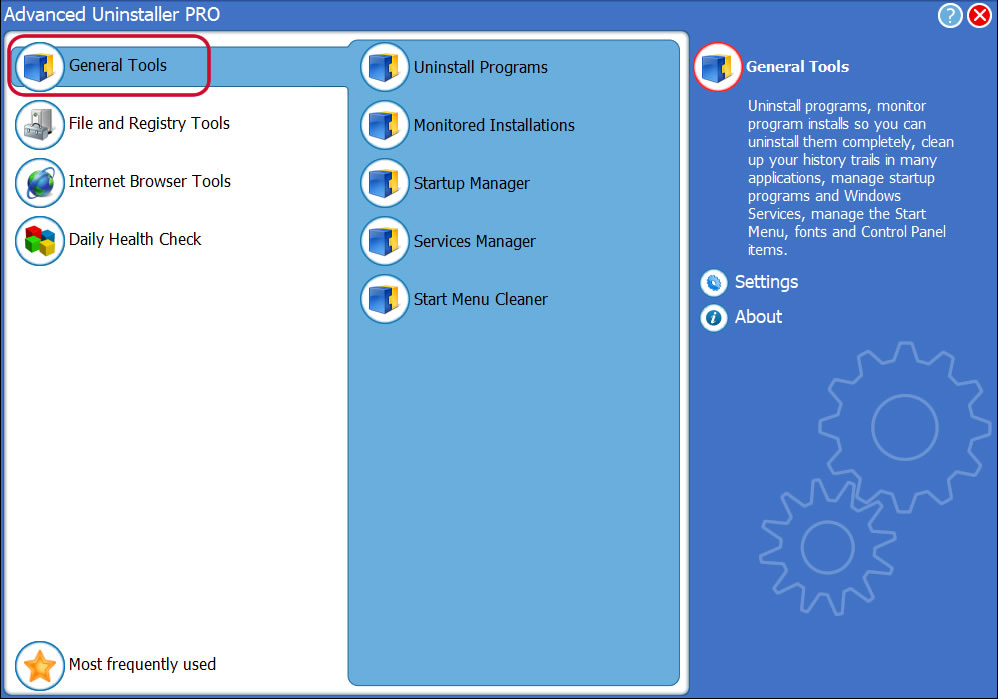
3. Click on the General Tools button
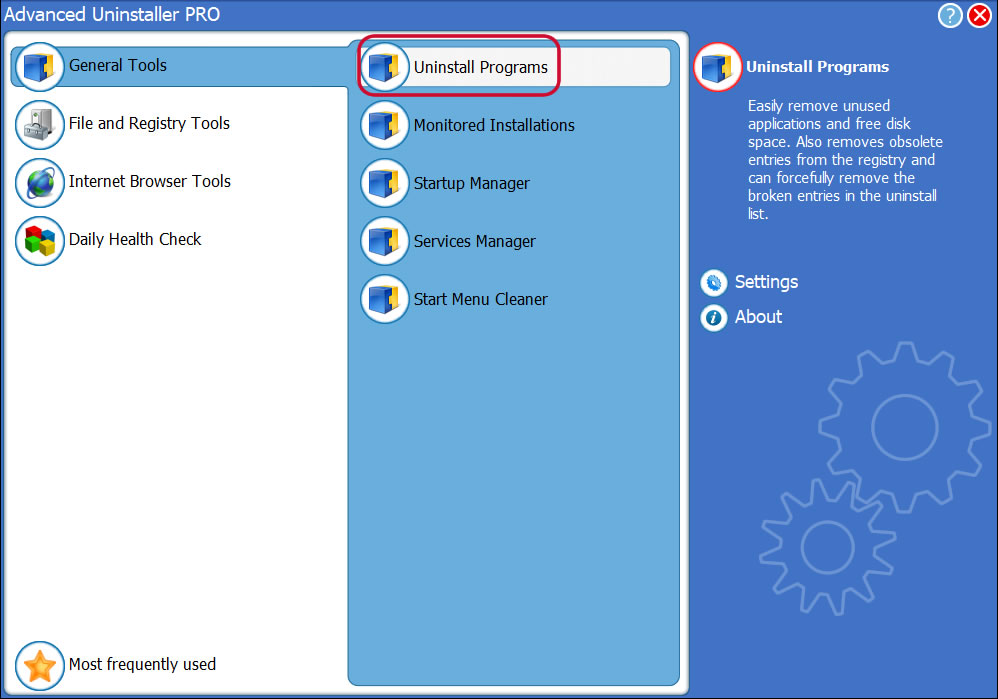
4. Press the Uninstall Programs tool
5. All the applications existing on your computer will appear
6. Scroll the list of applications until you find Game Center 101XP or simply click the Search feature and type in «Game Center 101XP». The Game Center 101XP program will be found very quickly. Notice that when you select Game Center 101XP in the list of apps, some information about the application is shown to you:
- Safety rating (in the left lower corner). This tells you the opinion other people have about Game Center 101XP, ranging from «Highly recommended» to «Very dangerous».
- Reviews by other people — Click on the Read reviews button.
- Technical information about the application you wish to uninstall, by clicking on the Properties button.
8. After uninstalling Game Center 101XP, Advanced Uninstaller PRO will offer to run an additional cleanup. Click Next to go ahead with the cleanup. All the items of Game Center 101XP that have been left behind will be found and you will be able to delete them. By uninstalling Game Center 101XP using Advanced Uninstaller PRO, you are assured that no Windows registry items, files or folders are left behind on your PC.
Your Windows PC will remain clean, speedy and ready to run without errors or problems.
Как удалить game center?
Идти к Apple Menu> Системные настройки и нажмите на Интернет-аккаунты. Затем выберите свою учетную запись Game Center в списке и нажмите кнопку «минус». Нажмите Отключить аккаунт если вы хотите отключить учетную запись, но не удалить ее со своего Mac. Вы можете включить его в будущем.
Как удалить сохраненные игры в Game Center?
Как добавить и удалить игру
Приглянулась какая-нибудь? Нажимаете на нее, Вас перебросит в магазин App Store – откуда и происходит скачивание. В нижней части экрана, перечислены игры, которые находятся на Вашем iPhone или iPad и имеющие поддержку Game Center. Для удаления сделайте жест справа налево, затем – удалить.
Как полностью удалить Game Center?
Выберите папку Game Center и зайдите в неё, дважды кликнув левой кнопкой мыши. Выберите файл Uninstall и два раза кликните по нему левой кнопкой мыши. Не ставьте галочки около предложения удалить игры или сбросить настройки Game Center, если вы не хотите этого делать или это не требуется. Нажмите «Удалить».
Как удалить игровой центр?
Нажмите «Выход». В Windows нажмите «ПУСК» — «Панель управления» — «Программы и компоненты» (или «Установка и удаление программ», в зависимости от версии Windows). Найдите в списке «Игровой центр@Mail.Ru», выберите его и нажмите «Удалить«.
Как удалить сохраненные данные игры на айфоне?
Через настройки. Переходим в Настройки – Основные – Статистика – Хранилище. Видим список абсолютно всех игр и программ установленных на устройстве, отсортированных по объему занимаемых данных. Выбираете искомое приложение, нажимаете на него и видите надпись – «Удалить программу».
Как выйти из гейм центра на айфоне?
Коснитесь «Игры», выберите игру, коснитесь вверху справа, затем коснитесь «Играть». Как выйти из системы. При выходе из программы Game Center можно не выходить из своей учетной записи. Чтобы все же выйти, выберите «Настройки» > «Game Center» и коснитесь своего Apple ID.
Как удалить данные игры на iPhone?
- Откройте в игре окно настроек
- Нажмите «Отвязать», чтобы отвязать Ваш аккаунт Game Center.
- Удалите игру
- Установите игру повторно из App Store и согласитесь войти в Ваш аккаунт Game Center, чтобы Ваш новый прогресс автоматически сохранялся
Как отвязать игру от Game Center iOS 14?
Часть 1: Как удалить игровой центр на iPhone
Откройте приложение «Настройки» на своем iPhone или iPad и прокрутите вниз, чтобы найти и коснуться «Game Center». Переместитесь в нижнюю часть страницы Game Center и нажмите «Выйти», чтобы отключить Game Center на iOS 14.
Как удалить данные игры из iCloud?
Коснитесь приложения, чтобы просмотреть его сохраненные данные. В зависимости от приложения вы увидите список документов и других данных, которые хранятся в iCloud. Нажмите Удалить данные. В некоторых приложениях отобразятся другие опции, например «Документы и данные» или «Отключить и удалить».
Как переустановить Варгейминг гейм центр?
Чтобы установить Game Center:
Нажмите левой кнопкой мыши на поле выбора языка. В развернувшемся меню выберите нужный и нажмите Continue. Выберите папку, в которую вы хотите установить Game Center (например C:\Program Files (x86)\Wargaming.net\GameCenter). Нажмите «Установить».
Как удалить Game Center VPN?
В меню пуск на значке сети надо нажать правой кнопкой мыши, открыть «параметры сети и интернет», потом в появившемся окне нажать на «настройка параметров адаптера», и там уже правый клик на gamecentervpn2 — удалить.
Как удалить игру World of Warplanes?
Нажмите «Пуск» (в Windows 8 нажмите сочетание клавиш Windows + Х) > «Панель управления» > «Программы» > «Программы и компоненты», в появившемся списке выберите клиент игры World of Warplanes > «Удалить». После этого скачайте игру с нашего сайта.
Как удалить игровой центр 101XP?
Если по каким-либо причинам вам потребовалось удалить Игровой центр 101XP с вашего компьютера, то сделать это можно через стандартные средства Windows: Параметры => Приложения и возможности => Game Center 101XP.
Как удалить игру из моих игр в mail ru?
Чтобы было проще найти интересную игру, воспользуйтесь строкой поиска, находясь в разделе «Игры». Чтобы удалить игру наведите курсор мыши на название и нажмите на появившийся значок «крестик». Если игра не работает: 1.
Как удалить лаунчер варфейс?
Кликаем на кнопочку «Сервис», выбираем вкладку «Удаление программ». В списке софта ищем название игры. Выделяем строчку мышкой и нажимаем кнопочку «Деинсталляция». Запустится деинсталлятор игры, следуем его инструкциям.
Как удалить игровой центр 101xp?
Играть сейчас! Игровой центр 101XP – это единый игровой клиент портала 101XP, скачав и установив который вы сможете в любой момент запустить любую нашу игру, даже не открывая для этого браузер. Загрузка и установка Игрового центра 101XP не занимает много времени и сил.
Как удалить лаунчер варфейс?
Кликаем на кнопочку «Сервис», выбираем вкладку «Удаление программ». В списке софта ищем название игры. Выделяем строчку мышкой и нажимаем кнопочку «Деинсталляция». Запустится деинсталлятор игры, следуем его инструкциям.
Как удалить майл ру клиент?
Первый способ: Нажмите на кнопку «Пуск» и перейдите в раздел «Все программы». В загрузившемся списке найдите папку «Mail.ru Агент» и раскройте ее. Откроется перечень возможных действий, выберите пункт «Удалить» или «Деинсталлировать» и выполняйте подсказки программы-деинсталлятора.
Как войти в игровой центр через ВК?
Авторизация в Игровом центре
Нажмите на кнопку «Войти» и выберите авторизацию через соцсеть «ВКонтакте». Введите логин — почту или номер телефона — и пароль от аккаунта «ВКонтакте». Разрешите регистрационному приложению доступ к аккаунту.
Как переустановить клиент варфейс?
Зайди в игровой центр и на кнопке «Играть» открой выпадающее окно, в нём выбери пункт удалить игру без дистрибутива. После чего в панели управления в установленных программах удали игровой центр, в процессе удаления выбери не удалять дистрибутивы.
Как удалить игру из моих игр в mail ru?
Чтобы было проще найти интересную игру, воспользуйтесь строкой поиска, находясь в разделе «Игры». Чтобы удалить игру наведите курсор мыши на название и нажмите на появившийся значок «крестик». Если игра не работает: 1.
Что такое PROMO-US.101XP.COM?
PROMO-US.101XP.COM — это вирус, который показывает всплывающую рекламу в браузере.
- Показывает PROMO-US.101XP.COM нежелательную всплывающую рекламу.
- PROMO-US.101XP.COM перенаправляет щелчки в браузере на вредоносные веб сайты.
- PROMO-US.101XP.COM показывается регулярно, даже если закрываешь браузер.
- PROMO-US.101XP.COM появляется в строке ввода браузера при выборе новой вкладки.
- PROMO-US.101XP.COM меняет настройки поиска в браузере.
- PROMO-US.101XP.COM меняет ярлыки браузера на рабочем столе и в меню, чтобы вместе с запуском браузера показывалась реклама.
Как происходит заражение рекламным вирусом PROMO-US.101XP.COM?
Мой братишка — заядлый геймер. Что ни зайду в гости — он постоянно во что-то рубится. Иногда я думаю, что ест, спит и справляет нужду — тоже возле компьютера. Играет просто во все, что движется. Онлайн, оффлайн…
В общем, скачивает он порядочное количество всякого интернет мусора, не обращая внимание на содержимое и безопасность установочного процесса. Все, что он инсталлирует — он инсталлирует по-умолчанию. Так же быстрее! Короче, я не был удивлен, когда вчера он пожаловался мне, что подцепил очередной рекламный вирус — PROMO-US.101XP.COM.
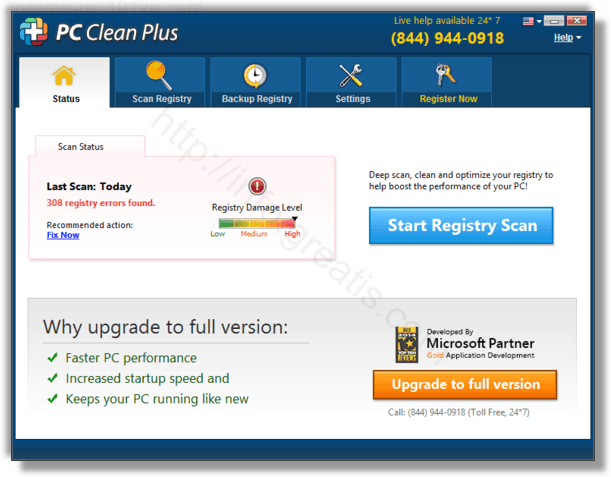
Сейчас очень популярно стало дополнять инсталяционные пакеты всяческим мусорным софтом, которое, вообще говоря, вам вовсе и не нужно. Более того, иногда оно даже потенциально опасно. Одним из примеров такого нежелательного программного обеспечения и служит рекламный вирус PROMO-US.101XP.COM. Звучит просто как имя сайта. Но на самом деле данный зловред начинает заваливать вас назойливой рекламой с момента заражения вашего компьютера.
Как избежать заражения вирусом PROMO-US.101XP.COM или иным зловредом?
Прежде всего никогда не устанавливайте новое программное обеспечение по-умолчанию. Всегда обращайте внимание на опции установки. Внимательно смотрите, не предлагается ли установить дополнительно и ненужное вам программное обеспечение. От его установки лучше отказаться. Помните: потратьте сейчас на минуту больше своего времени, и вы избежите геморроя по расчистке своего компьютера в будущем!
«Ну а что делать, если я уже заразился вирусом?», — спросите вы.
Без паники, пару методов я набросал. Как всегда: ручками, и машиной. Угадайте, какой предпочитаю я?
Инструкция по ручному удалению рекламного вируса PROMO-US.101XP.COM
Для того, чтобы самостоятельно избавиться от рекламы PROMO-US.101XP.COM, вам необходимо последовательно выполнить все шаги, которые я привожу ниже:
-
Поискать «PROMO-US.101XP.COM» в списке установленных программ и удалить ее.








И все же автоматика лучше!
Если ручной метод — не для вас, и хочется более легкий путь, существует множество специализированного ПО, которое сделает всю работу за вас. Я рекомендую воспользоваться UnHackMe от Greatis Software, выполнив все по пошаговой инструкции.
Шаг 1. Установите UnHackMe. (1 минута)
Шаг 2. Запустите поиск вредоносных программ в UnHackMe. (1 минута)
Шаг 3. Удалите вредоносные программы. (3 минуты)
UnHackMe выполнит все указанные шаги, проверяя по своей базе, всего за одну минуту.
При этом UnHackMe скорее всего найдет и другие вредоносные программы, а не только редиректор на PROMO-US.101XP.COM.
При ручном удалении могут возникнуть проблемы с удалением открытых файлов. Закрываемые процессы могут немедленно запускаться вновь, либо могут сделать это после перезагрузки. Часто возникают ситуации, когда недостаточно прав для удалении ключа реестра или файла.
UnHackMe легко со всем справится и выполнит всю трудную работу во время перезагрузки.
И это еще не все. Если после удаления редиректа на PROMO-US.101XP.COM какие то проблемы остались, то в UnHackMe есть ручной режим, в котором можно самостоятельно определять вредоносные программы в списке всех программ.
Итак, приступим:
Шаг 1. Установите UnHackMe (1 минута).
- Скачали софт, желательно последней версии. И не надо искать на всяких развалах, вполне возможно там вы нарветесь на пиратскую версию с вшитым очередным мусором. Оно вам надо? Идите на сайт производителя, тем более там есть бесплатный триал. Запустите установку программы.


Шаг 2. Запустите поиск вредоносных программ в UnHackMe (1 минута).
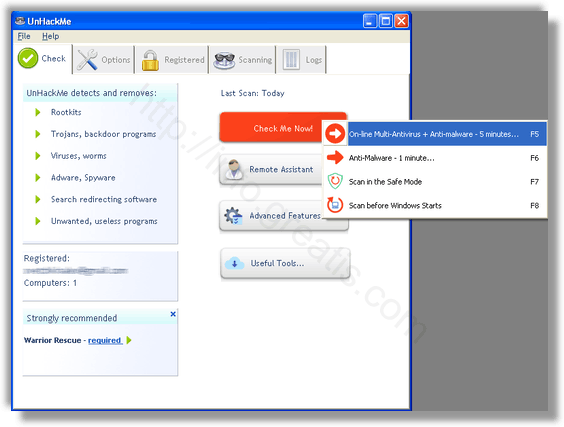
- Итак, запускаем UnHackMe, и сразу стартуем тестирование, можно использовать быстрое, за 1 минуту. Но если время есть — рекомендую расширенное онлайн тестирование с использованием VirusTotal — это повысит вероятность обнаружения не только перенаправления на PROMO-US.101XP.COM, но и остальной нечисти.
Шаг 3. Удалите вредоносные программы (3 минуты).
- Обнаруживаем что-то на очередном этапе. UnHackMe отличается тем, что показывает вообще все, и очень плохое, и подозрительное, и даже хорошее. Не будьте обезьяной с гранатой! Не уверены в объектах из разряда “подозрительный” или “нейтральный” — не трогайте их. А вот в опасное лучше поверить. Итак, нашли опасный элемент, он будет подсвечен красным. Что делаем, как думаете? Правильно — убить! Ну или в английской версии — Remove Checked. В общем, жмем красную кнопку.


Итак, как вы наверное заметили, автоматизированное лечение значительно быстрее и проще! Лично у меня избавление от перенаправителя на PROMO-US.101XP.COM заняло 5 минут! Поэтому я настоятельно рекомендую использовать UnHackMe для лечения вашего компьютера от любых нежелательных программ!
Андрей «Вирусолог»
Андрей — обычный парень, который пользуется компьютером каждый день, и ненавидит, когда неприятности наполняют его жизнь. А еще он любит петь. Но не переживайте, его голос не будет досаждать вам. Только текст )
Об авторе

Андрей — обычный парень, который обожает компьютеры и пользуется ими каждый день. Он ненавидит, если в его размеренную жизнь врываются неприятности. Еще он очень любит петь. Но не переживайте, он не будет доставать вас своим пением. Только текстом.