Технология Dolby Voice призвана улучшить качество звука во время звонков на ноутбуке
Компания Dolby в сотрудничестве с Lenovo презентовала аудиотехнологию Dolby Voice, которая улучшит качество звука во время конференц-связи. Технология будет включена в ноутбуки Lenovo ThinkPad X1 Carbon Gen 9 и X1 Yoga Gen 6. Эти ноутбуки также поддерживают Dolby Vision HDR и Dolby Atmos Speaker System.
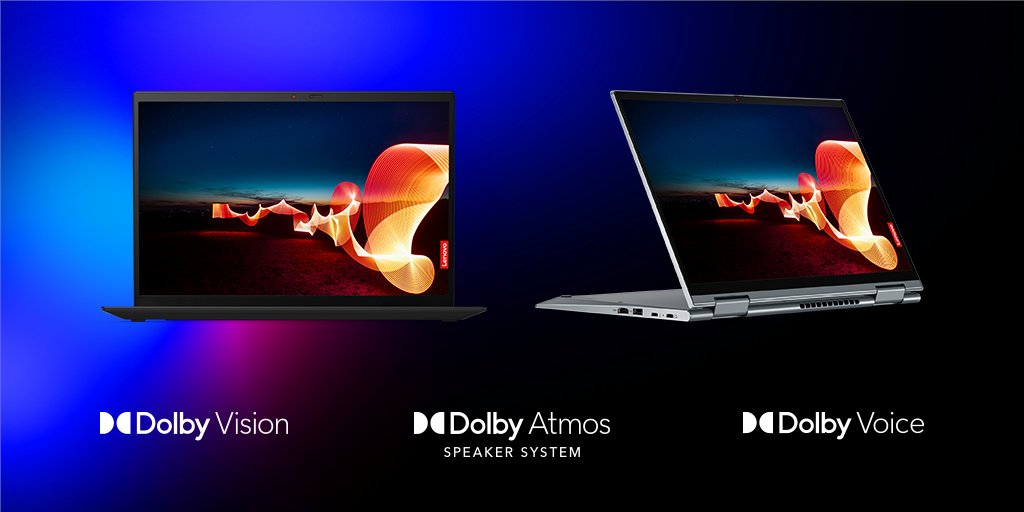
Dolby Voice — не совсем новая технология. Dolby ранее использовала аналогичную технологию для ориентированных на конференц-связь устройств Dolby и Dolby Voice Room. Разница в том, что теперь инструменты улучшения звука будут доступны непосредственно на ноутбуке без необходимости использования отдельного оборудования.
Технология включает в себя несколько различных функций, улучшающих работу как динамиков, так и микрофона. «Подбор звука во всем помещении и динамическое выравнивание» регулирует звук вызова, чтобы улучшить слышимость пользователей, которые говорят тише или находятся дальше от микрофона. В Dolby Voice также есть шумоподавление для устранения эха и фонового шума. Наконец, Dolby утверждает, что технология улучшает разборчивость речи, когда несколько человек разговаривают в одно и то же время благодаря функции «разделение голоса».
Технология работает как с входящим, так и с исходящим звуком, поэтому собеседники также будут лучше слышать пользователя. Функции Dolby Voice можно будет настроить через приложение Dolby Access. Комбинация оборудования и программного обеспечения определит, какие из функций технологии можно использовать.
Dolby заявляет, что подбор звука в помещении, динамическое выравнивание и шумоподавление будут работать по умолчанию в ноутбуках Lenovo ThinkPad X1 Carbon Gen 9 и X1 Yoga Gen 6 независимо от того, какое программное обеспечение используется. Шумоподавление и выравнивание звука будут работать также с внешними микрофонами, подключенными к ноутбуку, однако требования к функции разделения голоса немного выше, и эта функция будет работать только при использовании встроенных микрофонов ноутбука. Компания утверждает, что Dolby Voice также улучшит разборчивость при распознавании речи голосовыми помощниками.
Как указывает The Verge, в прошедший год из-за пандемии вырос интерес к использованию программного обеспечения для улучшения качества звука во время звонков, особенно групповых конференций. Некоторые приложения, такие как Discord и Google Meet, встроили технологию шумоподавления непосредственно в свои сервисы, в то время как программное обеспечение Nvidia Broadcast работает с различными приложениями чата, если у вас есть подходящее оборудование Nvidia. Dolby Voice, как уверяют в компании, сочетает оба подхода. Его функции не ограничиваются каким-то одним приложением, и при этом для него не требуется специальное оборудование.
What is Lenovo Smart Voice
 By USDIGITECH 10/08/2022 10/22/2022
In the current technology era, electronic brands are actively racing in the field of upgrading more features for their products.
Especially among them is Lenovo’s smart voice. So, what does smart voice mean?
In a short: It’s simply understood as a feature that allows the user to use voice to perform many features on Lenovo devices.
What is Lenovo smart voice?
The smart voice has only been developed in recent years, so many people will wonder, what is Lenovo smart voice? First, we have to understand the meaning of the term smart voice.
Voice search is understood as a feature integrated on smart electronic devices such as phones, computers, televisions…
Through the use of special headphones in the device, the voice will be transformed into text and are used to perform operations instead of using your hands.
Lenovo smart voice’s uses
Smart Voice is being researched and equipped for their newly launched devices by not only Lenovo but also many electronics brands. So, what does it do?
No one can deny the great use of the smart voice feature. Lenovo’s smart voice lets you go back to simplicity.
It uses your smartphone’s headset to detect your choice as you speak and uses an intelligent algorithm to convert your voice from your headset to text without typing.
Not only that, but it also saves users a lot of time and effort. Instead of having to use your hands to type text into the device, users just use their voice.
This feature is also appreciated because it is easy to use for both tech lovers and those who have little exposure to technology. They don’t need to spend a lot of time learning to use like before, but just use their voice to manipulate. This is truly a feature that would benefit everyone with almost no defect.
Recommended article: 3D Printer for Miniatures
How to open Lenovo smart voice?
It is not difficult to enable smart voice features on Lenovo devices, especially mobile products.
To turn on and off the voice message input mode, you need to do the following:
- First go to “Settings”, select “Language and input method”, select “Google keyboard” and press open voice search.
- With just the simple steps as above, you can use the smart voice feature on a Lenovo device.
Is extremely convenient.
What is Smart Voice on Lenovo Devices
In short, in this era of technological development, the provision of outstanding features such as smart voice has made Lenovo become a strong development brand.
Not only Lenovo, but many other electronic technology companies are also gradually developing this preeminent feature for their products.
Similar Posts

How to Change Input on MSI Monitor
Are you having trouble changing input on your MSI monitor? If so, you’re not alone. Many…

Do Laptops Need Surge Protectors
Many people believe that laptops don’t require surge protectors. Do they need them? Do laptops need…

How to Find Out Your Laptop Screen Size Without Measuring
Do you need to find out the size of your laptop screen but don’t have a…

How to Track a Stolen Laptop with Serial Number
If your laptop is stolen, the best thing you can do is track it down as…

Chromebook Frequently Asked Questions
A chromebook laptop is a type of computer that uses Chrome OS as its operating system….
Why Laptop is Better than PC
Many people ask the question: “Why Laptop is Better than PC?” The answer to that question…
Ноутбук Lenovo Lenovo IdeaPad 3 17ALC6 82KV000HRU — отзыв

Купила ноутбук с лицензионными Windows-10, которые довольно часто обновлялись. Но не самопроизвольно, а предлагали в удобное для меня время. Это хорошо.
Компьютер был больше похож на какое-то развлекательное устройство — и картинки на таскбаре (кажется, поиск так оформлен, уже не помню), и что-то вылезало в трее. Пришлось потратить много времени, чтобы привести его в спокойный рабочий вид — убрать лишнее, отключить Кортану (говорящее устройство).
И тут в очередной раз система обновилась до загрузки Lenovo Voice (см. фото). Окно самопроизвольно появляется каждый раз после включение компьютера. Я открыла автозагрузку в надежде отключить его, но его там не было. Единственное, что я нашла — остановить процесс, однако при следующем включении процесс возобновлялся.
Мне не нравится, что меня вынуждают каждый раз делать лишний клик мышью.

Я прошла по всем пунктам этого Войса в надежде, что после этого он перестанет загружаться, т.к. я ознакомилась и даже отключила кое-что. Не перестал.
В интернете искала ответы — по поиску Lenovo Voice нашла только анонс, что Леново запускает новый сервис.
Обратилась в сервис Леново — там для начала общения, чтобы задать вопрос, нужно указать не только тип своего устройства, но и его серийный номер. Номер не нашла ни на коробке, ни на корпусе. Его нужно извлечь по определенной команде в командной строке. Не стала напрягаться, потому что при таком сервисе нет уверенности дойти до решения проблемы. Опять будут какие-то препятствия, которые по силам программистам.
Есть еще вариант определения серийного номера — установить программу bridge, по которой Леново само найдет мое устройство.
Сам компьютер вроде бы неплохой, но сервис труднодоступный.
ПО как бы есть и как бы его нет — MS Office позволяет открыть, например, вордовский документ, но с очень ограниченными возможностями — без поиска в тексте, в документе исчезает оглавление в колонке навигации слева — в общем, только читать можно, может, писать тоже — не пробовала. И каждый раз при открытии документа надо кликать — закрывать предложение купить весь пакет. Получается много лишних кликов при работе.
При таком ПО нужно искать компьютерщика, который сделает его удобным в пользовании. И отключит обновления от изготовителя, пока еще что-то новое типа неотключаемого Lenovo Voice не появилось.
Думаю, что покупать нужно было только железо, без ОС.
Как отключить голосовой помощник на андроид. Отключение специальных возможностей на смартфонах Андроид

Системные
Значение функции
Чтобы далее более быстро и естественно произвести процедуру деактивации, предлагается первостепенно понять, что собой представляет talkback. При осведомлённости о локализации опции в параметрах телефона, можно без труда отыскать прочие элементы управления.
Механизмы голосового сопровождения разработаны для пользователей с плохими свойствами зрения или вовсе без него, при этом система несколько упрощает взаимодействие, воспроизводя голосом все манипуляции. На практике опция предрасположена к людям, которые ранее много сидели за компьютером, так как все операции больше напоминают клики обычной мышкой.
Перед тем, как отключить голосовое сопровождение на Андроиде, стоит понимать, что функция осуществляет озвучивание действий, выполненных одним нажатием. Дополнительно происходит оповещение о входящих вызовах, а в процессе встряхивания читает все сведения, отображаемые на интерфейсе.

Если удерживать нажатие на любой букве в течение нескольких секунд, то talkback сперва озвучит символ, после чего само слово, к которому он относится. Функция позволяет слушателю понять определённые звуки для корректного набора текста. Из других возможностей, нужно выделить голосовые подсказки, которые демонстрируют некоторые сведения относительно различных составляющих интерфейса. Причём для управления могут использоваться жесты и переписывания озвученной речи в текстовый формат.
Отключение голосового помощника
На сегодняшний день для использования на Android доступно огромное количество голосовых помощников, каждый из которых имеет собственные настройки и методы деактивации. Мы уделим внимание лишь некоторым вариантам от наиболее известных разработчиков, в то время как большинство других аналогов вряд ли вызовут затруднения.
Читайте также: Голосовые помощники для Android
Как отключить голосовой помощник Google Assistant
Google Assistant – это действительно удобный помощник, который основан на искусственном интеллекте. Программа выступает усовершенствованным вариантом старого Google Now, главным отличием является то, что ассистент ведет диалог с юзером.
Используя такой помощник, можно давать голосовые команды для отправки звонка, написания смс, получить информацию о погоде, отыскать нужный запрос в сети и т.д. Это очень удобно, особенно если у вас нет возможности набирать текст руками.
Ключевым минусом или же недоработкой ассистента считается то, что программа не всегда верно распознает речь, поэтому может выполнить другую команду или же показать ошибку. Поэтому многие сразу же стараются отключить данную функцию. Удалить ассистента с вашего устройства не получиться, т.к. это системная служба Гугл. При этом реально деактивировать опцию через настройки телефона. Далее мы рассмотрим существующие варианты для отключения голосового помощника.
Отключаем через настройки смартфона
Для этого нужно выполнить следующие действия:
- Открываем настройки на Honor.
- Находим вкладку «Приложения».
- Переходим в раздел «Приложения по умолчанию».
Кликаем на «Приложения по умолчанию»
- Нажимаем на «Помощь и голосовой ввод».
Находим в настройках раздел «Помощь и голосовой ввод»
- Кликаем в данном меню на «Помощник».
- Перед вами будет несколько вариантов действий, в нашем случае нужно нажать на «нет», для деактивации опции.
Способ №2 через аккаунт Google
Следующий вариант как можно деактивировать голосового помощника используя аккаунт Гугл.
- Для начала нужно открыть Googleчерез основное меню.
- Далее потребуется открыть дополнительное меню, кликаем на 3 точки, расположенные внизу экрана.
Нажимаем на 3 точки
- Открывается меню, в котором потребуется кликнуть на меню.
Нажимаем на «Настройки»
- Перед вами открываются настройки, где нужно найти и нажать на ассистента.
Кликаем на Google Assistant
- Далее будет открыто еще одно меню, в нем важно выбрать именно Assistant.
- Внизу экрана вашего смартфона, нужно нажать на «Телефон».
- Завершающий этап, это перетянуть ползунок для деактивации опции голосового помощника.
Отключение режима Talkback
Наша задача не изучать их, а отключить.
Для примера возьмем именно эту функцию, так как ее активный режим сбивает с толку каждого пользователя смартфона.
После активации говорящего помощника пользователь полностью теряет контроль управления над устройством.
Причина в том, что он запустив голосовой помощник, он не ознакомился с инструкцией взаимодействия с экраном в данном режиме. Привычные действия, свайп и клик по экрану производимые до активации, не работают. Становится довольно сложно вернуться в настройки для отключения помощника talkback.
Инструкция по контролю в говорящем режиме
- Переход от одного объекта к другому – провести по экрану вправо или влево.
- Для активации объекта – дважды тапнуть по нему
- Прокрутка экрана вверх или вниз осуществляется двумя пальцами.
Эта информация показана и перед включением голосового сопровождения.

После того как вы освоили управление устройством с активированным голосовым помощником, пробуйте деактивировать функцию.
Выключение Talkback
Первым делом нужно попасть в основные “Настройки” Андроид. Используйте приведенную выше инструкцию по администрированию экрана.
Далее, скролите двумя пальцами по экрану до раздела “Специальных возможностей“.

Клик по разделу выделит его в зеленый квадрат. Смартфон голосом подскажет, что для перехода нужно кликнуть два раза.

После перехода, скролите двумя пальцами до нужного подраздела.

Двойной клик и осуществлен переход к включению и выключению говорящего режима.
Клик по переключателю для его выделения квадратом.

Два тапа по квадрату откроют диалоговое окно, в котором нужно нажать “ОК“.
Повторяете выделение квадратом и двойное нажатие для подтверждения отключения.

Помощник talkback отключен и вы в обычном режиме управления устройством.
Отключение службы специальных возможностей на всех моделях смартфонов приблизительно одинаково (Samsung, Honor, Хуавей и другие). Отличия могут быть лишь в названиях самих функций. Например , у телефонов Самсунг голосовой ассистент, описанный выше, находится под названием “Voice Assistant” в подразделе “Зрение”.
Способ 2: Яндекс Алиса
Еще один достаточно известный голосовой помощник Алиса создан в Яндекс и на сегодняшний день по умолчанию интегрирован в последние версии фирменного браузера. Изначально опция находится в деактивированном состоянии и потому в большинстве случае дополнительные действия не требуются. При этом включение, равно как и отключение, можно произвести через внутренние настройки обозревателя.
- Откройте Яндекс.Браузер, свайпом вниз перейдите к экрану с живыми плитками и разверните меню в правом нижнем углу страницы. Здесь необходимо коснуться строки «Настройки».

2. На следующем этапе найдите блок «Поиск» и в подразделе «Голосовые возможности» тапните «Голосовой помощник Алиса». В результате откроется страница с основными параметрами помощника.

3. Для деактивации выберите пункт «Не использовать голос» в основном блоке и дополнительно сдвиньте ползунок «Голосовая активация» влево. После этого «Настройки» можно закрыть, так как Алиса будет отключена.

Процесс отключения, как видно, не сильно отличается от противоположной задачи и вряд ли вызовет какие-то вопросы. К тому же можно не только полностью деактивировать Алису, но и оставить некоторые функции, выбрав «Голосовой поиск».
Способ 3: Маруся от Mail.ru
Из всех представленных в данной статье голосовых помощников Маруся от компании Mail.ru является наиболее новым и оттого менее популярным приложением. Здесь, как и в прочих аналогах, присутствуют настройки для управления функциями, через которые также можно произвести деактивацию.
- Через меню приложений откройте Марусю и в левом нижнем углу тапните по значку «Настроек». После этого необходимо найти блок «Основные» и изменить статус функции «Активация голосом».

2. В результате помощник перестанет реагировать на ключевое слово и будет доступен только внутри соответствующего приложения. Если вас не устраивает подобный вариант решения, можете дополнительно произвести отключение привязанных учетных записей с помощью кнопки «Выйти из аккаунта», что автоматически ограничит использование ПО.

Несмотря на малый срок с момента выхода, уже на конце 2019 года Маруся предоставляет внушительное количество инструментов. Пробуйте комбинировать разные настройки, чтобы пользоваться только нужными функциями.
Способ 4: Microsoft Cortana
Голосовой помощник Cortana, изначально представленный компанией Microsoft специально для ОС Windows 10, в настоящее время доступен на некоторых других платформах, включая Android. Как и любое другое аналогичное ПО, это приложение можно использовать частично, отключив ненужные функции через внутренние настройки.
- Разверните приложение и откройте главное меню в правом верхнем углу начальной страницы. Из представленного списка необходимо выбрать пункт «Settings».

2. При появлении страницы с настройками тапните по блоку «Phone Settings» и после перехода найдите блок «Entry point». Здесь для начала следует развернуть подраздел «Cortana on home screen».

3. На экране «Cortana on home screen» нужно сместить ползунок с одноименной подписью влево, чтобы деактивировать функцию. Прочие элементы будут отключены автоматически.

4. Вернитесь на страницу с основными параметрами «Settings» и в том же блоке выберите раздел «Hey Cortana». Для выключения сместите ползунок «From the Cortana app» в левую сторону, и на этом можно закончить.

При возвращении на основную страницу с настройками приложения обе рассмотренные опции должны быть в состоянии «Off». Обратите внимание, как и в случае с Марусей, отключить Кортану можно полностью, выполнив выход из учетной записи Microsoft.

К сожалению, приложение для Android не поддерживает русский язык даже в текстовом варианте, тем не менее большинство настроек понятны на интуитивном уровне. В крайнем случае всегда можно прибегнуть к удалению, упомянутому далее.
Что предпринять, если у вас иная модель телефона?
В зависимости от версии Android может меняться формат меню и расположение команд, поэтому при использовании старых смартфонов нужно также скачать программу Accessibility Preferences, которая откроет доступ к TalkBack Preferences, чтобы деактивировать функцию. В случае с устройствами Samsung и программным интерфейсом TouchWiz, первостепенно нужно открыть настройки и категорию «Моё устройство, где по стандарту зайдите в специальные возможности и выключите talkback.
На практике процедура не предполагает значительной сложности и необходимости большого пользовательского опыта, поэтому ожидается, что вы поняли как отключить голосовое сопровождение на Андроиде.