Драйвер для HP DeskJet 2300-серии (модели: 2320 / 2330 / 2331 / 2332 / 2333) инструкция
1. Информация на сайте 2HPC.RU носит ознакомительный характер. Все действия описанные в статьях вы совершаете на свой страх и риск! При копировании материалов, прямая индексируемая ссылка на 2HPC.RU — обязательна!
2. Любые предложения представленные на сайте, с указанием цены на тот или иной товар (услугу), носят информативный характер и не являются публичной офертой!
3. Сайт использует файлы cookie. Продолжая работу с сайтом, вы соглашаетесь с этим. Политика конфиденциальности.
Windows 11 — 10
- Веб-установка с приложением HP Smart
Язык: русский
Дата: 16 ноября 2021
Версия: 51.3.4843
- Полный комплект — 51.3.4843-DJ2300_Full_Webpack.exe — [101.4 MB].
Как включить Wi Fi Direct на принтере HP?
На панели управления принтера нажмите значок HP Wireless Direct ( ) или перейдите в меню Настройка сети или Настройки беспроводного соединения, нажмите Wireless Direct, затем включите соединение. Чтобы при подключении к принтеру запрашивался пароль (рекомендуется), выберите Вкл. или Вкл.
- На панели управления принтера нажмите и удерживайте кнопки Отмена и Беспроводная связь в течение трех секунд, затем отпустите их. .
- На мобильном устройстве Android откройте приложение HP Smart, затем нажмите значок «плюс» .
- Нажмите Добавить принтер. .
- Выберите свой принтер.
Скриншот файлов архива

HP DeskJet 2320
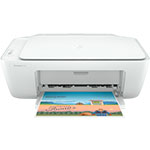
Набор драйверов для функционального и популярного многофункционального принтера HP DeskJet 2320. Данный набор состоит из драйвера для печати, а также драйвера для сканирования. Процесс установки предельно простой и имеет наличие русского языка, поэтому проблем возникнуть не должно. После установки мы настоятельно рекомендуем произвести перезагрузку системы для внесения изменений. Скачать драйвер для HP DeskJet 2320 вы сможете напрямую с нашего сайта без регистрации.
2. Производим подключение принетра к компьютеру относительно инструкции;
3. Соглашаемся с лицензией;
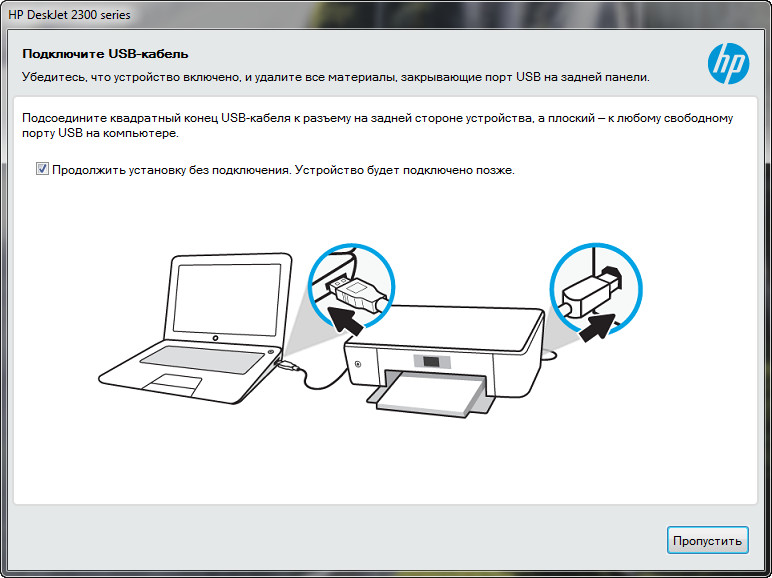
4. Выбираем тип подключение;
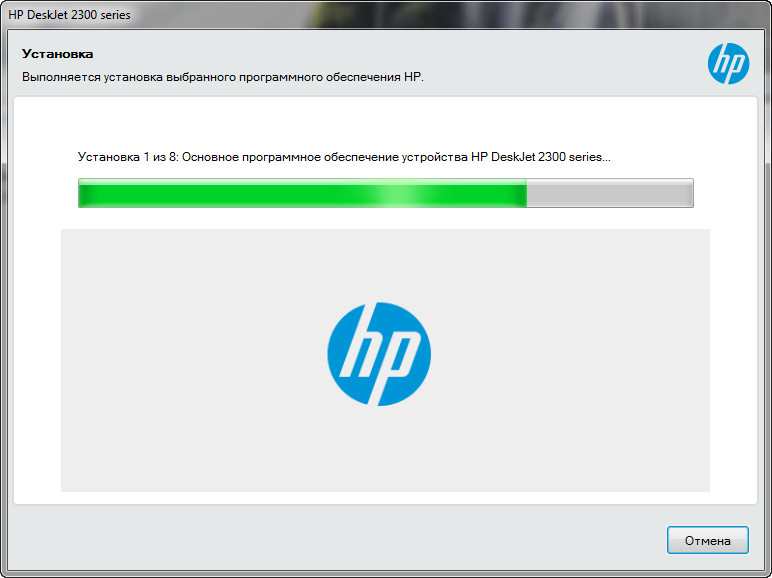
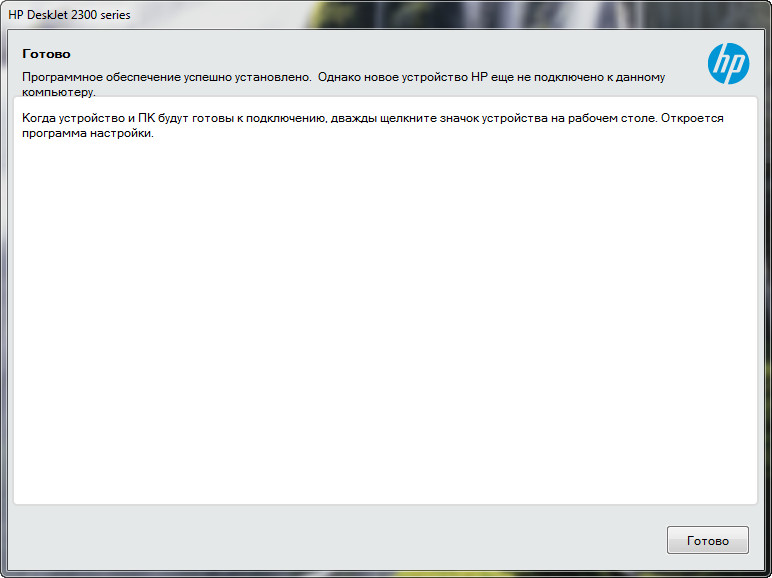
5. Ожидаем установки и перезагружаем компьютер.
Подключение к беспроводному принтеру HP с Windows-компьютера
Для подключения принтера к компьютеру по беспроводной сети пользователю могут потребоваться (если системе не удастся выполнить все настройки автоматически) текущие сетевые настройки печатающей машины, а именно — ее IP-адрес. Его можно определить, войдя в веб-интерфейс Wi-Fi-роутера, либо распечатав отчет о конфигурации, что делается путем запуска соответствующей функции с кнопочной/сенсорной панели управления на корпусе МФУ/принтера. Здесь все также зависит от конкретной модели печатающей машины HP.
Например, для ряда МФУ HP LaserJet Pro или HP LaserJet Ultra это делается следующим образом:
- Модели LaserJet M130a/M132a/M133a/M134a: нажимаем и удерживаем одновременно две кнопки — «Отмена» (со значком крестика) и «Копирование» (со значком двух листов бумаги) — до тех пор, пока не замигает индикатор «Готовность» (со значком полукруга).

- Модели LaserJet M130nw/fn, M132nw/fn/fp/snw, M134fn: нажимаем кнопку «Настройки» со значком гаечного ключа, используя кнопку со стрелкой вправо, выбираем на встроенном в принтер экране пункт «Отчеты» и нажимаем «ОК», затем снова при помощи стрелки выбираем «Отчет о конфигурации» и снова жмем «ОК».

- Модели с сенсорной панелью управления (например, LaserJet M130fw или M132fw): проводим пальцем по экрану влево и выбираем пункт «Настройка», в появившемся меню заходим в раздел «Отчеты», затем запускаем функцию «Отчет о конфигурации».
Выполнить печать отчета конфигурации можно и с компьютера, но только в случае, если МФУ/принтер HP подключен к нему напрямую через USB-кабель.
Инструкция для подключения к беспроводному МФУ/принтеру HP с компьютера под управлением операционных систем Windows 8/8.1 и 10:
HP DeskJet 2300
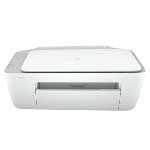
Предоставляем возможность скачать обновленный драйвер для принтера HP DeskJet 2300, который необходим при первом подключении устройства к компьютеру для его определения и возможности последующего использования. На нашем сайте представлены две версии драйвера, первая версия это чистый драйвер, а второя универсальный драйвер с программным обеспечением для настройки принтера.
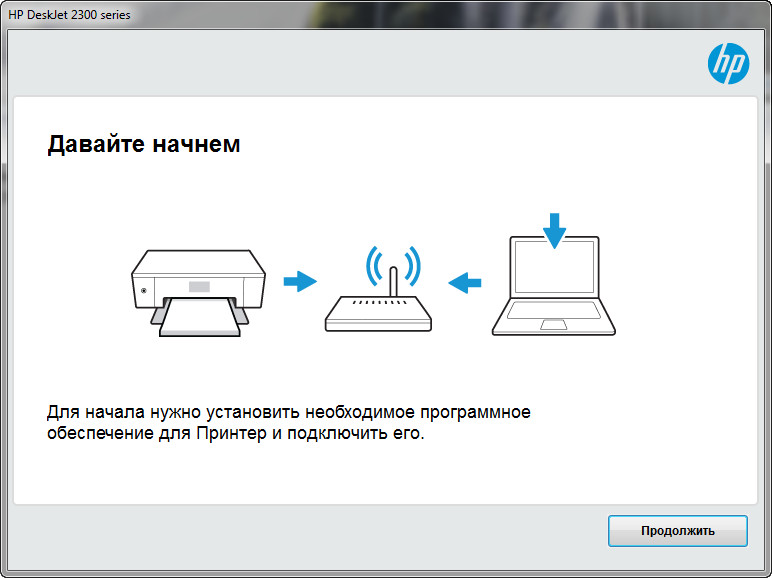
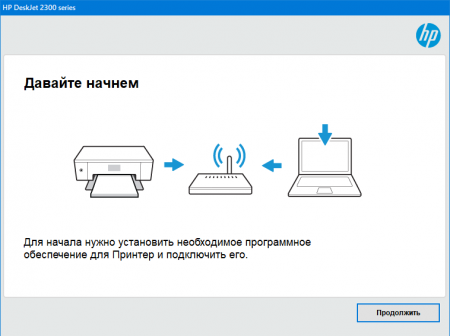 Начало установки драйвер для HP DeskJet 2300
Установка драйвера относительно простой и понятный для каждого процесс, в первую очередь скачиваем выбранный драйвер и запускаем установку. После запуска драйвера вас встретит приветствие после чего необходимо нажать «Далее».
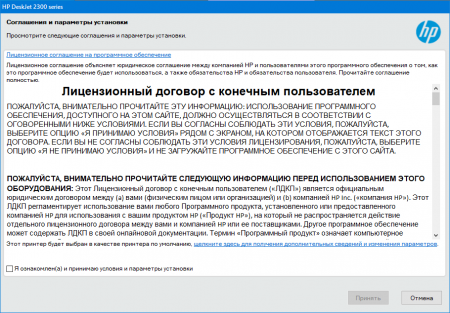 Установка драйвера для HP DeskJet 2300
В следующем окне вам будет необходимо ознакомится с Лицензионным договором, установить галочку «прочитано» и принять его, после чего начнется установка драйвера.
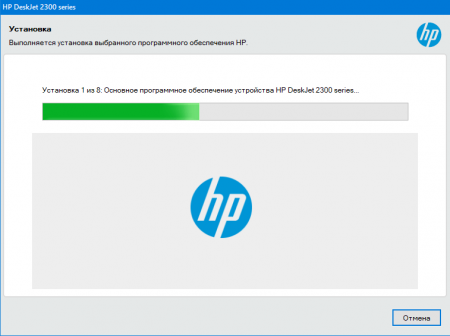 HP DeskJet 2300 установка драйвера
Скачать драйвер HP DeskJet 2300:
Внимание! Прежде чем установить драйвер HP DeskJet 2300. Рекомендуем удалить старую версию драйвера. Как удалить драйвер можно прочесть в разделе FAQ.
Как подключить принтер hp к ноутбуку
Чтобы подключить МФУ к компьютеру или ноутбуку на базе Виндовс 10, 8.1, 7:
- разверните меню «Пуск» и перейдите в «Параметры» или используйте горячие клавиши Win + I;
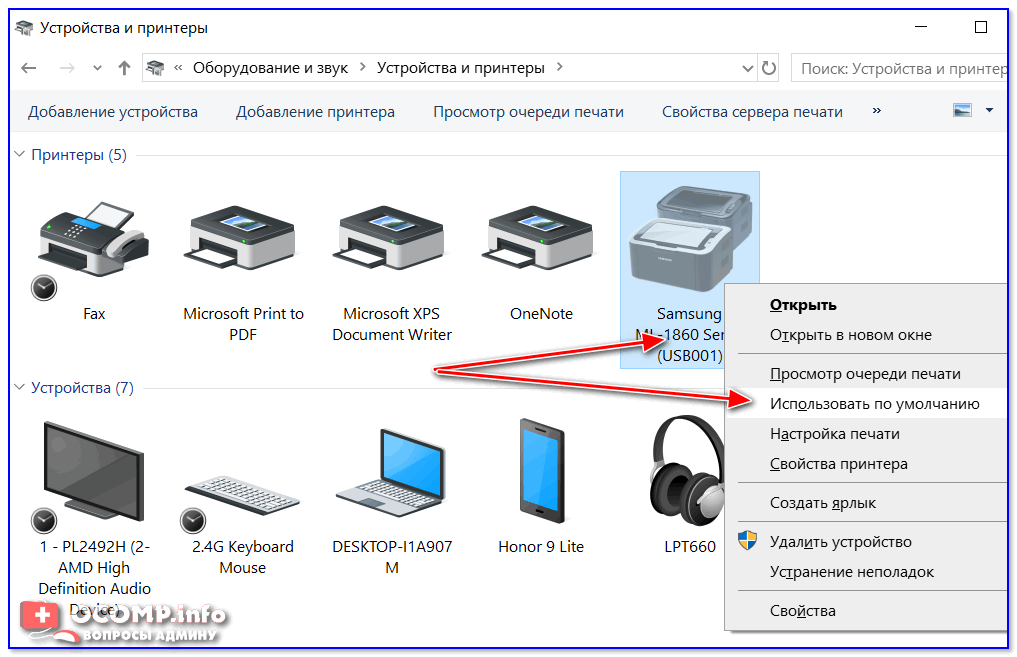
- откройте вкладку «Устройства», нажмите левой кнопкой мыши на «Принтеры и сканеры»;
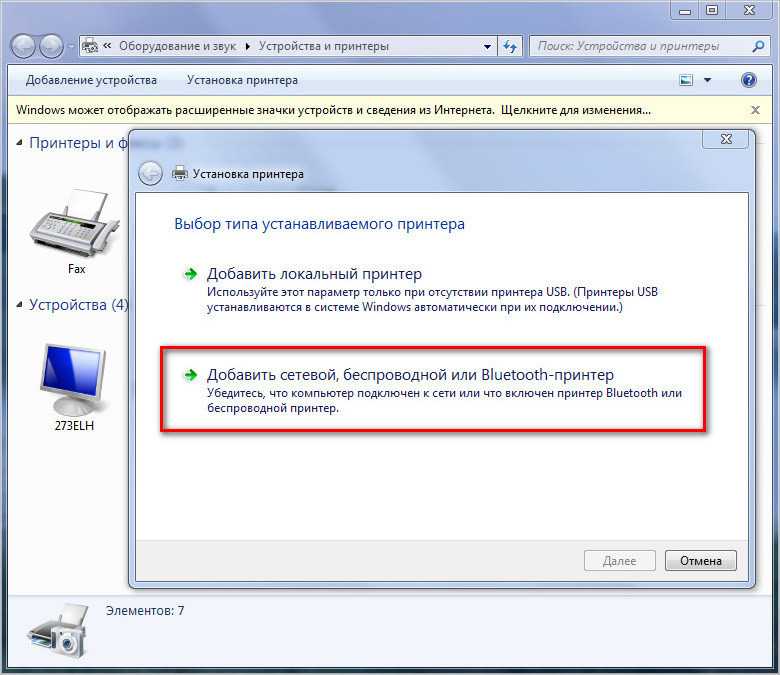
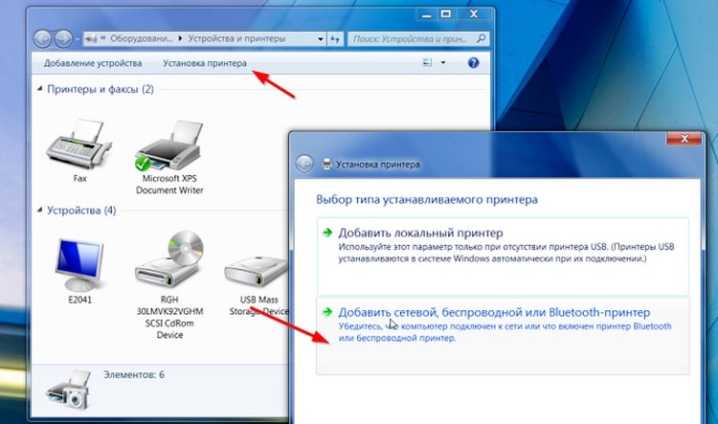
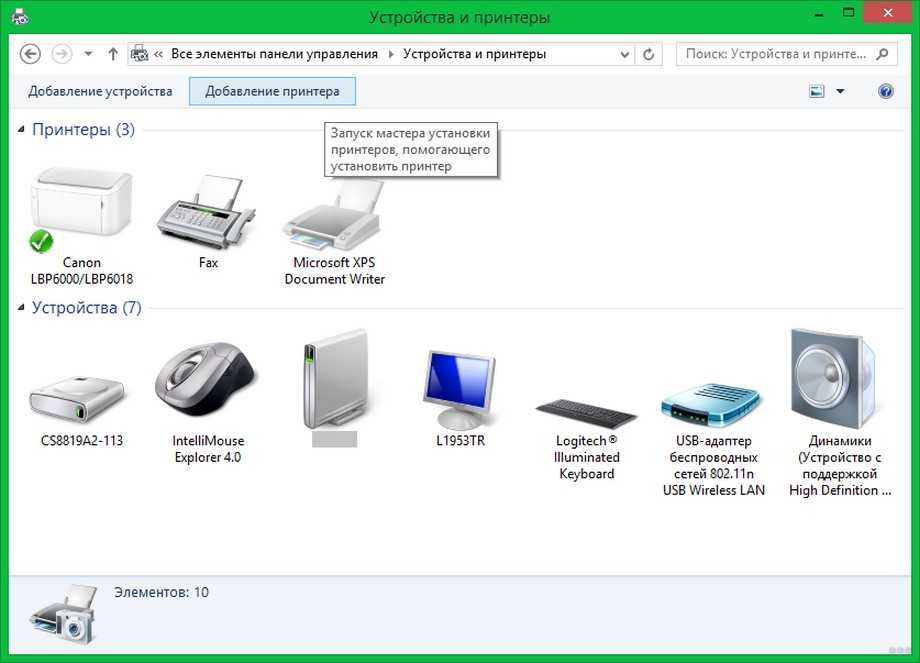
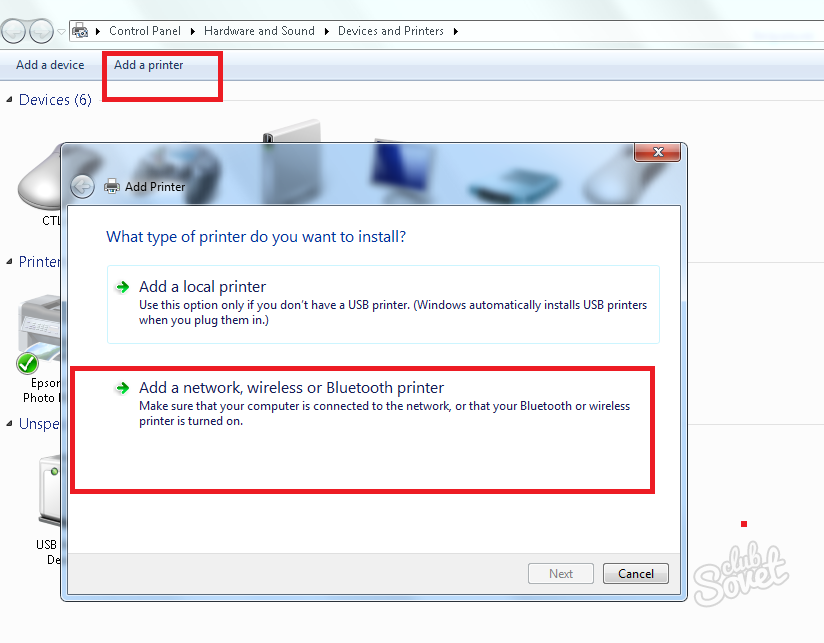
- в открывшемся окне нажмите на «Добавить принтер или сканер»;
- после окончания поиска выберите доступную модель;
- появится диалоговое окно, где необходимо отметить девайс как «Локальный принтер»;
- выделите такой пункт, как «Использовать следующий порт». Разверните список доступных входов и выберите свободный. Единственный способ, как добавить USB-порт, если он отсутствует, – отключить от ПК другое устройство, использовать USB-переключатель;
- появится мастер настройки, который автоматически установит необходимые драйверы.
Если устройство не опознано:
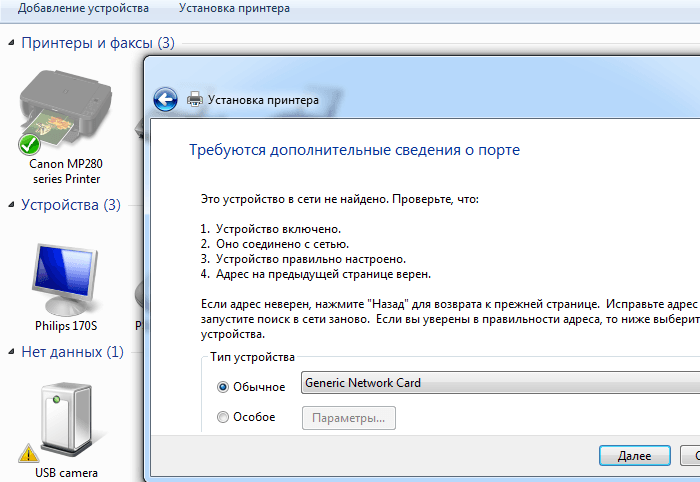
- тапните по «Необходимый принтер отсутствует в списке»;
- появится окно, где будет предложен 1 из 5 вариантов для поиска принтера;
- следом возникнет мастер установки драйверов, который автоматически установит патч для моделей от HP, Canon;
- может появиться запрос вставить CD с драйверами. Это можно сделать без диска, указав путь к установочному файлу, скачанному с официального сайта;
- дождитесь окончания процесса установки.
Когда устройство не подключается:
- отключите кабель;
- перезагрузите ПК;
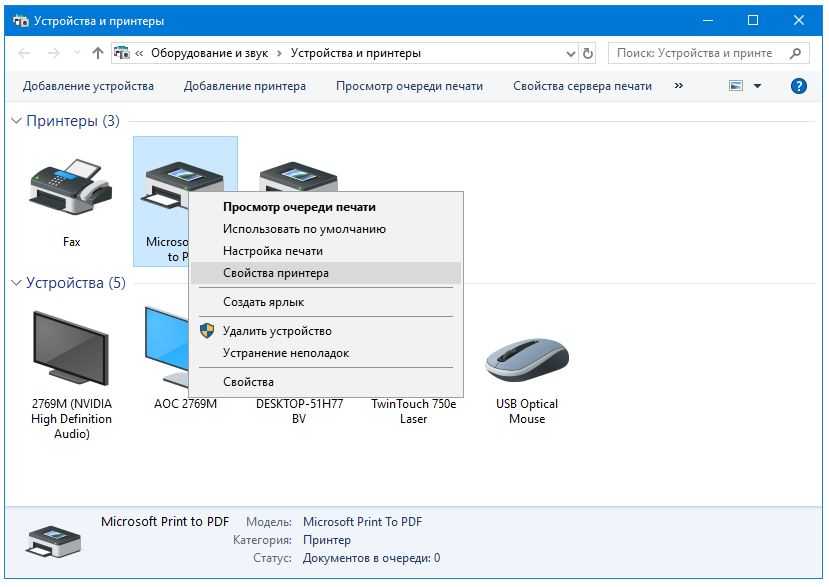
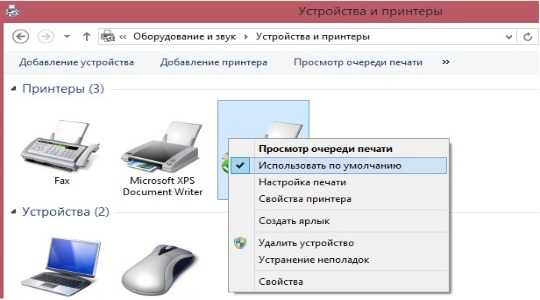
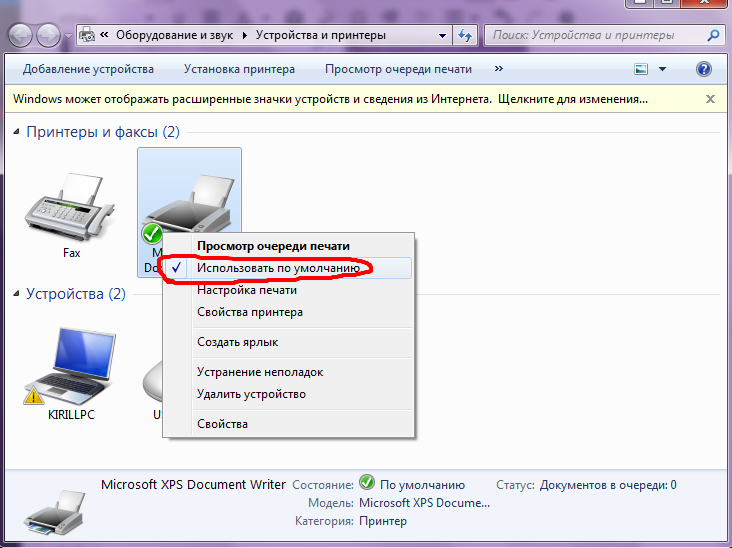
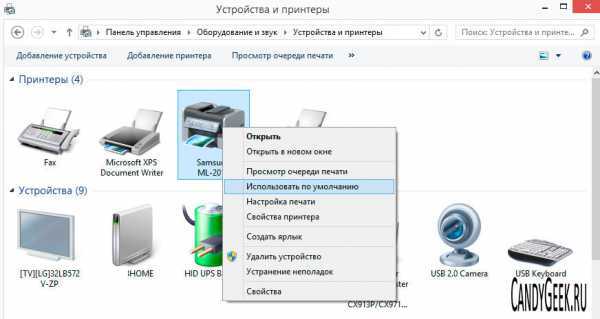
- зайдите в «Устройства» и удалите принтер, тапнув по его иконке правой клавишей мышки, выбрав соответствующий пункт;
- повторите подключение.
Когда ОС Windows не распознает слишком старый принтер, попробуйте установить его драйверы, воспользовавшись обратной совместимостью:
- нажмите на установочный файл ПКМ;
- перейдите в «Свойства»;
- откройте «Совместимость» – «Запустить программу в режиме совместимости с:», выберите версию операционки.
3 Как подключить принтер к ноутбуку – настройка печати
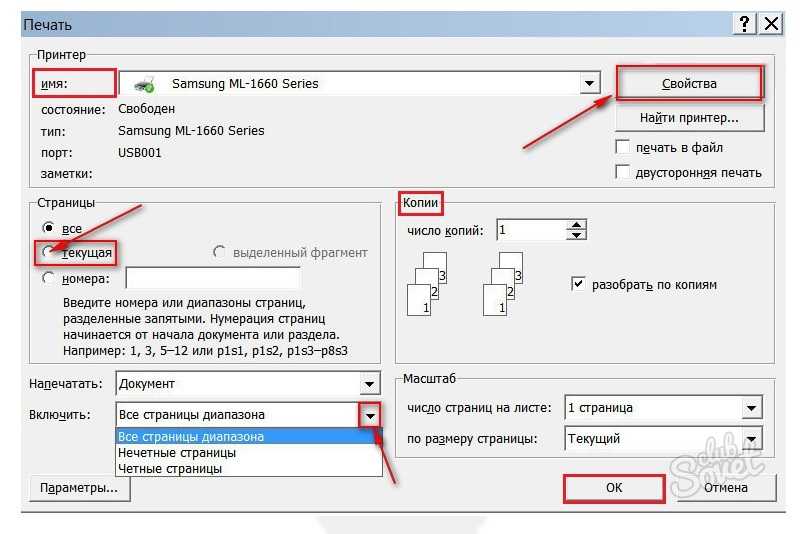
Бывают случаи, когда даже после успешного совмещения устройств – принтера и ноутбука, сложности с распечатыванием документов по-прежнему остаются. Для их устранения кликаете пункт «Печать» документа, который необходимо распечатать. В открывшемся диалоговом окне устанавливаете параметры печати:
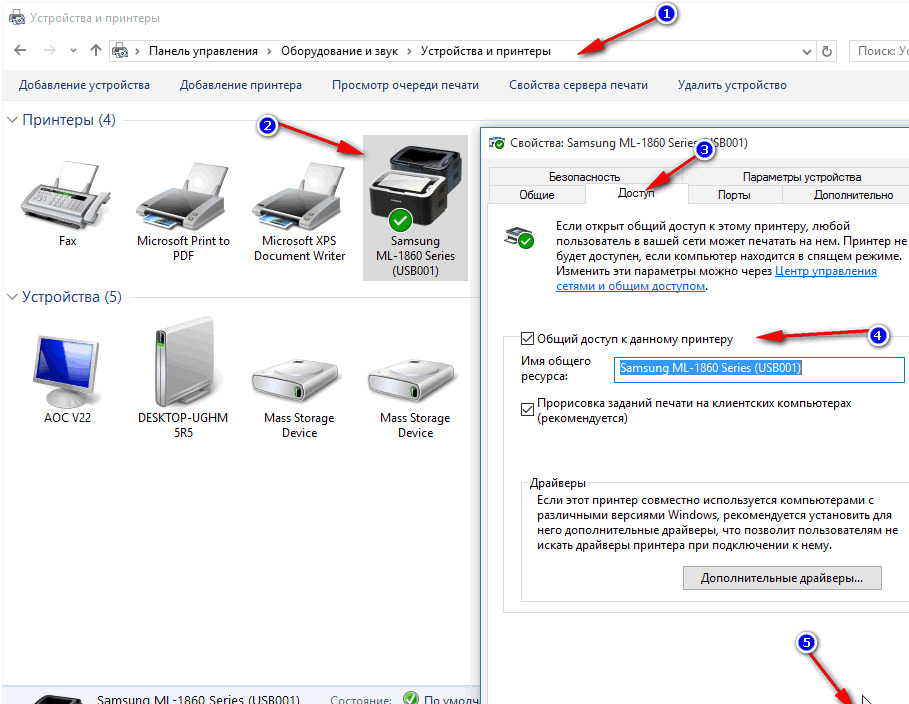
- В поле «Имя» выбираете устройство, с помощью которого будет распечатан документ, – ваш принтер.
- В разделе «Страницы» устанавливает интервал печати (если вас интересует только часть документа).
- Указываете необходимое количество копий, а также необходимость двухсторонней печати.
- Переходите в раздел «Свойства» – отмечаете ориентацию печати (книжная или альбомная), параметры макета и устанавливаете качество печати (высшее/стандарт). При необходимости экономии тонера активируете данную опцию (во вкладке «Графика»).
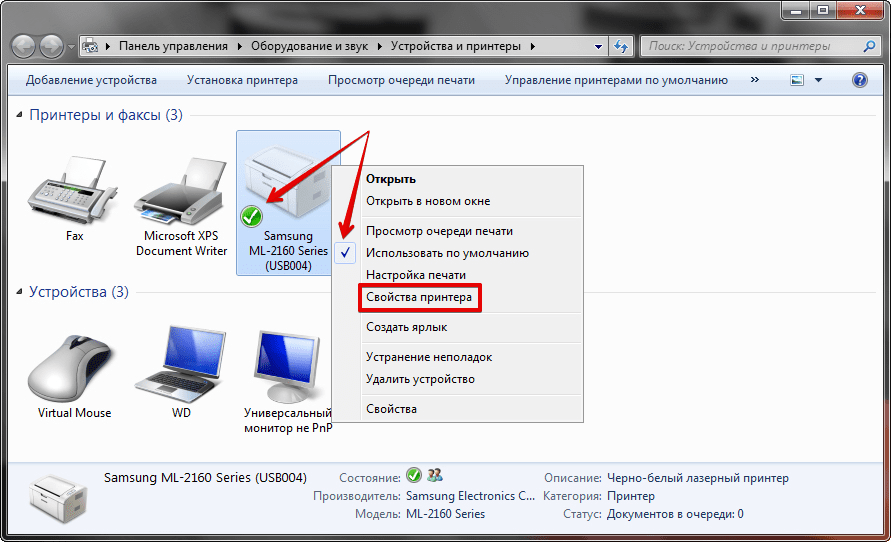
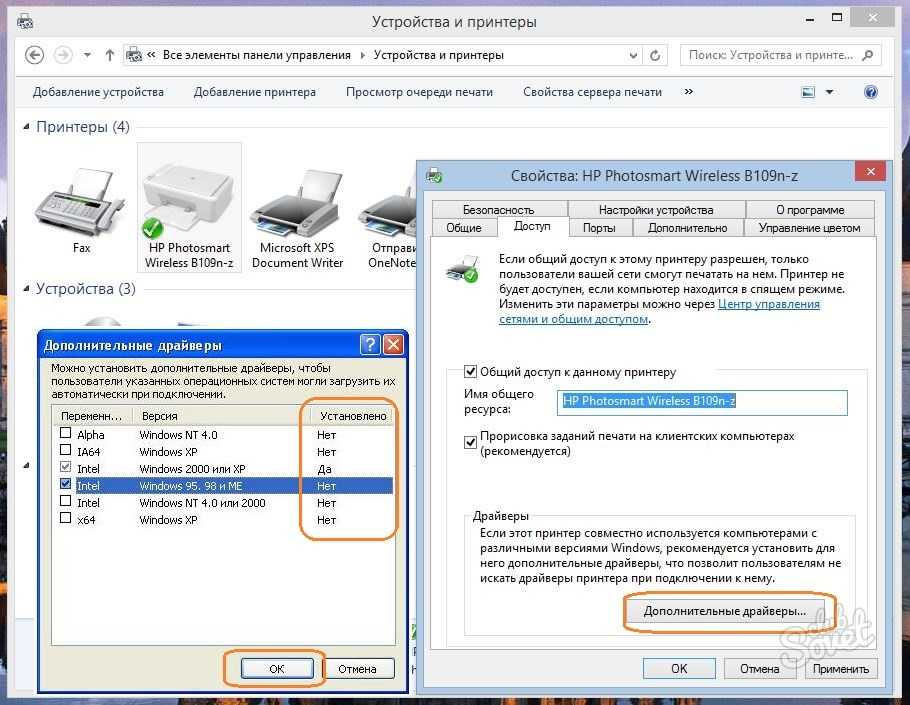
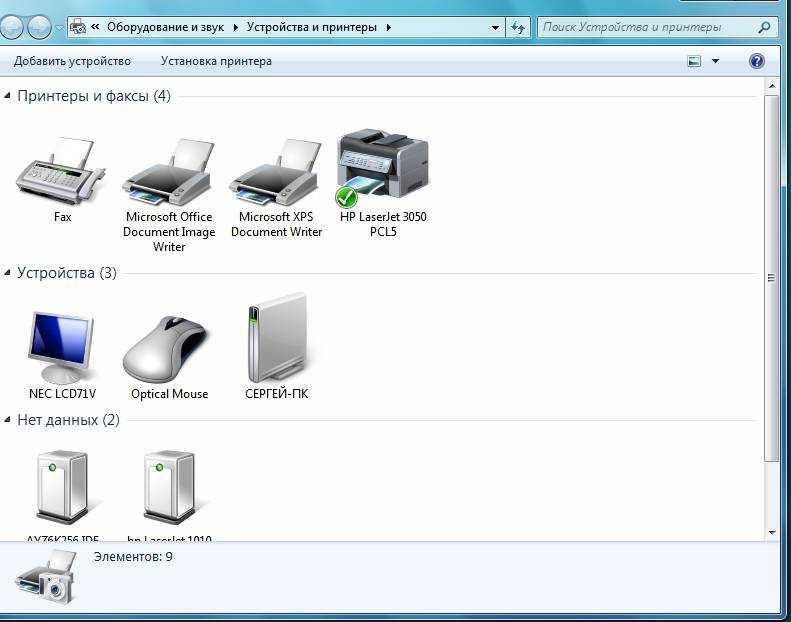
Установка драйверов
Если вы только недавно купили принтер, то вам неслыханно повезло, и не только потому, что вы приобрели полезную вещь. Ведь в коробке вместе с самим принтером должен идти в комплекте диск с драйверами. Если у вас такой имеется, то процесс установки драйверов пройдёт быстро и безболезненно. Просто следуйте инструкции:
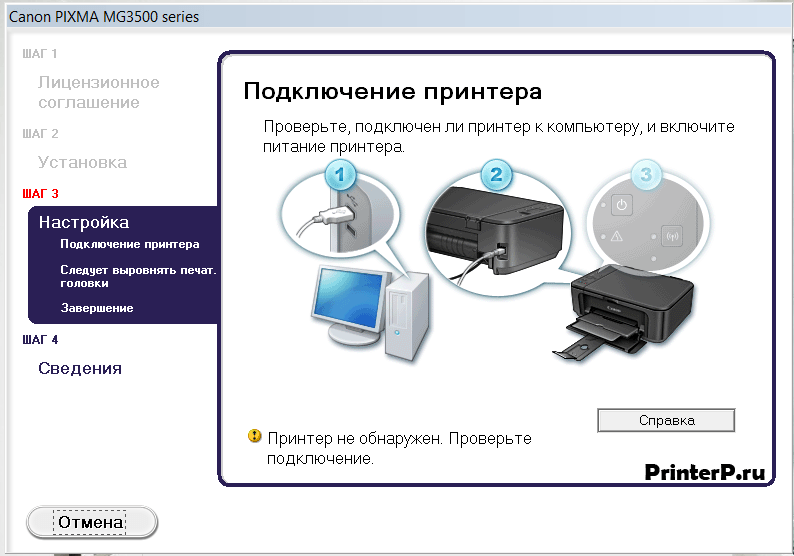
- Убедитесь, что принтер подключен к ноутбуку и электрической сети.
- Вставьте диск в дисковод ноутбука. Дисковод находится на правой стороне, и чтобы он открылся, нужно слегка нажать на него. Когда он «отъедет», вставьте в него диск и закройте.
Вставляем диск в дисковод ноутбука, предварительно его открыв
Двойным кликом левой кнопкой мыши нажимаем по новому диску
Находим установочный файл подписанный как «Setup», запускаем его двойным щелчком мыши
Процесс извлечения файлов из диска
Если в коробке не было установочного диска или принтер вам подарили знакомые без коробки, то придётся установить драйвера самостоятельно. Есть два способа установки – с помощью средств Windows и с помощью интернета. Рассмотрим их подробнее.
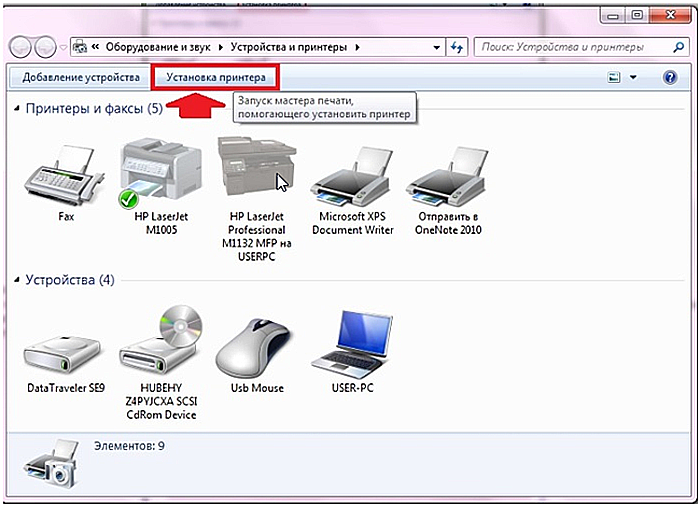
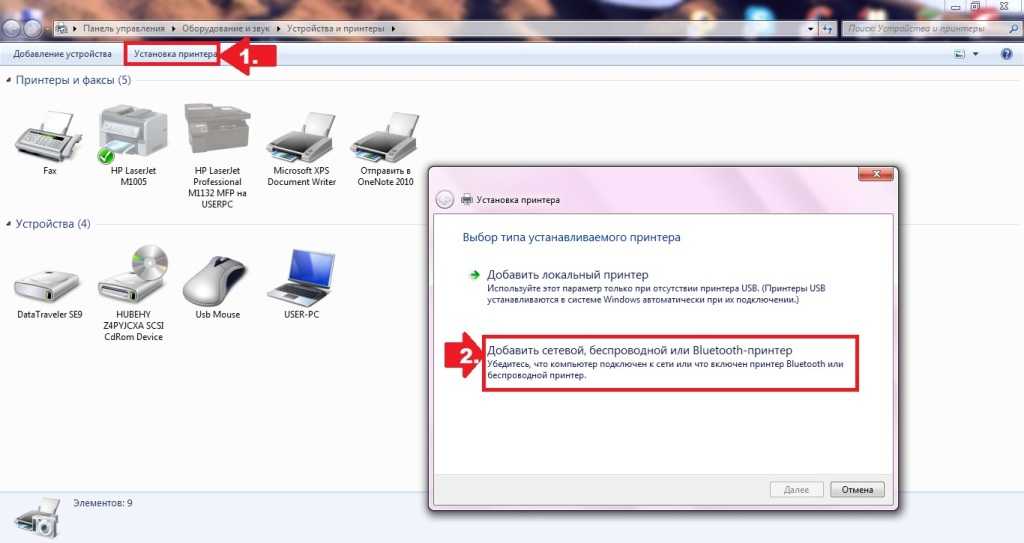
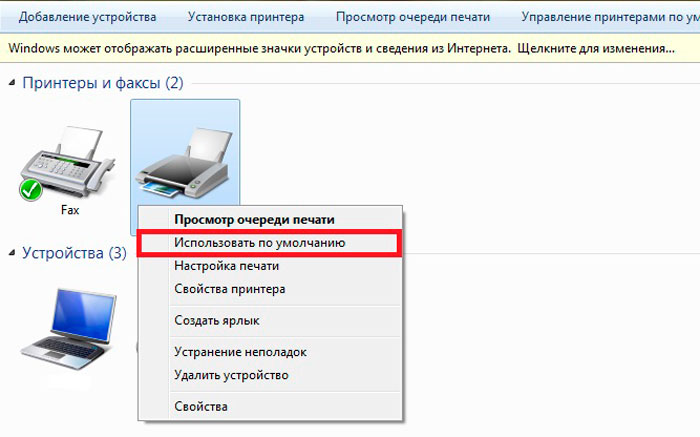
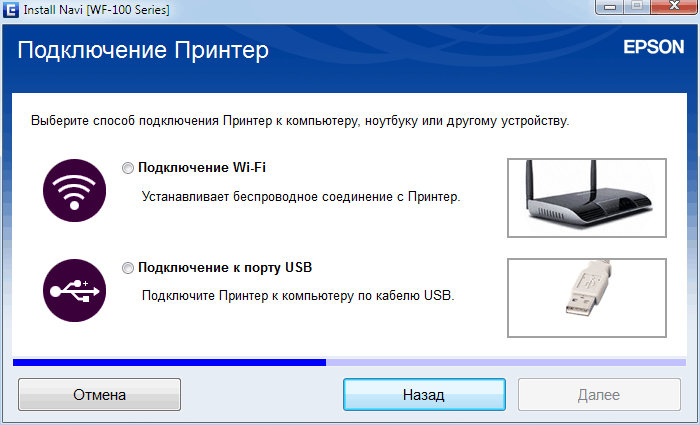
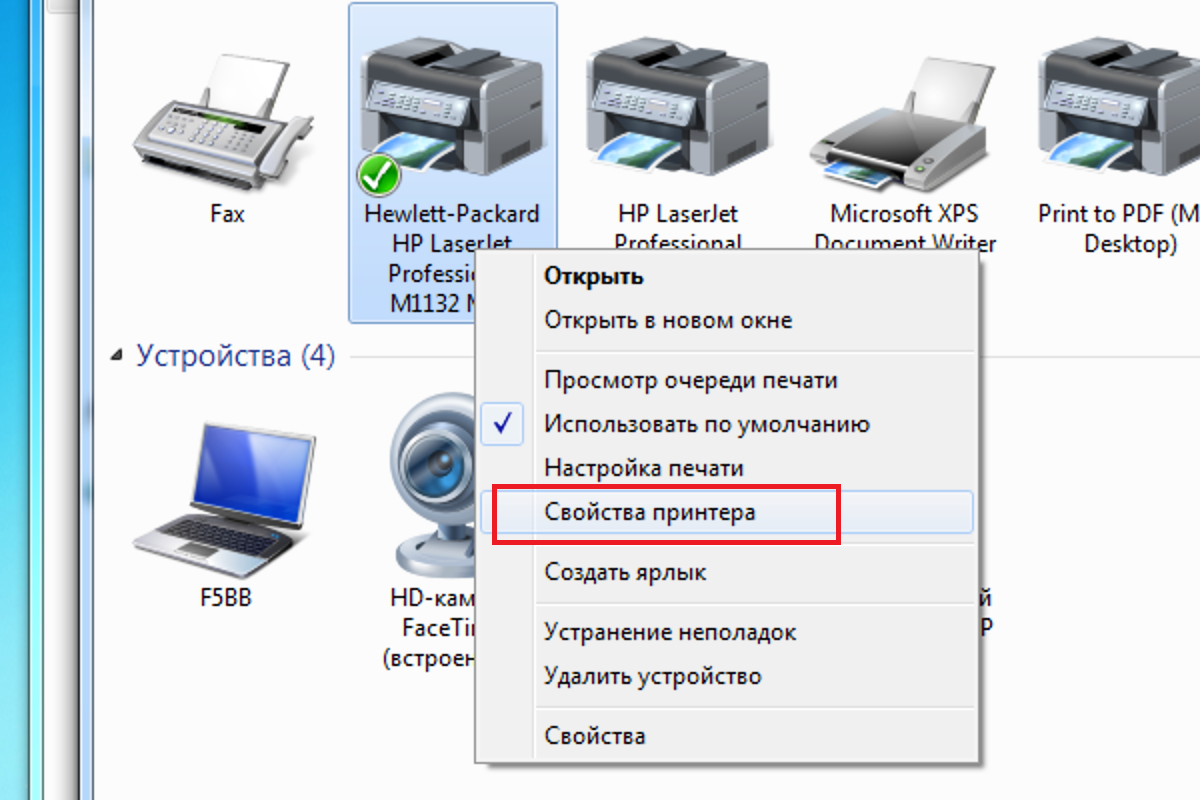
Установка через средства Windows
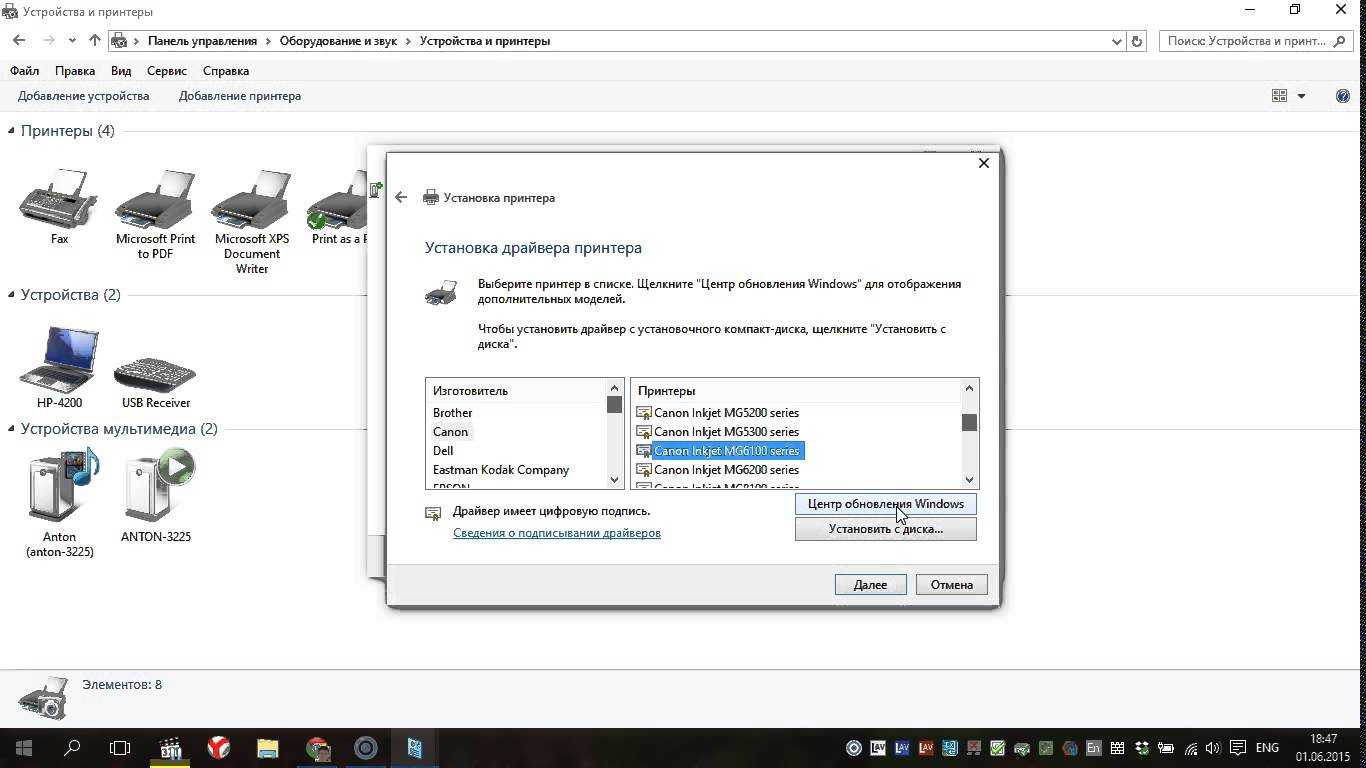
Данный метод актуален для простых и популярных моделей принтеров. Дело в том, что встроенное средство Windows Update хранит драйвера для многих устройств, к которым также относятся и некоторые принтеры. Нужно только «извлечь» и установить эти драйвера. Чтобы сделать это, следуйте дальнейшей пошаговой инструкции:
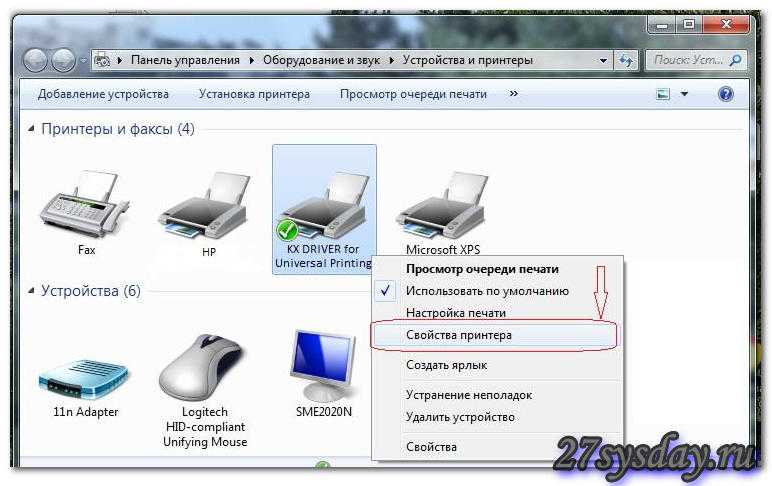
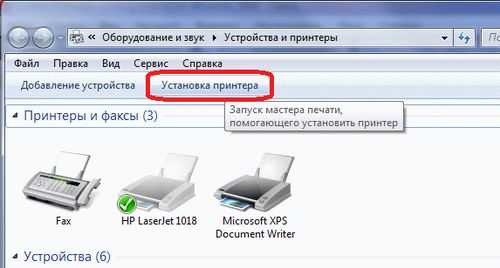
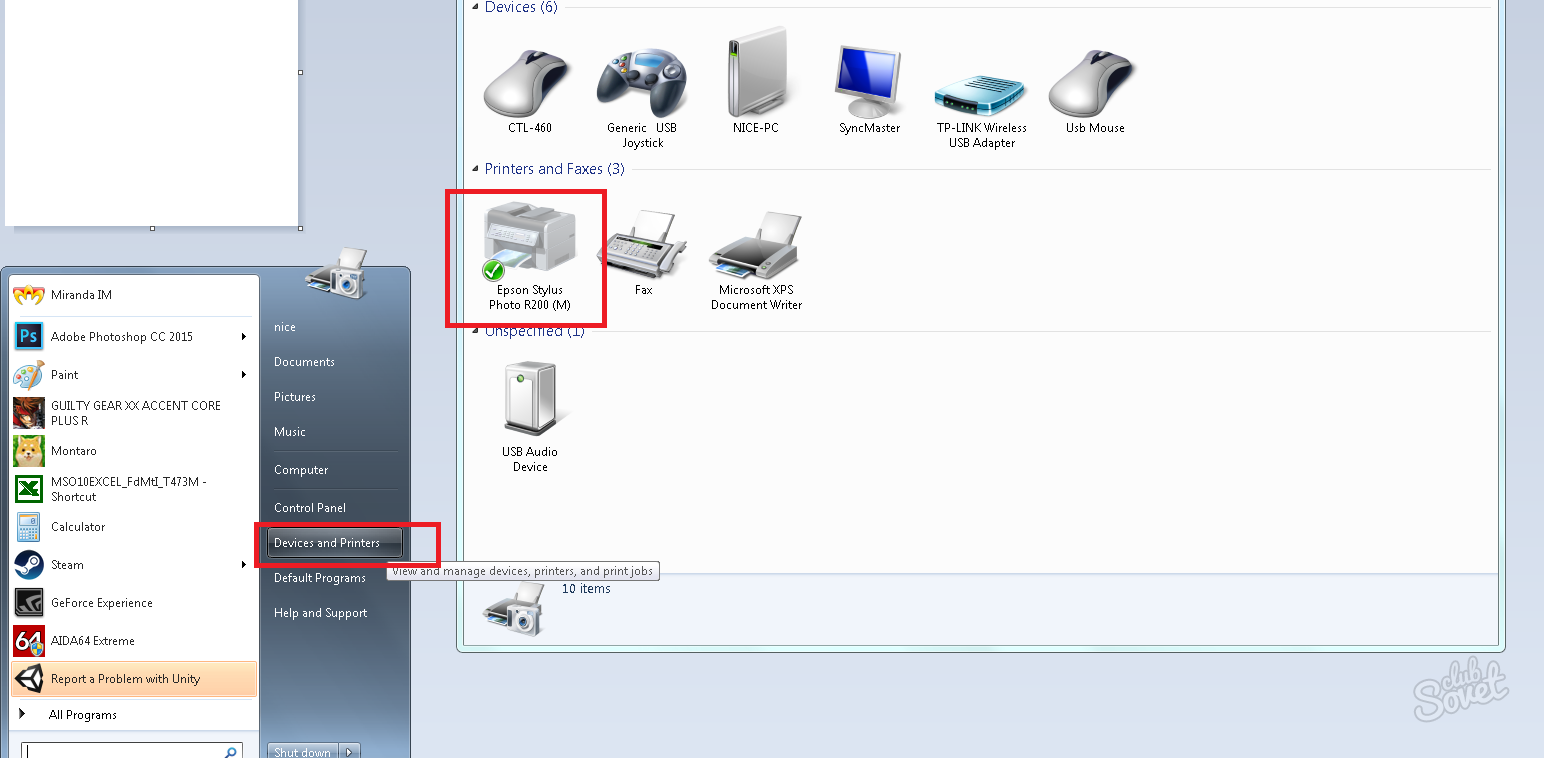
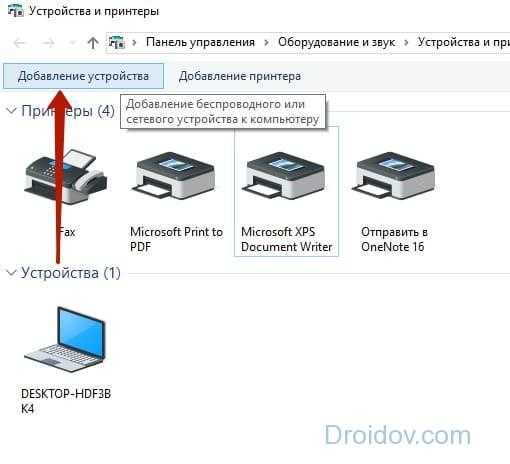
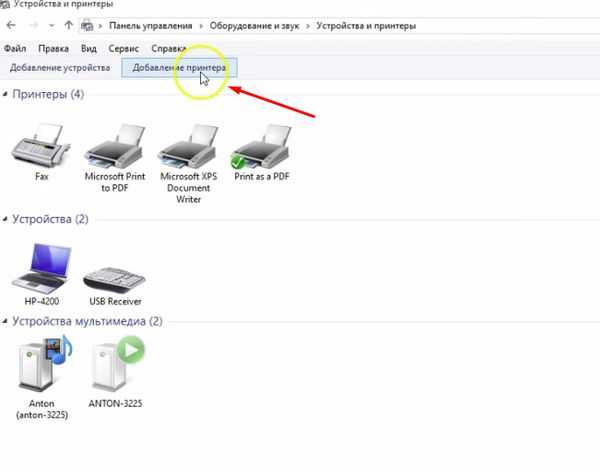
- Откройте меню «Устройства и принтеры». Два способа зайти в это меню описаны в предыдущей части статьи, которая называется «Подключение». Нажимаем левой кнопкой мышки на иконку с логотипом Виндовс, раскрывающую меню «Пуск»
Нажимаем на «Устройства и принтеры»
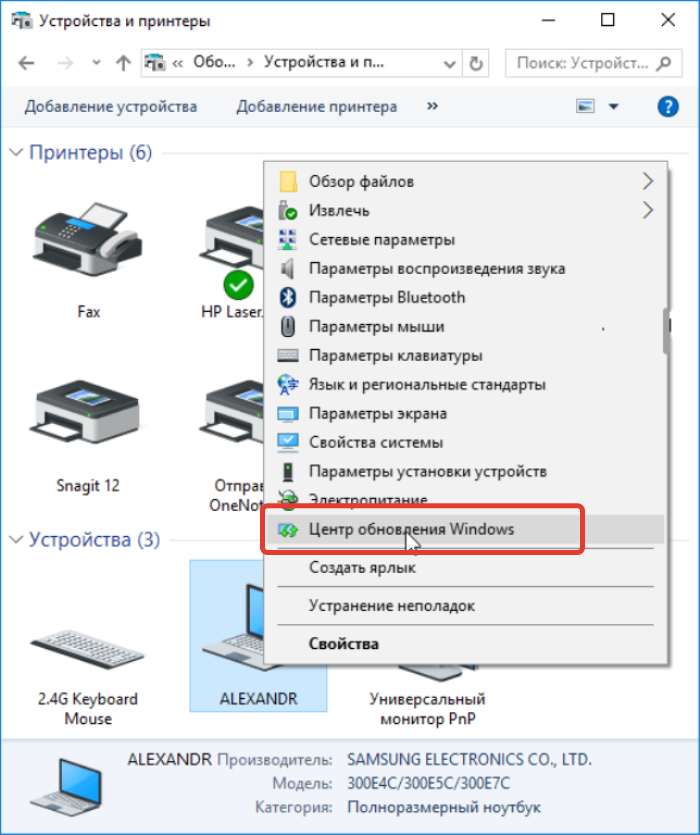
Нажимаем правой клавишей мыши по изображению принтера, затем кликаем на «Центр обновлений Windows»
Процесс поиска и скачивания обновлений
Если система обновлений сообщила вам, что нужные драйвера отсутствуют, значит, переходите к следующему способу установки. Если же всё получилось, и драйвера установились, то перезагрузите ноутбук.
Установка драйверов, скачанных из интернета
Если у вас не получилось установить драйвера при помощи системы обновлений Windows, то вам придётся установить их самостоятельно. Рассмотрим процесс установки на примере принтера HP:
Процесс установки драйверов для других моделей принтера базируется по той же схеме: посещение официального сайта, ввод данных о принтере, скачивание программного обеспечения и установка. Так что никаких трудностей у вас быть не должно, даже если у вас отличная от hp модель принтера.
Установка драйверов
С диском
Чтобы устройство работало корректно, необходима установка определенных драйверов. Как правило, диск с ними прилагается к технике при покупке. В таком случае нужно просто вставить его в дисковод ноутбука. Должен произойти автоматический запуск.
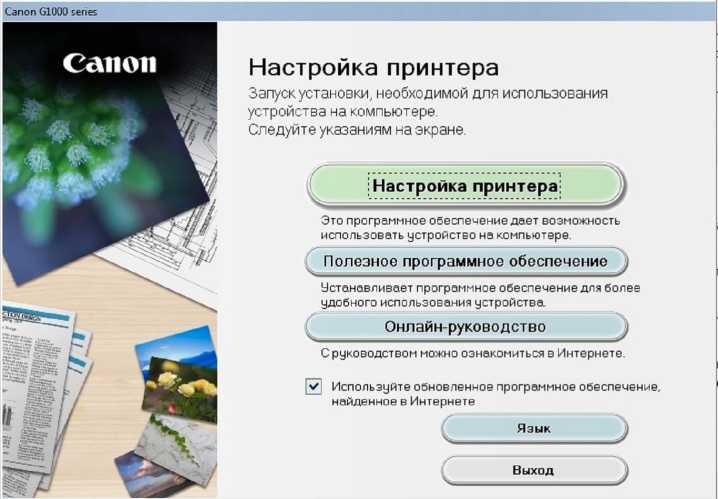
Если этого не происходит, можно перейти на ручное управление процессом. Для этого необходимо зайти в раздел «Мой компьютер». Там нужно 2 раза кликнуть мышкой по названию диска.
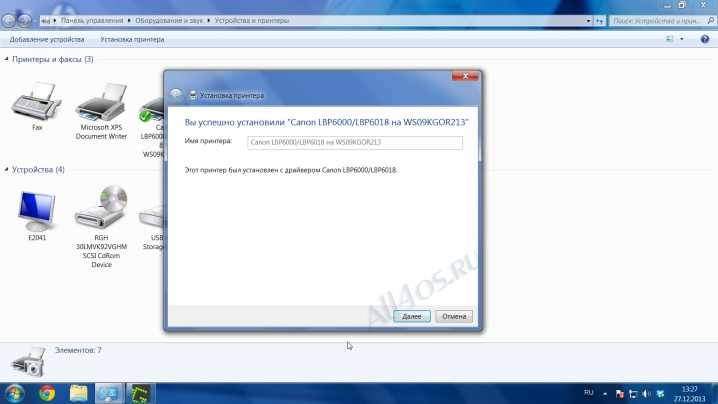
Интерфейс может быть любым, но принцип во всех случаях один. Нужно просто выполнять инструкции системы, и инсталляция пройдет успешно. Пользователя просят дать согласие на условия использования драйверов, выбрать способ подключения устройства. Также нужно указать путь к папке, в которую будут устанавливаться файлы.
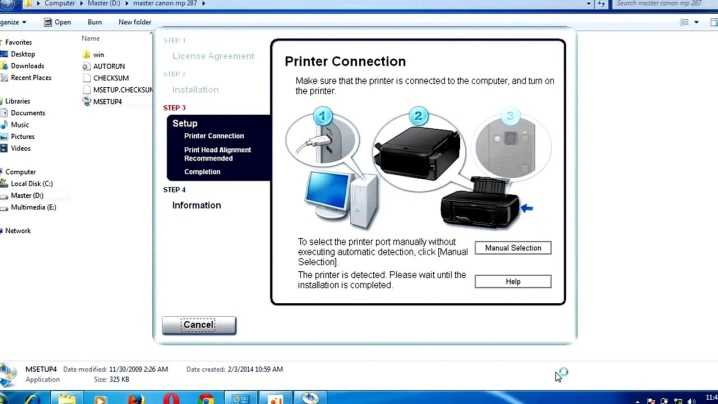
Без диска
Если по каким-то причинам диска с драйверами нет, можно пойти другим путем. Нужно зайти в интернет и найти драйвера, подходящие для конкретной модели аппарата. Обычно они выкладываются на сайте производителя. Затем файлы следует скачать и установить согласно прилагаемой инструкции. Кстати, этот метод можно использовать и в том случае, если ноутбук не имеет дисковода (такие модели сегодня не редкость).
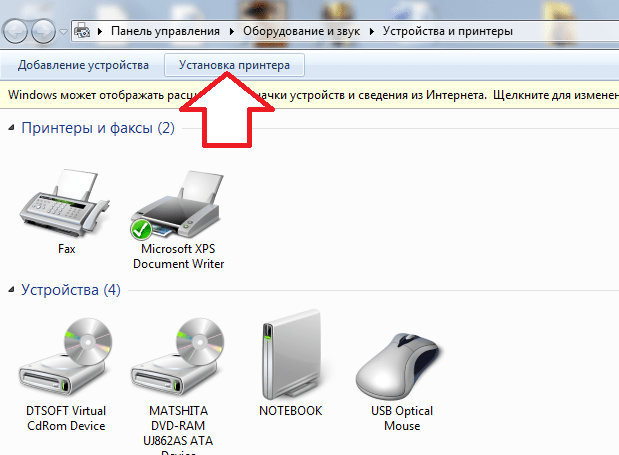
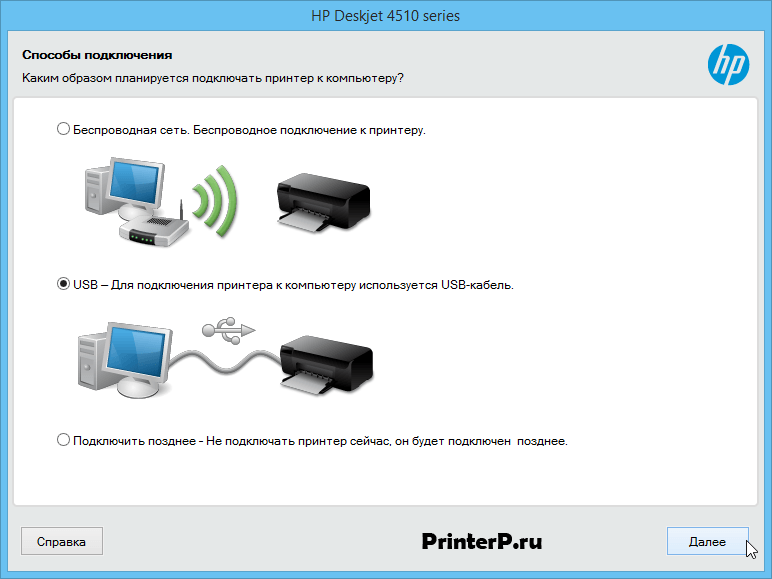
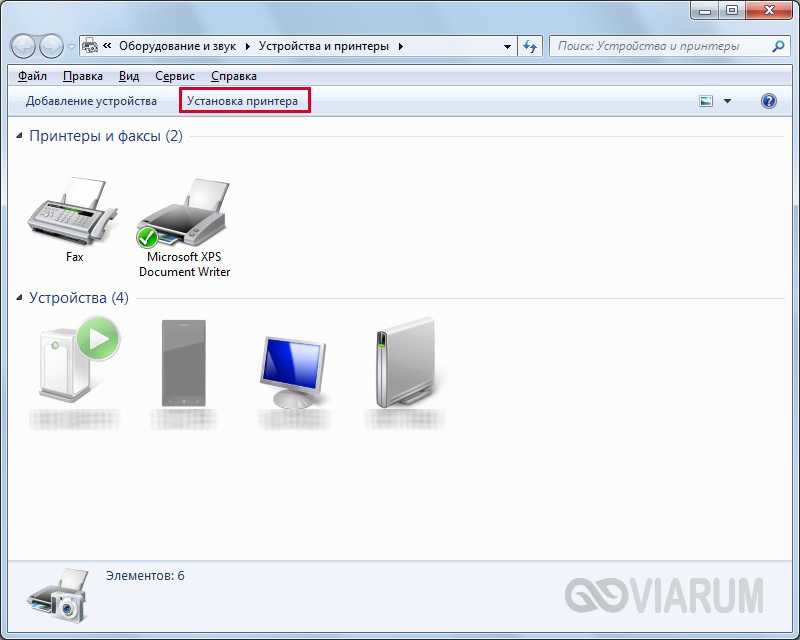
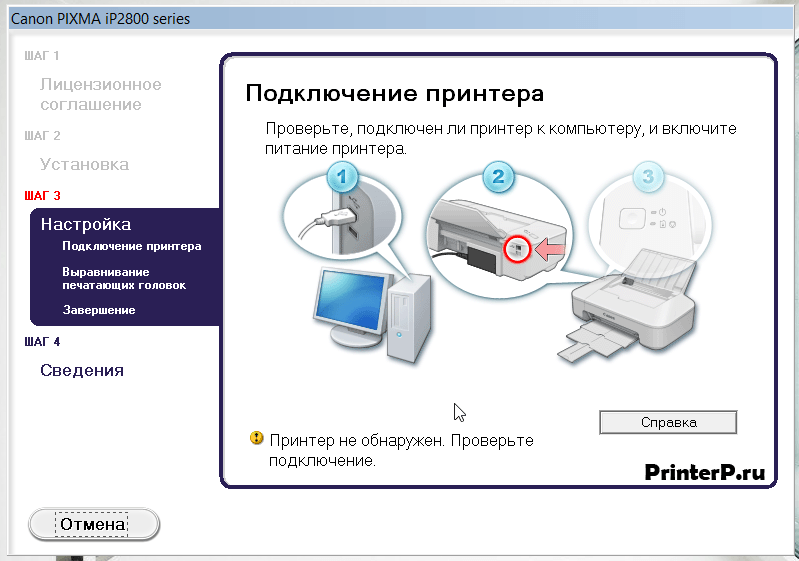
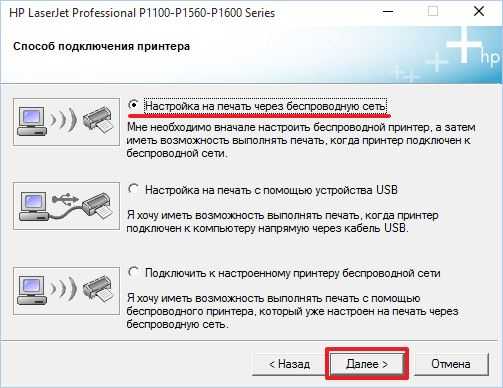
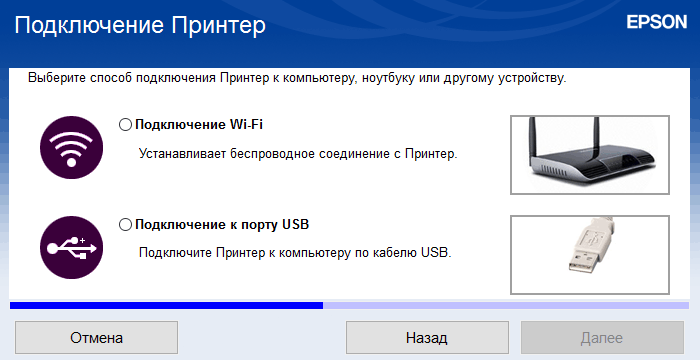
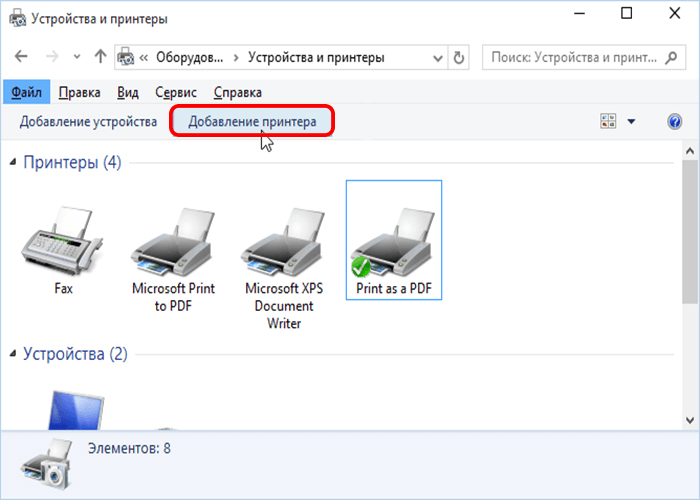
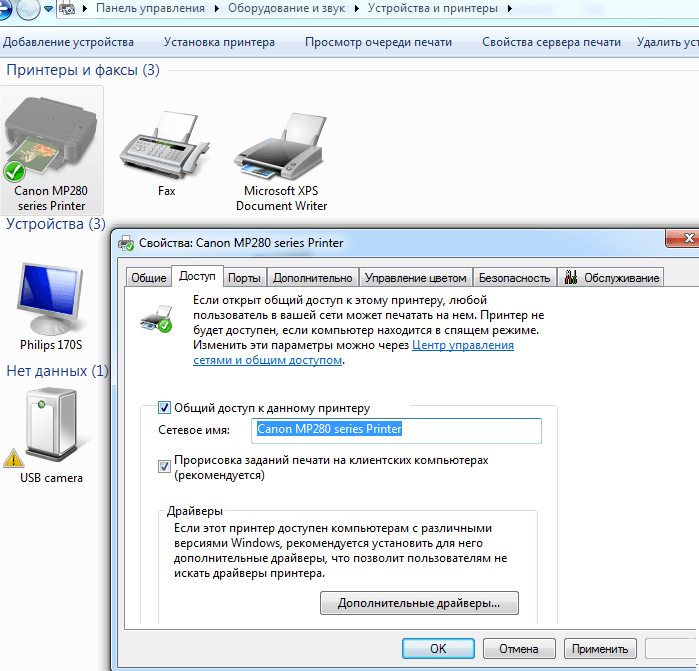
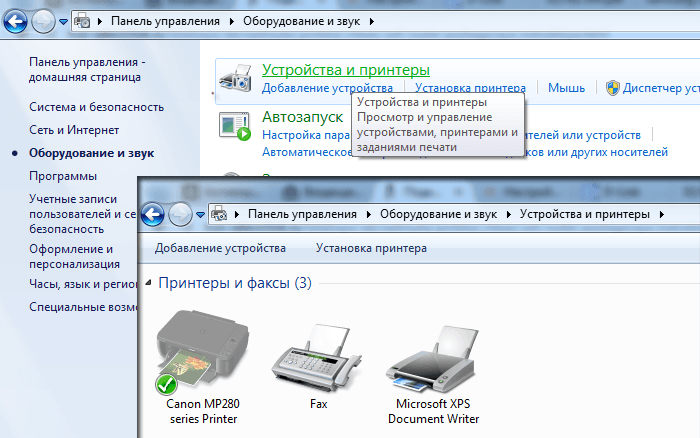
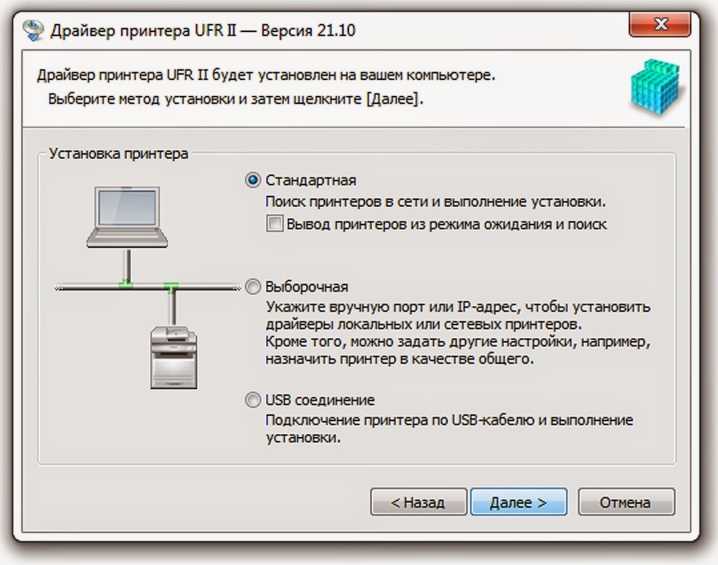
Еще один вариант поиска и установки драйверов – задействование Центра обновления системы. В этом случае нужно:
Как подключить принтер HP непосредственно к компьютеру
Как подключить принтер HP DeskJet 2300 к компьютеру Ваш принтер должен был поставляться в комплекте с USB-кабелем, независимо от того, является ли он беспроводным или проводным. Подключите кабель к принтеру и USB-порту компьютера. Прямое подключение должно заставить компьютер распознать принтер и запустить программное обеспечение, необходимое для завершения установки.
Как подключить принтер Deskjet 2300 к Wi-Fi
Как подключить HP DeskJet 2300 к компьютеру «Установите приложение HP Smart для завершения настройки и поддержки Установите программное обеспечение и драйверы принтера. Создайте учетную запись HP и зарегистрируйте принтер. Подключите принтер к Wi-Fi, загрузите бумагу и установите картриджи. «.
Как заставить мой принтер подключиться к Wi-Fi
Как подключить принтер HP DeskJet Ink Advantage к WiFi «Подключение принтера с помощью мастера настройки беспроводной сети Убедитесь, что принтер включен и находится в зоне действия сети Wi-Fi. Нажмите Настройка, затем нажмите Сеть или Беспроводные настройки. Выберите Мастер настройки беспроводной сети. Выберите имя вашей сети и введите пароль.
Почему мой компьютер не находит мой беспроводной принтер
Как подключить принтер HP DeskJet к компьютеру «Удаление и повторное добавление принтера в Windows Если это произошло, перейдите в меню Настройки > Устройства > Принтеры и сканеры, выберите принтер и удалите его. Затем нажмите кнопку Добавить принтер или сканер, чтобы снова добавить его в список устройств. Невероятно (и разочаровывающе) часто это помогает восстановить работоспособность. «.
Как подключить принтер HP DeskJet к компьютеру
Как установить hp deskjet ink advantage 2300 «В Windows найдите и откройте Добавить принтер или сканер. Нажмите Добавить принтер или сканер, а затем подождите, пока Windows найдет доступные принтеры. Если ваш принтер найден, щелкните его, а затем нажмите Добавить устройство, чтобы завершить установку драйвера. «.
Как установить принтер HP Deskjet без компакт-диска
Как установить принтер HP DeskJet 2300 «Перейдите в раздел HP Customer Support — Software and Driver Downloads. . Если появится страница «»Давайте определим ваш продукт для начала работы»», нажмите «Принтер», введите номер модели вашего принтера и нажмите «Отправить». Если вам необходимо изменить операционную систему, нажмите Change (Изменить), выберите свою версию и нажмите «»Change»». «.
Как настроить принтер HP в первый раз
Как установить принтер HP DeskJet 2300 «Чтобы настроить принтер в первый раз, извлеките его из коробки, подключите кабель питания, добавьте принтер в HP Smart, загрузите бумагу, установите картриджи и завершите настройку. Примечание: Если вы ищете программное обеспечение для принтера, перейдите по адресу 123. Hp. com. «.
Почему мой HP не распознает мой Wi-Fi
Как подключить принтер HP DeskJet Ink Advantage к моему WiFi «Запустите средство устранения неполадок сети и Интернета Windows» В Windows щелкните правой кнопкой мыши значок сетевого подключения, а затем выберите Устранение неполадок. Подождите, пока Windows Network Diagnostic проанализирует сетевое подключение. При появлении запроса выберите тип сетевой проблемы, а затем следуйте инструкциям для ее устранения. «.
Как подключить HP DeskJet 2300 к компьютеру
Как установить hp deskjet ink advantage 2300 «Принтеры HP DeskJet 2130 2300 — Настройка принтера в первый раз Шаг 1: Распакуйте принтер из коробки. Шаг 2: Подключите кабель питания, а затем включите принтер. Шаг 3: Установите чернильные картриджи. Шаг 4: Загрузите бумагу во входной лоток. Шаг 5: Выровняйте картриджи. Шаг 6: Установите программное обеспечение принтера. «.
Как настроить принтер для подключения
Как подключить принтер HP DeskJet к компьютеру » Как настроить новый принтер Подключите кабель питания принтера и убедитесь, что он включен. Подключите прилагаемый кабель (обычно USB-кабель) от принтера к компьютеру. На компьютере найдите настройки принтера. Найдите опцию «Добавить принтер» и следуйте появившимся инструкциям. . «.
Как установить принтер HP DeskJet 2300
Как установить принтер hp deskjet ink advantage 2300.
Все права защищены. Несанкционированное копирование, полностью или частично, строго запрещено.